Зеркальное отображение проекта в рабочем пространстве с помощью Simple Sync
Updated: сентября 08, 2023
Рекомендуемый и наиболее мощный способ работы с проектами — создать новый проект непосредственно в подключенном Workspace или сделать существующий проект доступным в Workspace с включением контроля версий Workspace. В этом случае проект будет храниться и управляться с помощью встроенной в Workspace системы контроля версий (VCS).
Однако новый проект или существующий проект без контроля версий либо находящийся под внешним контролем версий также можно зарегистрировать в вашем Workspace с использованием методологии под названием Simple Sync. В этом случае в Workspace создается зеркальная копия вашего проекта и выполняется синхронизация. Преимущество Simple Sync проявляется, когда вы хотите воспользоваться парадигмой Global Sharing в Altium 365 и иметь возможность делиться этим проектом с несколькими людьми для просмотра и комментирования, при этом оставляя исходный проект там, где он находится. Однако имейте в виду, что для локального проекта (не находящегося под внешним VCS) редактирование возможно только одним человеком (владельцем проекта — тем, кто создал его или сделал доступным в Workspace).
- Обратите внимание: возможность зеркалирования проекта в Workspace (Simple Sync) доступна только при подключении к Altium 365 Workspace.
- Обратите внимание: проекты размером более 200 МБ нельзя сделать доступными в Workspace с помощью функции Simple Sync.
Зеркалирование проекта
Чтобы зеркалировать проект в подключенном Altium 365 Workspace с использованием схемы Simple Sync, используйте следующие подходы:
-
При создании нового проекта — отключите параметр Version Control в диалоговом окне Create Project. После создания проекта его запись будет показана на панели Projects только со значком  . Сохраненные локальные файлы автоматически синхронизируются с соответствующими файлами зеркального проекта в Workspace.
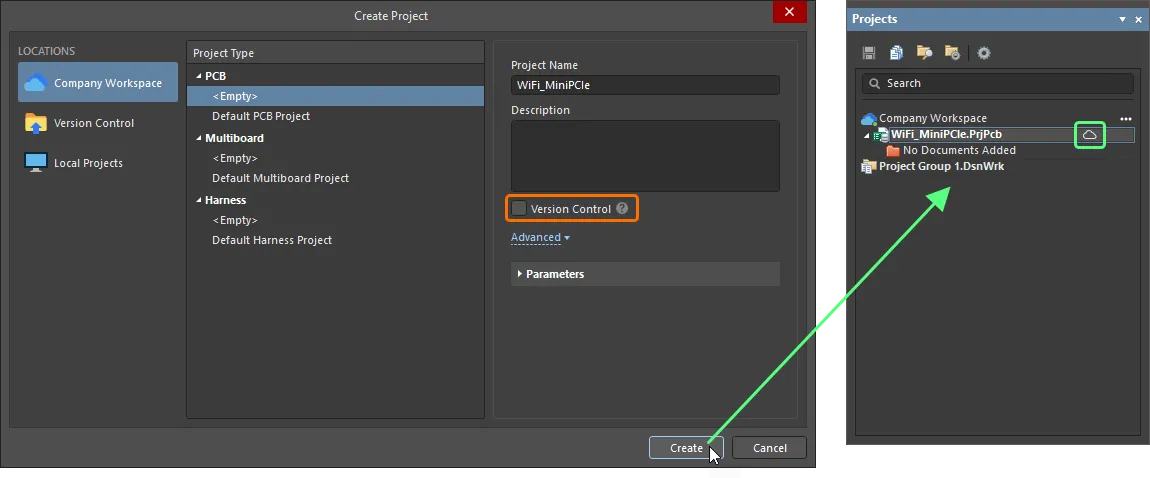
-
При публикации в Workspace существующего проекта, который не находится под внешним контролем версий — отключите параметр Version Control в диалоговом окне Make Available Online. Когда проект станет доступен в Workspace, его запись будет показана на панели Projects только со значком . Сохраненные локальные файлы автоматически синхронизируются с соответствующими файлами зеркального проекта в Workspace.
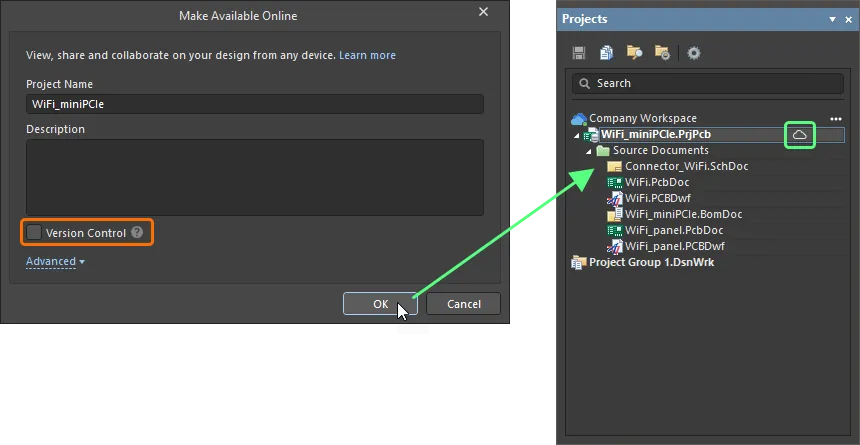
-
При публикации в Workspace существующего проекта, который находится под внешним контролем версий — отключите параметр Migrate to Altium 365 Versioned Storage в диалоговом окне Make Available Online. Когда проект станет доступен в Workspace, его запись будет показана на панели Projects со значком , а также со значками  , связанными с проектом и его документами, отражающими полностью синхронизированное состояние между внешним репозиторием проекта и локальной рабочей копией. После сохранения локальных изменений и их commit/push во внешний репозиторий проекта эти изменения автоматически синхронизируются с соответствующими данными зеркального проекта в Workspace.
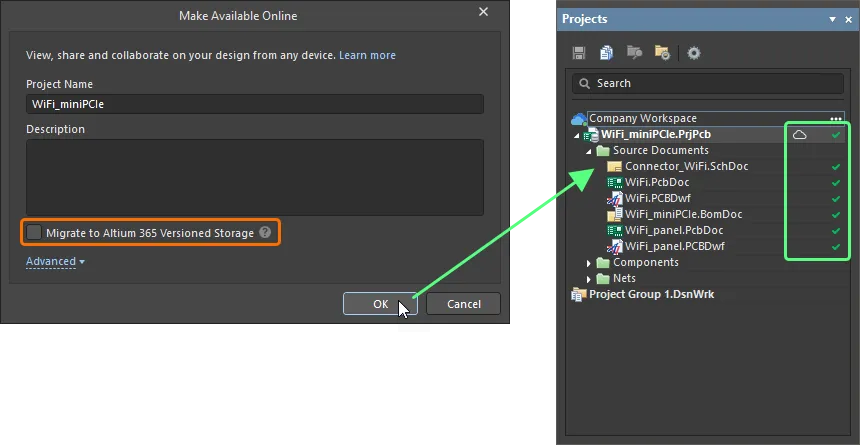
- Значок указывает, что проект зарегистрирован в Workspace, существует зеркальный проект и синхронизация между ними выполняется по методологии Simple Sync. Сведения о различных состояниях, используемых Simple Sync, см. в разделе Состояния Simple Sync.
- Зеркальный проект впоследствии будет доступен на странице Projects в браузерном интерфейсе Workspace.
- Изначально зеркальный проект будет предоставлен с доступом Read/Write дизайнеру, который его создал (Owner), а также всем администраторам Workspace. Дополнительные сведения о настройке прав доступа к проекту см. в разделе Совместный доступ к проекту.
Состояния Simple Sync
Если проект хранится в Altium 365 Workspace с использованием подхода Simple Sync, текущее состояние синхронизации между локальным проектом и проектом в Workspace отображается на панели Projects с помощью набора значков. Значки и их значения следующие:
 |
Синхронизировано |
Локальный проект и зеркальный проект в Workspace синхронизированы. |
 |
Синхронизация выполняется |
Изменения, внесенные в локальный проект, синхронизируются с зеркальным проектом в Workspace. Для локального проекта без внешнего VCS это происходит при сохранении локального файла. Для локального проекта под внешним VCS это происходит при сохранении и выполнении commit изменений локальных файлов во внешний репозиторий проекта.
|
 |
Проект только для чтения |
Проект был предоставлен вам, но у вас есть доступ только для чтения. В рамках методологии Simple Sync проект может редактироваться только одним человеком (владельцем проекта — тем, кто сделал его доступным онлайн в Workspace).
|
 |
Не синхронизировано |
Локально были внесены изменения, но они еще не синхронизированы с зеркальным проектом в Workspace. Это может произойти, например, если один и тот же проект открыт для редактирования владельцем/автором на двух компьютерах (PC1 и PC2). На PC1 проект затем отключается от Workspace. На PC2 подключение к Workspace сохраняется, и вносятся изменения. При сохранении локального(ых) файла(ов) проект остается несинхронизированным. Если вы попытаетесь закрыть проект на PC2, появится диалоговое окно Closing unsynchronized projects, предупреждающее об этом. Если вы решите закрыть проект, изменения не будут доступны на PC1. Чтобы исправить ситуацию, отключитесь от Workspace на PC2, а затем подключитесь снова. Проект будет синхронизирован с Workspace. Синхронизированные данные отобразятся на PC1 после того, как там также будет выполнено подключение к Workspace. Либо щелкните правой кнопкой мыши по проекту и выберите команду Resolve Project Clone Conflict. Откроется диалоговое окно Location of local projects has changed. У вас будет возможность зарегистрировать существующий проект как New Project, при этом будут использованы данные зеркального проекта в Workspace, а локальные изменения будут потеряны, Move Project, при котором будут использованы данные локального проекта и они будут синхронизированы, перезаписав текущие данные зеркального проекта в Workspace, или Unregister, что разрывает связь с проектом, и данные не будут отправляться в Workspace.
|
 |
Конфликт |
Существует конфликт между данными локального проекта и данными зеркального проекта в Workspace. Это может произойти, например, если один и тот же проект открыт для редактирования владельцем/автором на двух компьютерах (PC1 и PC2). На PC1 проект открыт, после чего подключение к Workspace отключается. Затем вносятся изменения и сохраняются локальные файлы. Позже на PC2 открывается тот же проект и, оставаясь подключенным к Workspace, в него вносятся изменения и они сохраняются. Еще позже на PC1 снова выполняется подключение к Workspace. Возникает конфликт, поскольку на PC1 есть локальные изменения, но в Workspace уже содержатся обновленные данные от изменений, внесенных и синхронизированных на PC2.
Чтобы исправить ситуацию, на PC1 щелкните правой кнопкой мыши по проекту и выберите команду Resolve Conflicts. Откроется диалоговое окно Resolve Conflicts. У вас есть возможность Use Server files (будут использованы данные зеркального проекта в Workspace, а локальные изменения будут потеряны) или Use Local files (будут использованы данные локального проекта и они будут синхронизированы, перезаписав текущие данные зеркального проекта в Workspace).
|

Локализовано с помощью ИИ
Если вы обнаружили проблему, выделите текст/изображение и нажмитеCtrl + Enter, чтобы отправить нам свой отзыв.
