
Извлечение данных из Workspace
Данные из подключенного рабочего пространства можно извлечь следующими способами:
-
Пакетное скачивание компонентов и моделей. Компоненты при этом фактически экспортируются в формат
*.IntLib. Компоненты также можно получить в виде IntLib с помощью Content Cart. -
Получение рабочих копий проектов (если они находятся под управлением собственной системы контроля версий подключенного рабочего пространства и у вас еще нет локальной рабочей копии).
-
Остановка синхронизации проектов, опубликованных (зарегистрированных) в вашем рабочем пространстве Altium 365.
-
Скачивание пакетов выпусков.
В следующих разделах рассматривается выполнение этих действий.
Пакетное скачивание элементов
Панель Explorer в Altium Designer позволяет выбрать несколько элементов в подключенном рабочем пространстве и скачать их исходные объекты за одну операцию в одну новую библиотеку исходных данных или папку, в зависимости от типа элементов. Эта функция поддерживает следующие типы элементов:
-
Элементы компонентов — выбранные компоненты скачиваются в ZIP-архив, содержащий исходные библиотеки символов и моделей, а также исходный пакет интегрированной библиотеки (
*.LibPkg). -
Элементы символов — выбранные символы скачиваются в библиотеку схемных символов (
*.SchLib). -
Элементы посадочных мест — выбранные 2D/3D-модели компонентов скачиваются в библиотеку посадочных мест (
*.PcbLib). -
Элементы моделей моделирования — опубликованные данные каждого выбранного элемента (
*.SimModel,*.mdl,*.ckt) скачиваются в отдельную подпапку.
Пакетное скачивание элементов компонентов
Чтобы скачать несколько элементов компонентов:
-
Перейдите в папку рабочего пространства, содержащую элементы компонентов, которые вы хотите скачать.
-
Выберите ревизии элементов компонентов, которые требуется скачать. Для каждого элемента компонента можно выбрать только одну ревизию (обычно последнюю), но в скачивание можно включить любое необходимое количество разных элементов компонентов.
-
Щелкните правой кнопкой мыши одну из выбранных записей и выберите команду Operations » Download selected component to zip в контекстном меню.
-
В диалоговом окне Save As укажите имя и расположение создаваемого ZIP-файла. По умолчанию имя файла имеет формат
Components - <Date> - <Time>.zip. -
Когда все будет готово, нажмите кнопку Save, чтобы начать скачивание и создание ZIP-файла. Будет создан пакет интегрированной библиотеки (
*.LibPkg), в который будут добавлены сгенерированные исходные файлы SchLib (с символами, параметрами и ссылками на модели) и PcbLib (с моделями посадочных мест). Затем пакет будет упакован в ZIP-файл в указанной папке. Информационное диалоговое окно подтвердит успешное создание файла.
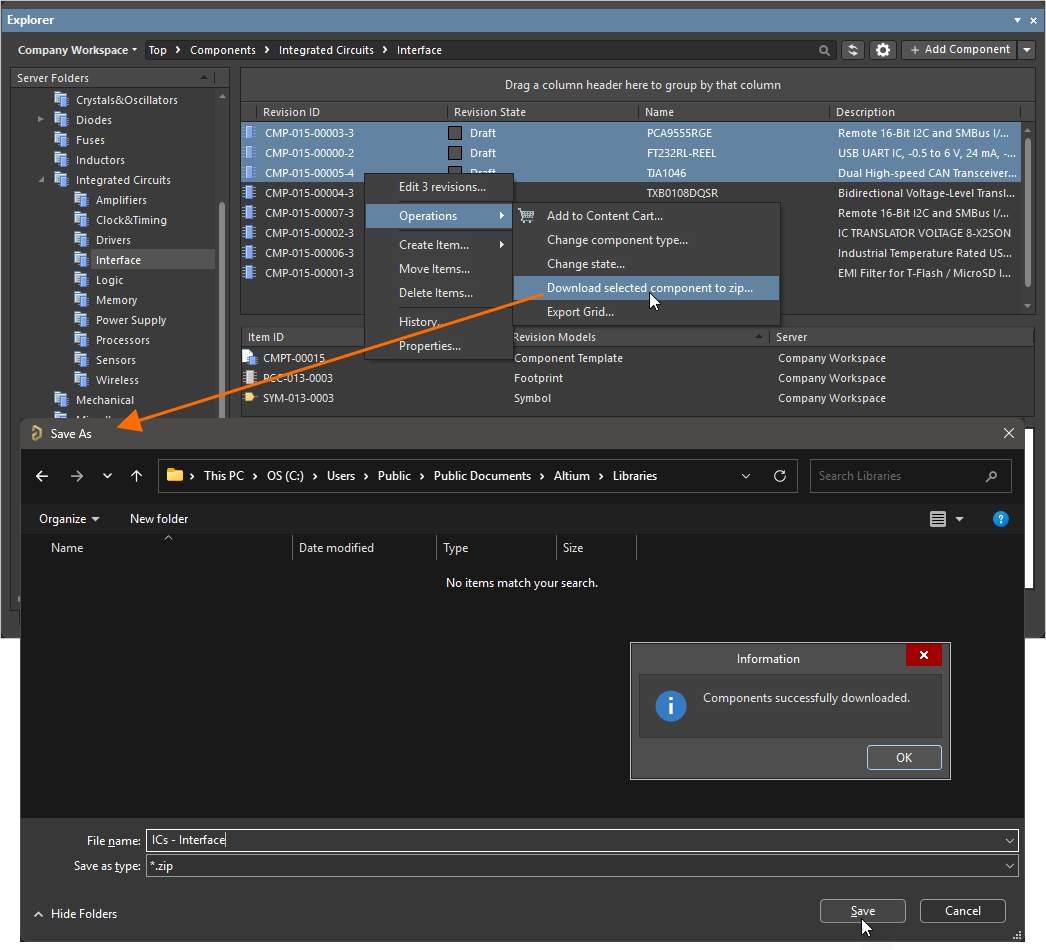
Пример скачивания нескольких выбранных компонентов в ZIP-архив
Используйте исходные данные из ZIP-архива, чтобы быстро создать интегрированную библиотеку с выбранными компонентами.
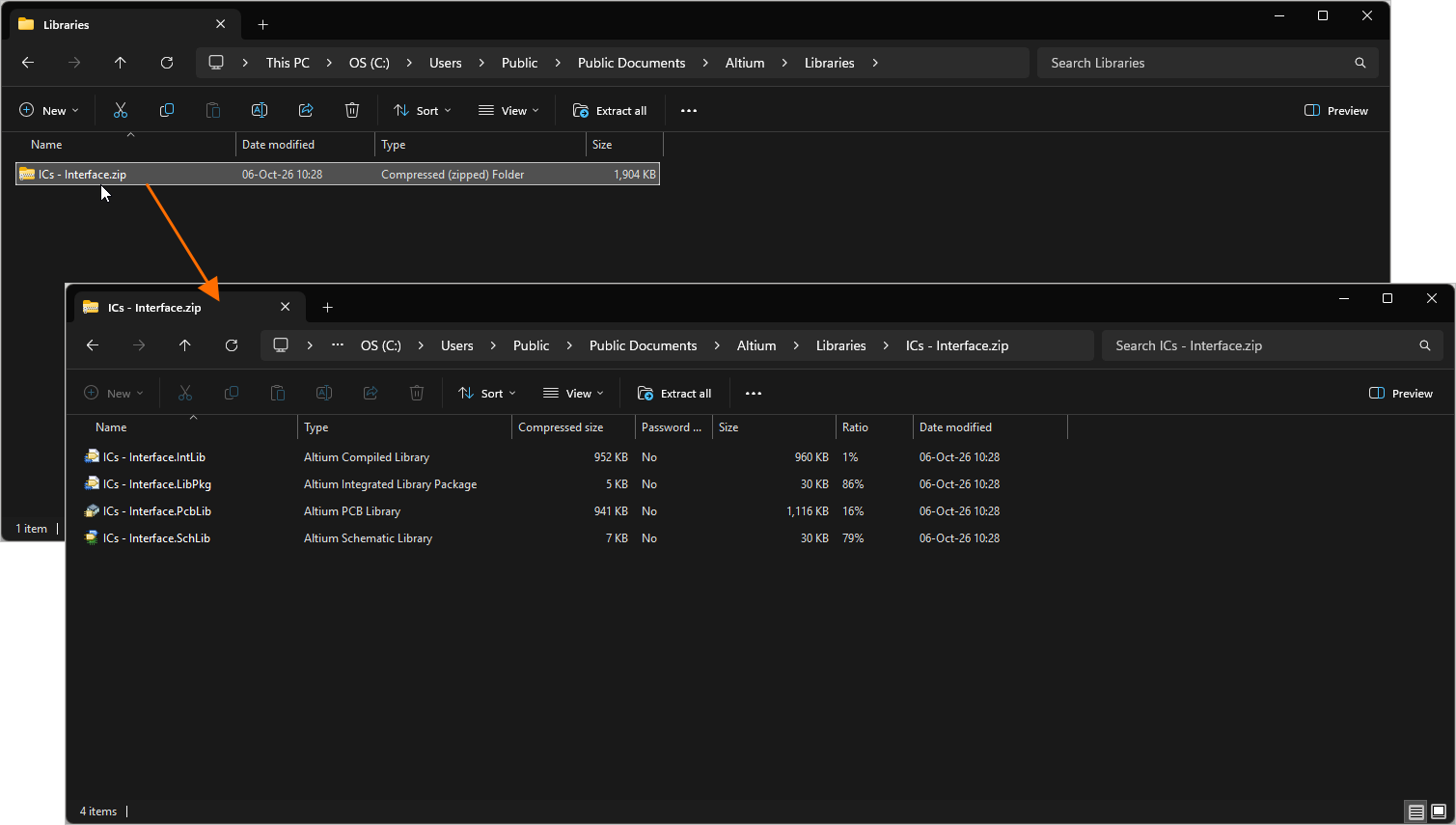
Полученный ZIP-архив с исходными данными скачанных компонентов
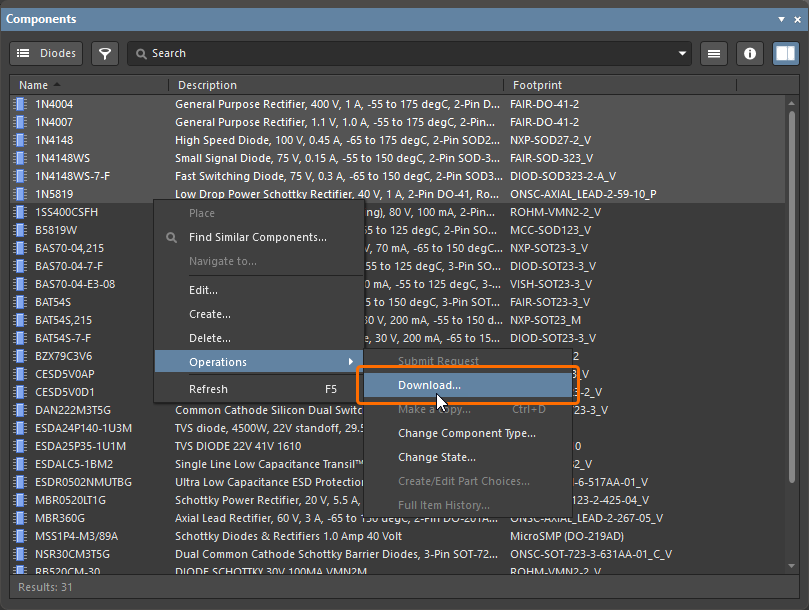 ).
).Пакетное скачивание элементов символов
Чтобы скачать несколько элементов символов:
-
Перейдите в папку рабочего пространства, содержащую нужные элементы символов.
-
Выберите элементы для скачивания, используя стандартные средства множественного выбора (
Ctrl+Click,Shift+Click). -
Щелкните правой кнопкой мыши выбранные элементы и выберите команду Operations » Download selected symbol in library.
-
В диалоговом окне Choose destination file укажите расположение и имя создаваемого файла библиотеки схемных символов.
-
Нажмите Save — будет создан файл SchLib, а ход выполнения будет отображаться в отдельном диалоговом окне Downloading.
После завершения скачивания диалоговое окно Downloading позволяет просмотреть скачанные данные в Проводнике Windows (нажмите Explore) или открыть библиотеку в Altium Designer (нажмите Open).
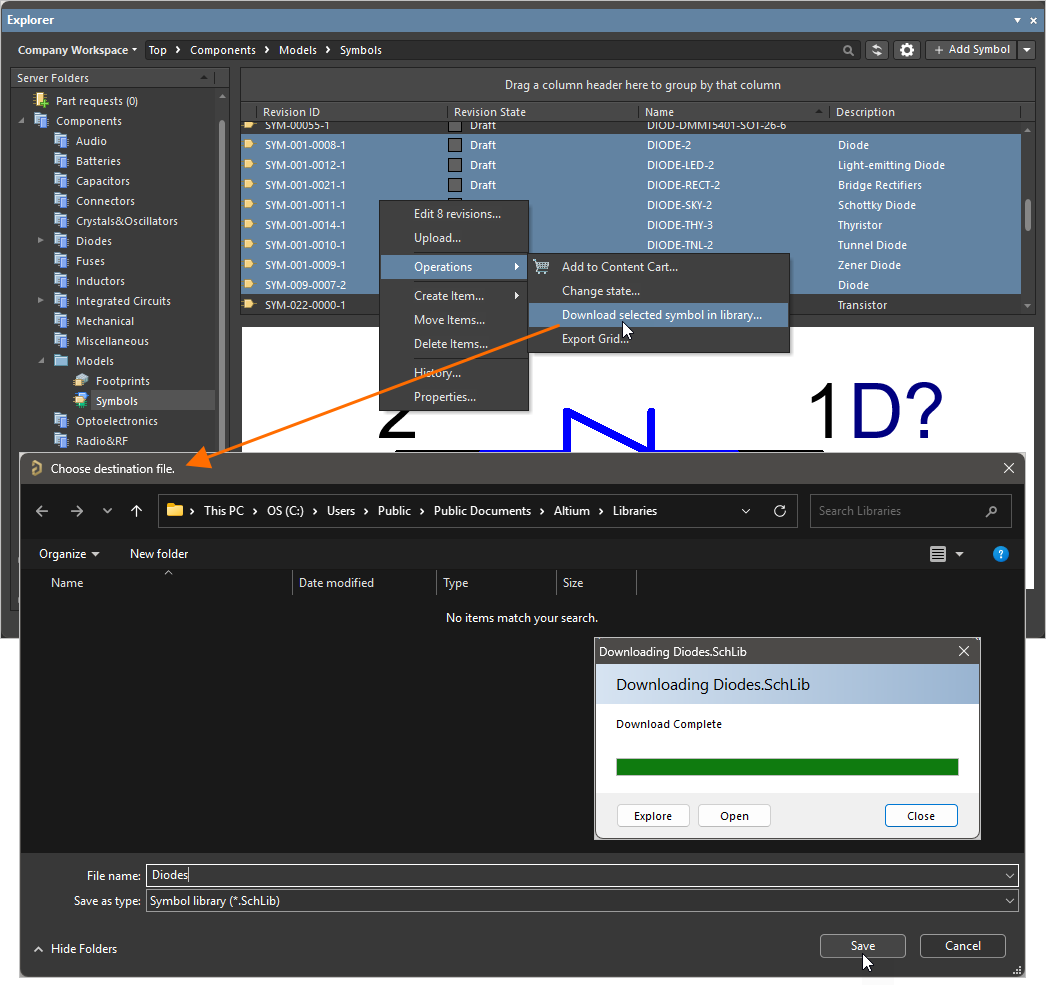
Пример скачивания нескольких выбранных элементов символов в документ библиотеки схемных символов
Имя каждого символа задается на основе поля Name исходного символа.
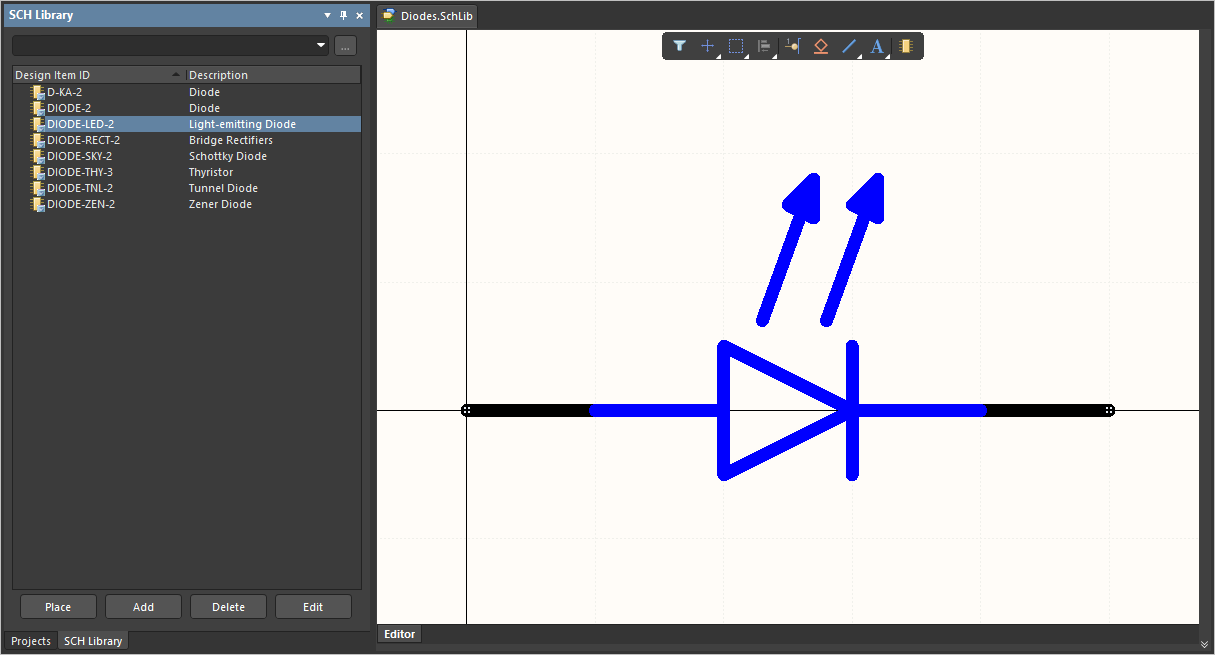
Полученный документ библиотеки схемных символов со скачанными символами
Пакетное скачивание элементов посадочных мест
Чтобы скачать несколько элементов посадочных мест:
-
Перейдите в папку рабочего пространства, содержащую нужные элементы посадочных мест.
-
Выберите элементы для скачивания, используя стандартные средства множественного выбора (
Ctrl+Click,Shift+Click). -
Щелкните правой кнопкой мыши выбранные элементы и выберите команду Operations » Download selected footprint in library.
-
В диалоговом окне Choose destination file укажите расположение и имя создаваемого файла библиотеки посадочных мест.
-
Нажмите Save — будет создан файл PcbLib, а ход выполнения будет отображаться в отдельном диалоговом окне Downloading.
После завершения скачивания диалоговое окно Downloading позволяет просмотреть скачанные данные в Проводнике Windows (нажмите Explore) или открыть библиотеку в Altium Designer (нажмите Open).
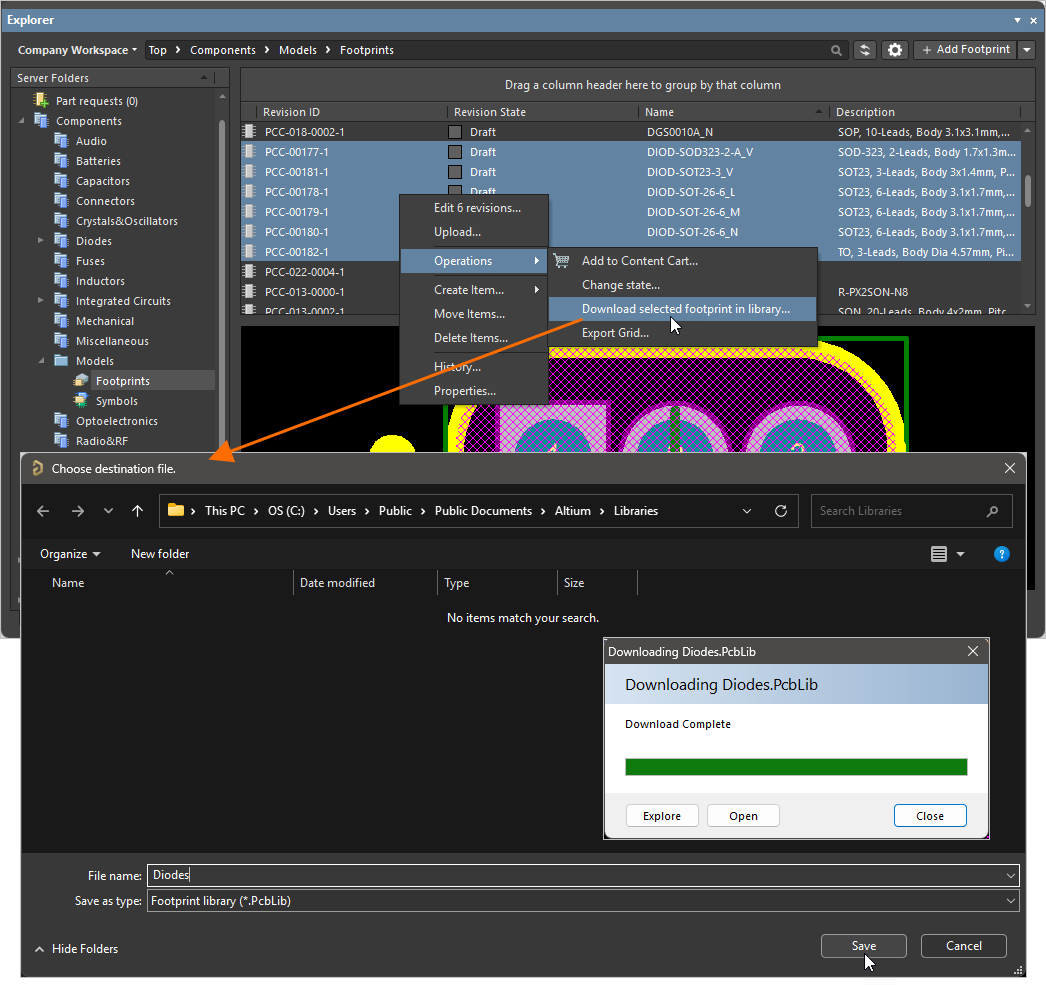
Пример скачивания нескольких выбранных посадочных мест в документ библиотеки посадочных мест.
Имя каждого посадочного места задается на основе поля Name исходного посадочного места.
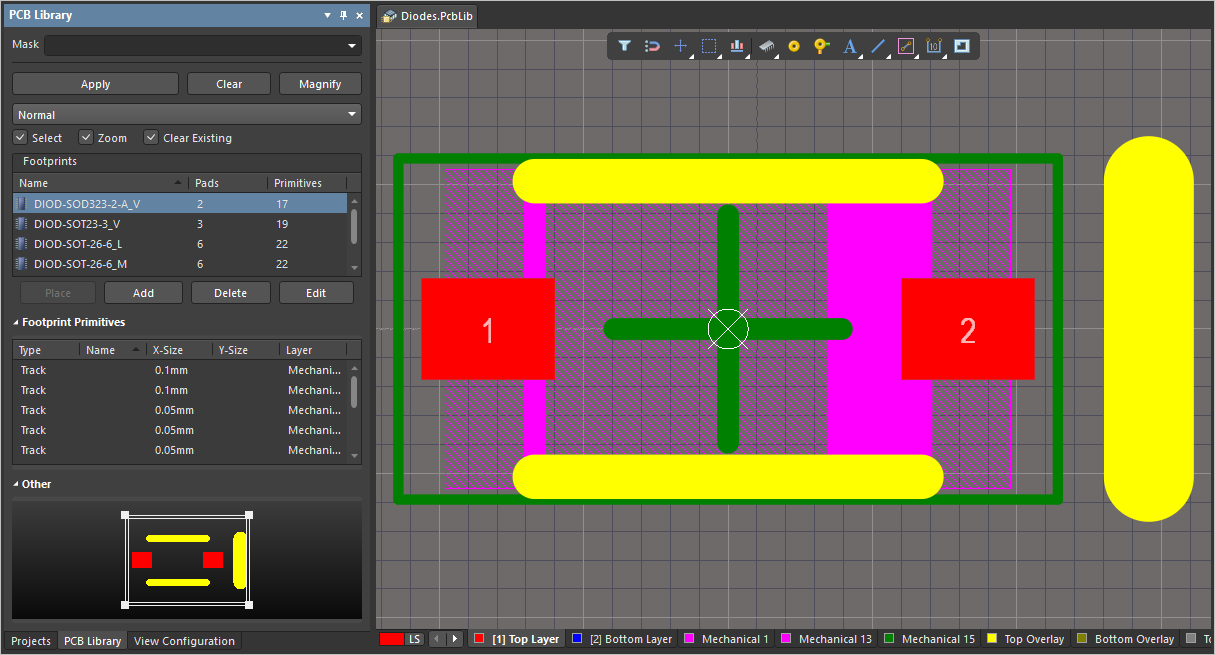
Полученный документ библиотеки посадочных мест со скачанными посадочными местами
Пакетное скачивание элементов моделей моделирования
Чтобы скачать несколько элементов моделей моделирования:
-
Перейдите в папку рабочего пространства, содержащую нужные элементы моделей моделирования.
-
Выберите элементы для скачивания, используя стандартные средства множественного выбора (
Ctrl+Click,Shift+Click). -
Щелкните правой кнопкой мыши выбранные элементы и выберите команду Operations » Download selected sim model to folder.
-
В диалоговом окне Choose destination folder укажите родительскую папку для скачивания моделей.
-
Нажмите Select Folder — начнется скачивание, ход которого будет отображаться в отдельном диалоговом окне Downloading.
После завершения скачивания диалоговое окно Downloading позволяет просмотреть скачанные данные в Проводнике Windows (нажмите Explore).
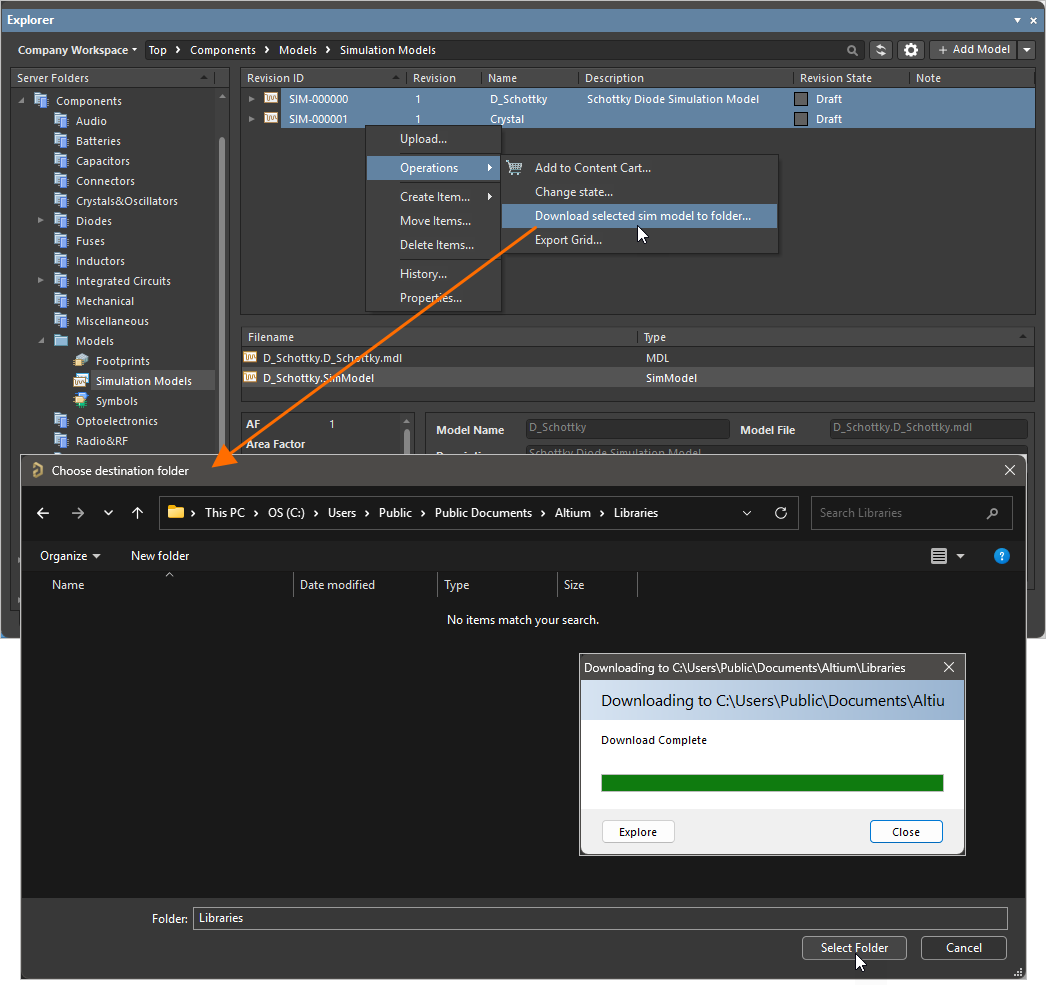
Пример скачивания нескольких выбранных элементов моделей моделирования в указанную папку
В целевой папке для каждого выбранного элемента будет создана подпапка с именем, соответствующим идентификатору элемента и его ревизии. Данные выпуска находятся во вложенной подпапке Released.
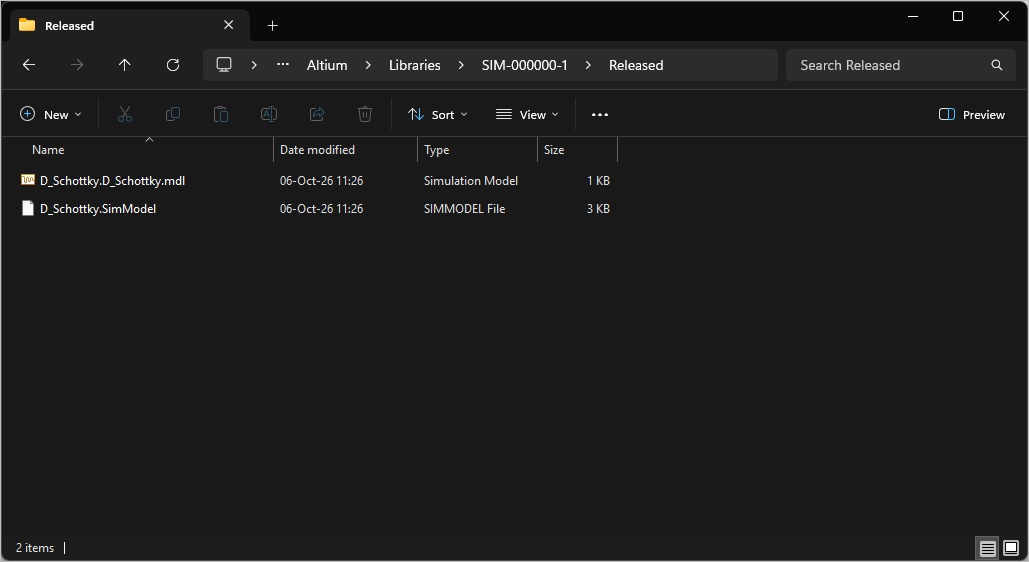
Доступ к данным элемента модели моделирования, включенного в пакетное скачивание
Извлечение компонентов с помощью Content Cart
Вы также можете получить компоненты из подключенного рабочего пространства в виде интегрированной библиотеки (*.IntLib). Для этого используется Content Cart — интерфейс взаимодействия со службой получения данных рабочего пространства. Диалоговое окно Content Cart открывается из панели Explorer в Altium Designer. При просмотре рабочего пространства, из которого требуется получить данные, щелкните правой кнопкой мыши нужную ревизию элемента и выберите команду Operations » Add to Content Cart в контекстном меню.
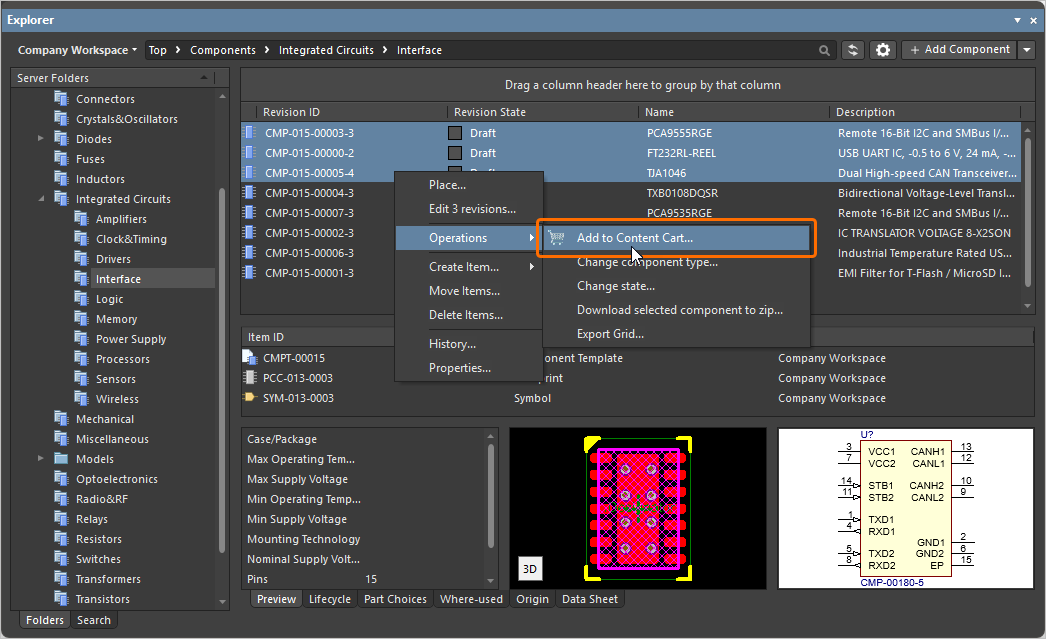
Дополнительные сведения о получении данных в IntLib через диалоговое окно Content Cart см. на странице Получение данных из рабочего пространства с помощью Content Cart.
Извлечение проектов из встроенной системы контроля версий рабочего пространства
Если проект находится под управлением встроенной системы контроля версий рабочего пространства — создан и сохранен в Git-репозитории проектов Versioned Storage подключенного рабочего пространства, — для его получения из рабочего пространства необходимо извлечь локальную рабочую копию. Это выполняется непосредственно в Altium Designer с помощью команды File » Open Project. Откроется диалоговое окно Open Project, в котором можно выбрать проект рабочего пространства для открытия. При подключении к рабочему пространству оно отображается в области Locations этого диалогового окна. После открытия проект появится в разделе вашего рабочего пространства на панели Projects в Altium Designer.
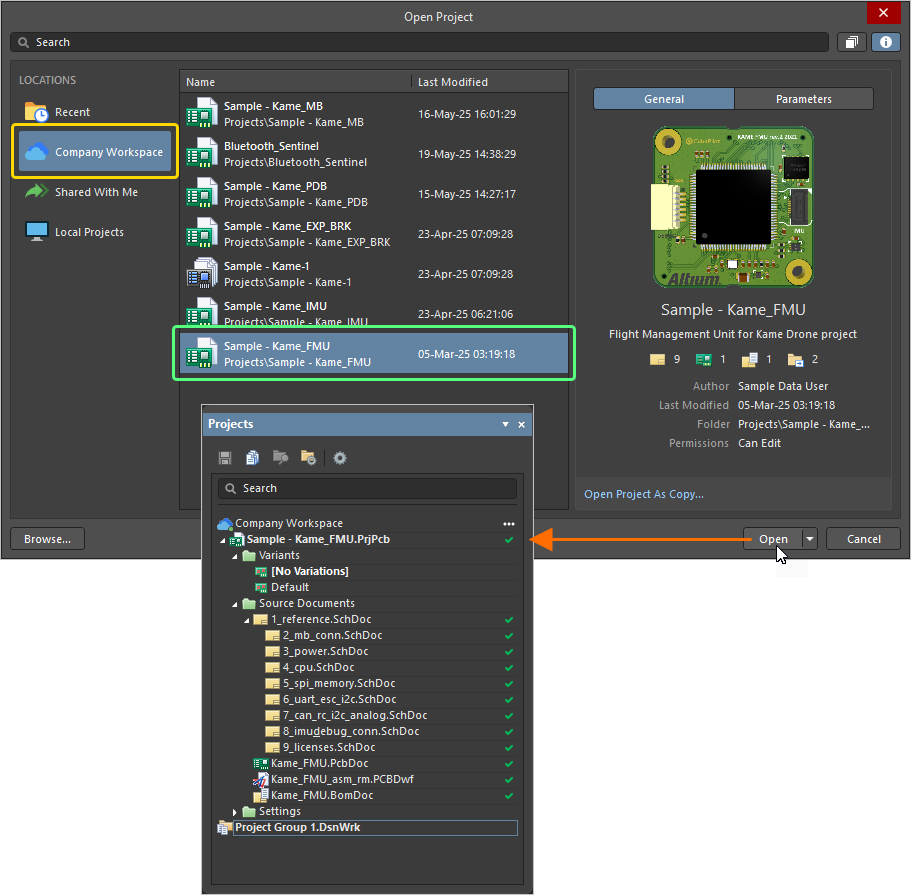
Получите локальную копию проекта, открыв его (по сути, извлекая его из подключенного рабочего пространства)
Дополнительные сведения об открытии проекта рабочего пространства см. на странице Открытие проектов и документов.
Отключение синхронизации зарегистрированных проектов
Если вы «зарегистрировали» существующий проект (локальный проект или проект под управлением внешней системы контроля версий) в рабочем пространстве с помощью функции Make Project Available Online, не передавая его под управление встроенной системы контроля версий рабочего пространства (подробнее), проект у вас уже есть. Версия в рабочем пространстве представляет собой его «зеркало» — синхронизированную копию, позволяющую пользоваться возможностями совместной работы платформы Altium 365. Если проект опубликован в рабочем пространстве и полностью управляется его системой контроля версий, можно открыть его (если он еще не открыт), чтобы получить локальную копию.
Чтобы отключить синхронизацию между локальным проектом и его копией, опубликованной в рабочем пространстве, и тем самым удалить все связи с рабочим пространством, нажмите кнопку  на вкладке General диалогового окна Project Options. Откроется окно Turn off project synchronization. Выберите вариант Unlink, затем вернитесь в диалоговое окно Project Options и нажмите OK. Локальный проект больше не будет связан с проектом в рабочем пространстве.
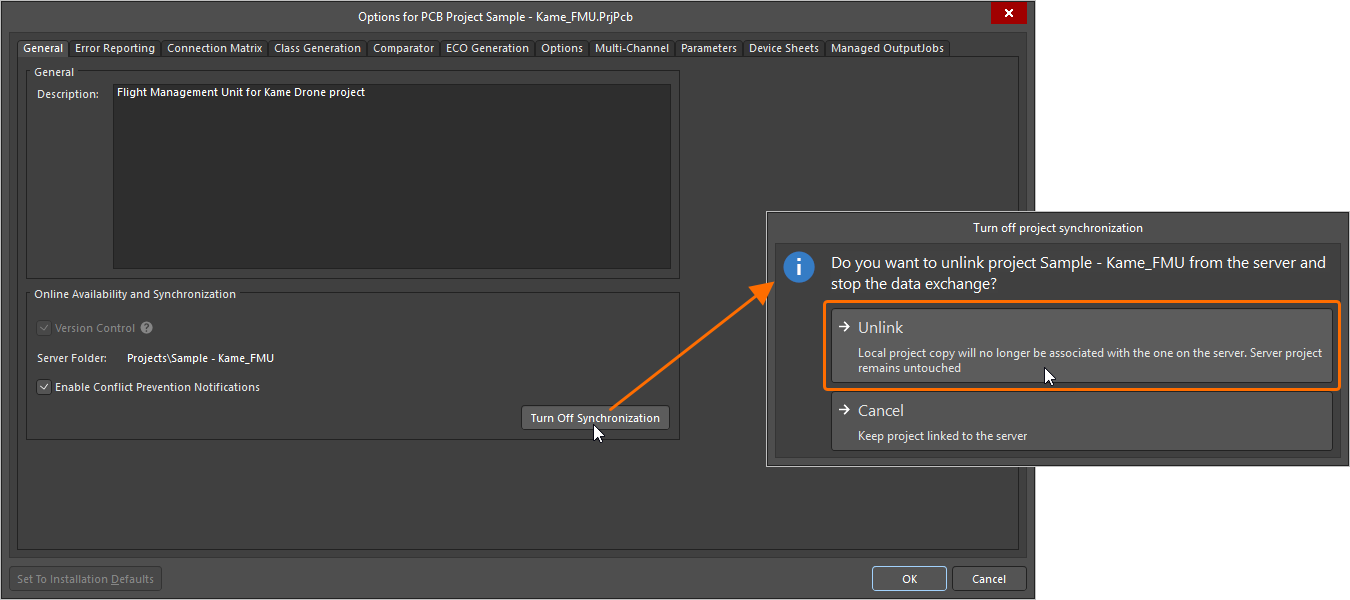
Вы можете разорвать связь между локальным проектом и его копией, опубликованной в рабочем пространстве.
Дополнительные сведения об управлении синхронизацией проектов см. на странице Публикация существующего проекта в рабочем пространстве.
Скачивание пакетов выпусков
Чтобы получить любой или все выпуски проектов, опубликованные в подключенном рабочем пространстве с помощью Project Releaser в Altium Designer (подробнее), необходимо скачать соответствующие пакеты выпусков через веб-интерфейс рабочего пространства.
Пакеты выпусков отображаются в представлении Releases при просмотре конкретного проекта на странице подробного управления проектом — в детальном представлении проекта, ориентированном на работу с САПР. Можно скачать любой или все наборы данных, включенные в выпуск. Данные также можно скачать при просмотре пакета выпуска через Manufacturing Portal.
Дополнительные сведения см. на страницах Management of a Specific Project (рабочее пространство Altium 365, рабочее пространство Enterprise Server) и Просмотр производственных пакетов.
 Локализовано с помощью ИИ