
Работа с соединениями
Краткий обзор
- Разберитесь, когда использовать прямые, кабельные, жгутовые и проводные соединения.
- Узнайте, как размещать и изменять соединения, назначать компоненты разъемов, а также проверять сопряженные выводы и пути соединений.
- Изучите промежуточные разъемы жгутов и узнайте, как задавать тип оконцевания для вводов жгутов.
Соединения, установленные между модулями на схеме, в конечном итоге определяют связи между разъемами дочерних проектов, контактами разъемов и цепями в общем проекте системы. Среда редактирования многоплатных схем предоставляет широкие возможности для определения, изменения, проверки и обновления этих связей по мере разработки изделия.
Соединение дочерних проектов
Чтобы завершить создание и объединение модулей дочерних проектов, разместите логическое соединение между входами. Соединения многоплатной системы представляют физические соединения (провода, вилки и розетки, кабели или жгуты), используемые между проектами дочерних плат.
Подробнее о представлении дочерних проектов на многоплатной схеме см. на странице Создание логического проекта системы.
В редакторе многоплатных схем доступны различные типы соединений:
-
Прямое соединение (Place » Direct Connection) используется, когда разъем одной платы подключается непосредственно к разъему другой платы без использования физического соединения (кабеля или жгута).
-
Кабель (Place » Cable) — это физическое соединение для передачи нескольких сигналов между двумя платами многоплатной системы, при котором кабель подключается к одному разъему на каждой из двух плат.
-
Жгут (Place » Harness) — это физическое соединение для передачи нескольких сигналов между двумя или более платами многоплатной системы, при котором жгут может подключаться к одному или нескольким разъемам на каждой из этих плат.
Чтобы разместить соединение:
-
Выберите команду размещения нужного типа соединения.
-
Курсор примет вид перекрестия, указывая на режим размещения соединения. Наведите курсор на индикатор подключения входа (оранжевый круг): он станет зеленым, обозначая допустимую точку подключения.
-
Щелкните, чтобы подтвердить начальную точку линии соединения.
-
Перемещайте курсор и щелчками размещайте вершины, определяющие траекторию соединения.
-
Наведите курсор на точку подключения целевого входа и щелкните, чтобы завершить линию соединения.
-
Продолжайте размещать соединения между другими парами входов либо щелкните правой кнопкой мыши или нажмите
Esc, чтобы выйти из режима размещения.
Примечания по работе с размещенным соединением:
-
Траекторию и конечные точки размещенного объекта соединения можно редактировать графически в рабочей области. При выборе линия соединения подсвечивается зеленым. Чтобы изменить траекторию линии соединения, перетащите ее сегмент в направлении, перпендикулярном этому сегменту. Чтобы переместить конечную точку соединения (на входе модуля), перетащите ее, затем щелкните для подтверждения. Обычно конец соединения перемещают на другой вход модуля, но его также можно разместить в свободном пространстве, где ему будет присвоен условный идентификатор конечной точки.
-
Размещенному соединению с подключенными концами автоматически присваивается обозначение (
C_1в примере выше), служащее идентификатором объекта. Его можно изменить на Propertiesпанели соединения. Концы соединения обозначаются сведениями об объектах, к которым они подключены, в формате<TargetModuleDesignator>-<TargetEntryDesignator>. -
После подключения входа модуля к другому входу с помощью соединения в столбце Mated part(s) области Entries панели Properties при выбранном модуле отображаются обозначения и имена компонентов, к которым подключен этот вход (
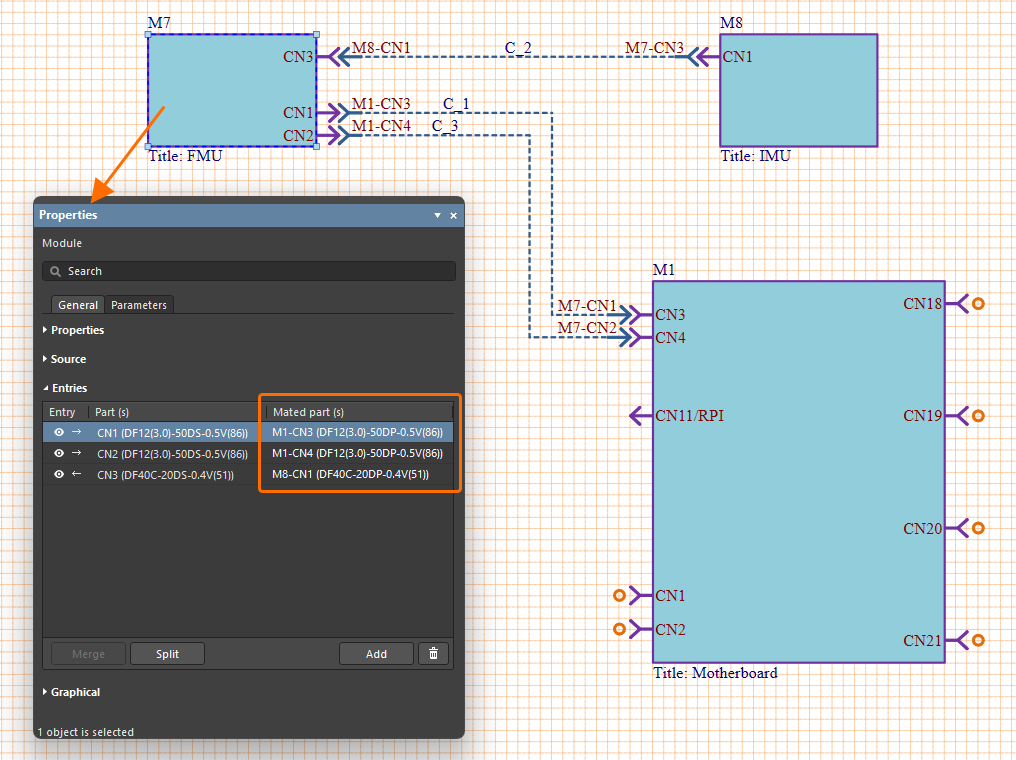 ).
).
-
Конечному входу кабельного или жгутового соединения можно назначить компонент (физическую деталь). Выберите конечный вход в рабочей области и нажмите
 справа от поля Design Item ID, чтобы выбрать нужный компонент в диалоговом окне Select Connector. После нажатия OK в диалоговом окне имя выбранного компонента появится в поле Component. Если выбран компонент из библиотеки вашего Workspace, на панели также будут доступны сведения о состоянии жизненного цикла и ревизии (те же сведения доступны на панели Properties для компонента Workspace, размещенного на схеме проекта печатной платы; подробнее см. на странице Работа с размещенными компонентами).
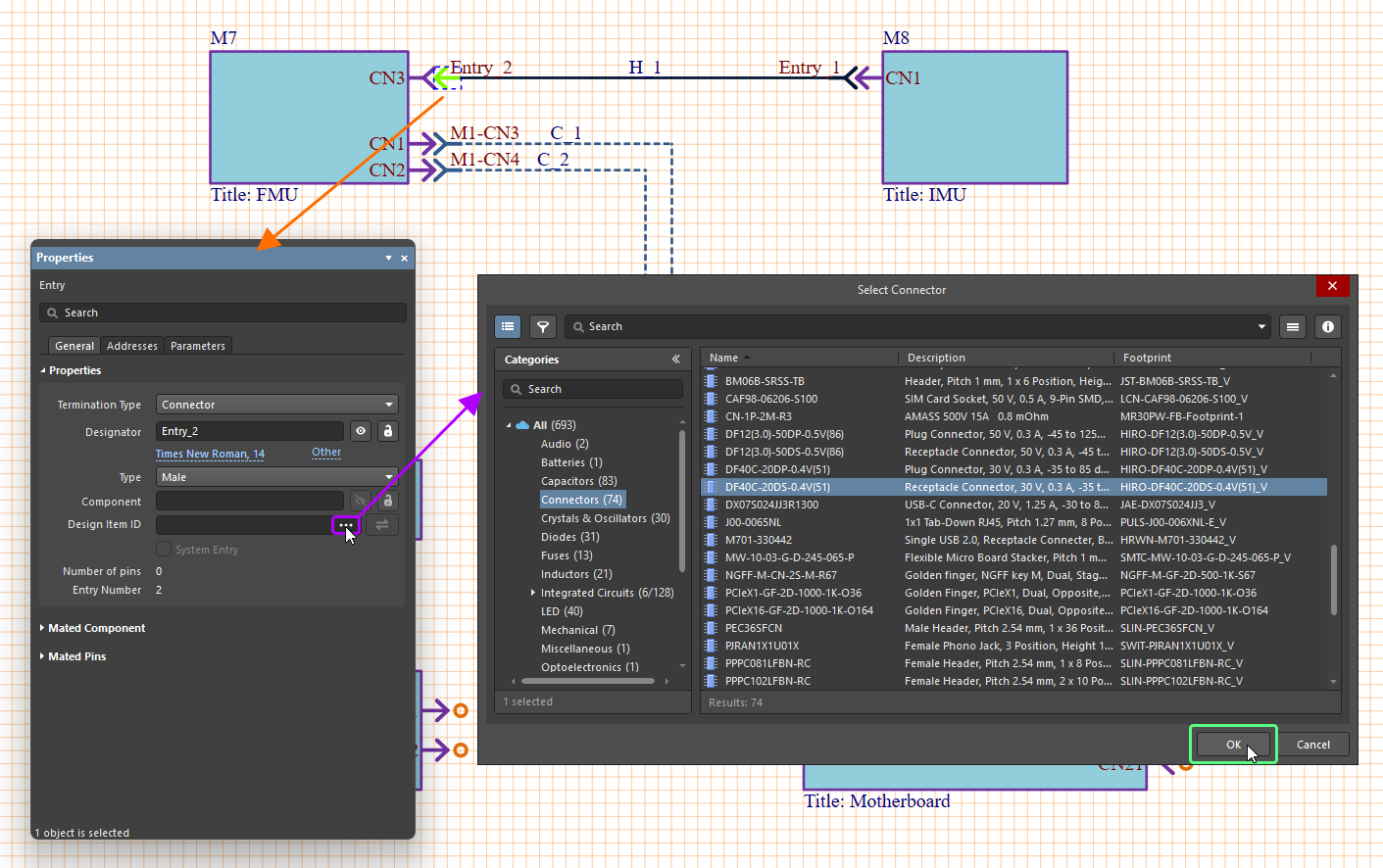
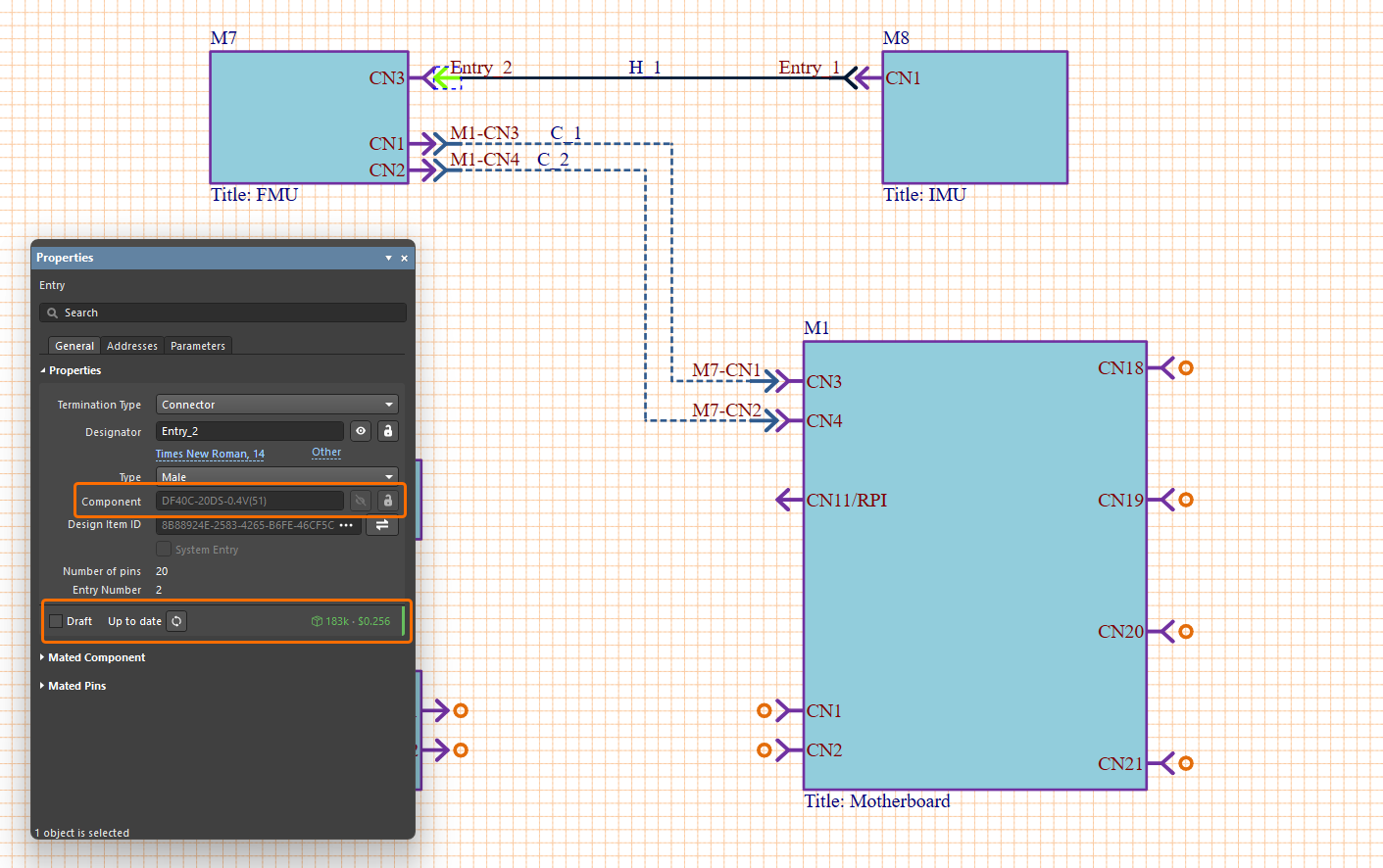
-
После размещения соединения (а для кабельного или жгутового соединения — также назначения компонентов его конечным входам) при выборе входа модуля или конечного входа столбец Mated Pin таблицы в области Mated Pins на вкладке General панели Properties заполняется списком входов разъемов —
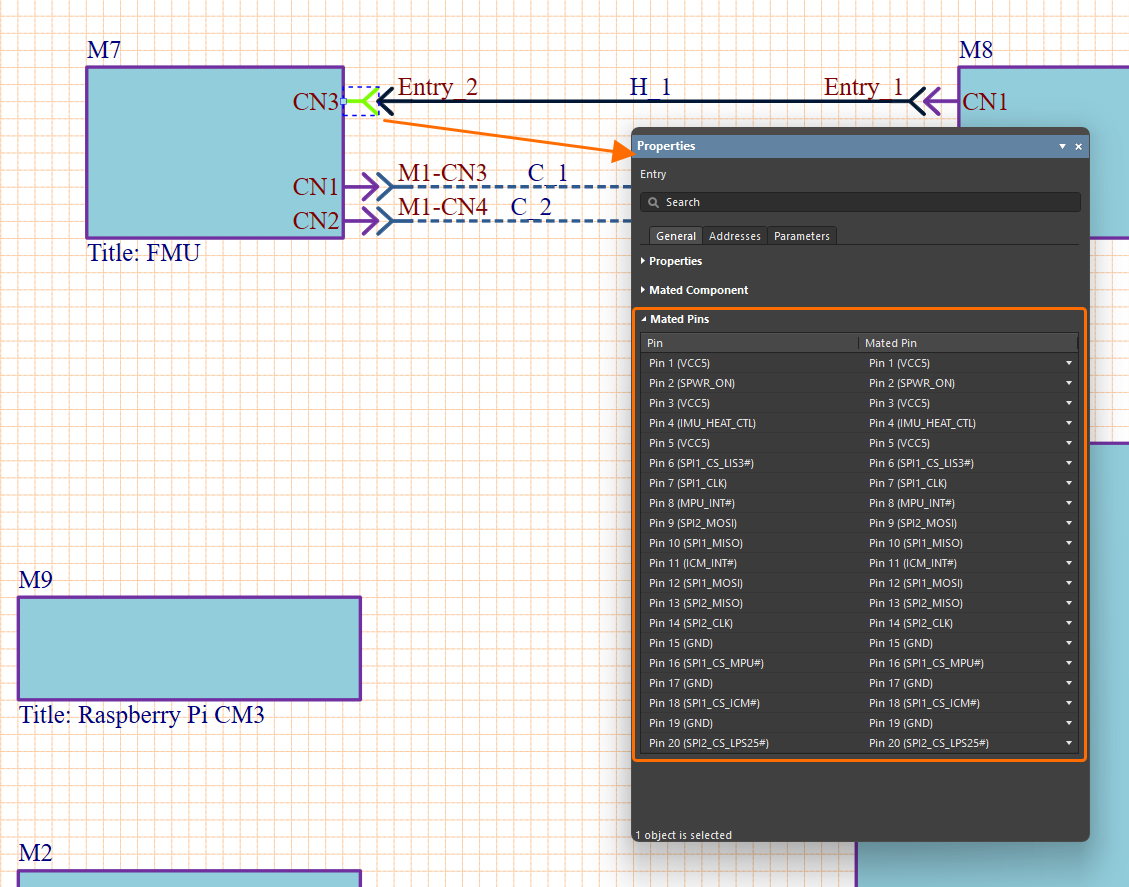 . Кроме того, на вкладке Addresses этой панели отображается таблица путей соединений и цепей для выбранного входа. В ней указаны компонент, контакт и имя цепи исходного соединения в модуле входа (столбец From Name), компонент, контакт и имя цепи конечного соединения в целевом модуле (столбец To Name), а также имя цепи соединения в виде отдельного имени или объединенного (
target_net/source_net) имени цепи (столбец Net Name) —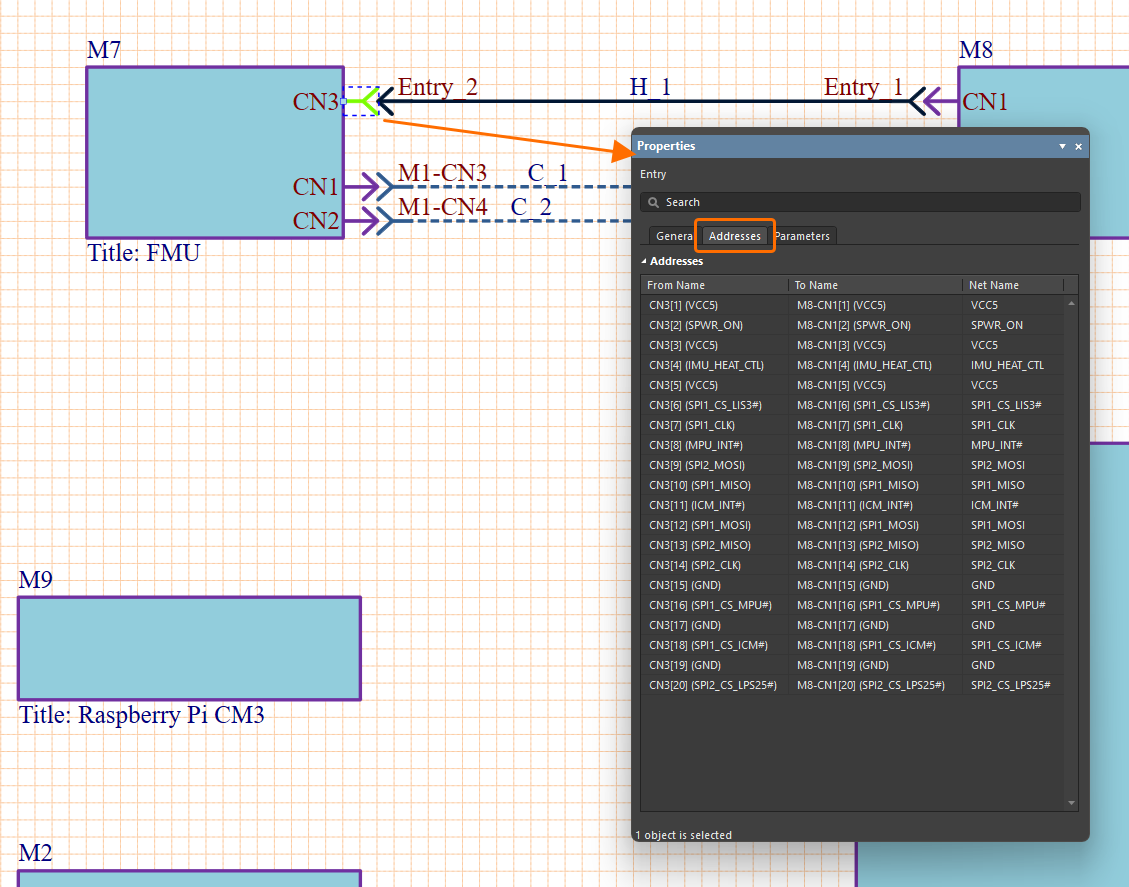 .
.
-
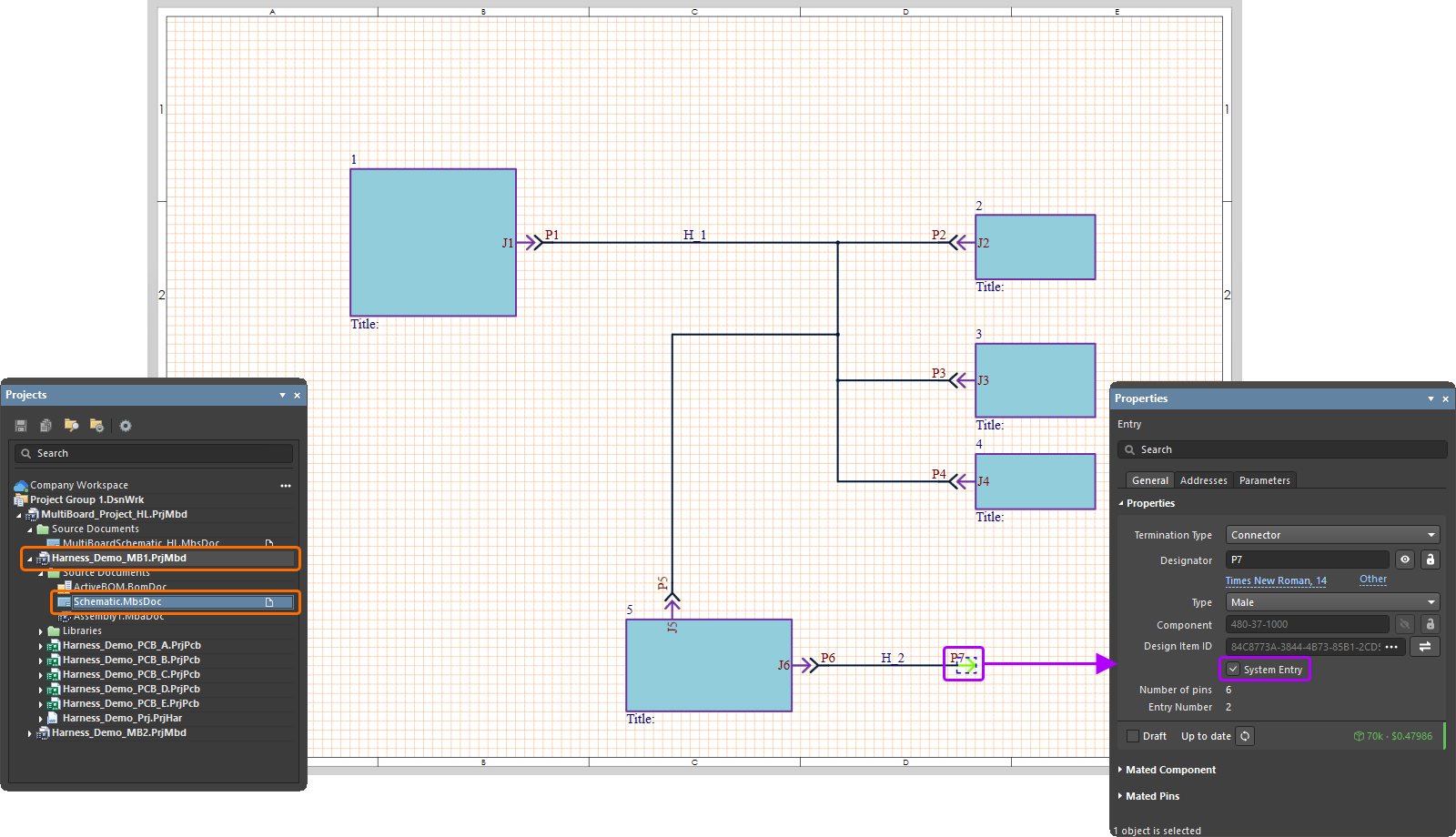
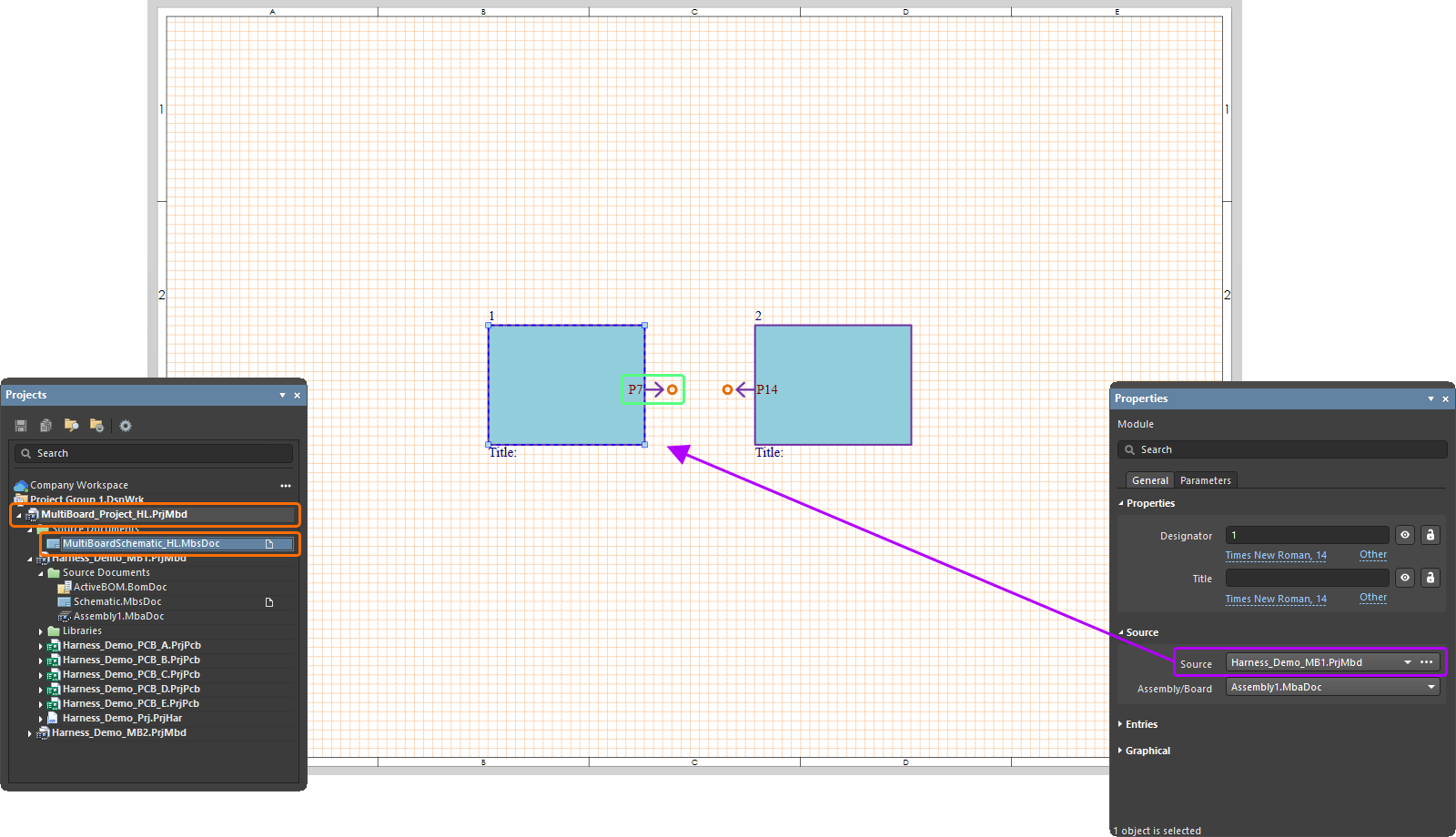
Если один конец жгутового соединения остается неподключенным (находится в свободном пространстве), можно включить параметр System Entry на панели Properties, выбрав вход на этом конце соединения, чтобы обозначить его как соединение системного уровня. Это позволяет создавать соединения между несколькими многоплатными проектами с вложенной структурой.
Подключение промежуточного разъема к жгуту
При необходимости можно определить Inline Harness Connector для создания соединений между жгутами. Разместите соединитель с помощью команды Place » Entry или  на Active Bar. В месте размещения нового порта создается соответствующий порт.
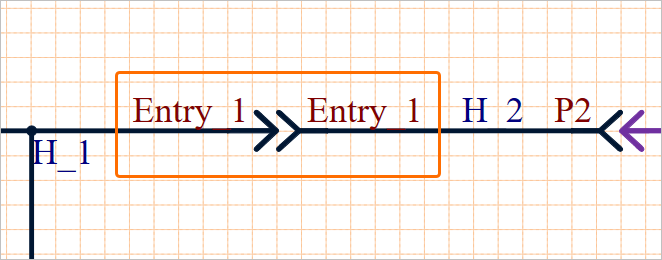
Откроется диалоговое окно Assign Part Numbers to Inline Connectors, в котором можно выбрать необходимые компоненты для новых портов. Нажмите соответствующий  , чтобы выбрать нужные соединители для каждого порта, затем нажмите Apply. При этом два порта сопрягаются, и автоматически добавляется соединение с одним из существующих портов в каждом из соединений жгутов.
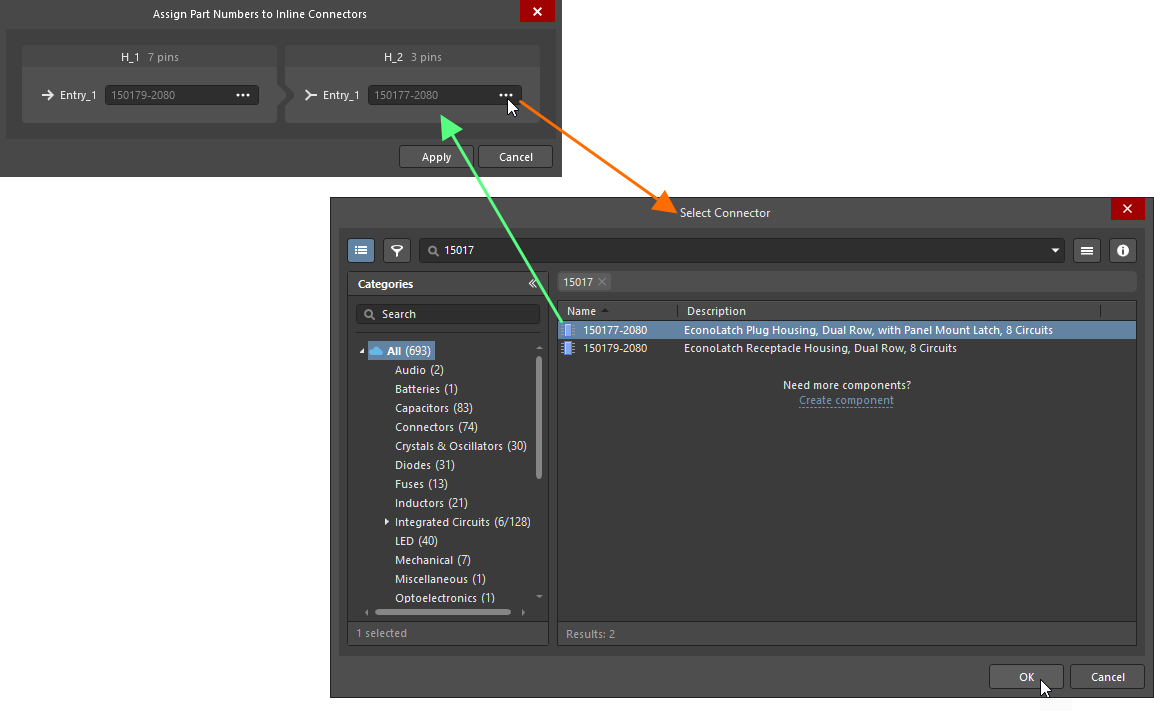
Задание типа оконцевания для портов жгута
Для порта жгута (оконечного элемента соединения жгута) можно задать тип оконцевания. Выберите порт жгута в документе многоплатной схемы и укажите нужный вариант в раскрывающемся списке Termination Type в области Properties на вкладке General панели Properties. Доступны следующие типы оконцевания:
-
Connector – стандартный вариант, используемый при подключении к ответному соединителю на печатной плате. Обычно предполагает использование стандартных соединителей, устанавливаемых на плату.
-
Crimps/Ferrules – отдельные провода оконцовываются обжимными контактами или наконечниками перед установкой в соединитель на стороне печатной платы.
-
Wire termination – провода на конце жгута обрезаются и закрепляются винтами либо припаиваются непосредственно к печатной плате. Этот вариант распространен при прямом подключении проводов к плате, например при использовании некоторых соединителей JST.
Эта информация отображается в свойствах выбранного порта жгута и соответствующего порта модуля.


Редактирование соединения
Выберите графическое представление соединения в рабочей области, чтобы просмотреть и изменить его параметры на панели Properties.
-
Используйте элементы управления в области Properties на вкладке General панели, чтобы изменить значение, видимость и стиль Designator соединения. В этой области панели также отображается количество отдельных соединений в выбранном соединении (Number of Connections).
-
Область Entries содержит сведения об атрибутах каждого конца выбранного кабельного соединения или соединения жгута. С помощью доступных элементов управления можно включать и отключать отображение обозначения соответствующего порта и его типа (столбец Entry), задавать обозначение (столбец Designator), назначать компоненты для оконцевания соединителей (столбец Part; аналогичным образом компоненты можно назначать в свойствах порта, как описано выше). В столбце Mated отображается соединение в проекте целевой платы, с которым сопрягается данный конец соединения. Соответствующий раскрывающийся список предлагает другие доступные точки подключения — как правило, точку, занятую другим концом соединения.
-
Используйте элементы управления в области Graphical панели, чтобы настроить отображение соединения, то есть стиль и цвет линии соединения. Доступные стили линий задаются в области Line Styles панели Properties, когда в рабочей области не выбран ни один объект. Дополнительные сведения см. на странице Настройка документа многоплатной схемы.
-
Используйте элементы управления на вкладке Parameters панели, чтобы добавлять, изменять и удалять параметры соединения, а также настраивать их видимость в рабочей области.
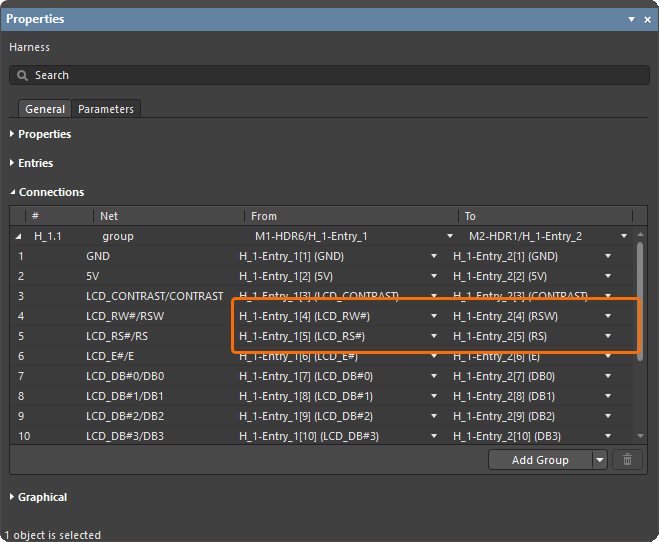
Соединения между модулями дочерних проектов не обязательно обеспечивают однозначное соответствие выводов, особенно если соединитель разделен на секции, подключенные к разным модулям печатных плат. Чтобы изменить или исправить соответствия выводов и цепей в межмодульном соединении, измените назначения From/To в соответствующих строках списка Connections панели Properties. Используйте раскрывающийся список From или To, чтобы выбрать новое назначение цепи и тем самым изменить сквозной путь сигнала через данное отдельное соединение в составе межмодульного соединения. Для соединения жгута один вывод соединителя можно подключить к нескольким выводам одного и того же целевого соединителя.
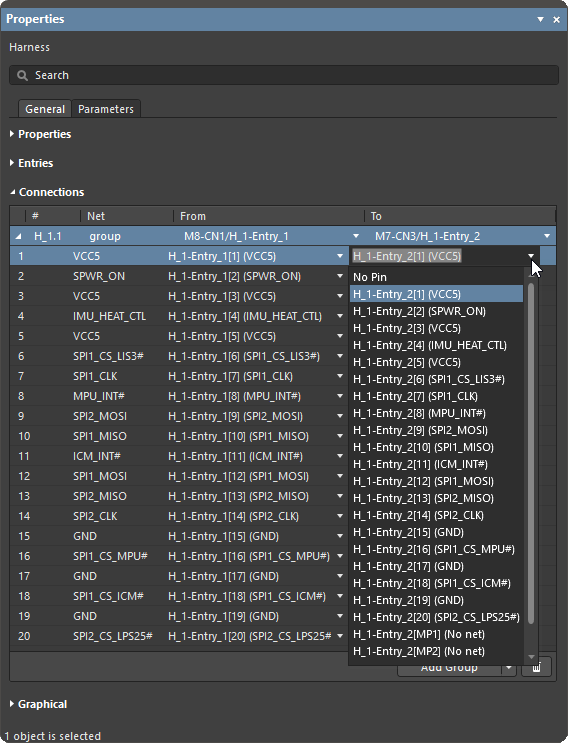
Чтобы изменить отдельные подключения в составе соединения, используйте диалоговое окно Connection Manager (подробнее).
Разделение соединения
Если разъем дочернего проекта используется для подключения нескольких проектов, исходный разъем можно логически разделить (по контактам и цепям) с помощью функции разделения в редакторе многоплатных схем — фактически один модуль подключается к двум другим. Примером может служить конструкция, в которой одна штыревая вилка на печатной плате предназначена для подключения двух меньших гнездовых разъемов, которые, в свою очередь, соединены с двумя другими печатными платами. При этом сигналы одного соединения (например, 20-контактного) разделяются между соединением на одной плате (например, 10-контактным) и соединением на другой плате (также 10-контактным).
|
Чтобы разделить соединение, выберите модуль, а затем его вход в панели Properties. Нажмите кнопку В открывшемся диалоговом окне Split Entry отметьте в списке сочетания контактов и цепей, которые требуется выделить в отдельный вход. Нажмите кнопку В показанном примере вход HDR6 модуля M1 предназначен для подключения как к модулю M2 (панельному ЖК-дисплею), так и к модулю M3 (плате источника питания). Подключения входа HDR6 разделены, чтобы логически выделить три цепи питания, которые будут подключены к HDR3 модуля питания M3. При этом на M1 создается дополнительный вход HDR6 (HDR6 [1-2,15]), содержащий только три подключения питания для M3, а исходному входу HDR6 автоматически назначаются оставшиеся 17 подключений, которые в итоге соединяются с HDR1 модуля ЖК-дисплея M2. Выберите соединение в рабочей области, чтобы увидеть входящие в него цепи на панели Properties. Здесь одна часть цепей разделенного входа HDR6 подключена к HDR3 через соединение C_2, представляющее три линии питания между основной платой (M1) и источником питания (M3). Как показано на изображении, для каждого виртуального подключения, перечисленного в области Connections панели, в столбцах From и To также указаны имя входа, контакт и цепь на каждом конце. |
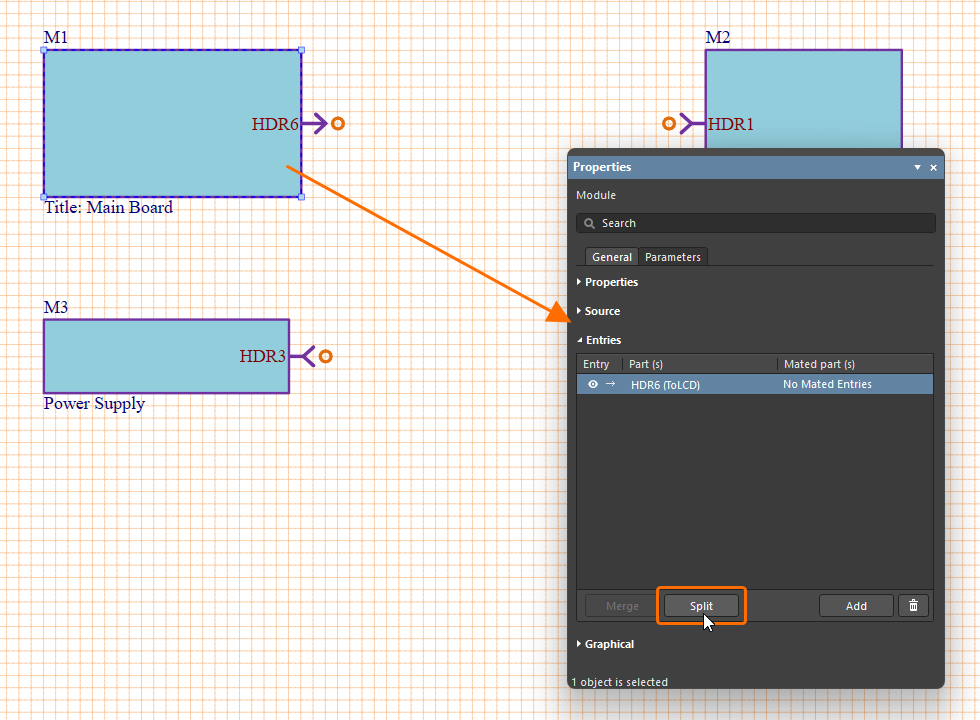
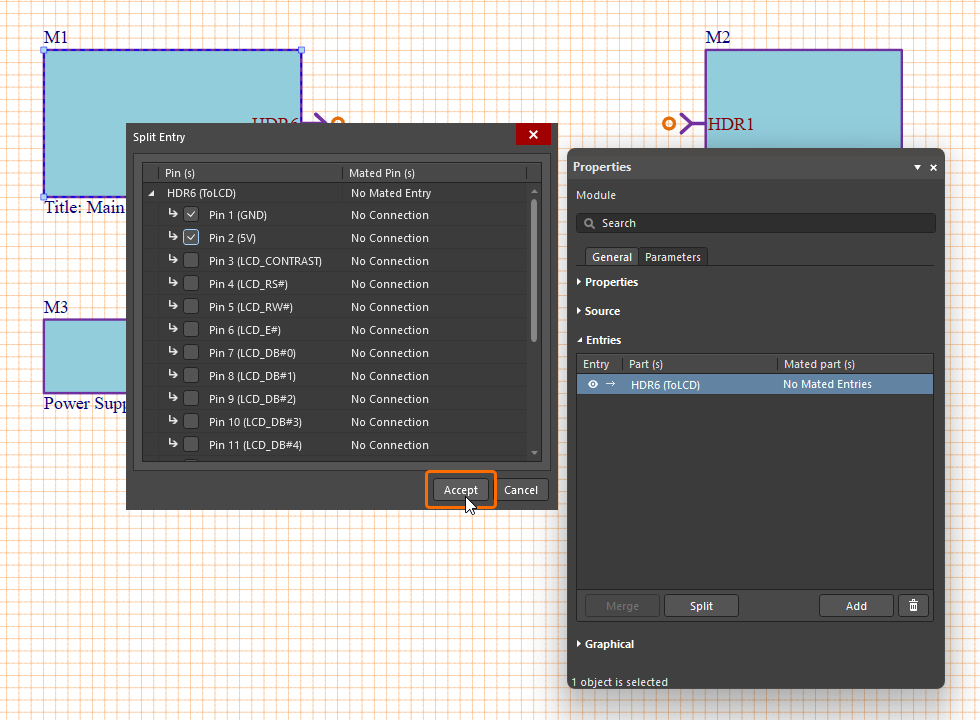
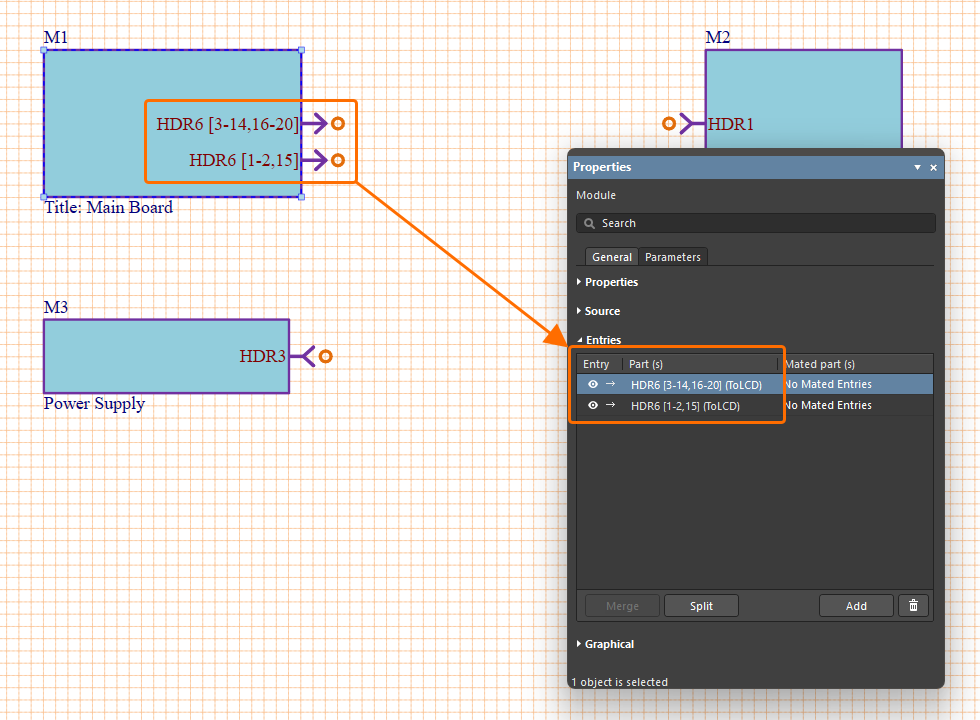
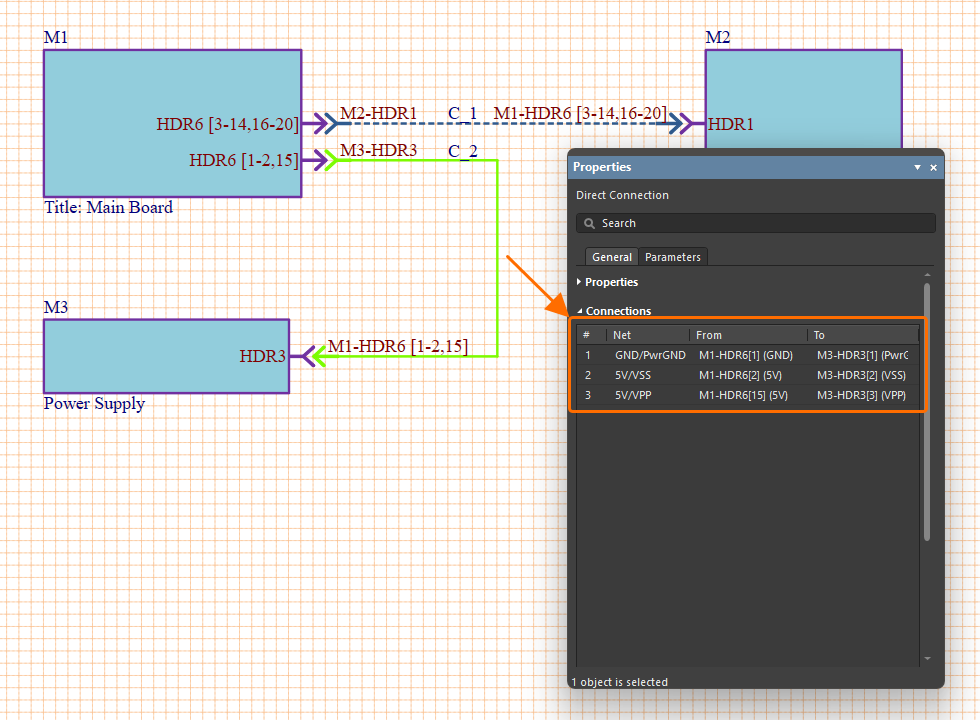
 .
.
 , чтобы подтвердить выбор. Редактор автоматически создаст новый вход модуля для выделенных контактов и цепей, который затем можно подключить к другому модулю.
Работа с диспетчером соединений
После создания соединений в многоплатном проекте все сведения о них отображаются в диалоговом окне Connection Manager, которое открывается командой Design » Connection Manager из главного меню или контекстного меню рабочей области.
В верхней части диалогового окна перечислены все назначения цепей и контактов, сгруппированные по обозначениям родительских соединений и их типам (Direct, Cable или Harness). Для них указаны идентификатор в системном проекте и имя цепи, а также исходные и конечные контакты и цепи.
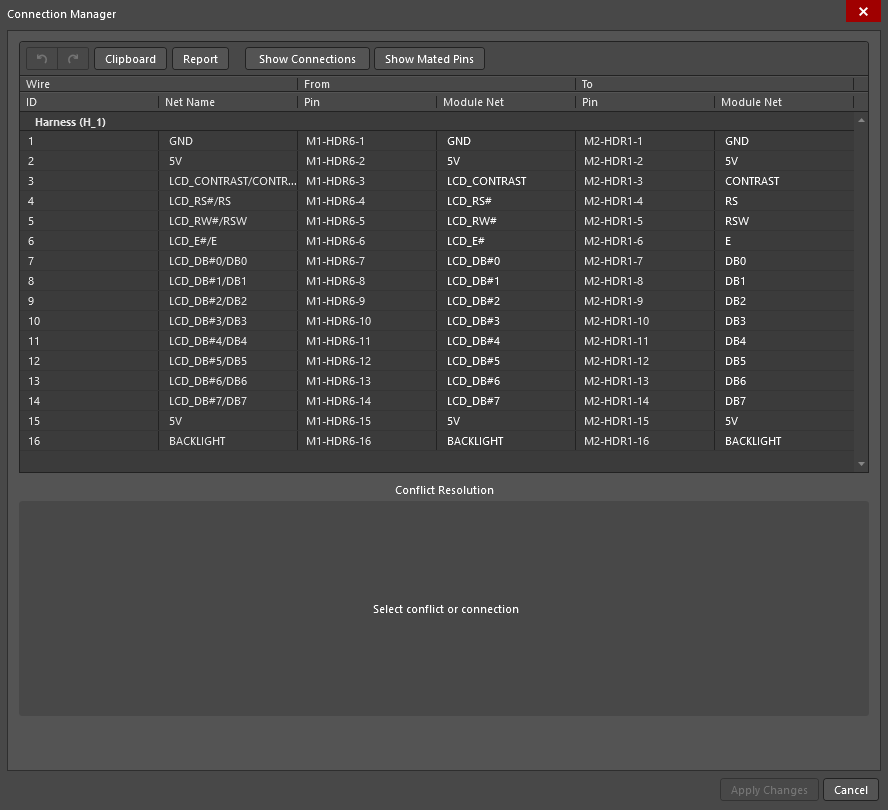
 )
) ).
). /
/  диалогового окна, чтобы включить или отключить отображение в списке сведений о фактических соединениях контактов.
 , чтобы быстро скопировать выбранные записи соединений вместе с заголовками (идентификатор, имя цепи и т. д.) для вставки в текстовый документ или электронную таблицу. Нажмите кнопку
  , чтобы сформировать отчет (*.xlsx) о текущих соединениях.
Connection Manager выделяет все соединения, в которых обнаружен конфликт, то есть любое импортированное обновление соединений, не соответствующее существующей карте соединений в редакторе системного проекта (подробнее об обновлении многоплатного проекта см. на странице Обновления системного проекта). Выберите выделенную запись цепи в верхнем списке, чтобы увидеть графическое представление конфликта в нижней области Conflict Resolution диалогового окна и получить доступ к кнопкам для его разрешения.
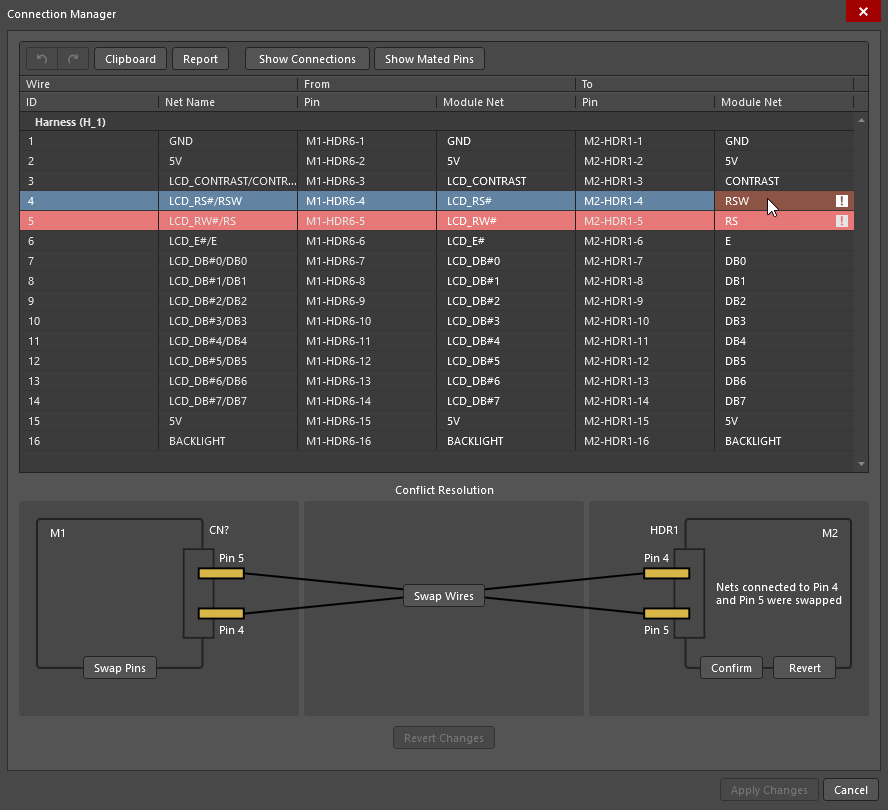
Сведения о цепях в выделенных полях списка Connection Manager показывают предлагаемое изменение. В приведенном примере цепи на контактах 4 и 5 разъема HDR1 в дочернем проекте (модуле ЖК-дисплея) расположены в другом порядке — фактически они поменяны местами.
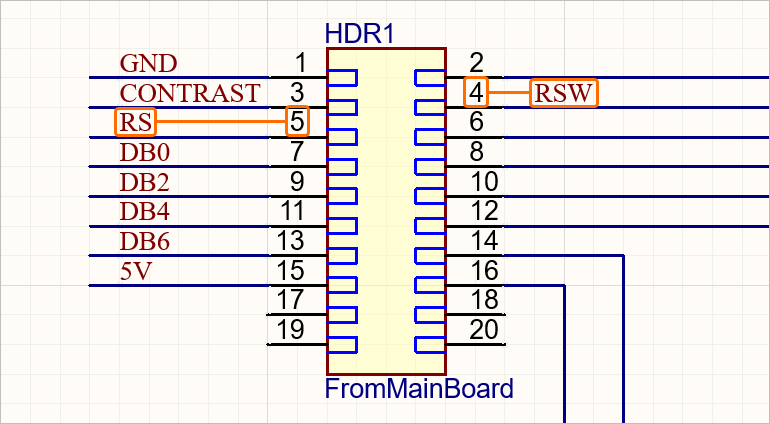
Connection Manager распознает это изменение и предложит соответствующие кнопки для исправления на схеме Conflict Resolution. Доступны следующие варианты:
-
 – цепи на выводах 4 и 5 разъема HDR1 в модуле M2 будут изменены в многоплатном проекте в соответствии с обновленными назначениями (выделенными в диалоговом окне).
-
 – текущее соответствие цепей и выводов HDR1 в модуле M2 будет сохранено. Предлагаемое изменение будет проигнорировано в многоплатном проекте. Обратите внимание, что после этого назначения цепей в многоплатном проекте не будут соответствовать назначениям в дочерних проектах.
-
 – назначения выводов и цепей на другом конце соединения (на HDR6 в M1, основной печатной плате) будут изменены для сохранения правильного соответствия цепей между двумя модулями (M1 и M2).
-
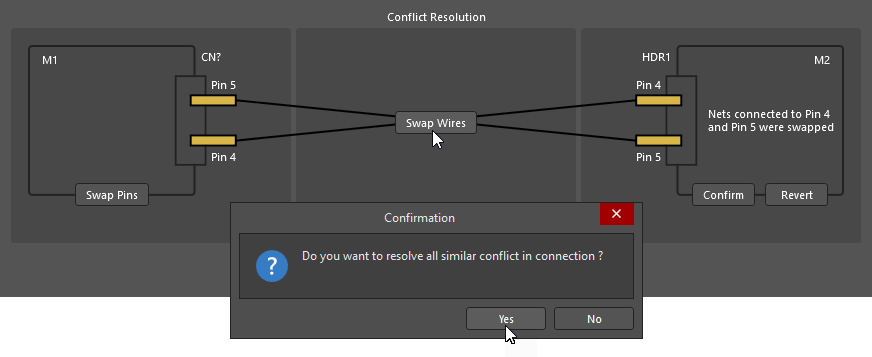
 – виртуальные провода, соединяющие HDR1 на M2 и HDR6 на M1, будут изменены (в данном случае поменяются местами), чтобы устранить конфликт соединения цепей, при этом назначения выводов и цепей разъемов останутся без изменений. В этом случае провод 4 будет соединять вывод 4 на HDR6 с выводом 4 на HDR1, а провод 5 — выводы HDR6-5 и HDR1-5.
После выбора варианта разрешения конфликта утвердительный ответ в следующем диалоговом окне Confirmation приведет к применению выбранного действия ко всем конфликтам того же типа.
Исправленные назначения цепей будут выделены зеленым цветом, а также отображены на схеме соединений в нижней части диалогового окна.
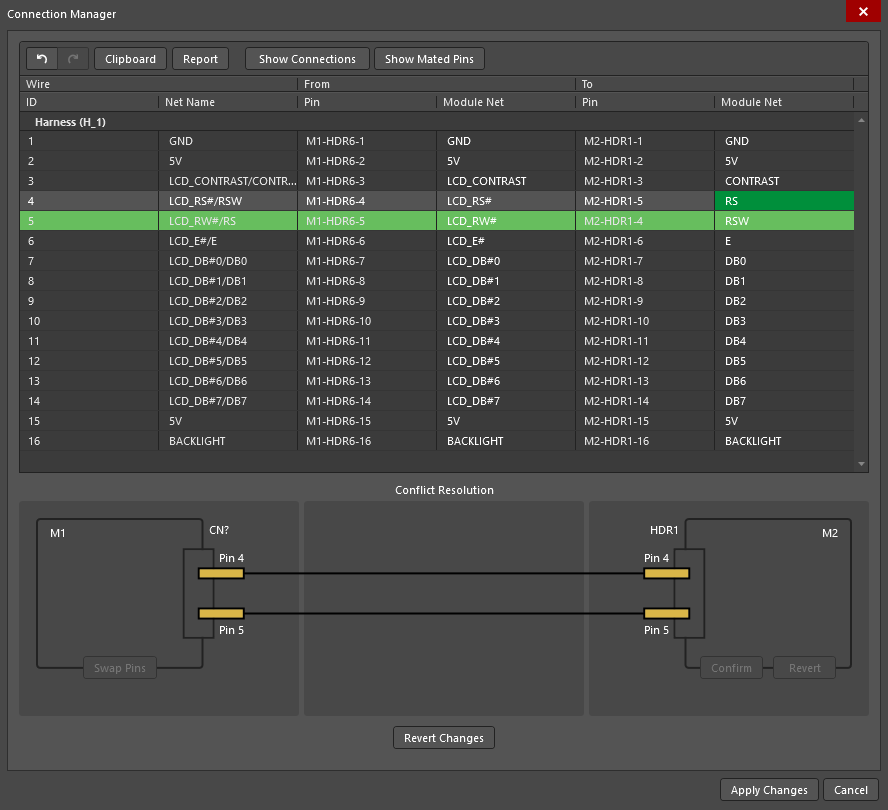
Нажмите кнопку  , чтобы применить обновленные назначения к многоплатному проекту.
После применения изменений для разрешения конфликтов их можно просмотреть на панели Properties, выбрав соответствующее соединение в рабочей области проекта системы.
На показанном ниже изображении панели Properties конфликт для соединения H_1 из рассматриваемого примера был разрешен с помощью варианта . В результате соединения 4 и 5 были фактически перекрещены, что обеспечило правильную связность цепей: цепи Reset и Read/Write были согласованы между модулями проекта (LCD_RW# → RSW и LCD_RS# → RS соответственно).
 Локализовано с помощью ИИ