
Работа с графическими инструментами
Краткий обзор
- Узнайте, как размещать и изменять дуги, области, линии, прямоугольники и окружности.
- Познакомьтесь с маркерами редактирования и сочетаниями клавиш для изменения геометрии дуг и формы областей.
- Изучите возможности форматирования текста и настройки размеров изображений, включая перенос текста и управление соотношением сторон.
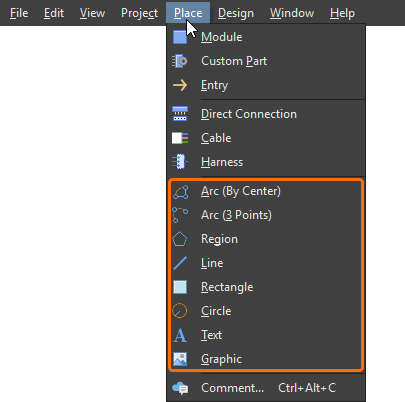
Редактор схем многоплатных устройств предоставляет набор инструментов для размещения простых графических элементов произвольной формы на листе схемы многоплатного устройства. Тип размещаемого графического элемента можно выбрать в главном меню Place.
Дуга
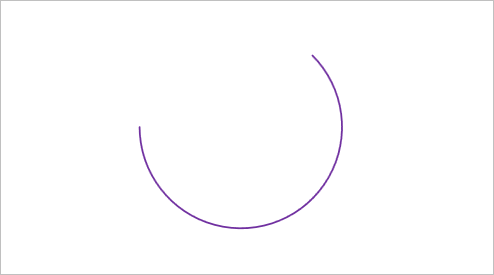
Дуга (Place » Arc (By Center) или Place » Arc (3 Points)) — это графический объект, который можно разместить в документе схемы многоплатного устройства и задать для него требуемые угол, радиус и стиль линии. Дугу можно разместить по центру или по трем точкам.
Размещенная дуга
При выделении размещенной дуги в ее центре, на окружности, а также в начальной и конечной точках появляются маркеры редактирования.
-
Перетащите центральный узел дуги, чтобы изменить ее положение в документе.
-
Перетащите узел начальной или конечной точки, чтобы изменить угол дуги.
-
Перетащите узел на окружности, чтобы изменить радиус дуги.
Для дополнительных способов редактирования дуги удерживайте клавишу Ctrl при перемещении узла:
-
Перетащите узел начальной или конечной точки, чтобы изменить его положение, сохранив угол дуги.
-
Перетащите узел на окружности, чтобы изменить размер дуги, сохранив положение ее начальной и конечной точек.
Внешний вид размещенной дуги настраивается на панели Properties, когда дуга выделена в рабочей области (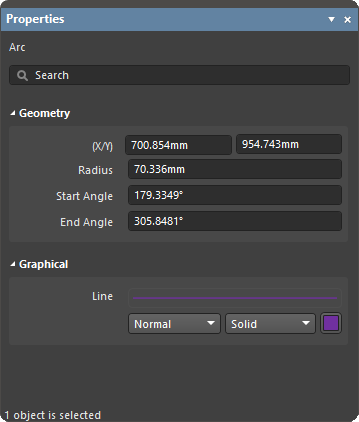 ).
Область
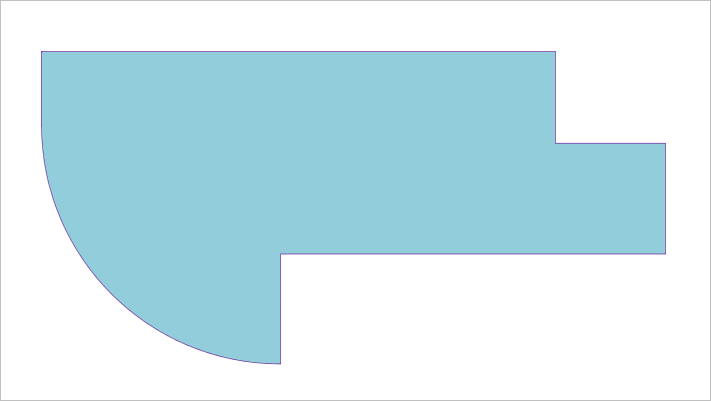
Область — это объект в виде замкнутой фигуры, который можно разместить в документе схемы многоплатного устройства для обозначения определенного участка чертежа. Контур области может включать дуговые сегменты с заданными углами, а сама область может быть заполнена указанным сплошным цветом.
Размещенная область
Чтобы разместить область, выполните следующие действия:
-
Выберите команду размещения области (Place » Region). Курсор примет вид перекрестия, указывая на переход в режим размещения области.
-
Щелкните, чтобы разместить первую вершину контура области.
-
Переместите курсор и щелкните, чтобы разместить вторую вершину контура области.
-
Продолжайте размещать вершины, формируя контур области.
-
После размещения последней вершины щелкните правой кнопкой мыши или нажмите
Esc, чтобы завершить контур области, замкнув его на первую вершину. Замыкать область вручную не требуется: программа автоматически соединит начальную точку с последней размещенной точкой.
При размещении вершин между ними проводятся прямые линии. Однако сочетание клавиш Shift+Spacebar позволяет циклически переключать другие варианты построения: угол 90°, угол 45°, скругленный угол 90° или скругленный угол 45°. Выбрав нужный вариант, используйте Spacebar для переключения направления угла.
Размер, форму и положение размещенной области можно редактировать графически. Выделите область щелчком по ее заливке или контуру. После выделения в каждой вершине контура появятся маркеры редактирования.
-
Click, Hold&Dragлюбую часть области, кроме узла, чтобы изменить ее положение в документе. -
Click, Hold&Dragузел угловой вершины, чтобы переместить его в новое положение и изменить форму области. -
Click, Hold&Dragцентральную отметку линии, чтобы переместить эту линию в новое положение в перпендикулярном направлении, сохранив ее угол наклона. -
Ctrl+Click, Hold&Dragузел, чтобы удалить его из контура, или нажмитеDeleteпри перетаскивании узла, чтобы удалить его из контура. -
Ctrl+Click, Hold&Dragна линии, но не на ее центральной отметке, чтобы добавить новый узел.
Внешний вид размещенной области настраивается на панели Properties, когда область выделена в рабочей области (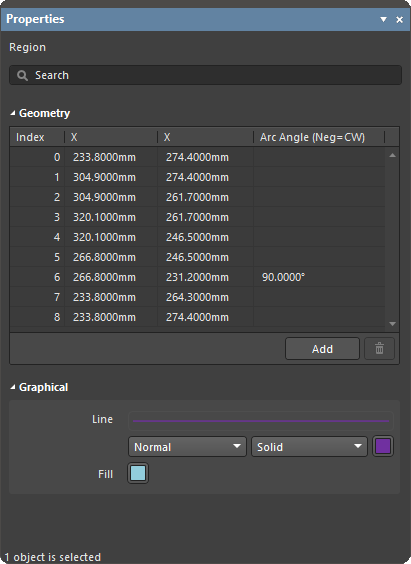 ).
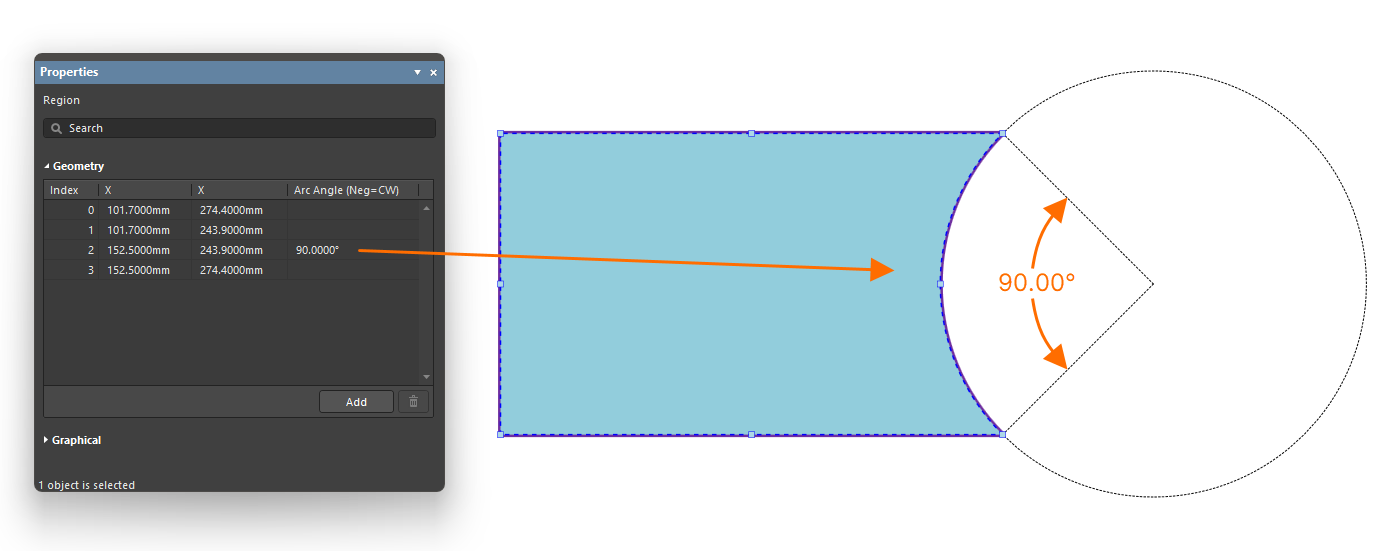 ).
 можно продублировать выбранную запись вершины, добавив в контур области новую вершину в том же месте.
Линия
Линия (Place » Line) — это графический объект, который можно разместить в документе схемы многоплатного устройства. Объект «Линия» можно использовать для ручного создания произвольной графики, а также шаблонов таких элементов, как информационная таблица с данными о самом документе.
Размещенная линия
Внешний вид размещенной линии настраивается на панели Properties, когда линия выделена в рабочей области (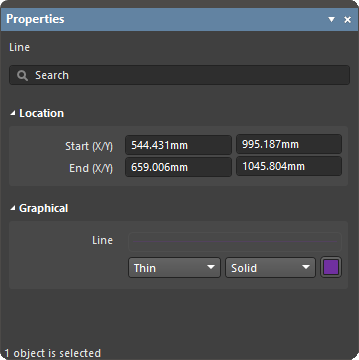 ).
Прямоугольник
Прямоугольник (Place » Rectangle) — это графический объект, который можно разместить в документе схемы многоплатного устройства и заполнить указанным сплошным цветом.
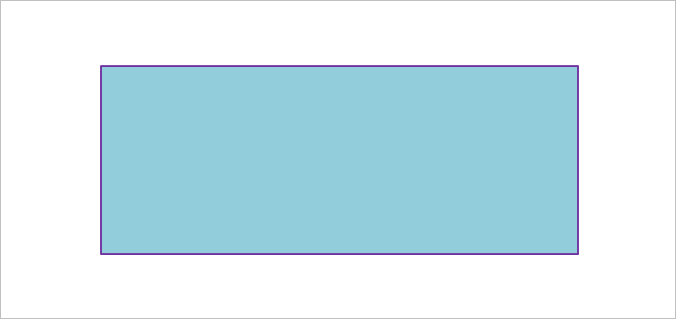
Размещенный прямоугольник
Внешний вид размещенного прямоугольника настраивается на панели Properties, когда прямоугольник выделен в рабочей области (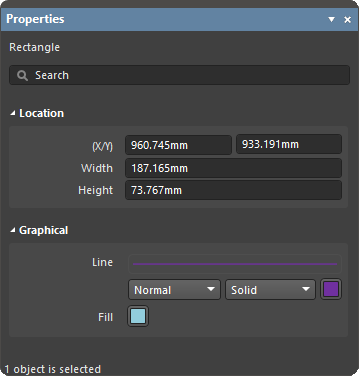 ).
Окружность
Окружность (Place » Circle) — это графический объект, который можно разместить в документе схемы многоплатной системы и заполнить сплошным цветом.
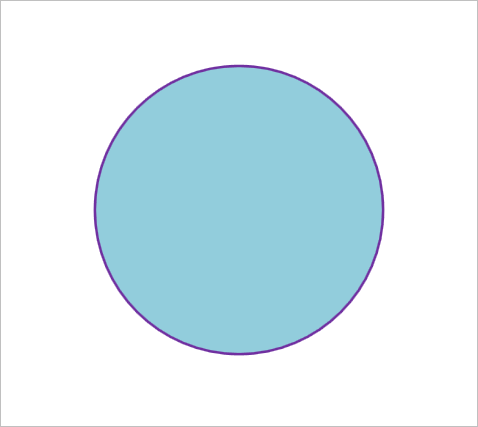
Размещённая окружность
Внешний вид размещённой окружности настраивается на панели Properties, когда окружность выбрана в рабочей области (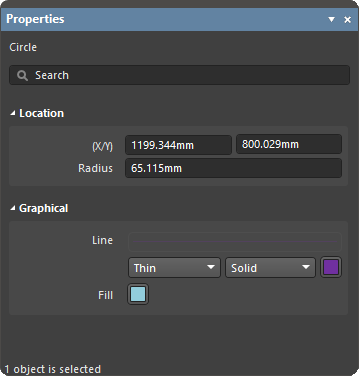 ).
Текст
Текстовое поле (Place » Text) — это объект-контейнер для текста, который можно разместить в документе схемы многоплатной системы.
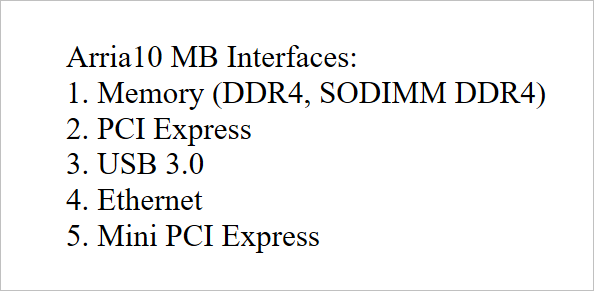
Текст и внешний вид текстового объекта настраиваются на панели Properties, когда объект выбран в рабочей области (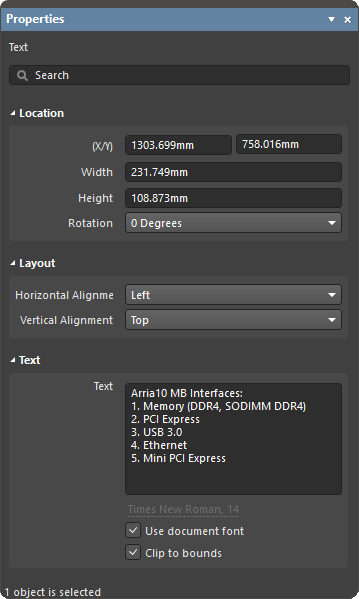 ).
Изображение
Объект изображения (Place » Graphic) — это контейнер для изображения, который можно разместить в документе схемы многоплатной системы и заполнить изображением из файла стандартного формата (*.png, *.jpeg, *.jpg, *.jpe, *.jfif, *.gif, *.bmp).

Размещённый графический контейнер с загруженным изображением
Внешний вид размещённого изображения настраивается на панели Properties, когда изображение выбрано в рабочей области (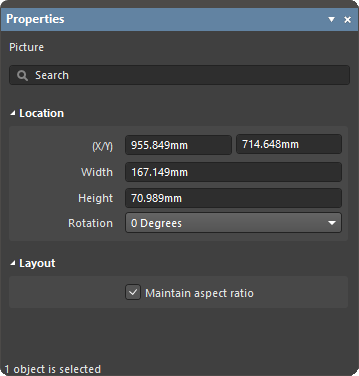 ).
 Локализовано с помощью ИИ