
Проверка логического проекта
Краткий обзор
- Узнайте, как настроить отчеты об ошибках и запустить проверку проекта многоплатной системы.
- Разберитесь, как находить, сортировать и анализировать нарушения на панели Messages и почему после исправлений необходимо повторять проверку.
- Научитесь выявлять проблемы с соединениями, такие как разные имена цепей, неподключенные выводы и неразрешенные конфликты, и получите рекомендации по их анализу и устранению.
После соединения модулей друг с другом на многоплатной схеме можно проверить межплатные соединения. Это позволяет выявить ошибки назначения цепей выводам и ошибки соединений между выводами. Эти ошибки можно устранить, а исправления — передать в соответствующие проекты печатных плат или обратно в исходную схему системы.
Altium Designer может проверять многоплатную конструкцию на логические, электрические и графические ошибки, сопоставляя содержимое проекта с настройками проверки проекта. Для многоплатной конструкции доступен ряд проверок. Они выявляют нарушения, связанные с соединениями между модулями на листе, а также проблемы сопрягаемых компонентов. Эти проверки настраиваются в параметрах проекта.
Настройка параметров проверки и запуск проверки
Выберите команду Project » Project Options в главном меню, чтобы открыть диалоговое окно Project Options, и перейдите на вкладку Отчеты об ошибках. Для каждого нарушения параметр Report Mode можно изменить на одно из четырех значений: щелкните его и выберите нужное значение в раскрывающемся списке.
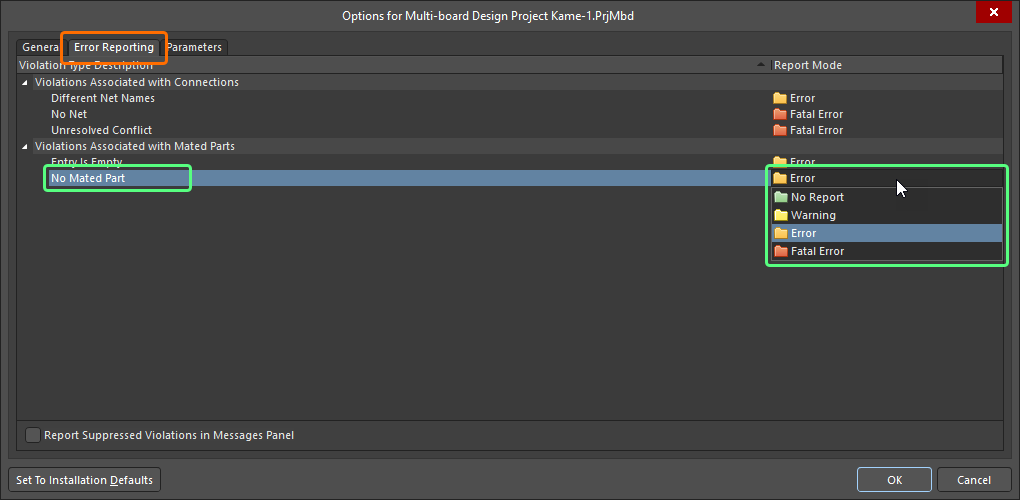
Настройте необходимые проверки нарушений на вкладке Error Reporting диалогового окна Project Options.
Чтобы проверить многоплатную конструкцию, выберите команду Design » Run ERC в главном меню или в контекстном меню рабочей области.
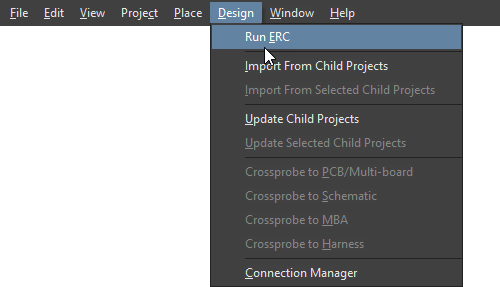
Проверьте многоплатную конструкцию с помощью команды Run ERC.
Интерпретация сообщений и поиск нарушений
Если при проверке конструкции обнаружены ошибки и предупреждения, на панели Messages отображается уведомление.
 в правом нижнем углу рабочей области и выберите Messages. После проверки проекта на панели будут перечислены все обнаруженные предупреждения и ошибки.

На панели Messages отображаются предупреждения и ошибки, обнаруженные в проекте многоплатной конструкции.
Панель Messages — основное средство просмотра нарушений. При работе с ней следует учитывать следующее:
-
Панель Messages состоит из двух областей: верхняя табличная область содержит сводку нарушений, а нижняя — подробные сведения о выбранном нарушении.
-
Дважды щелкните сообщение, чтобы перейти к соответствующему нарушению с помощью перекрестного зондирования. Дважды щелкните строку подробных сведений, чтобы отобразить конкретный объект.
-
Для сортировки ошибок и предупреждений можно щелкнуть любой заголовок столбца панели Messages (например, Class, Document, Message).
-
Щелкните правой кнопкой мыши на панели Messages и используйте команды подменю Group By, чтобы сгруппировать ошибки и предупреждения по определенным критериям.
-
Щелкните правой кнопкой мыши на панели Messages и используйте соответствующую команду Clear для удаления сообщений или команду Export To Report для экспорта сообщений в отчет.
Типы нарушений в многоплатных конструкциях
В следующих разделах приведены подробные сведения о каждой проверке нарушений, доступной для многоплатных конструкций.
Нарушения, связанные с соединениями
Различающиеся имена цепей
Это нарушение возникает, когда имя цепи, связанной с соединением на многоплатной схеме, не совпадает с именем цепи, связанной с соответствующим выводом разъема в дочернем проекте.
Уведомление
На панели Messages отображается уведомление в следующем формате:
Net Name "<ConnectionNetName>" for connection "<ConnectionDesignator>" does not match with Net "<ConnectorPinNetName>" of "Pin <ConnectorDesignator-PinNumber>" in child project "Module <ModuleDesignator>(<ChildProjectName>)"
где:
-
ConnectionNetName— имя цепи (на многоплатной схеме), связанной с соединением, идущим от указанного вывода. -
ConnectionDesignator— обозначение соединения. -
ConnectorPinNetName— имя цепи, связанной с указанным выводом разъема в дочернем проекте. -
ConnectorDesignator-PinNumber— позиционное обозначение разъема в дочернем проекте, представленного портом модуля, и вывод этого разъема. -
ModuleDesignator— обозначение модуля на многоплатной схеме, который ссылается на дочерний проект. -
ChildProjectName— имя дочернего проекта, на который ссылается модуль, включая расширение.
Рекомендации по устранению
Это нарушение обычно возникает, когда имя цепи на выводе разъема в одном дочернем проекте отличается от имени цепи на сопрягаемом выводе разъема в другом дочернем проекте. Речь идет о двух платах, соединенных между собой через соответствующие родительские модули в документе многоплатной схемы.
Для просмотра используемых имен цепей откройте диалоговое окно Connection Manager. В поле Net Name отображается имя, используемое для соединения в документе многоплатной схемы. Если соединение выбрано, его также можно увидеть в области Conflict Resolution диалогового окна. Если выводам разъемов в двух дочерних проектах назначены цепи с разными именами, параметр Net Name для соединения по умолчанию принимает значение <FromPinNetName>/<ToPinNetName>. Эти имена цепей отображаются в полях Module Net для начального и конечного выводов соответственно. Устранить нарушение можно двумя способами:
-
Используйте кнопки
 в области Conflict Resolution для обоих модулей, чтобы быстро присвоить цепи каждого модуля имя цепи соединения. Затем примените изменения и передайте их обратно в дочерние проекты с помощью команды Design » Update Child Projects. Цепи, связанные с соответствующими выводами разъемов в этих проектах, будут обновлены с помощью ECO.
-
Измените имя цепи, связанной с соответствующим выводом разъема в одном из дочерних проектов, так, чтобы оно совпадало с именем цепи на выводе разъема в другом проекте. Затем скомпилируйте дочерний проект и передайте изменение обратно в многоплатную схему с помощью команды Design » Import From Child Projects. Имя цепи соединения будет обновлено с помощью ECO.
Подробнее о работе с диалоговым окном Connection Manager см. на странице Работа с соединениями.
Нет цепи
Это нарушение возникает, когда вывод разъема, представленный в порте модуля на многоплатной схеме, не подключен ни к одной цепи в дочернем проекте, на который ссылается этот модуль.
Уведомление
На панели Messages отображается уведомление в следующем формате:
"Pin <ConnectorDesignator-PinNumber>" is not connected in child project "Module <ModuleDesignator>(<ChildProjectName>)"
где:
-
ConnectorDesignator-PinNumber– позиционное обозначение компонента разъема в дочернем проекте, представленного входом модуля, и вывод этого разъема, вызвавший нарушение. -
ModuleDesignator– позиционное обозначение модуля на многоплатной схеме, который ссылается на дочерний проект. -
ChildProjectName– имя, включая расширение, дочернего проекта, на который ссылается модуль и который содержит разъем с указанным выводом, не подключенным к цепи.
Рекомендации по устранению
Это нарушение может возникать в различных ситуациях. При устранении нарушения этого типа учитывайте следующее:
-
Если вывод указанного разъема не предполагается использовать в проекте, подключите его к соответствующей линии питания (например,
GND). -
Убедитесь, что проводники, подведенные к выводу разъема, имеют с ним электрический контакт, то есть провод или шина подключены к точке электрического подключения вывода.
-
Если к выводу разъема должен быть подключен короткий провод с меткой цепи, убедитесь, что метка цепи существует и правильно прикреплена к проводу.
Неразрешенный конфликт
Это нарушение возникает при наличии конфликта в соединениях между двумя подключенными друг к другу платами системы.
Уведомление
В панели Messages отображается уведомление в следующем формате:
Unresolved conflict exists: Net "<OldModuleNetName>" has been renamed to "<NewModuleNetName>" for "Pin <ConnectorDesignator-PinNumber>" in child project "Module <ModuleDesignator>(<ChildProjectName>)"
где:
-
OldModuleNetName– имя цепи, связанной с указанным выводом разъема в дочернем проекте, которое в настоящее время хранится в существующей карте соединений редактора многоплатных схем. -
NewModuleNetName– имя цепи, которая теперь связана с указанным выводом разъема в дочернем проекте после импорта изменений, внесенных в этот дочерний проект. -
ConnectorDesignator-PinNumber– позиционное обозначение компонента разъема в дочернем проекте, представленного входом модуля, и вывод этого разъема. -
ModuleDesignator– позиционное обозначение модуля на многоплатной схеме, который ссылается на дочерний проект. -
ChildProjectName– имя, включая расширение, дочернего проекта, на который ссылается модуль.
Рекомендации по устранению
Это нарушение обычно возникает, когда в одном из дочерних проектов внесено изменение, связанное с разъемом, и при импорте этого изменения в документ многоплатной схемы нарушаются существующие соединения между двумя подключенными друг к другу платами. Например, в одном из дочерних проектов цепи, назначенные двум выводам разъема, могли быть поменяны местами, из-за чего возникает несоответствие при прослеживании соединений этих выводов до разъема другой целевой платы.
Для просмотра неразрешенных конфликтов используйте диалоговое окно Connection Manager. В списке диалогового окна Connection Manager выделяются все соединения, считающиеся конфликтующими, то есть фактически все импортированные обновления соединений, которые не согласуются с существующей картой соединений редактора многоплатных схем.
Подробнее о работе с диалоговым окном Connection Manager и доступных способах разрешения конфликтов см. на странице Работа с соединениями.
Нарушения, связанные с ответными частями
Вход пуст
Это нарушение возникает, когда вход модуля в данный момент не ссылается на компонент разъема в дочернем проекте, на который ссылается его родительский модуль.
Уведомление
В панели Messages отображается уведомление в следующем формате:
Entry "<EntryDesignator>" is empty in "Module <ModuleDesignator>(<ChildProjectName>)"
где:
-
EntryDesignator– позиционное обозначение входа модуля, вызвавшего нарушение. -
ModuleDesignator– позиционное обозначение модуля на многоплатной схеме, который ссылается на дочерний проект. -
ChildProjectName– имя, включая расширение, дочернего проекта, на который ссылается модуль.
Рекомендации по устранению
Это нарушение может возникать в следующих случаях:
-
У компонента разъема в указанном дочернем проекте, связанного с существующим входом модуля, был удален специальный параметр
System:Connector, и это изменение было случайно импортировано в документ многоплатной схемы. В этом случае снова добавьте параметр к компоненту, затем импортируйте изменение в документ многоплатной схемы. -
В родительском модуле вручную размещен новый вход. В этом случае импортируйте изменения из дочернего проекта, чтобы синхронизировать необходимые входы с соответствующими разъемами, затем удалите лишний вход.
Нет ответной части
Это нарушение возникает, когда вход модуля в данный момент не подключен к другому модулю в проекте.
Уведомление
В панели Messages отображается уведомление в следующем формате:
Part "<ConnectorDesignator>" (Entry <EntryDesignator>) doesn't have Mated Part in "Module <ModuleDesignator>(<ChildProjectName>)"
где:
-
ConnectorDesignator– позиционное обозначение компонента разъема в указанном дочернем проекте. -
EntryDesignator– позиционное обозначение входа модуля, вызвавшего нарушение (этот вход представляет соответствующий разъем в указанном дочернем проекте и синхронизирован с ним). -
ModuleDesignator– позиционное обозначение модуля на многоплатной схеме, который ссылается на дочерний проект. -
ChildProjectName– имя, включая расширение, дочернего проекта, на который ссылается модуль.
Рекомендации по устранению
Убедитесь, что вход модуля, вызвавший нарушение, подключен к требуемому входу целевого модуля, обеспечивая соединение разъема одной дочерней платы с разъемом другой. Выберите тип соединения и соответствующим образом соедините входы двух модулей.
Подробнее см. на странице Работа с соединениями.
 Локализовано с помощью ИИ