
Working with Connections
Соединения, установленные между модулями на схеме, в конечном итоге представляют связность между разъёмами дочерних проектов, контактами разъёмов и цепями (nets) в общем проекте системы. Среда редактирования многоплатной схемы предоставляет полный набор функций, которые можно использовать для определения, изменения, проверки и обновления этой связности по мере разработки общего проекта изделия.
Соединение дочерних проектов
Чтобы завершить процесс создания и соединения модулей дочерних проектов между собой, разместите логическое соединение между входами. Многоплатные соединения представляют физические соединения (провода, вилки и розетки, кабели или жгуты), которые используются между проектами дочерних плат.
Дополнительные сведения о представлении дочерних проектов в многоплатной схеме см. на странице Capturing the Logical System Design.
В редакторе Multi-board Schematic доступен ряд типов соединений. Доступны следующие типы соединений:
-
Прямое соединение (Place » Direct Connection) используется, когда разъём на одной плате должен подключаться напрямую к разъёму на другой плате без использования физического соединения (кабеля или жгута).
-
Кабель (Place » Cable) — это физическое соединение, обеспечивающее канал для нескольких сигналов между двумя платами в многоплатной системе, при этом кабель подключается к одному разъёму на каждой из двух плат.
-
Жгут (Place » Harness) — это физическое соединение, обеспечивающее канал для нескольких сигналов между двумя или более платами в многоплатной системе, при этом жгут может подключаться к одному или нескольким разъёмам на каждой из этих плат.
Чтобы разместить соединение:
-
Выберите команду размещения для требуемого типа соединения.
-
Курсор изменится на перекрестие, указывая режим размещения соединения. Наведите курсор на индикатор соединения входа (оранжевый кружок), который изменится на зелёный, указывая допустимую точку соединения.
-
Щёлкните, чтобы подтвердить начальную точку линии соединения.
-
Переместите курсор, затем щёлкайте, чтобы разместить серию вершин, определяющих путь соединения.
-
Наведите курсор на точку соединения целевого входа и щёлкните, чтобы завершить путь линии соединения.
-
Продолжайте размещать дополнительные соединения между другими парами входов либо щёлкните правой кнопкой мыши или нажмите
Esc, чтобы выйти из режима размещения.
Примечания по работе с размещённым соединением:
-
Путь и конечные точки размещённого объекта соединения можно графически редактировать в рабочей области. После выбора линия соединения подсвечивается зелёным. Щёлкните и перетащите сегмент линии в перпендикулярной плоскости, чтобы изменить путь линии соединения. Щёлкните и перетащите конечную точку соединения (у входа модуля), чтобы изменить её положение, затем щёлкните для подтверждения. Обычно конец соединения перемещают на другой вход модуля, но его также можно расположить в свободном пространстве, где он получает номинальный идентификатор конечной точки.
-
Размещённому и завершённому соединению автоматически назначается позиционное обозначение (
C_1в примере выше) в качестве идентификатора объекта, которое можно редактировать в панели Properties соединения. Его конечные точки идентифицируются по информации о цели соединения в формате<TargetModuleDesignator>-<TargetEntryDesignator>. -
После того как вход модуля соединён с другим входом с помощью соединения, столбец Mated part(s) в области Entries панели Properties при выборе модуля перечисляет позиционные обозначения и имена частей, с которыми соединён вход (
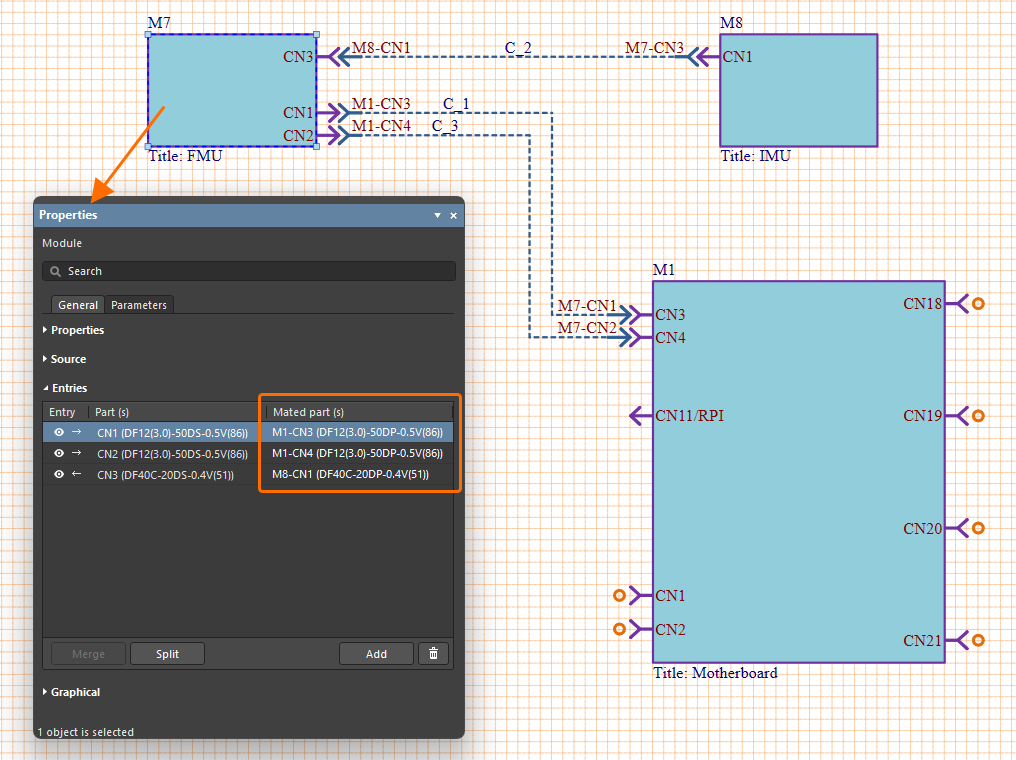 ).
).
-
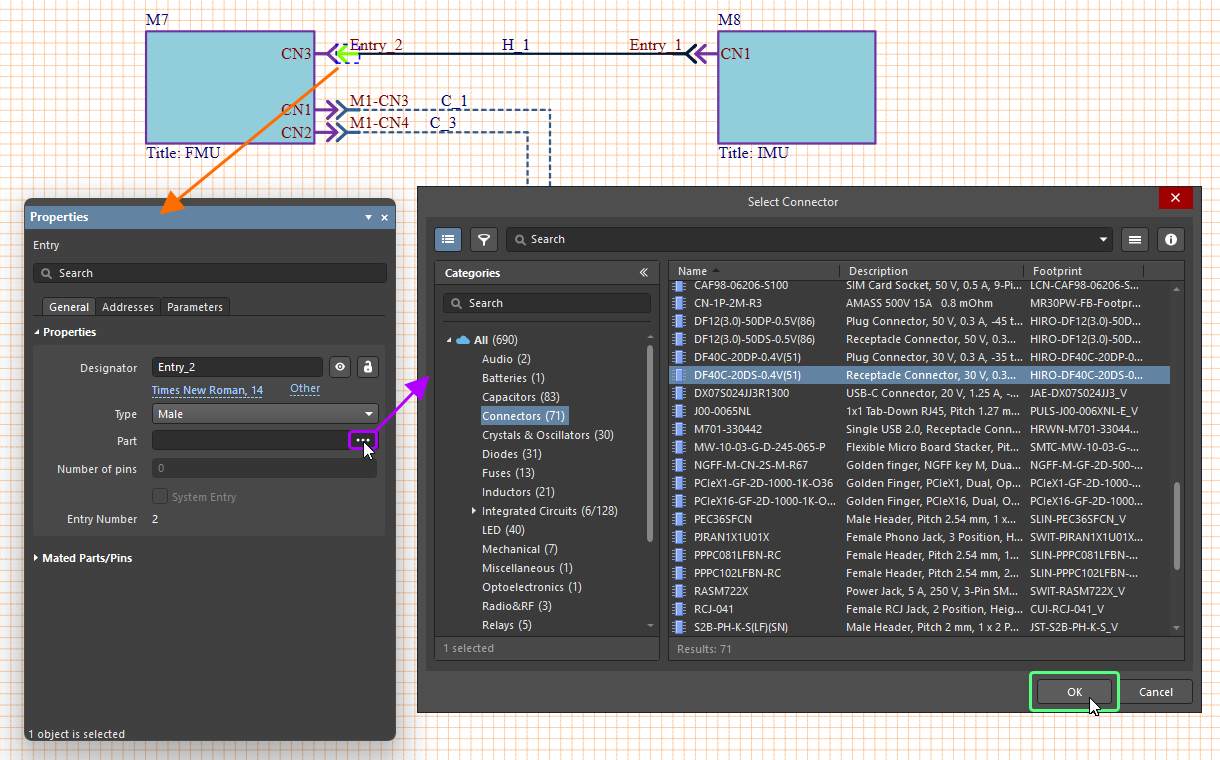
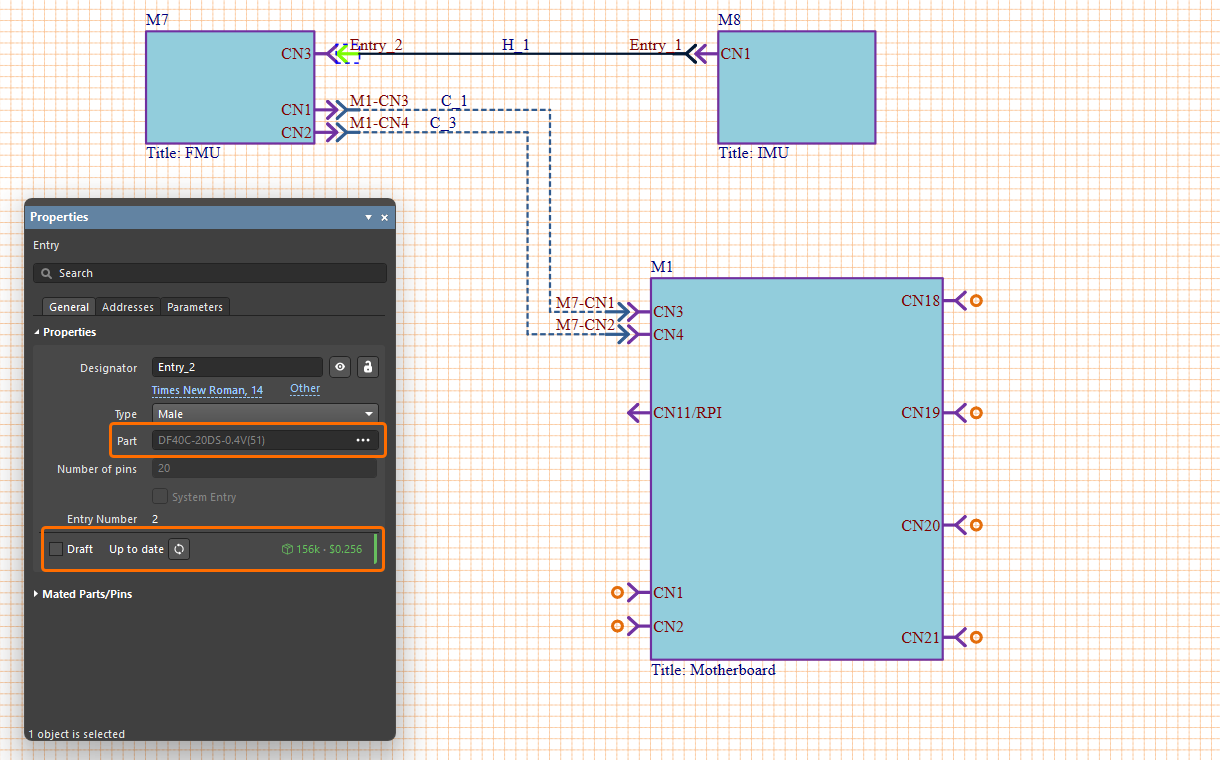
Компонент (физическая часть) можно назначить конечному входу кабельного соединения или соединения жгутом. Выберите конечный вход в рабочей области и нажмите кнопку
 справа от поля Part, чтобы выбрать требуемую часть с помощью диалога Select Connector. После нажатия OK в диалоге имя выбранного компонента будет показано в поле Part. Если был выбран компонент из библиотеки Workspace, в панели также будет доступна информация о жизненном цикле и состоянии ревизии (та же информация доступна в панели Properties компонента Workspace, размещённого на схеме PCB-проекта — см. страницу Working with Placed Components, чтобы узнать больше).
-
После размещения соединения (и, для кабельного соединения или соединения жгутом, назначения компонентов его конечным входам) столбец Mated Part таблицы в области Mated Parts/Pins на вкладке General панели Properties при выборе модуля или конечного входа заполняется данными о сопрягаемой части и соответствующим списком входов разъёма —
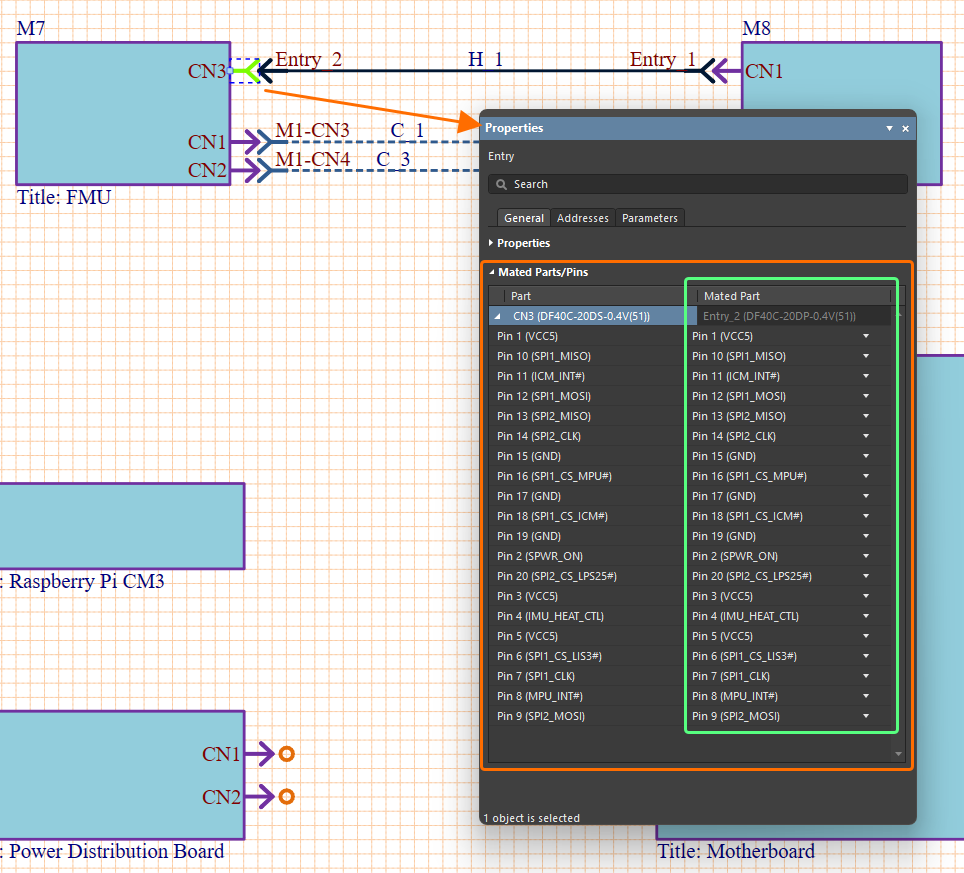 . Кроме того, вкладка Addresses панели предоставляет табличный список путей соединений и цепей (nets) для выбранного входа в терминах: часть, контакт и имя цепи исходного соединения в модуле входа (столбец From Name), часть, контакт и имя цепи завершающего соединения в «целевом» модуле (столбец To Name), имя цепи для соединения — как одиночное имя или как агрегированное имя цепи (
target_net/source_net, столбец Net Name) —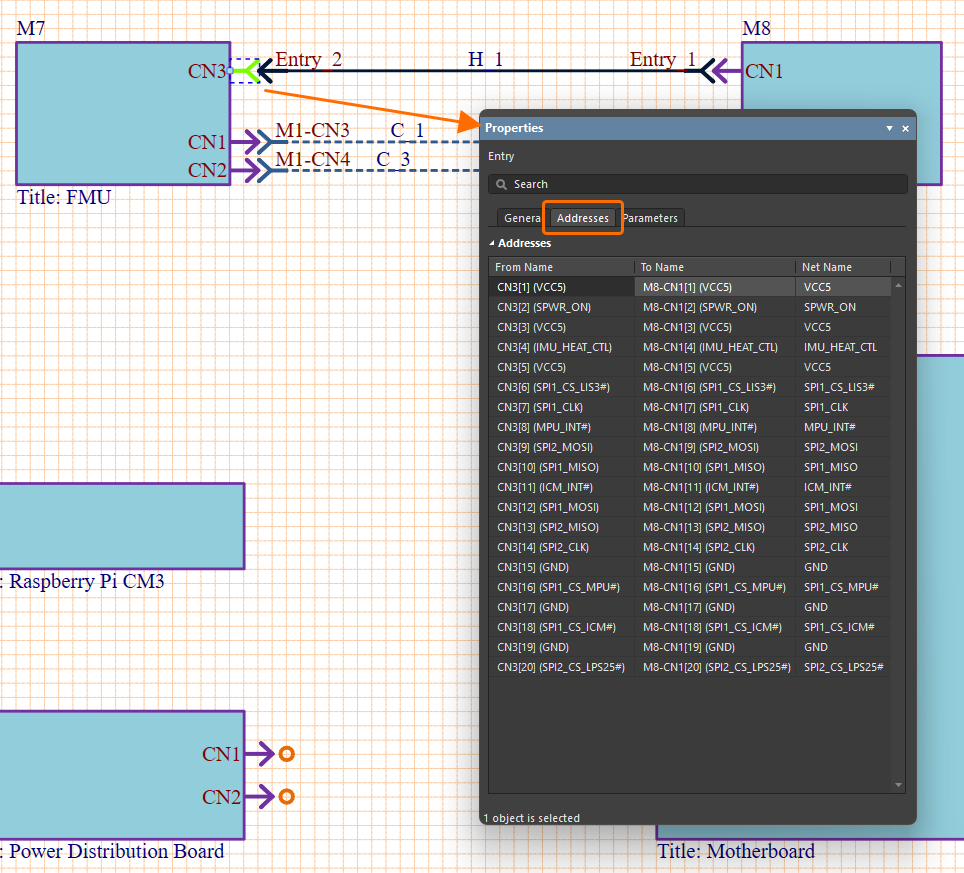 .
.
-
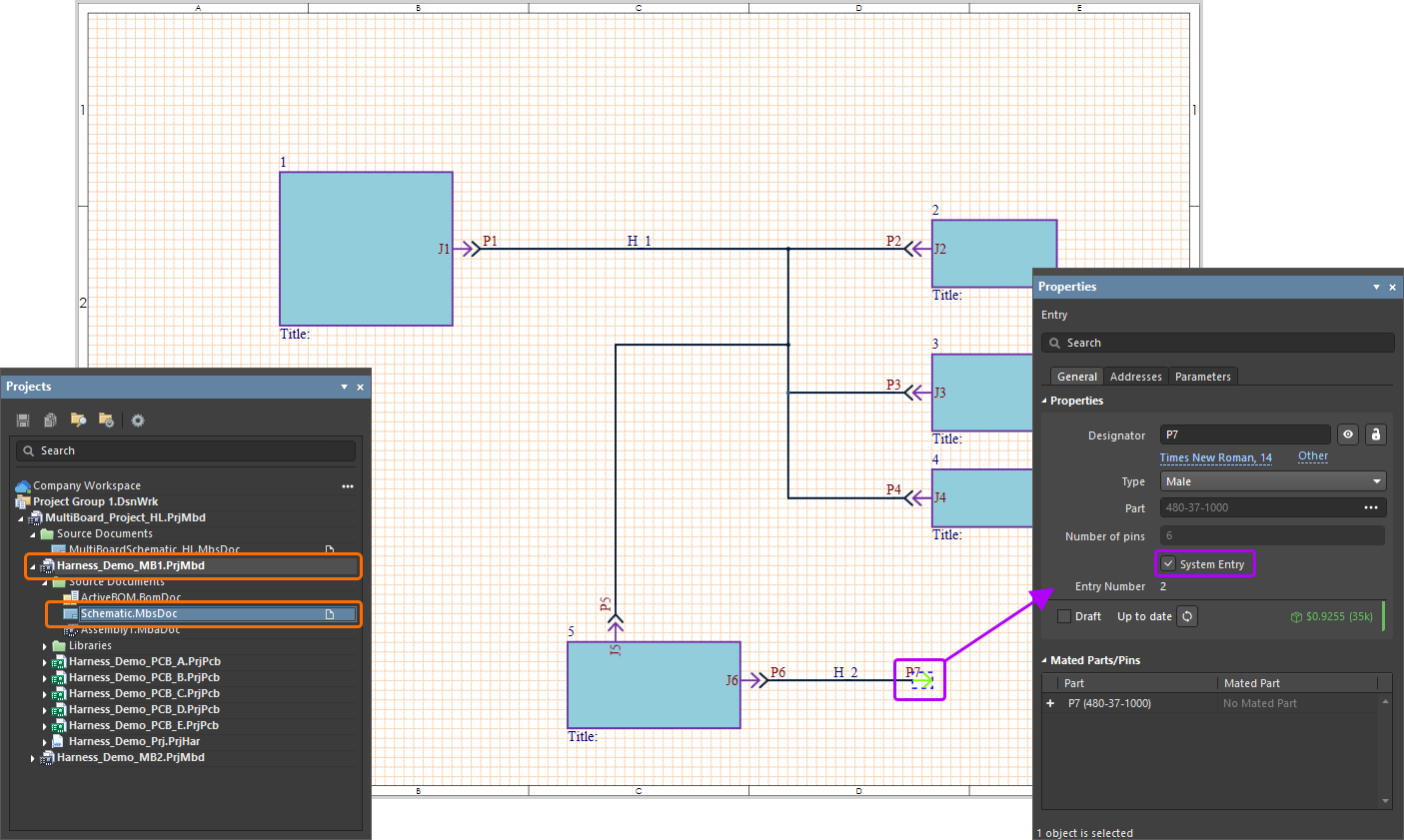
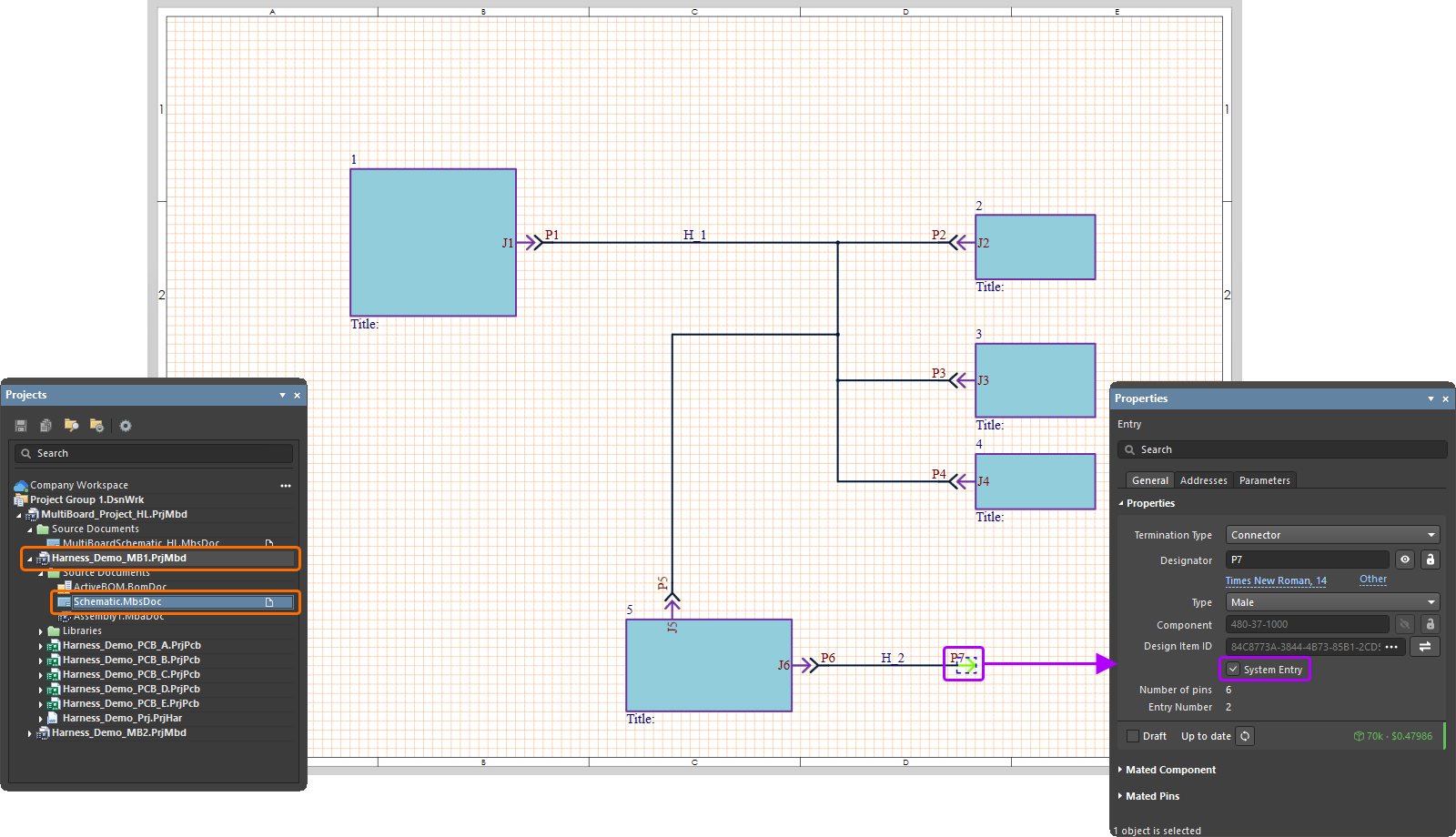
Если один конец соединения жгутом остаётся неподключённым (завершён в свободном пространстве), можно включить опцию System Entry в панели Properties при выборе входа на этом конце соединения, чтобы обозначить вход как соединение системного уровня. Это можно использовать для выполнения соединений между несколькими многоплатными проектами, находящимися во вложенной конфигурации.
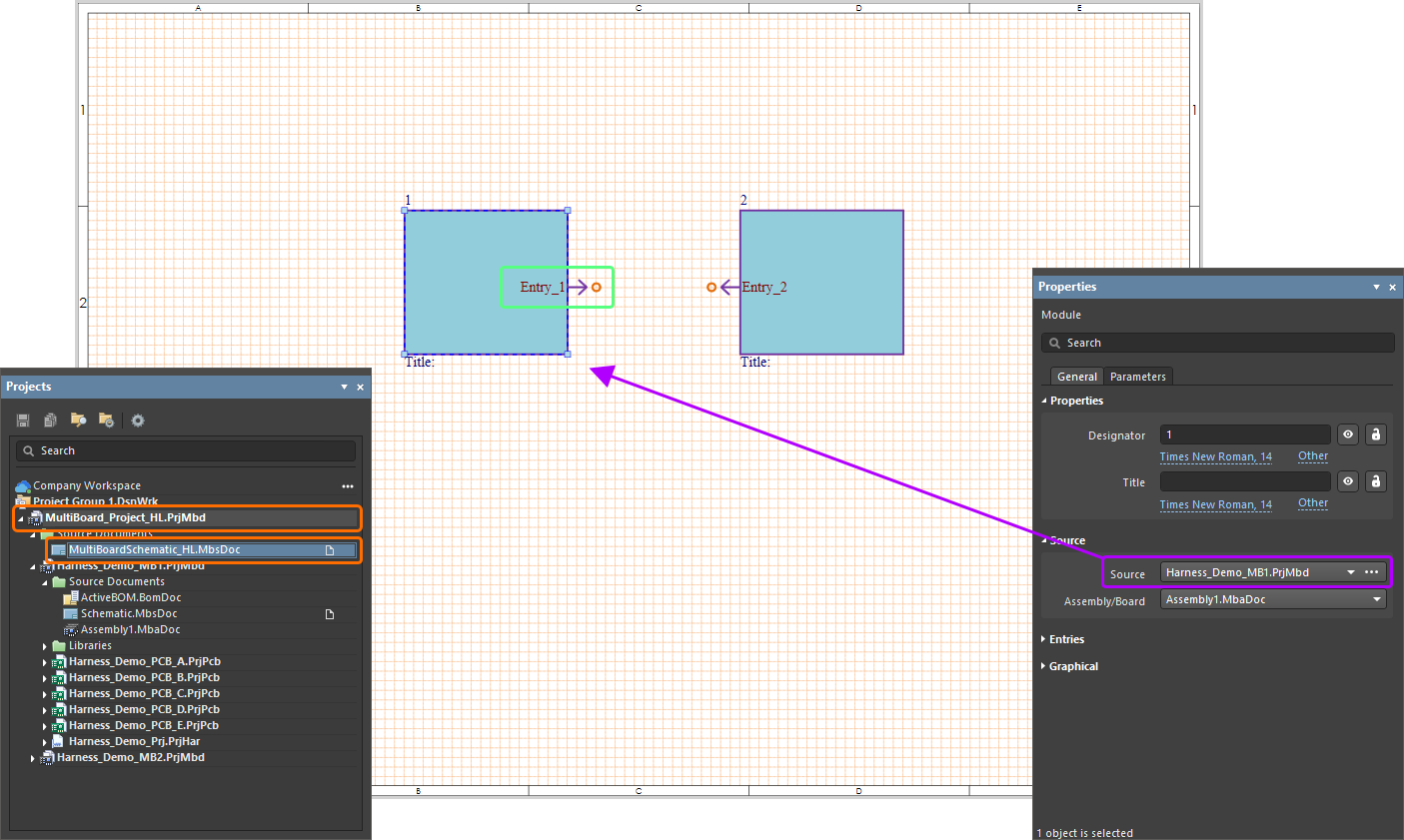
Дочерний многоплатный проект имеет разъём жгута, у которого для входа включена опция System Entry.
При импорте изменений в родительский многоплатный проект этот разъём жгута будет добавлен как вход модуля модуля дочернего проекта.
-
Путь и конечные точки размещённого объекта соединения можно графически редактировать в рабочей области. После выбора линия соединения подсвечивается зелёным. Щёлкните и перетащите сегмент линии в перпендикулярной плоскости, чтобы изменить путь линии соединения. Щёлкните и перетащите конечную точку соединения (у входа модуля), чтобы изменить её положение, затем щёлкните для подтверждения. Обычно конец соединения перемещают на другой вход модуля, но его также можно расположить в свободном пространстве, где он получает номинальный идентификатор конечной точки.
-
Размещённому и завершённому соединению автоматически назначается позиционное обозначение (
C_1в примере выше) в качестве идентификатора объекта, которое можно редактировать в панели Properties соединения. Его конечные точки идентифицируются по информации о цели соединения в формате<TargetModuleDesignator>-<TargetEntryDesignator>. -
После того как вход модуля соединён с другим входом с помощью соединения, столбец Mated part(s) в области Entries панели Properties при выборе модуля перечисляет позиционные обозначения и имена частей, с которыми соединён вход (
).
-
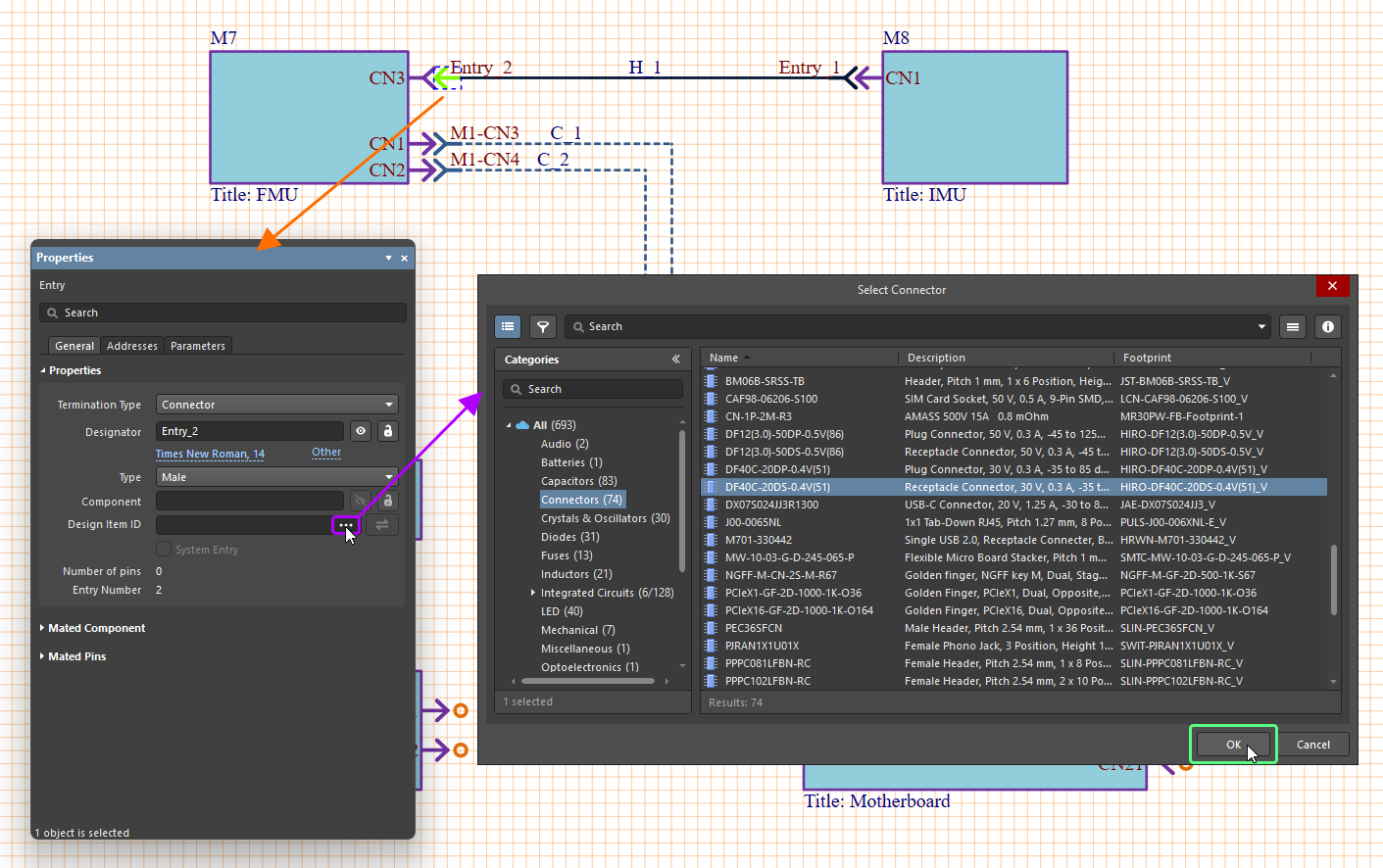
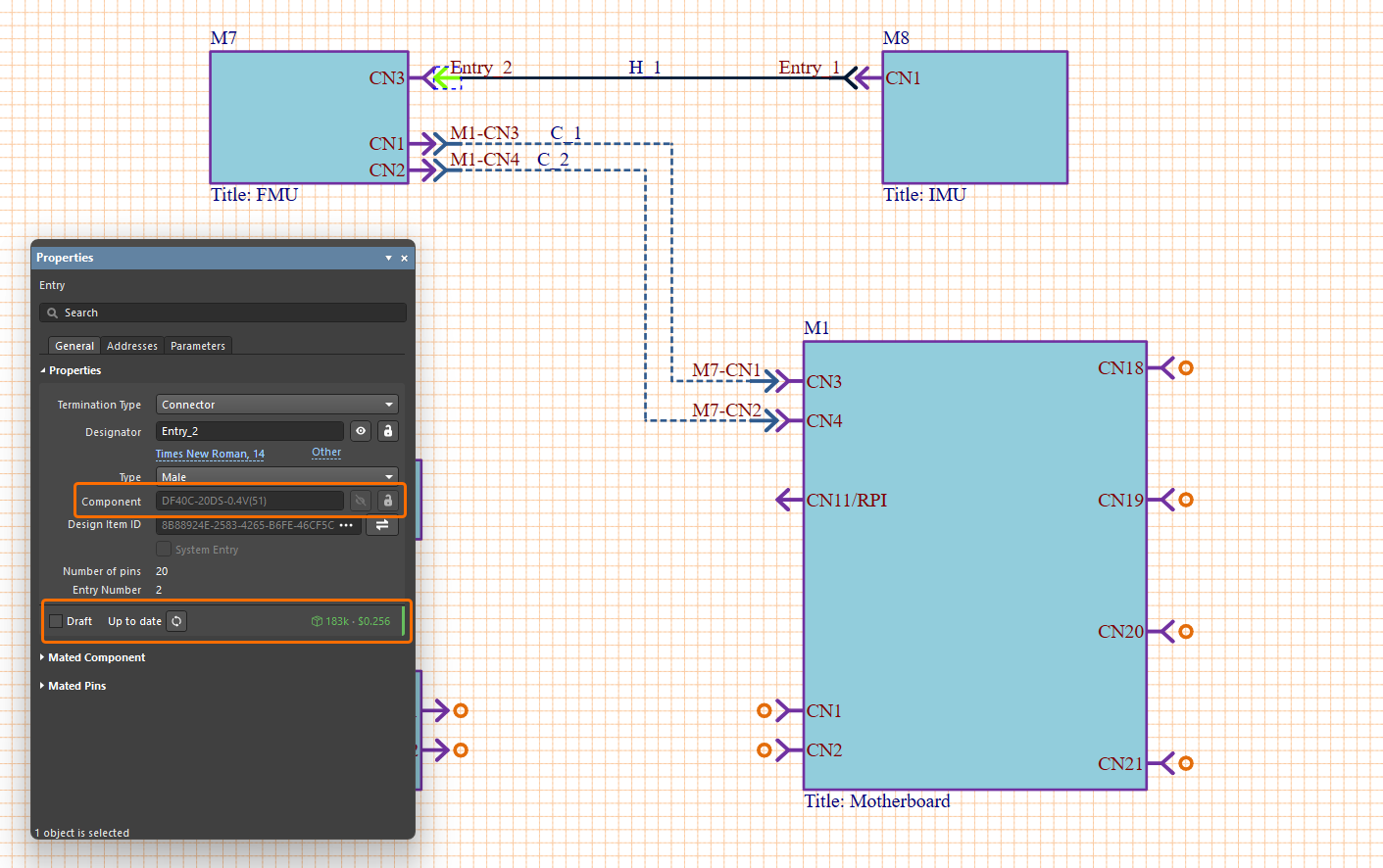
Компонент (физическая часть) можно назначить конечному входу кабельного соединения или соединения жгутом. Выберите конечный вход в рабочей области и нажмите кнопку
справа от поля Design Item ID, чтобы выбрать требуемую часть с помощью диалога Select Connector. После нажатия OK в диалоге имя выбранного компонента будет показано в поле Component. Если был выбран компонент из библиотеки Workspace, в панели также будет доступна информация о жизненном цикле и состоянии ревизии (та же информация доступна в панели Properties компонента Workspace, размещённого на схеме PCB-проекта — см. страницу Working with Placed Components, чтобы узнать больше).
-
После размещения соединения (а для кабельного или жгутового соединения — после назначения компонентов его оконечным записям) и при выборе записи модуля или оконечной записи столбец Mated Pin таблицы в области Mated Pins на вкладке General панели Properties заполняется списком записей разъёмов —
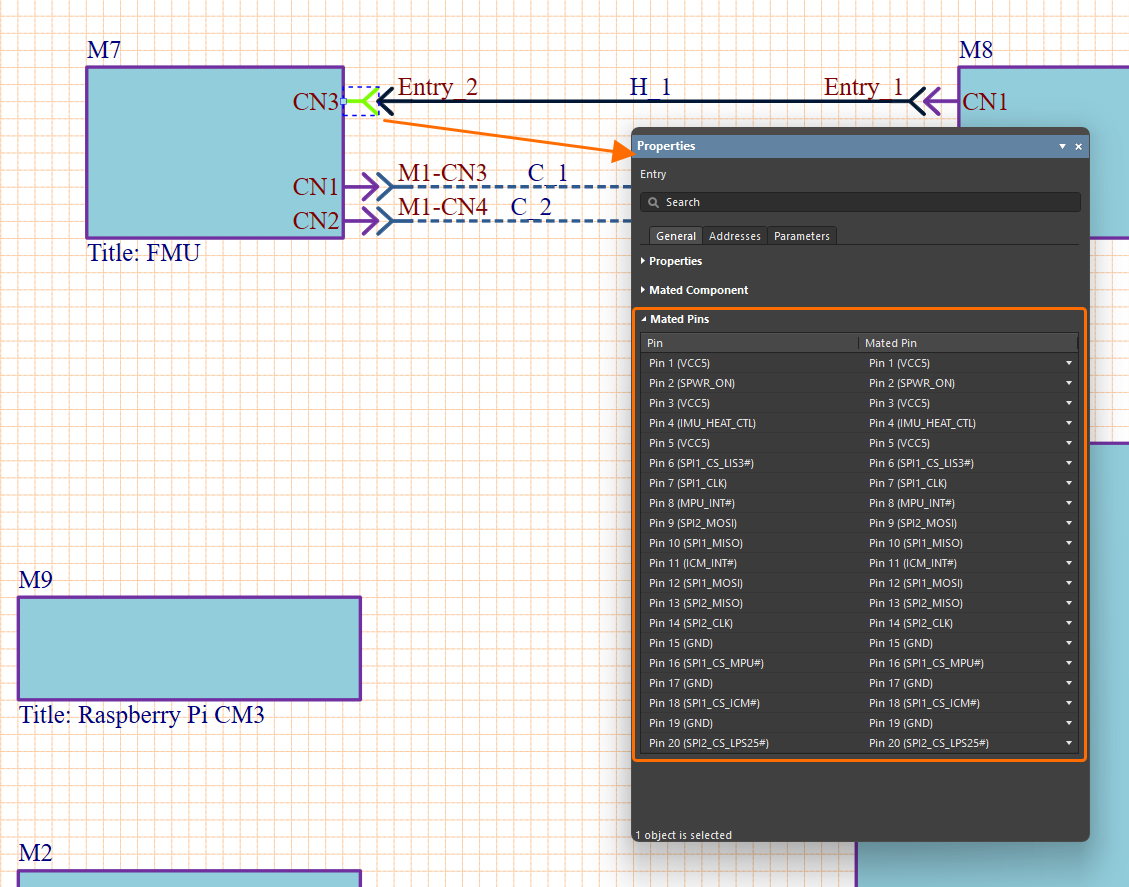 . Кроме того, вкладка Addresses панели предоставляет табличный список путей соединений и цепей (nets) для выбранной записи: в терминах имени компонента, вывода и цепи исходного соединения в модуле записи (столбец From Name), имени компонента, вывода и цепи оконечного соединения в «целевом» модуле (столбец To Name), а также имени цепи для соединения — либо как одного имени, либо как агрегированного (
target_net/source_net) имени цепи (столбец Net Name) —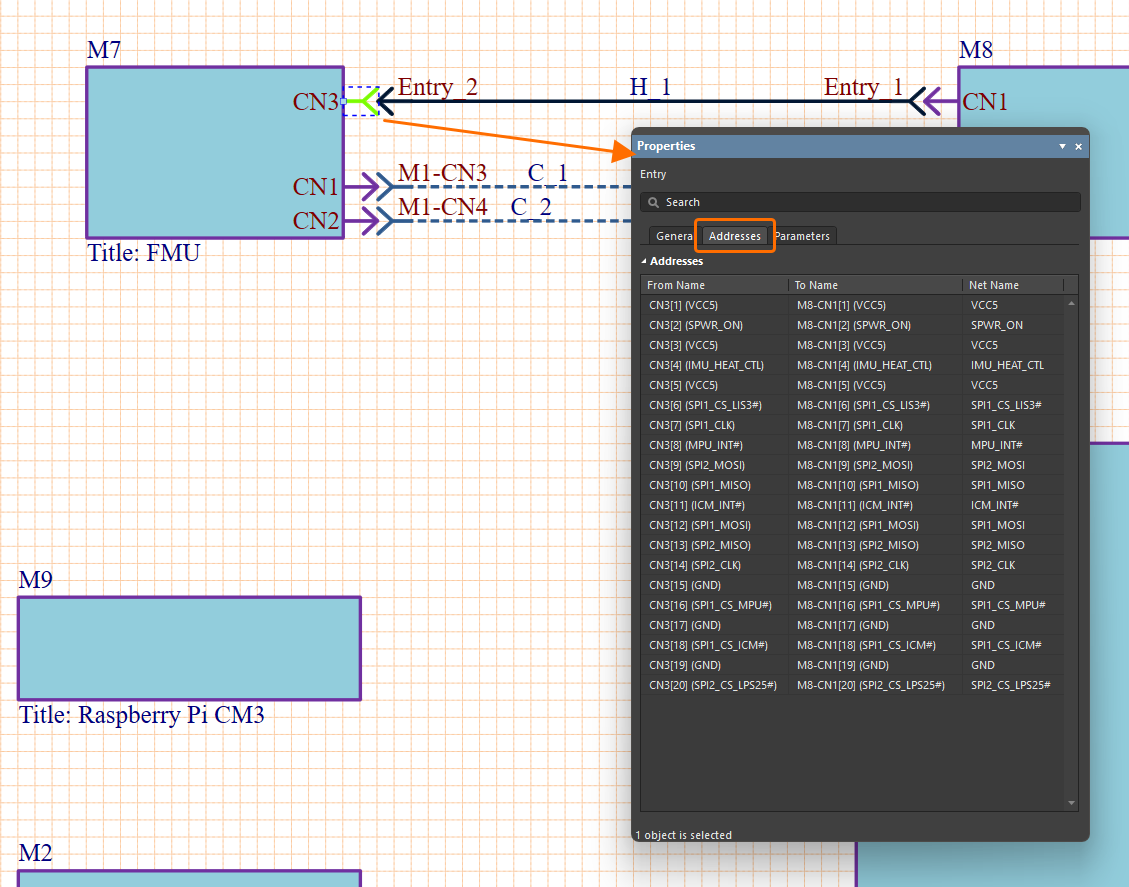 .
.
-
Если один конец жгутового соединения остаётся неподключённым (оконечен в свободном пространстве), можно включить параметр System Entry на панели Properties, когда выбрана запись на этом конце соединения, чтобы обозначить запись как соединение системного уровня. Это можно использовать для создания соединений между несколькими многоплатными проектами, находящимися во вложенной конфигурации.
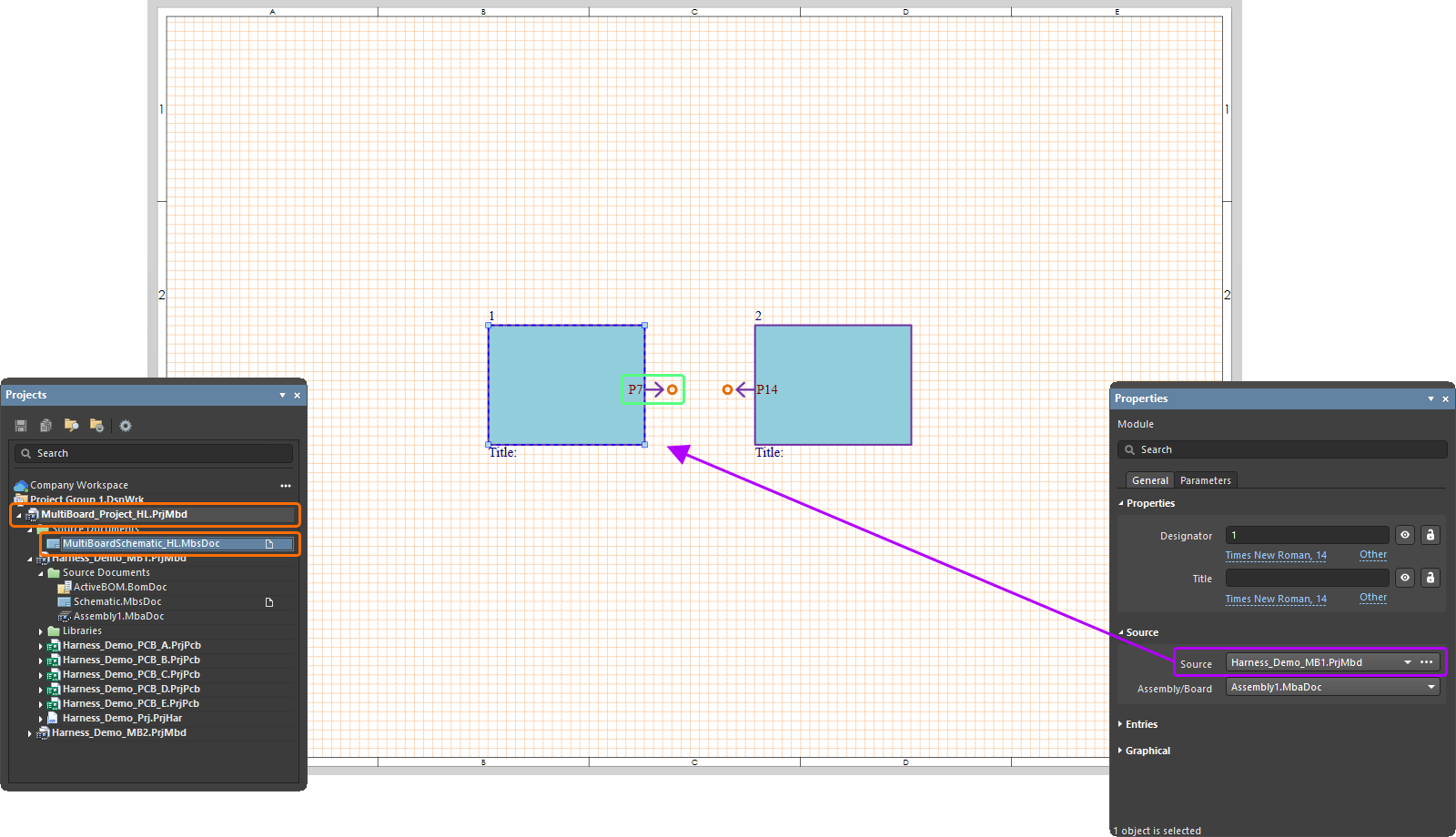
Встроенный разъём для соединений жгут–жгут
При необходимости можно определить Inline Harness Connector для создания соединений между жгутами. Разместите разъём с помощью команды Place » Entry или  на Active Bar. В месте размещения новой записи создаётся соответствующая запись.
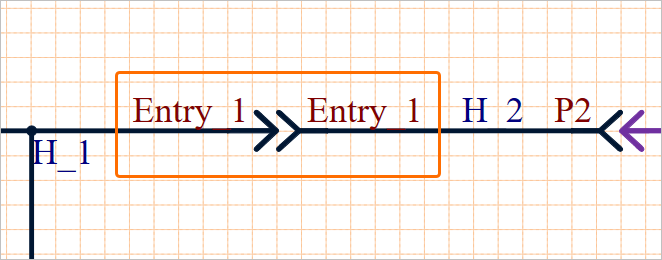
Откроется диалог Assign Part Numbers to Inline Connectors, в котором можно выбрать необходимые компоненты для использования с новыми записями. Нажмите соответствующую кнопку  , чтобы выбрать нужные разъёмы для каждой записи, затем нажмите Apply. Это состыковывает две записи, и соединение с одной из существующих записей в каждом из жгутовых соединений добавляется автоматически.
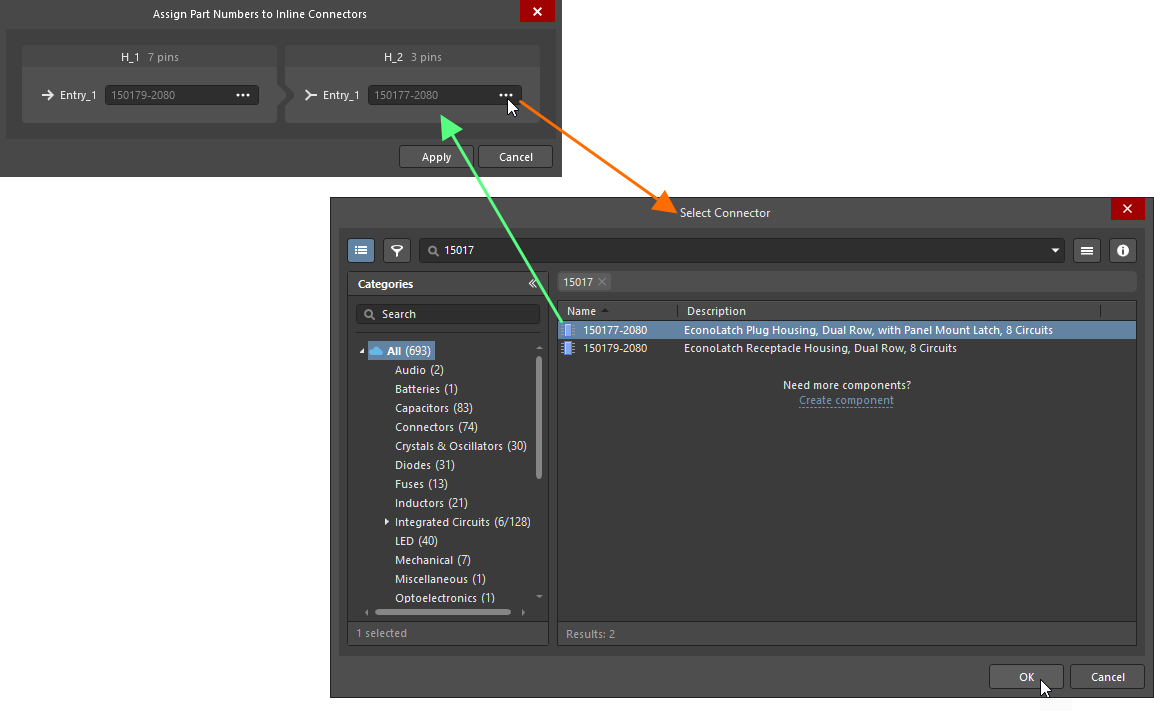
Определение типа оконцевания для записей жгута
Можно задать тип оконцевания для записи жгута (оконечного конца жгутового соединения). Выберите запись жгута в документе многоплатной схемы и выберите нужный вариант в раскрывающемся списке Termination Type в области Properties вкладки General панели Properties. Доступны следующие варианты типа оконцевания:
-
Connector – стандартный вариант, используемый при подключении к ответному разъёму на печатной плате. Обычно подразумевает стандартные разъёмы, устанавливаемые на плату.
-
Crimps/Ferrules – отдельные провода оконцовываются обжимными контактами (crimps) или наконечниками (ferrules) перед установкой в разъём со стороны печатной платы.
-
Wire termination – провода на конце жгута обрезаются заподлицо и либо зажимаются винтом, либо припаиваются непосредственно к печатной плате. Это распространено для прямых соединений «провод–плата», например у некоторых разъёмов JST.
Информация отражается в свойствах выбранной записи жгута и соответствующей записи модуля.


Редактирование соединения
Выберите графический объект соединения в рабочей области, чтобы просмотреть и отредактировать его детали на панели Properties.
-
Используйте элементы управления в области Properties под вкладкой General панели, чтобы изменить значение, видимость и стиль Designator соединения. В этой области панели также отображается количество отдельных соединений в текущем выбранном соединении (Number of Connections).
-
Область Entries предоставляет сведения об атрибутах для каждого оконечного конца выбранного кабельного или жгутового соединения. Используйте доступные элементы управления, чтобы переключать видимость позиционного обозначения соответствующей записи и её тип (столбец Entry), задавать позиционное обозначение (столбец Designator), назначать компоненты, используемые для оконцевания концов разъёма (столбец Part; аналогично, компоненты можно назначать из свойств записи, как описано выше). Столбец Mated показывает соединение в целевом проекте платы, с которым состыкован конец соединения. Связанный раскрывающийся список предлагает другие доступные цели соединения — как правило, занятую другим концом соединения.
-
Используйте элементы управления в области Graphical панели, чтобы настроить отображение соединения, т. е. стиль линии и цвет линии соединения. Доступные варианты стиля линии задаются в области Line Styles панели Properties, когда в рабочей области не выбран ни один объект. Дополнительные сведения см. на странице Setting Up a Multi-board Schematic Document .
-
Используйте элементы управления на вкладке Parameters панели, чтобы добавлять, изменять и удалять параметры соединения и настраивать их видимость в рабочей области.
Соединения между модулями дочерних проектов не обязательно являются точным соответствием «вывод–вывод», особенно когда разъём разделён на секции, которые разведены к разным модулям печатных плат. Чтобы отредактировать или исправить соответствия выводов/цепей между межмодульным соединением, измените назначения From/To по мере необходимости в записях списка Connections панели Properties. Используйте раскрывающийся список From или To, чтобы выбрать новое назначение цепи и, следовательно, другое сквозное соотношение сигналов для этого отдельного соединения внутри соединения «модуль–модуль». Для жгутового соединения вывод одного разъёма может быть подключён более чем к одному выводу на том же целевом разъёме.
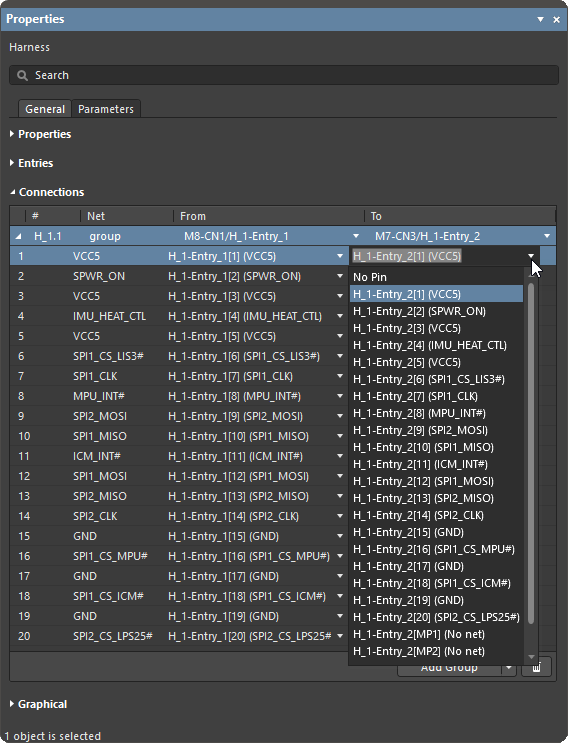
Чтобы редактировать отдельные соединения внутри соединения, используйте диалог Connection Manager (learn more).
Разделение соединения
В ситуациях проектирования, когда разъём дочернего проекта обслуживает более одного подключённого проекта, исходный разъём можно логически разделить (по выводам/цепям) с помощью функции разделения редактора многоплатной схемы — на практике один модуль подключается к двум другим модулям. Пример такого проекта: один штыревой разъём (header) на печатной плате должен подключаться к двум меньшим гнездовым разъёмам (header sockets), которые, в свою очередь, соединяются с двумя другими платами — секционированные сигналы одного (например, 20-контактного) соединения распределяются на одно (например, 10-контактное) соединение на одной плате и (10-контактное) соединение на другой плате.
|
Чтобы разделить соединение, выберите модуль, затем запись на панели Properties. Нажмите кнопку В последующем диалоге Split Entry отметьте перечисленные комбинации вывод/цепь, которые нужно отделить (выделить) в другую запись. Нажмите кнопку В показанном примере запись HDR6 на модуле M1 должна подключаться и к модулю M2 (панельный ЖК-дисплей), и к модулю M3 (плата блока питания). Соединения записи HDR6 были разделены, чтобы логически выделить три цепи питания, которые будут подключены к HDR3 на модуле блока питания M3. Это создаёт дополнительную запись HDR6 на M1 (HDR6 [1-2,15]), которая содержит только три соединения питания для M3, тогда как исходная запись HDR6 автоматически переназначается так, чтобы содержать оставшиеся 17 соединений, которые в итоге подключаются к HDR1 на модуле дисплея M2. Выберите соединение в рабочей области, чтобы увидеть входящие в него цепи на панели Properties. Здесь одна секция (разделённых) цепей HDR6 подключена к HDR3 через соединение C_2, которое представляет три линии питания между основной платой (M1) и блоком питания (M3). Как показано на изображении, каждое виртуальное соединение, перечисленное в области Connections панели, также включает имя записи, вывод и цепь на каждом конце в столбцах From и To. |
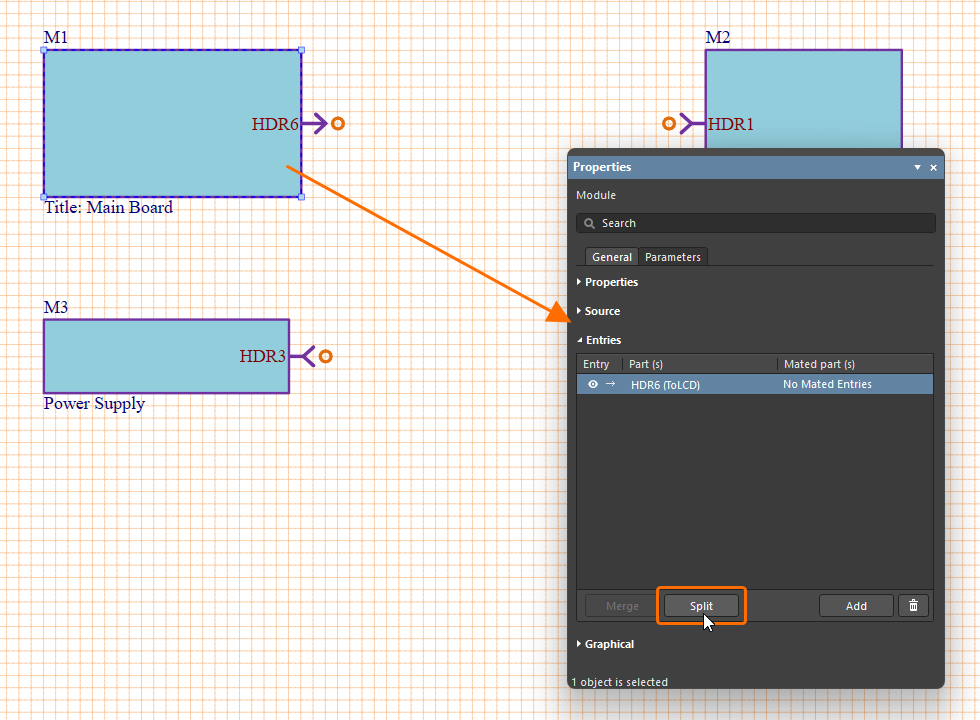
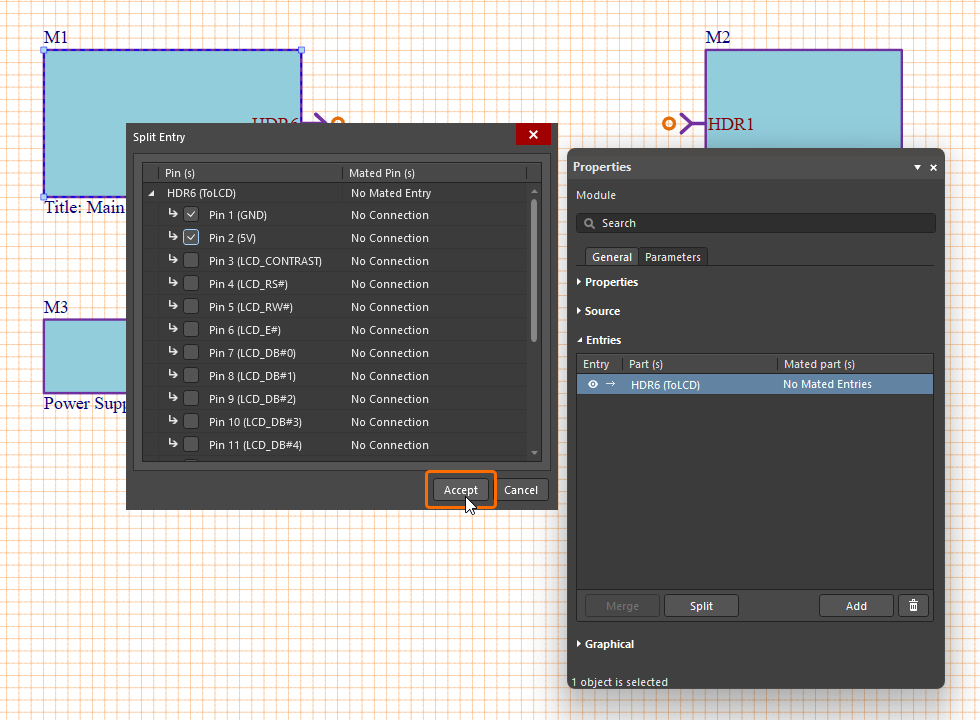
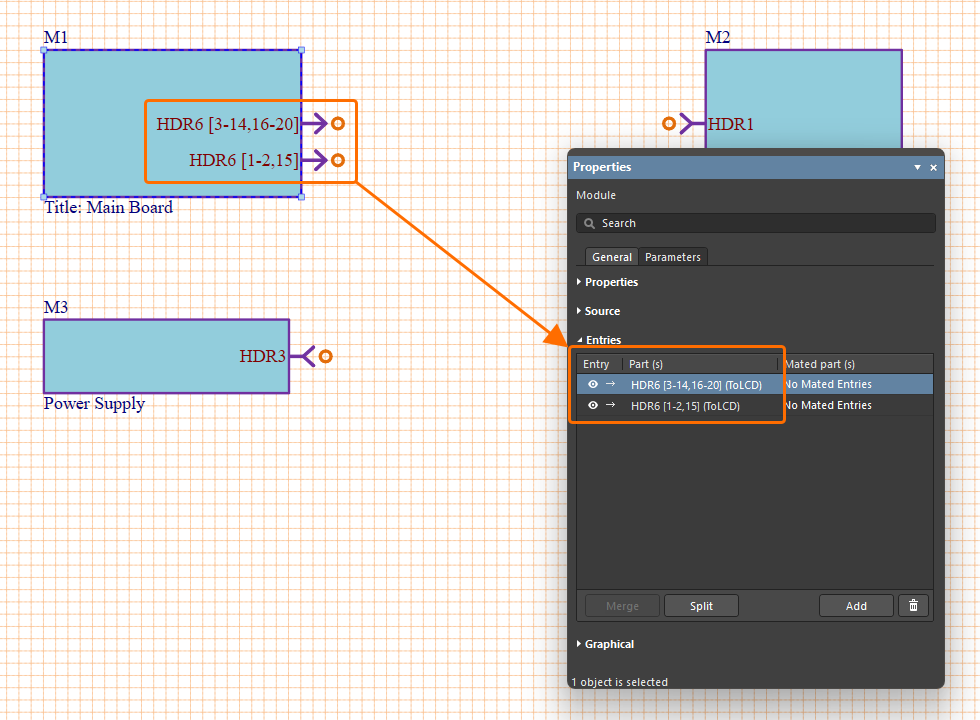
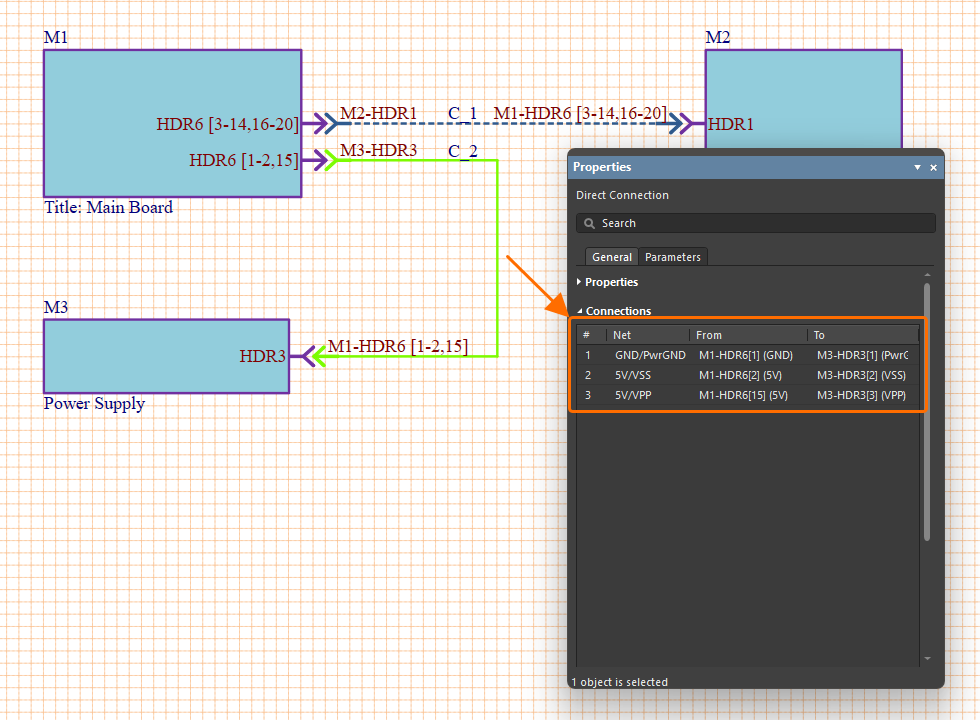
 .
.
 , чтобы подтвердить выбор. Редактор автоматически создаст новую запись модуля для отделённых выводов/цепей, которую затем можно подключить к другому модулю по мере необходимости.
Работа с Connection Manager
Общая связность в многоплатном проекте после её установления подробно представлена в диалоге Connection Manager, который открывается выбором команды Design » Connection Manager в главном меню или в контекстном меню (ПКМ) рабочей области.
Верхняя область диалога перечисляет все назначения цепь/вывод, сгруппированные по их родительским позиционным обозначениям соединений и типу (Direct, Cable или Harness), и включает их системный ID проекта и имя цепи, а также соединения вывод/цепь «от» и «к».
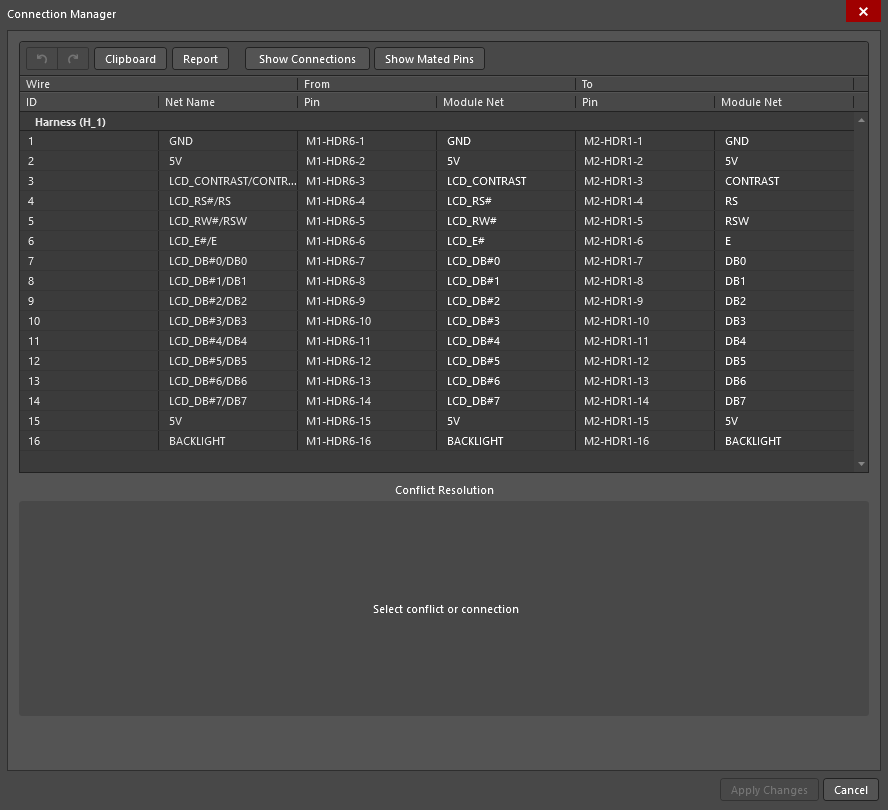
 )
) ).
). /
/  в диалоговом окне, чтобы включать/выключать отображение подробностей для буквальных соединений выводов в списке.
 , чтобы быстро копировать выбранные записи соединений, включая заголовки (ID, имя цепи и т. д.), для вставки в текстовый документ или электронную таблицу. Нажмите кнопку
  , чтобы сформировать отчёт (*.xlsx) по текущим соединениям.
Connection Manager выделит любые соединения, которые считаются конфликтными, или, на практике, любое импортированное обновление соединения, которое не согласуется с существующей картой данных связности в редакторе системного проекта (чтобы узнать больше об обновлении многоплатного проекта, см. страницу System Design Updates). Выберите выделенную запись цепи в верхнем списке, чтобы увидеть графическое представление конфликта в нижней области диалогового окна, Conflict Resolution, а также получить доступ к набору кнопок, которые можно использовать для его устранения.
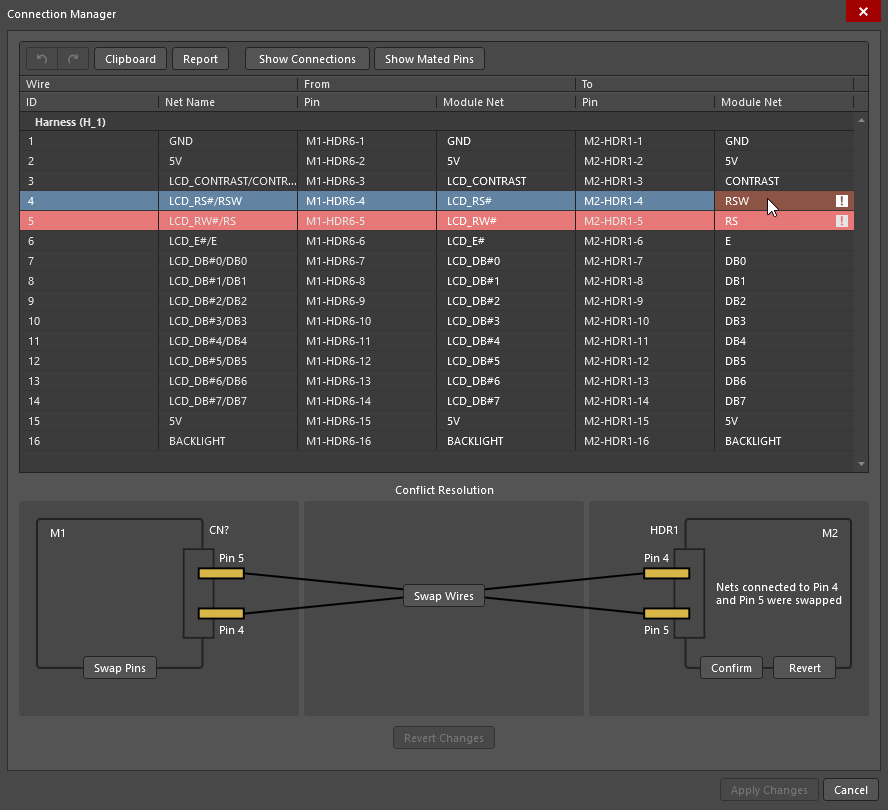
Информация о цепях, показанная в выделенных полях в списке Connection Manager, представляет предлагаемое изменение. В приведённом здесь примере цепи на выводах 4 и 5 разъёма HDR1 в дочернем проекте (модуль LCD) расположены в другом порядке — фактически, они были поменяны местами.
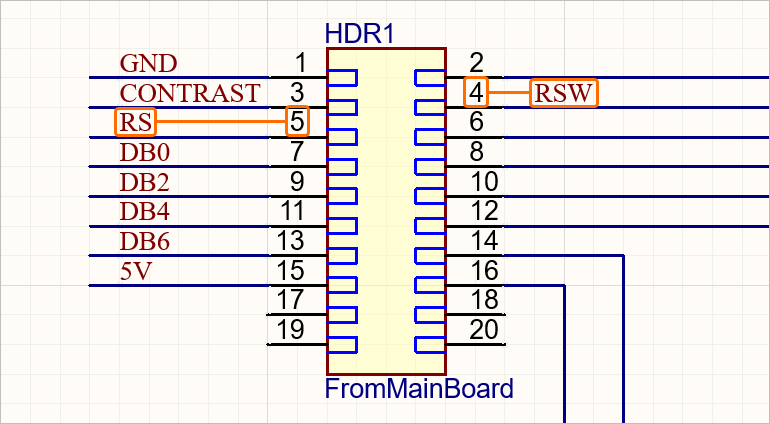
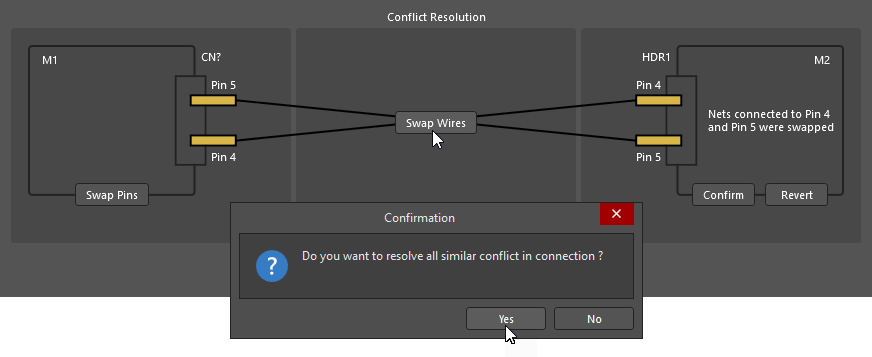
Connection Manager интерпретирует это изменение и предложит соответствующие кнопки корректирующих действий на графике Conflict Resolution. Варианты включают:
-
 – цепи на выводах 4 и 5 разъёма HDR1 в модуле M2 будут изменены в многоплатном проекте так, чтобы соответствовать обновлённым назначениям (как выделено) в диалоговом окне.
-
 – текущее соответствие цепь↔вывод для HDR1 в модуле M2 будет сохранено. Предлагаемое изменение игнорируется многоплатным проектом. Обратите внимание: в этом случае многоплатный проект не будет соответствовать назначениям цепей в дочернем(их) проекте(ах).
-
 – назначения вывод/цепь на другом конце соединения (на HDR6 в M1, основной плате PCB) будут изменены, чтобы сохранить корректное соответствие цепей между двумя модулями (M1 и M2).
-
 – виртуальные провода, соединяющие HDR1 на M2 и HDR6 на M1, будут изменены (в данном случае — поменяны местами), чтобы устранить конфликт связности цепей, при этом назначения вывод/цепь разъёмов изменяться не будут. Здесь провод 4 тогда будет соединять вывод 4 на HDR6 с выводом 4 на HDR1, а провод 5 — выводы HDR6-5 и HDR1-5.
Когда выбран вариант разрешения конфликта, утвердительный ответ в следующем диалоговом окне Confirmation приведёт к применению действия по разрешению конфликта ко всем конфликтам того же типа.
Исправленные назначения цепей будут подсвечены зелёным и также отобразятся в нижней графике соединений диалогового окна.
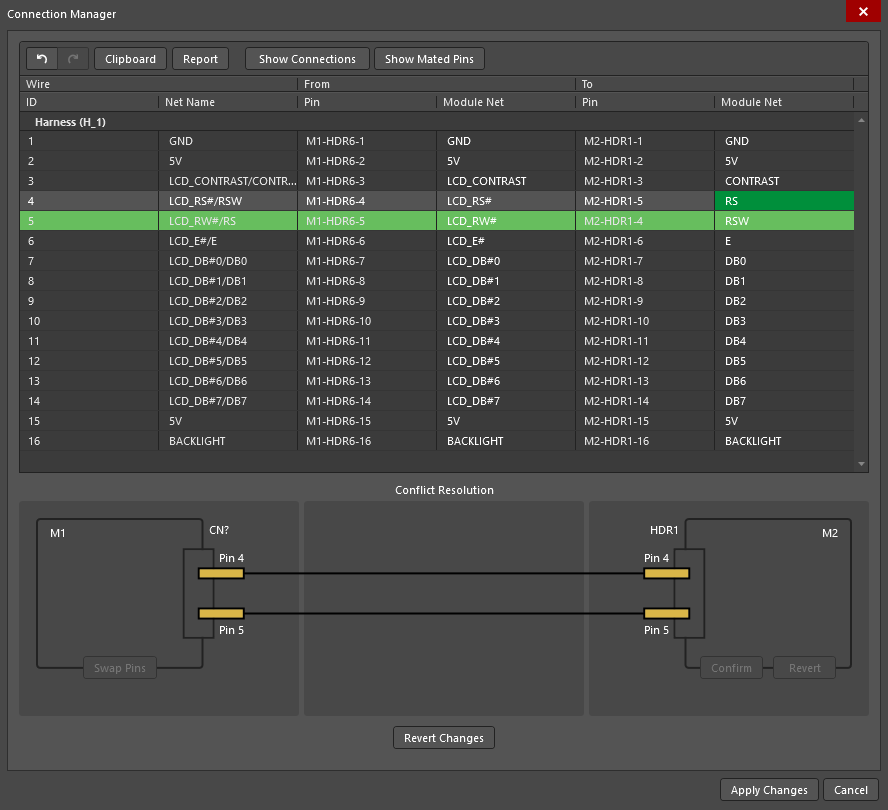
 , чтобы применить обновлённые назначения к многоплатному проекту.
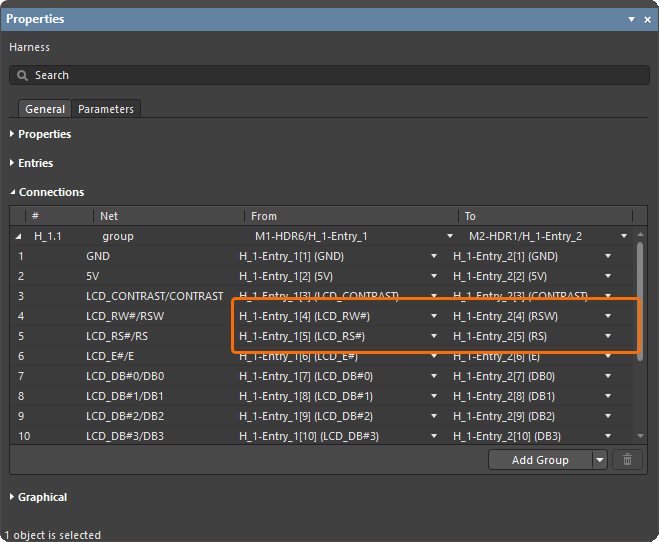
После применения изменений по разрешению конфликта их можно проверить в панели Properties, когда соответствующее соединение выбрано в пространстве системного проекта.
На изображении панели Properties, показанном ниже, пример конфликта для соединения H_1 был разрешён с использованием варианта . Это фактически перекрестило соединения 4 и 5 так, чтобы сохранялась правильная непрерывность цепей, т. е. цепи Reset и Read/Write были сопоставлены между модулями проекта (LCD_RW# → RSW и LCD_RS# → RS соответственно).
 Локализовано с помощью ИИ