
Работа с графическими инструментами
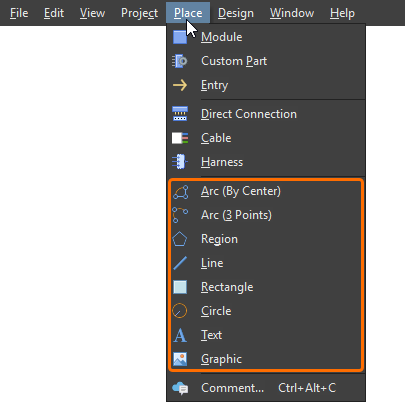
Редактор многоплатных схем (Multi-board Schematic) предоставляет набор инструментов графических элементов, которые можно использовать для размещения базовых элементов произвольного рисования на листе многоплатной схемы. Тип размещаемого графического инструмента можно выбрать в Place главном меню.
Дуга
Дуга (Place » Arc (By Center) или Place » Arc (3 Points)) — это графический объект, который можно разместить в документе многоплатной схемы и настроить на требуемый угол дуги, радиус и стиль линии. Дугу можно разместить методом по центру или по трем точкам.
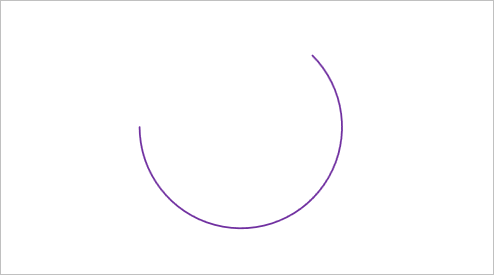
Размещенная дуга
Когда размещенная дуга выбрана, становятся доступны маркеры/узлы редактирования в ее центре, на периметре и в начальной/конечной точках.
-
Щелкните и перетащите центральный узел дуги, чтобы переместить ее на чертеже.
-
Щелкните и перетащите узел начальной или конечной точки, чтобы изменить угол дуги.
-
Щелкните и перетащите узел на периметре, чтобы изменить радиус дуги.
Расширенные операции с дугой доступны при нажатии клавиши Ctrl во время перемещения узла редактирования:
-
Щелкните и перетащите узел начальной или конечной точки, чтобы изменить его положение, сохраняя угол дуги.
-
Щелкните и перетащите узел на периметре, чтобы изменить размер дуги, сохраняя ее начальную и конечную точки.
Визуальный стиль размещенной дуги настраивается на панели Properties, когда дуга выбрана в рабочей области (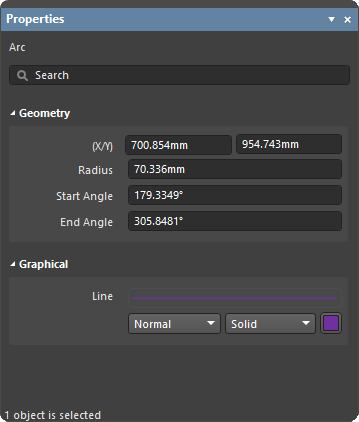 ).
).
Область
Область (region) — это объект замкнутой формы, который можно разместить в документе многоплатной схемы для обозначения определенной зоны на чертеже. Форма объекта области может включать дуговые линии, заданные по углу, и может быть залита указанным сплошным цветом.
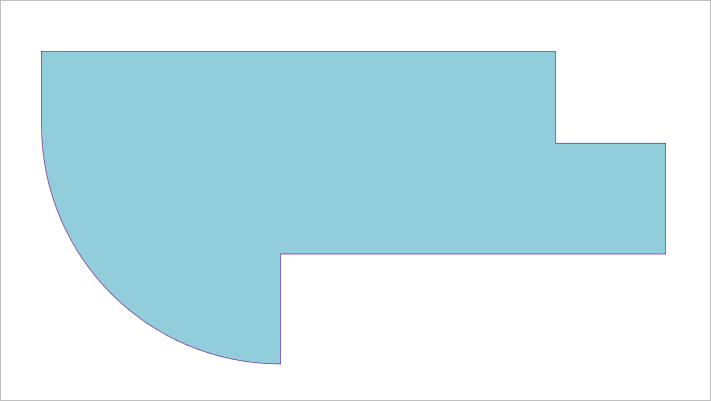
Размещенная область
Шаги размещения области:
-
Выберите команду размещения области (Place » Region). Курсор изменится на перекрестие, указывая режим размещения области.
-
Щелкните, чтобы разместить первую вершину формы области.
-
Переместите курсор, затем щелкните, чтобы разместить вторую вершину формы области.
-
Продолжайте размещать последующие вершины области, чтобы завершить форму области.
-
После размещения последней вершины щелкните правой кнопкой мыши или нажмите
Esc, чтобы замкнуть форму области к первой размещенной вершине. Нет необходимости замыкать область вручную — ПО автоматически завершит форму, соединив начальную точку с последней размещенной точкой.
Между вершинами по мере их размещения будут проводиться прямые линии, однако сочетание клавиш Shift+Spacebar можно использовать для переключения других вариантов линий, таких как угол 90°, угол 45°, скругленный угол 90° или скругленный угол 45°. После выбора варианта используйте Spacebar, чтобы переключать направление угла.
Размер, форма и положение размещенной области можно редактировать графически. Выберите область, щелкнув по ее заливке или контуру. После выбора становятся доступны маркеры/узлы редактирования в каждой вершине формы.
-
Click, Hold&DragПеретащите любую часть области, кроме узла, чтобы переместить ее на документе. -
Click, Hold&DragПеретащите узел угловой вершины, чтобы переместить его в новое место и изменить форму области. -
Click, Hold&DragПеретащите центральную метку линии, чтобы переместить эту линию перпендикулярно (сохраняя ее угол) в новое положение. -
Ctrl+Click, Hold&DragПеретащите узел, чтобы удалить его из формы, или нажмитеDeleteпри перетаскивании узла, чтобы удалить его из формы. -
Ctrl+Click, Hold&DragЩелкните по линии, но не по ее центральной метке, чтобы добавить новый узел.
Визуальный стиль размещенной области настраивается на панели Properties, когда область выбрана в рабочей области (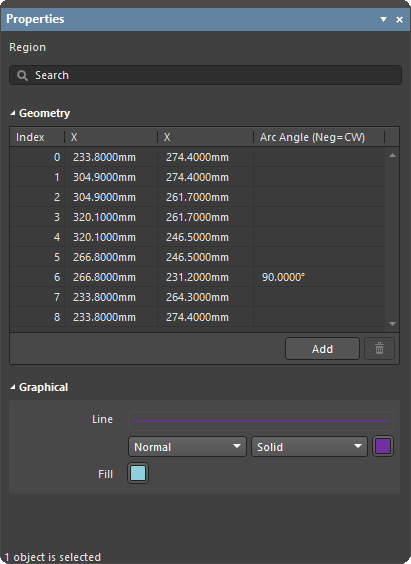 ).
).
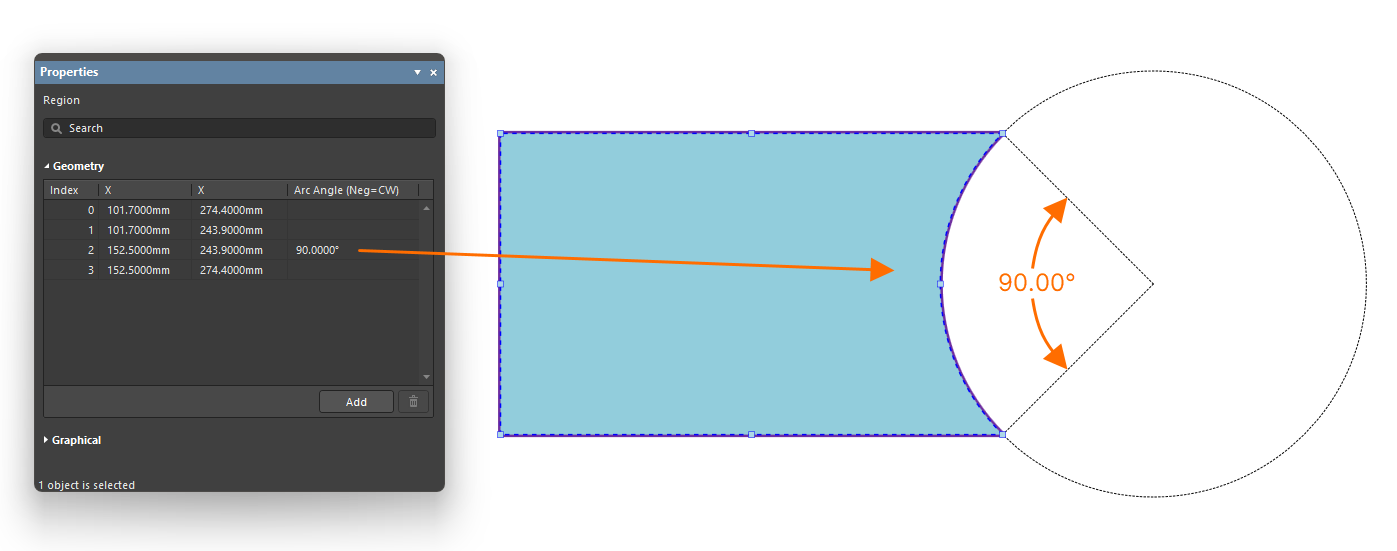 ).
). можно дублировать выбранную запись вершины — при этом в форму области будет вставлена новая вершина (в том же месте).
Линия
Линия (Place » Line) — это графический объект, который можно разместить в документе многоплатной схемы. Объект линии можно использовать для ручного создания пользовательской графики, а также для создания шаблонов таких элементов, как информационная таблица, содержащая определенные данные о самом документе.
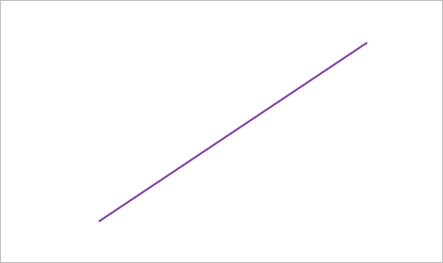
Размещенная линия
Визуальный стиль размещенной линии настраивается на панели Properties, когда линия выбрана в рабочей области (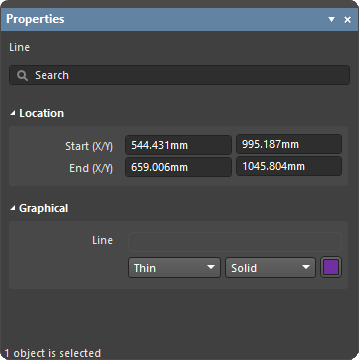 ).
).
Прямоугольник
Прямоугольник (Place » Rectangle) — это графический объект, который можно разместить в документе многоплатной схемы и залить указанным сплошным цветом.
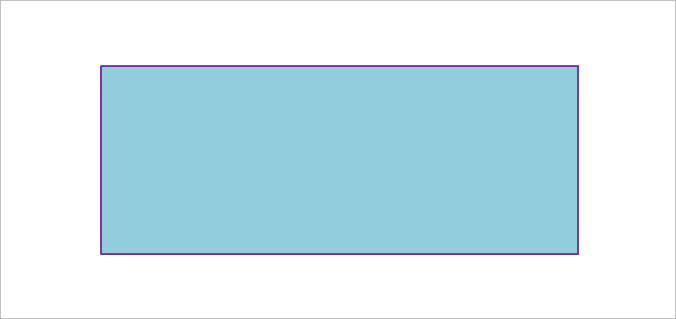
Размещенный прямоугольник
Визуальный стиль размещенного прямоугольника настраивается на панели Properties, когда прямоугольник выбран в рабочей области (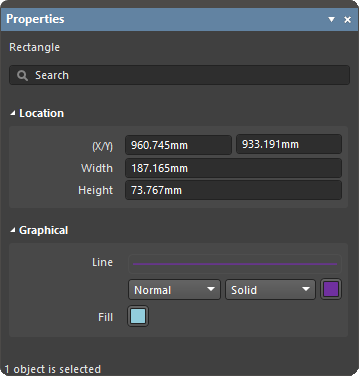 ).
).
Окружность
Окружность (Place » Circle) — это графический объект, который можно разместить в документе многоплатной схемы и залить указанным сплошным цветом.
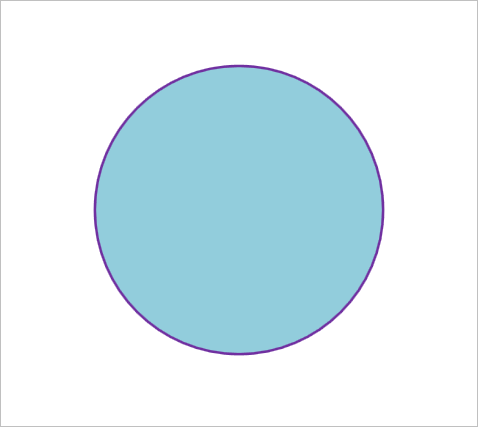
Размещенная окружность
Визуальный стиль размещенной окружности настраивается на панели Properties, когда окружность выбрана в рабочей области (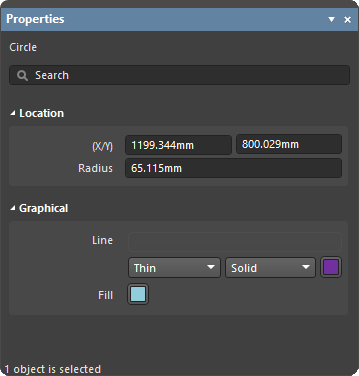 ).
).
Текст
Текстовый блок (Place » Text) — это объект-контейнер текста, который можно разместить в документе многоплатной схемы.
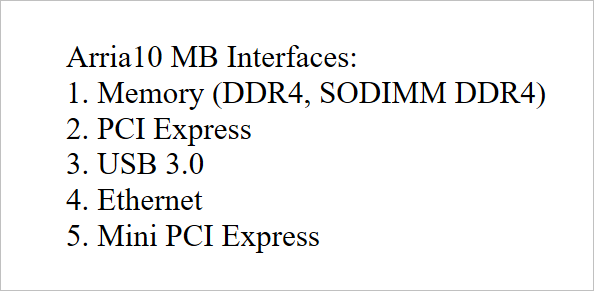
Текстовая строка и визуальный стиль текстового объекта настраиваются на панели Properties, когда объект выбран в рабочей области (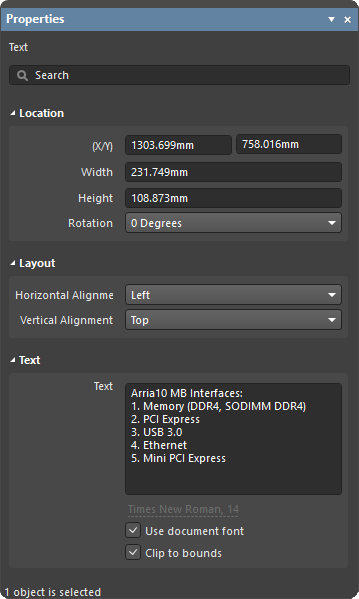 ).
).
Изображение
Объект изображения (Place » Graphic) — это контейнер для изображения, который можно разместить в документе многоплатной схемы и заполнить стандартным файлом изображения (*.png, *.jpeg, *.jpg, *.jpe, *.jfif, *.gif, *.bmp).

Размещенный объект графического контейнера с загруженным изображением
Визуальный стиль размещенного изображения настраивается на панели Properties, когда изображение выбрано в рабочей области (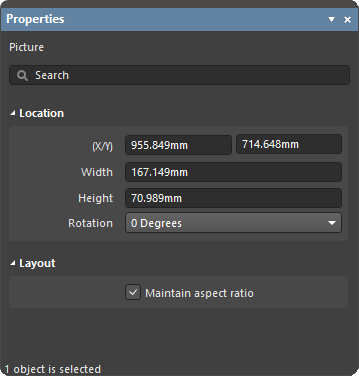 ).
).
 Локализовано с помощью ИИ