
Поддержание синхронизации схем и печатной платы

Altium Essentials: Transfer to PCB
This content is part of the official Altium Professional Training Program. For full courses, materials and certification, visit Altium Training.
Краткий обзор
- Узнайте, чем двунаправленное сравнение отличается от прямого обновления и когда применяется каждый из этих подходов.
- Разберитесь, какие данные Altium Designer может синхронизировать между схемой и печатной платой, включая компоненты, электрические связи, классы и некоторые правила проектирования.
- Посмотрите, как параметры проекта, такие как настройки Comparator и ECO Generation, влияют на процесс синхронизации и на то, какие изменения можно применить.
Одна из наиболее распространенных задач при проектировании печатной платы по схеме — обеспечение их соответствия, то есть синхронизации.
Независимо от того, переносите ли вы разработанную схему на новую печатную плату впервые или вносите изменения в существующий проект на стороне схемы либо платы, необходимо поддерживать обе части проекта в синхронизированном состоянии. Altium Designer предоставляет мощные средства синхронизации, которые упрощают эту задачу и позволяют разработчику сосредоточиться на творческих аспектах проектирования.
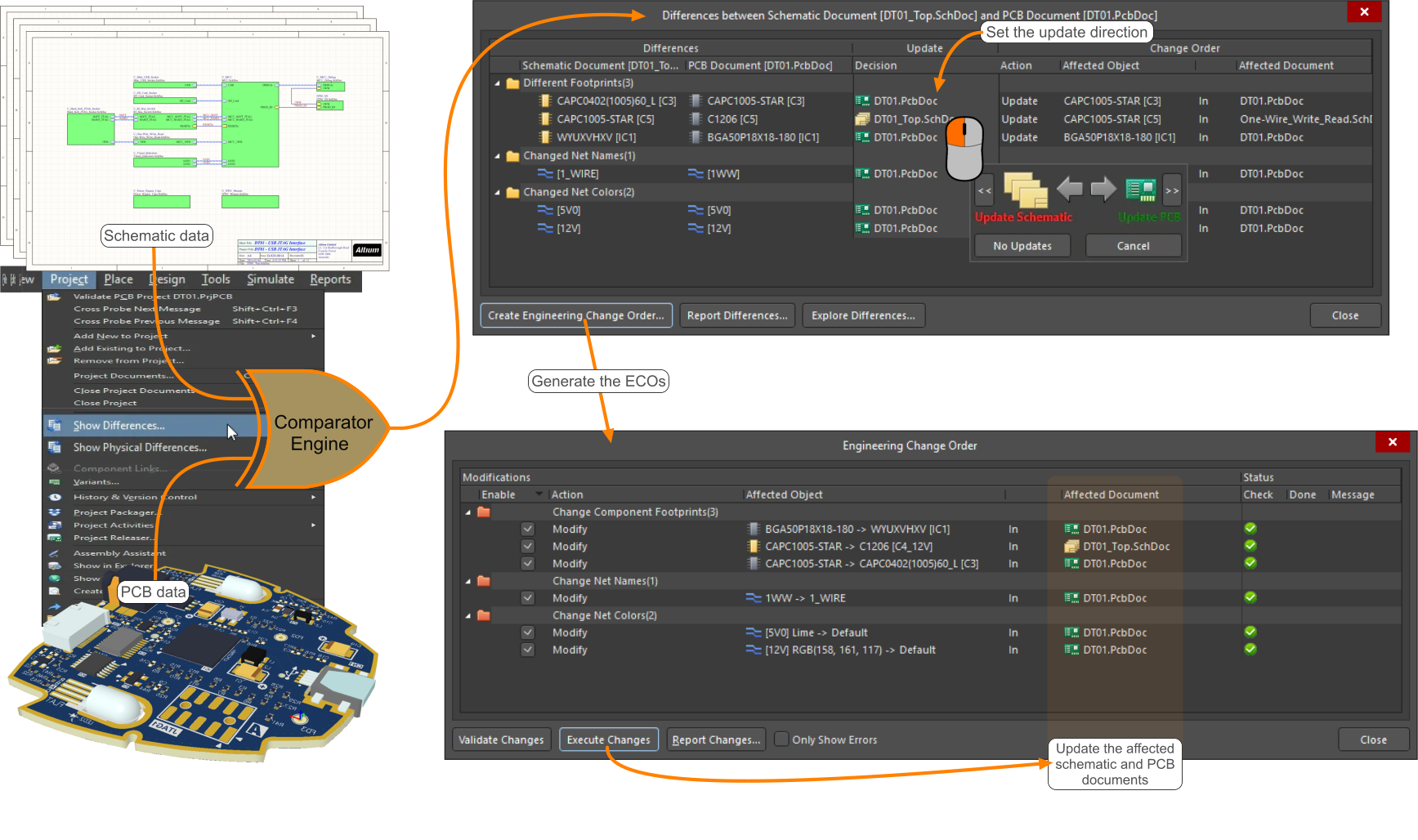 В процессе синхронизации выявляются и устраняются различия между схемой и печатной платой.
Синхронизация проекта выполняется непосредственно между редакторами схем и печатных плат; промежуточный документ наподобие списка соединений не используется. Программа сравнивает все аспекты проекта с помощью механизма сравнения и представляет результаты в виде списка различий. Разработчик определяет, какую сторону необходимо изменить для устранения различий, после чего формируется набор извещений об изменении (ECO). После их применения обе части проекта снова синхронизированы.
Подходы к синхронизации
Существует два подхода к выполнению синхронизации:
-
Single-direction synchronization – наиболее распространенный подход, используемый для переноса всех изменений из схемы на печатную плату или обратно — с платы на схему. Для этого используются команды Design » Update PCB или Design » Update Schematic в соответствующих редакторах (
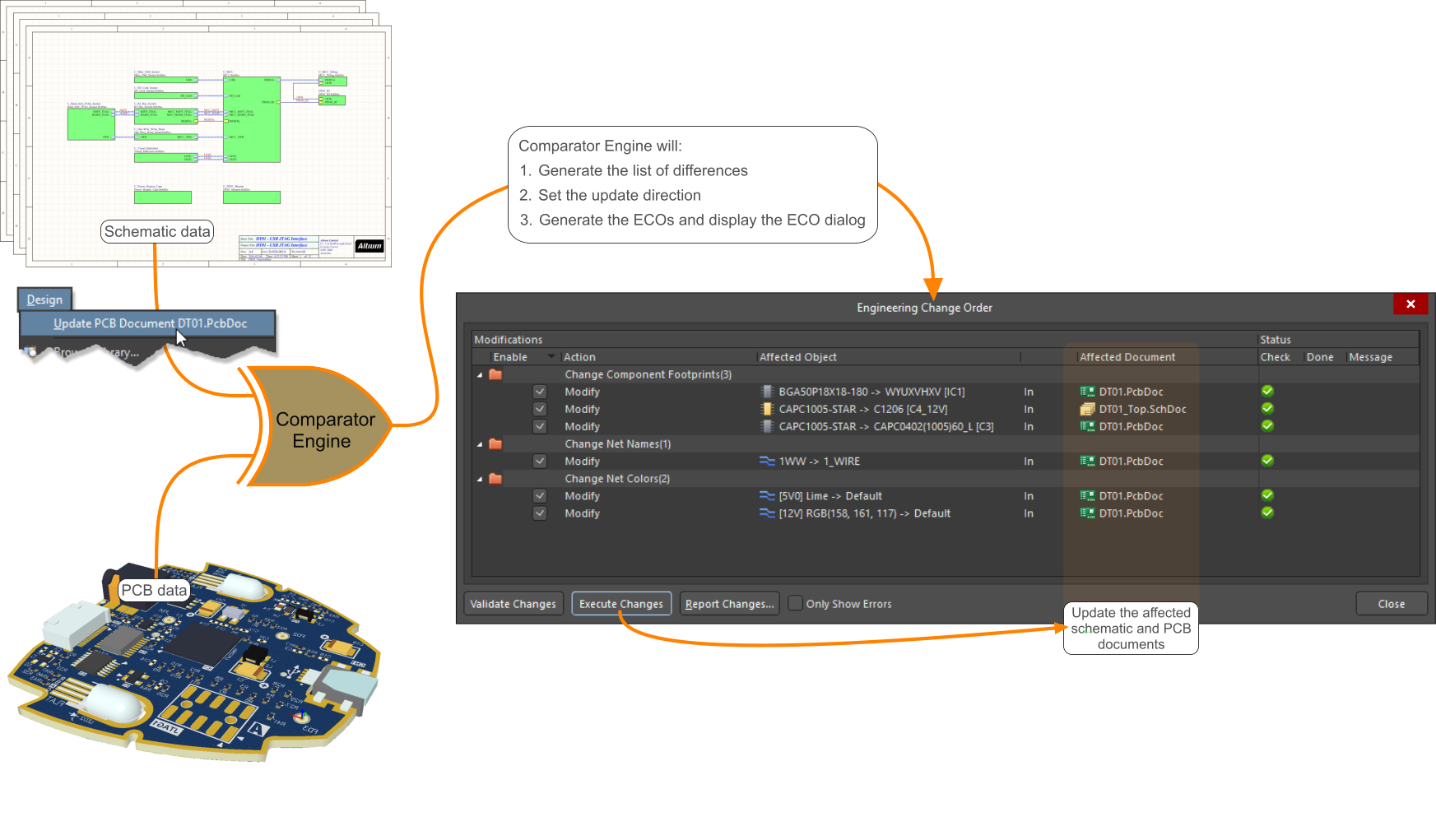 ). Подробнее об этом подходе см. в разделе Выполнение прямого обновления.
-
Bi-directional synchronization – подход, при котором изменения можно одновременно переносить в обоих направлениях с помощью команды Project » Show Differences, как показано на изображении выше. Двунаправленная синхронизация обычно используется только в особых случаях, когда изменения вносятся одновременно и в схему, и в печатную плату. Подробнее об этом подходе см. в разделе Выявление различий между проектами.
Что можно синхронизировать?
Процесс синхронизации обеспечивает соответствие данных о компонентах и соединениях на схеме данным о компонентах и соединениях на печатной плате. Помимо этих данных, синхронизация также обеспечивает согласованность других проектных ограничений, таких как классы цепей, классы компонентов и правила проектирования.
Настройка параметров сравнения
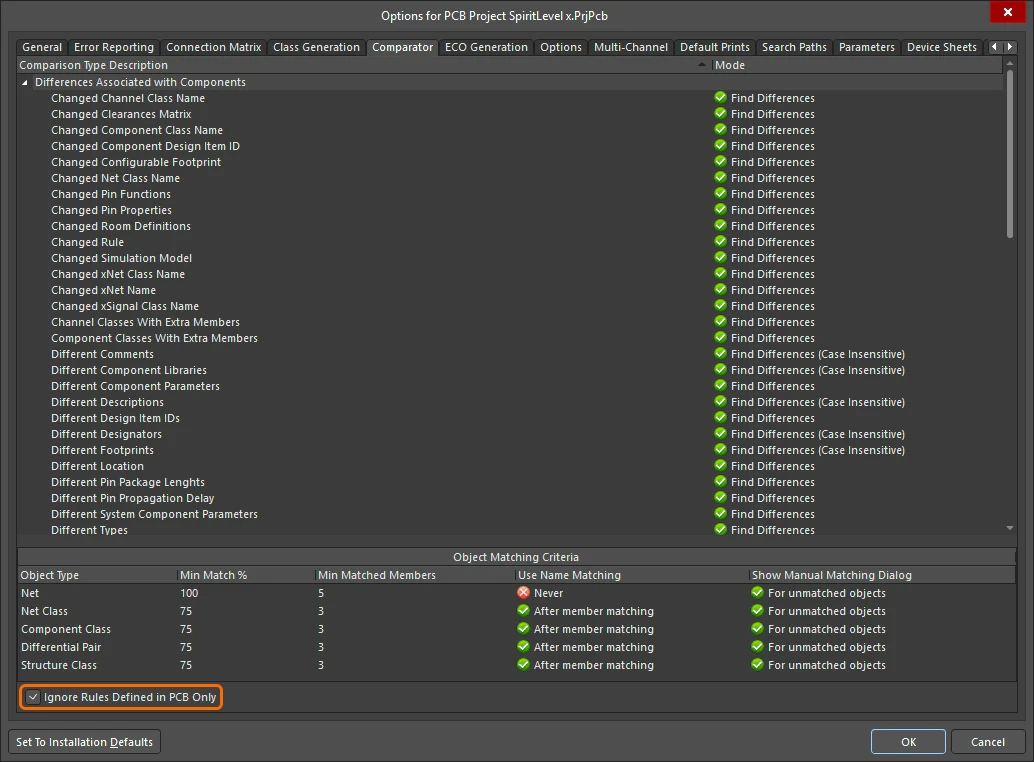
Первый этап синхронизации — сравнение схемы с печатной платой. Какие именно данные схемы и платы будут сравниваться, задается на вкладке Comparator диалогового окна Options for PCB Project. Чтобы открыть это окно, выберите Project » Project Options.

Механизм сравнения использует настройки, заданные на вкладке Comparator диалогового окна Options for PCB Project.
Настройка механизма сравнения
| Типы сравнения | В основной области диалогового окна отображается список типов сравнения, например Different Designators и Changed Net Name, сгруппированных в 5 категорий. |
| Выбор действия | В столбце Mode справа для каждого типа предусмотрен раскрывающийся список, в котором можно выбрать режим сравнения, например Find Differences или Ignore Differences. Для сравнения текстовых данных предусмотрен третий вариант, позволяющий не учитывать регистр. |
| Object Matching Criteria | В нижней части диалогового окна расположены параметры настройки Object Matching Criteria. Сопоставление — это сложный многоэтапный процесс, который не сводится к простому поиску точного совпадения строк. Подробнее см. в разделе Сопоставление цепей и классов на этой странице. |
| Ignore Rules Defined in the PCB Only | Включите этот параметр, чтобы исключить из сравнения правила, заданные на печатной плате. |
| Поведение по умолчанию | По умолчанию в новом проекте для каждого типа сравнения задан поиск различий. Настройте параметры в соответствии с требованиями вашего проекта. |
| Синхронизация схемы с печатной платой | При синхронизации в направлении от схемы к печатной плате можно синхронизировать все данные, относящиеся к плате. |
| Синхронизация печатной платы со схемой | При синхронизации в направлении от печатной платы к схеме обратно на схему можно перенести только изменения позиционного обозначения, комментария и посадочного места компонента. Из изменений цепей можно синхронизировать только изменения, возникшие в результате перестановки выводов или секций компонента. Способ выполнения этой операции зависит от настроек перестановки выводов и секций. Подробнее см. на странице Перестановка выводов и секций компонентов. |
Подробнее см. в разделе Вкладка Comparator диалогового окна Options for PCB Project.
Синхронизация классов цепей и компонентов
Помимо данных о компонентах и соединениях, при выполнении Design » Update PCB можно также создавать и синхронизировать классы. Классы представляют собой логические объединения объектов проекта определенного типа. Например, связанные компоненты можно объединить в отдельный класс компонентов, а затем использовать его для создания правила, действующего только на этот класс. На этой вкладке можно настроить создание automatically generated classes и user-defined classes при синхронизации исходных документов схемы с документом печатной платы.
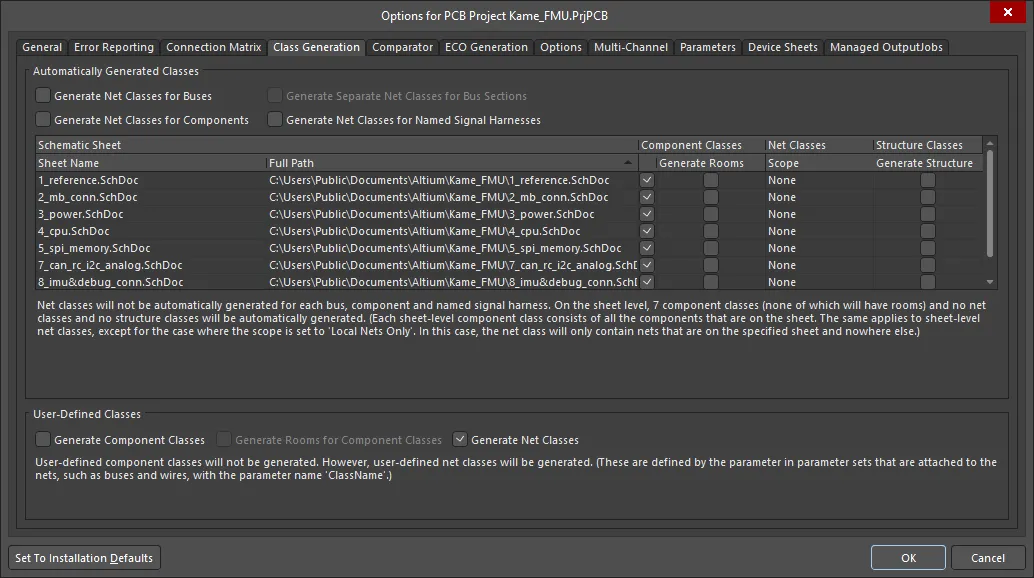 Вкладка Class Generation диалогового окна Options for PCB Project.
Подробнее о настройке см. в разделе Вкладка Class Generation.
Подробнее см. в разделе Создание и синхронизация классов на основе схемы.
Синхронизация правил проектирования
В проекте, использующем правила проектирования (а не Constraint Manager), правила можно задавать на схеме, добавляя их в качестве параметров специального типа. Для объектов схемы, содержащих параметры, например компонентов, правило добавляется в разделе Parameters панели Properties. В остальных случаях правило задается путем размещения Directive, например Parameter Set или Differential Pair, так, чтобы этот объект касался объекта, к которому должно применяться правило.
На изображении ниже правило ограничения ширины проводника для определенных цепей задается на схеме ① путем определения правила ③④⑤ в объекте Parameter Set ②. Вместо размещения объекта Parameter Set на каждом проводе, для которого требуется правило, размещена директива Blanket, охватывающая оба идентификатора цепей D- и D+, а объект Parameter Set размещен так, чтобы он касался области Blanket. Программа определяет, что требования, заданные в Parameter Set, должны применяться ко всем цепям, обнаруженным в области Blanket. Помимо ограничения ширины, Parameter Set также задает включение всех цепей, обнаруженных в области Blanket, в класс цепей USB_data. В результате в редакторе печатных плат создается одно правило ограничения ширины проводника, область действия которого охватывает класс цепей USB_data.

Набор параметров (Parameter Set) используется для задания класса цепей и правила проектирования для цепей, охваченных объектом Blanket на схеме. Обратите внимание: требуемые единицы измерения настраиваются в нижней части диалогового окна Edit PCB Rule.
Синхронизация правил проектирования
| Как задаются правила на схеме | В проекте, использующем правила проектирования (а не Constraint Manager), правила можно добавлять на схему в виде параметров специального типа. Для объектов схемы, у которых есть параметры, например компонентов, правило добавляется как параметр. В остальных случаях необходимо разместить объект Parameter Setили директиву Differential Pair так, чтобы он касался объекта, к которому должно применяться правило. |
| Включение передачи правил | На вкладке Comparator диалогового окна Options for Project убедитесь, что включены необходимые сравнения типа Rule, чтобы правила проектирования можно было добавлять и обновлять на плате. |
| Идентификация правил, заданных на схеме | Каждому правилу платы, созданному на основе правила, заданного на схеме, автоматически присваивается имя Schematic <RuleType>. При необходимости это имя можно изменить, поскольку оно не используется для последующей синхронизации правил. |
| Приоритет правил, заданных на схеме | При добавлении в правила проектирования платы правилам, заданным на схеме, присваивается наивысший приоритет. После синхронизации проекта убедитесь, что для них установлен подходящий приоритет. |
| Создание класса объектов и применение правила к этому классу | Классы позволяют применить требование к проекту к набору объектов. Таким образом, можно задать одно правило, действующее для всех членов этого класса. На изображении выше правило проектирования задано в объекте Parameter Set, прикрепленном к объекту Blanket. При включении определения Class в объект Parameter Set также создается класс цепей платы |
| Определение дифференциальных пар и применение правил | Дифференциальные пары можно определять и настраивать на схеме, размещая директивы Differential Pair ( |
 ).
Подробнее о задании правила проектирования на схеме.
Подробнее о настройке дифференциальных пар на схеме.
Настройка параметров формирования ECO
Диалоговое окно Options for Project также содержит вкладку Формирование ECO. Эта вкладка определяет, для каких изменений проекта могут создаваться извещения об изменениях (ECO). Обычно все эти параметры включены, а параметры на вкладке Сравнение этого диалогового окна используются для настройки того, какие изменения проекта должны синхронизироваться между схемой и платой.

Вкладка «Формирование ECO» определяет, для каких типов изменений могут создаваться ECO.
Выполнение прямого обновления
Поскольку разработчик обычно знает, в каком направлении нужно применить изменения, и все изменения вносятся в одном направлении, наиболее распространенный способ синхронизации — прямое обновление. Для этого выберите команду Update в меню Design редактора схем или редактора плат. Выбор редактора, из которого запускается команда, определяет направление переноса изменений: из этого редактора в другой. Например, чтобы перенести все изменения со схемы на плату, выберите Design » Update в редакторе схем.
Активный документ платы также можно обновить с учетом всех изменений, внесенных в исходные документы схем, выбрав команду Design » Import Changes from <ProjectName> в главном меню редактора плат. При таком подходе диалоговое окно Differences between пропускается и сразу открывается диалоговое окно Engineering Change Order.
Если все изменения должны применяться в одном направлении, используйте команду Design » Update.
Устранение различий — применение ECO
Каждое различие устраняется путем применения извещения об изменении (Engineering Change Order, ECO). Необходимые изменения перечислены в диалоговом окне Engineering Change Order: по одному изменению в строке, каждое со своим флажком Enable. Диалоговое окно содержит два основных раздела: Modifications, в котором подробно описаны каждое действие, объекты, к которым оно применяется, и документ, затрагиваемый этим изменением; и Status, в котором указано, можно ли выполнить действие и выполнено ли оно.

Каждое изменение проекта представлено в виде ECO. Включите необходимые изменения.
Работа в диалоговом окне Engineering Change Order
Работа в диалоговом окне |
|
| Включите необходимые изменения | При открытии диалогового окна все изменения включены. Отключите те, которые пока не хотите применять. Диалоговое окно поддерживает множественный выбор: используйте контекстное меню, вызываемое правой кнопкой мыши, чтобы включать или отключать выбранные ECO. |
| Выполните проверку перед применением | Нажмите кнопку Validate Changes, чтобы проверить возможность выполнения изменений. Обычно ECO не удается выполнить из-за отсутствия объекта: например, указанное посадочное место отсутствует в доступных файловых библиотеках или указанная контактная площадка отсутствует в посадочном месте. |
| Если не удается выполнить ECO | Выполнение ECO также может завершиться неудачей, если необходимый для него объект отсутствует, но должен быть добавлен при обработке текущих ECO. В этом случае повторно выполните команду Update, чтобы завершить выполнение этого ECO. |
| Изучение проекта | Используйте команду Cross Probe контекстного меню, чтобы просмотреть объекты, затронутые ECO. |
| Если ожидаемые изменения не отображаются в диалоговом окне ECO | Если для параметра Mode определенного типа изменений задано значение Ignore Differences на вкладке Генерация ECO диалогового окна Project Options, то при обновлении проекта действия этого типа не передаются в диалоговое окно Engineering Change Order . |
Раздел изменений |
|
| Enable | Этот параметр определяет, будет ли изменение включено в ECO при его выполнении.
|
| Action | Конкретное действие, которое необходимо выполнить. Типы действий зависят от того, какой ECO требуется выполнить. |
| Affected Object | Объект, затрагиваемый действием. |
| Affected Document | Документ, в котором будет выполнено действие. |
| Контекстное меню | Щелкните правой кнопкой мыши в диалоговом окне, чтобы:
|
Раздел состояния |
|
| Check | В этом поле отображается результат проверки изменения. Зеленая галочка ( ) означает, что предлагаемое изменение поддерживается и будет применено при выполнении ECO. Красный крестик (  ) означает, что предлагаемое изменение недопустимо и не будет применено при выполнении ECO. |
| Done | В этом поле отображается результат выполнения изменения. Зеленая галочка () означает, что допустимое изменение успешно выполнено. |
| Message | Если изменение не прошло проверку, в этом поле (а также на панели Messages) появится запись с указанием причины ошибки. |
Дополнительные элементы управления диалогового окна |
|
| Validate Changes | Нажмите, чтобы проверить изменения, включенные в ECO. Результаты проверки отобразятся в столбце Check раздела Status диалогового окна. |
| Execute Changes | Нажмите, чтобы выполнить ECO и применить содержащиеся в нем допустимые изменения. Результаты выполнения отобразятся в столбце Done раздела Status диалогового окна. Помните, что будут выполнены только изменения, успешно прошедшие проверку. |
| Report Changes | Нажмите, чтобы сформировать отчет об изменениях, содержащихся в ECO. Отчет будет загружен в диалоговое окно Report Preview и будет содержать все записи об изменениях независимо от успешности их проверки и выполнения. |
| Only Show Errors | Установите этот флажок, чтобы отображать только ошибки ECO. Изменения, прошедшие проверку, отображаться не будут. Отображение только списка ошибок позволит быстро просмотреть их и внести необходимые изменения в проект, чтобы итоговый ECO полностью прошел проверку. |
Выявление различий между проектами
Altium Designer позволяет сравнить любые два проекта и подробно отобразить различия между ними. Диалоговое окно Choose Documents to Compare используется для выбора двух документов или наборов документов для сравнения, например проекта схемы и печатной платы. В этом диалоговом окне также можно сравнить любой документ с любым другим, установив флажок Advanced Mode.
Поддерживаются следующие способы выявления различий:
-
Show Differences — логическое сравнение одного проекта с другим, например проекта схемы с печатной платой или списка соединений с печатной платой.
-
Show Physical Differences — физическое (графическое) сравнение одного документа схемы или печатной платы с другим.
Обе команды, Project » Show Differences и Project » Show Physical Differences, открывают диалоговое окно Choose Documents to Compare, показанное ниже.
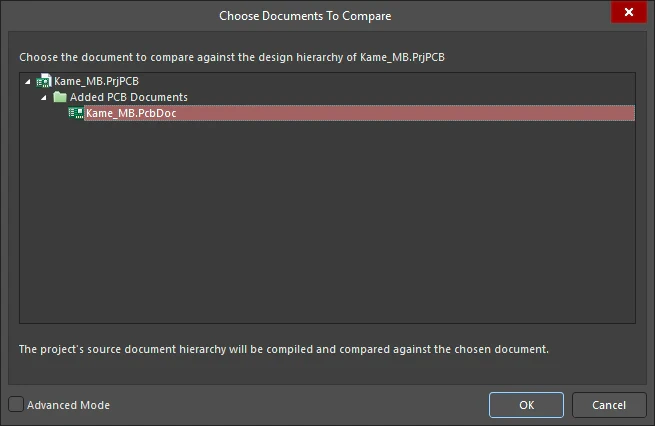
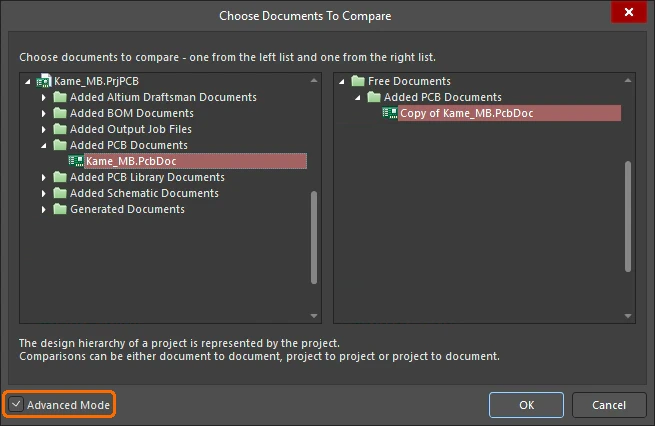
Параметры и элементы управления диалогового окна Choose Documents to Compare
| Basic mode | В режиме Basic, используемом по умолчанию, весь проект схемы сравнивается с документом, выбранным в дереве документов, как показано на первом слайде выше. |
| Advanced Mode | В режиме Advanced документ, выбранный слева, сравнивается с документом, выбранным справа, как показано на втором слайде. Этот режим используется для сравнения списка соединений с платой, одной платы с другой или одного листа схемы с другим. |
| Нажатие OK | Результат нажатия кнопки OK зависит от того, какой командой было открыто диалоговое окно Choose Documents to Compare:
|
Анализ различий в проекте
Функция синхронизации проекта позволяет обнаруживать и устранять различия в обоих направлениях: со схемы на печатную плату или с печатной платы обратно на схему. При сравнении проекта схемы с печатной платой механизм сравнения формирует полный список различий — на этом этапе еще не определяется, какую сторону необходимо изменить для восстановления синхронизации.
Программа позволяет устранять эти различия, одновременно применяя изменения к обеим сторонам. Например, разработчик схемы изменил номинал конденсатора, а разработчик печатной платы — посадочное место того же конденсатора. Оба различия можно устранить за одну процедуру обновления: изменение комментария передать со схемы на печатную плату, а изменение посадочного места — с печатной платы на схему (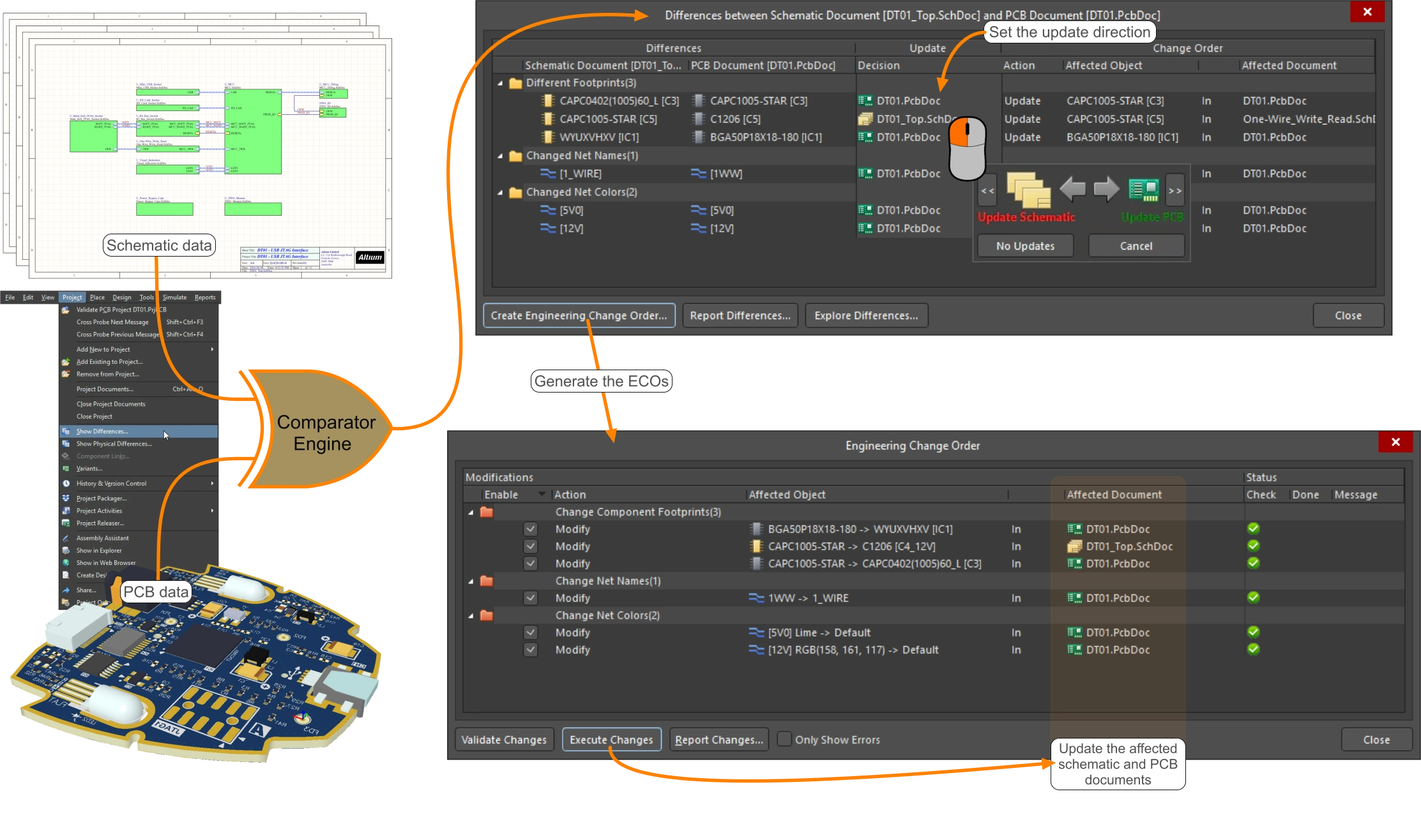 ).
Список различий отображается в диалоговом окне Differences between.

Параметры и элементы управления диалогового окна Differences between
| Differences section | Список всех различий, обнаруженных механизмом Comparator между выбранными документами, с отдельным столбцом для каждого документа.
|
| Update section | В центральной области диалогового окна указывается, какой документ следует обновить для устранения различия. По умолчанию для всех записей Decision изначально установлено решение No Change . Назначьте направление обновления для каждого различия:
|
| Change Order | Для каждого различия, которое решено устранить, в этой области диалогового окна указаны выполняемое действие, затрагиваемый объект и документ, в котором будет выполнено действие. На основе этой информации формируется последующее ECO, используемое для внесения изменений. В этой области обычно перечисляются следующие действия:
|
| Контекстное меню | Щелкните правой кнопкой мыши в диалоговом окне, чтобы:
|
| Create Engineering Change Order | Нажмите, чтобы сформировать ECO. Откроется диалоговое окно Engineering Change Order, в котором можно проверить и выполнить обновления для синхронизации документов. Подробнее о применении ECO. |
| Report Differences | Нажмите, чтобы сформировать отчет о различиях, обнаруженных компаратором. Принятые вами решения об обновлении и соответствующие действия будут включены в созданное ECO. Отчет будет загружен в диалоговое окно Report Preview. В этом окне можно просмотреть отчет, а затем экспортировать его в один из поддерживаемых форматов или сразу распечатать. |
| Explore Differences | Нажмите, чтобы подробнее изучить различия, обнаруженные компаратором, перед созданием ECO. Диалоговое окно Differences between закроется, и вы вернетесь в основную рабочую область с открытой панелью Differences. На панели будут представлены все различия, выявленные компаратором, с разбивкой по тем же категориям. Используйте панель для перекрестного перехода к объекту, вызвавшему различие, в документе, которому он принадлежит. |
 )
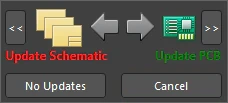 ).
Панель Differences
Панель Differences служит для отображения логических или физических различий, обнаруженных встроенным компаратором различий при сравнении проектных документов (например, при сравнении иерархии исходных документов проекта (схем) с документом печатной платы). Панель позволяет интерактивно изучить различия, прежде чем принять решение о создании извещения об изменениях (ECO), которое будет использоваться для синхронизации документов проекта.
Щелкните запись в результатах, чтобы перейти к соответствующему объекту в проекте.
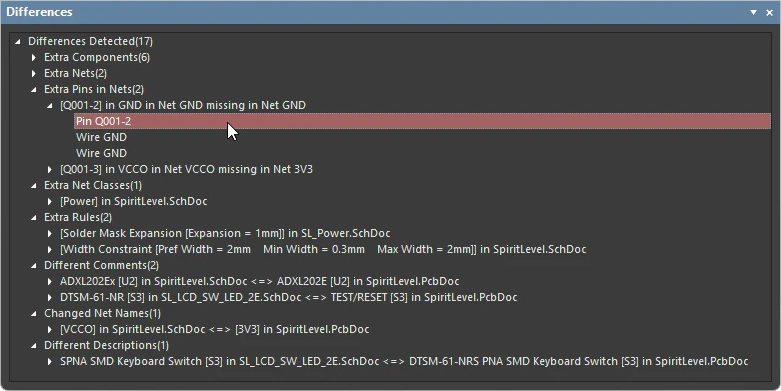
Панель Differences отображает различия между документами в виде иерархии.
Работа с панелью Differences
| Открытие панели | Чтобы открыть панель Differences :
|
| Какие различия обнаруживаются и отображаются |
|
| Работа с панелью |
|
 ).
Принцип связи между схемой и печатной платой
Для связи компонентов схемы и печатной платы Altium Designer использует не позиционные обозначения, а уникальные идентификаторы.
Сопоставление компонентов по уникальным идентификаторам
Каждый компонент схемы связан с соответствующим компонентом печатной платы посредством уникального идентификатора (UID). UID назначается автоматически при размещении компонента схемы на листе. При первой передаче информации о компонентах из исходных документов схемы на пустую печатную плату с помощью команды Design » Update PCB каждому компоненту платы автоматически назначается UID соответствующего компонента схемы.
Хотя такой подход подходит для простого проекта, он не позволяет работать с многоканальными проектами. В многоканальном проекте один и тот же компонент схемы повторяется в каждом физическом канале, а значит, повторяющиеся компоненты платы имели бы одинаковый UID. Чтобы учесть это, UID компонента платы фактически формируется путем объединения UID родительского символа листа и UID компонента схемы. Синтаксис UID компонента платы немного различается в зависимости от способа создания многоканального проекта.
В многоканальном проекте, созданном путем размещения нескольких символов листа, ссылающихся на один и тот же лист схемы, каждый символ листа может предоставить уникальный идентификатор, поэтому UID компонента платы имеет следующий формат:
\SheetSymbolUID\SchComponentUID
В многоканальном проекте, созданном с помощью ключевого слова Repeat, доступен только один UID символа листа, поэтому UID компонента платы также включает значение ChannelIndex и имеет следующий формат:
\ChannelIndex+SheetSymbolUID\SchComponentUID
Если компоненты не связаны
Преимущество использования UID для сопоставления компонентов схемы и печатной платы заключается в том, что их позиционные обозначения могут перестать совпадать (например, после нескольких перенумераций компонентов платы) без риска нарушения согласованности схемы и печатной платы.
Если при синхронизации проекта на схеме или печатной плате присутствует компонент, для которого в другом редакторе нет соответствующего компонента с тем же UID, происходит следующее:
-
Если дополнительный компонент присутствует только в исходном редакторе, создается ECO для добавления компонента в целевой редактор.
-
Если дополнительный компонент присутствует только в целевом редакторе, создается ECO для удаления этого компонента.
-
Если несопоставленные компоненты присутствуют в обоих редакторах, программе требуются указания по их обработке, поэтому открывается диалоговое окно Failed to Match Unique Identifiers.
 Диалоговое окно e Failed to Match Unique Identifiers .
Параметры и элементы управления диалогового окна Failed to Match Unique Identifiers
| Automatically Create Component Links | Нажмите эту кнопку, если вы знаете, что позиционные обозначения несопоставленных компонентов уже совпадают. Используя позиционные обозначения компонентов, программа назначит этим дополнительным компонентам совпадающие UID. Для компонентов, которые удалось сопоставить по позиционным обозначениям, любые другие различия свойств (например, несовпадающие параметры) приведут к формированию ECO. Если какие-либо компоненты не удастся сопоставить по позиционным обозначениям, будут сформированы ECO для их добавления или удаления: дополнительные компоненты из исходного редактора будут добавлены, а дополнительные компоненты из целевого редактора — удалены. |
| Manual Component Links | Нажмите эту кнопку, если вы знаете, что соответствующие компоненты существуют, но не знаете, совпадают ли их позиционные обозначения. Откроется диалоговое окно Edit Component Links (описано ниже), в котором можно вручную выбрать каждый исходный и целевой компонент и перенести их в список сопоставленных компонентов, назначив им совпадающие UID. Затем будут сформированы ECO для синхронизации позиционных обозначений и любых других несовпадающих свойств компонентов. |
| Cancel | Нажмите эту кнопку, чтобы сформировать ECO для добавления дополнительных компонентов, присутствующих в исходном редакторе, и удаления дополнительных компонентов из целевого редактора. |
Связывание компонентов вручную
Состояние связей между компонентами схемы и соответствующими посадочными местами компонентов платы можно в любой момент проверить и изменить в диалоговом окне Edit Component Links (редактор печатных плат, команда Projects » Component Links). Несопоставленные компоненты отображаются в двух столбцах Un-Matched Components слева, а компоненты с совпадающими UID — в области Matched Components справа.

Диалоговое окно Edit Component Links используется для обнаружения и устранения несовпадений UID; его необходимо открывать из редактора печатных плат.
Параметры и элементы управления диалогового окна Edit Component Links
| Un-Matched Components | Несопоставленные компоненты схемы и печатной платы отображаются в соответствующем столбце Un-Matched Components слева. Наличие компонента в одном из этих столбцов означает, что на другой стороне нет компонента с тем же UID. |
| Matched Components | Список компонентов с совпадающими UID отображается в области Matched Components справа в диалоговом окне. |
| Add Pairs Matched By | Нажмите, чтобы просмотреть список компонентов, для которых пока не найдены соответствия, и попытаться сопоставить их по включенным свойствам (Designator, Comment и Footprint). |
| Perform Update | При нажатии этой кнопки каждому вновь сопоставленному компоненту платы присваивается UID соответствующего компонента схемы. Если вы переместили какие-либо записи из раздела Matched диалогового окна обратно в разделы Unmatched , появится диалоговое окно с предупреждением о том, что при продолжении существующие связи компонентов будут разорваны. Нажмите Yes , чтобы продолжить обновление. Появится информационное окно со сводкой изменений связей компонентов в документе платы. Новая запись в разделе Matched отображается в сводке как Link Modified, а запись, связь которой вы удалили, — как Link Removed. |
| Сопоставление компонентов вручную | Чтобы вручную сопоставить компонент схемы с компонентом платы, выберите компонент схемы в первом столбце Un-Matched Components, выберите компонент платы во втором столбце Un-Matched Components, затем нажмите кнопку со стрелкой вправо ( ). |
| Действие двойного щелчка | Двойной щелчок позволяет сопоставить выбранный компонент схемы (в первом столбце Un-Matched Components) с выбранным компонентом платы (во втором столбце Un-Matched Components). Используйте этот способ осторожно: сопоставление выполняется исключительно на основе текущего выбора. |
| |
Нажмите, чтобы сопоставить выбранный компонент схемы без соответствия (первый столбец Un-Matched Components) с выбранным компонентом платы (второй столбец Un-Matched Components). Эти компоненты удаляются из соответствующих списков несопоставленных компонентов и добавляются в список Matched Components. |
 |
Нажмите, чтобы удалить связь компонента, выбранного в списке Matched Components. Компонент удаляется из этого списка и добавляется в соответствующие списки Un-Matched Components. |
 |
Нажмите, чтобы удалить связи всех компонентов в списке Matched Components. Все компоненты удаляются из этого списка и добавляются в соответствующие списки Un-Matched Components. |
Сопоставление цепей и классов
И цепи, и классы имеют родительский объект (саму цепь или класс) и дочерние объекты (элементы этой цепи или класса). Для их сопоставления требуется подход, отличный от механизма UID, используемого для связывания компонентов, чтобы поддерживать изменения родительского объекта, дочерних объектов или и тех и других. Например, такое простое действие, как изменение имени цепи на схеме, не должно требовать удаления с платы этой цепи и всех входящих в нее выводов, последующего добавления цепи с новым именем и, наконец, добавления всех выводов в эту новую цепь.
Для этого в программе предусмотрены отдельные алгоритмы сопоставления цепей и классов по входящим в них элементам, а также по имени. Процесс сопоставления настраивается в разделе Object Matching Criteria на вкладке Comparator диалогового окна Options for Project.

По умолчанию сопоставление выполняется сначала по составу элементов, а затем по имени объекта соответствующего типа.
Сопоставление объектов этих типов выполняется следующим образом:
-
При синхронизации проекта по умолчанию сначала выполняется попытка сопоставления по составу элементов (настраивается в столбце Use Name Matching) в соответствии с настройками Min Match % и Min Match Member.
-
Если сопоставить объекты по составу элементов не удалось, программа попытается сопоставить их по имени (если для параметра Use Name Matching не задано значение
Never). -
Если любой из этих способов сопоставления окажется успешным, откроется диалоговое окно Engineering Change Order.
-
Если оба способа сопоставления окажутся неудачными (или для параметра Use Name Matching задано значение
Never), откроется диалоговое окно Match Manually ( ).
-
Нажатие No в диалоговом окне Match Manually позволяет пропустить ручное сопоставление и сразу перейти к диалоговому окну Engineering Change Order. Поскольку вы не пытались сопоставить объекты, для которых не найдены соответствия, программа считает, что исходные и целевые объекты не связаны. Поэтому будут сформированы извещения об изменениях (ECO), которые удалят Unmatched Reference Objects с платы и добавят Unmatched Target Objects как новые объекты.
-
Если нажать Yes в диалоговом окне для ручного сопоставления, откроется диалоговое окно Match, показанное ниже (заголовок окна меняется в зависимости от типа несопоставленных объектов).
 Диалоговое окно Match используется для ручного сопоставления объектов, о соответствии которых вам известно. Если вы не уверены, оставьте правую часть пустой и нажмите Continue.
Параметры и элементы управления диалогового окна сопоставления
| Unmatched <Object> |
|
| Matched Pairs | Список заданных пар сопоставленных объектов Reference Object и Target Object. |
| Continue | Нажмите, чтобы принять изменения сопоставления и открыть диалоговое окно Engineering Change Order. Для объектов, перечисленных в столбце Matched Pairs, программа формирует извещение об изменении (ECO) для обновления имен, чтобы они совпадали, а также извещения ECO для удаления и добавления элементов, чтобы их состав также совпадал. |
| Сопоставление вручную | Выберите объект в списке Unmatched Reference Objects, выберите соответствующий ему объект в списке Unmatched Target Objects, затем нажмите кнопку со стрелкой вправо ( |
 |
Нажмите, чтобы сопоставить выбранные исходные и целевые объекты и переместить выбранные объекты из области Unmatched в область Matched Pairs. |
 |
Нажмите, чтобы переместить выбранные объекты из области Matched Pairs в область Unmatched. Это действие отменит сопоставление перемещенных объектов. |
 |
Нажмите, чтобы переместить все объекты из области Matched Pairs в область Unmatched. Это действие отменит сопоставление перемещенных объектов. |
Сопоставление правил проектирования
Правила проектирования, заданные на схеме, связаны с соответствующими правилами на печатной плате. Для связи правила проектирования на схеме с правилом на печатной плате используются уникальные идентификаторы (UID). Это позволяет обновлять правило на схеме и переносить изменения на печатную плату, а также переименовывать правило в редакторе печатных плат. UID автоматически назначается в редакторе схем и передается на печатную плату при синхронизации проекта.
 Для сопоставления правила проектирования, заданного на схеме, с правилом на печатной плате используется UID.
-
Как правило, управлять сопоставлением правил вручную не требуется, если только вы не изменили UID вручную в диалоговом окне PCB Rules and Constraints редактора печатных плат.
-
Если UID не совпадают, программа добавит на печатную плату новое правило для каждого правила схемы, которому не соответствует правило на плате, и удалит все правила проектирования печатной платы, которым не соответствуют правила на схеме.
-
Если вы не хотите удалять правила, заданные в редакторе печатных плат, но не заданные на схеме, включите параметр Ignore Rules Defined in the PCB Only на вкладке Comparator диалогового окна Options for Project (
 ).
 Локализовано с помощью ИИ