
Chuẩn bị dữ liệu sản xuất bằng Output Jobs

Altium Essentials: Output Job File for Documentation
This content is part of the official Altium Professional Training Program. For full courses, materials and certification, visit Altium Training.
Sơ lược
- Tìm hiểu cách tạo OutJob và tổ chức đầu ra phục vụ chế tạo, lắp ráp và các nhu cầu khác của dự án.
- Hiểu cách OutJob tập trung các thiết lập đầu ra và tích hợp báo cáo ERC, DRC để thực hiện các bước kiểm tra xác nhận cuối cùng.
- Khám phá cách tái sử dụng OutJob cho nhiều dự án và quản lý các bản sửa đổi được lưu trữ trên Workspace.
Có thể tạo nhiều loại đầu ra cho và từ một thiết kế PCB và mỗi loại đầu ra đều có các thiết lập riêng. Cách tốt nhất để quản lý số lượng lớn đầu ra này là sử dụng tệp Output Job, thường được gọi là 'OutJob'.
OutJob là một tập hợp các đầu ra được cấu hình sẵn. Mỗi đầu ra được cấu hình với các thiết lập và định dạng đầu ra riêng, ví dụ như xuất ra tệp hoặc máy in. Các thiết lập này được lưu trong tệp OutJob, một tệp ASCII thuộc dự án.
OutJob rất linh hoạt – có thể chứa nhiều hoặc ít đầu ra tùy theo yêu cầu và một dự án có thể chứa bao nhiêu OutJob cũng được. Cách tốt nhất là sử dụng một OutJob để cấu hình tất cả đầu ra cần thiết cho từng mục đích cụ thể của dự án. Ví dụ: tất cả đầu ra cần thiết để chế tạo bo mạch trần được đưa vào một OutJob, tất cả đầu ra cần thiết để lắp ráp bo mạch được đưa vào OutJob thứ hai, v.v.
OutJob cũng có thể chứa các phép kiểm tra xác thực, chẳng hạn như báo cáo ERC và DRC. Các báo cáo này hữu ích cho bước kiểm tra xác nhận cuối cùng ngay trước khi tạo đầu ra, sau đó có thể được lưu lại làm hồ sơ chứng minh thiết kế đã sẵn sàng để phát hành.
Nhờ tính di động, OutJob cũng có thể được tái sử dụng giữa các thiết kế bằng cách sao chép tệp Output Job từ dự án này sang dự án khác, rồi thiết lập lại nguồn dữ liệu theo yêu cầu.
Tóm lại, việc sử dụng OutJob có một số ưu điểm:
-
Tất cả đầu ra đều được cấu hình và tạo từ một vị trí duy nhất.
-
Có thể gộp nhiều đầu ra vào một tệp đầu ra duy nhất nếu cần – ví dụ: bản in sơ đồ nguyên lý và bản in bố trí PCB có thể được xuất vào cùng một tệp PDF.
-
OutJob được sử dụng trong dự án Workspace, cho phép phát hành thiết kế một cách có kiểm soát.
-
Có thể sao chép tệp OutJob từ dự án này sang dự án khác, đảm bảo luôn sử dụng các thiết lập đầu ra ưu tiên của công ty bạn.
Thêm và định nghĩa OutJob
OutJob được định nghĩa bằng trình soạn thảo OutputJob. Tạo tệp Output Job mới bằng cách:
- Sử dụng lệnh File » New » Output Job File .
- Nhấp chuột phải vào tên dự án trong bảng Projects và chọn Add New to Project » Output Job File từ menu bật lên.
Khi được thêm vào dự án, các tệp Output Job sẽ xuất hiện trong bảng Projects ở thư mục con Settings\Output Job Files.
Tạo OutJob trong Workspace
Bạn cũng có thể tận dụng nội dung được lưu trữ trên Workspace và tạo Output Job trong Workspace đang kết nối:
-
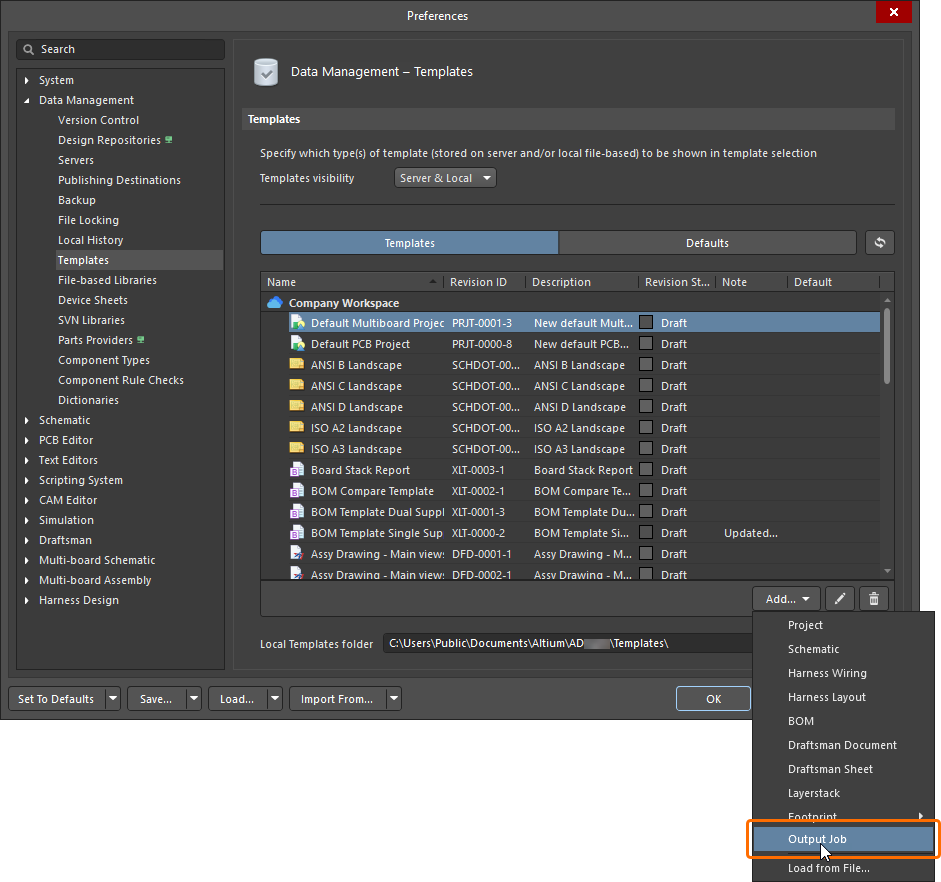
Mở tab Templates của trang Quản lý dữ liệu – Mẫu trong hộp thoại Preferences.
-
Chọn lệnh Output Job từ menu của nút Add hoặc menu ngữ cảnh của bảng mẫu.
-
Sau khi chọn lệnh, nhấp vào OK trong hộp thoại Close Preferences vừa mở để đóng hộp thoại Preferences và mở trình soạn thảo OutputJob tạm thời. Một bản sửa đổi dự kiến của Output Job mới sẽ được tự động tạo trong thư mục Workspace thuộc loại
Output Jobs. -
Cấu hình Output Job theo yêu cầu, như được mô tả bên dưới trên trang này.
-
Lưu Output Job vào Workspace đang kết nối bằng cách chọn lệnh File » Save to Server từ các menu chính. Hộp thoại Edit Revision sẽ xuất hiện, trong đó bạn có thể xác định Name và Description của Output Job đang được tạo trong Workspace, đồng thời thêm ghi chú phát hành nếu cần.
Lưu Output Job cục bộ hiện có vào Workspace
Nếu đã có tệp Output Job (*.OutJob), bạn cũng có thể lưu trực tiếp tệp này vào Workspace. Quy trình như sau:
-
Mở tệp Output Job trong Altium Designer.
-
Chọn lệnh File » Save to Server từ các menu chính.
-
Hộp thoại Choose Planned Item Revision sẽ xuất hiện. Sử dụng hộp thoại này để chọn Output Job đích trong Workspace; tệp sẽ được lưu vào bản sửa đổi tiếp theo của Output Job đó (hoặc một bản sửa đổi đã có ở trạng thái
Planned), sau đó nhấp vào OK. -
Hộp thoại Edit Revision sẽ xuất hiện, trong đó bạn có thể xác định Tên, Mô tả và thêm ghi chú phát hành nếu cần.
-
Sau khi nhấp vào OK, tệp sẽ được lưu và lưu trữ trong bản sửa đổi của Output Job trong Workspace.
Chỉnh sửa Output Job trong Workspace
Bất cứ lúc nào, bạn cũng có thể quay lại một Output Job trong Workspace để chỉnh sửa. Từ tab Templates của trang Quản lý dữ liệu – Mẫu trong hộp thoại Preferences , nhấp chuột phải vào mục Output Job và chọn lệnh Edit từ menu ngữ cảnh. Trình soạn thảo tạm thời sẽ mở cùng với Output Job thuộc bản sửa đổi mới nhất của Output Job trong Workspace để bạn chỉnh sửa. Thực hiện các thay đổi theo yêu cầu, sau đó lưu Output Job vào bản sửa đổi tiếp theo của Output Job trong Workspace.
Thêm Output Job trong Workspace vào dự án
Có thể sử dụng Output Job trong Workspace cho các dự án thiết kế.
Chọn một bản sửa đổi của Output Job trong Workspace để sử dụng từ tab OutputJob được quản lý trong hộp thoại Project Options. Nhấp vào nút  – hộp thoại Select configuration item (Output Jobs) sẽ xuất hiện, liệt kê bản sửa đổi mới nhất của tất cả Output Job trong Workspace mà bạn có quyền truy cập. Chọn Output Job cần dùng và nhấp vào OK.
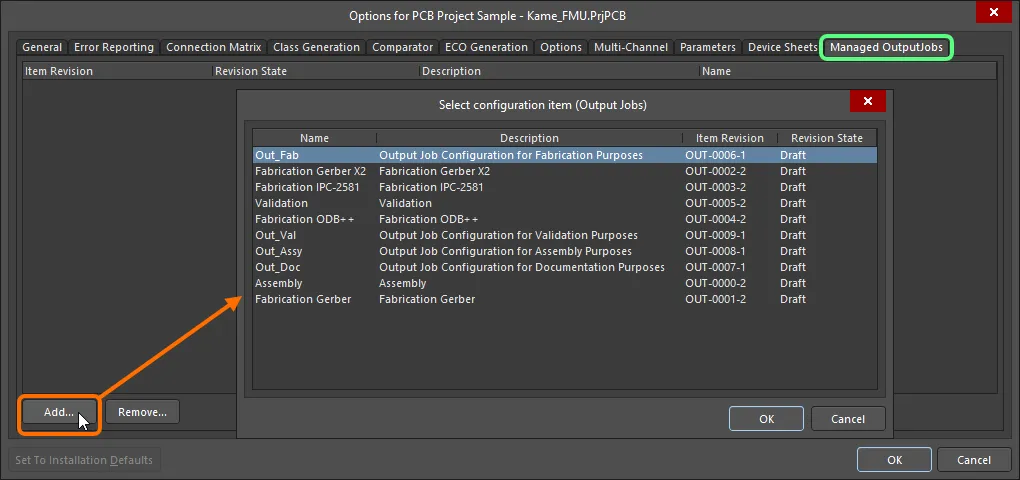
Chọn thủ công một bản sửa đổi của Output Job trong tab Managed OutputJobs của hộp thoại Project Options.
Các tùy chọn và điều khiển của hộp thoại Select configuration item (Output Jobs)
Grid - các mục cấu hình khả dụng được liệt kê theo Name, Description, Item Revision và Revision State. Chọn mục cấu hình mong muốn từ danh sách, rồi nhấp vào OK để thêm mục đã chọn vào tab Managed OutputJobs của hộp thoại Project Options.
Menu chuột phải
-
Select Columns - nhấp để mở hộp thoại Select Columns nhằm chọn các cột sẽ hiển thị trong hộp thoại.
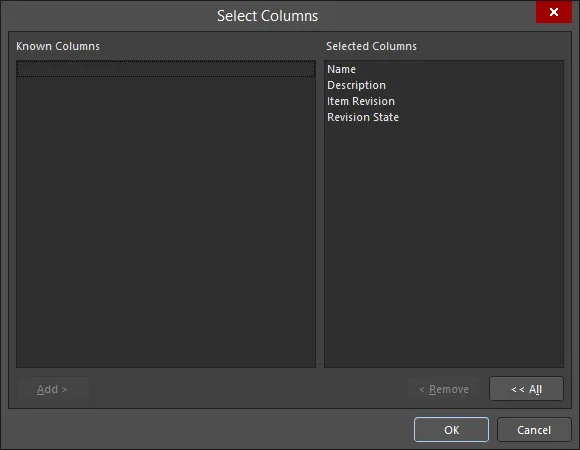
Hộp thoại Select Columns- Known Columns - liệt kê các cột khả dụng hiện chưa được hiển thị.
- Selected Columns - liệt kê các cột hiện đang được hiển thị.
- Add - nhấp để thêm Known Columns (chưa hiển thị) hiện được chọn vào vùng Selected Columns (đang hiển thị).
- Remove - nhấp để thêm Selected Columns (đang hiển thị) hiện được chọn vào vùng Known Columns (chưa hiển thị).
-
All - nhấp để chuyển tất cả các cột trong vùng Selected Columns (đang hiển thị) sang vùng Known Columns (chưa hiển thị).
Tiếp tục thêm các bản sửa đổi của những Output Job khác theo nhu cầu. Sau khi nhấp vào OK để thoát hộp thoại Project Options, các outputjob đã chọn sẽ xuất hiện trong bảng Projects. OutputJob trên Workspace được phân biệt trong bảng Projects bằng biểu tượng  .
.
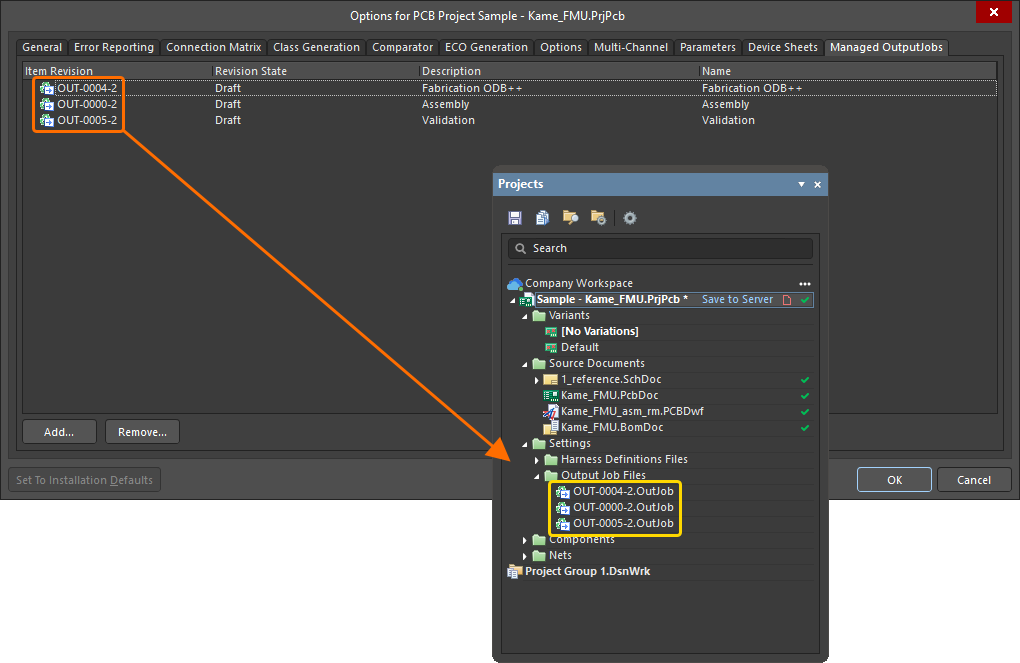
Các bản sửa đổi outputjob đã thêm sẽ được hiển thị trong bảng Projects.
Sử dụng Output Job trên Workspace trong cấu hình môi trường
Output Job trên Workspace cũng có thể được sử dụng làm mục dữ liệu cấu hình trong một hoặc nhiều Environment Configurations đã xác định. Cấu hình môi trường được dùng để giới hạn môi trường làm việc của người thiết kế sao cho chỉ sử dụng các thành phần thiết kế đã được công ty phê duyệt. Các cấu hình môi trường được xác định và lưu trữ trong Team Configuration Center – một dịch vụ được cung cấp thông qua Workspace.
Sau khi bạn kết nối với Workspace và chọn (nếu có) từ các cấu hình môi trường khả dụng cho mình, Altium Designer sẽ được cấu hình tương ứng về việc sử dụng các cấu hình Output Job. Nếu cấu hình môi trường đã chọn có một hoặc nhiều bản sửa đổi outputjob được xác định, thì only các cấu hình đã xác định đó mới có thể được sử dụng. Nếu cấu hình môi trường được chọn áp dụng cho bạn không có bản sửa đổi outputjob nào được chỉ định/thêm vào, bạn vẫn có thể xác định chúng theo cách thủ công. Nói cách khác, bạn có thể tự do sử dụng lại theo cách thủ công một cấu hình Output Job trên Workspace và/hoặc sử dụng các mẫu cục bộ. Để biết thêm thông tin, hãy xem Environment Configuration Management (Altium 365 Workspace, Enterprise Server Workspace).
Khi một cấu hình môi trường được áp dụng bắt buộc, Altium Designer sẽ được cấu hình về việc sử dụng Output Job trong các phần sau.
-
Project Options Dialog – các bản sửa đổi outputjob được chỉ định để sử dụng từ tab Managed OutputJobs của hộp thoại Project Options, tương tự như khi sử dụng lại chúng theo cách thủ công. Điểm khác biệt khi sử dụng chúng dưới sự quản lý của cấu hình môi trường là bạn only có thể thêm những bản sửa đổi outputjob đã được xác định cho cấu hình môi trường đó.
-
Nhấp vào nút – hộp thoại Select configuration item (Output Jobs) sẽ xuất hiện.
- Sử dụng hộp thoại để chọn OutJob cần dùng cho dự án từ danh sách các bản sửa đổi outputjob được xác định trong cấu hình môi trường hiện đang có hiệu lực.
- Thêm các bản sửa đổi outputjob khác theo nhu cầu.
- Khi đã thêm đủ các bản sửa đổi outputjob cần thiết, OK để thoát hộp thoại Project Options – các bản sửa đổi outputjob đã chọn sẽ xuất hiện trong bảng Projects.
-
Nhấp vào nút
- Creating a New OutJob File – mặc dù chỉ có thể sử dụng lại các bản sửa đổi outputjob được chỉ định trong cấu hình môi trường đang hoạt động, bạn vẫn có thể tạo các output job mới dạng tệp nếu cần. Vì vậy, các lệnh tạo OutJob mới – thông qua lệnh File » New » Output Job File hoặc bằng cách nhấp chuột phải vào mục dự án trong bảng Projects và chọn Add New to Project » Output Job File – vẫn khả dụng.
- Trying to use an Existing OutJob File – khi được quản lý bằng cấu hình và có ít nhất một OutJob được xác định cho cấu hình môi trường đang hoạt động, thao tác này sẽ không còn thực hiện được. Nếu bạn cố thêm một tệp Output Job hiện có vào dự án bằng cách nhấp chuột phải vào mục dự án trong bảng Projects, chọn Add Existing to Project rồi duyệt đến tệp đó, một hộp thoại cảnh báo sẽ xuất hiện – thông báo rằng các Output Job đang được quản lý bởi cấu hình môi trường đang áp dụng và không thể thêm các tệp Output Job hiện có vào dự án.
Khi một Output Job trên Workspace được thêm vào dự án và mở ra, trình chỉnh sửa OutputJob sẽ cho biết tệp đó là một Managed OutputJob Document, kèm theo thông tin về bản sửa đổi mục, mô tả và Workspace chứa Output Job đó.
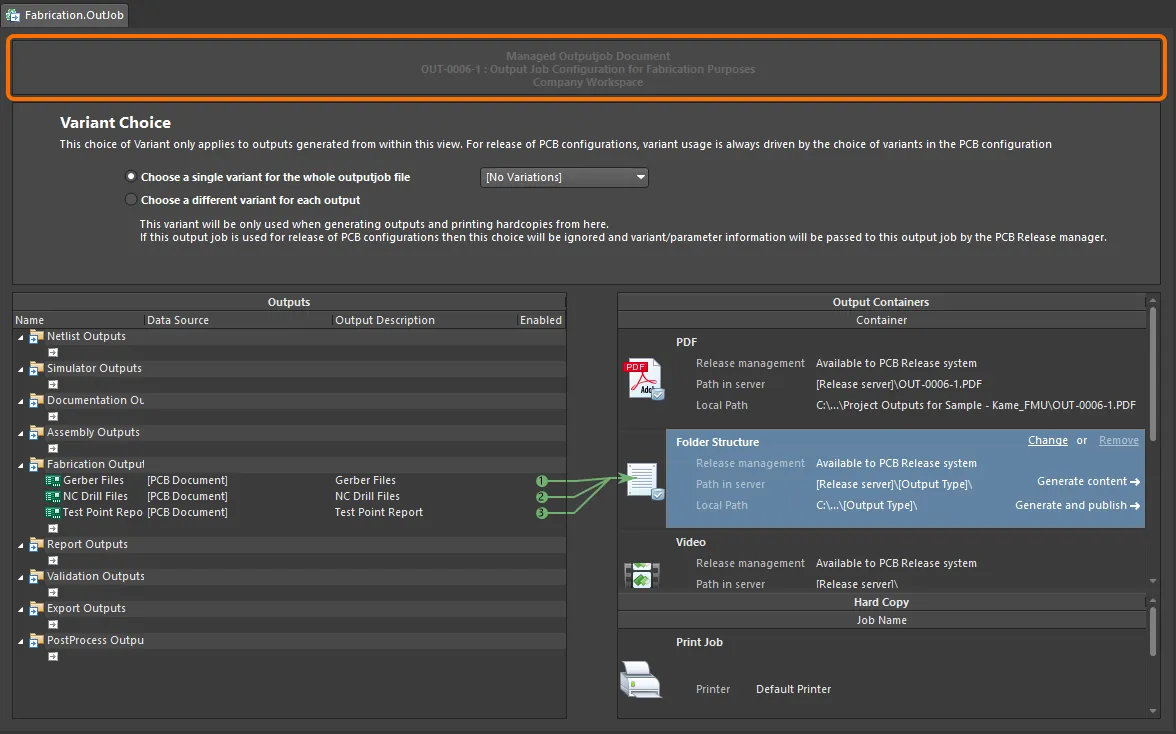
Trình chỉnh sửa Output Job khi xem một Output Job trên Workspace.
Đối với Output Job trên Workspace, mọi điều khiển có thể làm thay đổi nó theo bất kỳ cách nào đều bị vô hiệu hóa. Vì vậy, các thao tác sau ARE NOT khả dụng:
- Thêm bộ tạo đầu ra mới.
- Cấu hình các bộ tạo đầu ra hiện có.
- Cắt, sao chép, dán, nhân bản hoặc xóa một bộ tạo đầu ra hiện có.
- Thêm vùng chứa đầu ra hoặc tác vụ in bản cứng mới.
- Cấu hình vùng chứa đầu ra hoặc tác vụ in bản cứng hiện có.
- Cắt, sao chép, dán hoặc xóa các vùng chứa đầu ra hay tác vụ in bản cứng hiện có.
- Bật/tắt trạng thái đưa bộ tạo đầu ra vào một vùng chứa đầu ra hoặc tác vụ in bản cứng hợp lệ.
Tuy nhiên, bạn vẫn có thể xác định việc sử dụng biến thể cho OutJob.
 Hộp thoại Document Options
Các thành phần của OutJob
Có ba bước để cấu hình một OutJob:
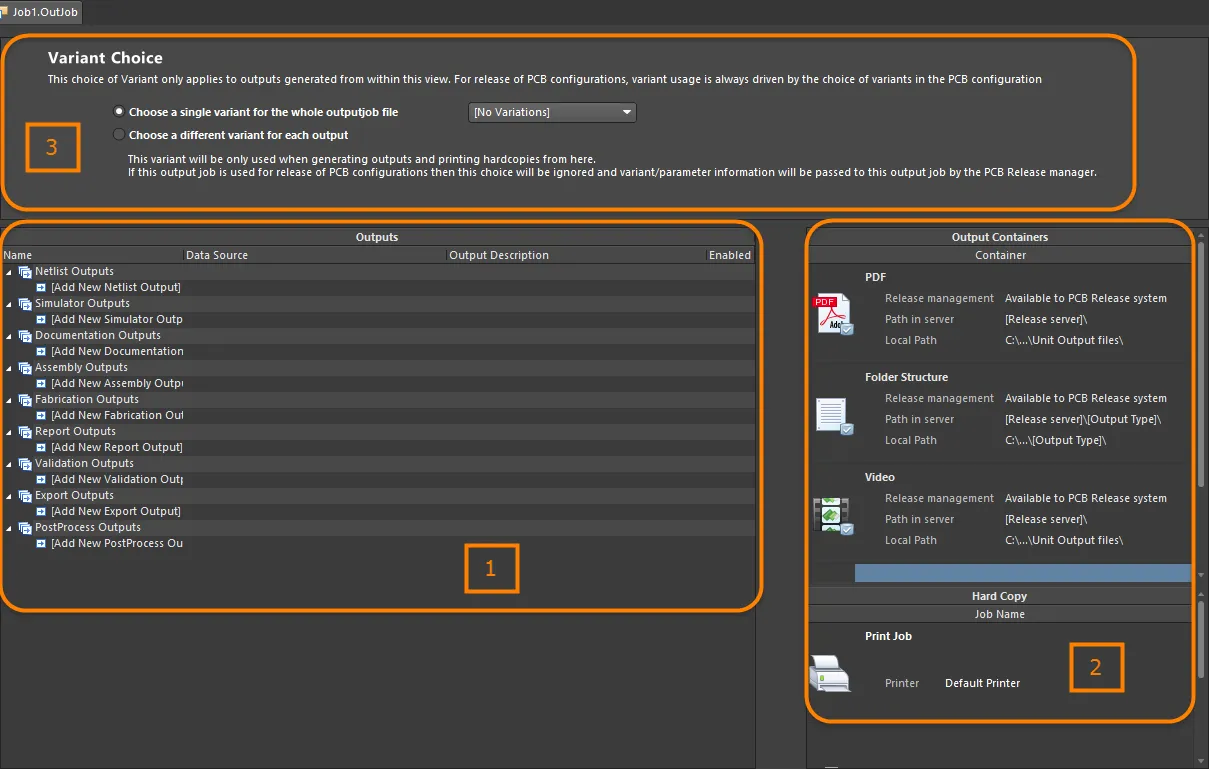
Các thành phần cấu thành OutJob, tất cả đều được xác định và quản lý trong trình chỉnh sửa OutputJob.
- Add and configure the required outputs – các đầu ra được nhóm thành các danh mục chức năng, chẳng hạn như đầu ra lắp ráp, đầu ra chế tạo và đầu ra báo cáo. Nói chính xác, đầu ra được tạo bằng cách chạy một Output Generator tương ứng, được cấu hình phù hợp và sử dụng một tài liệu được chỉ định trong dự án (hoặc chính dự án) làm nguồn dữ liệu.
- Add and configure the required output formats – việc tạo bất kỳ loại đầu ra nào cũng yêu cầu ánh xạ đầu ra đó tới một định dạng đầu ra tương ứng (và phù hợp). Định dạng này có thể là một trong các Output Containers được hỗ trợ (PDF, cấu trúc thư mục, video) hoặc Hard Copy (đầu ra dạng bản in). Có thể ánh xạ nhiều đầu ra tới cùng một vùng chứa hoặc bản in, đồng thời người dùng có thể kiểm soát vị trí và cách thức tạo đầu ra (các tùy chọn liên quan đến phương tiện gắn với vùng chứa/bản in).
- Set the variant choice – Altium Designer cho phép tạo đầu ra của dự án PCB dựa trên thiết kế cơ sở (không có biến thể) hoặc chỉ định sử dụng một biến thể đã được xác định của thiết kế đó. Bạn có thể chọn một biến thể cho từng đầu ra phù hợp hoặc chọn một biến thể duy nhất để áp dụng cho tất cả các đầu ra phù hợp trong tệp.
Thêm đầu ra vào OutJob
Thêm đầu ra mới thuộc loại cần thiết bằng cách nhấp vào văn bản Add New [type] Output tương ứng ở cuối một danh mục, rồi chọn loại đầu ra mong muốn từ menu bật lên. Ngoài ra, bạn có thể chọn lệnh tương ứng từ menu chính Edit .
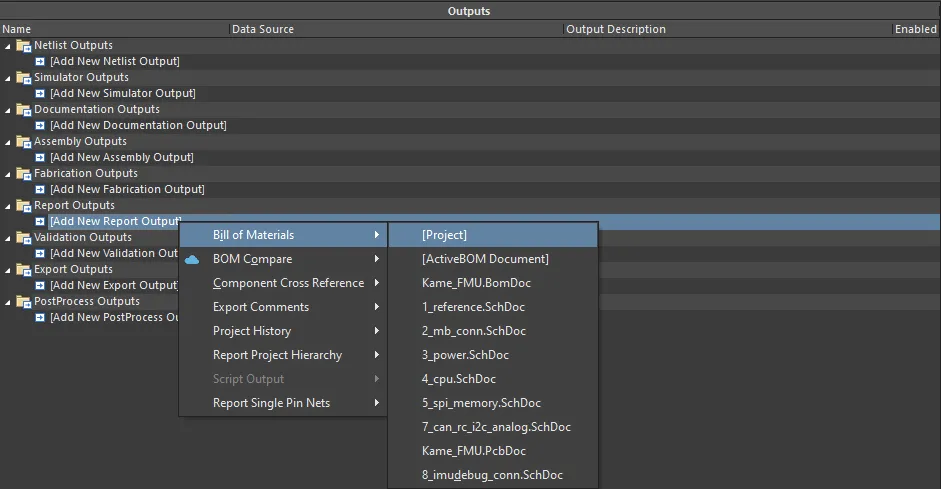
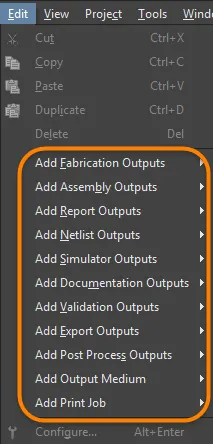
Thêm từng đầu ra cần thiết bằng cách chọn Nguồn dữ liệu phù hợp.
Các loại đầu ra có dữ liệu nguồn phù hợp trong dự án sẽ được hiển thị là khả dụng, còn tất cả các loại đầu ra khác sẽ được hiển thị là không khả dụng (bị làm mờ).
Một menu thứ hai cho phép bạn chỉ định Nguồn dữ liệu, tức là tài liệu nguồn nào sẽ được sử dụng khi tạo đầu ra. Với mỗi đầu ra, chỉ những nguồn dữ liệu phù hợp mới khả dụng, giúp giảm khả năng xảy ra lỗi.
Nguồn dữ liệu phụ thuộc vào đầu ra cụ thể. Các đầu ra liên quan đến PCB, chẳng hạn như Bản in PCB, Tệp Gerber và Báo cáo điểm kiểm tra, sẽ sử dụng tài liệu thiết kế PCB làm Nguồn dữ liệu. Nguồn dữ liệu cho BOM có thể là một tài liệu sơ đồ nguyên lý nguồn cụ thể, tài liệu thiết kế PCB hoặc tất cả các tài liệu sơ đồ nguyên lý nguồn. Lựa chọn cuối cùng được biểu thị bằng mục [Project].
Đối với một số đầu ra, danh sách Nguồn dữ liệu sẽ bao gồm [Project Physical Documents]. Sử dụng tùy chọn này nếu thiết kế vật lý (thiết kế sẽ được triển khai trên bo mạch) cần được đánh số linh kiện khác với thiết kế logic (các sơ đồ nguyên lý ban đầu). Điều này là cần thiết nếu thiết kế có sử dụng Device Sheets hoặc sử dụng khả năng thiết kế đa kênh và bạn muốn dùng một cách đánh số linh kiện phẳng, đơn giản.
Tối đa hóa khả năng tái sử dụng – Tạo Output Job dùng chung
Khi cấu hình đầu ra, bạn có thể sử dụng nhiều tính năng tiên tiến để Cấu hình Output Job thu được có tính dùng chung cao nhất có thể. Bằng cách giữ cho OutJob có tính dùng chung, bạn có thể tối đa hóa hiệu quả khả năng tái sử dụng OutJob đó trong các dự án thiết kế sau này.
Tên nguồn dữ liệu dùng chung
Nhiều bộ tạo đầu ra sử dụng một tài liệu cơ sở có tên cụ thể làm nguồn để tạo dữ liệu đầu ra phù hợp – ví dụ: các tệp Gerber được tạo từ tài liệu PCB FluxTriangulator.PcbDoc. Tuy nhiên, cách này khiến Cấu hình Output Job chỉ có thể dùng cho dự án thiết kế chứa tài liệu đó. Để tránh phụ thuộc vào một tài liệu cụ thể, nhiều bộ tạo đầu ra cho phép chọn một mục Nguồn dữ liệu cơ sở dùng chung. Bảng sau tóm tắt các bộ tạo đầu ra được hỗ trợ và các mục dùng chung khả dụng.
| Danh mục | Loại đầu ra | Mục nguồn dữ liệu dùng chung |
|---|---|---|
| Đầu ra danh sách kết nối | Tất cả | [Dự án] |
| Đầu ra mô phỏng | Mixed Sim SIMetrix SIMPLIS |
[Dự án] |
| Đầu ra tài liệu | Tổng hợp Bản in PCB 3D Video PCB 3D Bản in PCB PDF3D |
[Tài liệu PCB] |
| PDF3D MBA | [Tài liệu MBA] | |
| Bản in sơ đồ nguyên lý | [Tài liệu vật lý của dự án] | |
| Đầu ra lắp ráp | Tất cả | [Tài liệu PCB] |
| Đầu ra chế tạo | Tất cả | [Tài liệu PCB] |
| Đầu ra báo cáo | Danh mục vật tư | [Dự án] [Tài liệu ActiveBOM] |
| Tham chiếu chéo linh kiện Xuất nhận xét Báo cáo cấu trúc phân cấp dự án Báo cáo các mạng kết nối chỉ có một chân |
[Dự án] | |
| Đầu ra xác thực | Kiểm tra BOM | [Tài liệu ActiveBOM] |
Trạng thái linh kiện Tuân thủ cấu hình |
[Dự án] | |
| Kiểm tra quy tắc thiết kế Báo cáo khác biệt Báo cáo so sánh footprint |
[Tài liệu PCB] | |
| Đầu ra xuất dữ liệu | Ansoft Neutral (AutoPCB) Ansys EDB AutoCAD dwg/dxf PCB Xuất IDF Xuất PARASOLID Xuất STEP Xuất VRML Hyperlynx (AutoPCB) MathWorks (AutoPCB) P-CAD ASCII (AutoPCB) Lưu thành/Xuất PCB Specctra Design PCB |
[Tài liệu PCB] |
| Xuất PARASOLID MBA Xuất STEP MBA |
[Tài liệu MBA] | |
| AutoCAD dwg/dxf sơ đồ nguyên lý OrCAD v7 Capture Design (AutoSCH) Thiết kế sơ đồ nguyên lý P-CAD V16 (AutoSCH) Lưu thành/Xuất sơ đồ nguyên lý |
[Dự án] | |
| Đầu ra hậu xử lý | Sao chép tệp | [Dự án] |
Các lớp phân loại lớp
Bạn có thể thêm các lớp phân loại lớp có tên vào cấu hình cho các bộ tạo đầu ra sau:
- Bản in PCB
- Bản vẽ lắp ráp
- Bản vẽ khoan
- Bản hoàn thiện
- Tệp Gerber
- Bộ lớp mặt nạ
- Bộ lớp nguồn
Điều này cho phép tái sử dụng các bộ tạo đầu ra này cho nhiều thiết kế. Ví dụ: thêm một lớp phân loại 'các lớp tín hiệu' và tham chiếu đến lớp đó trong OutJob – bất kỳ thiết kế nào có lớp phân loại 'các lớp tín hiệu' đều có thể sử dụng bộ tạo đầu ra đó mà không cần sửa đổi.
Cấu hình đầu ra
Tùy vào loại đầu ra cụ thể, bạn có thể có các tùy chọn để cấu hình bộ tạo đầu ra tương ứng, giúp kiểm soát tốt hơn đầu ra được tạo. Khi có các tùy chọn cấu hình, bạn có thể truy cập chúng theo một trong những cách sau:
- Nhấp đúp trực tiếp vào hàng của đầu ra cần cấu hình.
- Nhấp chuột phải vào đầu ra cần cấu hình, rồi chọn Configure từ menu ngữ cảnh.
- Chọn đầu ra cần cấu hình, rồi sử dụng phím tắt Alt+Enter.
- Chọn đầu ra cần cấu hình, rồi chọn lệnh Edit » Configure.
Nếu chọn nhiều đầu ra, hộp thoại cấu hình của đầu ra được chọn sau cùng (hiện đang được đặt tiêu điểm) sẽ xuất hiện.
Sau khi thực hiện lệnh, hộp thoại cấu hình tương ứng sẽ xuất hiện. Sử dụng hộp thoại này để thiết lập các tùy chọn cho những tệp đầu ra cụ thể mà bạn muốn tạo. Mọi tùy chọn đã thiết lập sẽ được sử dụng vào lần tạo đầu ra đó tiếp theo.
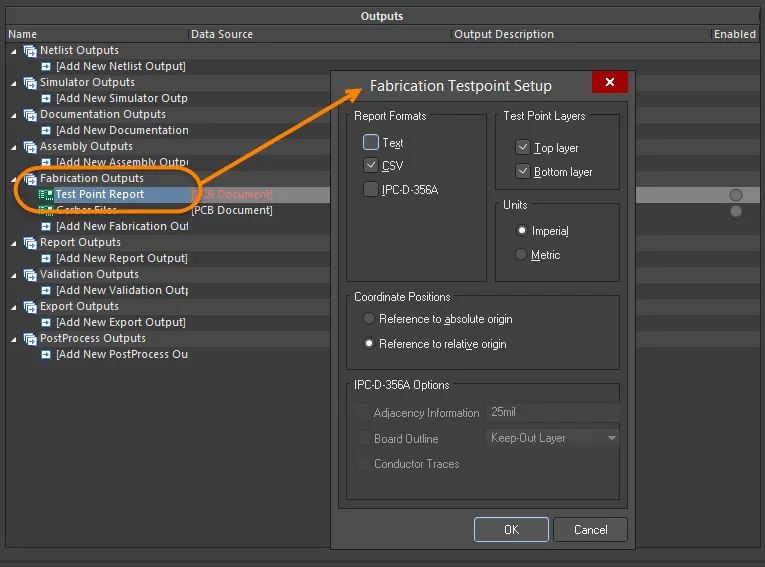
Các bộ tạo đầu ra khác nhau có hộp thoại riêng để cấu hình chính xác nội dung được tạo.
Các loại đầu ra có sẵn
Dưới đây là phần tóm tắt các loại đầu ra có sẵn. Khi phù hợp, liên kết đến tài liệu liên quan mô tả cách cấu hình đầu ra cụ thể cũng được cung cấp.
Đầu ra danh sách kết nối
Danh sách kết nối mô tả kết nối logic giữa các linh kiện trong thiết kế và hữu ích khi chuyển thiết kế sang các nền tảng thiết kế khác. Có nhiều định dạng danh sách kết nối khác nhau.
Đầu ra trình mô phỏng
Danh sách kết nối SPICE là dạng biểu diễn mạch bằng văn bản. Để thêm đầu ra danh sách kết nối vào tệp OutputJob đang hoạt động, hãy chọn một lệnh từ các menu con Edit » Add Simulator Outputs hoặc các menu liên kết với phần điều khiển [Add New Simulator Output] ở cuối vùng Simulator Outputs trong cửa sổ cấu hình tác vụ chính.
Đầu ra tài liệu
-
Bản in PCB - cấu hình số lượng bản in (trang) tùy ý, với cách sắp xếp lớp và hiển thị các đối tượng cơ bản bất kỳ; sử dụng tùy chọn này để tạo các đầu ra dạng in như bản vẽ lắp ráp.
-
Bản in PCB 3D - các hình chiếu của bo mạch từ góc nhìn ba chiều.
-
Video PCB 3D - xuất một video đơn giản về bo mạch, dựa trên một chuỗi khung hình chính 3D được xác định trong bảng PCB 3D Movie Editor của trình biên tập PCB.
-
PDF 3D - tạo chế độ xem PDF 3D của bo mạch, hỗ trợ đầy đủ các thao tác thu phóng, di chuyển khung nhìn và xoay trong Adobe Acrobat®. Tệp PDF bao gồm cây mô hình, cho phép kiểm soát việc hiển thị các mạng kết nối, linh kiện và lớp in lụa.
-
Bản in sơ đồ nguyên lý - các bản vẽ sơ đồ nguyên lý được sử dụng trong thiết kế.
-
Draftsman - các bản vẽ Draftsman được thêm vào dự án.
Đầu ra lắp ráp
-
Bản vẽ lắp ráp - vị trí và hướng của linh kiện trên mỗi mặt bo mạch.
-
Tệp gắp và đặt linh kiện - được máy gắp đặt linh kiện tự động sử dụng để đặt linh kiện lên bo mạch. Lưu ý rằng Trình tạo báo cáo cũng có thể được dùng để tạo tệp gắp và đặt linh kiện, với khả năng cấu hình linh hoạt.
-
Báo cáo điểm kiểm tra - tệp ASCII, có sẵn ở 3 định dạng, trình bày chi tiết vị trí của từng pad/via đã được chỉ định làm điểm kiểm tra.
-
Báo cáo bảng nối dây bond - tệp CSV cung cấp thông tin về các pad trên die và các pad chân nối dây bond được sử dụng trong PCB có nối dây bond.
Tham khảo trang Chuẩn bị dữ liệu lắp ráp để tìm hiểu thêm.
Đầu ra chế tạo
-
Báo cáo cấu trúc lớp bo mạch - tạo báo cáo cấu trúc lớp bo mạch, tóm tắt các cấu trúc lớp đã xác định và các lớp được sử dụng trong cấu trúc xếp lớp.
-
Bản vẽ khoan tổng hợp - vị trí và kích thước lỗ khoan (dùng ký hiệu) của bo mạch trong một bản vẽ.
-
Bản vẽ/Hướng dẫn khoan - vị trí và kích thước lỗ khoan (dùng ký hiệu) của bo mạch trong các bản vẽ riêng biệt.
-
Bản in mẫu mạch hoàn thiện - kết hợp nhiều đầu ra chế tạo thành một đầu ra duy nhất có thể in.
-
Tệp Gerber - tạo thông tin sản xuất ở định dạng Gerber.
-
Tệp Gerber X2 - một tiêu chuẩn mới chứa thông tin thiết kế ở mức độ cao, đồng thời tương thích ngược với định dạng Gerber gốc.
-
Tệp IPC-2581 - một tiêu chuẩn mới chứa thông tin thiết kế ở mức độ cao trong một tệp XML duy nhất.
-
Tệp khoan NC - tạo thông tin sản xuất để sử dụng với máy khoan điều khiển số.
-
ODB++ - tạo thông tin sản xuất ở định dạng cơ sở dữ liệu ODB++.
-
Bản in lớp nguồn - tạo bản vẽ các lớp mặt phẳng bên trong và các lớp mặt phẳng chia vùng.
-
Bản in mặt nạ hàn/kem hàn - tạo bản vẽ mặt nạ hàn và mặt nạ kem hàn.
-
Báo cáo điểm kiểm tra - tạo đầu ra điểm kiểm tra cho thiết kế ở nhiều định dạng.
Tham khảo trang Chuẩn bị dữ liệu chế tạo để tìm hiểu thêm.
Đầu ra báo cáo
Có thể tạo nhiều loại báo cáo như BOM, báo cáo phân cấp dự án và tệp PDF nhận xét dự án cho dự án hoặc một trong các tài liệu của dự án.
-
Danh mục vật tư – tạo danh sách linh kiện và số lượng (BOM) ở nhiều định dạng cần thiết để sản xuất bo mạch.
-
Báo cáo tham chiếu chéo linh kiện – tạo danh sách linh kiện dựa trên bản vẽ nguyên lý trong thiết kế.
-
Báo cáo phân cấp dự án – tạo danh sách các tài liệu nguồn được sử dụng trong dự án.
-
Báo cáo các net chỉ có một chân – tạo báo cáo liệt kê các net chỉ có một kết nối.
Tham khảo trang Chuẩn bị báo cáo để tìm hiểu thêm.
Đầu ra kiểm tra tính hợp lệ
Phần mềm cung cấp một số phép kiểm tra tính hợp lệ có thể được đưa vào dưới dạng đầu ra trong quá trình tạo đầu ra. Mỗi phép kiểm tra tạo ra một tệp báo cáo HTML.
Lưu ý rằng cấu hình cho các báo cáo kiểm tra tính hợp lệ này được lưu trong OutputJob. Khi bạn cấu hình một phép kiểm tra tính hợp lệ ở nơi khác trong phần mềm, các thiết lập sẽ được lưu cùng tệp đó — ví dụ: thiết lập kiểm tra lỗi dự án được lưu trong tệp dự án, còn thiết lập DRC của PCB được lưu trong tệp PCB.
Đầu ra xuất dữ liệu
Phần mềm có thể xuất dữ liệu sang nhiều định dạng. Các tùy chọn có trong phần này của OutputJob phụ thuộc vào những trình xuất hiện được cài đặt trong Altium Designer. Các trình xuất được cung cấp dưới dạng tính năng cốt lõi hoặc tiện ích mở rộng.
Để biết thêm thông tin về cách thay đổi các tính năng cốt lõi đã cài đặt, hãy tham khảo trang Installing & Managing (Altium Designer Develop, Altium Designer Agile, Altium Designer).
Để biết thêm thông tin về cách quản lý các tiện ích mở rộng, hãy tham khảo trang Extending Your Installation (Altium Designer Develop, Altium Designer Agile, Altium Designer).
Đầu ra hậu xử lý
Loại đầu ra này cho phép đưa các loại tệp không thuộc định dạng gốc của Altium Designer vào đầu ra. Loại đầu ra này sao chép các tệp đích từ trong cấu trúc thư mục dự án đến thư mục được chỉ định trong bộ chứa đầu ra Cấu trúc thư mục đã cấu hình.
Tham khảo trang Chuẩn bị đầu ra hậu xử lý để tìm hiểu thêm.
Xác định định dạng đầu ra
Việc thêm và cấu hình các đầu ra cho một OutJob xác định what sẽ được tạo và how. Cần xác định where đầu ra được tạo sẽ được ghi vào, tức là đầu ra sẽ được tạo ở định dạng nào. Tùy thuộc vào loại đầu ra được tạo, việc này được thực hiện bằng cách kết hợp Output Containers và Hard Copy.
Bộ chứa đầu ra
Các đầu ra có thể được ghi (khi phù hợp) vào ba loại Bộ chứa đầu ra — tệp PDF, tệp đầu ra có định dạng cụ thể (chẳng hạn như tệp Gerber) hoặc video.
Theo mặc định, một OutJob mới sẽ bao gồm một bộ chứa thuộc mỗi loại này, được đặt tên là PDF, Folder Structure và Video. Bạn có thể thêm số lượng tùy ý các bộ chứa thuộc những loại này bằng cách nhấp vào [Add New Output Container] hoặc từ menu con Edit » Add Output Medium , đồng thời có thể chỉnh sửa tên để dễ nhận biết.
Bạn cũng có thể tạo một bộ chứa đầu ra mới từ một hoặc nhiều đầu ra phù hợp đã chọn bằng cách kéo và thả vùng chọn vào khu vực Output Containers hoặc Hard Copy — cách xa các bộ chứa đầu ra hiện có đã được xác định. Các đầu ra sẽ tự động được liên kết.
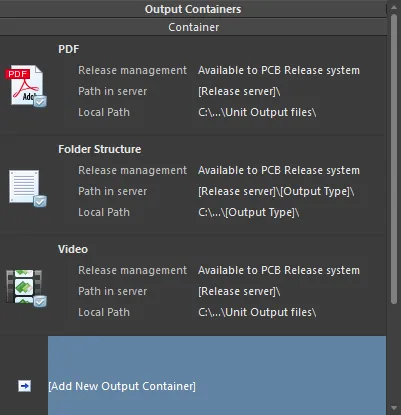
Bộ chứa đầu ra “tiếp nhận” đầu ra được tạo.
Cấu hình bộ chứa
Nhấp vào một bộ chứa để truy cập các điều khiển bổ sung, bao gồm khả năng cấu hình bộ chứa. Sau khi nhấp vào bộ chứa cần thiết, hãy nhấp vào liên kết Change để truy cập hộp thoại Settings tương ứng với loại bộ chứa đó:
-
Đối với bộ chứa đầu ra PDF, hộp thoại PDF Settings sẽ xuất hiện.
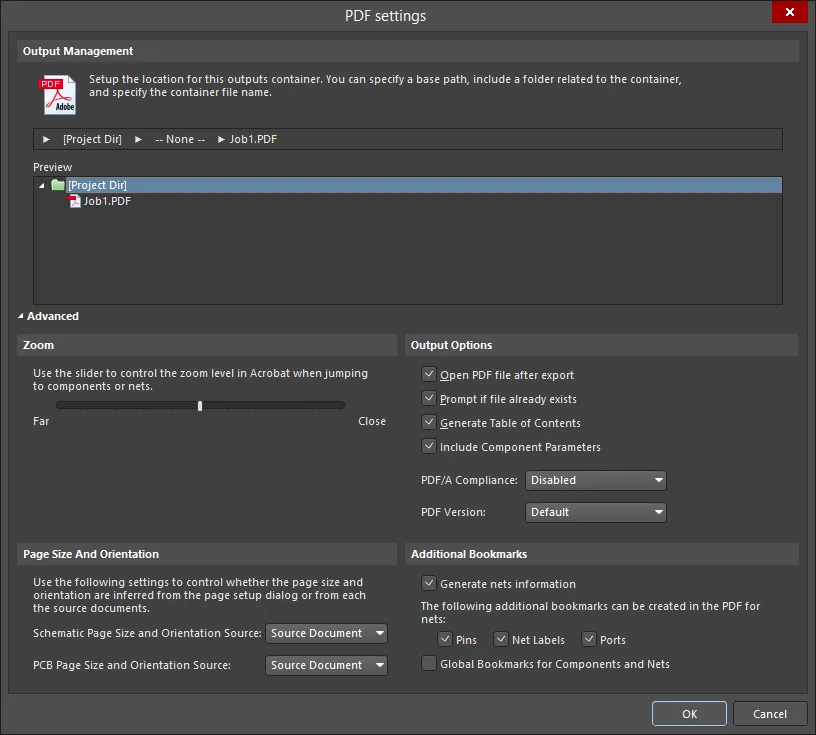
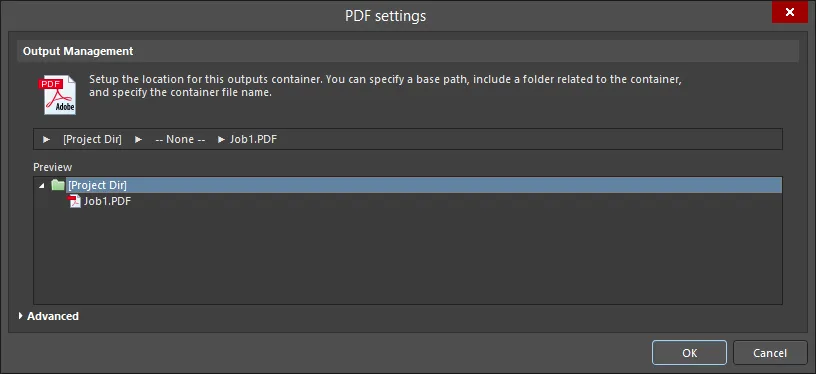
Các biến thể Advanced và Basic của hộp thoại PDF SettingsCác tùy chọn và điều khiển của hộp thoại Thiết lập PDF
Quản lý đầu ra
Sử dụng khu vực này để thiết lập vị trí cho bộ chứa đầu ra này. Bạn có thể chỉ định đường dẫn, thêm thư mục chứa liên quan đến bộ chứa và chỉ định tên tệp của bộ chứa.
- Release Managed - nhấp để mở cửa sổ bật lên, nơi bạn có thể chỉ định cách quản lý thư mục.
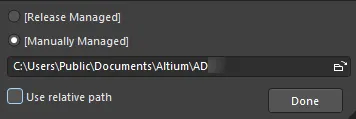
- Release Managed - chọn để cung cấp tệp PDF cho hệ thống phát hành PCB.
- Manually Managed - chọn để quản lý tệp PDF theo cách thủ công và lưu trong thư mục cục bộ. Theo mặc định, đây sẽ là đường dẫn được chỉ định trong trường Output Path trên tab Tùy chọn của hộp thoại Tùy chọn dự án.
- File Location textbox - nhấp vào nút duyệt tệp để tìm và chọn thư mục đích cho tệp PDF. Tùy chọn này chỉ khả dụng khi Manually Managed được chọn.
- Use relative path - bật tùy chọn này để sử dụng đường dẫn tương đối trong File Location textbox. Tùy chọn này chỉ khả dụng khi Manually Managed được chọn.
- Done - nhấp để hoàn tất cấu hình.
- None - nhấp để mở cửa sổ bật lên, nơi bạn có thể cấu hình thư mục chứa cho tệp PDF.
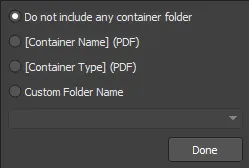
- Do not include any container folder - chọn để không thêm thư mục chứa.
- [Container Name] (PDF) - chọn để sử dụng tên vùng chứa làm tên thư mục vùng chứa.
- [Container Type] (PDF) - chọn để sử dụng loại vùng chứa làm loại thư mục vùng chứa.
- Custom Folder Name - chọn để tùy chỉnh tên thư mục. Nhấp vào mũi tên thả xuống để mở danh sách thả xuống, từ đó bạn có thể chọn một chuỗi đặt tên cho thư mục. Bạn cũng có thể nhập trực tiếp tên thư mục vào hộp văn bản.
- Done - nhấp để hoàn tất cấu hình.
- [Filename].pdf - nhấp để mở cửa sổ bật lên, trong đó bạn có thể cấu hình đầu ra PDF.
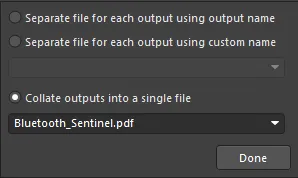
- Separate file for each output using output name - chọn để tạo một tệp riêng cho mỗi đầu ra bằng tên đầu ra đã chỉ định.
- Separate file for each output using custom name - chọn để tạo một tệp riêng cho mỗi đầu ra bằng tên tùy chỉnh được chỉ định trong hộp văn bản bên dưới. Nhấp vào mũi tên thả xuống để mở danh sách thả xuống, từ đó bạn có thể chọn một chuỗi đặt tên. Bạn cũng có thể nhập trực tiếp tên tùy chỉnh vào hộp văn bản.
- Collate outputs into a single file - chọn để gộp các đầu ra vào một tệp duy nhất. Nhấp vào mũi tên thả xuống để mở danh sách thả xuống, từ đó bạn có thể chọn một chuỗi đặt tên cho tệp. Bạn cũng có thể nhập trực tiếp tên tùy chỉnh vào hộp văn bản.
- Done - nhấp để hoàn tất cấu hình.
- Preview - vùng này hiển thị bản xem trước vị trí tệp PDF. Khi bạn thay đổi các thiết lập trong những hộp thoại bật lên ở trên, cửa sổ xem trước sẽ được cập nhật để bạn có thể thấy ngay những thay đổi đó ảnh hưởng như thế nào đến cấu trúc thư mục.
Các lệnh trong phiên bản nâng cao
- Zoom - sử dụng thanh trượt để điều chỉnh mức thu phóng (Far đến Close) khi chuyển đến linh kiện hoặc net.
-
Page Size And Orientation - sử dụng các thiết lập này để xác định kích thước và hướng trang được cấu hình từ hộp thoại Thiết lập trang hay từ các tài liệu nguồn.
- Schematic Page Size and Orientation Source - chọn Page Setup Dialog hoặc Source Document từ danh sách thả xuống để chỉ định bộ thiết lập kích thước và hướng trang sẽ được sử dụng cho tài liệu sơ đồ nguyên lý.
- PCB Page Size and Orientation Source - chọn Page Setup Dialog hoặc Source Document từ danh sách thả xuống để chỉ định bộ thiết lập kích thước và hướng trang sẽ được sử dụng cho tài liệu PCB.
-
Output Options
- Open PDF file after export - bật để mở tệp PDF sau khi xuất.
- Prompt if file already exists - bật để hiển thị thông báo nhắc nếu tệp đã tồn tại.
- Generate Table of Contents - bật để tạo mục lục trong tệp PDF.
- Include Component Parameters - Bật để đưa các tham số linh kiện vào tệp PDF. Các tham số được hiển thị trong cửa sổ bật lên khi nhấp vào linh kiện trên sơ đồ nguyên lý. Lưu ý rằng tính năng cửa sổ bật lên trong Acrobat được triển khai bằng JavaScript.
-
PDF/A Compliance - chọn kiểu tuân thủ PDF/A mong muốn từ danh sách thả xuống. Nếu không cần tuân thủ PDF/A, hãy chọn
Disabledtừ danh sách thả xuống. - PDF Version - chọn phiên bản PDF mong muốn từ danh sách thả xuống.
-
Additional Bookmarks
-
Generate nets information - bật để đưa thông tin net vào tệp PDF. Khi bật tùy chọn này, các tùy chọn sau sẽ khả dụng:
- Pins - bật để tạo dấu trang cho các chân trong tệp PDF.
- Net Labels - bật để tạo dấu trang cho các nhãn net trong tệp PDF.
- Ports - bật để tạo dấu trang cho các cổng trong tệp PDF.
- Global Bookmarks for Components and Nets - bật để tạo dấu trang cho tất cả linh kiện và net trong tệp PDF.
-
Generate nets information - bật để đưa thông tin net vào tệp PDF. Khi bật tùy chọn này, các tùy chọn sau sẽ khả dụng:
Các điều khiển bổ sung
- Advanced/Basic - nhấp để chuyển đổi giữa phiên bản Advanced và Basic của hộp thoại.
-
Đối với vùng chứa đầu ra Cấu trúc thư mục, hộp thoại Folder Structure Settings sẽ xuất hiện.
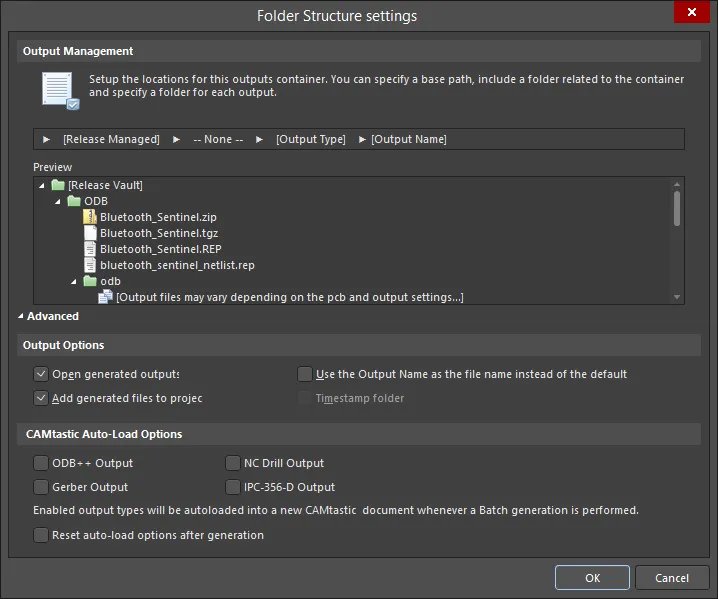
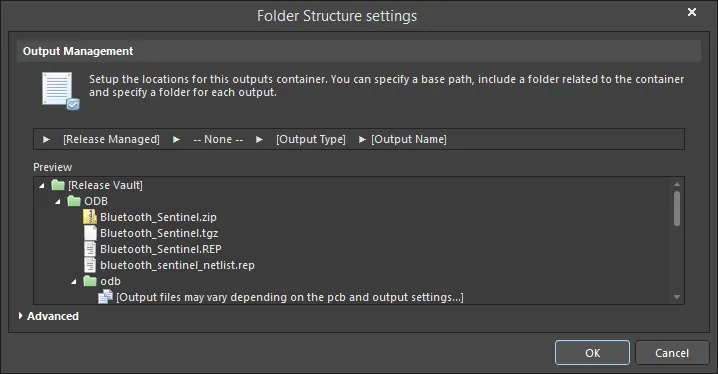
Các phiên bản Advanced và Basic của hộp thoại Folder Structure settingsCác tùy chọn và điều khiển của hộp thoại Thiết lập cấu trúc thư mục
Quản lý đầu ra
Sử dụng vùng này để thiết lập vị trí cho vùng chứa đầu ra này. Bạn có thể chỉ định đường dẫn cơ sở, đưa vào một thư mục liên quan đến vùng chứa và chỉ định tên tệp của vùng chứa.
- Release Managed - nhấp để mở cửa sổ bật lên, trong đó bạn có thể chỉ định cách quản lý thư mục.
- Release Managed - chọn để cho phép hệ thống phát hành PCB sử dụng tệp.
- Manually Managed - chọn để thiết lập tệp được quản lý thủ công và lưu trong thư mục cục bộ. Theo mặc định, đây sẽ là đường dẫn được chỉ định trong Output Path trên tab Options của hộp thoại Project Options.
- File Location textbox - nhấp vào biểu tượng thư mục để duyệt đến thư mục đích cho tệp. Tùy chọn này chỉ khả dụng khi Manually Managed được chọn.
- Use relative path - bật tùy chọn này để sử dụng đường dẫn tương đối trong File Location textbox. Tùy chọn này chỉ khả dụng khi Manually Managed được chọn.
- Done - nhấp để hoàn tất cấu hình.
- None - nhấp để mở cửa sổ bật lên cho phép cấu hình thư mục chứa.
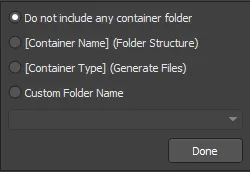
- Do not include any container folder - chọn để không bao gồm thư mục chứa.
- [Container Name] (Folder Structure) - chọn để sử dụng Folder Structure làm tên thư mục.
- [Container Type] (Generated Files) - chọn để sử dụng Generated Files làm loại thư mục.
- Custom Folder Name - chọn để tùy chỉnh tên thư mục. Nhấp vào mũi tên thả xuống để mở danh sách cho phép chọn chuỗi đặt tên cho thư mục. Bạn cũng có thể nhập trực tiếp tên thư mục vào hộp văn bản.
- Done - nhấp để hoàn tất cấu hình.
- Output Type - nhấp để mở cửa sổ bật lên để cấu hình thư mục đầu ra.
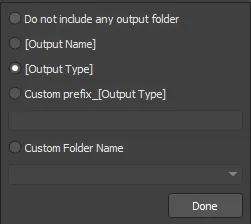
- Do not include any output folder - chọn để không bao gồm thư mục đầu ra.
- Output Name - chọn để sử dụng tên đầu ra làm tên thư mục đầu ra.
- Output Type - chọn để sử dụng loại đầu ra.
- Custom prefix_[Output Type] - chọn để chỉ định tiền tố tùy chỉnh trong hộp văn bản.
- Custom Folder Name - chọn để tùy chỉnh tên thư mục. Nhấp vào mũi tên thả xuống để mở danh sách cho phép chọn chuỗi đặt tên. Bạn cũng có thể nhập trực tiếp tên tùy chỉnh vào hộp văn bản.
- Done - nhấp để hoàn tất cấu hình.
- Output Name - nhấp để mở cửa sổ bật lên cho phép cấu hình tên tệp đầu ra.
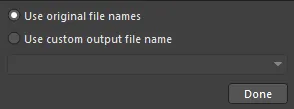
- Use standard output file name - chọn để sử dụng tên tệp đầu ra tiêu chuẩn.
- Use custom output file name - chọn để sử dụng tên tệp đầu ra tùy chỉnh. Nhấp vào mũi tên thả xuống để mở danh sách cho phép chọn chuỗi đặt tên. Bạn cũng có thể nhập trực tiếp tên tùy chỉnh vào hộp văn bản.
- Done - nhấp để hoàn tất cấu hình.
- Preview - vùng này hiển thị bản xem trước cấu trúc thư mục. Khi bạn thực hiện thay đổi trong các hộp thoại bật lên ở trên, cửa sổ xem trước sẽ được cập nhật để bạn có thể thấy ngay các thay đổi ảnh hưởng như thế nào đến cấu trúc thư mục.
Các lệnh trong phiên bản nâng cao
Tùy chọn đầu ra
- Open generated outputs - bật để mở các đầu ra sau khi tạo.
- Add generated files to project - bật để thêm các tệp đã tạo vào dự án của bạn. Các tệp sẽ xuất hiện trong bảng Projects dưới thư mục con Generated.ớ
- Use the Output Name as the file name instead of the default - bật để sử dụng tên đầu ra đã chỉ định thay vì tên mặc định.
- Timestamp folder - bật để tạo thư mục có dấu thời gian. Ngày và giờ sẽ có cùng định dạng với cài đặt hệ thống của bạn.
Tùy chọn tự động tải của CAMtastic
Bật các loại đầu ra sau nếu bạn muốn tự động tải các đầu ra tương ứng vào CAMtastic. Các loại đầu ra được bật sẽ được tự động tải vào tài liệu CAMtastic mới mỗi khi thực hiện tạo đầu ra hàng loạt.
- ODB++ Output
- Gerber Output
- NC Drill Output
- IPC-356-D Output
- Reset auto-load option after generation - bật để đặt lại tùy chọn tự động tải sau khi tạo đầu ra.
Nâng cao/Cơ bản
Nhấp để chuyển đổi giữa phiên bản Advanced và Basic của hộp thoại.
-
Đối với bộ chứa đầu ra Video, hộp thoại Video Settings sẽ xuất hiện.
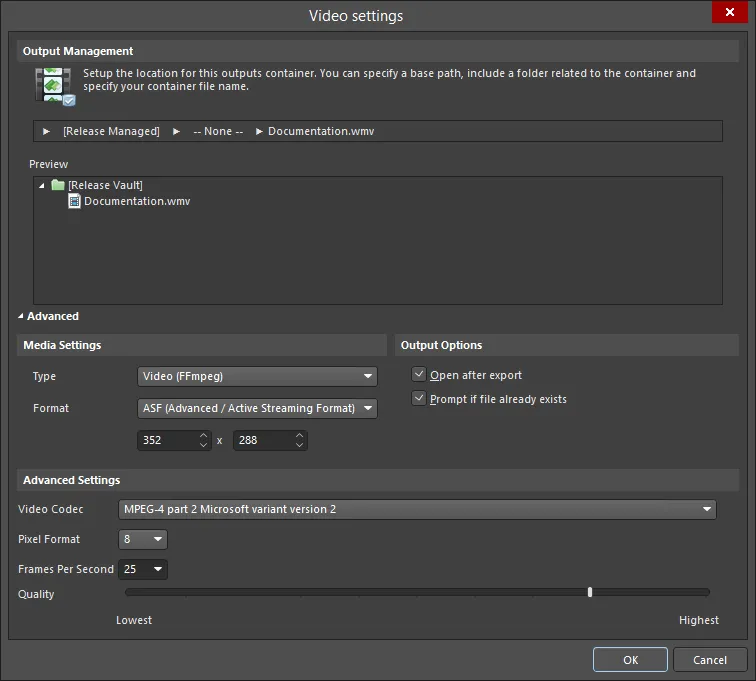
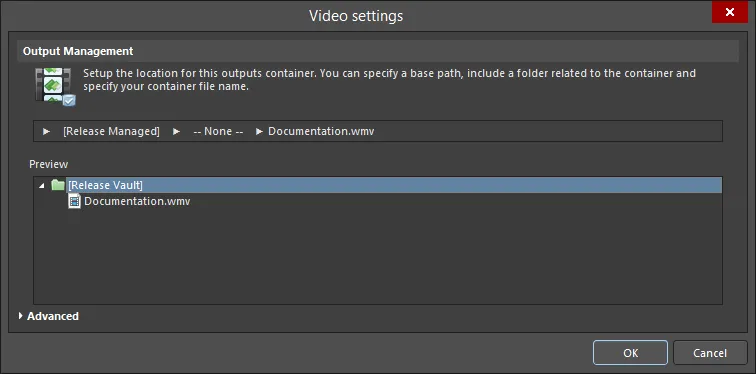
Phiên bản Advanced và Basic của hộp thoại Video settingsCác tùy chọn và điều khiển của hộp thoại Video Settings
Quản lý đầu ra
Sử dụng vùng này để thiết lập vị trí cho bộ chứa đầu ra này. Bạn có thể chỉ định đường dẫn cơ sở; bao gồm một thư mục liên quan đến bộ chứa, sau đó chỉ định tên tệp của bộ chứa.
- Release Managed - nhấp để mở cửa sổ bật lên cho phép chỉ định cách quản lý thư mục.
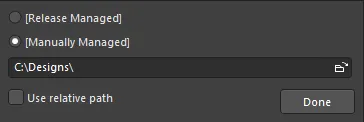
- Release Managed - chọn để cung cấp video cho hệ thống phát hành PCB.
- Manually Managed - chọn để quản lý video theo cách thủ công và lưu trong thư mục cục bộ. Theo mặc định, đây sẽ là đường dẫn được chỉ định trong trường Output Path trên tab Options của hộp thoại Project Options.
- File location field - nhấp vào biểu tượng duyệt để tìm thư mục đích cho video. Tùy chọn này chỉ khả dụng khi Manually Managed được chọn.
- Use relative path - bật tùy chọn này để sử dụng đường dẫn tương đối trong File Location textbox. Tùy chọn này chỉ khả dụng khi Manually Managed được chọn.
- Done - nhấp để hoàn tất cấu hình.
- None - nhấp để mở cửa sổ bật lên cho phép cấu hình thư mục chứa.
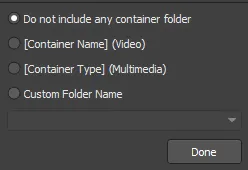
- Do not include any container folder - chọn để không bao gồm thư mục chứa.
- [Container Name] (Video) - chọn để sử dụng Video làm tên thư mục.
- [Container Type] (Multimedia) - chọn để sử dụng Multimedia làm loại thư mục.
- Custom Folder Name - chọn để tùy chỉnh tên thư mục. Nhấp vào mũi tên thả xuống để mở danh sách, từ đó bạn có thể chọn chuỗi đặt tên cho thư mục. Bạn cũng có thể nhập trực tiếp tên thư mục vào hộp văn bản.
- Done - nhấp để hoàn tất cấu hình.
- Output Type - nhấp để mở cửa sổ bật lên nhằm cấu hình thư mục đầu ra.
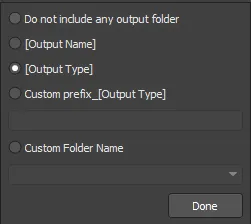
- Do not include any output folder - chọn để không tạo thư mục đầu ra.
- Output Name - chọn để dùng tên đầu ra làm tên thư mục đầu ra.
- Output Type - chọn để dùng loại đầu ra.
- Custom prefix_[Output Type] - chọn tùy chọn này để chỉ định tiền tố tùy chỉnh trong hộp văn bản.
- Custom Folder Name - chọn để tùy chỉnh tên thư mục. Nhấp vào mũi tên thả xuống để mở danh sách, từ đó bạn có thể chọn chuỗi đặt tên. Bạn cũng có thể nhập trực tiếp tên tùy chỉnh vào hộp văn bản.
- Done - nhấp để hoàn tất cấu hình.
- Separate file for each output - nhấp để mở cửa sổ bật lên nhằm chỉ định cách cấu hình các tệp đầu ra.
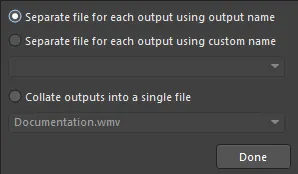
- Separate file for each output using output name - chọn để tạo một tệp riêng cho mỗi video bằng tên đầu ra đã chỉ định.
- Separate file for each output using custom name - chọn để tạo một tệp riêng cho mỗi video bằng tên tùy chỉnh. Nhấp vào mũi tên thả xuống để mở danh sách, từ đó bạn có thể chọn chuỗi đặt tên. Bạn cũng có thể nhập trực tiếp tên tùy chỉnh vào hộp văn bản.
- Collate outputs into a single file - chọn để gộp các đầu ra thành một tệp duy nhất. Nhấp vào mũi tên thả xuống để mở danh sách, từ đó bạn có thể chọn chuỗi đặt tên cho tệp. Bạn cũng có thể nhập trực tiếp tên tệp vào hộp văn bản.
- Done - nhấp để hoàn tất cấu hình.
Preview - vùng này hiển thị bản xem trước của các thư mục. Khi bạn thực hiện thay đổi trong các hộp thoại bật lên phía trên, cửa sổ xem trước sẽ được cập nhật để bạn có thể thấy ngay các thay đổi ảnh hưởng như thế nào đến cấu trúc thư mục.
Các lệnh trong phiên bản nâng cao
Cài đặt phương tiện
-
Type - chọn loại phương tiện từ danh sách thả xuống:
- Video (FFmpeg)
- Video (Windows Multimedia)
- Video (Windows Media Format)
Bảng sau tóm tắt các loại và định dạng video hiện được hỗ trợ:
Video Type
Supported File Format(s)
Video (FFmpeg)
3GP2 (
*.3g2)
ASF (*.asf,*.wmv,*.wma)
ASF-Streaming (*.asf,*.wmv,*.wma)
AVI (*.avi)
Flash (*.swf)
FLV (*.flv)
MOV (*.mov)
MP4 (*.mp4)Video (Windows Multimedia)
Windows Video file (
*.avi)Video (Windows Media Format)
Windows Media file (
*.wmv,*.wma,*.asf)-
Format - chọn định dạng phương tiện từ danh sách thả xuống. Tùy chọn này chỉ khả dụng khi Video (FFmpeg) được chọn làm Type.
- Video Pixels - sử dụng các mũi tên lên và xuống (hoặc nhập số trực tiếp vào các hộp văn bản) để chọn số điểm ảnh video mong muốn.
Tùy chọn đầu ra
- Open after export - bật tùy chọn này để mở video sau khi xuất.
- Prompt if file already exists - bật tùy chọn này để hiển thị lời nhắc nếu tệp đã tồn tại.
Cài đặt nâng cao
- Video Codec - chọn một tùy chọn từ danh sách thả xuống. Tùy chọn này chỉ khả dụng khi Video (FFmpeg) hoặc Video (Windows Media Format) được chọn làm Type. Bảng sau tóm tắt các codec khả dụng dựa trên loại/định dạng video đã chọn.
Loại/định dạng video
Các codec được hỗ trợ
FFmpeg / 3GP2
H.263 / H.263-1996
FFmpeg / ASF
MPEG-4 phần 2 biến thể Microsoft phiên bản 2
MPEG-4 phần 2 biến thể Microsoft phiên bản 3
video thô
Windows Media Video 7
Windows Media Video 8FFmpeg / ASF-Streaming
MPEG-4 phần 2 biến thể Microsoft phiên bản 2
MPEG-4 phần 2 biến thể Microsoft phiên bản 3
video thô
Windows Media Video 7
Windows Media Video 8FFmpeg / AVI
MPEG-4 phần 2
MPEG-4 phần 2 biến thể Microsoft phiên bản 2
video thôFFmpeg / Flash
Flash Video (FLV) / Sorenson Spark / Sorenson H.263
FFmpeg / FLV
Flash Video (FLV) / Sorenson Spark / Sorenson H.263
FFmpeg / MOV
MPEG-4 phần 2
FFmpeg / MP4
MPEG-4 phần 2
Windows Multimedia
cvid Cinepak Codec
MSVC MS-CRAM
tscc TSCCWindows Media
Windows Media Video V7
Windows Media Video 9 Screen
Windows Media Video 9
Windows Media Video V8
Windows Media Video 9 Advanced Profile- Compression - chọn cài đặt nén mong muốn từ danh sách thả xuống. Tùy chọn này chỉ khả dụng khi Video (Windows Multimedia) được chọn làm Type.
- Pixel Format - sử dụng danh sách thả xuống để chọn định dạng điểm ảnh mong muốn cho video. Tùy chọn này chỉ khả dụng khi Video (Windows Multimedia) được chọn làm Type.
- Frames Per Second - nhập số khung hình mỗi giây mong muốn cho video. Giá trị mặc định là 25.
- Quality - sử dụng thanh trượt để chỉ định chất lượng video, từ thấp nhất đến cao nhất.
Nâng cao/Cơ bản
Nhấp để chuyển đổi giữa phiên bản Advanced và Basic của hộp thoại.
Hộp thoại Settings ban đầu mở ở chế độ Basic để cấu hình vị trí đầu ra, tức là nơi vùng chứa sẽ được tạo. Để truy cập thêm các tùy chọn nâng cao liên quan đến việc tạo đầu ra trong vùng chứa, nhấp vào nút Advanced ở cuối hộp thoại.
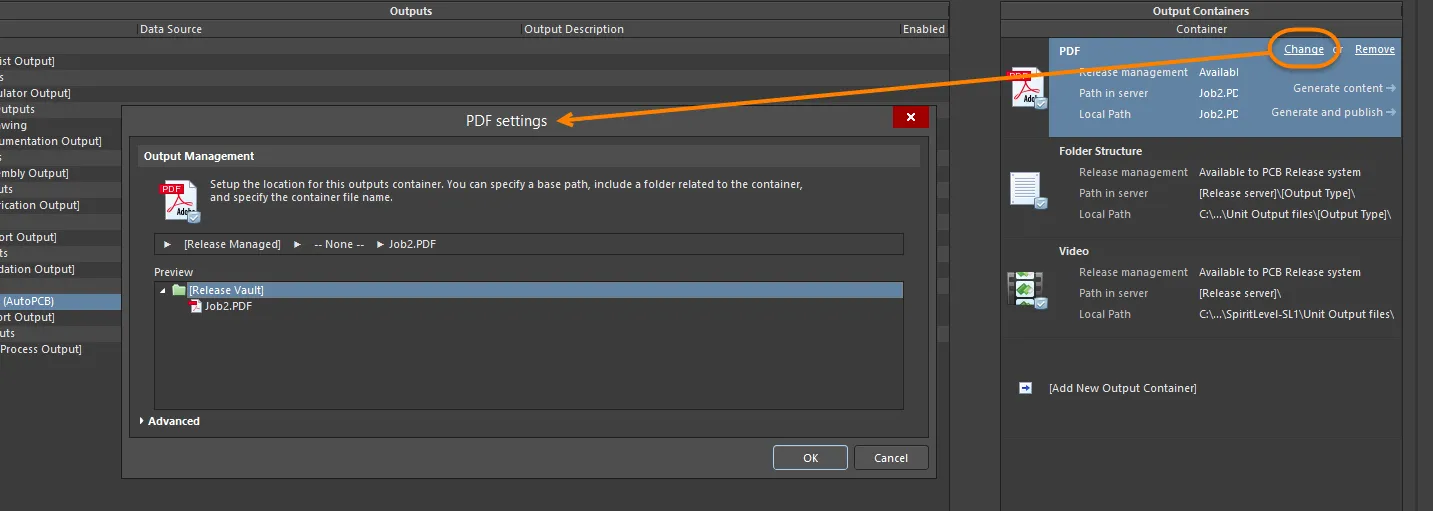
Truy cập hộp thoại Settings của vùng chứa để cấu hình theo yêu cầu. Ở chế độ Basic , sử dụng hộp thoại để xác định vị trí đầu ra cho vùng chứa.
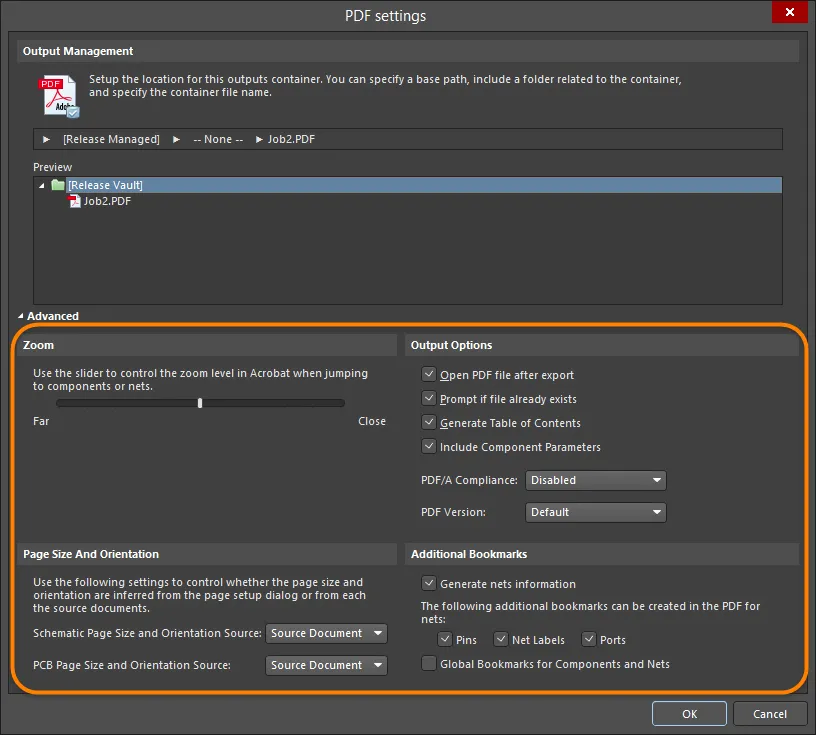
Các tùy chọn chi tiết hơn có sẵn khi hộp thoại ở chế độ Advanced .
Vị trí đầu ra
Vị trí đầu ra — nơi vùng chứa sẽ được tạo — được chỉ định trong vùng Quản lý đầu ra của hộp thoại thiết lập vùng chứa. Vị trí này gồm nhiều cấp và mỗi cấp được xác định bằng một cửa sổ bật lên tương ứng, truy cập bằng cách nhấp vào cấp đó.
- Base Path – cấp này được dùng để xác định đường dẫn 'gốc' của vùng chứa đầu ra.
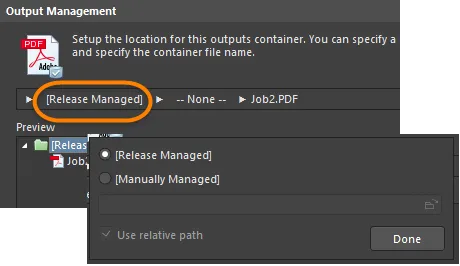
Các tùy chọn xác định đường dẫn cơ sở của vị trí đầu ra.
Theo mặc định, thiết lập này là [Release Managed], nghĩa là quy trình Phát hành thiết kế bo mạch, được thực hiện trong Project Releaser, sẽ tự động xử lý đường dẫn cơ sở.
Có thể xác định đường dẫn đầu ra cục bộ bằng cách chuyển cấp này sang [Manually Managed] và chỉ định đường dẫn tương ứng (có thể dùng đường dẫn tương đối so với dự án thiết kế).
- Container Type Folder – cấp này được dùng để xác định thư mục con dựa trên loại vùng chứa phương tiện đang được tạo. Việc có sử dụng thư mục 'bao ngoài' bổ sung này hay không là hoàn toàn tùy chọn. Nếu sử dụng, hệ thống có thể đặt tên cho thư mục (theo tên hoặc loại vùng chứa) hoặc bạn có thể đặt tên tùy chỉnh nếu cần.
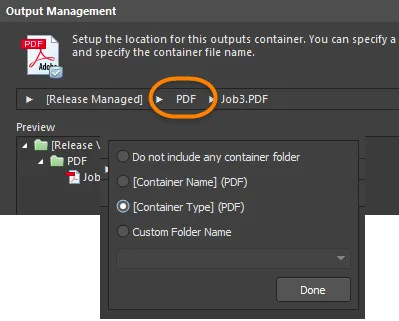
Các tùy chọn xác định thư mục con của vùng chứa cho vị trí đầu ra.
- Output Folder / Output Filename – chức năng của cấp này phụ thuộc vào loại vùng chứa đầu ra đang được chỉ định vị trí đầu ra. Đối với các loại vùng chứa PDF hoặc Video, cấp này yêu cầu nhập tên tệp mong muốn. Theo mặc định, nhiều đầu ra được tạo trong vùng chứa sẽ được gộp vào một tệp duy nhất, nhưng bạn có thể chọn tạo tệp riêng cho từng đầu ra nếu cần.
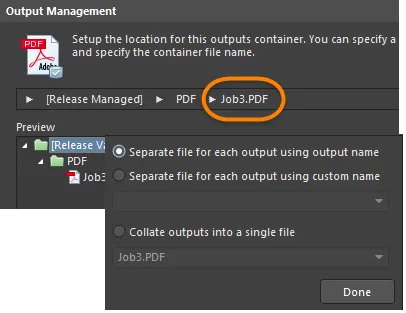
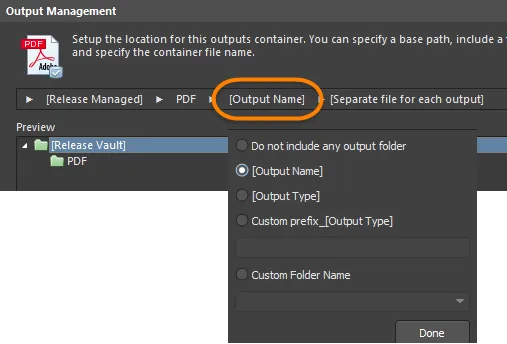
Các tùy chọn xác định tên tệp và thư mục con tùy chọn.
Đối với loại vùng chứa Folder Structure, cấp này được dùng để chỉ định thư mục cho từng loại đầu ra được tạo. Tương tự, thư mục có thể được đặt tên tự động theo tên hoặc loại đầu ra hoặc được tùy chỉnh bằng một tiền tố cụ thể. Khi thay đổi bất kỳ cấp nào trong vị trí đầu ra, cửa sổ xem trước của hộp thoại sẽ cập nhật động, giúp bạn nhanh chóng xác định cấu trúc thư mục đầu ra mong muốn. Với mỗi vùng chứa đã xác định, các đường dẫn — cả trên máy chủ (Được quản lý khi phát hành) lẫn cục bộ (Được quản lý thủ công) — đều được hiển thị để tham khảo nhanh trong vùng Vùng chứa đầu ra chính của OutJob.
Quy tắc nối các thành phần
Tên đầu ra do người dùng xác định được tạo bằng cách nối các thành phần cần thiết lại với nhau. Quá trình nối tuân theo các quy tắc sau:
| Thành phần | Chức năng | Ví dụ | Kết quả trả về |
|---|---|---|---|
| = (dấu bằng) | Cho biết chuỗi theo sau là một biểu thức cần được diễn giải. | =ProjectName | DB31 đối với dự án ví dụ có tên DB31.PrjPcb |
| + (dấu cộng) | Dùng để nối các thành phần cần có trong tên đầu ra. | =ProjectName + '-' + ProjectRevision + '.PDF' | DB31-07.PDF đối với dự án ví dụ có tên DB31.PrjPcb |
| ' ' (dấu nháy đơn) | Dùng để chèn một chuỗi cố định vào bất kỳ vị trí nào trong tên đầu ra. Các ký tự không hợp lệ được liệt kê bên dưới. | ='AcmeEngineering' +_+ ProjectName + '.PDF' | AcmeEngineering_DB31.PDF đối với dự án ví dụ có tên DB31.PrjPcb |
Ký tự không hợp lệ và lỗi cú pháp
Không được phép sử dụng các ký tự sau trong tên đầu ra do người dùng xác định:
< > : " \ | ? *
Nếu biểu thức có lỗi cú pháp, chẳng hạn như dấu nháy không thành cặp như =ProjectName+.PDF' thay vì =ProjectName+'.PDF', kết quả sẽ là #NAME. Khi thấy kết quả này, hãy kiểm tra kỹ xem có thiếu dấu nháy hoặc có chuỗi đặc biệt không hợp lệ hay bị nhập sai hay không.
Các tham số được hỗ trợ
Các tham số cấp dự án và tham số biến thể do người dùng xác định đều được hỗ trợ. Tham số dự án được xác định trên tab Tham số của hộp thoại Project Options (Project » Project Options). Có thể xác định tham số biến thể cho từng biến thể trong hộp thoại Quản lý biến thể hoặc Trình quản lý biến thể (Project » Variants).
Tên tham số không được chứa dấu cách. Ví dụ, có thể sử dụng tham số PartNumber nhưng không thể sử dụng tham số Part Number .
Các chuỗi đặc biệt được hỗ trợ
Chuỗi đặc biệt là thuật ngữ được dùng trong Altium Designer để chỉ các chuỗi được diễn giải. Hầu hết các chuỗi này có thể được diễn giải trên màn hình bằng cách đặt một chuỗi văn bản có giá trị =SpecialStringName, ví dụ =CurrentDate. Chúng luôn được diễn giải trong quá trình tạo đầu ra.
Các chuỗi đặc biệt hiện được hỗ trợ để sử dụng trong tên tệp đầu ra bao gồm:
| Chuỗi đặc biệt | Kết quả trả về |
|---|---|
| CurrentDate | Ngày hiện tại, được lấy từ hệ điều hành, theo định dạng ISO 8601 yyyy-mm-dd. Ví dụ: 2016-01-25 |
| CurrentTime | Giờ hiện tại, được lấy từ hệ điều hành, theo định dạng hh_mm. Ví dụ: 14_55. |
| DataSource | Nguồn dữ liệu được sử dụng cho đầu ra này trong tệp Output Job. |
| OutputName | Tên do người dùng xác định cho đầu ra này trong tệp Output Job. Chỉ hoạt động khi tùy chọn Separate File for Each Output được chọn trong thiết lập đặt tên tệp đầu ra. |
| ProjectName | Hiển thị tên thực tế của dự án, không bao gồm phần mở rộng. |
| VariantName | Tên của một biến thể lắp ráp được xác định cho dự án này trong hộp thoại Quản lý biến thể hoặc Trình quản lý biến thể. Giá trị được sử dụng phụ thuộc vào biến thể được chọn trong Output Job cho đầu ra đang được xác định tên tệp. |
| ProjectParameterName | Giá trị của tham số dự án có tên <ProjectParameterName>. |
| VariantParameterName | Giá trị của tham số biến thể có tên <VariantParameterName>. |
Đặt tên tệp đầu ra gộp
Đối với tệp đầu ra gộp, chỉ có thể sử dụng những chuỗi đặc biệt không bị giới hạn cho một đầu ra cụ thể. Ví dụ, không thể dùng OutputName cho tệp đầu ra gộp vì chuỗi này áp dụng cho một đầu ra cụ thể trong tệp Output Job. VariantName và DataSource cũng không thể được sử dụng. Nếu dùng một trong các chuỗi đặc biệt này trong tệp đầu ra gộp, chính chuỗi đó sẽ được dùng làm tên tệp.
Nếu biểu thức không phân tích được, hãy lưu rồi đóng và mở lại tệp Output Job để làm mới bộ máy phân tích biểu thức.
Bản in giấy - Tác vụ in
Một số đầu ra, bao gồm bản in sơ đồ nguyên lý, bản vẽ lắp ráp và BOM, cũng có thể được gửi trực tiếp đến thiết bị in để tạo bản in giấy. Để xác định cách xử lý các bản in giấy này, một Print Job được thêm vào và cấu hình.
Một OutJob mới mặc định sẽ bao gồm một tác vụ in có tên Print Job và sử dụng máy in mặc định được liên kết với máy tính đang chạy phiên bản Altium Designer đó. Có thể thêm số lượng tác vụ in tùy ý bằng cách nhấp vào dòng chữ [Add New Print Job] hoặc từ menu con Edit » Add Print Job, đồng thời có thể chỉnh sửa tên của chúng để dễ nhận biết (ví dụ: tên thiết bị in được liên kết với tác vụ).
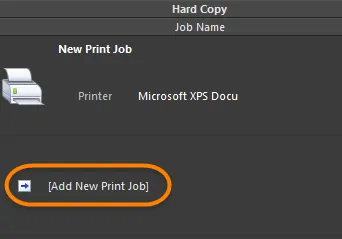
Các tác vụ in xử lý đầu ra dạng bản in hay "bản cứng".
Cấu hình tác vụ in
Nhấp vào một tác vụ in để truy cập các điều khiển bổ sung, bao gồm khả năng cấu hình tác vụ. Để thực hiện, hãy nhấp vào liên kết Thay đổi để mở hộp thoại Cấu hình máy in được liên kết với tác vụ cụ thể đó. Bạn cũng có thể mở hộp thoại Cấu hình máy in bằng cách nhấp đúp vào mục tác vụ in hoặc chọn mục đó, nhấp chuột phải rồi chọn lệnh Properties .
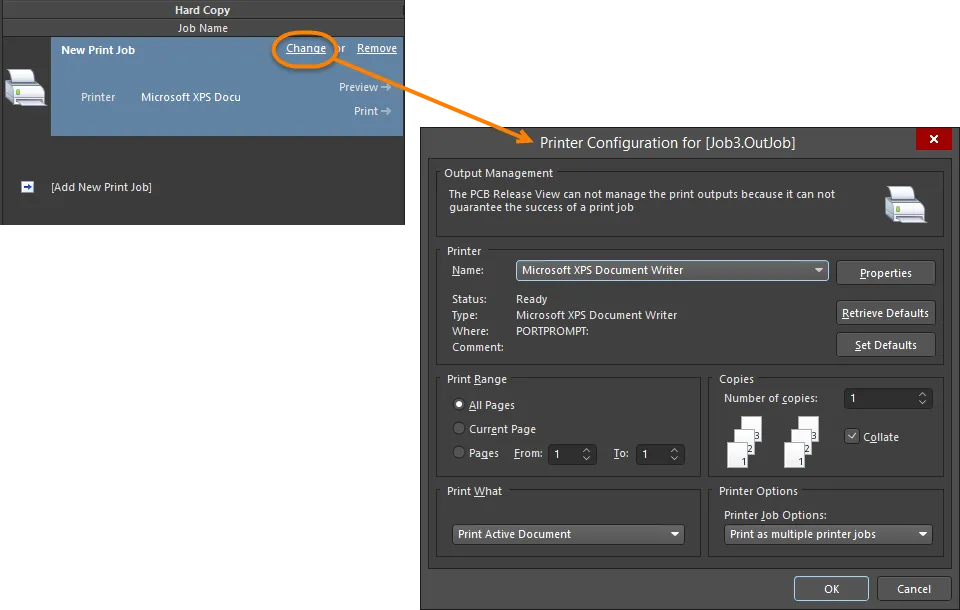
Mở hộp thoại Printer Configuration để cấu hình tác vụ in theo yêu cầu.
Trong hộp thoại Printer Configuration, nhấp vào nút Properties để mở hộp thoại tiêu chuẩn Properties của máy in đích. Trong hộp thoại này, hãy xác định nguồn giấy và bố cục, đồng thời truy cập các thiết lập thuộc tính nâng cao của máy in.
Liên kết đầu ra với bộ chứa đầu ra và tác vụ in
Sau khi thêm và cấu hình các đầu ra của OutJob, đồng thời xác định các bộ chứa đầu ra và tác vụ in cần thiết, bạn cần ánh xạ chúng với nhau, tức là chỉ định đầu ra nào sẽ được tạo bằng bộ chứa và/hoặc tác vụ in nào.
Mỗi đầu ra có một trường Enabled tương ứng. Trường này cho phép kiểm soát việc đưa một đầu ra cụ thể vào (bật tùy chọn) hoặc loại đầu ra đó khỏi (tắt tùy chọn) bộ chứa đầu ra hoặc tác vụ in đã chọn.
Bạn cũng có thể nhanh chóng bật/tắt tất cả các đầu ra đã chọn hoặc tất cả đầu ra trong danh mục đang được chọn, kết nối chúng với / ngắt kết nối chúng khỏi bộ chứa đầu ra hoặc tác vụ in hiện được chọn, bằng cách nhấp chuột phải vào một đầu ra trong vùng chọn hoặc trong danh mục đầu ra mong muốn rồi chọn lệnh Enable Selected (phím tắt: Ctrl+Num +)/Disable Selected (phím tắt: Ctrl+Num -), Enable All/Disable All từ menu ngữ cảnh.
Khi được bật, một đường màu xanh lá sẽ nối đầu ra với bộ chứa/tác vụ in đã chọn. Cùng một đầu ra có thể được đưa vào nhiều phương tiện đầu ra; ví dụ, có thể tạo BOM và xuất dưới dạng PDF, dưới dạng tệp riêng hoặc gửi đến máy in để có ngay bản cứng.
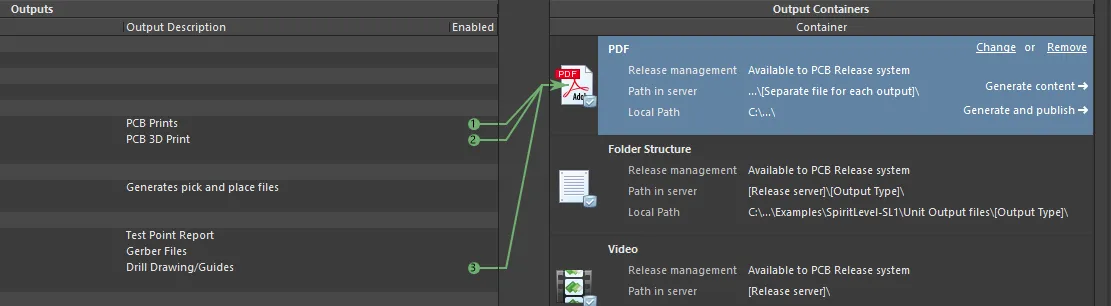
Chọn bộ chứa hoặc tác vụ in, sau đó bật các đầu ra cần tạo bằng bộ chứa hoặc tác vụ in đó.
Trong hình trên, ba đầu ra đã được bật để tạo bằng bộ chứa đầu ra dựa trên PDF có tên PDF. Lưu ý rằng các đầu ra Báo cáo điểm kiểm tra, Gắp và đặt, và Tệp Gerber không có trường Enabled vì các loại đầu ra này không thể ghi vào tệp PDF.
Khi được bật, các đầu ra sẽ được đánh số liên tiếp. Thứ tự này được dùng để xác định trình tự tạo đầu ra. Nếu tạo một tệp PDF chứa nhiều đầu ra khác nhau, thứ tự này sẽ quyết định trình tự nội dung của các đầu ra trong tệp PDF đó.
Nếu một đầu ra bị loại khỏi bộ chứa hoặc tác vụ in, các số sẽ được sắp xếp lại tương ứng. Để thay đổi thứ tự của các đầu ra đã bật, hãy nhấp đúp vào số trong trường Enabled của một đầu ra rồi dùng điều khiển có sẵn để đổi sang số mong muốn, hoặc chọn lại từng đầu ra theo thứ tự.
Khi sử dụng các lệnh Enable Selected/Disable Selected, Enable All/Disable All, bạn nên sắp xếp thứ tự trước, vì trình tự tạo đầu ra được gán theo thứ tự của các đầu ra. Có thể thực hiện việc này nhanh chóng và hiệu quả bằng cách nhấp vào một đầu ra rồi kéo đến vị trí mới trong danh mục của nó.
Tại sao liên kết từ đầu ra đến bộ chứa của tôi có màu đỏ?
Khi đích của một đầu ra dạng bản in phù hợp được đổi từ bộ chứa đầu ra PDF sang máy in vật lý (tác vụ in), khổ giấy đã xác định cho trình tạo đầu ra — thông qua hộp thoại thuộc tính tương ứng (nhấp chuột phải, Page Setup) — có thể không được phương tiện đích hỗ trợ. Trong trường hợp này, mũi tên nối từ trình tạo đầu ra đến phương tiện sẽ có màu đỏ khi đầu ra được bật. Bạn sẽ không thể xem trước/in trong trạng thái này. Bạn có thể thay đổi khổ giấy cho trình tạo đầu ra để đưa mũi tên kết nối về màu xanh lá, trước khi có thể tạo thành công đầu ra tương ứng. Hoặc chỉ cần đổi phương tiện đích sang một phương tiện hỗ trợ khổ giấy bạn đã chọn. Khi có sự không khớp về khổ giấy và bạn chọn thay đổi khổ giấy cho đầu ra đã cấu hình, việc sử dụng lệnh Page Setup cho đầu ra sẽ mở một hộp thoại thông tin. Hộp thoại này cảnh báo về vấn đề và thông báo rằng khổ giấy đã được khôi phục về mặc định. Điều này có nghĩa là danh sách khổ giấy thả xuống trong hộp thoại cấu hình được nạp lại với bộ khổ giấy tiêu chuẩn mà máy in đích hỗ trợ.
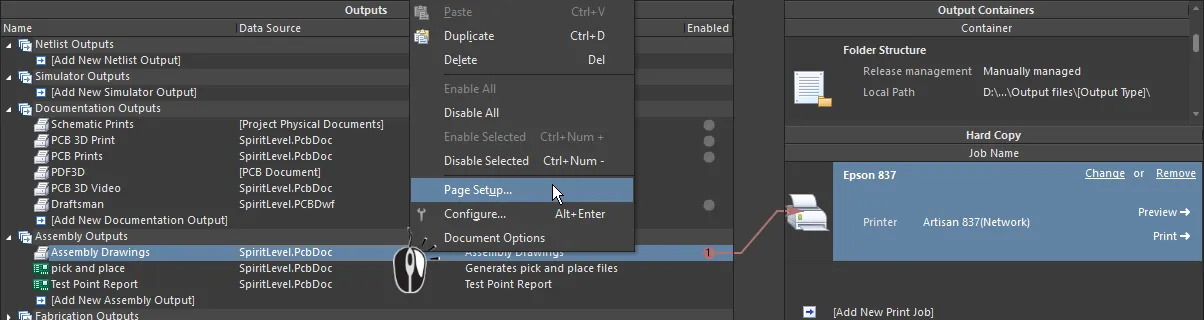
Liên kết màu đỏ cho biết có sự không khớp giữa thiết lập trang và các thuộc tính trang khả dụng trong bộ chứa đã chọn.
Lựa chọn biến thể
Yêu cầu sản phẩm có thể đòi hỏi phải sản xuất nhiều loại bảng mạch in tương tự nhau, mỗi loại đều khác đôi chút so với thiết kế cơ sở chung. Ví dụ, phiên bản tiêu chuẩn và cao cấp của một sản phẩm điện tử thương mại có thể khác nhau về chức năng cung cấp, trong đó phiên bản tiêu chuẩn chỉ sử dụng một phần các linh kiện có trong phiên bản cao cấp.
Ở cấp độ thiết kế, Altium Designer cho phép xác định một hoặc nhiều biến thể của thiết kế bo mạch bằng tính năng Variants. Biến thể đơn giản là một 'phiên bản' có cách lắp ráp khác của thiết kế bo mạch gốc.
Các biến thể thường chi phối những đầu ra liên quan đến lắp ráp phù hợp — bản chất cốt lõi của một Assembly Variant, chỉ thay đổi bo mạch sau khi lắp ráp (ví dụ: linh kiện nào được lắp hoặc không được lắp). Tuy nhiên, Altium Designer cũng cho phép các biến thể chi phối một số đầu ra chế tạo nhất định, cho phép thay đổi chú thích của linh kiện trong thiết kế và chuyển thay đổi đó sang các đầu ra như Gerber, tệp ODB++, Bản vẽ khoan tổng hợp, Bản vẽ/Hướng dẫn khoan và Bản in artwork cuối cùng.
Trong OutJob, bạn có toàn quyền kiểm soát nguồn dùng để tạo các đầu ra đã xác định – thiết kế gốc (không có biến thể) hoặc một biến thể đã xác định của thiết kế đó.
Nếu cần tạo đầu ra cho một biến thể cụ thể, biến thể đó phải được chỉ định trong cấu hình OutJob. Bạn có thể chọn một biến thể cho từng đầu ra phù hợp hoặc chọn một biến thể duy nhất để áp dụng cho tất cả các đầu ra phù hợp trong tệp. “Phạm vi áp dụng biến thể” này được xác định bằng các tùy chọn Variant Choice ở đầu tệp Output Job.

Các tùy chọn Variant Choice xác định cấp độ sử dụng biến thể khi tạo các đầu ra đã cấu hình của tệp Output Job.
-
Choose a single variant for the whole outputjob file – khi bật tùy chọn này, hãy chọn một biến thể duy nhất để tạo tất cả các đầu ra phù hợp trong tệp Output Job. Chỉ định biến thể trong trường thả xuống bên phải. Danh sách thả xuống liệt kê tất cả các biến thể đã xác định cho dự án đang hoạt động cùng với mục
[No Variations]. -
Choose a different variant for each output – khi bật tùy chọn này, cột Variant sẽ được thêm vào vùng Outputs của OutJob. Sử dụng trường này để chỉ định biến thể cần dùng cho từng đầu ra. Tương tự, danh sách thả xuống liệt kê tất cả các biến thể đã xác định cho dự án đang hoạt động, cùng với mục
[No Variations]. Với thiết lập phạm vi này, bạn có thể gán các biến thể khác nhau để tạo các đầu ra khác nhau.
Để tạo đầu ra bằng thiết kế gốc (không có biến thể), hãy sử dụng mục [No Variations].
Khi xác định việc sử dụng biến thể ở cấp từng đầu ra, nếu biến thể được chọn không cho phép thay đổi đầu ra chế tạo nhưng lại được chỉ định để sử dụng cho một đầu ra chế tạo, mục biến thể trong OutJob sẽ hiển thị màu đỏ và có chú giải khi di chuột để cảnh báo tình trạng này. Việc tạo đầu ra bằng biến thể đã chọn sẽ diễn ra như thể thiết lập [No Variations] đã được chọn. Nói cách khác, thiết kế gốc (không có biến thể) sẽ được dùng làm nguồn tạo đầu ra.
Tạo đầu ra
Các đầu ra được cấu hình trong OutJob có thể được tạo:
- Trực tiếp từ trong OutJob.
- Từ Project Releaser.
Từ vùng chứa đầu ra
Khi chọn một vùng chứa đầu ra, bạn có thể truy cập điều khiển Generate content. Điều khiển này được bật sau khi có ít nhất một đầu ra được gán cho vùng chứa đó.
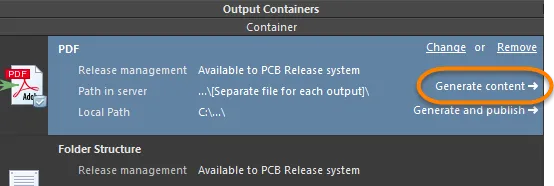
Tạo nội dung cho vùng chứa đầu ra đã chọn.
Nhấp vào điều khiển này để lần lượt tạo từng đầu ra đã được bật cho vùng chứa đó. Ngoài ra, khi đã chọn vùng chứa, bạn có thể sử dụng một trong các cách sau để tạo nội dung:
- Nhấn phím F9.
- Nhấp chuột phải rồi chọn lệnh Generate từ menu ngữ cảnh (lệnh Run đối với vùng chứa Folder Structure).
- Sử dụng lệnh Tools » Generate (đối với loại vùng chứa PDF và Video) hoặc lệnh Tools » Run (đối với loại vùng chứa Folder Structure).
-
Nhấp vào nút
 (loại vùng chứa PDF),
  (loại vùng chứa Video) hoặc
  (loại vùng chứa Folder Structure) trên thanh công cụ Job Manager Toolbar.
Bạn có thể theo dõi tiến trình trên thanh trạng thái. Đầu ra được tạo sẽ được ghi vào vị trí đã xác định trong phần thiết lập của vùng chứa đầu ra. Các thiết lập này cũng kiểm soát việc có mở đầu ra và/hoặc thêm đầu ra vào bảng Projects hay không. Đầu ra được tạo sẽ được mở nếu tùy chọn tương ứng đã được bật trong các tùy chọn nâng cao của vùng chứa.
Không có quy trình tạo hàng loạt cho nhiều vùng chứa đầu ra; chỉ những đầu ra được gán cho vùng chứa đầu ra đang chọn mới được tạo. Để tạo tất cả các đầu ra, hãy lần lượt chọn và tạo nội dung cho từng vùng chứa đầu ra đã xác định.
Xuất bản nội dung đã tạo
Điều khiển thứ hai – Generate and publish – cho phép bạn tạo các đầu ra được gán cho vùng chứa đầu ra đã chọn đồng thời xuất bản đầu ra đó đến một Publishing Destination đã xác định.
Các đích xuất bản cho phép xuất bản dữ liệu đến một không gian lưu trữ, chẳng hạn như Box.net, Amazon S3, máy chủ FTP hoặc một thư mục trên mạng dùng chung. Về phân phối và cộng tác, tính năng này mang lại lợi thế vượt trội trong bối cảnh ngày nay, khi các thành viên của toàn bộ “nhóm sản phẩm” – nhóm thiết kế, nhóm sản xuất và tất cả những người khác tham gia vào quá trình hiện thực hóa một sản phẩm từ ý tưởng – thường phân bố trên khắp thế giới. Tất cả các bên đều có quyền truy cập chung (và được kiểm soát) để xem, thảo luận và sử dụng dữ liệu.
Để xuất bản, hãy nhấp vào lệnh rồi chọn một đích trong danh sách các đích hiện đã xác định ở menu bật lên. Trước tiên, đầu ra sẽ được tạo tại đường dẫn cục bộ, sau đó được xuất bản. Trong quá trình xuất bản, một lời nhắc sẽ xuất hiện yêu cầu chọn thư mục (trong đích xuất bản đã chọn) để lưu đầu ra. Bạn có thể duyệt đến một thư mục hiện có, chỉ định thư mục mới hoặc chấp nhận thư mục mặc định – được đặt tên theo loại nội dung của vùng chứa, kèm theo dấu thời gian gồm ngày và giờ (ví dụ: PDFs - 10-24-2011 11-32-33 AM).
Sử dụng lệnh Manage Publishing trên menu để truy cập trang Quản lý dữ liệu – Đích xuất bản của hộp thoại Preferences . Từ đây, bạn có thể xác định các đích mới hoặc sửa đổi kết nối đến các đích hiện có.
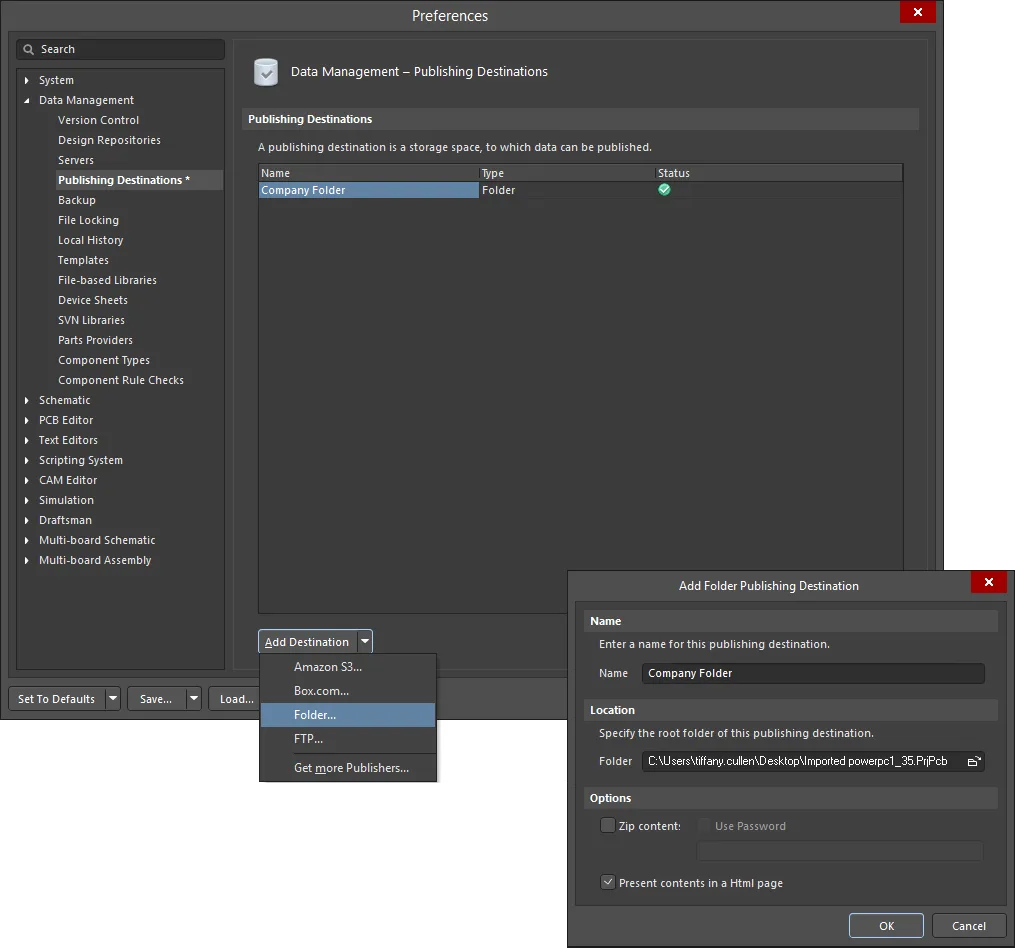
Các đích xuất bản được chỉ định trong phần tùy chọn Quản lý dữ liệu.
Đối với dữ liệu phát hành được tạo từ một dự án thiết kế bo mạch, máy chủ hỗ trợ xuất bản các tài liệu đã phát hành đó, tức là đầu ra được tạo từ các tệp Output Job được gán cho cấu hình dự án đã phát hành, cho bất kỳ bản sửa đổi Item nào đến một đích xuất bản đã xác định.
Việc xuất bản dữ liệu trực tiếp từ OutJob sẽ đặt một bản sao của các tệp đã tạo vào thư mục con được chỉ định tại đích đến. Để bảo đảm tính toàn vẹn cao và tạo điều kiện truy vết kiểm toán chặt chẽ, dữ liệu đã tạo nên được xuất bản sau khi được phát hành vào một bản sửa đổi của Item đích trên máy chủ. Đầu ra như vậy được gắn thông tin Item và bản sửa đổi (trong tên tệp), giúp tất cả những người liên quan nhận biết ngay đầu ra nào gắn với bản sửa đổi nào của Item cần sản xuất (bo mạch trần hoặc bo mạch đã lắp ráp).
Từ tác vụ in
Khi chọn một tác vụ in, bạn sẽ có quyền truy cập các điều khiển Xem trước và In. Các điều khiển này sẽ được bật nếu có ít nhất một đầu ra được gán cho tác vụ đó.
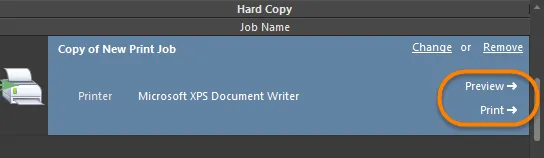
Các điều khiển Xem trước và In cho tác vụ in đã chọn.
Xem trước bản in
Nhấp vào Preview để tải các đầu ra đã gán cho tác vụ in vào chế độ xem trước bản in. Ngoài ra, khi đã chọn tác vụ, bạn có thể sử dụng một trong các cách sau để truy cập chế độ xem trước bản in:
- Nhấp chuột phải rồi chọn Print Preview từ menu ngữ cảnh.
- Sử dụng lệnh Tools » Print Preview.
-
Nhấp vào nút
 trên thanh công cụ Job Manager Toolbar.
- Nhấp vào nút Preview trong hộp thoại Thiết lập trang (File » Page Setup) cho đầu ra đang được chọn (có tiêu điểm). Lưu ý rằng thao tác này chỉ tải các trang của đầu ra cụ thể đó chứ không tải tất cả các trang của mọi đầu ra được gán cho tác vụ in.
Các tài liệu nguồn sẽ được tải theo trình tự và theo các tùy chọn được xác định trong hộp thoại Page Setup tương ứng.
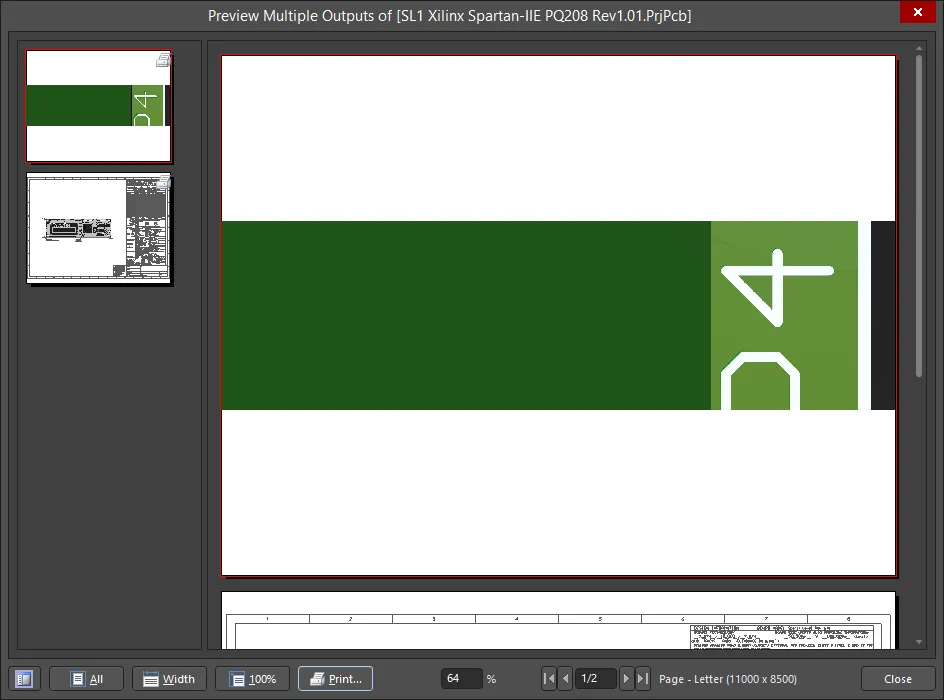
Các điều khiển ở cuối cửa sổ Xem trước báo cáo và trong menu chuột phải của cửa sổ này cho phép điều chỉnh chế độ xem, truy cập các hộp thoại thiết lập máy in, in, sao chép một trang vào bảng nhớ tạm của Windows và xuất trang hiện hành dưới dạng Windows Metafile.
In
Nhấp vào Print để gửi trực tiếp các đầu ra đến thiết bị in được chỉ định. Ngoài ra, bạn có thể in các đầu ra đã gán bằng một trong các cách sau:
- Nhấn phím F9 .
- Nhấp chuột phải rồi chọn lệnh Print từ menu ngữ cảnh.
- Sử dụng lệnh Tools » Print.
- Nhấp vào nút Print trong hộp thoại Thiết lập trang cho đầu ra đang được chọn (có tiêu điểm). Lưu ý rằng thao tác này chỉ in các trang của đầu ra cụ thể đó chứ không in tất cả các trang của mọi đầu ra được gán cho tác vụ in.
- Nhấp vào nút Print trong hộp thoại Xem trước bản in.
-
Nhấp vào nút
 trên thanh công cụ Job Manager Toolbar.
Điều khiển Print và ba cách đầu tiên được liệt kê ở trên cho phép in trực tiếp. Hai cách cuối cùng ở trên là in gián tiếp thông qua hộp thoại Cấu hình máy in.
Từ Project Releaser
Các đầu ra được xác định trong một hoặc nhiều tệp Output Job gán cho một cấu hình của dự án PCB sẽ được tạo khi cấu hình đó được phát hành. Việc tạo đầu ra này diễn ra trong quy trình phát hành có tính toàn vẹn cao, với dữ liệu phát hành được lưu trong một phiên bản sửa đổi mới đã được lên kế hoạch của mục đích trên máy chủ. Project Releaser là giao diện được sử dụng để thực hiện quy trình này.
Có thể truy cập Project Releaser theo các cách sau:
- Chọn lệnh Project » Project Releaser từ các menu chính (khi một tài liệu nguồn của dự án cần thiết đang mở và là tài liệu hiện hành).
- Nhấp chuột phải vào mục của dự án cần thiết trong bảng Projects, rồi chọn lệnh Project Releaser từ menu ngữ cảnh.
Nếu các đầu ra not được xác định trước khi chạy Project Releaser, bạn có thể thực hiện việc này trong quy trình phát hành.
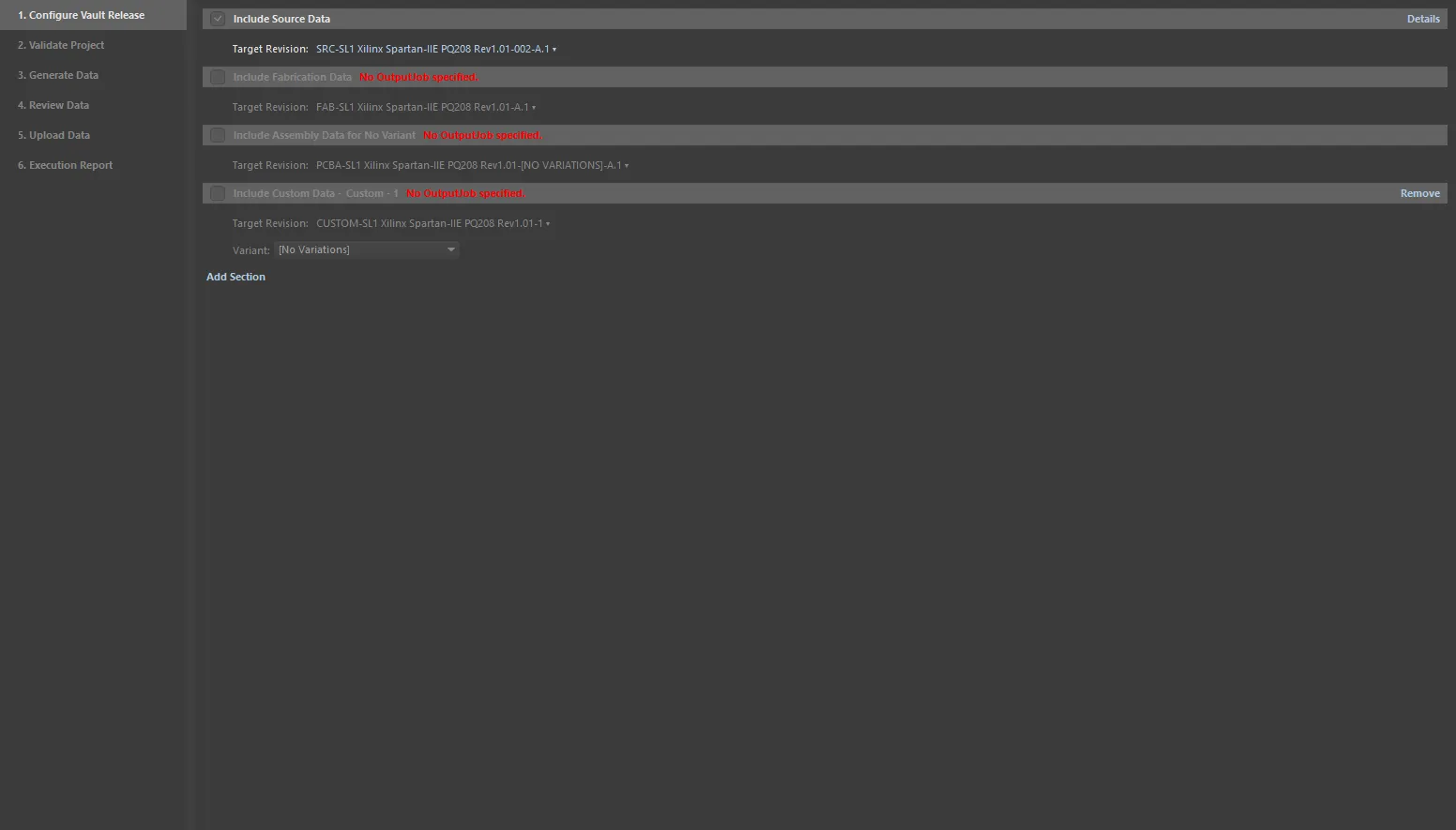
Ví dụ về danh sách các đầu ra sẽ được tạo cho cấu hình đã chọn.
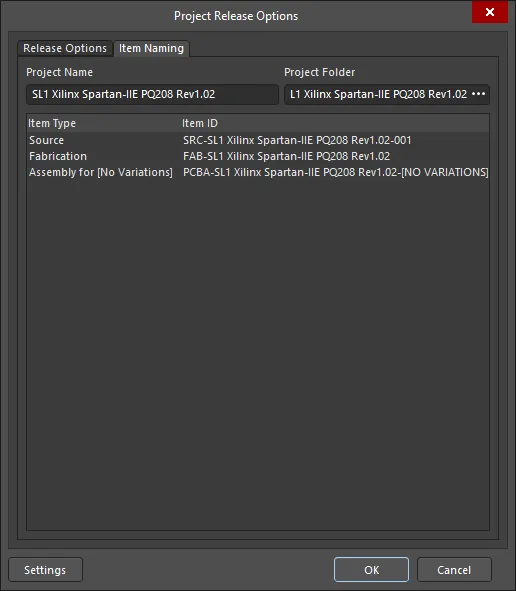
Từ Project Releaser, nhấp vào nút Options (góc dưới bên trái) để mở hộp thoại Tùy chọn phát hành dự án. Hộp thoại này được dùng để gán các OutJob phù hợp và xác định cách đặt tên cho các mục dữ liệu đích trên máy chủ (có các phiên bản sửa đổi nhận dữ liệu được tạo) khi phát hành dự án. Tab Release Options có một số tùy chọn trong vùng Output Jobs để bật các dữ liệu đầu ra mong muốn.
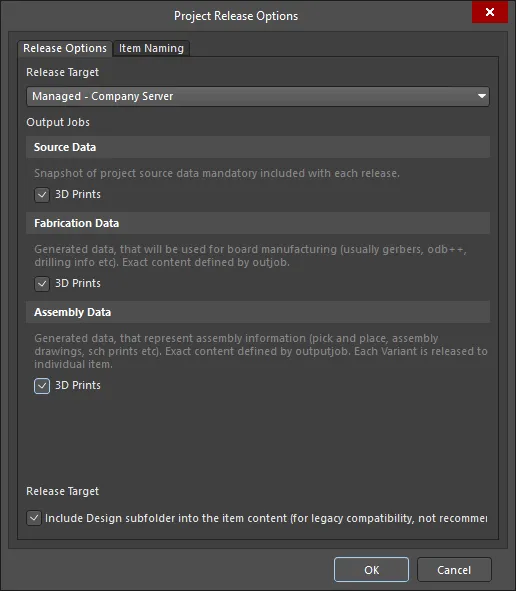
Tab Release Options của hộp thoại Project Release Options.
Nếu dự án hiện chưa có tệp Output Job nào được liên kết, Project Releaser sẽ phát hiện điều này và hỏi bạn có muốn thêm các tệp mặc định hay không. Nếu bạn đồng ý, các tệp sau sẽ được tạo:
-
Fabrication.OutJob - với các đầu ra sau được xác định:
- Documentation Outputs: Bản in PCB
- Fabrication Outputs: Gerber, khoan NC và IPC-2581
- Validation Outputs: Kiểm tra quy tắc thiết kế, báo cáo so sánh footprint
- Export Outputs: Lưu thành/Xuất PCB (ở định dạng ASCII)
-
Assembly.OutJob - với các đầu ra sau được xác định:
-
Documentation Outputs: Bản in PCB 3D, bản in sơ đồ nguyên lý, bản vẽ tổng hợp
-
Assembly Outputs: Báo cáo gắp và đặt linh kiện, bản vẽ lắp ráp, báo cáo điểm kiểm tra
-
Report Outputs: Bảng kê vật tư, tham chiếu chéo linh kiện, BOM GOST
-
- Export Outputs: Xuất STEP
Để biết thêm thông tin về quy trình phát hành, hãy truy cập trang Phát hành dự án thiết kế.
 Bản địa hóa bằng AI