
Tạo Ký hiệu Sơ đồ nguyên lý
Ký hiệu sơ đồ nguyên lý thường bao gồm một hình dạng có thể phản ánh chức năng của linh kiện và một hoặc nhiều chân. Cách biểu diễn linh kiện, tức là hình thức của ký hiệu và cách bố trí các chân linh kiện, do người thiết kế quyết định. Việc này cần tuân thủ các yêu cầu của tổ chức và các tiêu chuẩn thiết kế mà bạn chọn áp dụng. Một ký hiệu linh kiện có thể biểu diễn toàn bộ linh kiện vật lý, hoặc linh kiện có thể được định nghĩa bằng nhiều phần con, trong đó mỗi phần con biểu diễn một thực thể logic bên trong linh kiện vật lý (ví dụ: mỗi cổng AND trong một linh kiện gồm bốn cổng AND, hoặc cuộn dây và các bộ tiếp điểm trong rơ-le). Loại linh kiện này còn được gọi là linh kiện nhiều phần.
Tạo ký hiệu sơ đồ nguyên lý mới
Bạn có thể tạo ký hiệu sơ đồ nguyên lý trực tiếp trong Workspace đã kết nối:
-
Chọn File » New » Library từ các menu chính, sau đó trong hộp thoại New Library vừa mở, chọn Create Library Content » Symbol từ vùng Workspace của hộp thoại.
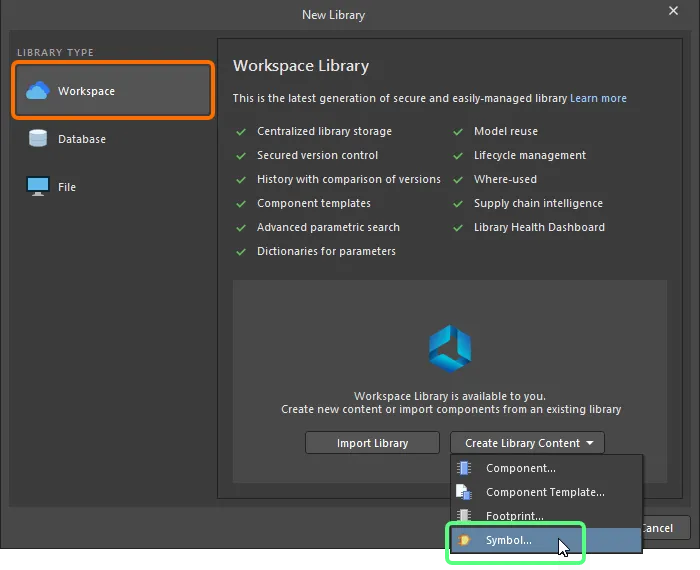
Tạo ký hiệu Workspace mới bằng hộp thoại New Library -
Trong hộp thoại Create New Item vừa mở, nhập thông tin cần thiết, đảm bảo tùy chọn Open for editing after creation được bật rồi nhấp vào OK. Ký hiệu Workspace sẽ được tạo và trình chỉnh sửa ký hiệu sơ đồ nguyên lý tạm thời sẽ mở, với tài liệu
.SchLiblà tài liệu đang hoạt động. Tài liệu này sẽ được đặt tên theo Item-Revision, theo định dạng:<Item><Revision>.SchLib(ví dụ:SYM-001-0001-1.SchLib). Sử dụng tài liệu này để định nghĩa ký hiệu như mô tả bên dưới.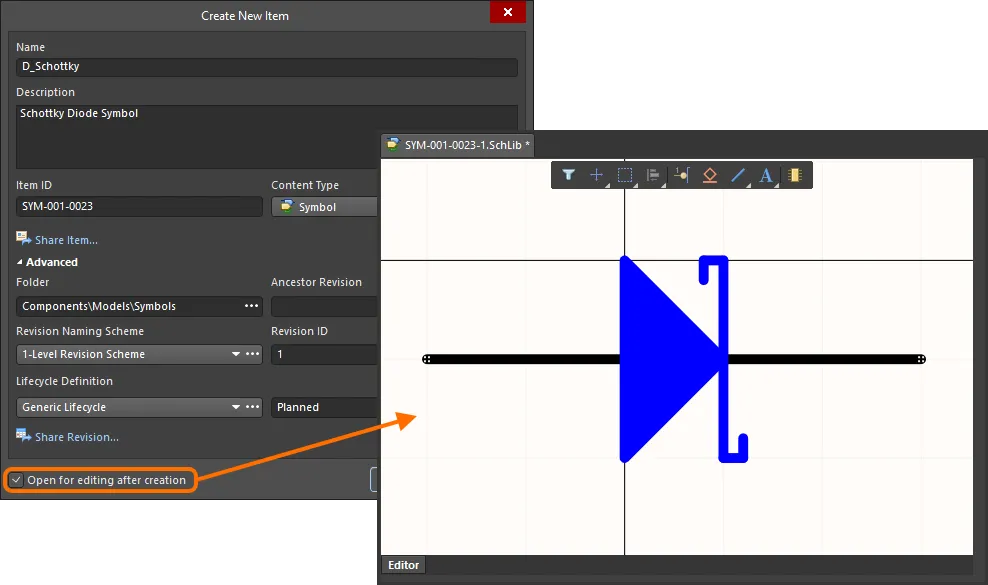
Ví dụ về chỉnh sửa phiên bản đầu tiên của ký hiệu Workspace – trình chỉnh sửa ký hiệu sơ đồ nguyên lý tạm thời cung cấp tài liệu để bạn định nghĩa ký hiệu sơ đồ nguyên lý. -
Khi ký hiệu đã được định nghĩa theo yêu cầu, hãy lưu ký hiệu vào Workspace bằng nút điều khiển Save to Server ở bên phải mục của ký hiệu trong bảng Projects. Hộp thoại Edit Revision sẽ xuất hiện, trong đó bạn có thể thay đổi Tên, Mô tả và thêm ghi chú phát hành nếu cần. Tài liệu và trình chỉnh sửa sẽ đóng sau khi lưu.
Ký hiệu Workspace đã lưu có thể được sử dụng khi định nghĩa linh kiện bằng Trình chỉnh sửa linh kiện ở chế độ chỉnh sửa một linh kiện hoặc chế độ chỉnh sửa linh kiện hàng loạt.
Bạn có thể duyệt các ký hiệu Workspace bằng bảng Components. Bật hiển thị mô hình bằng cách nhấp vào nút  ở đầu bảng và chọn Models, sau đó chọn danh mục Symbols.
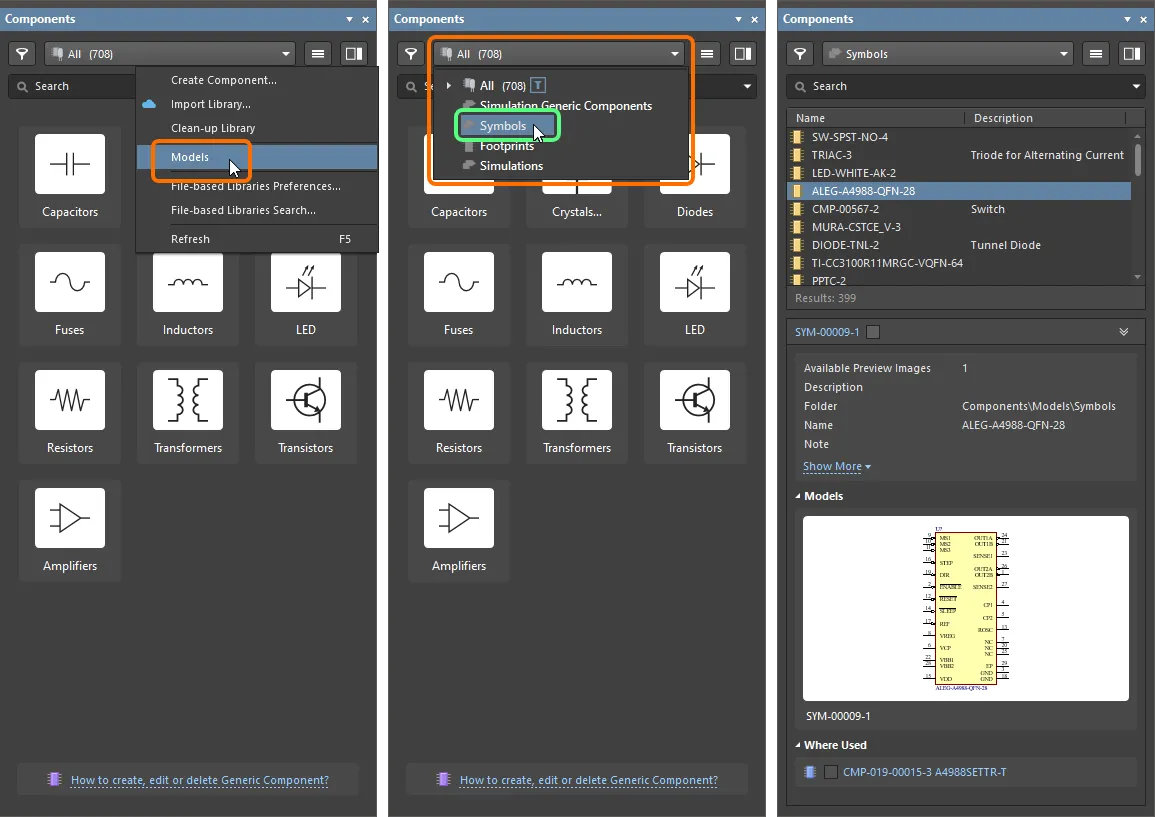
Để chỉnh sửa ký hiệu Workspace, nhấp chuột phải vào mục tương ứng trong bảng Components và chọn lệnh Edit. Trình chỉnh sửa tạm thời sẽ lại mở cùng với ký hiệu cần chỉnh sửa. Thực hiện các thay đổi cần thiết, sau đó lưu tài liệu vào phiên bản tiếp theo của ký hiệu Workspace.
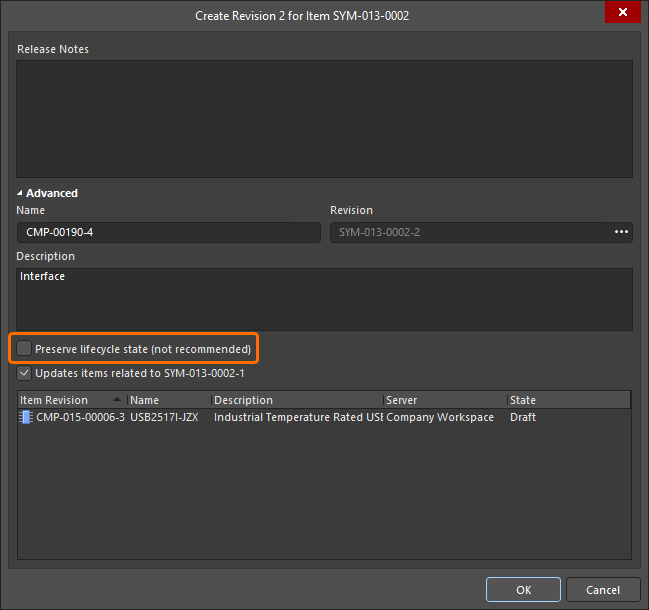 ).
).Định nghĩa ký hiệu sơ đồ nguyên lý
Ký hiệu sơ đồ nguyên lý được tạo bằng cách đặt các đối tượng vẽ để biểu diễn thân linh kiện và các chân để biểu diễn các chân vật lý trên linh kiện thực tế. Ký hiệu sơ đồ nguyên lý được tạo trong trình chỉnh sửa ký hiệu sơ đồ nguyên lý của Altium Designer.
Lưu ý khi tạo ký hiệu:
-
Các đối tượng được đặt trong trình chỉnh sửa thư viện sẽ xếp chồng theo thứ tự đặt. Sử dụng các lệnh Edit » Move để thay đổi thứ tự hiển thị nếu các chân bị che khuất phía sau thân linh kiện.
-
Chỉ một đầu của chân có tính chất điện. Đầu này được gọi là điểm kết nối điện (hotspot). Đảm bảo điểm kết nối điện (đầu mà bạn dùng để cầm chân khi di chuyển) nằm cách xa thân linh kiện. Tham khảo Đối tượng chân để biết thêm thông tin.
-
Trong trình biên tập thư viện sơ đồ nguyên lý, các thuộc tính của ký hiệu hiện đang hoạt động, chẳng hạn như ký hiệu định danh mặc định và mô tả, được chỉnh sửa trong bảng Properties ở chế độ Symbol. Bảng hiển thị ở chế độ này khi không có đối tượng nào được chọn. Nếu bạn nhấp đúp vào một đối tượng cơ bản được đặt như một phần của ký hiệu linh kiện, bảng Properties sẽ hiển thị các thuộc tính của đối tượng đó thay vì của linh kiện chứa nó.
-
Tùy chọn dùng để hiển thị ký hiệu định danh và chú thích trên trang biên tập ký hiệu (Show Comment/Designator) được bật/tắt cho thư viện hiện tại trong chế độ Library Options của bảng Properties. Chọn lệnh Tools » Document Options để hiển thị bảng Properties ở chế độ này.
-
Có thể cấu hình phông chữ riêng cho từng đối tượng khi đặt chúng, hoặc bạn có thể thiết lập phông chữ mong muốn cho các đối tượng mới bằng cách chỉnh sửa từng đối tượng tương ứng trên trang Sơ đồ nguyên lý - Mặc định của hộp thoại Preferences.
-
Sử dụng Công cụ tạo ký hiệu sơ đồ nguyên lý để nhanh chóng tạo các linh kiện có số lượng chân lớn. Công cụ này cũng hỗ trợ nhập thông tin chi tiết về chân từ bảng tính qua menu chuột phải.
-
Có thể nhập nhiều chân từ bảng tính vào ký hiệu hiện tại thông qua các lệnh Smart Grid trên menu chuột phải trong bảng SCHLIB List – tìm hiểu thêm.
Chuẩn bị không gian thiết kế
Luôn vẽ ký hiệu linh kiện gần gốc tọa độ của trang (tâm của trang). Nếu cần, hãy di chuyển gốc tọa độ của trang đến tâm cửa sổ thiết kế bằng cách chọn Edit » Jump » Origin (phím tắt J, O). Kiểm tra thanh trạng thái ở góc dưới bên trái màn hình để xác nhận con trỏ đang ở gốc tọa độ. Các linh kiện do Altium cung cấp được tạo quanh điểm này, được đánh dấu bằng dấu chữ thập tại tâm trang. Bạn nên luôn tạo linh kiện gần gốc tọa độ này.
Khi bạn đặt một linh kiện lên sơ đồ nguyên lý, linh kiện được “giữ” tại gốc tọa độ trang của ký hiệu trong thư viện. Một cách làm phổ biến khi tạo ký hiệu là đặt điểm bắt của chân 1 của linh kiện tại gốc tọa độ trang, nhờ đó linh kiện được giữ tại chân này trong quá trình đặt từ thư viện lên trang sơ đồ nguyên lý. Tuy điều này không bắt buộc (bạn có thể tùy ý đặt các chân và đối tượng thân ký hiệu ở bất kỳ đâu trên trang), nhưng nếu đặt các đối tượng ký hiệu cách xa gốc tọa độ, linh kiện cũng sẽ cách con trỏ một khoảng tương ứng khi bạn đặt nó từ thư viện lên trang sơ đồ nguyên lý.
Đơn vị mặc định cho lưới sơ đồ nguyên lý và thư viện sơ đồ nguyên lý là hệ Anh. Vì tất cả linh kiện Altium đều được thiết kế trên lưới hệ Anh này, cần hiểu rõ tác động của việc chuyển sang lưới trang hệ mét, vì khi đó sẽ khó nối dây chính xác đến các linh kiện được tạo trên những lưới khác nhau. Lưu ý rằng có thể sử dụng lưới hệ Anh với các khổ giấy hệ mét, chẳng hạn như A3, nên không cần chuyển sang lưới hệ mét khi làm việc với các trang có kích thước theo hệ mét. Đơn vị của trang hiện tại được định nghĩa trên tab General trong vùng General của bảng Properties ở chế độ Library Options (sử dụng lệnh Tools » Document Options từ các menu chính để truy cập chế độ này của bảng Properties).
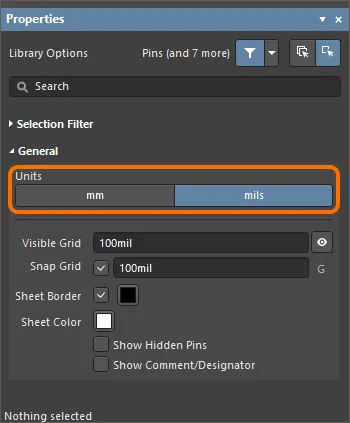
Sử dụng vùng Chung của bảng Thuộc tính ở chế độ Library Options để thiết lập đơn vị cho trang hiện tại.
Nếu muốn, hãy bật tùy chọn Show Comment/Designator trong bảng Thuộc tính để hiển thị các chuỗi Chú thích/Ký hiệu định danh của linh kiện hiện tại trong tài liệu thư viện.
Các đối tượng được đặt trên lưới bắt điểm hiện tại. Lưới hiện tại được hiển thị ở phía dưới không gian thiết kế, tại đầu bên trái của thanh trạng thái.

Cũng có thể thiết lập Snap Grid và Visible Grid trong bảng Properties ở chế độ Library Options. Thay vì mở bảng Thuộc tính mỗi khi cần thay đổi lưới, bạn có thể nhấn G để lần lượt chuyển lưới bắt điểm qua các thiết lập có sẵn. Có thể chỉnh sửa các thiết lập có sẵn trên trang Sơ đồ nguyên lý – Lưới của hộp thoại Preferences.
Bảng Thuộc tính
Khi tài liệu đang hoạt động là tài liệu Thư viện sơ đồ nguyên lý (*.SchLib), chọn lệnh Tools » Document Options từ các menu chính – bảng Properties sẽ hiển thị Library Options. Các phần có thể thu gọn sau đây chứa thông tin về những tùy chọn và điều khiển có sẵn:
Bộ lọc lựa chọn
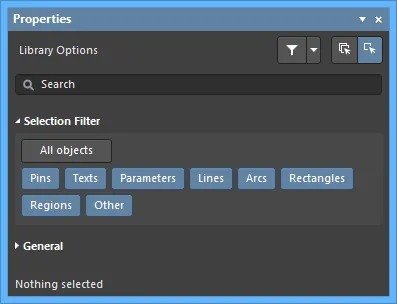
Các tùy chọn trong phần này của bảng xác định những đối tượng thư viện sơ đồ nguyên lý nào có thể được chọn trong không gian thiết kế.
- All Objects nút – chọn để bỏ lọc đối tượng, cho phép chọn tất cả các loại đối tượng.
- Object các nút – bật/tắt từng nút đối tượng để cho phép/không cho phép chọn loại đối tượng đó.
Chung
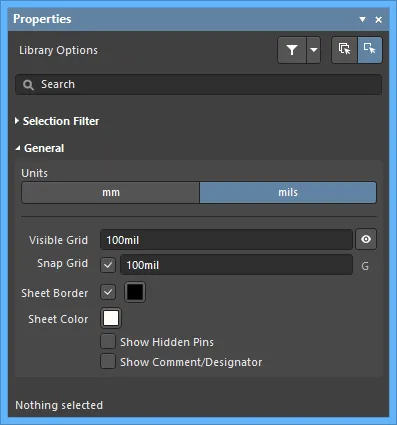
- Units – chọn đơn vị mong muốn. Chọn mm hoặc mils.
-
Visible Grid – nhập lưới mong muốn. Sử dụng
 hoặc
hoặc  để hiển thị/ẩn lưới trong không gian thiết kế.
- Snap Grid – đánh dấu ô để bật lưới bắt điểm. Nhập lưới mong muốn vào ô văn bản hoặc sử dụng phím tắt G.
- Sheet Border – đánh dấu ô để bật đường viền trang, sau đó nhấp vào ô màu để thay đổi màu đường viền.
- Sheet Color – nhấp vào ô màu để thay đổi màu trang.
- Show Hidden Pins – bật để hiển thị các chân ẩn trong không gian thiết kế. Cũng có thể bật/tắt tùy chọn này bằng cách chọn View » Show Hidden Pins lệnh từ các menu chính.
- Show Comment/Designator – bật để hiển thị chú thích/ký hiệu định danh trong không gian thiết kế.
Khi một đối tượng thiết kế được chọn, bảng sẽ hiển thị các tùy chọn dành riêng cho loại đối tượng đó. Bảng sau liệt kê các loại đối tượng có thể đặt trong không gian thiết kế thư viện. Nhấp vào liên kết để truy cập trang thuộc tính của đối tượng tương ứng.
| Cung tròn | Elip |
| Đồ họa | Ký hiệu IEEE |
| Chân | Đa giác |
| Đường gấp khúc | Hình chữ nhật |
| Hình chữ nhật bo góc | Khung văn bản |
| Chuỗi văn bản | Bezier |
Tạo phần thân ký hiệu sơ đồ nguyên lý
Sau khi thiết lập các tùy chọn không gian thiết kế theo yêu cầu, bước tiếp theo là tạo hình biểu diễn đồ họa của linh kiện, tức là tạo hình đồ họa của ký hiệu sẽ đại diện cho linh kiện đó khi được đặt trên một trang sơ đồ nguyên lý. Điều quan trọng là phải chọn một tiêu chuẩn cho các ký hiệu đồ họa trên sơ đồ nguyên lý để tuân theo. Tiêu chuẩn này sẽ cung cấp một khuôn mẫu chính thức khi thiết kế hình đồ họa của ký hiệu và đảm bảo tính nhất quán. Phương pháp thiết kế của Altium tuân theo tiêu chuẩn IEEE 315, không chỉ bao quát các phần tử mạch phổ biến nhất mà còn xác định rõ cách kết hợp các phần tử bán dẫn để biểu diễn nhiều loại linh kiện silicon khác nhau.
Phần thân ký hiệu được tạo bằng cách đặt các đối tượng thiết kế đồ họa trong không gian thiết kế của trình biên tập thư viện sơ đồ nguyên lý bằng menu Place , thanh Utilities hoặc Active Bar. Nhấp đúp vào ký hiệu sơ đồ nguyên lý đã đặt để mở bảng Properties và xác định thêm các thuộc tính của từng hình dạng.
Altium Designer cung cấp nhiều hình dạng ký hiệu khép kín bao gồm hình chữ nhật, đa giác, elip và hình chữ nhật bo góc như minh họa bên dưới.

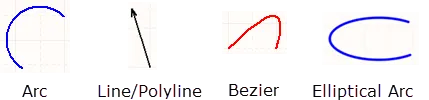
Các hình dạng kiểu đường bao gồm cung tròn, đường thẳng/đường gấp khúc, bezier và cung elip. Đường thẳng/đường gấp khúc có thể có đầu mũi tên và đuôi. Nhấp đúp để mở bảng Properties và xác định đầu và đuôi.
Thêm chân vào ký hiệu
Chính các chân linh kiện tạo nên các thuộc tính điện của linh kiện và xác định các điểm kết nối trên linh kiện để dẫn tín hiệu vào và ra. Mỗi chân được đặt để đại diện cho một chân trên linh kiện vật lý thực tế.
Có thể thêm chân vào linh kiện hiện đang hiển thị trong không gian thiết kế của tài liệu thư viện sơ đồ nguyên lý bằng một trong các phương pháp sau. Trong mỗi trường hợp, chân sẽ bám theo con trỏ tại đầu kết nối điện. Xoay và/hoặc lật chân theo yêu cầu rồi nhấp để đặt.
-
Sử dụng lệnh Place » Pin (hoặc phím tắt P, P).
-
Nhấp vào nút
 trên Active Bar.
-
Nhấp vào nút
trong danh sách thả xuống đối tượng thiết kế của thanh công cụ Utilities .
-
Sử dụng hộp thoại Component Pin Editor – khi không có đối tượng nào được chọn trong không gian thiết kế, có thể dùng bảng Properties để chỉnh sửa các thuộc tính của ký hiệu, bao gồm chỉnh sửa, thêm hoặc xóa chân. Bảng này cũng cho phép truy cập hộp thoại Component Pin Editor; để mở hộp thoại, nhấp vào nút
 trên tab Pins của bảng Properties. Hộp thoại cung cấp một nơi duy nhất, thuận tiện để bạn thay đổi một số thuộc tính của bất kỳ chân nào thuộc ký hiệu. Ngoài chức năng chỉnh sửa thuộc tính chân, hộp thoại còn cho phép thêm chân mới hoặc xóa chân hiện có.
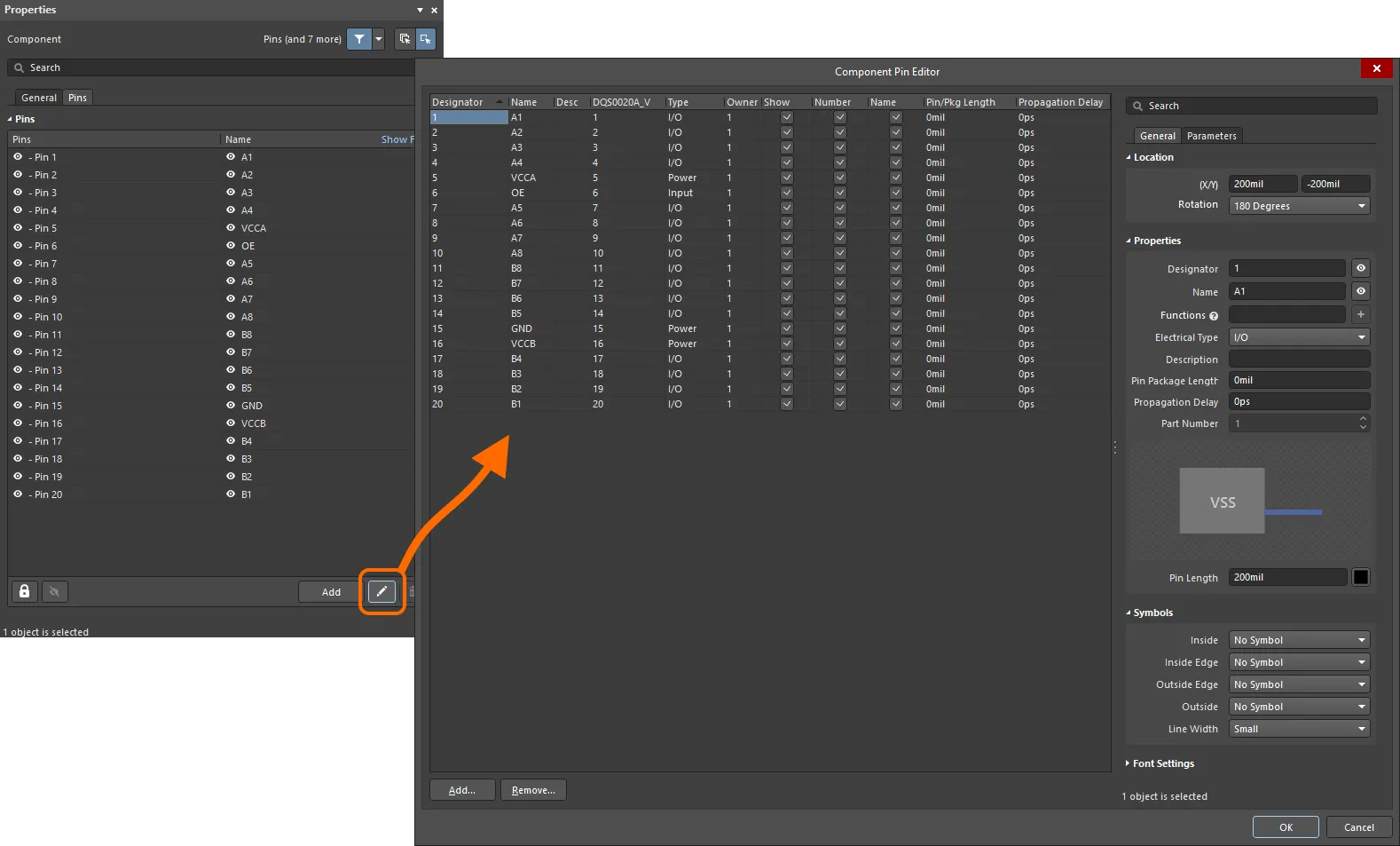 Truy cập hộp thoại Component Pin Editor để quản lý tất cả các chân của ký hiệu bạn đã tạo.
Các tùy chọn và điều khiển của hộp thoại trình biên tập chân linh kiện
Bảng chân
Khu vực này hiển thị tất cả các chân của linh kiện. Với mỗi chân, các thông tin sau được hiển thị:
-
Designator – mã định danh dạng số của chân. Mỗi chân của một phần linh kiện phải có ký hiệu định danh duy nhất.
-
Name – tên hiển thị của chân. Lưu ý rằng tên là tùy chọn, có thể để trống trường này nếu cần. Hoặc nhập một chuỗi vào trường văn bản Name, sau đó dùng hộp kiểm Name để hiển thị hoặc ẩn tên.
-
Desc – mô tả của chân.
-
Footprint Model Mapping – pad trong mô hình footprint liên kết được chỉ định mà chân này của linh kiện trên sơ đồ nguyên lý được ánh xạ tới. Mỗi mô hình footprint liên kết được hiển thị trong một cột riêng.
-
Type – loại điện của chân. Loại này được sử dụng khi biên dịch dự án hoặc phân tích tài liệu sơ đồ nguyên lý để phát hiện lỗi kết nối điện (bằng tính năng kiểm tra quy tắc điện). Các loại có sẵn là
Input,I/O,Output,Open Collector,Passive,HiZ,Open EmittervàPower. -
Owner – phần linh kiện mẹ mà chân thuộc về. Với linh kiện một phần, mục này luôn là
1; mục này chỉ có ý nghĩa đối với linh kiện nhiều phần. Linh kiện nhiều phần cũng bao gồm một phần không có đồ họa, Part Zero. Phần số không được dùng cho các chân cần có trong tất cả các phần của linh kiện nhiều phần, chẳng hạn như chân nguồn.-
Show – cho biết chân có hiển thị trên trang sơ đồ (bật) hay bị ẩn (tắt). Mặc dù không khuyến nghị cách làm này, có thể ẩn các chân nguồn của linh kiện gồm nhiều phần nếu việc hiển thị chúng gây rối không cần thiết trên trang sơ đồ nguyên lý.
- Number – dùng để xác định ký hiệu định danh của chân được hiển thị (bật) hay bị ẩn (tắt) khi phần chứa chân được đặt trên trang sơ đồ nguyên lý.
-
Name – dùng để xác định tên hiển thị của chân được hiển thị (bật) hay bị ẩn (tắt) khi phần chứa chân được đặt trên trang sơ đồ nguyên lý.
-
-
Pin/Pkg Length – đây là chiều dài chân trong vỏ linh kiện.
-
Propagation Delay – hiển thị độ trễ lan truyền, tức thời gian để đầu tín hiệu truyền từ bên gửi đến bên nhận.
-
Add – nhấp nút này để thêm một chân mới vào linh kiện. Chân mới sẽ được gán ký hiệu định danh khả dụng tiếp theo (có thể là chân 0) và có các thuộc tính mặc định sau:
-
Name –
1 - Desc – để trống
-
Mapping – tất cả
0 -
Type –
Passive - Owner – số của phần đang hoạt động/được chọn.
- Show/Number/Name – tất cả đều bật.
-
Name –
-
Remove – nhấp nút này để xóa chân đang được chọn khỏi linh kiện. Một hộp thoại xác nhận sẽ mở ra; nhấp Yes để tiếp tục xóa. Nếu xóa một chân khỏi phiên bản linh kiện đã đặt trên sơ đồ nguyên lý, bạn có thể cần đi lại các dây hiện có từng nối với chân đó.
Menu chuột phải
Menu chuột phải của bảng cung cấp các lệnh sau:
- Jump – dùng để chuyển đến chân đang được chọn trong không gian thiết kế (phóng to và căn giữa nếu có thể).
- Add – dùng để thêm một chân mới vào linh kiện (hoặc phần tương ứng).
- Remove – dùng để xóa chân đang được chọn khỏi linh kiện. Một hộp thoại xác nhận sẽ mở ra; nhấp Yes để tiếp tục xóa.
- Edit – lệnh này không có tác dụng.
- Report – dùng để mở hộp thoại Report Preview.
Vùng thuộc tính
Thẻ chung
-
Location
-
(X/Y)
- X (trường thứ nhất) – tọa độ X (ngang) hiện tại của điểm tham chiếu của đối tượng, so với gốc tọa độ hiện tại của không gian thiết kế. Chỉnh sửa để thay đổi vị trí X của đối tượng. Có thể nhập giá trị theo hệ mét hoặc hệ đo Anh; hãy kèm đơn vị khi nhập giá trị có đơn vị khác với đơn vị mặc định hiện tại.
- Y (trường thứ hai) – tọa độ Y (dọc) hiện tại của điểm tham chiếu của đối tượng, so với gốc tọa độ hiện tại của không gian thiết kế. Chỉnh sửa để thay đổi vị trí Y của đối tượng. Có thể nhập giá trị theo hệ mét hoặc hệ đo Anh; hãy kèm đơn vị khi nhập giá trị có đơn vị khác với đơn vị mặc định hiện tại.
- Rotation – sử dụng danh sách thả xuống để chọn góc xoay.
-
(X/Y)
-
Properties
-
Designator – ký hiệu định danh bằng số của chân. Mỗi chân của một phần phải có ký hiệu định danh duy nhất. Sử dụng
 hoặc
hoặc  để xác định Designator của chân được hiển thị hay bị ẩn khi phần chứa chân được đặt trên trang sơ đồ nguyên lý.
-
Name – dùng để chỉ định tên hiển thị tùy chọn cho chân. Theo mặc định, chân mới đặt sẽ được đặt tên theo giá trị ký hiệu định danh. Việc cung cấp tên hiển thị đặc biệt hữu ích đối với linh kiện dạng IC, vì tên có ý nghĩa giúp bạn nhanh chóng nhận biết chức năng của chân. Sử dụng
hoặc để xác định Name của chân được hiển thị hay bị ẩn khi phần chứa chân được đặt trên trang sơ đồ nguyên lý.
-
Function – sử dụng trường này để chỉ định nhiều tên (chức năng) cho chân đa chức năng đang được chỉnh sửa. Nhập tên thay thế cho chân, rồi nhấn Enter hoặc nhấp vào nút
 ở bên phải trường. Các tên thay thế đã thêm sẽ hiển thị dưới dạng nhãn bên dưới trường. Nhấp vào '
x' trong nhãn của một chức năng để xóa chức năng đó. - Electrical Type – sử dụng danh sách thả xuống để đặt loại điện của chân. Thiết lập này được dùng khi biên dịch dự án hoặc phân tích tài liệu sơ đồ nguyên lý để phát hiện lỗi kết nối điện (bằng tính năng Kiểm tra quy tắc điện).
- Description – nhập mô tả có ý nghĩa cho chân, nếu muốn.
- Pin Package Length – nhập chiều dài chân trong vỏ linh kiện. Đơn vị sẽ tự động được thêm sau khi bạn nhấn Enter.
- Propagation Delay – nhập độ trễ lan truyền. Đơn vị sẽ tự động được thêm sau khi bạn nhấn Enter.
- Part Number – trường này khả dụng khi chân đang được thêm vào một linh kiện nhiều phần. Sử dụng các mũi tên lên/xuống để chỉ định phần mà chân sẽ được gán vào. Linh kiện nhiều phần cũng bao gồm một phần không có đồ họa, gọi là Phần 0. Phần 0 được dùng cho các chân cần có trong tất cả các phần của linh kiện nhiều phần, ví dụ như chân nguồn.
- Preview Window – khu vực này cung cấp phản hồi trực quan tức thì khi bạn thay đổi các tùy chọn, giúp bạn điều chỉnh hình thức hiển thị của chân để đáp ứng yêu cầu thiết kế.
- Pin Length – dùng để chỉ định chiều dài của chân theo đơn vị đo hiện được thiết lập. Nhấp vào ô màu để chỉnh sửa màu của chân.
-
Designator – ký hiệu định danh bằng số của chân. Mỗi chân của một phần phải có ký hiệu định danh duy nhất. Sử dụng
-
Symbols
-
Inside – dùng để thêm ký hiệu cho chân ở phía trong hình đồ họa của linh kiện, nếu muốn.
-
Inside Edge – dùng để thêm ký hiệu cho chân tại mép trong của hình đồ họa của linh kiện, nếu muốn.
-
Outside Edge – dùng để thêm ký hiệu cho chân tại mép ngoài của hình đồ họa của linh kiện, nếu muốn.
-
Outside – dùng để thêm ký hiệu cho chân ở phía ngoài hình đồ họa của linh kiện, nếu muốn.
-
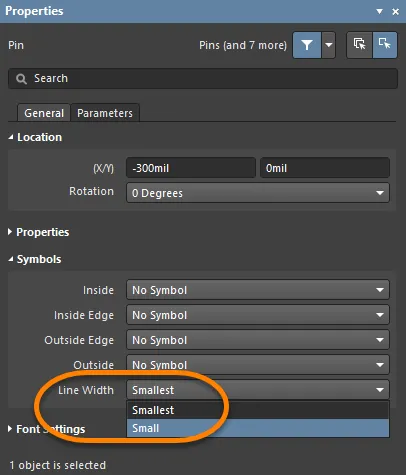
Line Width – sử dụng trường này để xác định độ rộng nét dùng để vẽ các ký hiệu. Điều này hỗ trợ việc đáp ứng các tiêu chuẩn GOST, vốn quy định rằng các ký hiệu này phải có cùng độ rộng nét với nét dùng để vẽ ký hiệu của linh kiện.
-
-
Font Settings
-
Designator
-
Custom Settings – bật để truy cập Font Settings bên dưới nhằm tùy chỉnh phông chữ.
-
Font Settings – sử dụng các điều khiển để cấu hình phông chữ, cỡ chữ, màu sắc và các thiết lập đặc biệt như in đậm và gạch chân.
-
Custom Position – bật để truy cập các điều khiển bên dưới nhằm tùy chỉnh vị trí.
-
Margin (X/Y) – nhập khoảng lề mong muốn.
-
Orientation – sử dụng danh sách thả xuống để chọn hướng.
-
To – sử dụng danh sách thả xuống để chọn đối tượng mong muốn cho ký hiệu định danh.
-
-
Name
-
Custom Settings – bật để truy cập Font Settings bên dưới nhằm tùy chỉnh phông chữ.
-
Font Settings – sử dụng các điều khiển để cấu hình phông chữ, cỡ chữ, màu sắc và các thiết lập đặc biệt như in đậm và gạch chân.
-
Custom Position – bật để truy cập các điều khiển bên dưới nhằm tùy chỉnh vị trí.
-
Margin (X/Y) – nhập khoảng lề mong muốn.
-
Orientation – sử dụng danh sách thả xuống để chọn hướng.
-
To – sử dụng danh sách thả xuống để chọn đối tượng mong muốn cho tên.
-
-
Designator
Tab Tham số
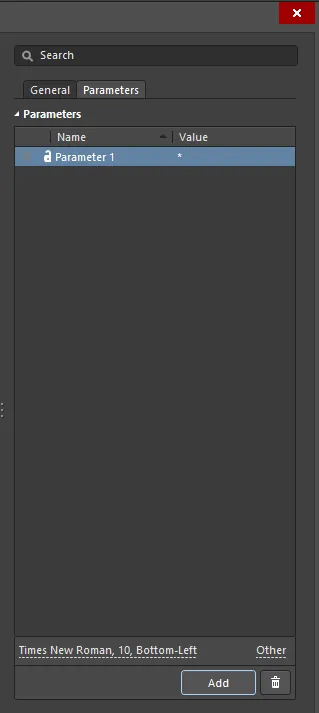
-
Parameters – khu vực này liệt kê tất cả các tham số hiện được xác định cho chân. Sử dụng biểu tượng
 hoặc
hoặc  để hiển thị/ẩn giá trị của tham số tương ứng trong không gian thiết kế. Sử dụng biểu tượng
  hoặc
hoặc  để khóa/mở khóa tham số tương ứng.
-
Name – tên của tham số. Đối với tham số kiểu quy tắc, mục này sẽ được khóa ở giá trị
Rule. - Value – giá trị của tham số. Đối với tham số kiểu quy tắc, mục này sẽ thể hiện loại quy tắc cùng danh sách các ràng buộc đã xác định của quy tắc đó.
-
Name – tên của tham số. Đối với tham số kiểu quy tắc, mục này sẽ được khóa ở giá trị
- Font – nhấp để mở menu nhằm chọn phông chữ, cỡ chữ, màu sắc và các thuộc tính như in đậm, in nghiêng, v.v., nếu muốn.
-
Other – nhấp để mở danh sách thả xuống nhằm thay đổi các tùy chọn bổ sung:
- Show Parameter Name – bật để hiển thị tên tham số.
- Allow Synchronization with Database – bật để đồng bộ với cơ sở dữ liệu.
- X/Y – nhập tọa độ X và Y.
- Rotation – sử dụng danh sách thả xuống để chọn góc xoay.
- Autoposition – đánh dấu để bật tính năng tự động định vị.
-
Add – nhấp để thêm tham số. Sử dụng
 để xóa tham số hiện được chọn.
Cấu hình thuộc tính chân
Nhấn Tab để mở chế độ Component của bảng Properties nhằm chỉnh sửa thuộc tính chân trước khi đặt. Các giá trị số sẽ tự động tăng trong những lần đặt chân tiếp theo. Cách thức tự động tăng được cấu hình trong các thiết lập Auto-Increment During Placement trên trang Sơ đồ nguyên lý – Chung của hộp thoại Preferences . Sử dụng giá trị âm để tự động giảm.
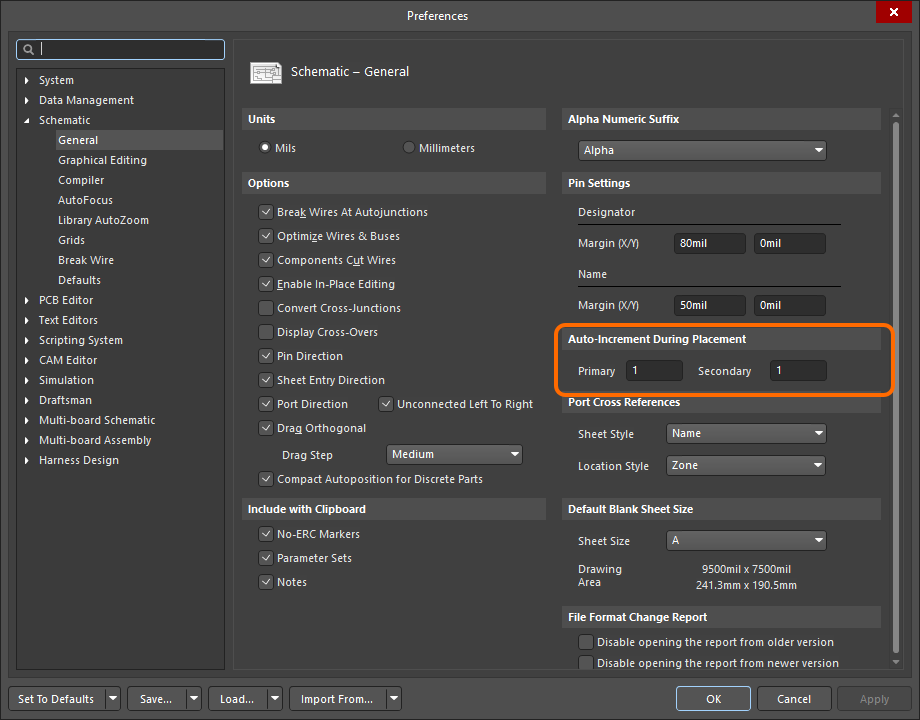
Sử dụng trang Schematic - General của hộp thoại Preferences để xác định cách thức tự động tăng. Trong quá trình đặt hoặc bất cứ khi nào di chuyển chân, chân được giữ tại đầu điện (còn gọi là đầu nóng của chân). Phải đặt chân sao cho đầu điện hướng ra xa thân linh kiện. Nhấn phím cách để xoay chân trong khi di chuyển.
Cũng có thể đặt chân để biểu diễn các điểm cơ điện trên linh kiện, chẳng hạn như tai tản nhiệt trên bộ ổn áp.
Một chân có nhiều thuộc tính bao gồm Tên và Ký hiệu định danh. Ký hiệu định danh của chân được dùng để đối chiếu chân trên ký hiệu sơ đồ nguyên lý với pad trên footprint PCB. Khoảng cách mặc định từ Designator và Name của chân đến đầu chân là một thiết lập áp dụng cho toàn hệ thống trong trình biên tập Schematic và Schematic Library. Cấu hình Pin Margin trên trang Schematic – General của hộp thoại Preferences .
Có thể cấu hình các thiết lập riêng cho Name trong hộp thoại Component Pin Editor.
Một chân có Electrical Type được hệ thống kiểm tra quy tắc điện của Altium sử dụng để xác minh tính hợp lệ của các kết nối giữa các chân. Đặt tùy chọn này trong hộp thoại Component Pin Editor cho phù hợp với loại điện của chân linh kiện đó. Pin Length mặc định phải phù hợp với lưới bắt điểm đã chọn (thường là 100 mil hoặc 50 mil). Chiều dài mặc định là 30; chiều dài thường dùng là 20 hoặc 30.
Symbols có thể được thêm trong hộp thoại Component Pin Editor tại các vị trí khác nhau trên chân để biểu diễn thông tin điện của chân.
Chân
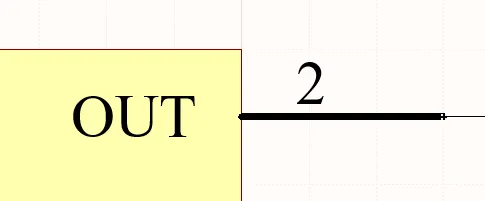
Chân trên sơ đồ nguyên lý biểu diễn chân vật lý của linh kiện trong không gian thiết kế sơ đồ nguyên lý.
Tổng quan
Chân là một đối tượng cơ bản trong thiết kế điện. Các chân mang lại cho linh kiện (bộ phận) các đặc tính điện và xác định các điểm kết nối trên bộ phận đó cho tín hiệu vào và ra.
Khả năng sử dụng
Chỉ có thể đặt chân trong trình biên tập thư viện sơ đồ nguyên lý bằng một trong các phương pháp sau:
- Nhấp vào Place » Pin từ các menu chính.
-
Nhấp vào
 trong danh sách thả xuống của thanh công cụ Utilities (
 ).
).
- Nhấp chuột phải rồi chọn Place » Pin từ menu ngữ cảnh.
Đặt chân
Sau khi khởi chạy lệnh, con trỏ sẽ chuyển thành dấu chữ thập và bạn sẽ vào chế độ đặt chân. Thực hiện đặt chân theo trình tự sau:
- Nhấp chuột hoặc nhấn Enter để cố định chân. Lưu ý rằng chân đang di chuyển theo con trỏ được giữ tại đầu điện, và đầu này phải được đặt hướng ra xa thân linh kiện. Chỉ một đầu của chân là đầu điện; chân luôn được giữ tại đầu này.
- Tiếp tục đặt thêm chân hoặc nhấp chuột phải hay nhấn Esc để thoát chế độ đặt.
Các thao tác bổ sung có thể thực hiện trong quá trình đặt – khi chân vẫn đang di chuyển theo con trỏ và trước khi đầu điện của chân được cố định – bao gồm:
-
Nhấn phím Tab để tạm dừng việc đặt và truy cập chế độ Pin của bảng Properties, nơi có thể thay đổi ngay các thuộc tính của chân. Nhấp vào nút tạm dừng hiển thị đè trên không gian thiết kế (
 ) để tiếp tục đặt.
- Nhấn phím Alt để giới hạn hướng di chuyển theo trục ngang hoặc trục dọc tùy theo hướng di chuyển ban đầu.
- Nhấn Spacebar để xoay chân ngược chiều kim đồng hồ hoặc Shift+Spacebar để xoay theo chiều kim đồng hồ. Mỗi bước xoay là 90°.
- Nhấn phím X hoặc Y để lật đối xứng chân theo trục X hoặc trục Y.
Lưu ý về đánh số chân
Nhiều linh kiện có một loạt chân với tên và số chân dạng số. Có thể dùng tính năng Auto-Increment During Placement trên trang Schematic – General của hộp thoại Preferences để đẩy nhanh việc đặt các chân này. Tính năng tự động tăng được kích hoạt tự động nếu các thuộc tính của chân được chỉnh sửa trước khi đặt (nhấn Tab khi chân đang di chuyển theo con trỏ). Tính năng này hoạt động với cả Designator và Name; Designator của chân sử dụng trường tự động tăng Primary và Name của chân sử dụng trường tự động tăng Secondary. Tính năng này hỗ trợ các giá trị chữ cái và số tăng dần, cũng như các giá trị số giảm dần.
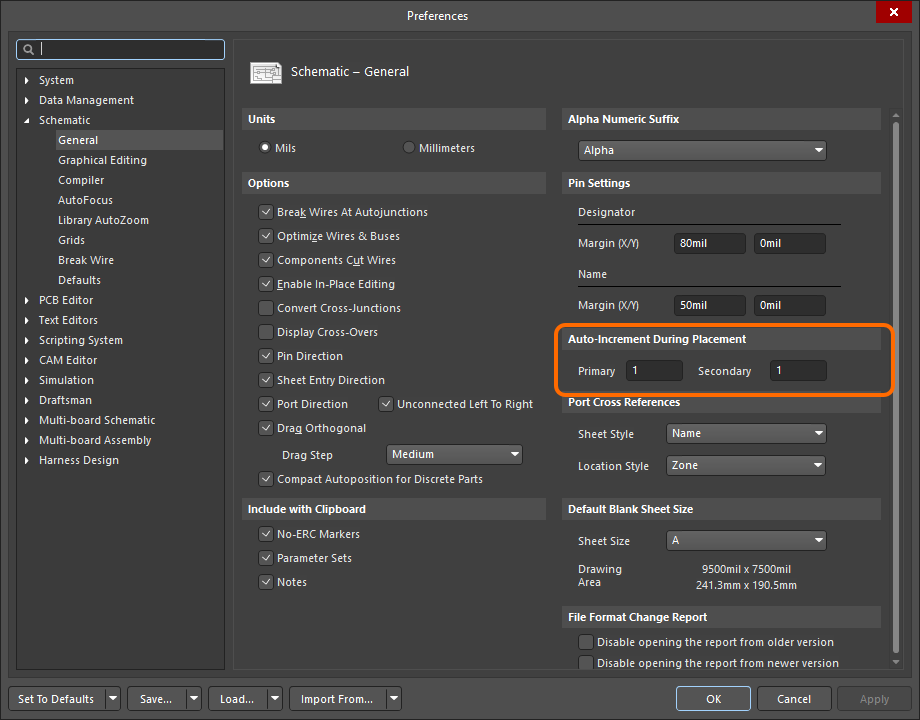
Cấu hình các thiết lập Auto-Increment During Placement trên trang Schematic – General của hộp thoại Preferences.
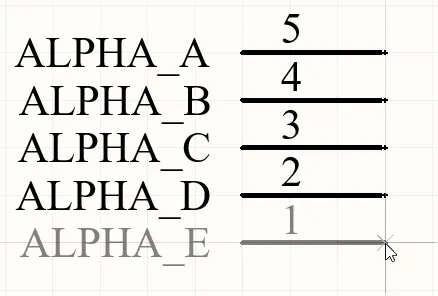
Lưu ý tên chân dạng chữ cái tăng dần và số chân dạng số giảm dần.
Chỉnh sửa bằng đồ họa
Để di chuyển chân, nhấp và giữ chuột. Con trỏ sẽ chuyển đến đầu có điểm kết nối điện của chân; di chuyển chân đến vị trí mới, đặt sao cho đầu điện hướng ra xa thân linh kiện.
Trong khi kéo, có thể xoay chân (Spacebar/Shift+Spacebar) hoặc lật đối xứng (phím X hoặc Y để lật theo trục X hoặc trục Y).
Chỉnh sửa không dùng đồ họa
Chỉnh sửa qua hộp thoại Pin hoặc bảng Properties
Properties page: Thuộc tính chân
Có thể chỉnh sửa các thuộc tính của chân trong hộp thoại Pin và bảng Properties, cho phép chỉnh sửa tất cả các đối tượng hiện được chọn trong không gian thiết kế.
Tên hiển thị và ký hiệu định danh của chân – Vị trí và phông chữ
Vị trí của tên chân và ký hiệu định danh được xác định trên toàn hệ thống trong vùng Pin Settings trên trang Schematic – General của hộp thoại Preferences. Đây là thiết lập môi trường, nghĩa là nó áp dụng cho máy tính nơi thiết lập được xác định. Các thiết lập này xác định khoảng cách tương đối (khoảng lề) từ văn bản đến đầu không có kết nối điện của chân.
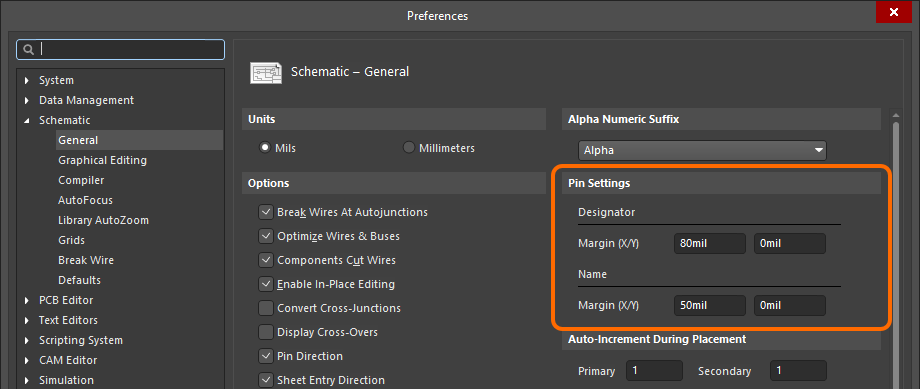
Đặt khoảng cách cho văn bản của chân (Pin Settings) trong hộp thoại Preferences.
Đối với các chân, có thể ghi đè các thiết lập cấp hệ thống về vị trí, lề và phông chữ. Các điều khiển để tùy chỉnh Designator và Name của chân nằm trong bảng Properties, ở vùng Font Settings.
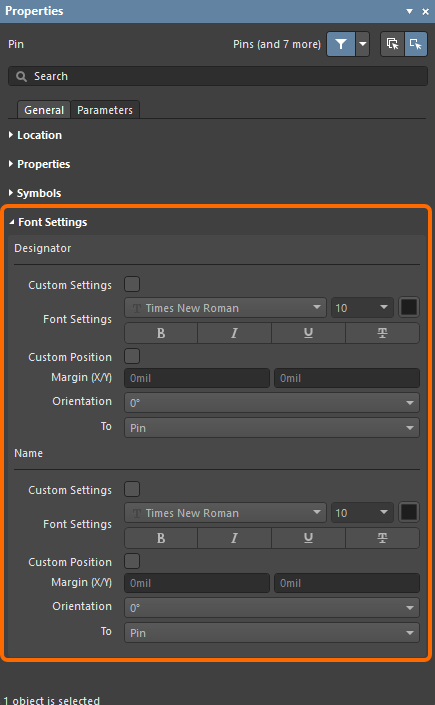
Có thể sửa đổi Font Settings của Designator và Name của từng chân nếu cần.
Sử dụng tùy chọn Custom Position để thay các thiết lập vị trí mặc định bằng vị trí tùy chỉnh ghi đè. Đối với Margin (X/Y), nhập trực tiếp giá trị mới vào các trường X và Y tương ứng. Đối với Orientation, sử dụng danh sách thả xuống để chọn góc và tham chiếu To.
Sử dụng tùy chọn Custom Settings để chuyển từ phông chữ mặc định của hệ thống sang phông chữ tùy chỉnh ghi đè.
Độ rộng nét của ký hiệu chân
Khi biểu diễn một linh kiện trong môi trường chỉnh sửa sơ đồ nguyên lý, mỗi chân được định nghĩa trong ký hiệu sơ đồ nguyên lý của linh kiện đó có thể hiển thị một hoặc nhiều ký hiệu. Các ký hiệu này được hiển thị ở phía trong, cạnh trong, phía ngoài hoặc cạnh ngoài so với đường bao chính của ký hiệu linh kiện, tùy theo yêu cầu. Ví dụ có thể là ký hiệu Clock ở cạnh trong hoặc ký hiệu Dot ở cạnh ngoài. Những ký hiệu này giúp thiết kế dễ đọc hơn đáng kể bằng cách thể hiện trực quan chức năng của tín hiệu đi qua một chân cụ thể.
Sử dụng thiết lập Line Width trong vùng Symbols của bảng Properties để chỉ định độ rộng nét dùng để vẽ các ký hiệu này. Chọn Small hoặc Smallest.
Thuộc tính chân
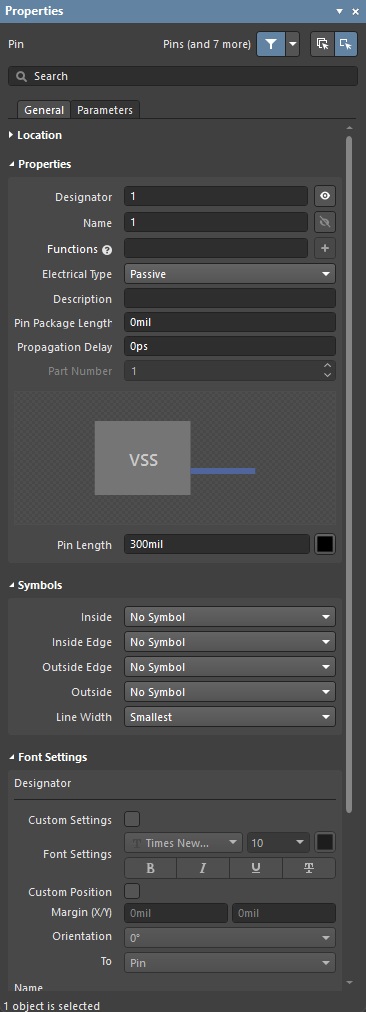
Tab Chung
Vị trí
-
(X/Y)
- X (trường thứ nhất) – tọa độ X (ngang) hiện tại của điểm tham chiếu của đối tượng, tính theo gốc tọa độ hiện tại của không gian thiết kế. Chỉnh sửa để thay đổi vị trí X của đối tượng. Có thể nhập giá trị theo hệ mét hoặc hệ đo lường Anh; hãy kèm đơn vị khi nhập giá trị có đơn vị khác với đơn vị mặc định hiện tại.
- Y (trường thứ hai) – tọa độ Y (dọc) hiện tại của điểm tham chiếu của đối tượng, tính theo gốc tọa độ hiện tại. Chỉnh sửa để thay đổi vị trí Y của đối tượng. Có thể nhập giá trị theo hệ mét hoặc hệ đo lường Anh; hãy kèm đơn vị khi nhập giá trị có đơn vị khác với đơn vị mặc định hiện tại.
- Rotation – sử dụng danh sách thả xuống để chọn góc xoay.
Thuộc tính
-
Designator – mã định danh dạng số của chân. Mỗi chân trong một phần linh kiện phải có một định danh duy nhất. Sử dụng hoặc để xác định Designator của chân được hiển thị hay ẩn (tương ứng) khi phần linh kiện chứa chân đó được đặt trên một trang sơ đồ nguyên lý.
-
Name – dùng để chỉ định tên hiển thị tùy chọn cho chân. Theo mặc định, chân mới đặt sẽ được đặt tên bằng giá trị định danh. Việc cung cấp tên hiển thị đặc biệt hữu ích đối với linh kiện dạng IC vì một tên có ý nghĩa giúp bạn nhanh chóng nhận biết cách sử dụng chân. Sử dụng
hoặc để xác định Name của chân được hiển thị hay ẩn khi phần linh kiện chứa chân đó được đặt trên một trang sơ đồ nguyên lý.
-
Function – sử dụng trường này để chỉ định nhiều tên (chức năng) cho chân đa chức năng đang được chỉnh sửa. Nhập tên thay thế của chân, sau đó nhấn Enter hoặc nhấp vào nút
ở bên phải trường. Các tên thay thế đã thêm sẽ xuất hiện dưới dạng nhãn bên dưới trường. Nhấp vào 'x' trong nhãn của một chức năng để xóa chức năng đó. - Electrical Type – sử dụng danh sách thả xuống để đặt kiểu điện của chân. Thông tin này được dùng khi biên dịch dự án hoặc phân tích tài liệu sơ đồ nguyên lý để phát hiện lỗi kết nối điện (bằng tính năng Kiểm tra quy tắc điện).
- Description – nhập mô tả có ý nghĩa về chân, nếu muốn.
- Pin Package Length – nhập chiều dài chân trong vỏ linh kiện. Đơn vị sẽ được tự động thêm sau khi bạn nhấn Enter.
- Propagation Delay – trường này liệt kê độ trễ lan truyền, tức là thời gian để đầu tín hiệu truyền từ bên gửi đến bên nhận.
- Part Number – trường này khả dụng khi chân được thêm vào linh kiện nhiều phần. Sử dụng các mũi tên lên/xuống để chỉ định phần mà chân sẽ thuộc về. Linh kiện nhiều phần cũng bao gồm một phần không có đồ họa, gọi là Phần 0. Phần 0 được dùng cho các chân cần có mặt trong tất cả các phần của linh kiện nhiều phần, chẳng hạn như chân nguồn.
- Pin Length – dùng để chỉ định chiều dài chân theo đơn vị đo hiện được xác định. Nhấp vào ô màu để chỉnh sửa màu của chân.
Ký hiệu
- Inside – dùng để thêm ký hiệu tùy chọn vào chân ở phía trong hình đồ họa của linh kiện.
- Inside Edge – dùng để thêm ký hiệu tùy chọn vào chân ở cạnh trong của hình đồ họa linh kiện.
- Outside Edge – dùng để thêm ký hiệu tùy chọn vào chân ở cạnh ngoài của hình đồ họa linh kiện.
- Outside – dùng để thêm ký hiệu tùy chọn vào chân ở phía ngoài hình đồ họa của linh kiện.
-
Line Width – sử dụng trường này để xác định độ rộng nét dùng để vẽ các ký hiệu. Thiết lập này hỗ trợ đáp ứng các tiêu chuẩn GOST, quy định rằng các ký hiệu này phải có độ rộng nét bằng với nét dùng để vẽ ký hiệu linh kiện.
Thiết lập phông chữ
-
Designator
-
Custom Settings – bật để truy cập Font Settings bên dưới nhằm tùy chỉnh phông chữ.
-
Font Settings – sử dụng các điều khiển để cấu hình phông chữ, cỡ chữ, màu sắc và các thiết lập đặc biệt như in đậm và gạch chân.
-
Custom Position – bật để truy cập các điều khiển bên dưới nhằm tùy chỉnh vị trí.
-
Margin (X/Y) – nhập các khoảng lề mong muốn.
-
Orientation – sử dụng danh sách thả xuống để chọn hướng.
-
To – sử dụng danh sách thả xuống để chọn đối tượng mong muốn cho ký hiệu định danh.
-
-
Name
-
Custom Settings – bật để truy cập Font Settings bên dưới nhằm tùy chỉnh phông chữ.
-
Font Settings – sử dụng các điều khiển để cấu hình phông chữ, cỡ chữ, màu sắc và các thiết lập đặc biệt như in đậm và gạch chân.
-
Custom Position – bật để truy cập các điều khiển bên dưới nhằm tùy chỉnh vị trí.
-
Margin (X/Y) – nhập các khoảng lề mong muốn.
-
Orientation – sử dụng danh sách thả xuống để chọn hướng.
-
To – sử dụng danh sách thả xuống để chọn đối tượng mong muốn cho tên.
-
Tab tham số
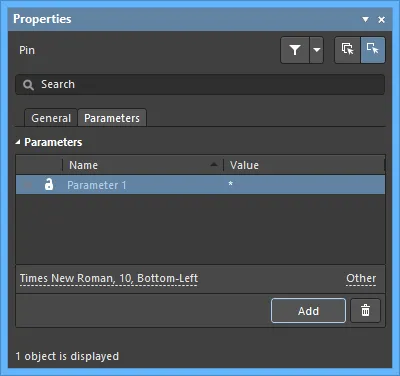
Tham số
Sử dụng vùng này để quản lý các tham số gắn với đối tượng chân hiện được chọn.
-
Grid – vùng này liệt kê tất cả các tham số hiện được xác định cho chân. Sử dụng biểu tượng hoặc
 để hiển thị/ẩn giá trị của tham số tương ứng trong không gian thiết kế. Sử dụng biểu tượng
  hoặc để khóa/mở khóa tham số tương ứng.
-
Name – tên của tham số. Đối với tham số kiểu quy tắc, mục này sẽ bị khóa ở giá trị
Rule. - Value – giá trị của tham số. Đối với tham số kiểu quy tắc, mục này sẽ thể hiện loại quy tắc cùng với danh sách các ràng buộc đã xác định.
-
Name – tên của tham số. Đối với tham số kiểu quy tắc, mục này sẽ bị khóa ở giá trị
- Font – nhấp để mở menu chọn phông chữ, cỡ chữ, màu sắc và các thuộc tính như in đậm, in nghiêng, v.v., nếu muốn.
-
Other – nhấp để mở danh sách thả xuống nhằm thay đổi các tùy chọn bổ sung:
- Show Parameter Name – bật để hiển thị tên tham số trong trình biên tập thư viện sơ đồ nguyên lý.
- Allow Synchronization with Database – bật để đồng bộ hóa với cơ sở dữ liệu. Tùy chọn này dùng để kiểm soát việc có cho phép cập nhật chú thích hay không. Theo mặc định, các tùy chọn này được bật để luôn cho phép đồng bộ hóa với thư viện/cơ sở dữ liệu nguồn. Bạn có thể tắt tùy chọn này để loại chú thích đó khỏi quá trình cập nhật.
- X/Y – nhập tọa độ X và Y mong muốn.
- Rotation – sử dụng danh sách thả xuống để chọn góc xoay.
- Autoposition – chọn để bật định vị tự động, nghĩa là văn bản sẽ giữ nguyên vị trí đã chọn khi linh kiện được di chuyển và xoay.
-
Add – nhấp để thêm một tham số. Sử dụng để xóa tham số hiện được chọn.
Dán mảng
Ngoài các lệnh cắt, sao chép và dán tiêu chuẩn, bạn cũng có thể sử dụng lệnh Edit » Paste Array từ các menu chính khi tạo ký hiệu linh kiện để đặt nội dung hiện có trong bộ nhớ tạm vào tài liệu hiện tại dưới dạng một mảng đối tượng theo chiều dọc hoặc chiều ngang. Điều này đặc biệt hữu ích khi ký hiệu linh kiện đang tạo cần có nhiều chân.
Sau khi khởi chạy lệnh, hộp thoại Setup Paste Array sẽ xuất hiện.
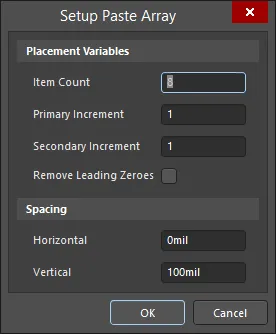
Hộp thoại Setup Paste Array
Các tùy chọn và điều khiển trong hộp thoại Setup Paste Array
Các biến bố trí
- Item Count - sử dụng trường này để chỉ định tổng số bản sao cần dán vào không gian làm việc.
- Primary Increment - sử dụng trường này để chỉ định bước tăng. Để tăng một giá trị số, chỉ cần nhập bước tăng dưới dạng số nguyên. Để tăng theo thứ tự bảng chữ cái, nhập chữ cái trong bảng chữ cái tương ứng với số vị trí chữ cái bạn muốn tiến thêm. Ví dụ, nếu văn bản ban đầu là 1A, hãy đặt trường này thành A (chữ cái đầu tiên trong bảng chữ cái) để tăng 1 bước. Nếu đặt trường này thành C (chữ cái thứ ba trong bảng chữ cái), văn bản sẽ lần lượt trở thành 1A, 1D (cách A ba chữ cái), 1G, v.v. Khi đối tượng được dán là một chân, trường này tác động đến Pin Designator.
-
Secondary Increment - trường này chỉ áp dụng khi dán một mảng đối tượng chân và tác động đến Pin Display Name. Sử dụng trường này để chỉ định bước tăng theo cách tương tự như trường Primary Increment.
- Remove Leading Zeroes - bật tùy chọn này để loại bỏ các số 0 ở đầu văn bản trong mảng được dán. Đối với chuỗi văn bản thông thường, tùy chọn này chỉ tác động đến các số 0 ở đầu phần số của chuỗi và không loại bỏ các số 0 đứng trước một chữ cái. Ví dụ, chuỗi văn bản C000020 sẽ được dán (với Primary Increment 1) thành C21, và chuỗi văn bản 000C000020 sẽ được dán thành 000C21. Khi dán các đối tượng chân, tùy chọn này chỉ tác động đến Pin Designator chứ không tác động đến Pin Display Name.
Khoảng cách
- Horizontal - nhập một giá trị vào trường này để xác định độ dịch chuyển theo chiều ngang của từng phần tử trong mảng. Giá trị dương sẽ đặt mảng về bên phải vị trí con trỏ. Giá trị âm sẽ đặt mảng về bên trái.
- Vertical - nhập một giá trị vào trường này để xác định độ dịch chuyển theo chiều dọc của từng phần tử trong mảng. Giá trị dương sẽ đặt mảng lên phía trên vị trí con trỏ. Giá trị âm sẽ đặt mảng xuống phía dưới.
Thiết lập các tùy chọn theo yêu cầu rồi nhấp OK.
Bạn sẽ được nhắc chọn vị trí bắt đầu trên tài liệu để chèn mảng. Chỉ cần đặt con trỏ tại vị trí mong muốn rồi nhấp hoặc nhấn Enter. Mảng sẽ được dán tại vị trí bắt đầu đã chọn.
Thêm ký hiệu IEEE
Để biểu diễn các hàm logic hoặc thiết bị, bạn có thể sử dụng ký hiệu IEEE trong ký hiệu sơ đồ nguyên lý. Các ký hiệu này giúp người dùng hiểu được đặc tính logic của các hàm hoặc thiết bị đó mà không cần có kiến thức cụ thể về đặc tính bên trong của chúng.
Các ký hiệu IEEE có thể đặt được hiển thị trong hình bên dưới.
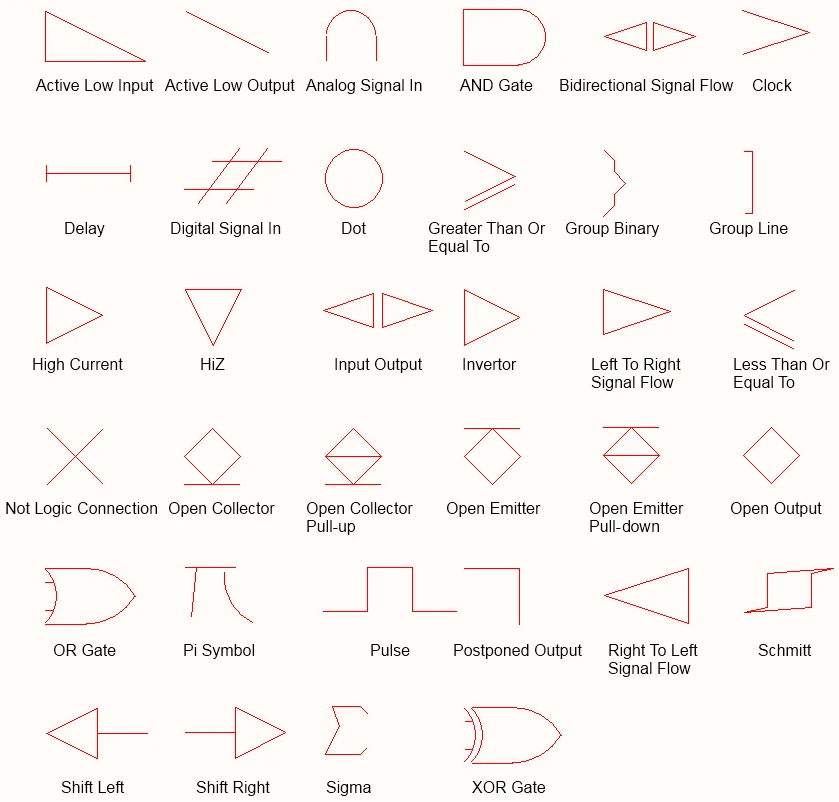
Ký hiệu IEEE
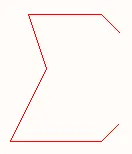
Một ký hiệu IEEE đã được đặt (Sigma)
Tóm tắt
Các ký hiệu IEEE là các đối tượng đồ họa cơ bản không mang tính điện. Chúng được dùng để biểu diễn các hàm hoặc thiết bị logic. Các ký hiệu này giúp người dùng hiểu được đặc tính logic của các hàm hoặc thiết bị đó mà không cần có kiến thức cụ thể về đặc tính bên trong của chúng.
Khả năng sử dụng
Các đối tượng ký hiệu IEEE chỉ có thể được đặt trong Trình biên tập thư viện sơ đồ nguyên lý. Có tổng cộng 34 ký hiệu có thể được đặt theo các cách sau:
- Chọn Place » Ký hiệu IEEE từ các menu chính.
- Nhấp chuột phải rồi chọn Place » Ký hiệu IEEE từ menu ngữ cảnh.
-
Nhấp vào nút
 trên thanh công cụ Utilities .
-
Chọn Place IEEE Symbol trong Active Bar (ký hiệu
Open Collectorsẽ được đặt).
Đặt ký hiệu
Sau khi khởi chạy một lệnh, con trỏ sẽ chuyển thành hình chữ thập và bạn sẽ vào chế độ đặt ký hiệu IEEE. Ký hiệu IEEE đã chọn sẽ xuất hiện và di chuyển theo con trỏ.
- Định vị đối tượng rồi nhấp chuột hoặc nhấn Enter để đặt.
- Tiếp tục đặt thêm các ký hiệu hoặc nhấp chuột phải hay nhấn Esc để thoát chế độ đặt.
Các thao tác bổ sung có thể thực hiện trong khi đặt gồm:
-
Nhấn phím Tab để tạm dừng việc đặt và truy cập chế độ Ký hiệu IEEE của bảng Properties , nơi bạn có thể thay đổi ngay các thuộc tính của ký hiệu. Nhấp vào nút tạm dừng hiển thị trên không gian thiết kế () để tiếp tục đặt.
- Nhấn Spacebar để xoay đối tượng ngược chiều kim đồng hồ hoặc Shift+Spacebar để xoay theo chiều kim đồng hồ. Mỗi lần xoay là 90°.
- Nhấn phím X hoặc Y để lật đối xứng ký hiệu theo trục X hoặc trục Y.
- Nhấn phím + hoặc - (trên bàn phím số) để phóng to hoặc thu nhỏ ký hiệu.
Chỉnh sửa bằng thao tác đồ họa
Phương pháp chỉnh sửa này cho phép bạn chọn trực tiếp một đối tượng ký hiệu IEEE đã đặt trong không gian thiết kế và thay đổi vị trí hoặc hướng của nó bằng thao tác đồ họa. Các ký hiệu IEEE có hình dạng cố định và chỉ có thể thay đổi kích thước bằng các phím tắt tương ứng. Vì vậy, các điểm điều khiển chỉnh sửa sẽ không xuất hiện khi đối tượng ký hiệu IEEE được chọn.
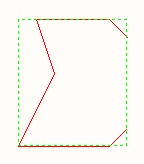
Một ký hiệu IEEE được chọn (Sigma)
Nhấp vào vị trí bất kỳ bên trong khung nét đứt và kéo để định vị lại ký hiệu theo yêu cầu. Trong khi kéo, bạn có thể xoay ký hiệu (Spacebar/Shift+Spacebar), lật đối xứng (phím X hoặc Y để lật theo trục X hoặc trục Y), hoặc thay đổi kích thước (phím +/- trên bàn phím số).
Thuộc tính ký hiệu IEEE
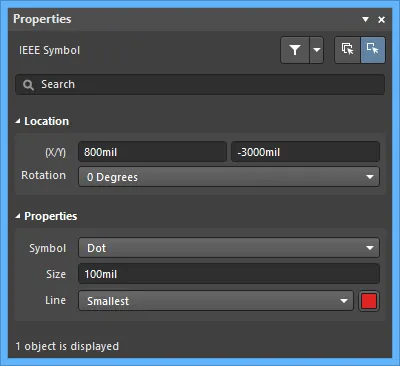
Vị trí
- (X/Y) - tọa độ X (ngang) và Y (dọc) hiện tại của điểm tham chiếu của đối tượng, tính tương đối so với gốc tọa độ hiện tại của không gian thiết kế. Chỉnh sửa để thay đổi vị trí X và Y của đối tượng. Có thể nhập các giá trị theo hệ mét hoặc hệ đo lường Anh; hãy kèm theo đơn vị khi nhập một giá trị có đơn vị khác với đơn vị mặc định hiện tại.
- Rotation - sử dụng danh sách thả xuống để chọn góc xoay.
Thuộc tính
- Symbol - xác định ký hiệu đồ họa IEEE. Chọn một ký hiệu từ danh sách thả xuống.
- Size - kích thước hiện tại của ký hiệu IEEE. Kích thước mặc định là 10 DXP Default Units (100mil). Tăng hoặc giảm giá trị này để phóng to hoặc thu nhỏ ký hiệu. Nhập một giá trị âm sẽ khiến ký hiệu hiển thị như được xoay 180 độ.
- Line - độ rộng của nét dùng để vẽ đường bao của ký hiệu.
Xác định thuộc tính ký hiệu
Các thuộc tính ký hiệu, chẳng hạn như ký hiệu định danh và mô tả, được chỉnh sửa trong chế độ Symbol của bảng Properties .
-
Designator - nhập tiền tố định danh mong muốn theo sau bởi ?. Khuyến nghị tiền tố chỉ gồm các chữ cái.
-
Name và Description - các chuỗi này hữu ích khi tìm kiếm ký hiệu.
-
Type xác định loại linh kiện mà ký hiệu này biểu diễn. Các linh kiện không tiêu chuẩn, chẳng hạn như logo công ty (Graphical) hoặc bộ tản nhiệt (Mechanical), có thể được tạo dưới dạng ký hiệu sơ đồ nguyên lý và đặt vào một dự án.
Loại linh kiện
Trong môi trường thiết kế, bạn cũng có thể cần tạo các đối tượng thiết kế không nhất thiết là linh kiện sẽ được lắp trên PCB hoàn thiện. Ví dụ, có thể có một mô-đun bên ngoài kết nối với bo mạch mà bạn muốn vẽ dưới dạng linh kiện và đưa vào sơ đồ nguyên lý để thiết kế rõ ràng hơn, nhưng không muốn đưa vào BOM của bo mạch này. Hoặc có thể có các chi tiết cơ khí, chẳng hạn như bộ tản nhiệt và vít lắp, cần được đưa vào BOM nhưng bạn không muốn đưa vào sơ đồ nguyên lý.
Những tình huống này được quản lý bằng cách thiết lập Type của linh kiện. Với ví dụ vừa mô tả, loại linh kiện có thể được đặt thành Graphical. Một nhóm linh kiện đặc biệt khác là điểm kiểm tra – linh kiện này cần có trên cả sơ đồ nguyên lý và PCB. Nó cần được kiểm tra trong quá trình đồng bộ hóa thiết kế nhưng không cần có trong BOM. Trong trường hợp này, Type của linh kiện được đặt thành Standard (No BOM).
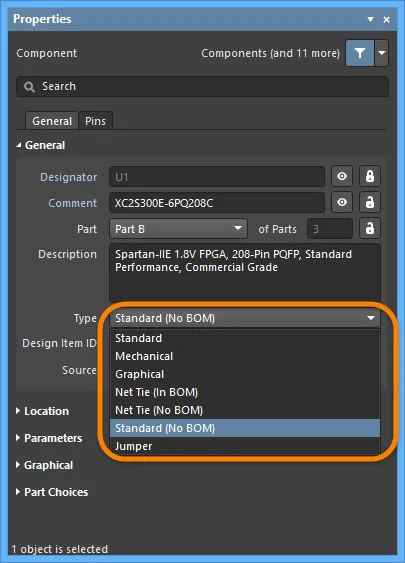
Đối với loại linh kiện không tiêu chuẩn, hãy thiết lập Type cho phù hợp.
Ngoài việc xác định có đưa linh kiện vào BOM hay không, trường Type còn được dùng để xác định cách quản lý linh kiện đó trong quá trình đồng bộ hóa linh kiện. Tất cả các loại Standard, Net Tie và Jumper đều được đồng bộ hóa đầy đủ, nghĩa là linh kiện được chuyển từ sơ đồ nguyên lý sang PCB và kết nối net được kiểm tra. Với Mechanical và Graphical Type, linh kiện không được chuyển từ sơ đồ nguyên lý sang PCB. Nếu một linh kiện thuộc một trong các loại này đã được đặt thủ công trên PCB và tùy chọn Type tương ứng đã được chọn, việc đồng bộ hóa ở cấp linh kiện sẽ được thực hiện nhưng không thực hiện kiểm tra kết nối ở cấp net.
Tham khảo chế độ Linh kiện của bảng Properties để biết thông tin chi tiết về các tùy chọn Type.
Chia linh kiện thành nhiều phần
Trong một số trường hợp, việc chia linh kiện thành nhiều ký hiệu sẽ phù hợp hơn, mỗi ký hiệu được gọi là một Part. Ví dụ bao gồm mạng điện trở chứa tám điện trở riêng lẻ và mỗi điện trở có thể được sử dụng độc lập với các điện trở còn lại, cuộn dây và các bộ tiếp điểm trong rơ-le, hoặc từng chân của đầu nối, chẳng hạn khi bạn muốn bố trí các chân đầu nối khắp trang sơ đồ thay vì đi dây đến một ký hiệu đầu nối duy nhất. Một ví dụ khác là 74F08SJX gồm bốn cổng AND 2 đầu vào — trong linh kiện này có bốn cổng AND 2 đầu vào độc lập. Mặc dù có thể vẽ linh kiện dưới dạng một ký hiệu duy nhất thể hiện cả bốn cổng, nhưng sẽ hữu ích hơn nếu vẽ thành bốn cổng riêng biệt, trong đó mỗi cổng có thể được đặt độc lập với các cổng còn lại ở bất kỳ đâu trên sơ đồ nguyên lý.
Các linh kiện này được gọi là multi-part components. Mỗi phần được vẽ riêng trong trình biên tập thư viện sơ đồ nguyên lý và các chân được thêm tương ứng. Hình bên dưới cho thấy cùng một mạng điện trở được vẽ dưới dạng một phần duy nhất, rồi dưới dạng bốn phần riêng biệt.
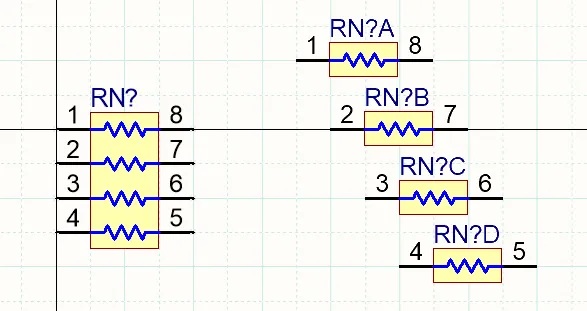
Cùng một mạng điện trở được thể hiện dưới dạng một phần duy nhất ở bên trái và bốn phần riêng biệt ở bên phải.
Lưu ý khi làm việc với linh kiện nhiều phần:
-
Trong trình biên tập ký hiệu sơ đồ nguyên lý, sử dụng lệnh Tools » New Part từ các menu chính để thêm một phần nữa vào linh kiện hiện tại. Ngoài ra, hãy nhấp vào nút
 trên Active Bar hoặc nhấp chuột phải trong không gian thiết kế và chọn Tools » New Part từ menu ngữ cảnh. Một phần mới sẽ được thêm vào linh kiện, đồng thời một trang trống cho phần đó sẽ được mở và kích hoạt trong cửa sổ thiết kế. Sử dụng trang này để thêm các đối tượng cơ bản tạo nên hình biểu diễn của phần.
-
Sử dụng bảng SCH Library để chuyển giữa các phần trong một linh kiện nhiều phần, như minh họa bên dưới.
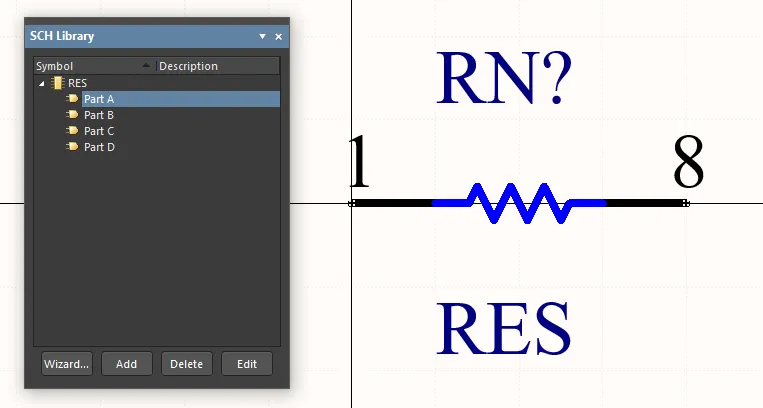
Bạn cũng có thể sử dụng các lệnh Tools » Next Part và Tools » Previous Part từ menu chuột phải của không gian thiết kế để hiển thị phần tiếp theo hoặc phần trước đó.
-
Để xóa phần đang hoạt động khỏi linh kiện nhiều phần đang mở trong tài liệu hiện tại, chọn Tools » Remove Part từ các menu chính hoặc nhấp chuột phải và chọn Tools » Remove Part từ menu ngữ cảnh. Bạn cũng có thể xóa các phần khỏi linh kiện nhiều phần trực tiếp từ bảng SCH Library.
- Nếu các phần của linh kiện chỉ khác nhau đôi chút, bạn có thể sao chép và dán nội dung giữa các phần rồi cập nhật, chẳng hạn chỉ cập nhật thông tin chân trong các phần mới.
- Trình biên tập ký hiệu sơ đồ nguyên lý cho phép mỗi linh kiện có số phần không giới hạn và mỗi phần có thể hỗ trợ các kiểu biểu diễn đồ họa khác nhau thông qua tính năng Chế độ hiển thị thay thế ở cấp linh kiện. Ngoài ra, một linh kiện nhiều phần có thể được biểu diễn dưới dạng một ký hiệu duy nhất (tất cả các phần) hoặc nhiều ký hiệu (cho từng phần) chỉ bằng một linh kiện thông qua các Chế độ Bình thường và Thay thế đã được định nghĩa — tìm hiểu thêm.
- Ký hiệu định danh của linh kiện nhiều phần bao gồm một hậu tố để nhận biết từng phần. Hậu tố có thể là chữ cái hoặc số và được thiết lập trong vùng Alpha Numeric Suffix trên trang Schematic - General của hộp thoại Preferences. Lưu ý rằng tùy chọn này là thiết lập thuộc môi trường cài đặt phần mềm. Nó không được lưu trong thư viện hoặc tệp sơ đồ nguyên lý, do đó không đi kèm với các tệp thiết kế.
-
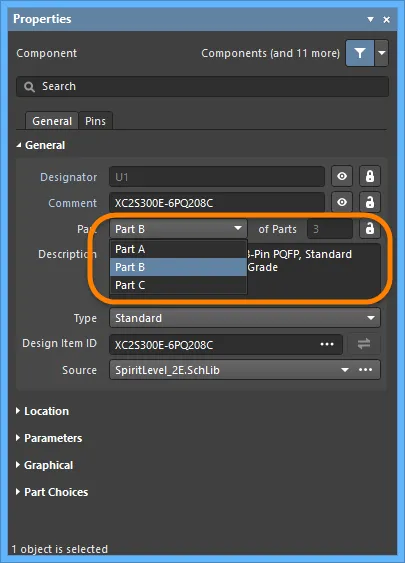
Linh kiện nhiều phần được coi là đồng nhất, nghĩa là tất cả các phần đều tương đương khi đánh số định danh trong thiết kế và có thể được hoán đổi trong quá trình đánh số định danh. Ví dụ, một cuộn dây rơ-le có thể được hoán đổi với một bộ tiếp điểm rơ-le, tùy thuộc vào vị trí tương đối của chúng trên trang sơ đồ nguyên lý. Để khóa một phần cụ thể trong linh kiện đã được đặt, hãy bật
 trong bảng Properties như minh họa bên dưới.
-
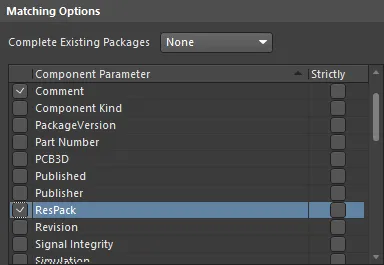
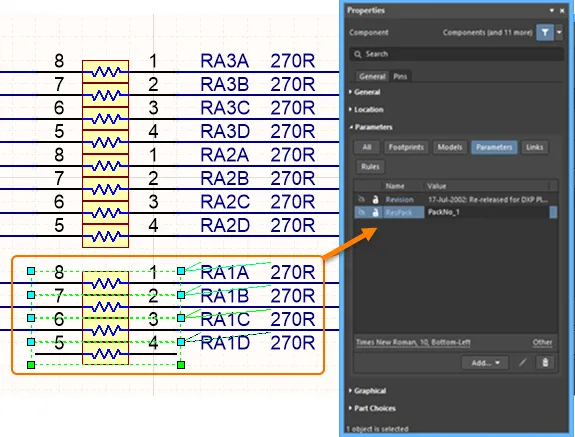
Trong quá trình đánh số định danh sơ đồ nguyên lý, các phần trong một linh kiện nhiều phần được gom lại để tạo thành một linh kiện hoàn chỉnh theo Matching Options được cấu hình trong hộp thoại Annotate (như minh họa bên dưới). Các hộp kiểm được bật ở bên trái xác định những thuộc tính linh kiện phải trùng khớp để các phần đủ điều kiện được gom lại với nhau. Nếu bạn cần kiểm soát việc gom các phần cụ thể để chúng nằm trong cùng một linh kiện vật lý, chẳng hạn một cặp bộ khuếch đại thuật toán trong thiết kế bộ lọc, và không muốn gán và khóa chúng theo cách thủ công, hãy thêm một tham số vào linh kiện đó rồi nhập giá trị xác định các phần cần được gom lại với nhau. Hình trên bên dưới cho thấy các tùy chọn đối chiếu trong hộp thoại Annotate. Các tham số được bật được sử dụng để đối chiếu linh kiện nhiều phần; tham số ResPack đã được thêm vào bảng Properties (hình dưới) để kiểm soát việc gom các điện trở vào các vỏ linh kiện (khi các phần có cùng giá trị tham số, chúng có thể được gom vào cùng một linh kiện vật lý). Lưu ý tùy chọn Strictly. Nếu tùy chọn này được bật, các phần must có tham số này để được gom lại với nhau. Hãy thận trọng với tùy chọn này nếu bạn đang kiểm soát việc gom nhiều loại linh kiện nhiều phần khác nhau — tất cả đều phải có tham số đó nếu Strictly được bật.
- Chỉ có thể hoán đổi phần trên PCB đối với linh kiện có các phần được định nghĩa dưới dạng linh kiện nhiều phần. Tìm hiểu thêm trong tài liệu Hoán đổi cặp chân và phần.
-
Để định nghĩa các chân nguồn, bạn có thể tạo thêm một phần cho linh kiện và đặt các chân VCC và GND trên phần đó. Hãy nhớ bật tùy chọn
 trong bảng Properties để đảm bảo phần này không thể bị hoán đổi với bất kỳ cổng nào trong quá trình đánh số định danh lại.
Chế độ hiển thị – Nhiều cách biểu diễn cho cùng một linh kiện
Phần mềm hỗ trợ các cách hiển thị khác nhau cho cùng một linh kiện. Các cách hiển thị này có thể chứa những kiểu biểu diễn đồ họa khác nhau của linh kiện, chẳng hạn biểu diễn DeMorgan hoặc IEEE. Hoặc, ví dụ, một số khách hàng của bạn có thể muốn điện trở được vẽ dưới dạng hình chữ nhật, trong khi những người khác lại thích đường lượn sóng.
Mỗi cách biểu diễn này được gọi là một Mode hiển thị. Nếu đã thêm một cách biểu diễn thay thế cho một phần, bạn có thể hiển thị nó để chỉnh sửa trong trình biên tập ký hiệu sơ đồ nguyên lý bằng cách chọn chế độ thay thế từ menu con Tools » Mode trong các menu chính và danh sách thả xuống Mode trên thanh công cụ Mode. Kiểu biểu diễn đồ họa hiện tại của linh kiện đang hoạt động được biểu thị bằng biểu tượng “dấu tích” bên cạnh mục tương ứng trong các menu chính hoặc danh sách thả xuống Mode trên thanh công cụ Mode . Tuy nhiên, lưu ý rằng chỉ 20 chế độ đồ họa Thay thế đầu tiên được liệt kê trên menu và thanh công cụ.
Ngoài việc chọn chế độ thông thường hoặc chế độ thay thế từ các menu chính hoặc danh sách thả xuống trên thanh công cụ, bạn cũng có thể sử dụng các lệnh Tools » Mode » Previous và Tools » Mode » Next từ các menu chính (các nút  và
và  trên thanh công cụ Mode) để hiển thị chế độ trước/tiếp theo cho linh kiện đang hoạt động.
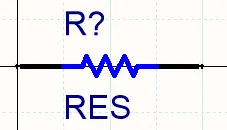
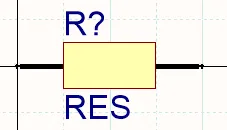
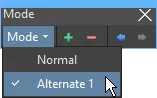
Một điện trở được tạo với hai chế độ hiển thị. Trình chỉnh sửa thư viện có thanh công cụ Mode để thêm/xóa và chuyển lần lượt qua các chế độ.
Để thêm chế độ hiển thị thay thế, khi phần linh kiện đang được hiển thị trong cửa sổ thiết kế của trình chỉnh sửa ký hiệu sơ đồ nguyên lý, chọn Tools » Mode » Add hoặc nhấp vào nút  trên thanh công cụ Mode . Một trang trống cho
 Alternate N sẽ xuất hiện (N là số khả dụng tiếp theo trong phạm vi 1-255). Thông thường, bạn sẽ sao chép phần đã tạo trong chế độ Normal và dán vào chế độ Alternate mới. Sử dụng Edit » Copy và Edit » Paste để sao chép và dán chế độ Normal vào chế độ Alternate . Thao tác này cung cấp bộ chân chính xác để bạn có thể chỉnh sửa các phần tử đồ họa và bố trí chân theo yêu cầu.
Để đổi tên chế độ thay thế hiện tại, chọn lệnh Tools » Mode » Rename từ các menu chính hoặc nhấp vào Rename trên thanh công cụ Mode. Sau khi khởi chạy lệnh, hộp thoại Rename Alternate Representation sẽ xuất hiện. Nhập tên mới cho ký hiệu đã chọn và nhấp vào OK. Chế độ thay thế này sau đó sẽ được hiển thị với tên đã đặt trong các menu chính và trên thanh công cụ Mode.
Để xóa dạng biểu diễn đồ họa (chế độ) hiện tại của linh kiện đang hoạt động, chọn lệnh Tools » Mode » Remove từ các menu chính hoặc nhấp vào nút  trên thanh công cụ Mode. Bạn có thể xóa bất kỳ dạng biểu diễn đồ họa nào (Normal và Alternate) hiện có của linh kiện. Nếu linh kiện có một hoặc nhiều dạng biểu diễn thay thế và bạn xóa dạng biểu diễn Normal, dạng thay thế đầu tiên (Alternate 1) sẽ trở thành dạng biểu diễn Normal. Tất cả các dạng thay thế khác sẽ được đánh số lại tương ứng. Nếu linh kiện không có dạng biểu diễn thay thế và bạn xóa dạng biểu diễn Normal, hộp thoại xác nhận sẽ yêu cầu xác nhận việc xóa linh kiện khỏi thư viện — nhấp vào Yes sẽ xóa linh kiện khỏi thư viện.
Chế độ cần dùng được chọn khi đặt linh kiện từ thư viện lên trang sơ đồ nguyên lý bằng bộ chọn Mode trong vùng Graphical của bảng Properties. Chế độ đặt mặc định là chế độ được hiển thị trong trình chỉnh sửa thư viện ở lần lưu thư viện gần nhất.
Sử dụng linh kiện nhiều phần với các chế độ thay thế
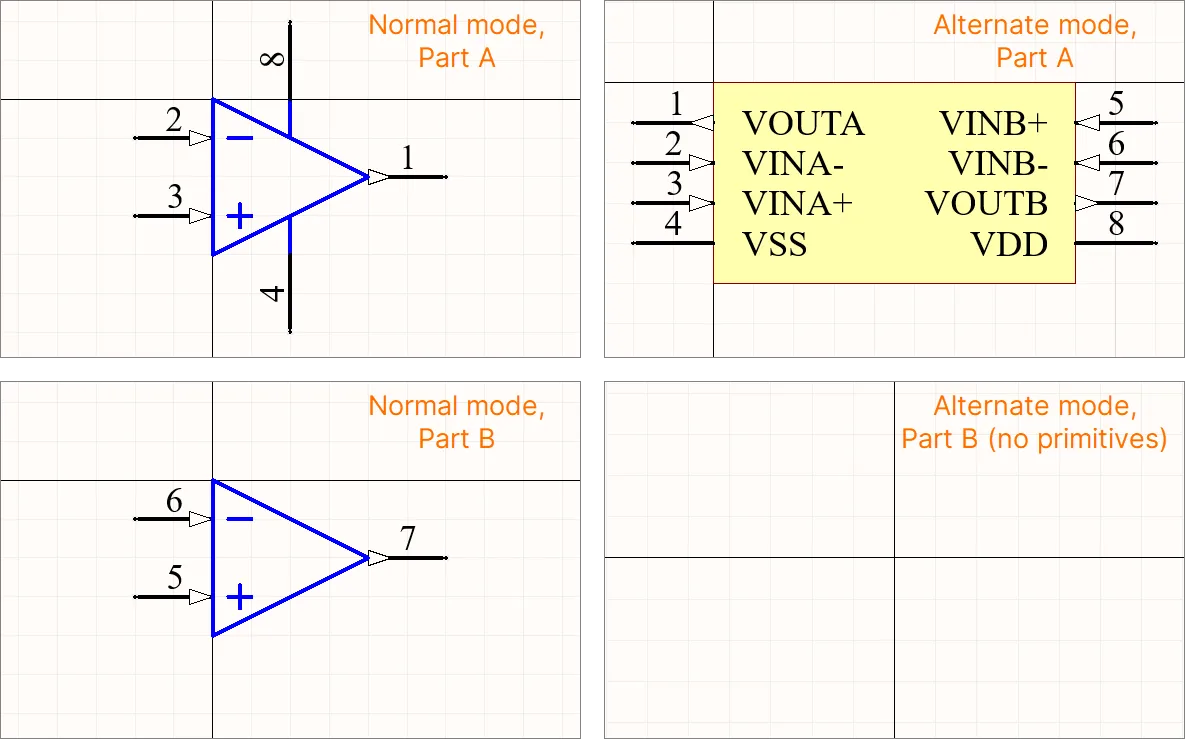
Altium Designer hỗ trợ biểu diễn linh kiện nhiều phần dưới dạng một ký hiệu duy nhất (tất cả các phần con) hoặc nhiều ký hiệu (mỗi ký hiệu cho một phần con riêng biệt), chỉ sử dụng một linh kiện thông qua các chế độ thông thường và thay thế đã xác định. Ví dụ, một linh kiện khuếch đại thuật toán kép có thể được biểu diễn bằng hai ký hiệu trong một chế độ hiển thị và bằng một ký hiệu duy nhất trong chế độ hiển thị khác, như trong hình dưới đây. Trong trường hợp này, phần thứ hai sẽ không có đối tượng đồ họa cơ bản nào trong chế độ hiển thị một ký hiệu.
Tạo báo cáo linh kiện
Component Report liệt kê thông tin về ký hiệu đang hoạt động.
- Chọn Reports » Component (phím tắt R, C).
-
Một báo cáo có tiêu đề
<LibraryName>.cmpđược mở dưới dạng tài liệu đang hoạt động. Tệp này bao gồm tên linh kiện và số phần có trong linh kiện. Với mỗi phần, thông tin chi tiết về chân được cung cấp cho từng dạng biểu diễn đồ họa (thông thường và mọi dạng thay thế).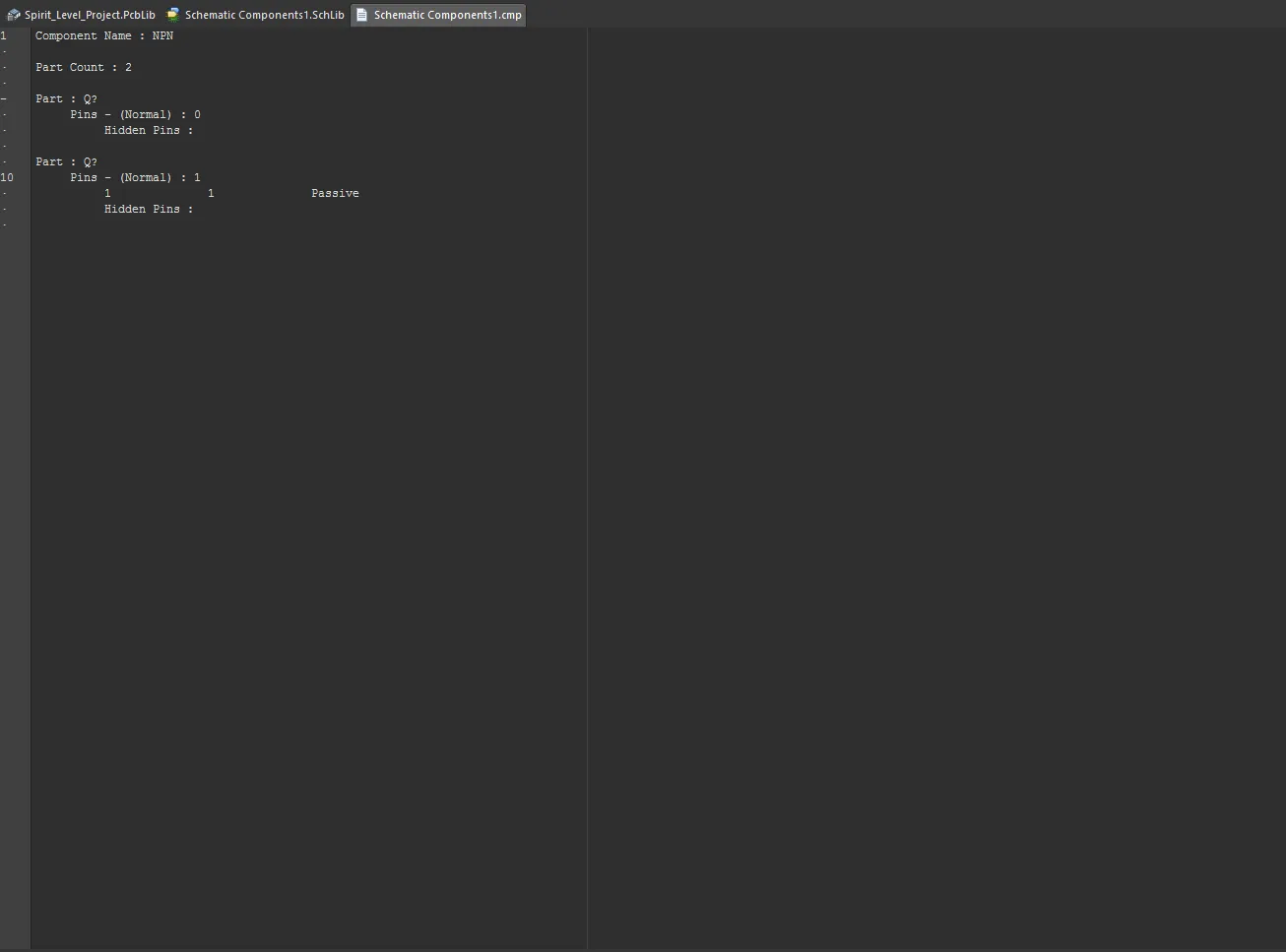
- Đóng báo cáo để quay lại không gian thiết kế của trình chỉnh sửa sơ đồ nguyên lý.
Hỗ trợ linh kiện cầu nối
Cầu nối, còn được gọi là dây nối, cho phép bạn thay thế đường mạch bằng một linh kiện cầu nối; đây thường là yếu tố thiết yếu để thiết kế thành công bo mạch một mặt. Altium Designer hỗ trợ sử dụng linh kiện cầu nối thông qua loại linh kiện đặc biệt Jumper.
Mặc dù bạn có thể bắt đầu bằng cách đặt các footprint cầu nối trực tiếp lên PCB, quy trình được đề xuất là bắt đầu từ sơ đồ nguyên lý. Để tìm hiểu thêm, tham khảo trang Làm việc với linh kiện cầu nối.
Sử dụng công cụ tạo ký hiệu sơ đồ nguyên lý
Việc tạo ký hiệu linh kiện trong thư viện và dữ liệu chân của linh kiện ngày càng trở nên phức tạp khi độ phức tạp của linh kiện tăng lên. Ví dụ, với các linh kiện BGA quy mô lớn hiện nay cần bố trí và cấu hình hàng trăm chân, việc tạo các ký hiệu linh kiện phù hợp thường đòi hỏi nhiều thời gian và công sức.
Để giảm khối lượng công việc khi tạo ký hiệu linh kiện, Altium Designer cung cấp công cụ tạo ký hiệu sơ đồ nguyên lý nâng cao, dựa trên giao diện trình hướng dẫn tạo ký hiệu và hộp thoại chỉnh sửa chân. Công cụ này có các tính năng tự động tạo đồ họa ký hiệu, bảng chân dạng lưới và khả năng dán dữ liệu thông minh.
Tạo ký hiệu
Bạn có thể mở công cụ tạo ký hiệu sơ đồ nguyên lý từ trình chỉnh sửa thư viện sơ đồ nguyên lý bằng cách chọn lệnh Tools » Symbol Wizard từ các menu chính. Bạn cũng có thể truy cập công cụ khi tạo linh kiện Workspace bằng trình chỉnh sửa linh kiện ở chế độ chỉnh sửa một linh kiện, bằng cách nhấp vào biểu tượng thả xuống trên nút bên dưới mô hình ký hiệu và chọn Wizard từ menu.
Để tạo ký hiệu linh kiện mới bằng công cụ này, trước tiên hãy thêm một linh kiện mới vào tài liệu thư viện đang hoạt động. Sau đó, bạn có thể xây dựng ký hiệu mới thông qua giao diện của công cụ — hộp thoại Symbol Wizard — được mở khi khởi chạy lệnh. Sử dụng hộp thoại để xác định ký hiệu linh kiện một cách tương tác theo yêu cầu, bao gồm số lượng chân, cách bố trí chân và dữ liệu chân.
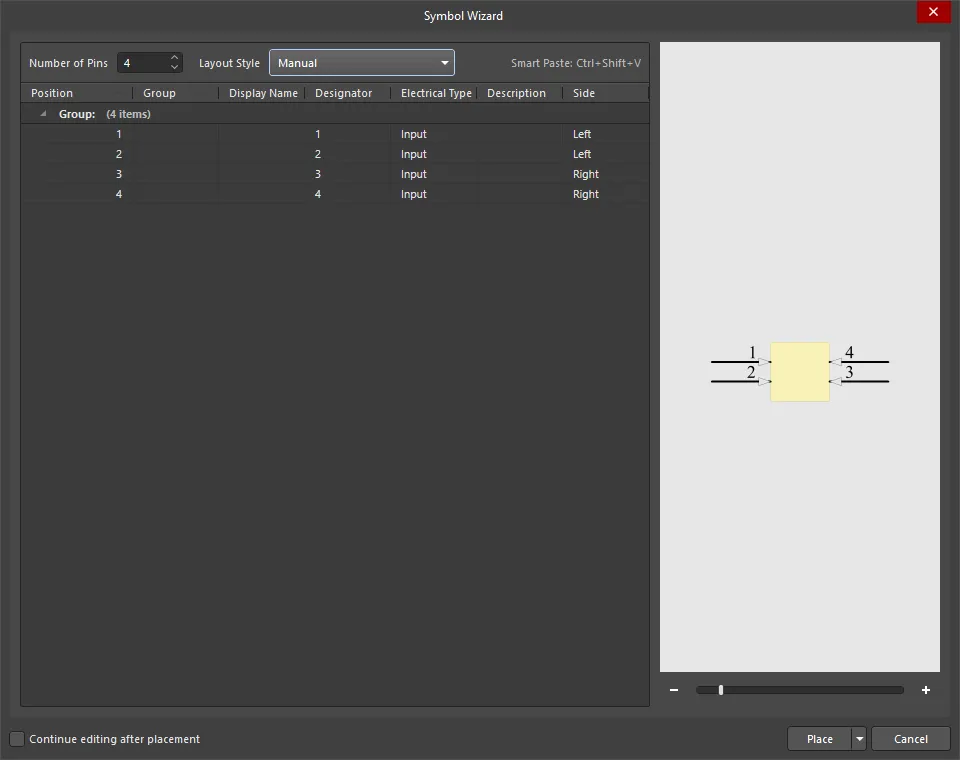
- Number of Pins - nhập thủ công hoặc dùng các mũi tên lên và xuống để tăng hoặc giảm số lượng chân mong muốn.
-
Layout Style - chọn từ một tập hợp các mẫu định sẵn để tự động gán vị trí chân. Dùng danh sách thả xuống để chọn cách bố trí mong muốn. Hình ảnh Preview ở bên phải và dữ liệu trong cột Side sẽ được cập nhật tương ứng. Các lựa chọn gồm:
- Dual in-line
- Quad side
- Connector zig-zag
- Connector
- Single in-line
- Manual
Bảng dữ liệu
- Position – chỉ số vị trí tham chiếu của một chân ký hiệu. Không thể chỉnh sửa dữ liệu này.
- Group – chuỗi được nhập thủ công để xác định một nhóm chân.
-
Display Name – chuỗi thuộc tính tên hiển thị của chân linh kiện.
- Designator – chuỗi thuộc tính số hiệu của chân. Theo mặc định, chuỗi này sẽ tự động khớp với Position của chân.
- Electrical Type – dùng danh sách thả xuống trong trường để chọn loại điện của chân. Các lựa chọn gồm Input, I/O, Output, Open Collector, Passive, HiZ, Open Emitter và Power.
- Description – chuỗi thuộc tính mô tả của chân.
- Side – dùng danh sách thả xuống trong trường để chọn vị trí của ký hiệu. Chọn từ Left, Bottom, Right và Top. Khi vùng này thay đổi, thiết lập Layout style sẽ chuyển thành Manual.
Menu chuột phải
- Move Up - dùng để di chuyển dữ liệu đã chọn lên một hàng.
- Move Down - dùng để di chuyển dữ liệu đã chọn xuống một hàng.
- Copy - dùng để sao chép dữ liệu đã chọn vào bộ nhớ tạm.
- Paste - dùng để dán dữ liệu được sao chép gần nhất vào bộ nhớ tạm tại vị trí con trỏ.
- Smart Paste - dùng để mở hộp thoại Pin Data Smart Paste nhằm sao chép nhiều cột dữ liệu từ nguồn bên ngoài vào các cột tương ứng trong bảng. Dùng hộp thoại này để cấu hình dữ liệu cột và ký tự phân tách, rồi nhấp Paste. Tìm hiểu thêm về Dán thông minh.
- Clear - dùng để xóa dữ liệu chân.
Xem trước
Vùng này hiển thị bản xem trước hình dạng ký hiệu và cập nhật động theo các thiết lập và dữ liệu chân hiện tại. Dùng thanh trượt hoặc - và + để phóng to/thu nhỏ hình ảnh.
Các điều khiển bổ sung
- Continue editing after placement - nếu được chọn, hộp thoại sẽ vẫn mở (cho phép tiếp tục chỉnh sửa) sau khi đặt linh kiện.
-
Place - dùng để đặt ký hiệu và dữ liệu chân đã hoàn thiện. Các lựa chọn gồm:
- Place Symbol
- Place New Symbol
- Place New Part
Dán dữ liệu chân
Mặc dù có thể chỉnh sửa dữ liệu chân trong bảng để nhiều ô có cùng một giá trị, các tính năng Paste và Smart Paste của hộp thoại cung cấp cách nâng cao để điền dữ liệu cho tất cả các ô bằng cách nhập lượng lớn dữ liệu khác nhau từ các nguồn bên ngoài.
Trong bảng, có thể dùng các thao tác sao chép và dán thông thường để điền dữ liệu từ một nhóm ô sang nhóm ô khác. Ví dụ: chọn ba ô trong một cột, sao chép dữ liệu (nhấp chuột phải - Copy), rồi chọn ba ô đích để dán vào (nhấp chuột phải - Paste).
Cũng có thể dùng thao tác tương tự để sao chép và dán một vùng dữ liệu từ nguồn bên ngoài, chẳng hạn như bảng tính, tệp văn bản hoặc PDF.
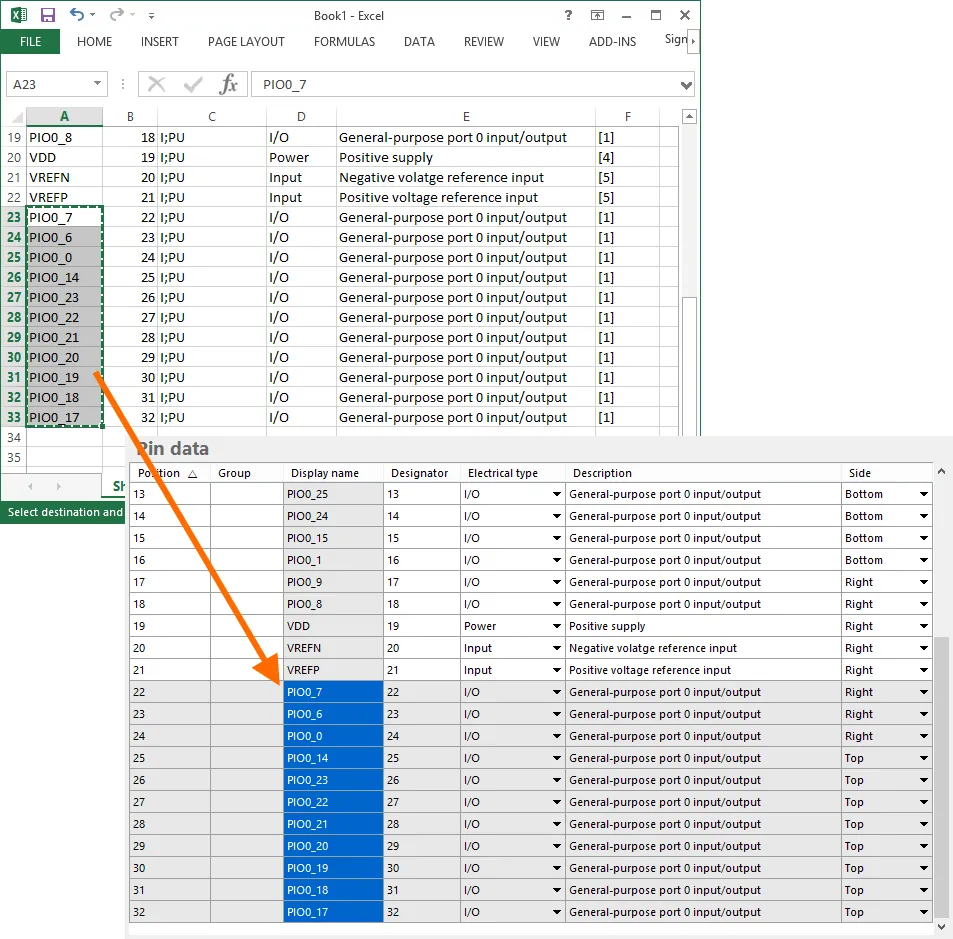 Ví dụ về việc dán dữ liệu được sao chép từ một bảng tính bên ngoài vào bảng Pin data.
Dán thông minh
Ngoài các thao tác sao chép và dán thông thường, tính năng Dán thông minh cho phép điền nhiều cột dữ liệu từ nguồn bên ngoài bằng phương pháp ánh xạ cột tự động.
Để sao chép nhiều cột dữ liệu nguồn vào các cột tương ứng trong bảng Pin data, hãy nhấp chuột phải trong bảng và chọn lệnh Smart Paste từ menu ngữ cảnh. Thao tác này mở hộp thoại Pin Data Smart Paste, trong đó dữ liệu nguồn sẽ được điền sẵn. Có nhiều ký tự phân tách dữ liệu để lựa chọn sao cho khớp với các ký tự phân tách được dùng trong dữ liệu nguồn.
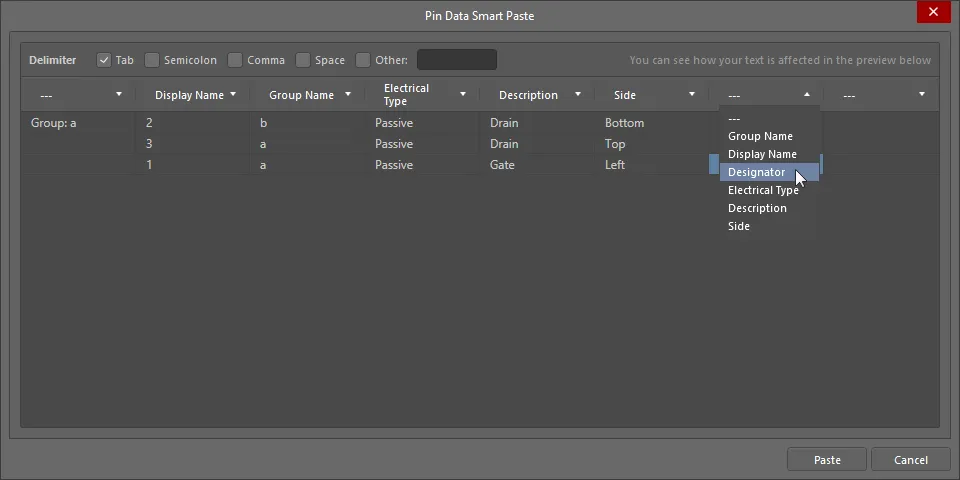
Hộp thoại Pin Data Smart Paste
Các tùy chọn và điều khiển của hộp thoại Dán thông minh dữ liệu chân
-
Delimiter - đánh dấu các ô của những ký tự phân tách khớp với ký tự được dùng trong dữ liệu nguồn. Các lựa chọn gồm:
- Tab
- Semicolon
- Comma
- Space
- Other
-
Data Preview - dùng danh sách thả xuống để chọn tiêu đề cho cột đó. Các lựa chọn có sẵn được lấy từ tiêu đề cột trong vùng bảng dữ liệu của hộp thoại Symbol Wizard.
Các điều khiển bổ sung
- Paste - nhấp để hoàn tất quá trình dán thông minh. Dữ liệu nguồn sẽ được sao chép vào các cột tương ứng mà bạn đã chỉ định trong vùng bảng dữ liệu.
Menu chuột phải
- Remove Line - nhấp vào một dòng rồi chọn lệnh này để xóa dòng đó. Nếu thực hiện lệnh trên vùng trống trong hộp thoại, dòng cuối cùng sẽ bị xóa.
- Remove Column - nhấp vào một cột rồi chọn lệnh này để xóa cột đó.
Đặt ký hiệu
Sau khi cấu hình các thiết lập và dữ liệu chân theo yêu cầu, bạn có thể đặt ký hiệu vào không gian thiết kế của linh kiện thư viện đang hoạt động. Bạn có thể đặt ký hiệu dưới dạng một linh kiện đơn hoặc một phần của linh kiện nhiều phần, bằng các lệnh tương ứng trong menu ngữ cảnh của nút Place trong hộp thoại. Lưu ý rằng nếu bật tùy chọn Continue editing after placement, hộp thoại Symbol Wizard sẽ vẫn mở (cho phép tiếp tục chỉnh sửa) sau khi đặt linh kiện/phần.
Tăng tốc tạo ký hiệu sơ đồ nguyên lý bằng công cụ Smart Grid Insert
Công cụ Smart Grid Insert trong bảng SCHLIB List cho phép bạn ánh xạ dữ liệu hiện có trong bộ nhớ tạm sang các thuộc tính đối tượng của Altium Designer. Các công cụ này giúp đơn giản hóa đáng kể quy trình tạo ký hiệu sơ đồ nguyên lý; chỉ với vài bước, bạn có thể tạo các chân của linh kiện trực tiếp từ dữ liệu bên ngoài như bảng tính, tệp PDF hoặc tệp ASCII.
Mặc dù bạn có thể sao chép trực tiếp dữ liệu chân nguồn vào Altium Designer, nhưng nên chuẩn bị một chút để đạt kết quả tối ưu. Bảng tính là nơi phù hợp để thực hiện việc này. Thông thường, bạn chỉ cần thực hiện một vài bước, bao gồm:
-
Thêm một hàng tiêu đề để việc ánh xạ giữa các cột dễ dàng hơn. Đừng lo về việc tên cột phải khớp hoàn toàn, Altium Designer có khả năng tự động suy luận cách ánh xạ chính xác khá tốt.
-
Thêm cột Object Kind để Altium Designer biết cần tạo các đối tượng kiểu chân.
-
Thêm cột Type để chỉ định loại điện của từng chân.
-
Thêm tọa độ X và Y của chân. Bảng tính có các công cụ rất hữu ích để điền giá trị vào ô. Ví dụ, nếu bạn nhấp chuột phải và kéo để chọn một nhóm ô trong Microsoft Excel, bạn có thể chỉ định dãy số mong muốn, giúp dễ dàng bố trí khoảng cách giữa các chân trong thư viện sơ đồ nguyên lý.
Các linh kiện có nhiều chân và được chia thành các phần đều đặn, chẳng hạn như FPGA, rất phù hợp để triển khai dưới dạng linh kiện nhiều phần trong Altium Designer. Cách dễ nhất là tạo tất cả các chân trong phần đầu tiên của linh kiện Altium Designer, sau đó cắt và dán các khối chân sang những phần khác.
Để sắp xếp các chân thành những nhóm gọn gàng, sẵn sàng cho từng phần, hãy thử để trống vài hàng giữa các nhóm chân của từng phần trong bảng tính. Cách này không chỉ giúp bạn dễ nhận biết vị trí có thể cần bắt đầu lại các giá trị tọa độ, mà còn cho phép tự động thêm giá trị X, Y cho một vùng chọn lớn rồi xóa các giá trị X, Y thừa ở những hàng trống. Nhờ đó, sẽ không có chân nào tại các vị trí đã xóa, tạo khoảng cách rõ ràng giữa các nhóm chân của từng phần.
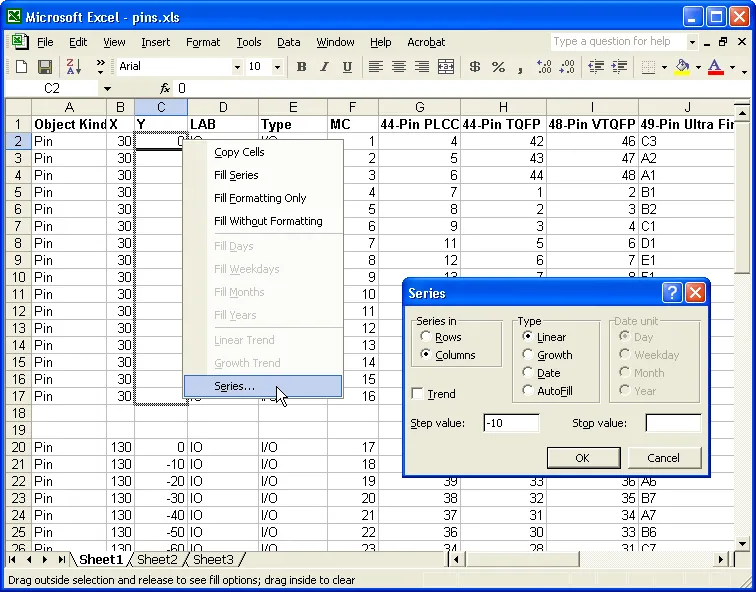
Sử dụng các công cụ trong bảng tính để thêm tọa độ X và Y phù hợp cho các chân.
Chọn và sao chép các ô cần thiết trong bảng tính. Đừng lo nếu vùng chọn có những cột bạn không cần; các công cụ Smart Grid có thể bỏ qua chúng.
Trong Altium Designer, nhấp chuột phải trong bảng SCHLIB List và chọn Smart Grid Insert từ menu để mở hộp thoại Smart Grid Insert. Nếu dữ liệu nguồn có hàng tiêu đề, Altium Designer sẽ thử tự động xác định loại đối tượng, sau đó tạo danh sách các đối tượng được tạo. Một điểm cần lưu ý là trước khi bạn ánh xạ các cột, danh sách đối tượng được tạo sẽ có các thuộc tính của đối tượng chân mặc định hiện tại trong Altium Designer. Vì vậy, chẳng hạn nếu bạn muốn đặt tất cả các chân ở góc 180 độ với chiều dài 20, hãy thiết lập các giá trị mặc định trong Altium Designer trước khi bắt đầu quy trình Smart Grid. Như vậy, bạn không cần thêm các thiết lập đó vào bảng tính hoặc chỉnh sửa chúng trong Altium Designer sau khi tạo. Bạn chưa biết cách thiết lập giá trị mặc định? Chỉ cần chọn Place » Pin từ các menu, rồi trước khi đặt chân, nhấn Tab để chỉnh sửa các giá trị mặc định, sau đó đặt và xóa chân đó.
Một lợi ích lớn khác của việc thêm hàng tiêu đề là bạn có thể sử dụng nút Automatically Determine Paste. Đây là một tính năng rất hữu ích — nó sẽ tìm kiếm và so sánh các trường trong đối tượng được tạo với tiêu đề cột của dữ liệu nguồn, rồi lựa chọn cách ánh xạ phù hợp một cách thông minh. Đừng lo nếu tính năng tự động ánh xạ sai một cột; bạn có thể dùng nút Undo Paste để hủy ánh xạ cột đó. Để ánh xạ thủ công, hãy chọn một cột trong dữ liệu nguồn và cột tương ứng trong các đối tượng được tạo, rồi nhấp nút Paste Column.
Ngay khi bạn nhấp OK, tập hợp các đối tượng được tạo sẽ xuất hiện trong không gian thiết kế. Thêm phần thân phù hợp cho từng phần, sau đó cắt và dán để tạo các phần riêng lẻ, và ký hiệu của bạn đã sẵn sàng.
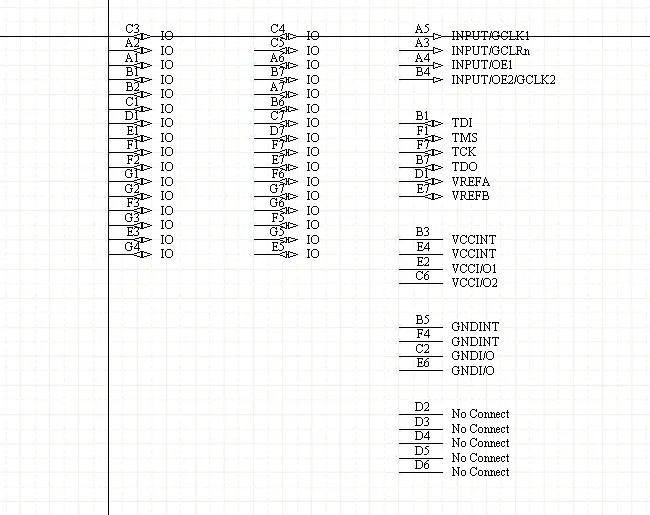
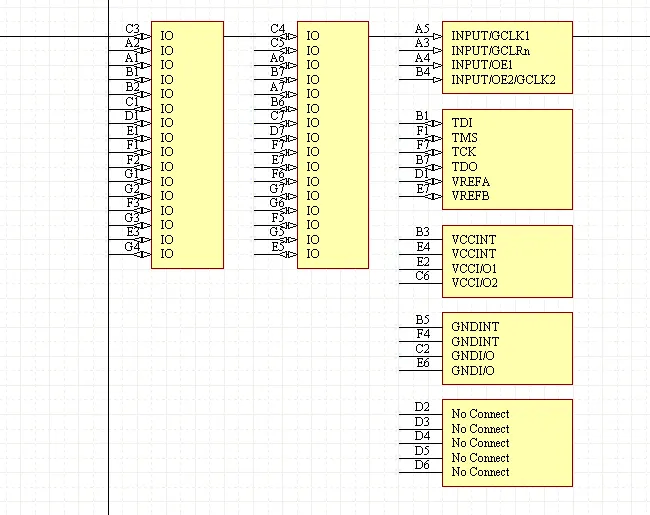
Các chân được chèn bằng Smart Grid và các phần sau khi thêm thân linh kiện.
 Bản địa hóa bằng AI