
Kiểm soát phiên bản dựa trên SVN
Tùy theo loại kho lưu trữ, bạn có thể truy cập thông qua một loạt giao thức, bao gồm:
- Truy cập tệp thông thường, thường dùng cho các kho lưu trữ cục bộ hoặc trên mạng.
-
Giao thức
svn, sử dụng văn bản thuần hoặc TCP/IP – hoặc biến thể bảo mật tương ứng làsvn+ssh. -
Phương thức
http, thường sử dụng WebDAV qua http – hoặc biến thể bảo mật tương ứng làhttps.
Các kho lưu trữ Subversion (SVN) được kết nối tới, và được tạo khi cần, trong trang Data Management – Design Repositories page của hộp thoại Preferences.
Quản lý các kho lưu trữ thiết kế SVN
Các kho lưu trữ thiết kế SVN được quản lý trên trang Data Management – Design Repositories page của hộp thoại Preferences. Từ trang này, bạn có thể thực hiện nhiều tác vụ, bao gồm:
-
Tạo các kho lưu trữ SVN mới dạng file bằng khả năng version control được tích hợp sẵn trong Altium Designer.
-
Kết nối tới các kho lưu trữ SVN hiện có.
-
Kiểm soát trạng thái hoạt động của từng kho lưu trữ đã được khai báo.
Đối với mỗi kho lưu trữ đã đăng ký, hay đúng hơn là đã kết nối, các thông tin sau sẽ được hiển thị:
- Name – tên có ý nghĩa của kho lưu trữ. Ví dụ, tên này có thể phản ánh các dự án thiết kế được lưu trong kho. Tên này được dùng ở những nơi khác trong phần mềm để chọn nhanh Design Repository cần sử dụng, chẳng hạn khi mở một dự án từ version control.
- Activated – kho lưu trữ có sẵn để hệ thống sử dụng hay không (được bật) hoặc không (bị tắt). Một kho lưu trữ mới tạo hoặc mới kết nối sẽ được kích hoạt mặc định.
- Type – loại kho lưu trữ; SVN hoặc Git.
- Repository – URL tới thư mục gốc của kho lưu trữ.
-
Status – kết nối giữa Altium Designer và kho lưu trữ có thành công hay không (
 ) hoặc không (
 ). Nếu kết nối không thành công, một ghi chú sẽ được hiển thị để cho biết vấn đề.
Tạo một kho lưu trữ SVN mới
Việc tạo các Design Repository mới ngay trong Altium Designer được thực hiện từ trang Data Management – Design Repositories page của hộp thoại Preferences. Nhấp nút  và chọn SVN từ menu thả xuống tương ứng. Hộp thoại Create SVN Design Repository sẽ xuất hiện.
Hộp thoại này cung cấp nhiều tùy chọn cấu hình, cho phép bạn xác định vị trí thư mục của kho lưu trữ và phương thức truy cập (giao thức kết nối), cũng như tên kết nối cục bộ và đường dẫn thư mục đích cục bộ cho các tệp thiết kế được check-out. Lưu ý rằng các phương thức truy cập svn và http yêu cầu thêm thông tin liên quan đến hệ thống máy chủ và quyền truy cập của nó.
Khi đã chỉ định mọi thiết lập theo yêu cầu, hãy nhấp OK. Kho lưu trữ sẽ được tạo tại vị trí đã chọn và Altium Designer sẽ thiết lập kết nối tới kho đó. Một mục tương ứng sẽ xuất hiện trong danh sách Design Repositories trở lại trên trang Data Management – Design Repositories của hộp thoại Preferences.
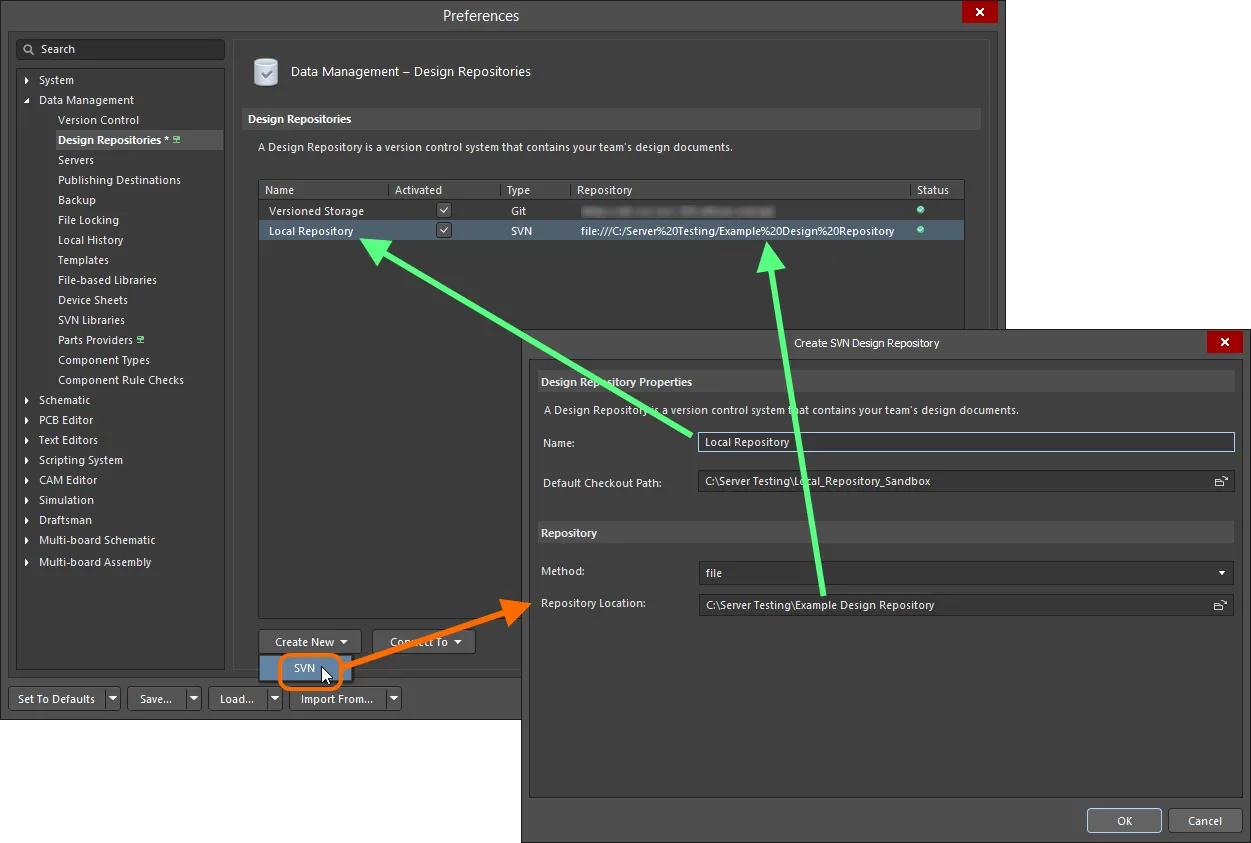
Ví dụ về kho lưu trữ thiết kế SVN mới tạo, hiển thị trong Altium Designer dưới dạng Local Repository.
Kết nối tới một kho lưu trữ SVN hiện có
Trong môi trường cộng tác, có thể một hoặc nhiều Design Repository đã được tạo sẵn tại một vị trí mà nhiều người dùng có thể truy cập. Trong trường hợp này, bạn không cần tạo kho lưu trữ mới – tức là không cần làm lại từ đầu – mà chỉ cần kết nối tới kho lưu trữ hiện có cần dùng. Điều này cũng áp dụng nếu bạn đã xóa một kho lưu trữ khỏi danh sách của mình và muốn thêm lại.
Để kết nối tới một kho lưu trữ hiện có, trên trang Data Management – Design Repositories của hộp thoại Preferences, nhấp nút  và chọn SVN từ menu thả xuống tương ứng. Hộp thoại SVN Design Repository sẽ xuất hiện. Hãy nhập tên để tham chiếu tới kho lưu trữ này trong Altium Designer, chỉ định đường dẫn checkout mặc định, đồng thời chỉ định phương thức truy cập kho lưu trữ và đường dẫn tới thư mục gốc của kho. Bạn cũng có thể chỉ định một thư mục con cụ thể trong kho lưu trữ.
Khi đã chỉ định mọi thiết lập theo yêu cầu, hãy nhấp OK – kết nối sẽ được thiết lập và kho lưu trữ sẽ sẵn sàng để sử dụng.
 Kết nối tới một kho lưu trữ hiện có – trong trường hợp này là một kho lưu trữ cục bộ trên ổ cứng.
 Kết nối tới một kho lưu trữ hiện có – trong trường hợp này là một kho lưu trữ nội bộ trong cài đặt máy chủ.
Options and Controls of the SVN Design Repository Dialog
Thuộc tính Design Repository
- Name - xem lại và/hoặc thay đổi tên của kho lưu trữ thiết kế.
- Default Checkout Path - nhấp nút duyệt trong ô văn bản để tìm và chọn thư mục kho lưu trữ thiết kế.
Repository
- Method - phương thức (giao thức kết nối) của kho lưu trữ thiết kế.
-
Server - máy chủ lưu trữ của kho lưu trữ.
-
Server Port - xem kho lưu trữ có dùng cổng máy chủ mặc định hay không mặc định.
-
Default - nếu được chọn, kho lưu trữ sẽ dùng cổng máy chủ mặc định.
-
Non Default - nếu được chọn, kho lưu trữ sẽ dùng cổng máy chủ không mặc định. Thông tin về cổng máy chủ cũng sẽ được hiển thị.
-
-
Repository Subfolder - thư mục con được chỉ định của kho lưu trữ. Nhấp
 ở bên phải trường Repository Subfolder để mở hộp thoại Browse Repository directories dialog và chọn thư mục con trong thư mục kho lưu trữ.
-
User Name - tên người dùng cho kho lưu trữ.
-
Password - mật khẩu cho kho lưu trữ thiết kế.
-
Test - nhấp để kiểm tra xem kết nối tới kho lưu trữ thiết kế của bạn có hoạt động hay không. Một hộp thoại sẽ bật lên để xác nhận có hoặc không. Nếu kết nối thất bại, hãy kiểm tra lại và sửa thông tin.

 Browse Repository directories dialog
Chỉnh sửa thuộc tính kho lưu trữ
Bạn cũng có thể chỉnh sửa thuộc tính của một Design Repository bất cứ lúc nào. Ví dụ, bạn có thể muốn thay đổi tên kho lưu trữ như được hiển thị và tham chiếu trong Altium Designer. Hoặc bạn có thể muốn chỉnh sửa kết nối, chẳng hạn để liên kết sang một kho lưu trữ khác. Để thực hiện việc này, hãy chọn mục của kho lưu trữ trong danh sách các kho lưu trữ (trên trang Data Management – Design Repositories của hộp thoại Preferences ), sau đó nhấp nút  . Hộp thoại SVN Design Repository (hoặc hộp thoại Git Repository) sẽ xuất hiện, từ đó bạn có thể thực hiện các thay đổi theo nhu cầu.
Ngắt kết nối khỏi một kho lưu trữ
Để ngắt kết nối khỏi một Design Repository, hãy chọn mục của nó trong danh sách và nhấp nút  . Kho lưu trữ sẽ bị xóa khỏi danh sách các Design Repository đã kết nối. Bản thân kho lưu trữ không bị xóa, nó chỉ đơn giản là bị ngắt kết nối khỏi hệ thống. Để sử dụng lại một kho lưu trữ, hãy kết nối lại với nó.
Sử dụng các kho lưu trữ thiết kế SVN
Sau khi được thiết lập, tính chất kết nối của SVN Design Repository giúp đơn giản hóa việc thêm một dự án vào repository đó hoặc mở một dự án hiện có từ repository đó. Thay vì phải nhớ đường dẫn hoặc duyệt sâu trong menu browse để chọn repository, bạn chỉ cần chọn repository cần dùng từ danh sách thuận tiện gồm tất cả các Design Repository mà bạn hiện đang kết nối và đã kích hoạt để sử dụng.
Nói chung, các tệp dự án có thể được thêm vào một version control repository bằng các lệnh từ panel Projects hoặc Storage Manager, bao gồm các bước đăng ký các tệp để thêm vào, rồi commit các tệp đó vào VCS.
Quy trình được minh họa bên dưới sử dụng panel Projects, thuận tiện hơn trong tình huống này, nhưng cũng cần lưu ý rằng panel Storage Manager cung cấp nhiều chi tiết và tùy chọn VCS hơn.
Thêm một Local Project vào SVN Design Repository
Việc thêm một dự án thiết kế cục bộ (hiện chưa được đặt dưới version control) vào một Design Repository là một quy trình khá đơn giản. Khi dự án đang mở, dùng lệnh Add Project Folder To Version Control từ panel Projects panel hoặc Storage Manager panel hoặc từ Project » History & Version Control main menu. Hộp thoại Add to Version Control sẽ xuất hiện. Trường ở đầu hộp thoại này hiển thị danh sách thả xuống của tất cả các Design Repository đang được kết nối và kích hoạt. Hãy chọn repository cần dùng.
 để nhanh chóng truy cập trang
 Cấu trúc thư mục bên trong Design Repository đã chọn sẽ được hiển thị cho bạn trong vùng Folders của hộp thoại. Hãy chỉ định một thư mục hiện có để thêm các tệp thiết kế vào, hoặc tạo thư mục mới bằng nút  . Trong trường hợp sau, một thư mục sẽ được thêm vào vị trí đã chỉ định trong cấu trúc thư mục của repository, với tên lấy theo thư mục nguồn chứa dự án.
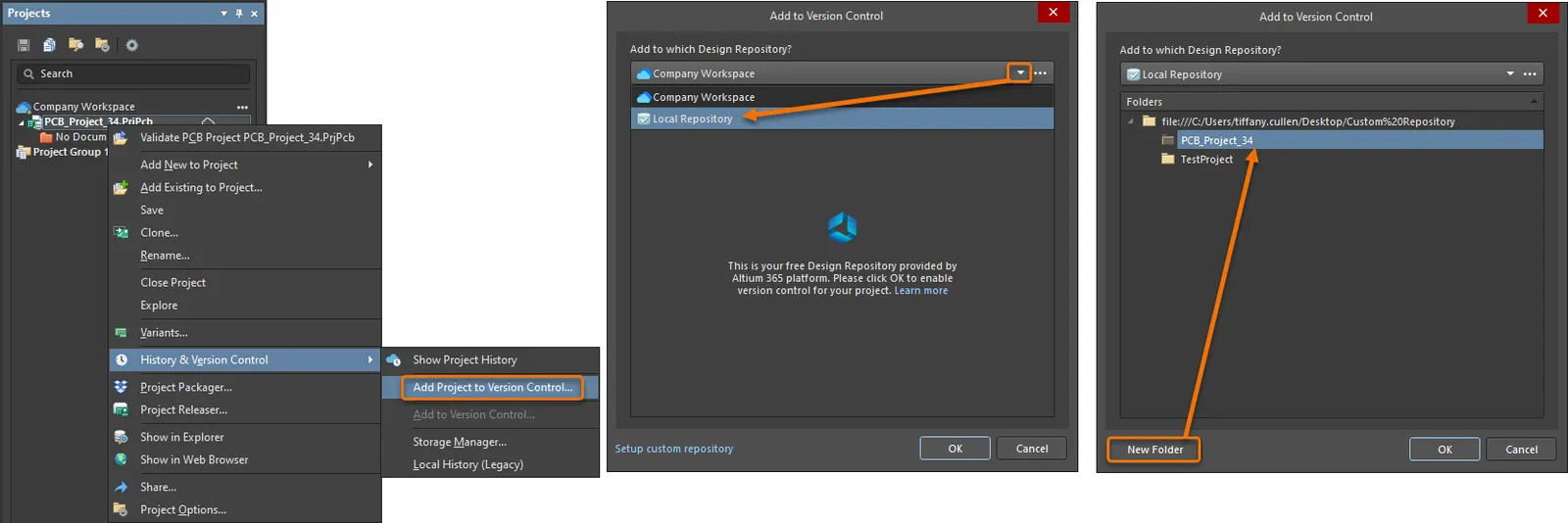
Thêm một dự án thiết kế cục bộ vào một design repository cục bộ.
Nhấp  để xác nhận các thiết lập. Hộp thoại sau đó sẽ được điền bằng các mục tệp lấy từ thư mục nguồn, với các tệp cấu thành của dự án được chọn sẵn – nếu cần, hãy dùng các checkbox để bật hoặc tắt các tệp cần đưa vào. Chọn
  để xác nhận các lựa chọn – lưu ý rằng các mục tệp trong panel Projects giờ đây có trạng thái
 Scheduled for addition ( ). Điều này cho thấy VCS đã đăng ký các tệp để thêm vào version control và chúng đã sẵn sàng để được check in (Commit) vào VCS repository.
 Các tệp được lên lịch để thêm vào
Commit một Dự án
Các tệp có trạng thái Scheduled for addition () sẽ được thêm vào version control và design repository khi được Commit. Để thực hiện điều đó, hãy chọn lệnh Version Control » Commit Whole Project từ menu chuột phải của panel Projects để bắt đầu quy trình.
 Lệnh Commit Whole Project
Phiên bản tiếp theo của hộp thoại Add to Version Control cho phép bỏ chọn từng tệp dự án riêng lẻ (hoặc chọn thêm các tệp khác) để đưa vào version control. Bạn cũng có thể thêm một nhận xét, nhận xét này sẽ được đưa vào revision VCS sắp tới.
 Đưa một số tệp nhất định vào version control
Dự án và các tài liệu thiết kế cấu thành của nó sau đó được sao chép vào VCS repository và được đăng ký như một revision mới, trong khi trạng thái của các tệp trong các panel của Altium Designer được đổi thành No Modification ( ).
).
Tạo một Dự án Mới được Quản lý Phiên bản
Khi tạo một dự án được quản lý phiên bản mới, trường Repository trong hộp thoại Create Project dialog hiển thị danh sách thả xuống của tất cả các Design Repository đang được kết nối và kích hoạt. Hãy chọn repository cần dùng.

Tạo một dự án thiết kế được quản lý phiên bản mới – tất cả các Design Repository đã được định nghĩa đều sẵn sàng để sử dụng.
Tùy chọn Local Storage trong hộp thoại Create Project xác định nơi lưu working copy của dự án. Đây là các tệp được mở và chỉnh sửa trong Altium Designer, và cuối cùng được commit trở lại repository (check-in) dưới dạng các revision mới khi việc chỉnh sửa hoàn tất.
Mở một Dự án được Quản lý Phiên bản từ một SVN Design Repository
Khả năng mở một dự án thiết kế được quản lý phiên bản nằm trong một Design Repository cũng đơn giản tương tự. Dùng lệnh File » Checkout – hộp thoại Check Out sẽ xuất hiện. Dùng trường Check out from để chọn repository cần dùng từ danh sách thả xuống của tất cả các design repository đang được kết nối và kích hoạt mà bạn có thể sử dụng.
Cấu trúc thư mục trong Design Repository đã chọn sẽ được hiển thị cho bạn trong vùng Folders của hộp thoại. Hãy dùng vùng này để chỉ định chính xác thư mục sẽ được check out từ repository.
Dùng trường Check out to để chỉ định nơi nội dung của thư mục đã chọn sẽ được check out đến. Đây là vùng sandbox cục bộ của bạn.

Check out một dự án thiết kế được quản lý phiên bản hiện có từ một Design Repository được chỉ định một cách dễ dàng và có kiểm soát!
Khóa Tệp của một Dự án SVN
SVN VCS hỗ trợ khóa tệp để không người dùng nào khác có thể commit các thay đổi vào các tệp đã bị khóa. Để khóa một tệp thiết kế dự án dưới SVN VCS, hãy nhấp chuột phải vào tệp đó trong panel Projects và chọn lệnh History & Version Control » Lock (hoặc chọn lệnh Lock từ menu chuột phải của một tệp trong panel Storage Manager). Một tệp bị khóa sẽ được hiển thị với biểu tượng  trong các panel Projects và Storage Manager.
Tệp này đã được khóa bởi bạn hoặc bởi một người dùng khác. Khi được bạn khóa, tệp đó không thể được cập nhật thành một revision mới trong repository bởi người dùng khác (trừ khi bị ép mở khóa). Mặc dù chỉ dùng một kiểu biểu tượng để đánh dấu tệp bị khóa, phần văn bản đi kèm sẽ cho biết ai là người đã khóa tệp – Locked by me hoặc Locked by someone else. Phần văn bản VCS cũng sẽ cho biết các điều kiện kết hợp, ví dụ; Modified and locked by me.
Để mở khóa một tài liệu hiện đang bị khóa, hãy nhấp chuột phải vào tài liệu đó trong panel Projects và chọn lệnh History & Version Control » Unlock (hoặc chọn lệnh Unlock từ menu chuột phải của một tệp trong panel Storage Manager). Sau khi mở khóa, bất kỳ người dùng nào cũng có thể commit tài liệu cùng mọi sửa đổi vào version control repository.
Dọn dẹp một Tài liệu
Trước khi bất kỳ thay đổi nào được thực hiện đối với working copy cục bộ của tệp dự án, SVN sẽ tạo ra một dạng danh sách 'việc cần làm' - các hành động mà nó cần thực hiện để áp dụng các thay đổi một cách an toàn. Khi thực hiện các hành động này, nó sẽ đặt khóa lên phần liên quan của working copy trong lúc xử lý. Điều này ngăn các Subversion client khác truy cập working copy giữa chừng khi đang thay đổi. Sau khi hoàn tất, khóa này sẽ được gỡ và Subversion dọn dẹp danh sách việc cần làm riêng của nó. Tuy nhiên, nếu một thao tác Subversion bị gián đoạn - ví dụ, tiến trình bị ngắt, hoặc máy tính bị treo - danh sách việc cần làm riêng này sẽ vẫn còn trên đĩa. Điều này cho phép SVN quay lại danh sách đó sau này để hoàn tất các thao tác còn dang dở và đưa working copy của bạn trở về trạng thái nhất quán.
Lệnh cleanup được truy cập bằng cách nhấp chuột phải vào mục nhập của tài liệu dự án và chọn History & Version Control » Cleanup hoặc bằng cách chọn lệnh Project » Version Control » Cleanup từ các menu chính sẽ quét working copy của bạn và chạy mọi mục việc cần làm còn sót lại, gỡ các khóa working copy khi hoàn tất các thao tác đó, và cuối cùng đưa working copy của tài liệu dự án trở về trạng thái nhất quán.
 Bản địa hóa bằng AI