
Làm việc với các biến thể trong thiết kế
Cấu hình hiển thị các thành phần khác nhau trong tài liệu thiết kế
Cách hiển thị các biến thể linh kiện trong tài liệu thiết kế sơ đồ (và các bản in PCB) được cấu hình trong hộp thoại Drawing Style hộp thoại. Các thiết lập này sau đó sẽ ảnh hưởng đến cách các biến thể linh kiện được hiển thị trong các bản in hoặc tệp PDF, cũng như trong các bản in PCB như bản vẽ lắp ráp. Để truy cập hộp thoại Kiểu vẽ , hãy nhấp vào DrawingStyle nút ở góc dưới bên trái của Tr ình quản lý biến thể hoặc ở dưới cùng của hộp thoại Quản lý biến thể, sau khi chọn một ô trong cột biến thể tương ứng
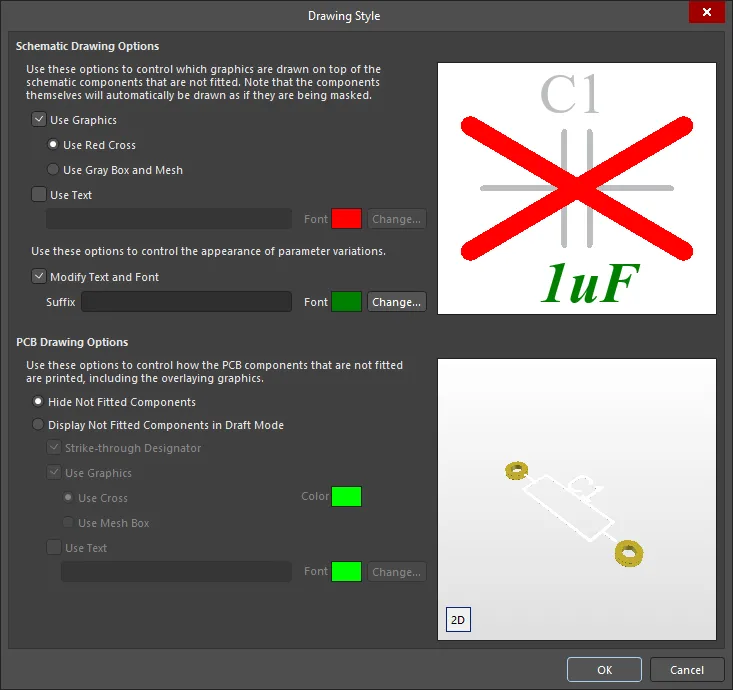
Sử dụng hộp thoại Drawing Style hộp thoại này để cấu hình cách các biến thể được hiển thị trên sơ đồ và trong các bản in PCB.
Options and Controls of the Variant Options Dialog
Tùy chọn Vẽ Sơ đồ
Các tùy chọn này được sử dụng để kiểm soát các hình ảnh nào sẽ được vẽ lên trên các thành phần sơ đồ chưa được lắp ghép. Bản thân các thành phần sẽ tự động được vẽ như thể chúng đang bị che phủ.
-
Use Graphics - bật để hiển thị đồ họa trên các thành phần sơ đồ chưa được lắp đặt khi tài liệu đang được hiển thị hoặc in. Chọn từ các tùy chọn sau:
- Use Red Cross - chọn để phủ các thành phần chưa được lắp ghép bằng một dấu thập đỏ.
- Use Gray Box and Mesh – chọn để hiển thị các thành phần chưa được lắp ghép dưới dạng hộp lưới màu xám.
-
Use Text - bật để hiển thị một chuỗi ký tự trên thành phần logic không khớp. Nếu tùy chọn này được chọn, các tùy chọn sau sẽ có sẵn:
- Text Box – Nhập văn bản sẽ được hiển thị chồng lên các thành phần không khớp.
- Font - nhấp vào mẫu màu để truy cập hộp thoại Choose Color hộp thoại để thay đổi màu của văn bản chồng lên. Nhấp vào nút Change nút để mở hộp thoại thay đổi kiểu dáng của văn bản hiển thị chồng lên.
Các tùy chọn này được sử dụng để điều chỉnh giao diện của các thông số khác nhau.
-
Modify Text and Font- bật tùy chọn này để điều chỉnh giao diện của các thông số khác nhau, cả trong chế độ xem tài liệu đã biên dịch của sơ đồ và trong bản in sơ đồ. Nếu tùy chọn này được chọn, các tùy chọn sau sẽ khả dụng:
- Suffix - nhập hậu tố sẽ được thêm vào tất cả các tham số thay đổi.
- Font - nhấp vào mẫu màu để truy cập hộp thoại Choose Color hộp thoại để thay đổi màu của văn bản hiển thị liên quan đến các tham số thay đổi. Nhấp vào Change nút để truy cập hộp thoại thay đổi giao diện của văn bản.
-
Preview region – khu vực này của hộp thoại hiển thị bản xem trước theo cài đặt của bạn.
Tùy chọn Vẽ PCB
- Hide Not Fitted Components – bật tùy chọn này để loại trừ các thành phần chưa được lắp ghép khỏi bản vẽ lắp ráp được tạo ra.
-
Display Not Fitted Components in Draft Mode - sử dụng để bật hiển thị các thành phần chưa được lắp vào trong bản vẽ lắp ráp ở chế độ bản nháp. Bất kỳ sự kết hợp nào của các tùy chọn sau đây đều có thể được bật và cấu hình khi tùy chọn này được bật:
- Strike-through Designator – Kích hoạt để hiển thị văn bản ký hiệu của thành phần chưa lắp ráp với đường gạch ngang.
-
Use Graphics – Kích hoạt tùy chọn này để áp dụng lớp phủ đồ họa cho các thành phần chưa được lắp ráp trong bản vẽ lắp ráp. Chọn một trong các tùy chọn sau:
- Use Cross – chọn để phủ hình chữ thập lên các thành phần chưa được lắp ráp.
- Color – nhấp vào ô màu để truy cập hộp thoại Choose Color hộp thoại để thay đổi màu của dấu thập/hộp lưới phủ lên.
- Use Mesh Box - chọn để hiển thị hộp lưới lên các thành phần không vừa khít.
-
Use Text – Bật tùy chọn này để áp dụng lớp phủ văn bản cho các thành phần không khớp trong bản vẽ lắp ráp.
- Text Box – Nhập văn bản sẽ được hiển thị chồng lên các thành phần chưa được lắp ráp.
- Font – Nhấp vào mẫu màu để truy cập hộp thoại Choose Color hộp thoại để thay đổi màu của văn bản chồng lên. Nhấp vào nút Change nút để mở hộp thoại thay đổi kiểu dáng của văn bản.
- Preview region - khu vực này hiển thị bản xem trước theo cài đặt của bạn. Nhấp vào 2D/3D để chuyển đổi giữa hình ảnh 2D và 3D.
Làm việc với các biến thể trong Trình chỉnh sửa sơ đồ
Trình chỉnh sửa sơ đồ của Altium Designer bao gồm một loạt các tính năng giúp hiển thị đầy đủ các biến thể của thành phần trong quá trình tạo sơ đồ, như được mô tả dưới đây
Kiểm tra các thành phần biến thể
Các thao tác để kiểm tra chi tiết biến thể trên sơ đồ là
-
Chọn biến thể cần thiết trong Variants phần trong Projects bảng điều khiển bằng cách nhấp đúp vào mục đó hoặc nhấp chuột phải vào mục đó và chọn lệnh Set as current . Biến thể hiện tại được hiển thị bằng chữ trắng in đậm.
-
Chọn tab đã biên dịch có tên nằm ở phía dưới của trang sơ đồ.
Trình chỉnh sửa sơ đồ sẽ sử dụng đồ họa biểu tượng cho thành phần thay thế. Kiểu được cấu hình trong hộp thoại Kiểu vẽ sẽ được sử dụng (xem phần Cấu hình hiển thị các thành phần thay thế trong tài liệu thiết kế ở trên). Nếu thành phần tương thích về chân cắm và tương tự về mặt đồ họa, có thể sẽ có rất ít thay đổi đáng chú ý. Để giúp dễ dàng nhận biết các thành phần thay thế một cách trực quan, màu sắc và phông chữ của các tham số thay thế (chẳng hạn như chuỗi chú thích thành phần) cũng có thể được thay đổi. Lưu ý phông chữ nghiêng màu xanh lá cây được sử dụng cho thành phần thay thế trong hình động bên dưới
 Nhận diện thành phần thay thế về mặt đồ họa; trong ví dụ này, cả hai biến thể đều sử dụng cùng một biểu tượng thành phần, nhưng biến thể BGA sử dụng SRAM có kích thước khác.
Tab đã biên dịch hiển thị một Active Bar ở đầu không gian thiết kế, bao gồm các nút dành riêng cho biến thể. Các nút này chỉ khả dụng khi một biến thể được chọn trong Projects bảng điều khiển
Khi xem các biến thể trên tab đã biên dịch của tài liệu sơ đồ, các thuộc tính linh kiện thay thế sẽ được hiển thị trong Properties bảng điều khiển (ở trạng thái chỉ đọc)


Chọn các thành phần biến thể từ sơ đồ
Thay vì cuộn qua và chọn thành phần từ danh sách trong hộp thoại Variant Management hộp thoại, việc chọn trực tiếp trên sơ đồ có thể thuận tiện hơn. Để thực hiện, nhấp chuột phải vào một thành phần đã đặt (chưa được chọn) và chọn Part Actions » Variants từ menu ngữ cảnh hoặc chọn (các) thành phần trên bản vẽ, sau đó nhấp chuột phải và chọn Part Actions » Variants. Khi ở trong Compiled View tab, bạn cũng có thể nhấp vào nút  Active Bar và sau đó chọn một thành phần trong không gian thiết kế
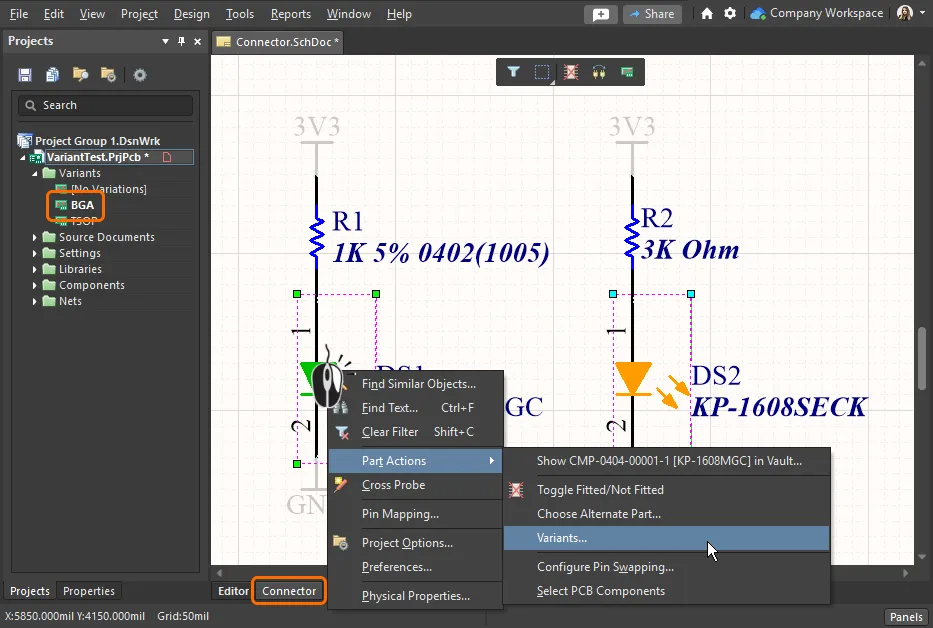
Ở đây, hai thành phần (LED) đã được chọn trên tab đã biên dịch của sơ đồ mạch cho biến thể BGA – lệnh Variant khi nhấp chuột phải sẽ mở chỉ những thành phần đó trong Variant Management hộp thoại.
Lệnh Variants lệnh trên menu chuột phải (ở trên) sẽ mở hộp thoại Variant Management hộp thoại, nơi chỉ các thành phần đã chọn mới được liệt kê, hoặc Variant Manager, nơi thành phần đã chọn sẽ được làm nổi bật. Các biến thể cần thiết sau đó có thể được thực hiện như bình thường và OK nhấp để áp dụng các biến thể đó vào thiết kế
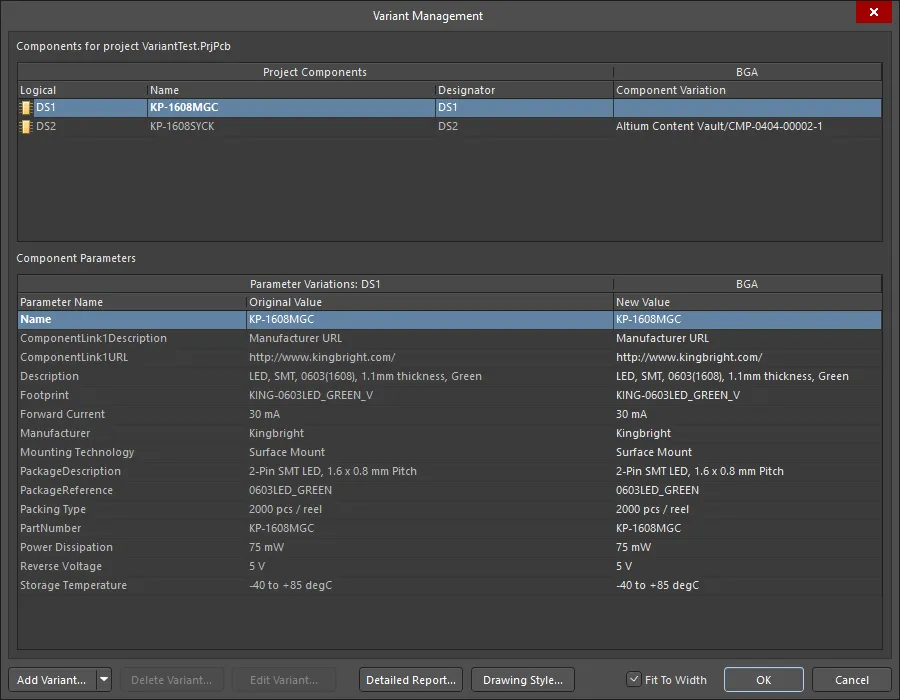
Ở đây, Variant Management hộp thoại đã được mở từ hai thành phần được chọn trên trang sơ đồ và do đó chỉ bao gồm hai thành phần (LED) đó.
Chỉnh sửa biến thể thành phần bằng đồ họa
Các biến thể thành phần cũng có thể được tạo và chỉnh sửa bằng cách làm việc trực tiếp trên sơ đồ ở cấp độ biểu tượng. Lưu ý rằng Trình chỉnh sửa sơ đồ phải ở chế độ xem biến thể đã biên dịch (như được chọn ở tab dưới cùng), và biến thể cần thiết phải được chọn trong Projects bảng điều khiển
Có một lệnh được cung cấp để nhanh chóng chuyển đổi giữa Fitted hoặc Not Fitted trạng thái của một thành phần cho thiết kế biến thể. Khởi chạy lệnh này bằng cách sử dụng nút  nút trên bảng Biến thể Active Bar (có sẵn khi một biến thể được chọn trong Projects )
-
Khi không có thành phần nào được chọn trong không gian thiết kế, con trỏ sẽ chuyển thành hình chữ thập; khi nhấp vào một thành phần, nó sẽ chuyển đổi giữa các trạng thái
FittedvàNot Fitted. -
Khi có các thành phần được chọn trong không gian thiết kế, việc nhấp vào nút sẽ chuyển đổi giữa
Fitted/Not Fittedcủa các thành phần đã chọn.
Để nhanh chóng chuyển đổi trạng thái đã lắp/chưa lắp của thành phần dưới con trỏ, bạn cũng có thể nhấp chuột phải vào thành phần đã đặt cần thiết và chọn lệnh Part Actions » Toggle Fitted/Not Fitted lệnh từ menu ngữ cảnh
Trạng thái đã lắp của thành phần sẽ được hiển thị bằng đồ họa theo định nghĩa trong hộp thoại Tùy chọn Biến thể
 Chuyển đổi trạng thái lắp ráp của một thành phần cụ thể trực tiếp trên sơ đồ.
Để chọn một linh kiện thay thế cho một thành phần trong biến thể đã chọn của thiết kế, bạn có thể sử dụng Choose Alternate Part có sẵn trong Part Actions menu chuột phải của thành phần hoặc bằng cách nhấp vào nút  Active Bar. Sau khi khởi chạy lệnh, hộp thoại Chỉnh sửa Biến thể Thành phần sẽ mở ra. Sử dụng hộp thoại này để duyệt và tìm thành phần thay thế cần thiết
Bạn có thể kiểm tra linh kiện thay thế đã chọn trong không gian thiết kế. Trình chỉnh sửa sơ đồ sẽ sử dụng đồ họa biểu tượng cho linh kiện thay thế đã chọn. Nếu linh kiện tương thích về chân cắm và tương tự về mặt đồ họa, bạn sẽ thấy rất ít thay đổi. Dấu hiệu nhận biết việc sử dụng một linh kiện khác là chú thích khác nhau cho linh kiện thay thế
 ).
).Chỉnh sửa tham số đồ họa
Có thể thực hiện thay đổi trực tiếp đối với tham số biến thể của thành phần được hiển thị bằng cách chọn văn bản tham số, sau đó nhấp vào văn bản đó lần thứ hai để kích hoạt chế độ chỉnh sửa. Bất kỳ thay đổi nào được thực hiện sẽ được áp dụng cho mục nhập của thành phần đó trong Variant Management hộp thoại
 liên quan đến Giá trị tham số để bật/tắt tính hiển thị của nó
  Chọn một tham số, sau đó nhấp lần thứ hai để kích hoạt chế độ chỉnh sửa trực tiếp.
Một tham số biến thể cũng có thể được chỉnh sửa trực tiếp trong Parameter Variation hộp thoại, được mở bằng cách nhấp đúp vào văn bản tham số. Như thường lệ, chức năng này chỉ khả dụng khi ở chế độ xem sơ đồ đã biên dịch, và mọi thay đổi thực hiện cũng sẽ được ghi lại trong Variant Management hộp thoại
 Khi ở chế độ xem sơ đồ đã biên dịch, nhấp đúp vào một tham số biến thể để truy cập chế độ chỉnh sửa trong hộp thoại Parameter Variation hộp thoại.
Options and Controls of the Parameter Variation Dialog
-
Name – đây là trường không thể chỉnh sửa, được điền tự động bằng thông tin tham số logic (không phải vật lý) của thành phần (tên của tham số).
- Visible – khi tùy chọn này được bật, tham số sẽ được hiển thị (không thể chỉnh sửa; được thiết lập trong thiết kế cơ sở).
- Lock – khi tùy chọn này được bật, tham số không thể được gán lại (không thể chỉnh sửa; được thiết lập trong thiết kế cơ sở).
-
Value – đây là trường không thể chỉnh sửa, được điền bằng dữ liệu tham số thành phần logic (giá trị của tham số).
- Visible – khi tùy chọn này được bật, giá trị sẽ được hiển thị (không thể chỉnh sửa; được thiết lập trong thiết kế cơ sở).
- Lock – khi tùy chọn này được bật, giá trị không thể được gán lại (không thể chỉnh sửa; được thiết lập trong thiết kế cơ sở).
-
Variation (will be saved in
) - Varied Value – bỏ chọn tùy chọn này để vô hiệu hóa biến thể tham số. Khi được chọn, giá trị biến thể sẽ hoạt động và có thể được chỉnh sửa trong hộp văn bản liên quan.
Chỉnh sửa ký hiệu đồ họa
Để thay đổi ký hiệu vật lý của một thành phần, trực tiếp trong chế độ xem tài liệu đã biên dịch của sơ đồ nguồn, chỉ cần nhấp một lần vào ký hiệu để chọn nó, sau đó nhấp lại để bắt đầu chỉnh sửa. Lưu ý rằng việc chỉnh sửa ký hiệu tại chỗ chỉ khả dụng khi tùy chọn Enable In-Place Editing tùy chọn này được bật trong Schematic – General trang của hộp thoại Tùy chọn
 Chọn ký hiệu, sau đó nhấp lần thứ hai để kích hoạt chế độ chỉnh sửa trực tiếp.
Chỉnh sửa ký hiệu tại chỗ về cơ bản là một phím tắt đồ họa để định nghĩa một Locked Physical Designator, thứ cũng có thể được định nghĩa trong Physical Component Properties hộp thoại bằng cách nhấp đúp vào thành phần
 Cả hộp thoại thành phần liên quan và hộp thoại ký hiệu đều cung cấp quyền truy cập vào các tùy chọn chỉnh sửa và chú thích ký hiệu.
Options and Controls of the Physical Component Properties Dialog
Chú thích
- Logical Designator – trường không thể chỉnh sửa này hiển thị ký hiệu logic của thành phần.
-
Visible – hộp kiểm này cho biết trạng thái hiển thị hiện tại của ký hiệu thành phần – liệu nó có hiển thị trong không gian làm việc hay không. Hộp kiểm này không thể chỉnh sửa.
-
Annotate – bật tùy chọn này để truy cập các điều khiển sau đây nhằm xác định chú thích mong muốn. Các điều khiển này chỉ khả dụng khi Annotate được chọn:
- Lock Physical Designator – chọn để nhập ký hiệu vật lý tùy chỉnh vào hộp văn bản. Hộp văn bản chỉ khả dụng khi Lock Physical Designator được chọn.
- Apply Naming Scheme – chọn để tạo mã định danh theo quy tắc đặt tên hiện tại (sử dụng nút Annotate Options nút để thay đổi quy tắc).
- Annotate Options – sử dụng để truy cập hộp thoại Tùy chọn chú thích cấp bo mạch, trong đó bạn có thể chọn một quy tắc đặt tên có sẵn hoặc chỉ định quy tắc tùy chỉnh của riêng mình.
- Thành phần –trường này không thể chỉnh sửa và được điền dựa trên thông tin ký hiệu logic của thành phần. Trường và thông tin hiển thị sẽ phụ thuộc vào quy tắc đặt tên đã chọn.
- Room Name – trường không thể chỉnh sửa này được điền dựa trên thông tin chỉ định logic của thành phần. Trường và thông tin hiển thị sẽ phụ thuộc vào sơ đồ đặt tên đã chọn.
- Physical Designator – trường không thể chỉnh sửa này hiển thị mã định danh vật lý được tính toán dựa trên thông tin mã định danh logic và quy tắc đặt tên đã chỉ định, sẽ được gán khi bạn nhấp vào OK.
Bật tùy chọn Annotate tùy chọn này để chỉ định một trong hai
- Một ký hiệu tùy chỉnh, bằng cách sử dụng Lock Physical Designator tùy chọn và nhập ký hiệu mới. Đây là tùy chọn được thiết lập khi chỉnh sửa ký hiệu bằng giao diện đồ họa, như đã nêu ở trên.
-
Một ký hiệu được tạo ra bằng cách sử dụng một Quy tắc đặt tên đã chỉ định. Trong trường hợp này, hãy bật Apply Naming Scheme tùy chọn này và sử dụng nút Annotate Options để truy cập hộp thoại Tùy chọn Ghi chú Cấp Bảng mạch. Từ đây, bạn có thể chọn một quy tắc đặt tên có sẵn hoặc chỉ định quy tắc đặt tên tùy chỉnh của riêng mình. Chỉ định vật lý sẽ được tạo dựa trên thông tin chỉ định logic và quy tắc đặt tên đã chỉ định.
► Tham khảo phần Ghi chú các thành phần để biết thông tin chi tiết về Ghi chú và Quy tắc đặt tên
Làm việc với các biến thể trong Trình chỉnh sửa PCB
Trong trình chỉnh sửa PCB của Altium Designer, tất cả các dấu chân linh kiện, cho tất cả các biến thể, luôn được hiển thị. Điều này là cần thiết vì tất cả các dấu chân, cho tất cả các biến thể lắp ráp, phải được sản xuất như một phần của bảng mạch trần. Chính việc nạp các linh kiện trong quá trình lắp ráp sẽ quyết định biến thể nào đang được chế tạo
Vì tất cả các footprint luôn hiển thị trên PCB, nên có thể khó biết linh kiện nào thuộc về biến thể nào. Tuy nhiên, manh mối duy nhất có thể nhìn thấy để biết một linh kiện cụ thể có được lắp vào biến thể đó hay không là liệu linh kiện đó có bao gồm mô hình Thân 3D hay không. Mô hình 3D sẽ xuất hiện/biến mất để chỉ ra liệu linh kiện đó có được lắp hay không. Hành vi trực quan này dễ nhận thấy hơn khi PCB ở Chế độ bố trí 3D như được minh họa trong hình ảnh động bên dưới
Thiết kế PCB với linh kiện thay thế
Chỉ có một loại biến thể ảnh hưởng đến việc bố trí linh kiện trong quá trình thiết kế PCB – khi một Linh kiện thay thế được chỉ định và Linh kiện thay thế đó sử dụng dấu chân khác với thiết kế cơ sở. Trong tình huống này, hai dấu chân phải được bố trí trên bảng mạch
Có nhiều cách khác nhau để định vị hai footprint này, chẳng hạn như
- Các footprint được đặt cạnh nhau.
- Dấu chân nhỏ hơn được đặt bên trong dấu chân lớn hơn, như được minh họa trong hình động bên dưới, nơi linh kiện SRAM có sẵn trong gói TSOP hoặc gói BGA.
- Các footprint được xếp chồng lên nhau (đặt một footprint lên trên footprint kia). Ví dụ, khi các footprint giống hệt nhau nhưng có các mô hình 3D khác nhau, và do đó phải có tên footprint khác nhau. Điều này cũng được thể hiện trong hình ảnh bên dưới, nơi hai footprint LED được xếp chồng lên nhau cho cả DS1 và DS2.
 Một hình ảnh động đơn giản cho thấy cách các Phụ tùng thay thế sử dụng các footprint khác nhau có thể được định vị trên bảng mạch.
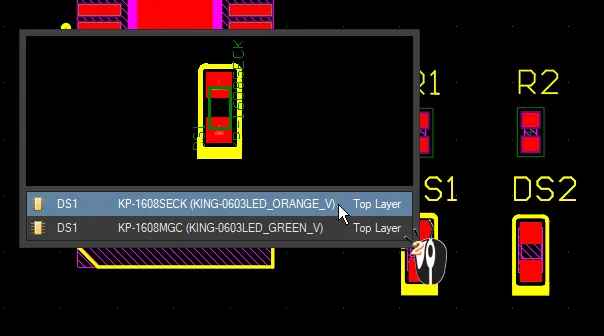
Hai bản sao của LED DS1 sử dụng cùng một mẫu footprint (nhưng có các mô hình 3D khác nhau trong mỗi biến thể) và do đó có thể được xếp chồng lên nhau.
Làm việc với các biến thể trong ActiveBOM
Main article: Quản lý BOM với ActiveBOM
Mặc dù có thể tạo BOM trực tiếp từ sơ đồ mạch hoặc từ tệp OutputJob, phương pháp được khuyến nghị là sử dụng ActiveBOM. Ngoài các thành phần được lắp trên bảng mạch, ActiveBOM cho phép thêm các thành phần bổ sung và dữ liệu cụ thể của BOM trực tiếp trong ActiveBOM, ví dụ: các bộ phận chưa được chi tiết hóa, bulong, bảng mạch trống hoặc keo dán. Các cột tùy chỉnh cũng có thể được thêm vào, bao gồm cột Số dòng cụ thể, hỗ trợ cả đánh số tự động và thủ công, với hỗ trợ sao chép/dán đầy đủ
Đối với các linh kiện thiết kế có thông tin nhà sản xuất, ActiveBOM có thể sử dụng Altium Cloud Services để truy cập thông tin chuỗi cung ứng chi tiết và cập nhật. Hỗ trợ này không chỉ giới hạn ở các linh kiện được đặt từ máy chủ nội dung được quản lý, mà còn hỗ trợ các bộ phận được liên kết với nhà cung cấp, cũng như các bộ phận đã có thông tin nhà sản xuất phù hợp trong các tham số của chúng
ActiveBOM hỗ trợ các biến thể theo các cách sau
- Hiển thị BOM cho một biến thể cụ thể ở chế độ xem Cơ sở hoặc chế độ xem Phẳng
- Tùy chọn bao gồm các mục Không được lắp vào danh sách Mục BOM
- Hiển thị danh sách tổng hợp tất cả các linh kiện được sử dụng trong tất cả các biến thể, ở chế độ xem Tổng hợp
- Xác định các giải pháp thủ công cho cả các thành phần cơ sở và các thành phần biến thể
 ActiveBOM bao gồm chế độ xem tổng hợp, cho phép một BOM duy nhất liệt kê chi tiết các bộ phận trong tất cả các biến thể.
► Tìm hiểu thêm về cách làm việc với các biến thể trongActiveBOM
Tạo đầu ra biến thể
Các biến thể lắp ráp ảnh hưởng đến tất cả các tài liệu đầu ra bao gồm chi tiết về việc mua hoặc tải các thành phần. Điều này bao gồm
- Danh mục vật liệu (sử dụng ActiveBOM hoặc trực tiếp qua Trình quản lý báo cáo)
- Bản in sơ đồ
- Bản in 3D PCB
- Video PCB 3D
- Bản vẽ lắp ráp
- Tệp Pick and Place
- Báo cáo điểm kiểm tra
Các biến thể sản xuất cũng ảnh hưởng đến các đầu ra sau
- Các lớp chồng Gerber
- Các lớp chồng lớp ODB++
Chọn biến thể cho đầu ra
Nếu bạn đang thực thi một lệnh từ trình soạn thảo sơ đồ hoặc trình soạn thảo PCB, chẳng hạn như in sơ đồ hoặc các tệp Gerber được tạo trực tiếp từ trình soạn thảo PCB, kết quả đầu ra sẽ được tạo dựa trên biến thể hiện đang được chọn trong Projects bảng điều khiển
 Kết quả đầu ra được tạo trực tiếp từ các menu của trình chỉnh sửa sơ đồ hoặc trình chỉnh sửa PCB dựa trên biến thể được chọn trong Projects bảng điều khiển.
Nếu đầu ra được tạo qua một giao diện khác, ví dụ như Trình quản lý báo cáo hoặc OutputJob, nó sẽ bao gồm một bộ chọn Biến thể
 Nhấp chuột phải trong Trình quản lý báo cáo để chuyển từ biến thể này sang biến thể khác.
Làm việc với các biến thể trong Trình chỉnh sửa OutputJob
Main page: Chuẩn bị dữ liệu sản xuất với Output Jobs
Có hai cách tiếp cận để cấu hình tệp OutputJob nhằm hỗ trợ các biến thể
- Choose a single variant for the whole OutputJob file – sử dụng phương pháp này khi bạn muốn dùng một OutputJob riêng biệt cho mỗi biến thể, hoặc
- Choose a different variant for each output – sử dụng phương pháp này khi bạn có một OutputJob duy nhất được cấu hình để tạo đầu ra cho nhiều biến thể.
Tùy chọn này được chọn trong Variant Choice khu vực của trình chỉnh sửa OutputJob. Khi tùy chọn thứ hai được bật, biến thể cần thiết phải được chọn cho mỗi đầu ra hỗ trợ đầu ra kiểu Variant, như được hiển thị trong hình ảnh bên dưới
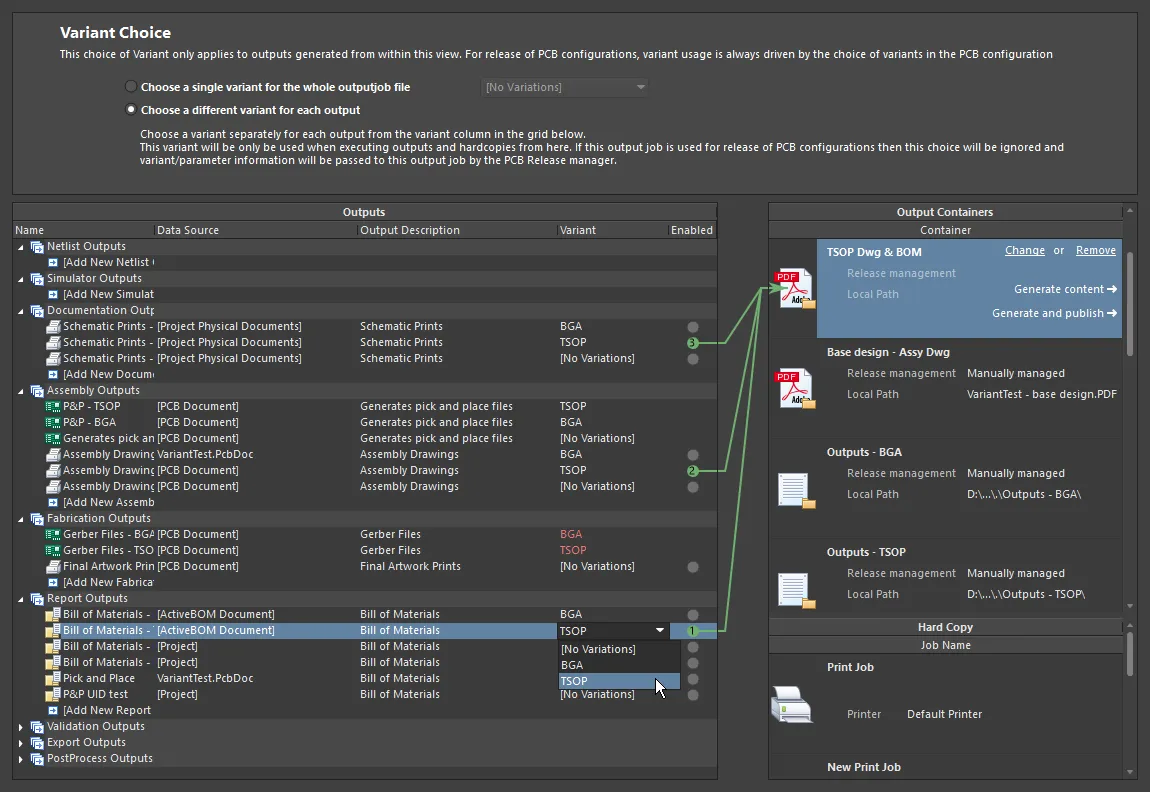
Một OutputJob trong đó Choose a different variant tùy chọn này được chọn và các đầu ra cho cả hai biến thể đã được thiết lập cho mỗi công việc trong tệp OutputJob.
Nếu sử dụng phương pháp 'tổng quát' đầu tiên, thì mọi tệp đầu ra dành riêng cho biến thể sẽ tự động được cấu hình cho biến thể đó. Ưu điểm của tùy chọn này là không cần phải chọn cụ thể biến thể, trong khi nhược điểm là cần có một tệp OutputJob cho mỗi biến thể trong thiết kế
► Xem Chuẩn bị dữ liệu sản xuất với các tác vụ xuất để biết thêm thông tin về các biến thể trong tác vụ xuất
Xem các biến thể trong Trình xem web
Các biến thể thiết kế cũng được hỗ trợ khi xem dự án trong Web Viewer
Để tìm hiểu thêm, hãy tham khảo phần Variant Support phần của trang Web Viewer trang (Altium 365 Workspace, Enterprise Server Workspace)
 Bản địa hóa bằng AI