
管理解决方案
概览
- 了解 ActiveBOM 如何为工作区和非工作区库元件创建并管理解决方案。
- 了解如何根据元件来源,以不同方式添加、检测或编辑供应链链接。
- 了解制造商、供应商和实时供应链数据如何汇入 BOM,为采购做好准备。
面向工作区库元件和非工作区库元件的以制造商为中心的解决方案
存储在工作区中的设计元件称为 Workspace Library components。使用工作区不仅可以提供完整的修订历史记录和生命周期管理,还能将设计元件与供应链实时关联。设计元件与制造商器件之间的这种映射通过 Part Choice 实现。软件可根据器件选型中存储的制造商和器件型号信息,使用 Altium Cloud Services 获取该器件详尽且最新的供应链信息。
并非从工作区放置的元件称为 non-Workspace Library components。虽然这些器件没有定义器件选型,但 ActiveBOM 仍然支持它们。由于非工作区库元件没有供应链链接,因此可以改为在 ActiveBOM 中定义这些链接。ActiveBOM 可以在器件现有的元件参数中搜索适用的制造商信息。如果设计元件中没有足够的制造商信息,设计人员可以直接在 BomDoc 中定义制造商链接。
创建解决方案
ActiveBOM 管理设计元件(器件)与采购器件之间的映射。对于项目中使用的每种器件,以下各项之间的关联:
-
设计元件,
-
要安装到电路板上的器件的制造商,
-
以及该器件的可用供应商,
会在 ActiveBOM 界面下方区域中以 Solution 的形式呈现。
您的目标是为设计中使用的每一种不同器件建立解决方案。这些解决方案信息会传递到 BOM 中,提供采购元件所需的信息。
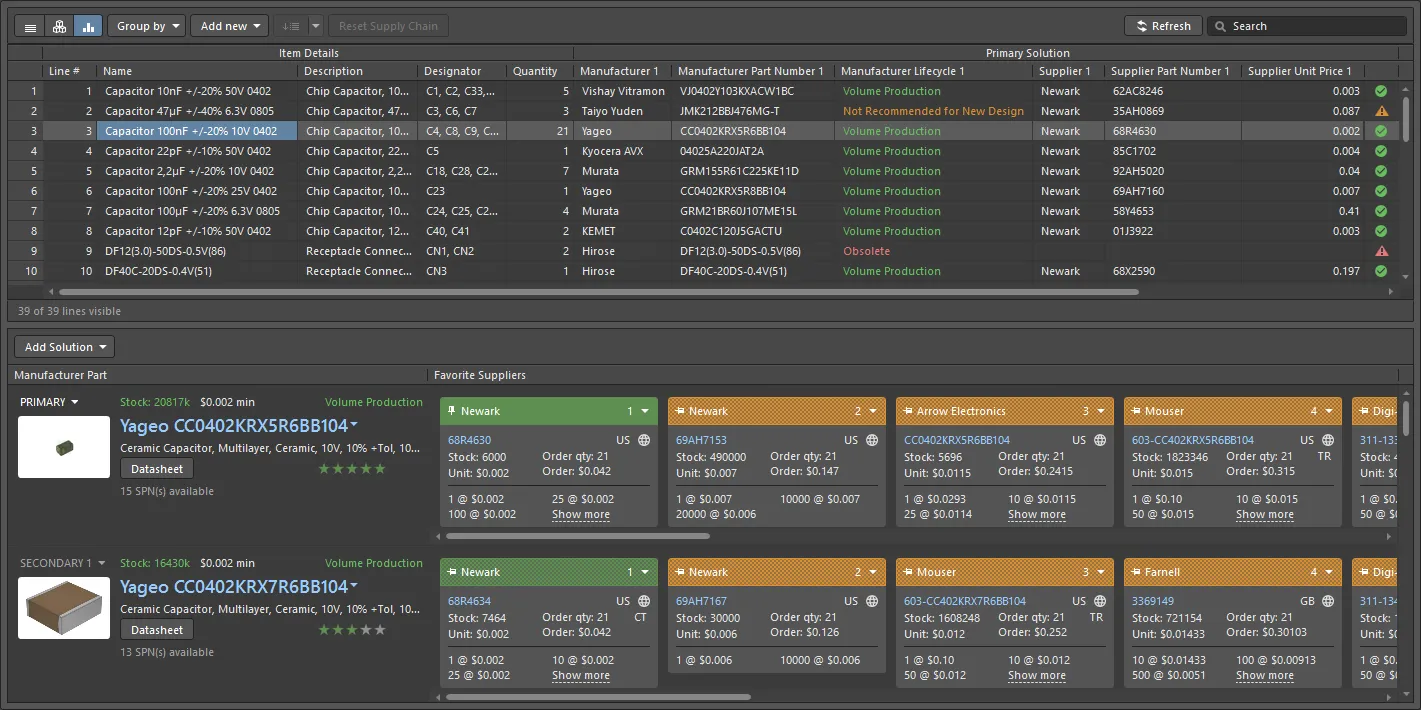
对于工作区库元件,每个器件选型都会成为一个解决方案,将设计元件与制造商器件及其可用供应商关联起来。
工作区库元件的解决方案
对于工作区库元件,设计元件与实际器件之间的关联被定义为器件选型。使用器件选型将设计元件与制造商器件关联起来的优势在于,无需在设计元件的参数中嵌入制造商或供应商信息。器件选型可以独立定义并按需更新,必要时还可以定义多个器件选型。
在 ActiveBOM 中,为元件定义的每个器件选型都会自动呈现为一个独立的解决方案。除了检测现有的器件选型外,还可以直接在 ActiveBOM 中添加新的器件选型,并在 ActiveBOM 的 Edit Part Choices 对话框中对器件选型进行排序。对于工作区库元件,这些器件选型更新会保存回工作区。
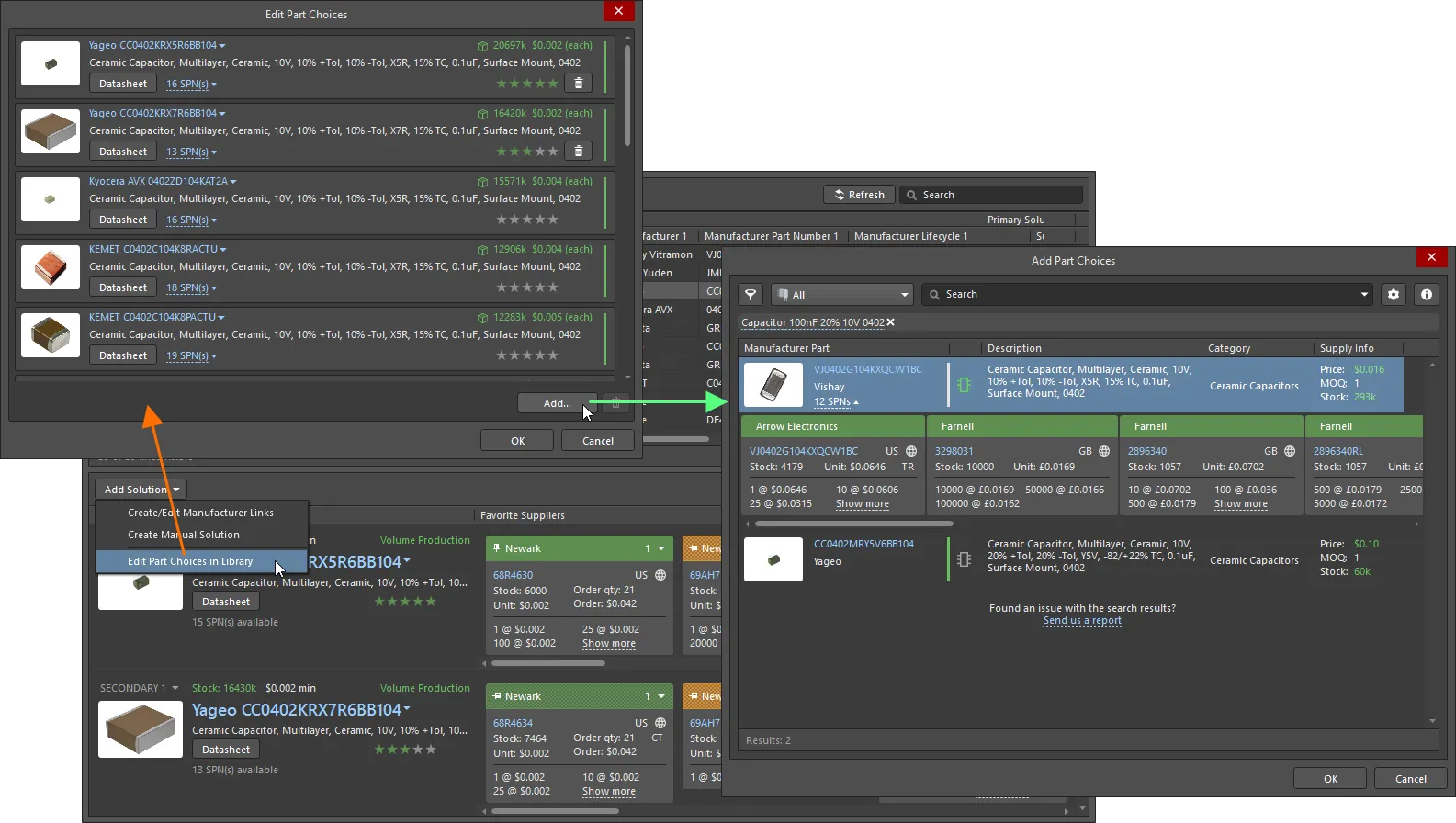
可以在 ActiveBOM 中对器件选型进行排序并添加其他器件选型,这些器件选型更新会存储在工作区中。
非工作区库元件的解决方案
ActiveBOM 还支持为非工作区库元件创建解决方案,即从公司数据库或基于文件的库中放置的元件(例如 *.SchLib、*.IntLib、*.DbLib、*.SVNDbLib)。
由于非工作区库元件不支持器件选型,ActiveBOM 提供了以下机制来将它们连接到供应链:
-
首先,可以将 ActiveBOM 配置为检测嵌入在元件参数中的制造商器件信息,并利用这些信息创建解决方案。单击 ActiveBOM Properties 面板中的 Manufacturer Link
 按钮,可配置用于此目的的参数。
-
ActiveBOM 还支持 Supplier Links,此功能可将供应商名称和供应商器件型号信息添加到原理图元件中。ActiveBOM 会根据指定的供应商信息识别制造商器件,并为其创建解决方案。供应商链接的缺点是供应链仅限于指定的供应商,不包含该器件的其他供应商。如果您选择使用供应商链接,请注意这一限制。
-
针对非工作区库元件的第三种支持方式是在 ActiveBOM 中直接添加解决方案。在 ActiveBOM 中为非工作区库元件添加解决方案时,该解决方案会作为 Manufacturer Link(制造商名称和器件型号)添加。这使解决方案能够获得完整的供应链支持;软件可使用 Altium Parts Provider,获取该器件当前所有供应商详尽且最新的供应链信息,就像为工作区库元件定义的器件选型一样。
-
第四种支持方式适用于 Altium Parts Provider 未返回的 BOM 条目。此类条目称为 Manual Solution; these,需要设计人员输入所有必需的信息,例如制造商、制造商器件型号、供应商信息等。

在 ActiveBOM 中定义的制造商链接可以完整访问供应链信息。
在 Altium Designer 中使用元件
元件是每个电子设计的基础。创建设计时,可以将元件分为两组:已有的元件和仍需获取的元件。Altium Designer 为这两组元件分别提供了对应的面板。
这两个面板都具备强大的搜索功能。在主 Search 字段中输入查询内容以执行字符串搜索,或者使用元件类型 Categories 和智能 Filters 逐步细化搜索条件,也可以结合使用这两种功能。
-
Components 面板用于访问您自己的元件集合,包括工作区库元件和非工作区库元件。非工作区库元件可以存储在任何可用的数据库和基于文件的库类型(SchLib、IntLib、DbLib 等)中,而工作区库元件则可存储在工作区中。
► 了解有关使用 Components 面板的更多内容
► 了解有关各种元件存储选项的更多内容
-
如今,市场上有数百万种电子元器件,由成百上千家制造商生产,并通过数千家供应商提供。Altium 深知,设计人员在研究设计所需的元器件时,不仅要检查其性能特性,还要核查众多元器件的价格和供货情况,这是一项非常耗时的工作。
为此,我们开发了制造商器件搜索面板,为设计人员打开了一扇通往元器件世界的窗口。借助 Altium Parts Provider 的强大功能,该面板可让您即时访问来自众多制造商的海量元器件。
► 了解有关使用制造商器件搜索面板
管理解决方案
通过紧密协作的一系列服务和团队,Altium 维护着庞大的元器件目录及元器件供应链数据。这些数据作为 Altium 云服务的一部分提供。
除了支持已包含供应链信息的非工作区库元器件(例如从已连接的工作区放置的元器件)外,ActiveBOM 还能够为其他元器件搜索供应链数据。
总而言之,设计中使用的元器件可通过以下方式获取供应链数据:
-
Parts placed from the Manufacturer Part Search panel or a company Workspace (Workspace Library parts) - 从制造商器件搜索面板或公司的工作区放置的器件,已通过其器件选项列表关联到完整的供应链数据。您可以在 ActiveBOM 中添加更多器件选项;点击
 按钮,然后从菜单中选择 Edit Part Choices in Library。在 Edit Part Choices 对话框中点击 Add 以创建新链接,随后将打开 Add Part Choices 对话框。有关更多信息,请参阅添加新解决方案部分。
-
Parts placed from local libraries that include manufacturer part information (non-Workspace Library parts) - 对于已包含制造商名称和器件型号的器件,例如从公司数据库库中放置且包含这些信息的器件,ActiveBOM 可以通过 Altium Parts Provider 搜索该器件。为此,ActiveBOM 需要知道哪些元器件参数存储了这些制造商详细信息;您可以点击 ActiveBOM Properties 面板中的 Manufacturer Link 按钮来定义这些参数。有关更多信息,请参阅配置制造商链接字段部分。
-
Parts placed from local libraries that have no supply chain information (non-Workspace Library parts) - 可通过以下方式为这些器件添加供应链信息:
-
直接在 ActiveBOM 中添加制造商链接。点击 按钮,然后从菜单中选择 Create/Edit Manufacturer Links。在 Edit Manufacturer Links 对话框中点击 Add 以创建新链接,随后将打开 Add Part Choices 对话框。有关更多信息,请参阅添加新解决方案部分。
- 在设计输入阶段使用供应商链接功能。要为现有的原理图元器件添加供应商链接,可在原理图中右键点击该元器件,从右键菜单中选择 Supplier Links,然后在添加供应商链接对话框中找到所需器件,并选择该器件所需的供应商;也可以在制造商器件搜索面板中找到该器件,右键点击所需供应商并选择 Add Supplier Link 命令,然后点击原理图图纸上的原理图符号。请注意,供应商链接会锁定到该供应商;ActiveBOM 无法从其他供应商处采购该制造商器件型号(MPN)。
- 直接在 ActiveBOM 中创建手动解决方案。使用此方法可为胶水、紧固件或其他机械物料等特殊项目添加供应链信息。
-
直接在 ActiveBOM 中添加制造商链接。点击
 按钮,可更新 ActiveBOM 中所有元器件的全部可用供应链数据。
配置可用供应商
供应链数据通过 Altium Parts Provider 提供。Altium Parts Provider 可以访问遍布全球的众多元器件供应商的详细信息。可用供应商可在两个层级进行配置:
- 针对当前软件安装——在 Preferences 对话框的数据管理 - Parts Provider页面中配置供应商。
-
针对当前项目——点击 ActiveBOM Properties 面板中的 Favorite Suppliers List
按钮,在 Project Part Providers Preferences 对话框中定义您希望在此项目中使用的供应商(包括 Custom Parts Provider)。

 查看图片
查看图片配置制造商链接字段
如果您使用的是非工作区库器件(即并非从工作区或 Manufacturer Part Search 面板中放置的器件),只要这些元器件的参数中包含制造商和器件型号的详细信息,ActiveBOM 就可以自动搜索合适的供应商。为了能够向 Altium Parts Provider 查询这些非工作区库器件的合适供应链信息,ActiveBOM 需要知道器件的哪些参数存储了制造商名称和制造商器件型号。这些参数在 Define Manufacturer Link Fields 对话框中配置;点击 Manufacturer Link 按钮即可打开该对话框。您可以定义多组名称/器件型号参数对。

配置解决方案和供应商的数量
为确保装配流程顺利进行,许多公司要求 BOM 中的所有器件都包含多个供应商,并且可能还要求列出替代器件的详细信息。这些要求可通过 Properties 面板中 Supply Chain 部分的选项进行配置。

供应链选项用于控制要包含的解决方案数量,以及每个解决方案的供应商数量。已纳入的供应商卡片,其顶部横幅以实色显示。
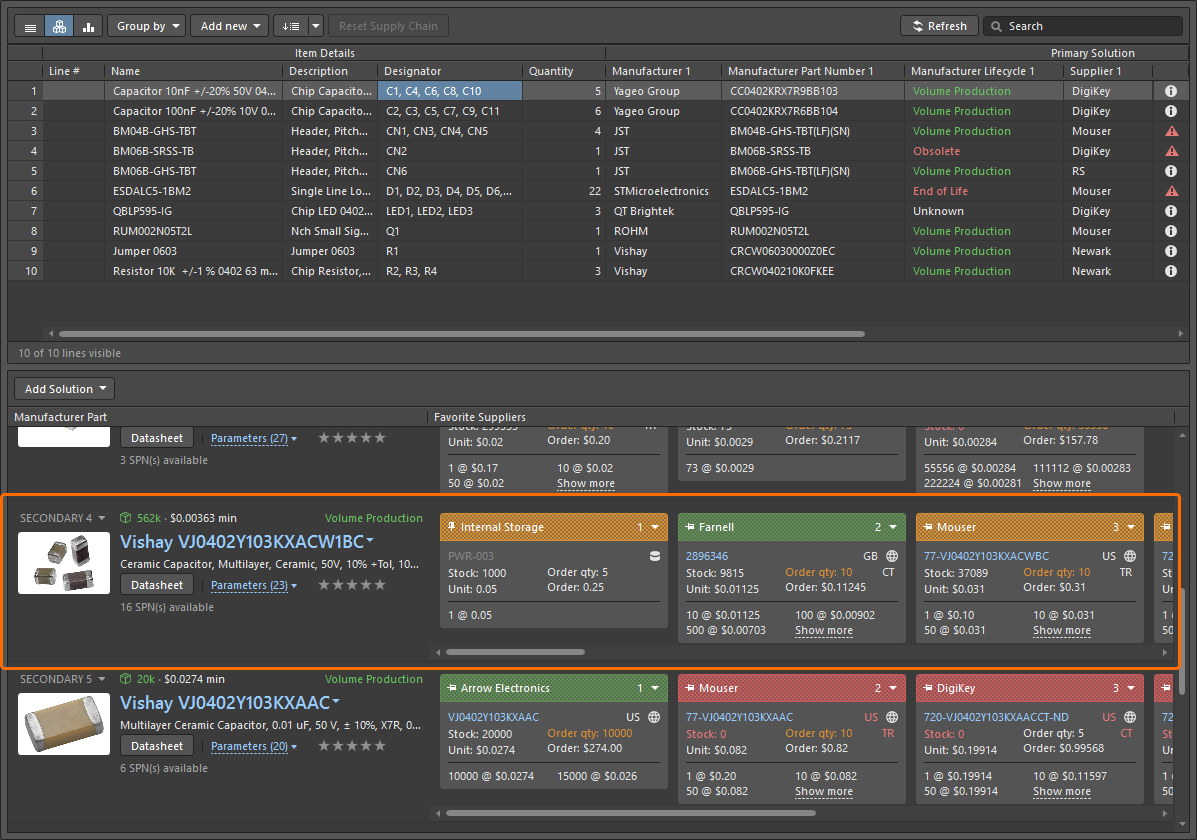
- Solutions per Item 的数量选项用于控制每个 BOM 条目包含多少个解决方案。每个额外的解决方案都是一个替代器件。增大此值时,BOM 条目网格会自动添加一组标为 Secondary Solution n 的列(列出制造商和指定数量的供应商的详细信息)。在上图中,BomDoc 配置为每个 BOM 条目包含 2 个解决方案(橙色高亮)。
- Suppliers per Solution 的数量选项用于控制 BOM 条目网格中为每个器件列出多少家供应商的详细信息。更改此值时,供应商列的数量会相应更新。在上图中,BomDoc 配置为每个解决方案包含两家供应商(浅蓝色高亮)。
- 每个供应商信息卡的彩色横幅用于指示是否包含该供应商:纯色横幅表示该供应商已包含在 BOM 条目网格中; 棋盘格横幅表示未包含该供应商。
排除器件选型
您还可以在 ActiveBOM 文档中,从项目中排除为元件定义的器件选型。当元件有许多不同的器件选型时,这非常有用;您可以排除项目中不需要的任何选型。要排除特定的器件选型,请在与 PRIMARY 或 SECONDARY 关联的下拉菜单中选择 Not Used 。下拉菜单将显示 NOT USED。请注意,如果排除首选器件选型,次选器件选型将成为首选。
如果需求发生变化,您可以使用下拉菜单将 Not Used 更改为 Use 。

添加新的解决方案
对于工作区库元件和非工作区库元件,添加和编辑解决方案的流程基本相同。无论是通过添加制造商链接为非工作区库元件添加解决方案,还是通过添加新的器件选型为工作区库元件添加解决方案,都需要在 Add Part Choices 对话框中搜索器件。
要添加新的解决方案:
- 单击 ActiveBOM 中 BOM 条目列表下方的 Add Solution 按钮,然后选择 Create/Edit Manufacturer Link(适用于非工作区库元件)或 Edit Part Choices in Library(适用于工作区库元件)。
- 如果要为非工作区库元件添加制造商链接,将打开 Edit Manufacturer Links 对话框。要添加新链接,请单击 Add 按钮; 随后将打开 Add Part Choices 对话框。
- 如果要为工作区库元件添加新的器件选型,将打开 Edit Part Choices 对话框。要添加新的器件选型,请单击 Add 按钮; 随后将打开 Add Part Choices 对话框。
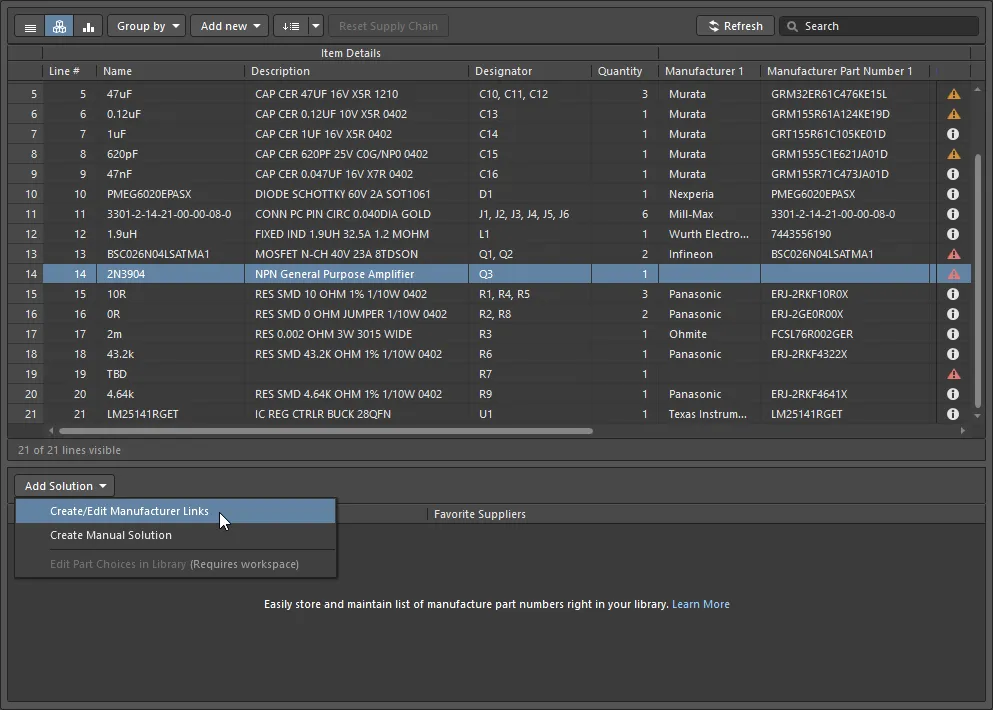
正在为非工作区库元件添加制造商链接。如果所选器件是工作区库元件,则应使用 Edit Part Choices in Library 命令。
 x 按钮
x 按钮搜索器件
借助 Altium Designer 的高级元件搜索引擎,您可以在 Add Part Choices 对话框的主 Search 字段中输入查询,使用简单搜索模式;也可以使用 Categories 和 Filters 选项逐步细化搜索条件,使用高级分面搜索模式;还可以结合使用这两种功能(称为 faceted search)。
使用对话框顶部的 Search 字段,根据搜索描述查找合适的器件。
例如:LED green clear 0603 SMD

或者,如果您希望通过启用和禁用条件来探索可能适用的器件,可以使用 Categories 和 Filters。
例如:
-
首先,选择一个 Category,例如
LEDs, -
然后根据
Manufacturer、Mount、Case/Package等条件对 LED 类别进行 Filter。

- 可通过下拉菜单访问类别,如上图所示。
-
单击
 按钮可显示对话框的 Filters 列表,从而访问筛选器。Filters 列表的内容会根据所搜索元件的类别而变化。将光标悬停在上图上,可隐藏类别列表并显示 Filters 列表。
- 单击列标题可按该列对结果排序。
- 部分筛选器字段包含用于输入数值的文本框;按键盘上的 Enter 可应用该值。
- 如果结果列表未更新,请单击搜索字段,然后按键盘上的 Enter。
-
搜索栏正下方会详细列出由所选类别和已启用筛选器列表定义的当前搜索条件;单击小 x 图标可移除任意现有搜索条件。

-
将光标悬停在垂直彩色条上,可查看制造商提供的当前生命周期状态,例如量产、生命周期结束 (EOL) 等。
► 进一步了解生命周期状态解读。
检查供应商数据
搜索结果中返回的每个制造商器件,其器件图像旁边都包含两个超链接。
单击:
- 上方链接可在 Octopart 网站上打开该器件的详细元件信息。
- 下方链接可打开供应该器件的供应商详细信息,并按供货情况和价格排序。
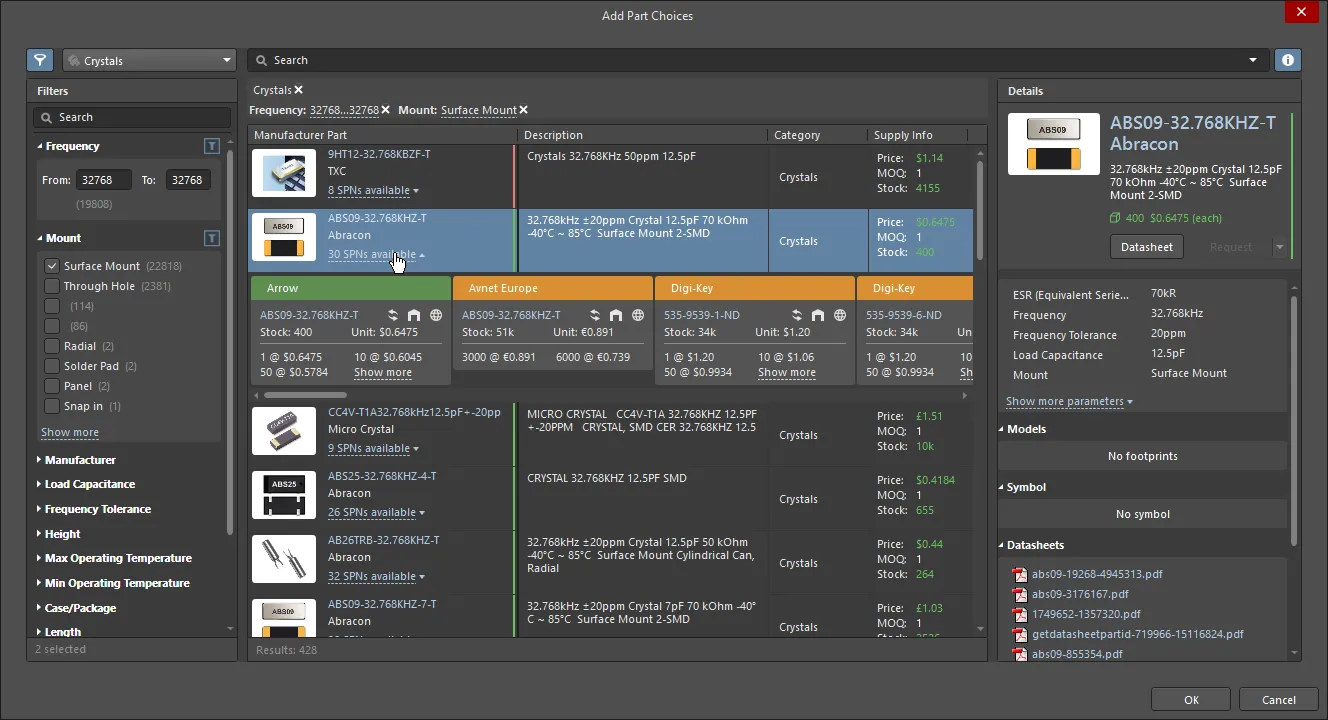
单击链接可显示按供货情况和价格排序的详细 SPN 信息。

“添加器件选型”对话框中的 SPN 信息卡包含器件及其供货情况的详细信息。
SPN 信息卡信息
信息卡包含各种图标;将光标悬停在图标上可查看详细信息。
- 卡片横幅,其中包含锁定图钉、供应商名称和卡片排序下拉菜单。横幅颜色表示:
-
绿色 = 最佳选择
-
橙色 = 可接受
-
红色 = 有风险
(实心横幅表示正在使用的方案/供应商,可在 Properties 面板的 Supply Chain 部分中配置)
-
- 供应商料号(链接至 Octopart 网站上的相应器件)。
- 供应商所在地的国家/地区代码(ISO 两字母代码)。
-
器件信息来源(悬停可查看详细信息)。颜色表示:
- 浅灰色 = 默认,上次更新距今不到一周
- 橙色 = 上次更新距今超过一周,但不到一个月
- 红色 = 上次更新距今超过一个月
- 库存数量; 如果可用库存 < 订购数量,则显示为红色。
- 如果没有可用价格,单价将显示为 红色。单价以 Properties 面板中配置的货币显示。
- 所供器件的包装形式; 悬停可查看详细信息。
- 可用的阶梯价格及对应的最小订购量。
创建手动方案
您的设计可能需要胶水或螺钉等额外物料,而这些物料并不从您的首选器件供应商处采购。对于此类物料,您可以 Add new » Custom Item,然后为该物料创建手动方案。
要创建手动方案,请单击 按钮并选择 Create Manual Solution 命令。随后将打开 Create Manual Solution 对话框,您可以在其中手动输入该器件的制造商和供应商详细信息。

若要向同一方案添加其他供应商料号(SPN),可以再创建一个手动方案,并输入相同的制造商和制造商料号,如下图所示。
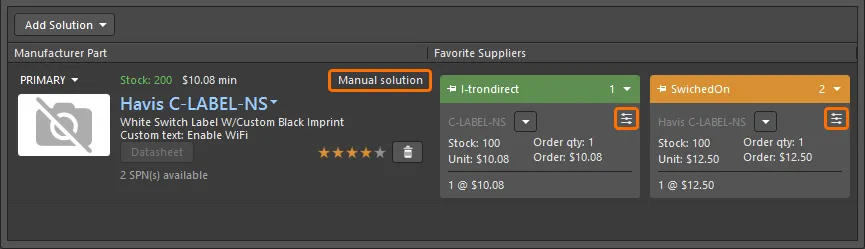
手动方案通过 MPN 区域中的“手动方案”字样以及每个 SPN 卡片上的图标来标识。
编辑或删除手动方案
要编辑或删除现有手动方案,请单击方案卡片中供应商料号旁的下拉菜单,然后选择所需命令。

可以删除或编辑现有手动方案。
选择 Delete 命令后,供应商详细信息将被移除(彩色 SPN 卡片消失),但制造商详细信息会保留。要彻底删除方案,请先移除供应商。移除所有供应商后,方案的制造商详细信息区域中,Manual Solution 文本正下方会出现一个 下拉菜单。使用此菜单中的 Delete 命令可彻底删除该方案。
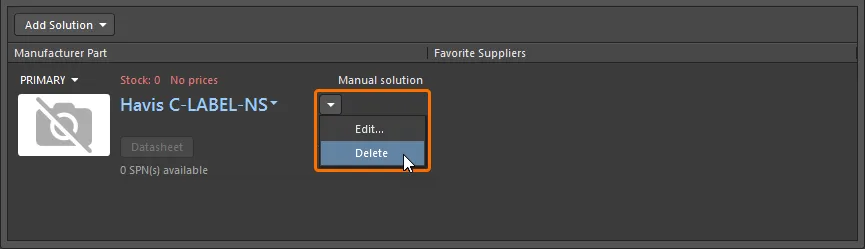
从手动方案中移除所有供应商后,即可移除方案本身。
添加替代器件
为确保设计能够投产,大多数设计人员会选择在需要时可由其他器件替代的元件。在 ActiveBOM 中,可以通过添加更多方案(如前文所述),然后使用 Solutions per Item 功能将 BomDoc 配置为使用多个方案来实现这一点,前文已对此进行了讨论。
有时也可能找不到完全相同的替代器件,但可以使用功能等效的器件。例如,如果 6.3V 电容短缺,则可以在本次生产中改用容值相同的 10V 或 16V 电容。

右键单击以添加替代物料。注意左侧用于隐藏/显示替代物料的控件。将光标悬停在图像上,可显示已配置为包含替代物料的 BOM 生成对话框。
要选择功能等效的替代器件,请右键单击该器件,然后从上下文菜单中选择 Operations » Add Alternative Item。随后将打开 Add Alternative Item 对话框,您可以在其中搜索已连接的工作区,查找合适的替代器件。此对话框支持分面搜索。有关如何在支持此功能的对话框中执行分面搜索,请参阅 搜索器件 部分。 对于同一类型的不同元件,该对话框会“记住”之前使用过的筛选条件和值。
如果您将某个替代元件替换为已用作替代元件的器件,系统将显示以下 对话框,提醒您注意。

创建替代组
另一种可能需要定义替代项的情况是:同一器件有多个实例,但您不希望所有这些器件都从同一家供应商处采购。
例如,您的设计中使用了大量 10K 电阻,且生产批量很大。为确保供应,您希望在处理 BOM 时将这些 10K 电阻拆分,分别从四家不同的供应商处采购。为此,可以将该器件拆分为四个组,然后使用 Rank 功能为每个组指定不同的制造商/供应商。
另一种可能需要将元件拆分成组的情况是:设计中的某个元件必须使用特定制造商的特定器件,而其他同类元件则不受此制造商限制。为此,可以为这个有特殊要求的元件创建一个组,将其锁定至指定制造商,然后将其余元件分配到另一个组。
要将元件拆分成组,请在 BomDoc 中右键单击该器件,然后从上下文菜单中选择 Operations » Split Item (Add Alternatives Group) 命令。随后将打开 Edit Alternative Group 对话框(前提是 BomDoc 处于 Base View 模式)。为 Alternative Group 命名,并勾选要包含在该组中的每个元件对应的复选框。新组将在被拆分的 BOM 物料旁显示为一个单独的行项目,并使用相同的行号。同时还会显示 Alternative Group Name 列,其中显示用户定义的组名。
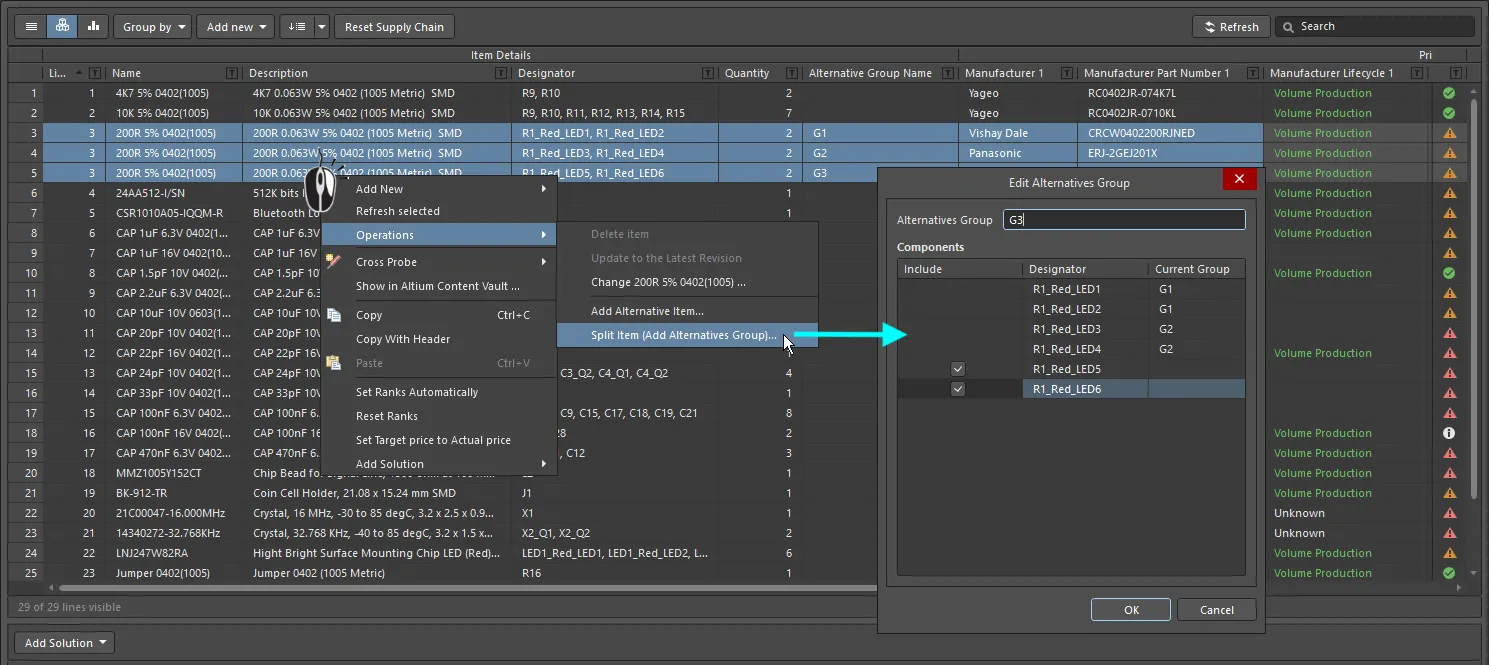
行项目 3 已拆分为 3 个替代组,并通过为首选方案设置适当的用户排名,为每个组分配了不同的 MPN。
如果您尝试移除一个替代组,而该组中的元件已指定替代元件,系统将显示下面的警告对话框,提醒您注意并要求确认是否删除该组。

了解方案详细信息
元件选型往往需要在供货情况、单价和生产批量之间进行权衡。ActiveBOM 的一大优势是能够将详尽、最新的供应链信息直接引入设计环境。有了这些信息,设计人员便可轻松监控所选元件,并根据需要进行调整。
制造商详细信息
如果设计元件包含可识别的制造商和制造商料号(简称 MPN),ActiveBOM 将在其界面下方区域将其显示为一个解决方案(每行代表一个解决方案)。对于每个解决方案,ActiveBOM 都会自动访问 Altium 云服务,并尝试查找该器件的供应链信息。云服务的一项关键功能是 Altium Parts Provider,它从众多外部供应商处汇总实时器件信息,并将供应商、价格、库存量和最小订购量等关键信息传回 ActiveBOM。
BOM 条目列表下方显示的每一行都称为一个Solution,左侧列出制造商器件的详细信息,Altium Parts Provider 返回的各个可用供应商则分别显示在带有颜色标识的信息块中。

每行代表一个Solution,即一个制造商器件及其可用供应商。
有关更多信息,请参阅管理解决方案部分。
MPN 信息
- 器件图片
-
制造商名称和制造商料号。这是一个可点击的链接,可前往 Octopart 网站,查看该制造商器件的详细信息。
将光标悬停在该条目上,即可使用条目右侧出现的控件复制制造商料号和制造商名称:

右侧的下拉菜单提供以下命令:
- Open in Manufacturer Part Search – 打开 制造商器件搜索面板,并将制造商料号和制造商名称作为搜索条件。
- Open in Octopart – 打开 Octopart 网站,查看该制造商器件的详细信息。

- 描述。
- 解决方案的优先级(主要、次要 1、次要 2 等)。点击可打开下拉菜单,从中选择是否使用该解决方案。
- 总库存:首选供应商可用库存的总和(全球供应量)。如果库存量 < 订购量,则显示为红色。
- 最低单价。如果没有价格或价格 = 0,则显示为红色。
-
制造商生命周期:数据来自 Altium 云服务,其中:
- 灰色 = 默认、未知或无信息
- 绿色 = 新品或量产状态
- 橙色 = 不推荐用于新设计
- 红色 = 已停产或生命周期结束(EOL)
- Datasheet按钮。点击可打开该器件的制造商数据手册。
- 可用供应商料号的数量。
-
用户评级。点击所需的星数,可提高或降低该解决方案的评级。要移除评级,请点击星号右侧的
 按钮。
按钮。
解读生命周期状态
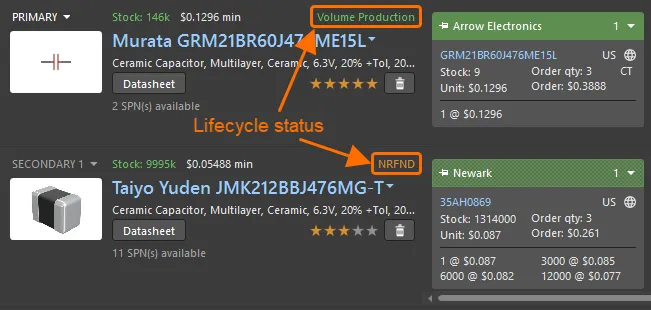
利用生命周期状态,帮助您选择最合适的器件。
每个解决方案都会显示当前的生命周期状态(如上图所示)。
生命周期状态旨在用作indicator ,原因如下:
- Altium 维护着一个数据库,其中包含数千家元件制造商生产的数百万种元件。由于这些制造商并未采用统一、一致的方法来表示元件的生命周期状态,因此该状态基于从制造商、全球分销商以及全球销售分析中汇总的信息。
- 只有在至少一家授权分销商或制造商确认相应状态后,器件才会被标记为EOL或Obsolete。
- 确定Not Recommended for New Design(NRND)状态则更为复杂。制造商有时只会说明器件是否仍在供货,而不一定提前通知该器件即将停产或被替代。因此,此生命周期状态并不总是与制造商提供的状态一致。状态算法使用各种信息,包括所有分销商的实时和历史库存情况,来尝试确定器件的供应情况。如果器件的供应情况持续不佳(而过去通常供应充足),或者之前供应良好但随后在一段时间内无法采购到,最终就会被标记为 NRND(前提是尚未被标记为 EOL 或已停产)。
- 生命周期状态指示器旨在提供易于理解的信息,通过突出显示可能存在问题的器件,帮助您在选择器件时做出更明智的决策。但是,由于工作区元件库包含的数据量和元件数量极大,Altium 的状态始终有可能滞后于制造商的即时状态,因此未必是最新的。Altium 无法保证生命周期状态的准确性;如有任何疑问,建议您向制造商再次核实,以获取权威的生命周期信息。

对解决方案进行排序
如果有多个制造商器件可供选择,即存在多个解决方案,系统会根据器件的供应情况、价格和制造商生命周期状态,自动将解决方案从高到低排序。
如果您倾向于使用排名较低的解决方案,例如希望使用特定制造商的器件,可以通过星级功能定义用户评级,覆盖自动排序,如下图所示。

点击星号,为解决方案定义用户评级。
 按钮,即可清除所选 BOM 条目的用户定义评级(以及手动分配的 SPN 优先级)。
从另一个 ActiveBOM 文档导入供应链评级
其他 BomDoc 中定义的排名也可以应用于当前 BomDoc;运行 Tools » Import Ranks 命令,然后选择所需的 BomDoc。系统会将所选 BomDoc 中的元器件与当前 BomDoc 中的元器件进行比较,并为 DesignItemIDs match 的 BOM 条目导入供应链排名。当 DesignItemID 匹配时,将更新解决方案中现有 MPN 的排名,并将导入的 BomDoc 中检测到的其他 MPN 添加为附加解决方案。请注意,导入后仅会自动显示在导入的 BomDoc 中已固定的 SPN。单击 Refresh 按钮可强制更新所有 SPN。
供应商
在制造商元器件详细信息的右侧,显示了 Altium Parts Provider 返回的可用供应商,每个供应商的详细信息分别显示在独立的卡片上。这些卡片也称为 SPN(供应商元器件编号)。
系统会根据供货情况和价格自动对 SPN 进行排名。每张 SPN 卡片都包含一个彩色横幅,其颜色反映了选择该 SPN 所带来的风险(详见下文)。由于供货情况和价格数据随时都可从 Altium Parts Provider 刷新,因此 SPN 卡片的顺序可能会发生变化。

SPN 卡片包含元器件及其供货情况的详细信息。
SPN 卡片信息
-
卡片横幅,包括锁定图钉、供应商名称和卡片顺序下拉菜单,其中横幅颜色表示:
- 绿色 = 最佳
- 橙色 = 可接受
-
红色 = 有风险
(实色横幅表示正在使用的解决方案/供应商,可在 Properties 面板的 Supply Chain 部分中配置)
- 供应商元器件编号(链接到供应商网站上的该元器件)
- 供应商所在地的国家/地区代码(ISO 两位字母代码)。
-
元器件信息来源(悬停可查看详细信息)。颜色表示:
- 灰色 = 默认,上次更新距今不足一周
- 橙色 = 上次更新距今超过一周但不足一个月
- 红色 = 上次更新距今超过一个月
- 库存;如果可用库存 < 订购数量,则显示为红色
- 单价: 如果无可用价格或价格 = 0,则显示为红色(币种在 ActiveBOM 的 Properties 面板中设置)
- 所供元器件的包装形式; 悬停可查看详细信息。
- 订购数量;如果最小起订量(MOQ)> 订购数量,则显示为橙色,超出数量的相关信息会显示在工具提示中
- 订单价格(单价 * 订购数量);如果为 0,则显示为红色(表示无库存或无单价)
- 可用的阶梯价格及对应的最小起订量
 )。
)。
供应商排名
新 BOM 条目默认会自动对供应商进行排名。请注意,随着特定元器件的价格和供货情况发生变化,此排名也可能随时间变化。如有需要,可以单击 SPN 卡片横幅左侧的图钉图标,将 SPN 卡片锁定在特定位置。也可以手动覆盖 SPN 的自动排序;使用卡片横幅右侧的下拉菜单设置所需位置。如果使用下拉菜单手动设置 SPN 卡片的位置,系统会自动应用锁定图钉。
要了解如何将供应商优先级应用于排名,请参阅 配置可用供应商 部分。
 AI 翻译
AI 翻译