
链接到供应商数据
概览
- 配置器件搜索的首选供应商、地理区域和货币。
- 使用关键词、类别和参数筛选器查找合适的制造商器件。
- 查看供应商价格、供货情况和元件详细信息,为选型和采购提供支持。
Altium Designer 可将设计元器件链接到实际零部件,让您在设计过程中访问实时供应商数据。通过直接连接到 Altium 的元器件数据 Web 服务,您可以搜索制造商零部件,并从提供这些零部件的受支持供应商中进行选择。随后,这些“实时”供应商数据便可融入设计流程,包括库设计阶段、设计过程中以及设计发布时。简而言之,此功能可让您在 Altium Designer 内通过搜索和选择制造商设计元器件来访问供应商数据库。
链接的零部件和供应商数据也会在设计发布时包含在物料清单中,或可在此时添加到物料清单中,这对于项目成本核算和采购尤其有用。
供应商首选项
Preferences 对话框中的数据管理 – 零部件提供商页面是配置搜索零部件数据时可用供应商的控制中心,同时还提供与链接供应商数据相关的其他选项。
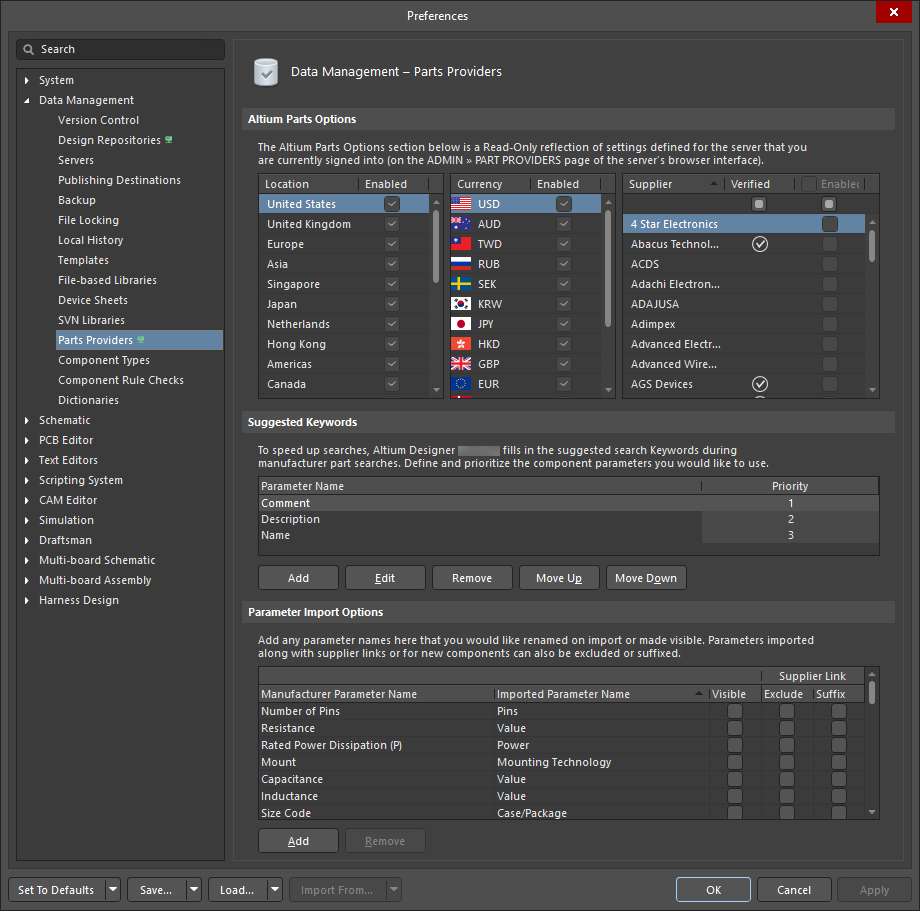
在 Altium Designer 首选项中配置与链接供应商数据功能相关的选项。
使用该页面的 Altium Parts Options 部分,根据您的需求配置服务。
选项包括:
-
Location – 启用零部件服务汇集零部件数据的地理区域。虽然许多供应商覆盖多个区域,但如果某个零部件仅在特定地区有售,则只有启用该区域后才会列出该零部件。在列表中拖放地区条目,可设置其使用优先级顺序。
-
Currency – 启用搜索零部件和查看结果时可供选择的国际货币。在列表中拖放货币图标,可设置其使用优先级顺序。
-
Supplier – 启用执行供应商数据搜索时要包含的供应商。搜索结果将仅返回这些供应商的零部件。为此功能启用更多供应商后,您便可货比多家,为设计所需的元器件寻找最优惠的采购方案。如果供应商在 Verified 列中带有
 符号,则表示 Altium 零部件提供商直接从该供应商获取数据。
 图标。
搜索元器件供应商数据
访问可用制造商零部件及其相关实时供应商数据的主要界面是制造商零部件搜索面板。该面板提供基于类别和参数筛选的强大零部件搜索与定位功能,同时也是一个直接入口,可访问您为此功能启用的各供应商所提供的实际零部件。要打开此面板,请从主菜单中选择 View » Panels » Manufacturer Part Search,或从主屏幕右下角的  按钮菜单中选择 Manufacturer Part Search 选项。
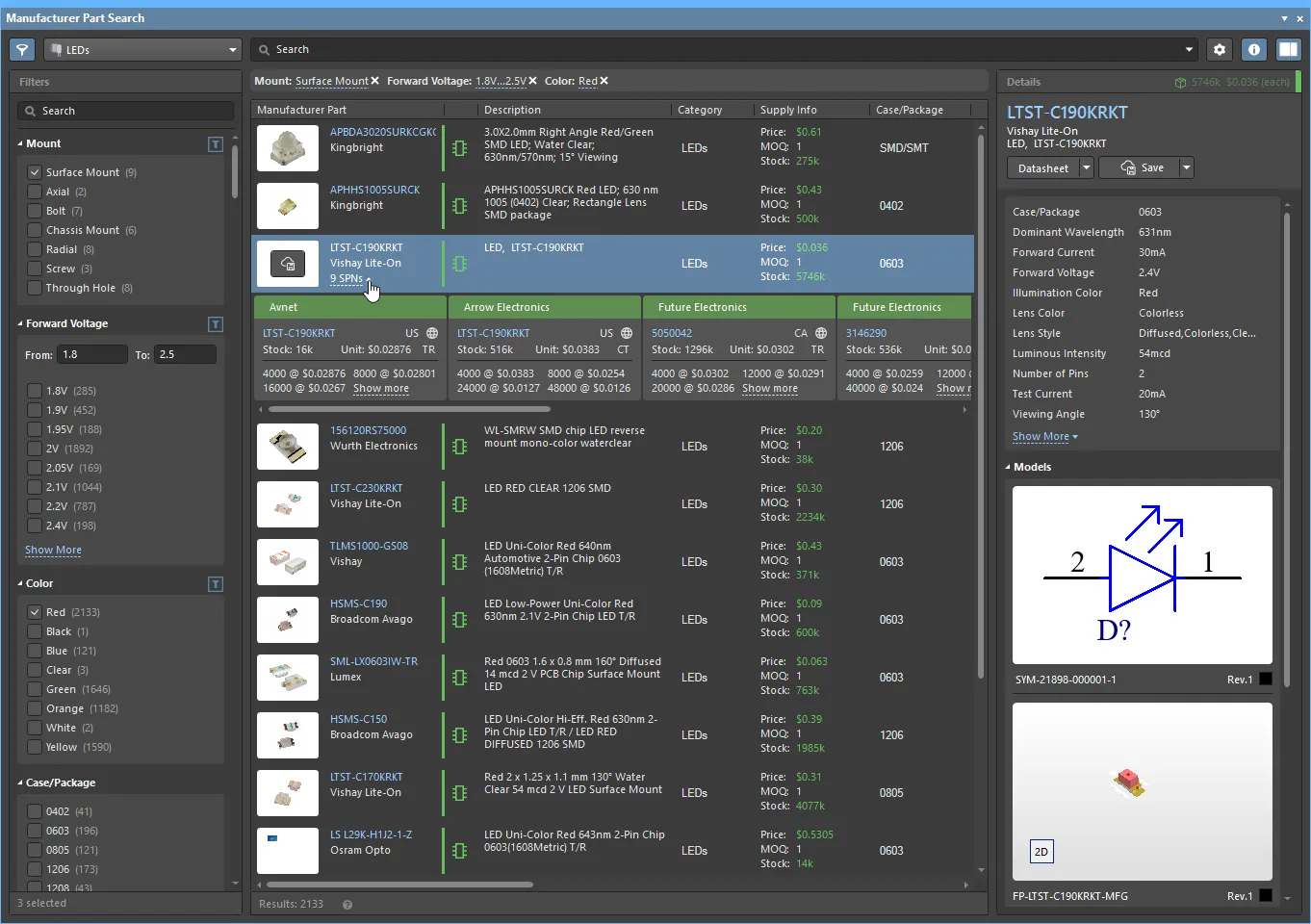 通过 Manufacturer Part Search 面板搜索实际供应商条目。
如图所示,该面板主要分为三个功能区域:
-
Component Search, Type and Filtering:
- 在顶部的 Search 字段中,输入一个或多个与元器件零部件相关的关键词。返回的结果包含每个已列出制造商零部件的供应商链接。
-
使用 Categories 下拉列表(
 ),将结果限定为所选元器件类型。
-
在左侧的 Filters 窗格(通过
 图标启用)中勾选相关参数选项,将结果筛选为符合这些参数值的元器件。
-
Search Results:
- 面板的中央区域会列出所有符合当前搜索、类别和筛选条件的制造商零部件。Supply Info 列根据最合适供应商的单价、最小订购量(MOQ)和可供货库存,汇总显示每个条目的供应数据。每个制造商零部件对应的色条可帮助您快速判断其生命周期状态,例如,绿色表示该零部件适合批量生产,而红色色条则标识被视为已淘汰的零部件。
- 选中的零部件条目在 Manufacturer Part 列中包含供应商数据链接(例如,9 个供应商零件编号),点击后会打开该制造商零部件的供应商选项卡片横向列表。列表中的每张卡片对应一家特定供应商,并提供当前(实时)库存量、价格和供应商零件编号的概览。有关如何将这些信息应用于设计元器件,请参阅下文的链接到供应商条目。
-
面板的选项设置,可通过
 面板右上角的按钮,配置搜索结果数据的显示方式:
-
Currency菜单 – 面板价格信息所使用的货币由数据管理 – 元器件供应商页面中的货币优先级设置决定。要快速更改面板的当前设置,请从此下拉菜单中选择其他货币。
-
Exclude Invalid SPNs选项 – 启用此选项后,对于供应商数据不适用(无效)的元器件条目,将移除其Manufacturer Part列中的供应商数据链接,例如无法获取价格或库存信息的条目。
-
元器件供应商首选项链接 – 可直接访问数据管理 – 元器件供应商 Preferences页面。制造商元器件的供应商/经销商列表中仅包含在首选项页面中启用的供应商。
-
-
Component Details:
-
面板的Details窗格(通过右上角的
 按钮打开)显示所选元器件的所有可用数据,包括其参数、模型、数据手册以及基于 Web 的供应商信息链接。
-
此窗格还提供下载选项,可用于查看/保存制造商元器件规格(
 ),或通过以下方式在本地保存元器件本身(
 ):
- 将元器件保存到当前连接的 Altium 工作区,或
- 将元器件作为压缩的文件库下载,或
- 将元器件放置到活动原理图图纸上。
-
面板的Details窗格(通过右上角的
► 有关其功能和应用的详细信息,请参阅制造商元器件搜索页面。
查看和编辑供应商链接
可以使用 Supplier Links for 对话框查看和编辑当前为库元件或原理图图纸上已放置的元件定义的供应商链接。要访问此对话框:
- For a schematic library component – 在设计空间中的任意位置单击右键,然后从快捷菜单中选择 Supplier Links 命令。
- For a Database library / SVN Database Library component – 在相关 DbLib/SVNDbLib 文件的 Table Browser 选项卡下,右键单击元件条目,然后从快捷菜单中选择 Edit Supplier Links 命令。
- For a placed component on a schematic sheet – 右键单击元件,然后从快捷菜单中选择 Supplier Links 命令。
执行该命令后,将打开 Supplier Links for 对话框。该对话框列出了当前为该元件定义的所有链接。 如果有多个制造商器件可用(即存在多个解决方案),系统会根据器件的可用性、价格和制造商生命周期状态,自动对解决方案从高到低进行排序。制造商器件显示在左侧,所选可用供应商的详细信息显示在右侧。
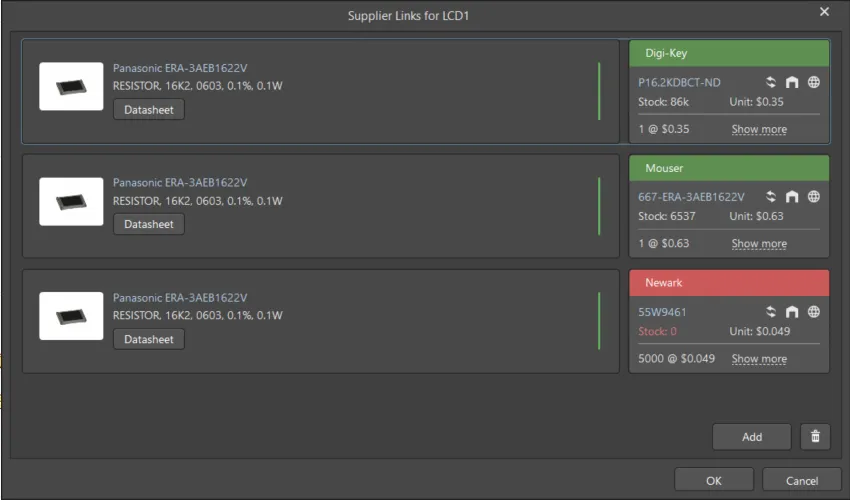
Supplier Links for 对话框
Supplier Links for 对话框的选项和控件
供应商链接
对话框的主体显示当前所选元件的供应商链接。每个供应商链接都由制造商器件(左侧)和该器件所选的供应商(右侧)组成。以下各节介绍这些区域。
制造商器件
左侧的制造商器件区域显示 器件图像、制造商名称、制造商器件型号(链接至制造商网站上的该器件页面)以及描述。您还可以单击  访问该器件的制造商数据手册。
供应商
制造商器件右侧是所选供应商的卡片。此卡片包含与该制造商器件的指定供应商相关的以下信息:
-
显示供应商名称的彩色卡片横幅。 颜色反映了选择该供应商所带来的风险。根据从 Altium 器件提供商收到的供货和价格数据,风险可能随时变化。
- 绿色 = 最佳
- 橙色 = 可接受
- 红色 = 有风险
- 供应商器件编号(链接至供应商网站上的该器件页面)
-
上次更新图标,详细信息显示在工具提示中,颜色表示:
- 白色/灰色 = 默认,上次更新距今不到一周
- 橙色 = 上次更新距今超过一周但不到一个月
- 红色 = 上次更新距今超过一个月
- 供应商所在地的国家/地区代码(ISO 两字母代码); 如果未知,则显示为红色。
- 器件来源,详细信息显示在工具提示中。
- 库存数量; 无库存时显示为红色。
- 单价,无价格时显示为红色。单价包含货币图标,货币 由供应商所在地决定。
- 可用的阶梯价格及其最小订购量(单击 Show More 可显示更多可用的阶梯价格及其最小订购量)。
其他控件
-
单击
 打开 添加供应商链接对话框,您可以在其中搜索并为目标元件添加新的供应商链接。
-
单击
 移除所选供应商链接。使用 Ctrl+Click 可选择并移除多个供应商链接。
也可以直接在所选元件的 Properties 面板中查看和编辑当前为原理图库元件定义的所有供应商链接。所选元件已定义的供应商链接显示在面板的 Part Choices 区域中。 可以通过供应商卡片中的可点击链接(如下所示)获取所选供应商链接的详细数据,也可以在 Manufacturer Part Search 面板中按该元件的 Supplier Part Number 1 参数值进行搜索。
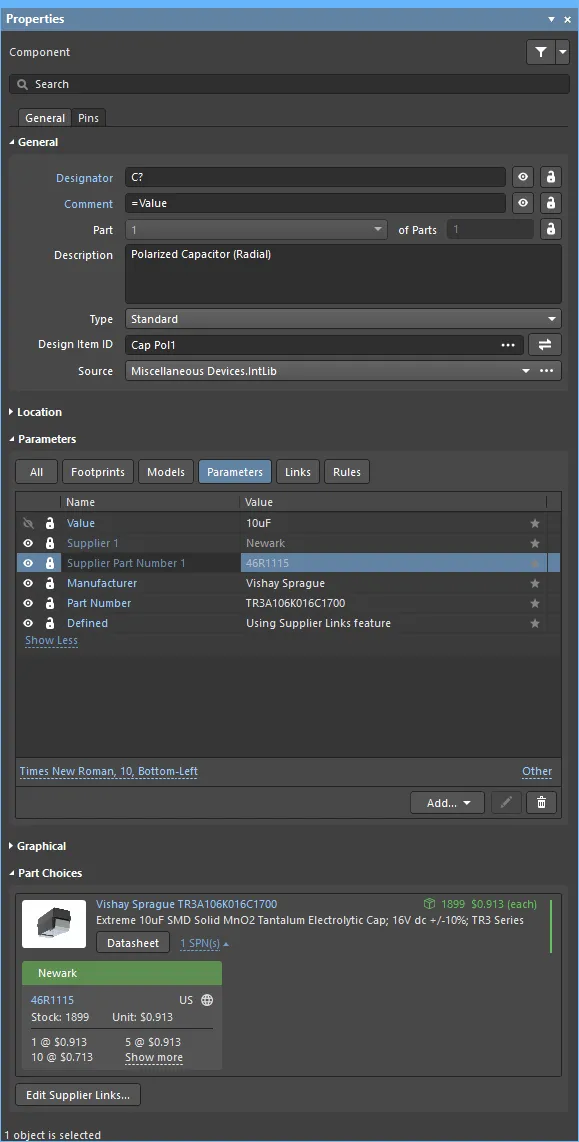
要添加其他供应商链接,请单击 Part Choices 区域底部的  按钮。此时将打开 Supplier Links for 对话框,单击
 按钮打开 Add Supplier Links 对话框,即可搜索所需条目并为其添加其他链接。使用 Add Supplier Links 对话框中的
 按钮,可从库元件中移除所选供应商链接。
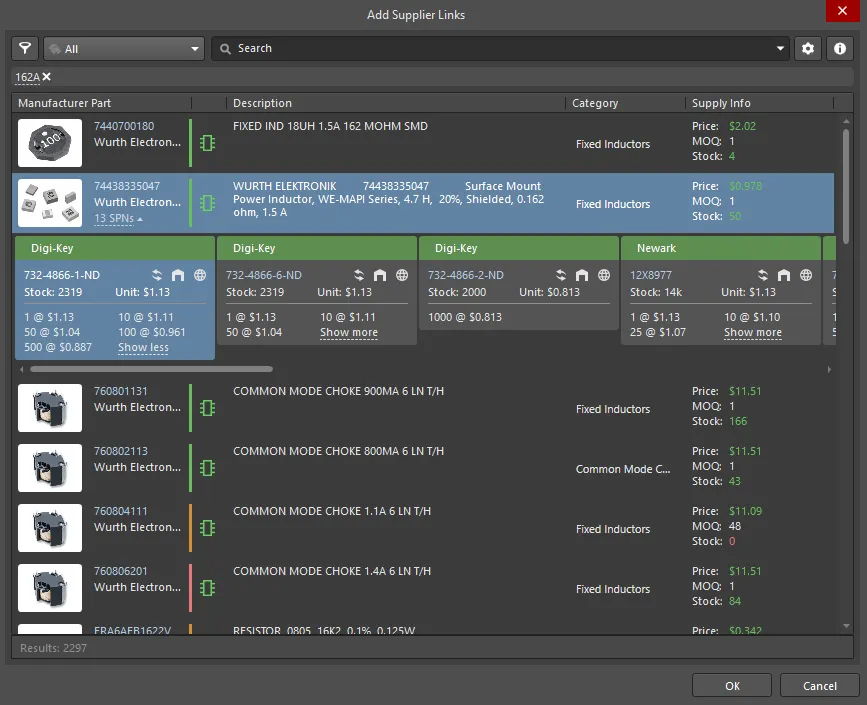
添加供应商链接对话框的选项和控件
- Search - 在文本框中输入所需的搜索词,然后按 Enter. 制造商器件结果将列在对话框的主区域中。
- Main Results Listing - 此处显示根据输入的搜索条件返回的 制造商器件。默认情况下,每个制造商器件都会列出 Description、Category和 Supply Info 。右键单击列标题并从上下文菜单中选择 Select Columns 命令,即可显示更多参数信息。此操作可打开 Select Columns 对话框。
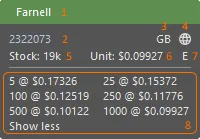
- 对于每个制造商器件,单击 SPNs(供应商器件编号) 下拉列表,即可查看销售该器件的供应商。每个 SPN 卡片都包含一个彩色横幅,用于指示选择该 SPN 所涉及的风险。 SPN 卡片的排列顺序可能会根据 Altium 器件提供商提供的供货情况和价格数据而变化。SPN 卡片包含以下信息:
-
卡片横幅,包含供应商名称,横幅颜色表示:
- 绿色 = 最佳
- 橙色 = 可接受
- 红色 = 有风险
- 供应商器件编号(链接到供应商网站上的相应器件)
- 供应商所在地的国家/地区代码(ISO 两字母代码)。
-
器件信息来源(悬停可查看详情)。颜色表示:
- 灰色 = 默认,最近一次更新距今不到一周
- 橙色 = 最近一次更新距今超过 1 周但不到 1 个月
- 红色 = 最近一次更新距今超过 1 个月
- 库存;如果可用库存 < 订购数量,则显示为红色
-
单价: 如果没有可用价格或价格 = 0,则显示为红色(单击对话框中的
 按钮可设置货币)
- 供货器件的包装方式; 悬停可查看详情。
- 可用的阶梯价格及对应的最小订购量
 图标的元器件条目具有原理图符号和封装,因此可以直接放置到设计中。 若要仅列出具有关联模型数据的元器件,请在 Filters 窗格中为 Has Model 参数选择 Yes 选项(单击对话框左上角的
 按钮可打开该窗格)。
自定义搜索过程 – 建议关键字
使用 添加供应商链接对话框查找并选择合适的元器件供应商数据时,软件会根据从目标元器件提取的参数数据,自动执行制造商器件搜索。软件使用的搜索条目在 Preferences 对话框的 数据管理 – 器件提供商页面上的 Suggested Keywords 区域中定义,您可以在此配置所应用的搜索表达式,使其适合您的元器件库结构。您可以完全控制将哪些器件参数用作搜索关键字,以及这些参数的使用顺序。
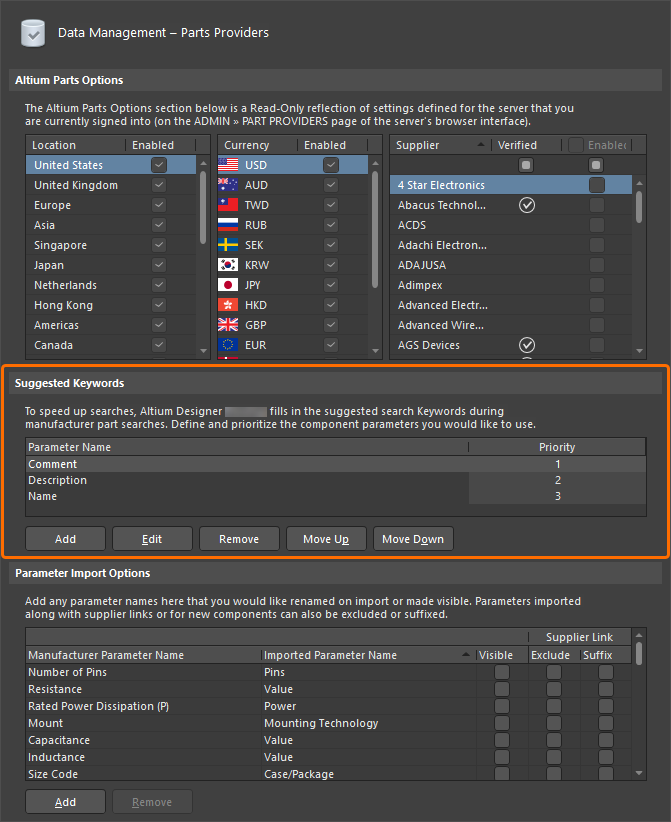 在供应商数据库中自动搜索器件时使用的默认建议关键字。
在对话框的 Suggested Keywords 区域中,默认优先级设置(列表顶部的优先级最高)意味着默认情况下会先使用 Comment 值作为搜索条件。如果源元器件没有注释,则下一次尝试使用其 Description 值。如果该值也为空,则使用元器件的 Name。
您可以根据需要单击 Add 按钮,添加自己的关键字参数。这会在列表底部添加一个新参数条目(默认名称为 Parameter Name),因此其优先级最低。新参数会自动获得焦点,可直接修改名称。若要修改现有参数的名称,请单击其名称字段使其获得焦点,然后根据需要输入新名称。或者,单击参数对应的优先级字段以选中该参数,然后单击 Edit 按钮。
使用 Move Up 或 Move Down 按钮,可分别将当前选中的参数在列表中上移或下移,从而相应提高或降低其分配的 Priority 。
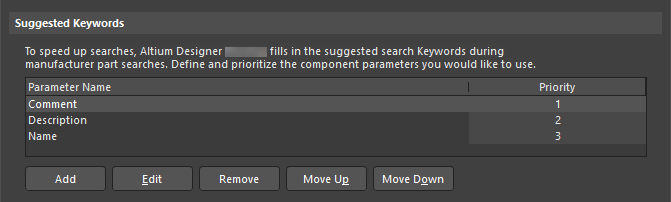 添加用户自定义建议关键字参数并将其设为最高优先级的示例。
数量与价格
供应商通常会根据采购数量提供不同的价格。获得更低单价所需的数量门槛不仅因供应商而异,同一供应商的不同商品之间也可能不同。在 制造商器件搜索面板中选择制造商器件的供应商数据时,可选择器件供应商卡片中的 Show more 链接,查看此信息的摘要。这样,您在选择供应商链接时,就能根据当前数据,就价格和库存做出明智的决策。
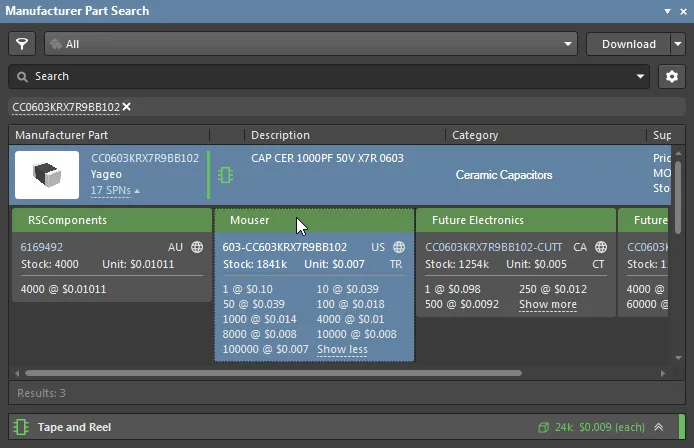
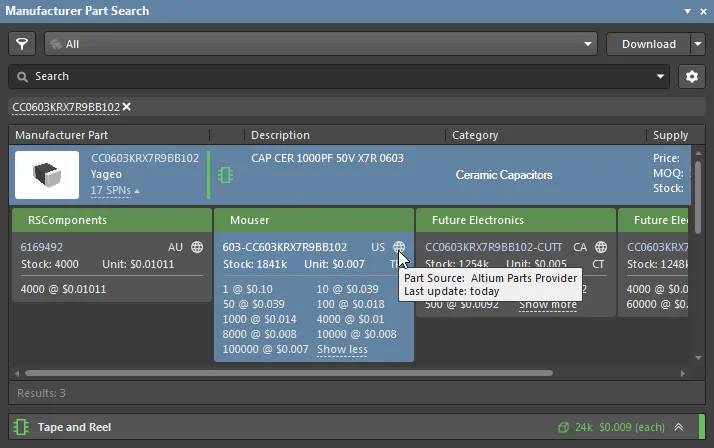
供应商的价格和库存会发生变化。请注意,将供应商信息更新到 Altium Parts Provider所提供的聚合服务数据库中会有一定延迟。将鼠标悬停在供应商卡片中的  符号上,可查看信息的最近更新时间。
对于当前选中的库元器件,添加到该元器件的供应商链接还会在 Properties 面板的 Part Choices 区域中提供详细的价格与数量信息。
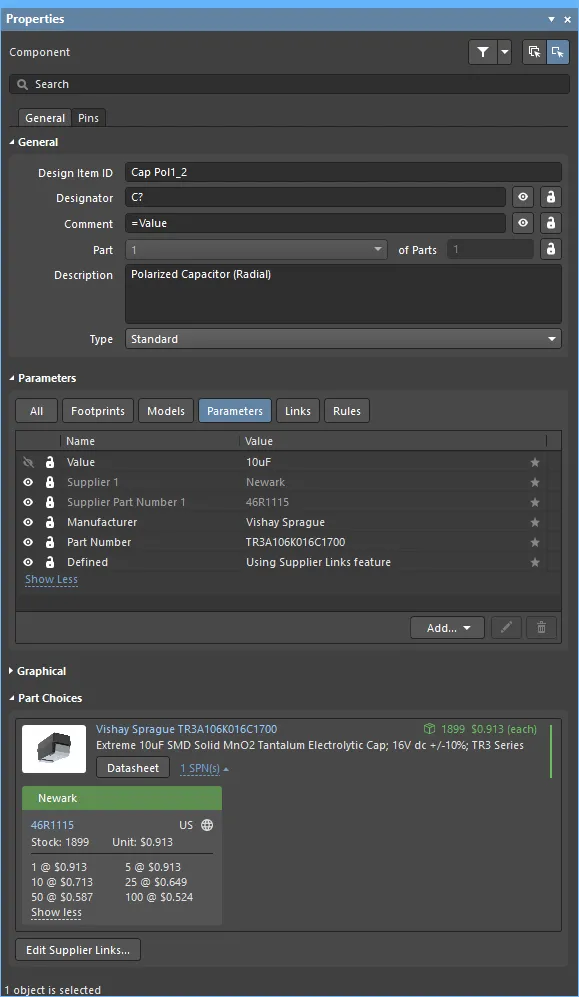 根据指定的 Order Quantity 显示 Unit Price 的示例: 订购 100 个电容时,每个电容的价格从 0.1 美元降至 0.018 美元。
货币换算
不同供应商在世界各地的不同区域开展业务,而且通常覆盖多个区域,因此产品报价采用不同货币的情况很常见。Altium Designer 支持将此类价格信息换算为多种受支持货币中的一种进行显示。
若要在 制造商器件搜索 面板中快速以同一种货币显示所有价格信息,请通过面板的 按钮打开 Currency 下拉菜单,并选择所需货币。若要以供应商使用的默认货币显示价格,请选择菜单中的 None 条目。
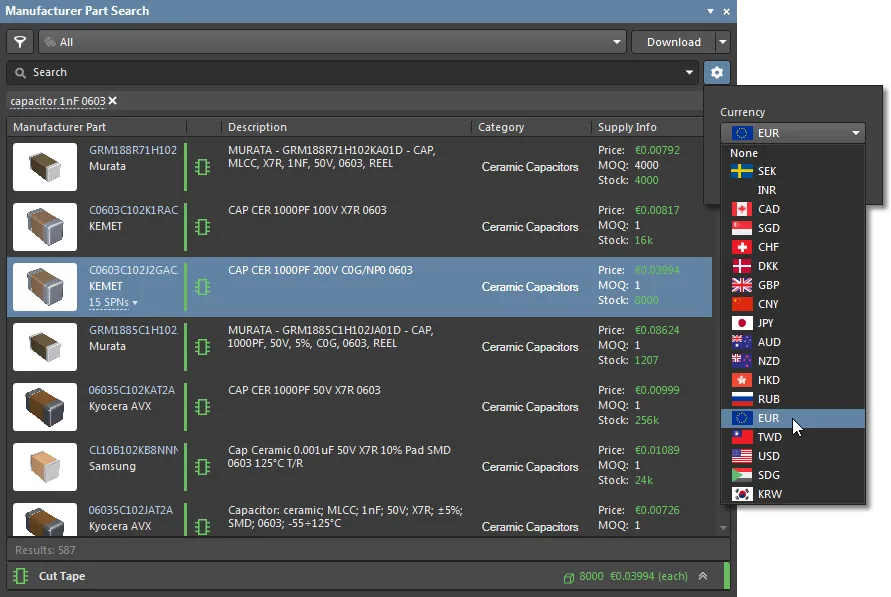
要在 Altium Designer 中设置货币使用偏好,请在 Preferences 对话框的 数据管理 – 元器件供应商页面中启用/禁用货币并设置其优先级。
► 有关更多信息,请参阅上文的供应商偏好设置。
导入特定参数
使用 Add Parameter(s) To 命令,可以将指定的制造商/供应商参数从制造商元件搜索面板导入到库元件或已放置的元件中。该命令位于面板的 Details 窗格中,可通过 按钮打开该窗格。
为此,请在面板的搜索结果列表中选择一个制造商元件或其某个供应商子条目,然后在面板的 Details 窗格中选择所需的参数条目。右键单击选定(高亮显示)的参数条目,然后选择 Add Parameter(s) To 命令选项,将参数传递到目标元件。
-
对于库元件,目标是在原理图库面板中选定的条目,或(对于数据库库)DBLib Table Browser。
-
对于已放置的元件,使用十字光标在原理图编辑器中选择目标。
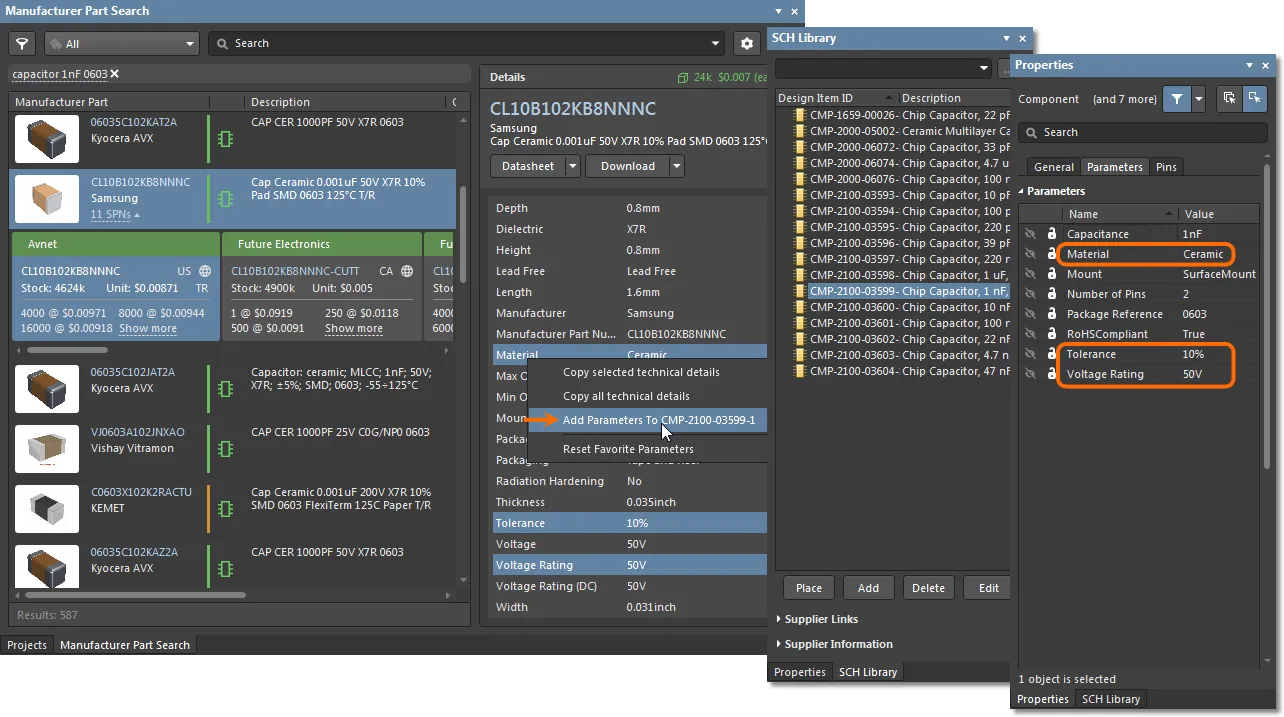
传递参数-值对时,需要注意以下几点:
-
如果目标元件中已存在该参数,其值将被更新——请参见上方示例图片中的
Voltage Rating。 -
如果该参数尚不存在,导入的参数-值对将添加到目标元件中——如上图中的
Tolerance和Material。 -
此过程将遵循 Preferences 对话框中数据管理 – 元器件供应商页面的 Parameter Import Options 区域中的设置。例如,如果
Capacitance映射到Value,则后一个参数将作为电容值添加到目标元件中——Value 1nF。 -
只有选择供应商卡片(而非制造商元件)作为来源时,Manufacturer Part Search 面板的 Details 窗格中才会显示供应商参数,例如
Stock和Pricing。 -
与其他参数一样,添加的供应商数据将 update 目标元件中现有的供应商参数。供应商数据后缀保持为
1,后续添加操作不会递增该后缀值。
在物料清单中包含供应商数据
添加到设计中元件的供应商数据链接,或从库中放置的元件自带的链接,会随设计一起保存,并可包含在 Bill of Materials (BOM) 中。
BOM 报告
最基本的方式是,在根据项目源文档生成的 BOM 报告中使用元件供应商链接。选择 Reports » Bill of Materials,打开项目物料清单对话框,您可以根据需要进行配置,并生成多种格式(Excel、PDF、HTML 等)的报告。BOM 报告也可作为报告输出包含在项目的输出作业中。
► 有关详细信息,请参阅在报告管理器中配置 BOM。
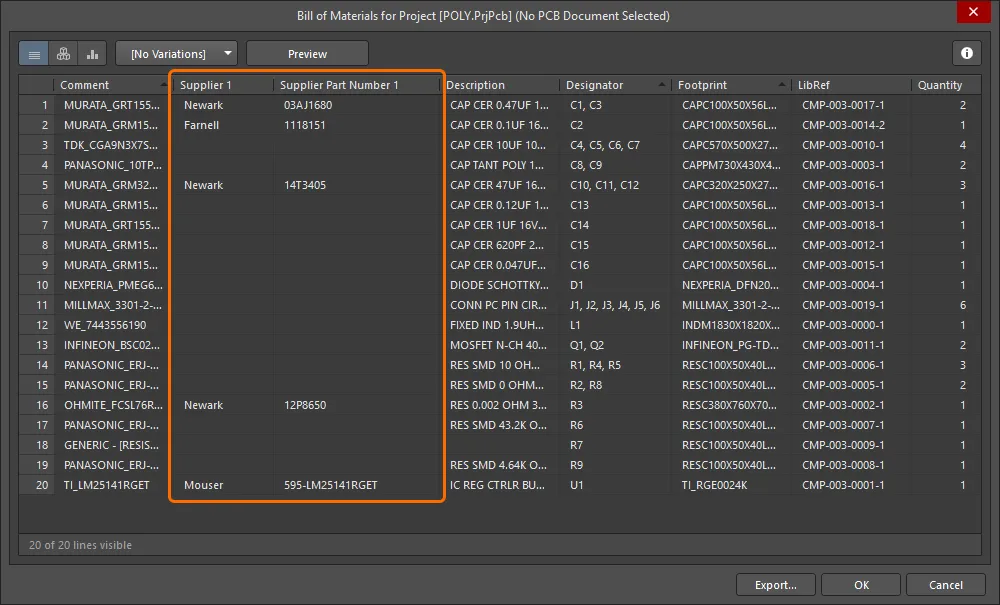 简单的 BOM 报告会显示包含供应商链接的元件的供应商数据参数。
ActiveBOM 文档
要管理项目物料清单中的制造商和供应商链接,一种更先进且推荐的方法是在项目中包含一个 ActiveBOM 文档——File » New » ActiveBOM Document。请注意,使用工作区库元件时,才能充分发挥这种方法的优势。
► 有关详细信息,请参阅使用 ActiveBOM 管理 BOM。
ActiveBOM 使用元件数据 Solutions 来添加一套全面的实时元器件信息,例如制造商元件详情(包括生命周期状态)、供应商价格和库存量。
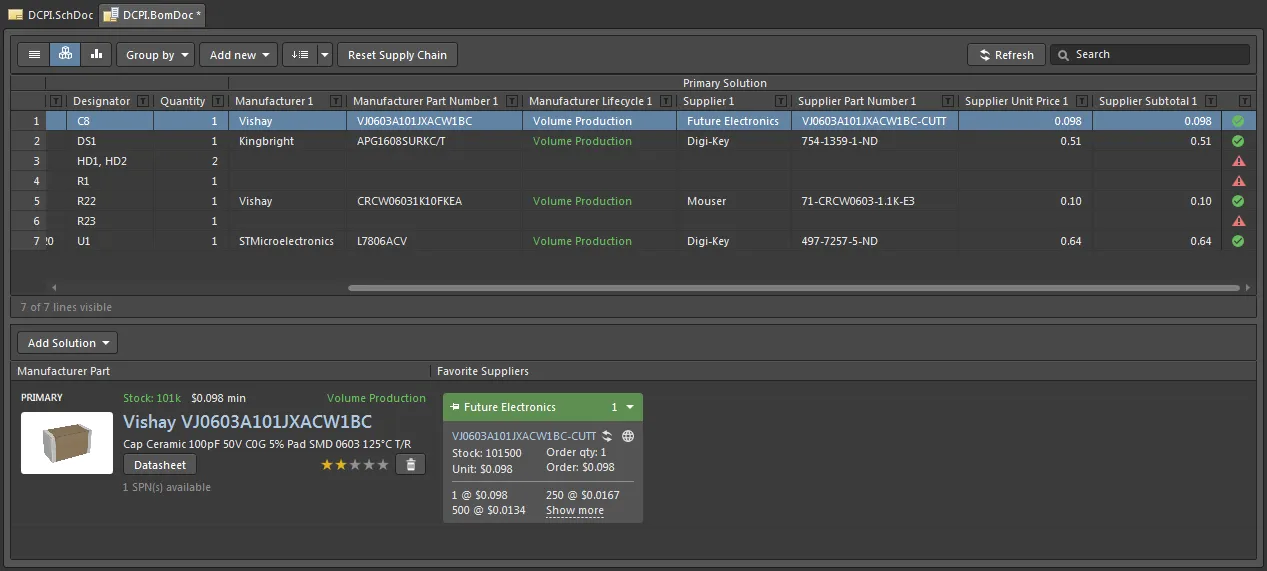
除了由库中或原理图上元件的现有供应商链接生成 BOM 解决方案之外,还可以进一步在 ActiveBOM 界面中添加新的元件解决方案。
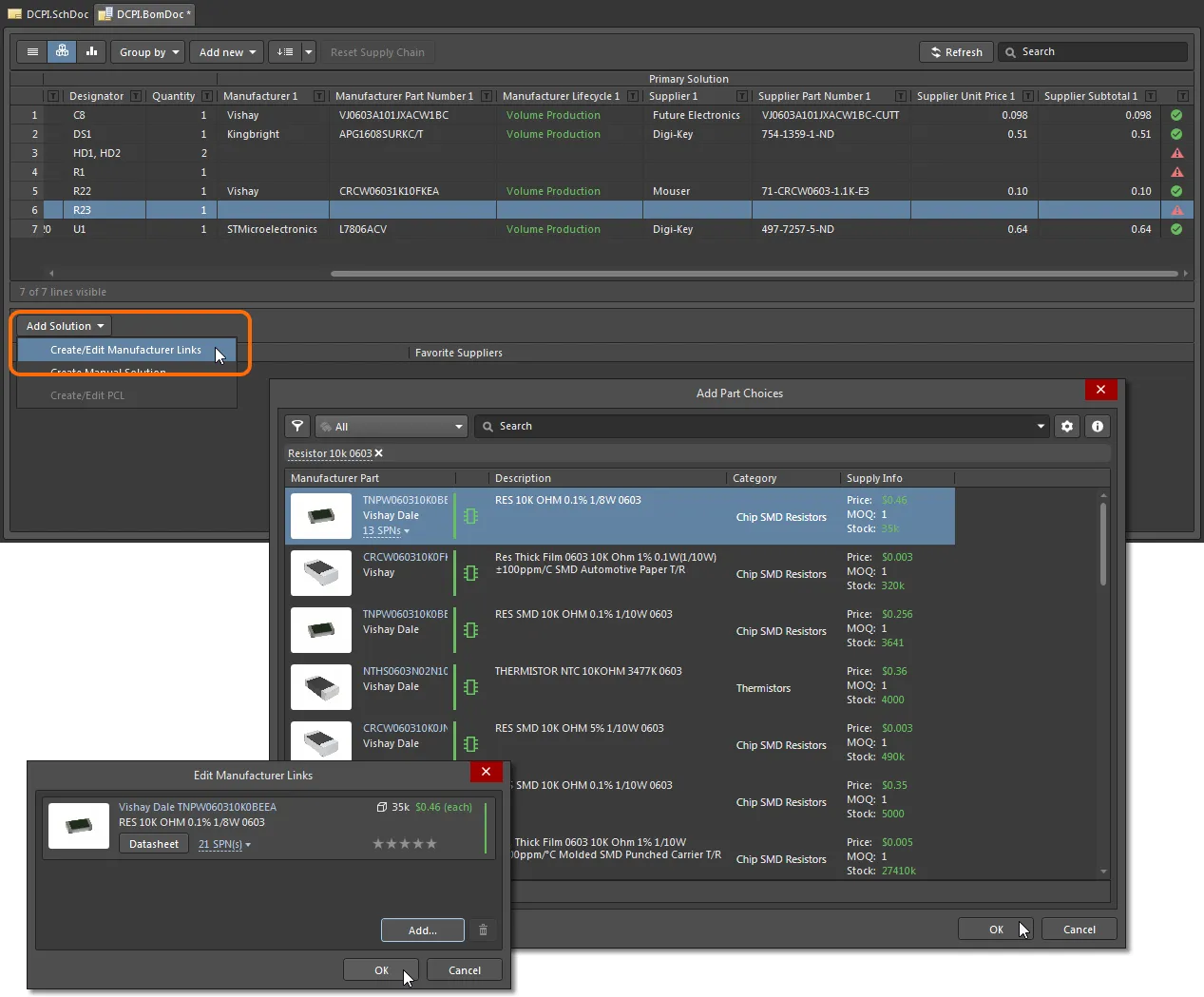
如果您的设计未使用工作区元件,请使用  按钮菜单中的 Create/Edit Manufacturer Links 选项,为当前选定的元件条目添加 ActiveBOM 解决方案。在随后出现的 Edit Manufacturer Links 对话框中选择
 按钮,然后在 Add Part Choices 对话框中选择合适的制造商元件条目。确认(OK)后,此元件链接将作为新条目添加到 Edit Manufacturer Links 对话框中。
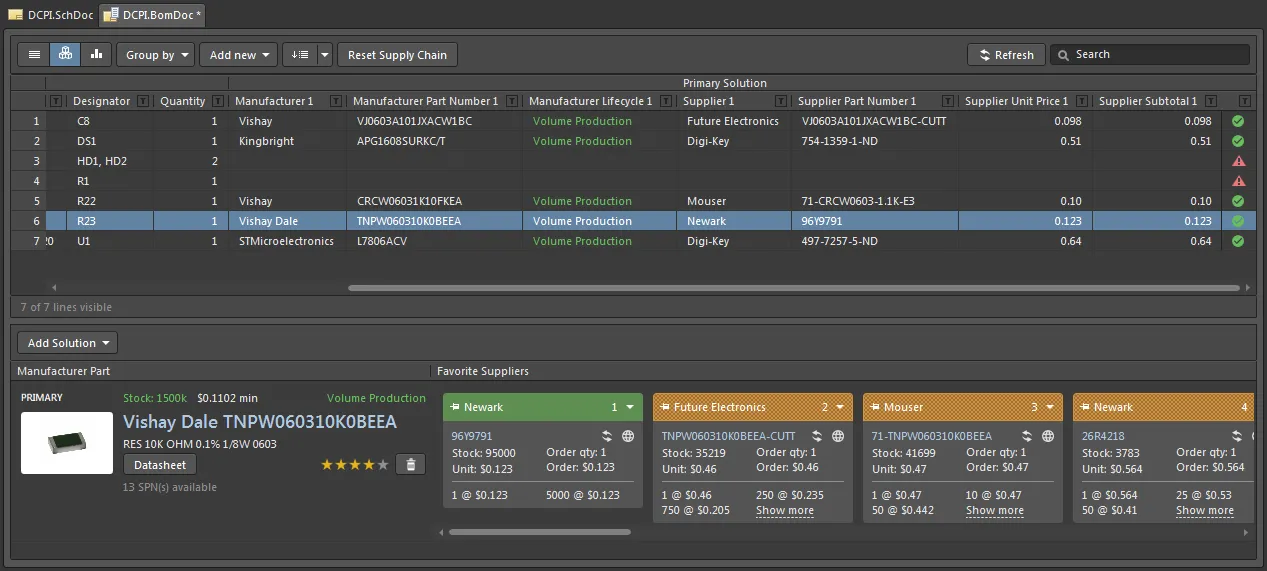
在对话框中确认添加( )后,ActiveBOM 解决方案将添加到 BOM 元件条目中。请注意,此时该解决方案包含完整的供应商选项列表,其中选定的选项(绿色显示)被指定为该制造商元件的“最佳”供应商解决方案。
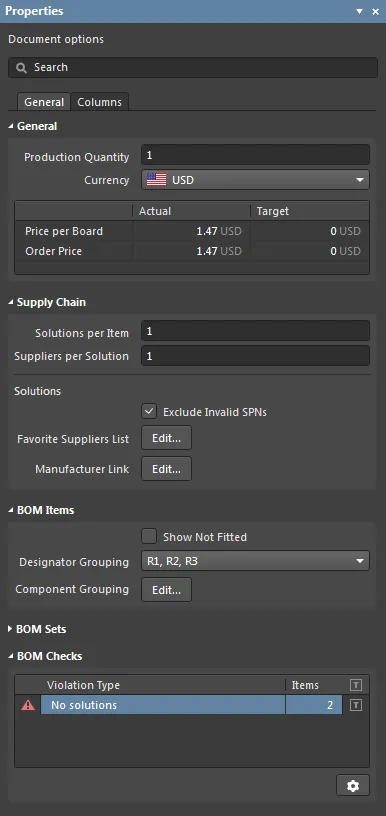
使用关联的属性面板配置 ActiveBOM 功能,例如使用的货币、制造商链接数据源、可见数据列、BOM 条目分组、BOM 检查警告等。
► 有关更多信息,请参阅使用 ActiveBOM 管理 BOM。
 AI 翻译