
管理解决方案
面向制造商的解决方案:同时适用于 Workspace 与非 Workspace 库元件
存储在 Workspace 中的设计元件称为 Workspace Library components。除了提供完整的修订历史与生命周期管理之外,使用 Workspace 的另一项优势是:它允许设计元件与供应链进行实时耦合。将设计端器件映射到实际制造器件的工作是在 Part Choice 中完成的。基于 Part Choice 中存储的制造商与料号信息,软件可通过 Altium Cloud Services 访问该器件详细且最新的供应链信息。
未从 Workspace 放置的元件称为 non-Workspace Library components。虽然这些器件没有定义 Part Choices,但仍受 ActiveBOM 支持。由于非 Workspace 库元件没有与供应链的链接,因此可以改在 ActiveBOM 中定义这些链接。ActiveBOM 可以在现有元件参数中搜索合适的制造商信息。如果某个设计器件未包含足够的制造商信息,设计人员可以在 BomDoc 中直接定义制造商链接 。
创建解决方案
ActiveBOM 负责管理从设计元件(器件)到采购器件的映射。对于项目中使用的每个器件,以下关联关系:
- 设计元件,
- 以及要装配到电路板上的器件制造商,
- 以及该器件的可用供应商,
会在 ActiveBOM 界面下方区域以 Solution 的形式呈现。
你的目标是:为设计中使用的每一种唯一器件都建立一个 Solution。该 Solution 信息会被传递到 BOM 中,从而提供采购元件所需的信息。
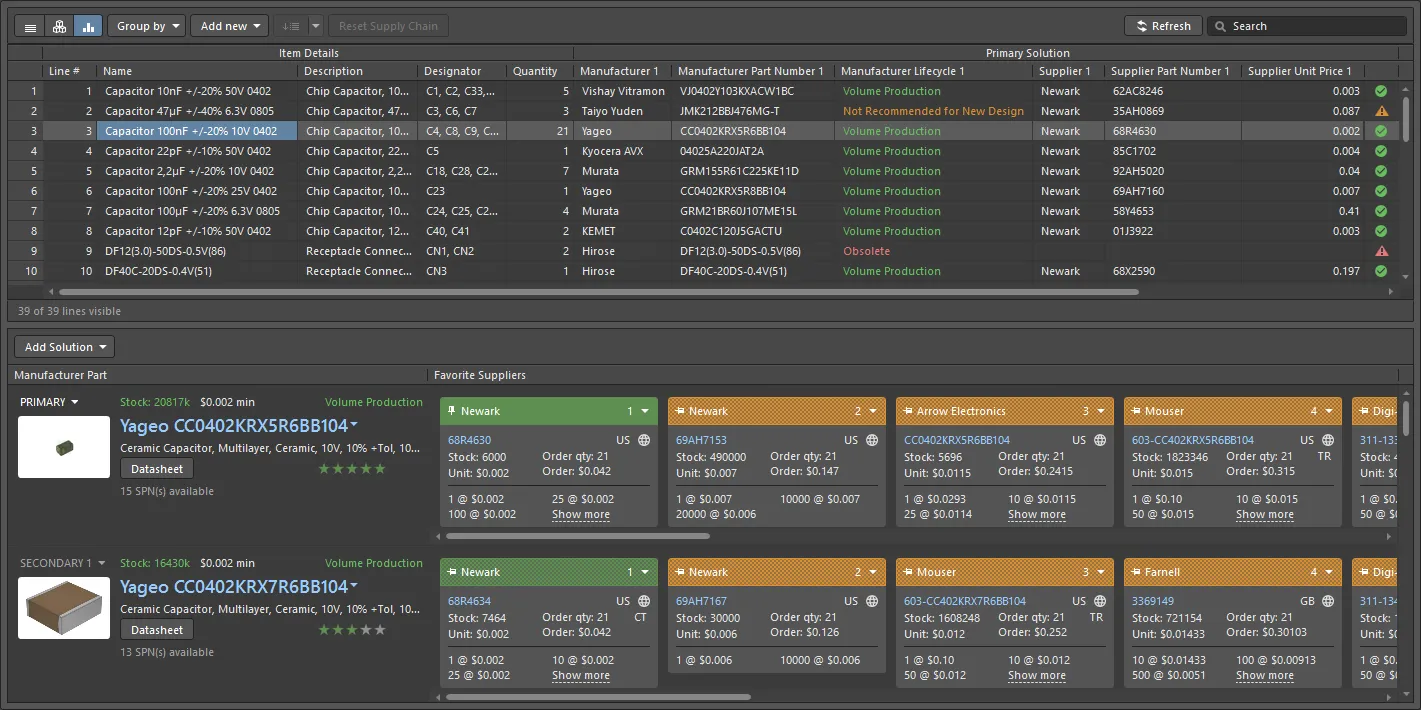
对于 Workspace 库元件,每个 Part Choice 都会成为一个 Solution——将设计元件与制造商器件及可用供应商耦合起来。
Workspace 库元件的 Solutions
对于 Workspace 库元件,设计元件与现实世界器件之间的关联以 Part Choice 的形式定义。使用 Part Choice 将设计元件与制造商器件耦合的优势在于:设计元件的参数中无需内嵌制造商或供应商信息。Part Choice 可独立定义并按需更新,且在需要时可定义多个 Part Choices。
在 ActiveBOM 中,为某个元件定义的每个 Part Choice 都会自动呈现为一个唯一的 Solution。除了检测现有 Part Choices 之外,还可以直接在 ActiveBOM 中添加新的 Part Choices,并且也可以在 ActiveBOM 的 Edit Part Choices 对话框中对 Part Choices 进行排序。对于 Workspace 库元件,这些 Part Choice 更新会回写并存储到 Workspace 中。
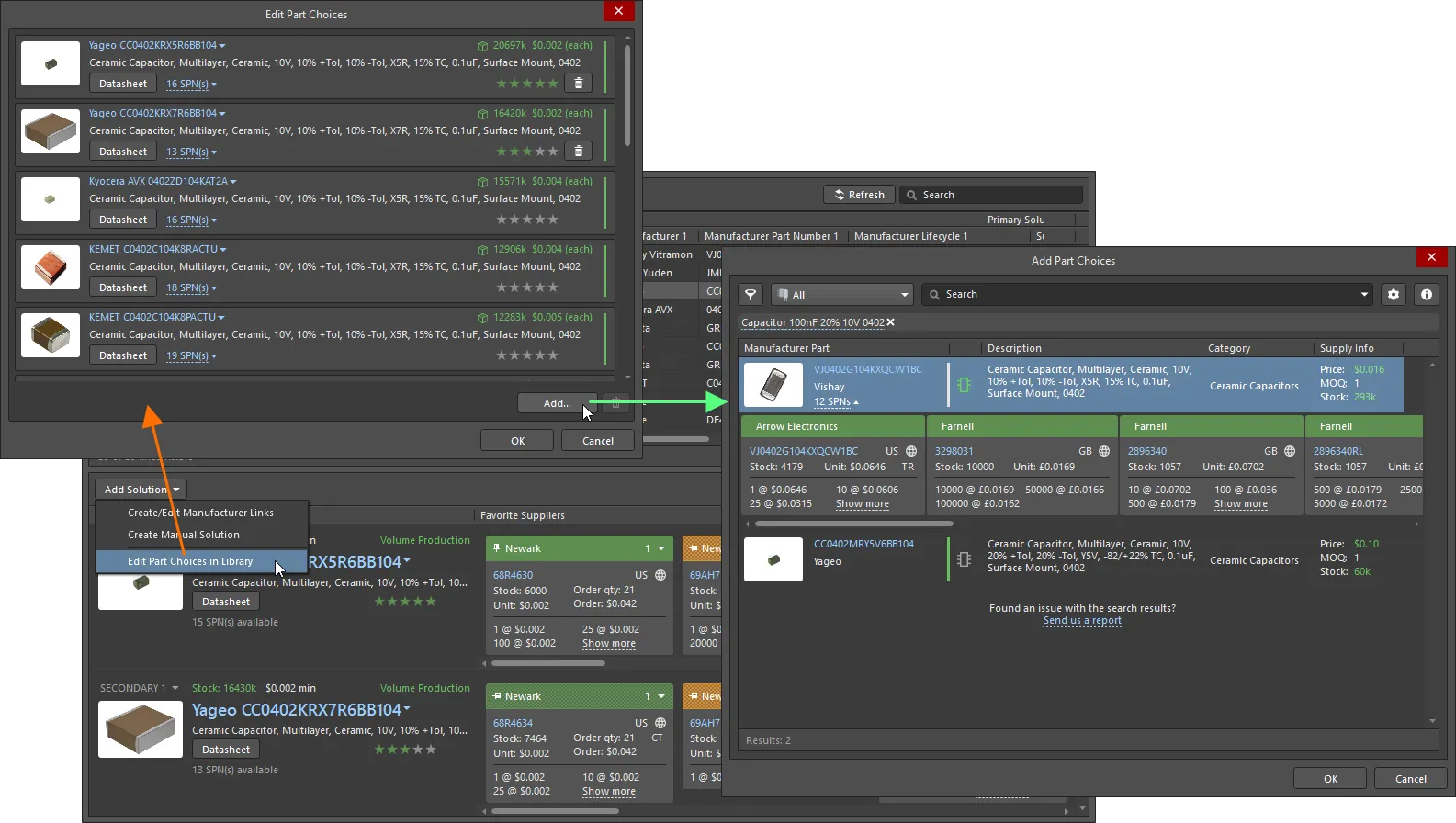
可以在 ActiveBOM 中对 Part Choices 进行排序并添加额外的 Part Choices,这些 Part Choice 更新会存储在 Workspace 中。
非 Workspace 库元件的 Solutions
ActiveBOM 也支持为非 Workspace 库元件创建 Solutions,即从公司数据库或基于文件的库(例如 *.SchLib、*.IntLib、*.DbLib、*.SVNDbLib)放置的元件。
由于非 Workspace 库元件不支持 Part Choices,ActiveBOM 提供以下机制将其连接到供应链:
-
首先,可将 ActiveBOM 配置为检测嵌入在元件参数中的制造商器件信息,并使用该信息创建 Solution。单击 ActiveBOM Properties 面板中的 Manufacturer Link
 按钮来配置用于此目的的参数。
-
ActiveBOM 还支持 Supplier Links:一种将供应商名称与供应商料号信息添加到原理图元件中的功能。ActiveBOM 会基于指定的供应商信息识别制造商器件,并为其创建 Solution。Supplier Links 的缺点是:供应链被限制在指定供应商范围内,不会包含该器件的其他供应商。如果你选择使用 Supplier Links,请注意这一限制。
-
对非 Workspace 库元件的第三级支持是在 ActiveBOM 中直接添加 Solution。当在 ActiveBOM 中为非 Workspace 库元件添加 Solution 时,它会以 Manufacturer Link(制造商名称与料号)的形式添加。这将使该 Solution 获得完整的供应链支持;软件可通过 Altium Parts Provider 访问该器件所有当前供应商的详细且最新的供应链信息——就像为 Workspace 库元件定义的 Part Choice 一样。
-
第四级支持适用于 Altium Parts Provider 未返回的 BOM Item。这类条目称为 Manual Solution; these,需要设计人员输入所有必需的详细信息,例如制造商、制造商料号、供应商信息等。

在 ActiveBOM 中定义的 Manufacturer Links 可完整访问供应链。
在 Altium Designer 中使用元件
元件是每个电子设计的基础。在创建设计时,你可以将元件分为两组——你已经拥有的元件,以及你仍需要获取的元件。Altium Designer 为这两组元件分别提供了对应的面板。
两个面板都包含强大的搜索功能。在主 Search 字段中输入查询可执行字符串搜索,或使用元件类型 Categories 与智能 Filters 逐步细化搜索条件——也可以将两种能力结合使用。
-
Components panel 用于访问你自己的元件集合,包括 Workspace 与非 Workspace 库。非 Workspace 库元件可存储在任何可用的数据库与基于文件的库类型中(SchLib、IntLib、DbLib 等),而 Workspace 库元件可存储在 Workspace 中。
► 了解更多关于在 Components panel
中的操作
► 了解更多关于 各种元件存储选项
-
如今有数百万种电子元件可用,来自数千家供应商、数以百计的制造商。Altium 深知设计人员为其设计所需元件进行调研是多么耗时——不仅要核对性能特性,还要检查设计中所需众多元件的价格与可用性。
为此,开发了 Manufacturing Part Search panel——为设计人员提供一个通往元件世界的窗口。借助 Altium Parts Provider 的能力,该面板可即时访问来自广泛制造商的大量元件。
► 了解更多关于在 Manufacturing Part Search panel
中的操作
管理 Solutions
通过一组紧密耦合的服务与团队,Altium 维护着庞大的元件目录与元件供应链数据。这些数据作为 Altium Cloud Services 的一部分提供。
除了支持已包含供应链信息的非 Workspace 库元件(例如从 connected Workspace 放置的元件)之外,ActiveBOM 也能够为其他元件搜索供应链数据。
总结来说,你在设计中使用的元件可通过以下方式访问供应链数据:
-
Parts placed from the Manufacturer Part Search panel or a company Workspace (Workspace Library parts) - 从 Manufacturer Part Search panel 或公司 Workspace 放置的器件,已通过其 Parts Choice List 链接到全面的供应链数据。可在 ActiveBOM 中添加额外的 Part Choices;单击
 按钮,然后从菜单中选择 Edit Part Choices in Library。在 Edit Part Choices 对话框中单击 Add 以创建新链接,随后将打开 Add Part Choices 对话框——更多信息请参阅 Adding a New Solution 小节。
-
Parts placed from local libraries that include manufacturer part information (non-Workspace Library parts) - 对于已包含制造商名称与料号的器件(例如从包含该信息的公司数据库库中放置的器件),ActiveBOM 可通过 Altium Parts Provider 搜索该器件。为此,ActiveBOM 需要知道哪些元件参数保存了这些制造商信息;可通过单击 ActiveBOM Properties 面板中的 Manufacturer Link 按钮来定义。更多信息请参阅 Configuring the Manufacturer Link Fields 小节。
-
Parts placed from local libraries that have no supply chain information (non-Workspace Library parts) - 还可以为这些器件添加供应链信息:
-
直接在 ActiveBOM 中——通过添加 Manufacturer Link。单击 按钮并从菜单中选择 Create/Edit Manufacturer Links。在 Edit Manufacturer Links 对话框中单击 Add 以创建新链接,随后将打开 Add Part Choices 对话框——更多信息请参阅 Adding a New Solution 小节。
- 在设计捕获阶段——使用 Supplier Links 功能。可以通过以下方式将 Supplier Links 添加到现有的原理图元件:在原理图中右键单击该元件并从右键菜单中选择 Supplier Links,然后在 Add Supplier Links dialog 中找到所需器件并选择该器件的所需供应商;或者在 Manufacturer Part Search panel 中找到该器件,右键单击所需供应商并选择 Add Supplier Link 命令,然后在原理图页上单击该元件符号。请注意,Supplier Links 会锁定到该供应商;ActiveBOM 无法从其他供应商为该 MPN 进行采购。
- 直接在 ActiveBOM 中——通过创建手动解决方案。使用这种方法可为胶水、紧固件或其他机械类物料等特殊项目添加供应链信息。
-
直接在 ActiveBOM 中——通过添加 Manufacturer Link。单击
 按钮以更新 ActiveBOM 中所有元件的全部可用供应链数据。
配置可用供应商
供应链数据通过 Altium Parts Provider 提供。Altium Parts Provider 可访问全球范围内大量元器件供应商的详细信息。可用供应商集合在两个层级进行配置:
- 针对本软件安装——在 Preferences 对话框的 Data Management - Parts Provider 页面中配置供应商。
-
针对当前项目——在 ActiveBOM Properties panel 中单击 Favorite Suppliers List
按钮,通过 Project Part Providers Preferences 对话框定义你希望在本项目中可用的供应商(包括 Custom Parts Provider)。

 show image
配置 Manufacturer Link 字段
如果你使用的是非 Workspace Library 元件(即未从 Workspace 或 Manufacturer Part Search panel 放置的元件),只要元件参数中某处包含制造商与料号信息,ActiveBOM 就可以自动搜索合适的供应商。为了让 ActiveBOM 能够向 Altium Parts Provider 查询这些非 Workspace Library 元件的合适供应链信息,它需要知道元件的哪些参数保存了 Manufacturer Name 和 Manufacturer Part Number。这些在 Define Manufacturer Link Fields dialog 中配置;单击 Manufacturer Link 按钮打开该对话框。可以定义多组 Name / Part Number 参数对。

配置解决方案与供应商数量
为确保装配流程顺畅,许多公司要求 BOM 中的所有物料包含多个供应商,并且可能还要求列出替代器件。这些要求通过 Properties panel 的 Supply Chain 部分中的选项进行配置。

Supply Chain 选项用于控制要包含多少个 Solutions,以及每个 Solution 包含多少个 Suppliers。被纳入的供应商磁贴(tile)在其横幅上显示为纯色。
- Solutions per Item 选项用于控制每个 BOM Item 要包含多少个 Solutions。每增加一个 Solution 就是一个替代器件。随着该值增大,BOM Items 网格中会自动添加一组额外列,标注为 Secondary Solution n(用于展示制造商以及指定数量的供应商)。在上图中,BomDoc 被配置为每个 BOM Item 包含 2 个 Solutions(橙色高亮)。
- Suppliers per Solution 选项用于控制在 BOM Items 网格中每个器件要详细列出多少个供应商。更改该值后,指定数量的供应商列会相应更新。在上图中,BomDoc 被配置为每个 Solution 包含两个供应商(浅蓝色高亮)。
- 每个 Supplier 磁贴的彩色横幅用于指示该供应商是否被纳入:纯色横幅表示该 Supplier 已包含在 BOM Items 网格中;棋盘格横幅表示该 Supplier 未包含。
排除 Part Choices
你也可以在 ActiveBOM 文档中,将为某个元件定义的 Part Choice 从项目中排除。当某个元件有很多不同的 part choices 时,这会很有用;你可以排除任何不希望用于项目的选项。要排除特定 part choices,请在与 PRIMARY 或 SECONDARY 关联的下拉列表中选择 Not Used 。下拉列表将显示 NOT USED。请注意,如果你排除了主(primary)part choice,则次(secondary)part choice 会变为主(primary)。
如果需求发生变化,你可以使用下拉列表将 Not Used 更改为 Use 。

添加新 Solution
无论是 Workspace 元件还是非 Workspace Library 元件,添加与编辑 Solutions 的流程基本相同。无论你是通过添加 Manufacturer Link 来为非 Workspace Library 元件添加 Solution,还是通过添加新的 Part Choice 来为 Workspace Library 元件添加 Solution,都需要在 Add Part Choices 对话框中搜索该器件。
要添加新的 Solution:
- 在 ActiveBOM 的 BOM Items 列表下方单击 Add Solution 按钮,然后选择 Create/Edit Manufacturer Link(用于非 Workspace Library 元件)或 Edit Part Choices in Library(用于 Workspace Library 元件)。
- 如果你要为非 Workspace Library 元件添加 Manufacturer Link,将打开 Edit Manufacturer Links 对话框。要添加新链接,单击 Add 按钮;将打开 Add Part Choices 对话框。
- 如果你要为 Workspace Library 元件添加新的 Part Choice,将打开 Edit Part Choices 对话框。要添加新的 Part Choice,单击 Add 按钮;将打开 Add Part Choices 对话框。
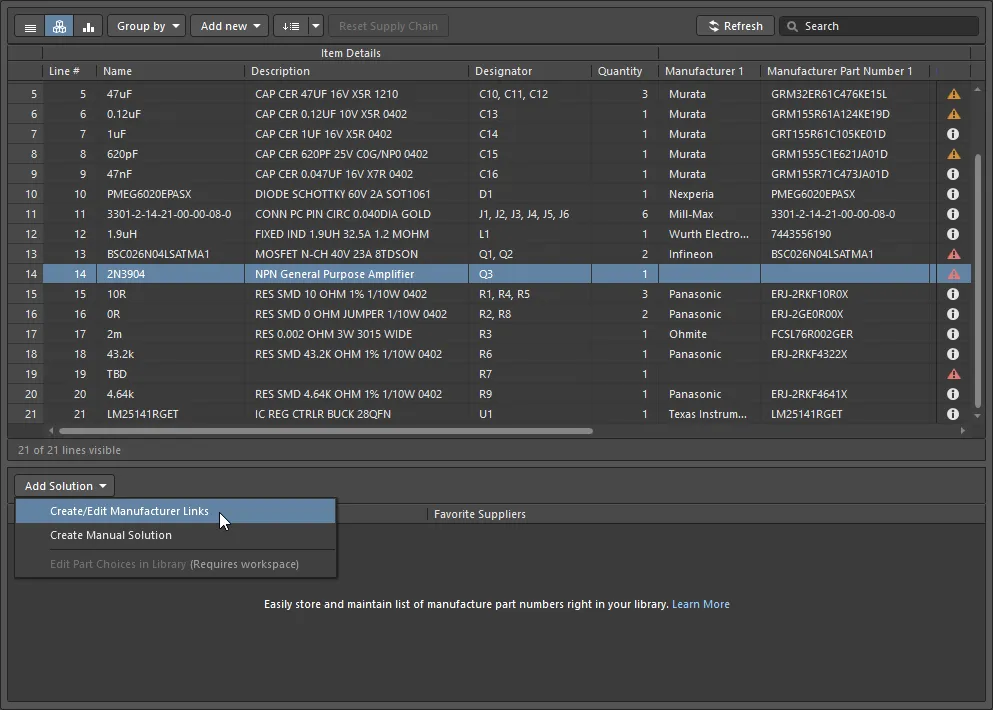
此处正在为非 Workspace Library 元件添加 Manufacturer Link。如果所选器件是 Workspace Library 元件,则会使用 Edit Part Choices in Library 命令。
 x 按钮
x 按钮搜索器件
利用 Altium Designer 的高级元器件搜索引擎,Add Part Choices 对话框既可通过在主 Search field 中输入查询来进行直接搜索,也可通过逐步使用 Categories 与 Filters 选项细化搜索条件来进行高级分面搜索——或将两者结合使用(称为 faceted search)。
使用对话框顶部的 Search 字段,可根据搜索描述定位合适的器件。
例如:LED green clear 0603 SMD

或者,当你希望通过切换条件来探索潜在器件时,可使用 Categories 和 Filters。
例如:
-
首先,选择一个 Category,例如
LEDs, -
然后通过
Manufacturer、Mount、Case/Package等对 LEDs 类别进行 Filter。

- 类别通过下拉列表访问,如上图所示。
-
筛选器通过单击
 按钮来显示对话框的 Filters 列表进行访问。Filters 列表的内容会随所搜索元件的类别而变化。将光标悬停在上图上可移除 Categories 列表并显示 Filters 列表。
- 单击列标题可按该列对结果排序。
- 部分 Filter 字段包含用于输入数值的文本框;在键盘上按 Enter 以应用该数值。
- 如果结果列表未更新,请单击 Search 字段并在键盘上按 Enter。
-
由所选 Category 与已启用 Filters 列表定义的当前搜索条件,会在搜索栏下方详细显示;单击小 x 图标可移除任意现有搜索条件。

- 将光标悬停在垂直彩色条上,可显示当前制造商的生命周期状态;例如:量产(Volume Production)、停产(EOL)等。
► 了解更多关于 解读生命周期状态。
检查供应商数据
搜索结果中返回的每个制造商器件,在器件图片旁都会包含两个超链接。
点击:
- 上方链接会在 Octopart 网站 上打开该器件的详细组件信息。
- 下方链接会打开提供该器件的供应商详细信息,并按可用性和价格排序。
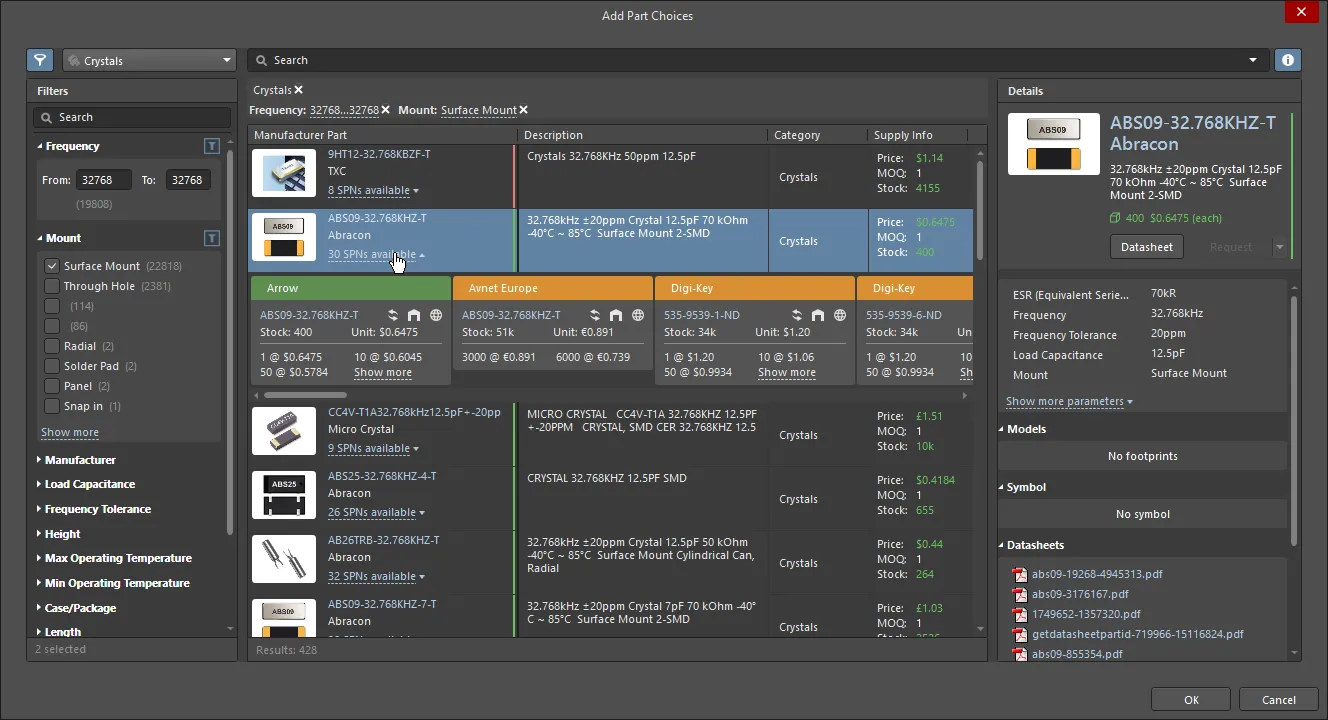
点击链接可显示详细的 SPN 信息,并按可用性和价格排序。

Add Part Choices 对话框中的 SPN 磁贴包含该器件及其可用性的详细信息。
SPN Tile Information
磁贴包含各种图标;将光标悬停在图标上可查看详细信息。
-
磁贴横幅,包括锁定图钉、供应商名称以及磁贴顺序下拉菜单;横幅颜色表示:
-
绿色 = 最佳选择
-
橙色 = 可接受
-
红色 = 风险较高
(实心横幅表示已使用的方案/供应商,在 Supply Chain 面板的 Properties 部分中配置)
-
- 供应商料号(链接到 Octopart 网站上的该器件)。
- 供应商所在地的国家代码(ISO alpha 2)。
-
器件信息来源(悬停查看详情)。颜色表示:
- 浅灰 = 默认,更新于一周内
- 橙色 = 1 周 < 上次更新 < 1 个月前
- 红色 = 上次更新 > 1 个月前
- 库存数量; 若可用库存 < 订购数量则显示为 红色。
- 若无价格信息,单价显示为 红色。单价以 Properties 面板中配置的货币显示。
- 供货器件的封装; 悬停查看详情。
- 可用的阶梯价格(price breaks),包含最小订购量(MOQ)。
创建手动方案
你的设计可能需要额外物品,例如胶水或螺丝,这些不会从你偏好的器件供应商处采购。对于这类物品,你可以 Add new » Custom Item,然后为该物品创建一个手动方案。
要创建手动方案,点击 按钮并选择 Create Manual Solution 命令。将打开 Create Manual Solution 对话框,你可以在其中手动输入该器件的制造商和供应商详细信息。

可通过创建另一个手动方案并输入相同的制造商与制造商料号,将额外的 SPN 添加到同一方案中,如下图所示。
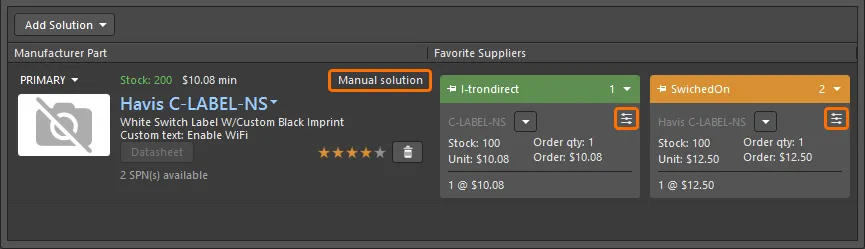
手动方案会在 MPN 区域以 “Manual solution” 字样标识,同时每个 SPN 磁贴上也会显示相应图标。
编辑或删除手动方案
要编辑或删除现有手动方案,点击方案磁贴中供应商料号旁的下拉菜单,然后选择所需命令。

现有手动方案可以删除或编辑。
当选择 Delete 命令时,将移除供应商信息(彩色 SPN 磁贴消失),但制造商信息仍保留。要完全移除该方案,先移除供应商。移除所有供应商后,在方案的 Manufacturer details 区域中、Manual Solution 文本下方会出现一个下拉菜单。使用该菜单中的 Delete 命令可彻底删除该方案。
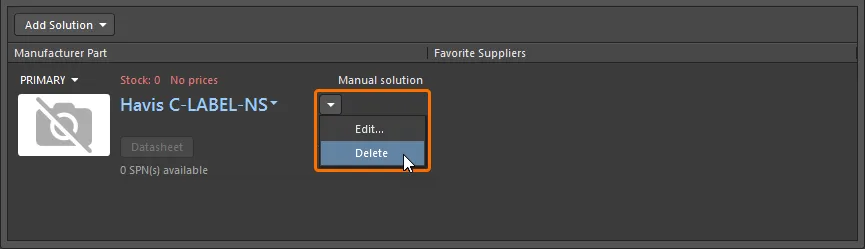
当从手动方案中移除所有供应商后,你就可以移除该方案本身。
包含替代器件
为确保设计可生产,大多数设计人员会选择在需要时可用替代器件替换的元件。在 ActiveBOM 中,这通过添加额外的 Solutions(如前所述)来实现,然后使用 Solutions per Item 功能将 BomDoc 配置为使用多个方案,如前文所述。
也可能出现没有完全相同替代品的情况,但可以改用功能等效器件。例如,如果 6.3V 电容短缺,那么在本次生产中可以改用同容量的 10V 或 16V 电容。

右键单击以添加替代项(Alternative Item)。注意左侧用于隐藏/显示替代项的控件。将光标悬停在图片上可显示 BOM 生成对话框,并将其配置为包含替代项。
要选择功能等效的替代器件,在器件上右键单击,然后从上下文菜单中选择 Operations » Add Alternative Item。将打开 Add Alternative Item 对话框,你可以在已连接的 Workspace 中搜索合适的替代器件。支持分面搜索(Faceted searching)。请参阅 搜索器件 部分,了解如何在支持分面搜索的对话框中执行分面搜索。 该对话框会“记住”之前针对同类型不同器件所使用的过滤器和值。
如果你将某个替代器件替换为一个已被用作替代项的器件,将显示以下对话框以提醒你。

创建替代组
另一种可能需要定义替代项的情况是:同一器件有多个实例,但你不希望所有这些器件都从同一供应商采购。
例如,你有大量 10K 电阻并且生产批量很大。为确保供货,你希望在处理 BOM 时将其拆分,从四个不同供应商采购 10K 电阻。这可以通过将该器件拆分为四个组来实现,并使用 Rank 功能为每个组分配不同的制造商/供应商。
你可能还会在以下情况下希望将器件拆分为组:设计中包含某个器件必须使用特定制造商的特定器件,但也有其他器件不需要对制造商做同样限制。可通过为该特殊器件创建一个组并将其锁定到指定制造商,然后将其余器件分配到另一个组来实现。
要将器件拆分为组,在 BomDoc 中右键单击该器件,然后从上下文菜单中选择 Operations » Split Item (Add Alternatives Group) 命令。将打开 Edit Alternative Group 对话框(前提是 BomDoc 处于 Base View 模式)。为 Alternative Group 命名,并为你希望包含在该组中的每个器件启用复选框。新组将作为一条独立的行 Item 出现在被拆分的 BOM Item 旁边,并共享相同的 Line #。同时还会出现 Alternative Group Name 列,用于显示用户定义的组名。
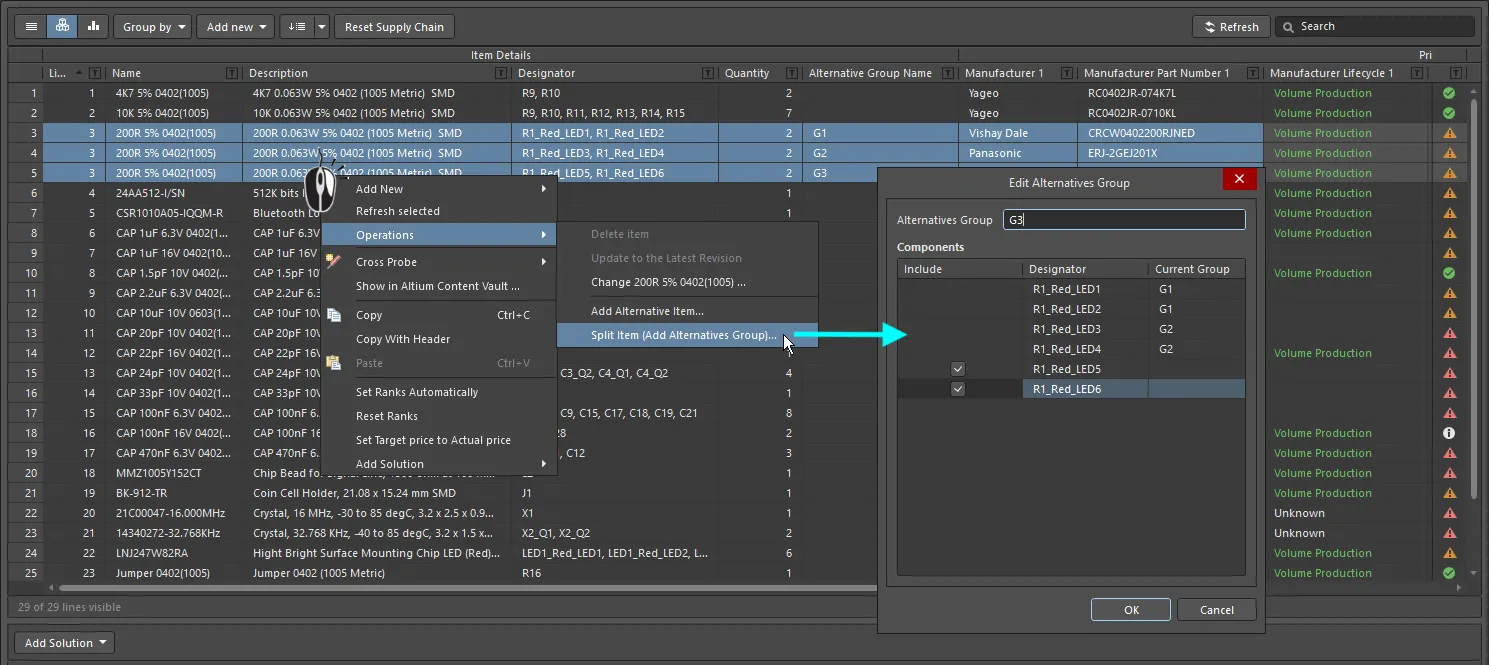
行项目 3 已被拆分为 3 个替代组,并通过对首选 Solution 应用合适的用户排序(ranking),为每个组分配了不同的 MPN。
如果你尝试移除一个替代组,而该组中的器件已分配了替代器件,将显示下方警告对话框以提醒你,并要求确认删除该组。

理解方案详情
器件选型通常是在可用性、单价和制造量之间权衡的过程。ActiveBOM 的一大优势在于能够将详细且最新的供应链信息直接带入设计环境。访问这些信息意味着设计人员可以轻松监控其器件选择,并按需进行调整。
制造商详情
如果设计器件包含可识别的制造商和制造商料号(称为 MPN),ActiveBOM 会在 ActiveBOM 界面下方区域将其呈现为一个 Solution(每一行都是一个方案)。对于每个 Solution,ActiveBOM 会自动访问 Altium Cloud Services,并尝试定位该器件的供应链信息。云服务的一个关键特性是 Altium Parts Provider,它会从 大量外部供应商列表 聚合实时器件信息,并将供应商、价格、库存水平和最小订购量等关键信息回传到 ActiveBOM。
BOM Items 列表下方显示的每一行都称为一个 Solution,左侧为制造商器件详情,而 Altium Parts Provider 返回的每个可用供应商则以单独的彩色编码磁贴显示。

每一行代表一个 Solution——一个制造商器件及其可用供应商。
更多信息请参阅 管理方案 部分。
MPN Information
- 器件图片
-
制造商名称和制造商料号。这是一个可点击链接,指向 Octopart 网站,提供该制造商器件的详细信息。
将光标悬停在该条目上,可使用条目右侧出现的控件复制制造商料号(Manufacturer Part Number)和制造商名称(Manufacturer Name):

右侧的下拉菜单可访问以下命令:
- Open in Manufacturer Part Search – 打开 Manufacturer Part Search panel ,并将制造商料号和制造商名称作为搜索请求填入。
- Open in Octopart – 打开 Octopart 网站,提供该制造商器件的详细信息。

- 描述。
- 解决方案优先级(Primary、Secondary 1、Secondary 2 等)。单击可打开下拉菜单,在其中选择该解决方案是否应被使用。
- 库存总量:来自收藏供应商的可用库存之和(全球可用性)。若库存 < 订购数量则显示为红色。
- 最低单价。若无价格或价格 = 0 则显示为红色。
-
制造商生命周期:来自 Altium 云服务的数据,其中:
- 灰色 = 默认、未知或无信息
- 绿色 = 新品或量产状态
- 橙色 = 不建议用于新设计(NRND)
- 红色 = 停产(Obsolete)或 EOL
- Datasheet 按钮。单击可打开该器件的制造商数据手册。
- 可用的 Supplier Part Numbers 数量。
-
用户排名。单击所需数量的星标可提高或降低该特定解决方案的排名级别。要移除排名,请单击星标右侧的
 按钮。
按钮。
解读生命周期状态
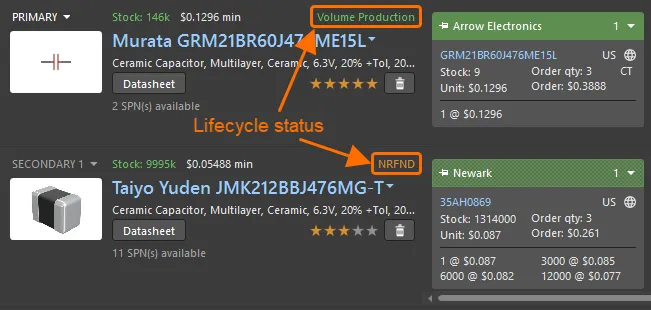
使用生命周期状态来帮助选择最合适的器件。
每个解决方案都会显示当前生命周期状态(如上图所示)。
生命周期状态被设计为用作一种 indicator ,原因如下:
- Altium 维护着一个包含数百万器件、由数千家器件制造商生产的数据库。由于这些制造商并没有采用单一且一致的方法来反映器件的生命周期状态,因此该状态基于从制造商、全球分销商以及全球销售分析汇总而来的信息。
- 只有当至少一家授权分销商或制造商确认该状态时,器件才会被报告为 EOL 或 Obsolete。
- 判定 Not Recommended for New Design(NRND)状态更为复杂。制造商有时只报告器件是否处于 Active 状态,可能不会提前告知器件将被停产或替代。因此,该生命周期状态并不总是与制造商提供的状态一致。状态算法会使用多种信息(包括来自所有分销商的实时与历史库存可用性)来尝试判断器件的可获得性。那些持续可获得性较差(而过去通常可获得),或在此前可获得性良好后的一段时间内无法采购到的器件,最终会被标记为 NRND(如果它们尚未被标记为 EOL 或 Obsolete)。
- 生命周期状态指示器的目的,是通过突出显示可能存在问题的器件,提供易于理解的信息,帮助你对器件做出更明智的决策。然而,由于数据量巨大且 Workspace Library 由大量器件构成,Altium 的状态总有可能滞后于制造商的即时状态,因此可能不是最新。Altium 无法保证生命周期状态的准确性;建议如有任何疑问,请向制造商核实其授权的生命周期信息。

对解决方案进行排名
如果存在多个制造商器件(即存在多个解决方案),系统会基于器件的可获得性、价格以及制造商生命周期状态,自动将解决方案从高到低排序。
如果你更倾向于使用排名较低的解决方案(例如为了使用特定制造商),可以通过星标功能定义用户排名来覆盖自动排名,如下图所示。

单击星标可为某个解决方案定义用户排名。
 按钮,清除所选 BOM Items 的用户自定义排名(以及手动分配的 SPN 优先级)。
从另一个 ActiveBOM 文档导入供应链排名
也可以将另一个 BomDoc 中定义的排名应用到当前 BomDoc;运行 Tools » Import Ranks 命令,然后选择所需的 BomDoc。所选 BomDoc 中的器件将与当前 BomDoc 中的器件进行比对,并为其 DesignItemIDs match 的 BOM Items 导入供应链排名。当 DesignItemIDs 匹配时,将更新解决方案中现有 MPN 的排名,并把在导入的 BomDoc 中检测到的额外 MPN 作为额外解决方案添加。请注意,只有在导入的 BomDoc 中被固定(pinned)的 SPN 才会在导入后自动显示。单击 Refresh 按钮可强制更新所有 SPN。
供应商
在制造商器件详情的右侧,是由 Altium Parts Provider 返回的可用供应商,每个供应商在单独的卡片(tile)中显示。这些卡片也称为 SPN(Supplier Part Numbers)。
SPN 会按可获得性和价格自动排名。每个 SPN 卡片包含一个彩色横幅;其颜色反映选择该 SPN 所关联的风险(详见下文)。由于可获得性和价格数据可随时从 Altium Parts Provider 刷新,SPN 卡片的顺序可能会变化。

SPN 卡片包含关于器件及其可获得性的详细信息。
SPN Tile Information
-
卡片横幅,包括锁定图钉、供应商名称以及卡片顺序下拉菜单;横幅颜色表示:
- 绿色 = 最佳
- 橙色 = 可接受
-
红色 = 风险较高
(实心横幅表示已使用的解决方案/供应商,在 Supply Chain 面板的 Properties 部分中配置)
- 供应商料号(链接到供应商网站上的该器件)
- 供应商所在地国家/地区代码(ISO alpha 2)。
-
器件信息来源(悬停查看详情)。颜色表示:
- 灰色 = 默认,更新于一周内
- 橙色 = 1 周 < 上次更新 < 1 个月前
- 红色 = 上次更新 > 1 个月前
- 库存:若可用库存 < 订购数量则显示为红色
- 单价: 若无可用价格或价格 = 0 则显示为红色(货币在 ActiveBOM Properties 面板中设置)
- 供货包装形式; 悬停查看详情。
- 订购数量:若最小起订量(MOQ)> 订购数量则显示为橙色;任何超出部分的信息会在工具提示中显示
- 订单价格(单价 * 订购数量):若为 0 则显示为红色(表示无库存或无单价)
- 可用的阶梯价格(price breaks)及其最小订购量
对供应商进行排序
新建 BOM 项目的默认状态是自动对供应商进行排序。请注意,随着某个器件的价格和可用性变化,这个排序可能会随时间发生改变。如有需要,您可以点击 SPN 磁贴横幅左侧的图钉图标,将某个 SPN 磁贴锁定到特定位置。SPN 的自动排序也可以手动覆盖;使用磁贴横幅右侧的下拉菜单设置所需位置。如果您使用下拉菜单手动设置了某个 SPN 磁贴的位置,则会自动应用锁定图钉。
要了解如何通过供应商优先级来影响排序,请参阅 配置可用供应商 部分。
 AI 翻译
AI 翻译