
访问您的工作区
您可以在 Altium Designer 中的多个位置与已连接的工作区交互。本页介绍如何从 Altium Designer 内访问您的工作区。
连接到您的 Altium 365 工作区
首先,确保您已通过 Altium Designer 登录 Altium 账户。要登录,请单击设计空间右上角的“当前用户”控件(未登录时显示为  ),然后使用关联菜单中的 Sign in 条目。有关详细信息,请参阅登录 Altium 账户页面。
登录后,您可以连接到您的 Altium 365 工作区。为此,请单击设计空间右上角的“活动服务器”控件(当 Altium Designer 未连接到工作区时,显示为  )。随后出现的菜单会分为两个部分,列出您可以访问的所有 Altium 365 工作区:
-
My Workspaces – 这些是您为自己的组织激活、且由您担任所有者的 Altium 365 工作区。
-
Shared With Me – 这些是您受邀加入、随后成为其成员的 Altium 365 工作区(即您不是这些工作区的所有者)。
单击您希望连接的特定 Altium 365 工作区条目。
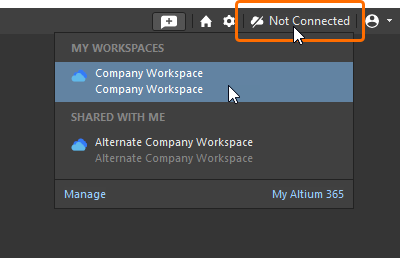 单击以访问您可用的任一工作区。
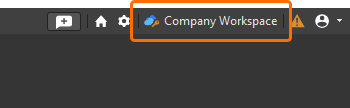
连接后,“活动服务器”控件会发生变化,以表明您已连接到 Altium 365 工作区。有关详细信息,请参阅下文的检查连接状态部分。
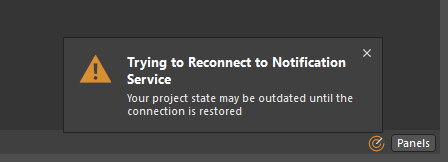 )。这只是通知,无需采取任何操作。当该设置启用时,若没有互联网连接,您将与工作区完全断开连接。
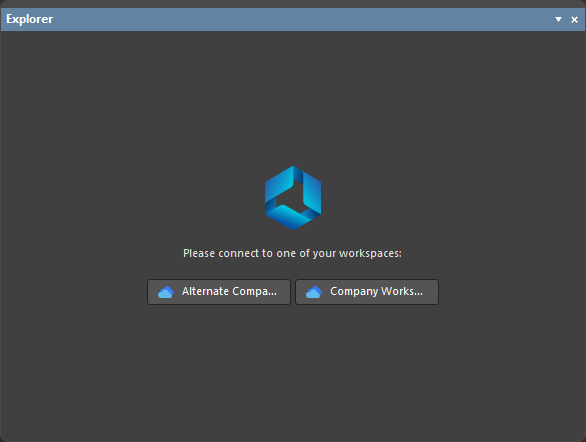 ))连接到 Altium 365 工作区。单击相应按钮即可连接到对应的工作区。
 按钮,然后从关联菜单中选择 Set as default 选项(页面上该工作区的卡片中将显示
  标签)。
标签)。
 (
( )。所有团队成员仍可查看和使用只读工作区中的现有内容,但无法以任何方式修改这些内容,也无法创建任何新内容。仅允许在
连接到您的 Enterprise Server 工作区(Altium Designer Agile、Altium Designer)
要从 Altium Designer 内连接到您的 Enterprise Server 工作区,请单击设计空间右上角的“当前用户”控件(例如,已登录 Altium 账户时显示为  ,未登录时显示为 )。在随后出现的菜单中,选择 Custom connection 命令。
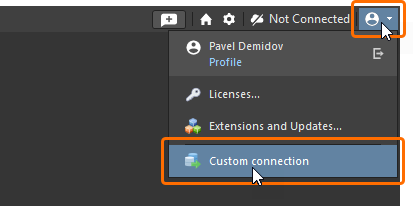
此时将显示 Custom Connection 对话框,您可以通过该对话框连接到目标工作区。该对话框有两种模式:Default 和 Legacy。要在这两种模式之间切换,请使用对话框左下角的 Default Mode / Legacy Mode 控件。
-
在对话框的 Default 模式下,在 Server Address 字段中输入您要连接的 Enterprise Server 工作区的位置 URL。格式为
https://<ComputerName>:<PortNumber>(例如,对于使用默认端口分配安装的 Enterprise Server,为https://sme-impala.altium.biz:9785)。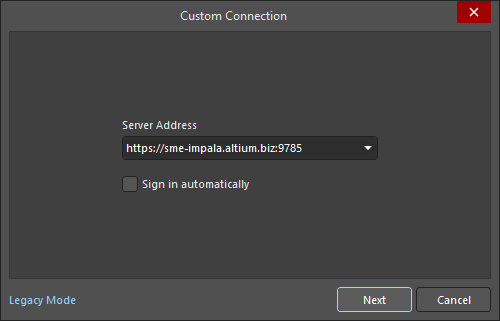
单击
 按钮,然后在默认浏览器中打开的页面上,使用您偏好且可用的方式登录 Altium 账户:用户名和密码凭据、Windows 会话凭据或 SSO。
-
在对话框的 Legacy 模式下,在 Server Address 字段中输入 Enterprise Server 工作区的 URL 以及工作区访问凭据(Username 和 Password),然后单击
 按钮以连接到工作区。
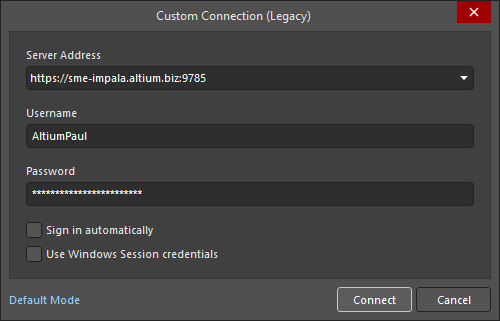
连接后,“活动服务器”控件将发生变化,表明您已连接到 Enterprise Server 工作区。有关更多信息,请参阅下文的 检查连接状态部分。
连接到“已知”的 Enterprise Server 工作区
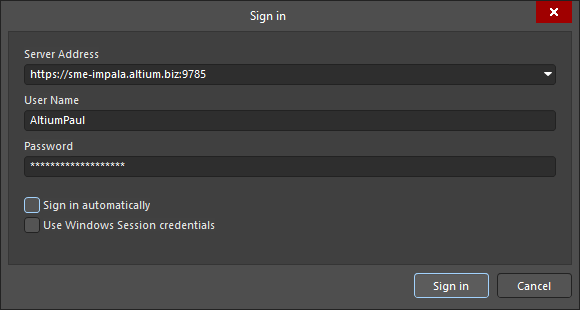
如果您之前曾在同一个 Altium Designer 实例中连接过 Enterprise Server 工作区,该工作区就会成为 Known Server。在这种情况下,您可以通过更简便的方式连接到该工作区。为此,请单击设计空间右上角的“活动服务器”控件。在随后显示的菜单中,选择 Custom Connections 分组中对应工作区的条目。如果您之前访问该工作区时启用了 Sign in automatically 选项,则会立即建立连接。如果未启用此选项,则会显示 登录对话框,供您连接到目标工作区。输入工作区的 URL 和工作区访问凭据,然后单击  按钮。
按钮。
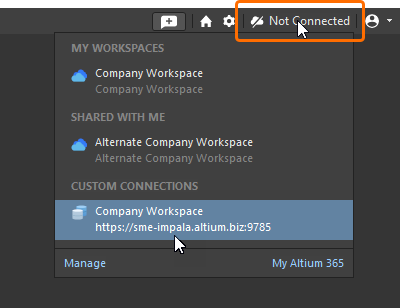 连接到已知的 Enterprise Server 工作区。
 )。
)。
从不同计算机连接到 Enterprise Server 工作区
支持使用相同的凭据从不同计算机(安装 Enterprise Server 的计算机除外)连接到 Enterprise Server 工作区。如果您尝试连接某个工作区,而您已从另一台计算机通过设计软件或工作区的浏览器界面连接到该工作区,则会弹出对话框提醒您。您可以选择对话框中提供的两个选项之一:
- Terminate existing session – 关闭另一台计算机上的现有会话,并继续从当前计算机登录工作区。
- Start new session – 使用额外的连接许可证从当前计算机登录工作区,同时保持另一台计算机上的工作区登录状态。
应用环境配置
连接到已定义 Environment Configurations的工作区时,配置服务会确定该用户要使用的环境配置,并更改 Altium Designer 环境中的相关区域,以强制使用该配置所允许的数据元素。
如果用户被分配了多个角色,且有多个环境配置适用,则用户在登录时可以选择要应用的环境配置。此选择在 Select a Configuration 对话框中进行。

如果有多个环境配置适用于某个用户,该用户在连接到工作区时,将通过 Select a configuration 对话框选择要使用的配置
“选择配置”对话框的选项和控件
-
Name / Description - 您在浏览器界面中创建的配置的名称和说明。选择所需的配置。
-
Remember my choice - 启用此选项可在登录时记住所选配置。启用后,此对话框将不再在后续登录时显示。
-
Work as administrator - 启用后可作为管理员工作,从而不受任何限制地使用软件和服务器。
如果用户也是工作区的管理员,则可以选择 Work as administrator。这样,他们就能不受任何限制地使用 Altium Designer 和工作区。
如果没有适用于用户的配置,则其工作环境将直接使用环境配置所支持的所有已发布条目的最新修订版进行配置,就如同应用了默认配置一样。如果工作区中某个数据条目至少有一个已发布的修订版,则将使用该条目修订版,而无法使用任何基于本地文件的实体(例如模板)。
检查连接状态
您可以在以下位置检查当前是否已连接到工作区:
-
设计空间右上角的“活动服务器”控件所关联的菜单。当前连接到工作区时,该控件将显示该工作区的名称(例如
 )。当前连接的工作区也会在关联菜单中突出显示(并以
  图标标识)。单击该条目,即可通过 Altium Designer 的 Explorer 面板浏览该工作区的内容。单击
  图标,即可通过默认浏览器访问工作区的浏览器界面。

确认已连接到您的 Altium 365 工作区当前连接到 Enterprise Server 工作区时,“活动服务器”控件也会显示工作区的名称(例如
 ),当前连接的工作区将在关联菜单中突出显示(并以
  图标标识)。

确认已连接到您的 Enterprise Server 工作区 -
Preferences 对话框中的 数据管理 – 服务器页面。连接到工作区后,该工作区将显示为 Active Server。通过软件一次只能有一个工作区处于活动连接状态。如果您之前曾从该 Altium Designer 实例连接到其他工作区,这些工作区将列为 Known Servers。当一个工作区处于活动连接状态时,您也可以同时连接到另一个工作区(但后者不会是活动工作区)。
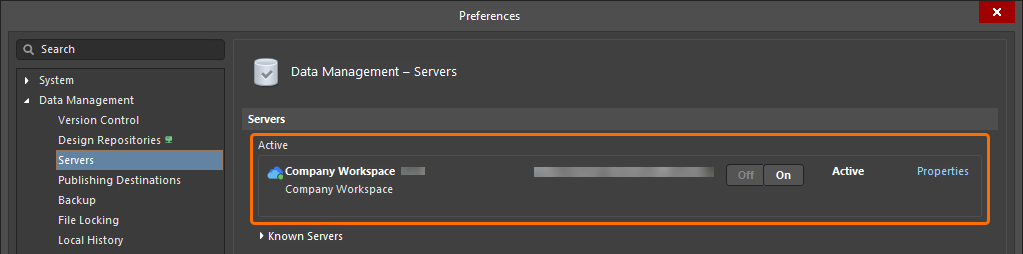
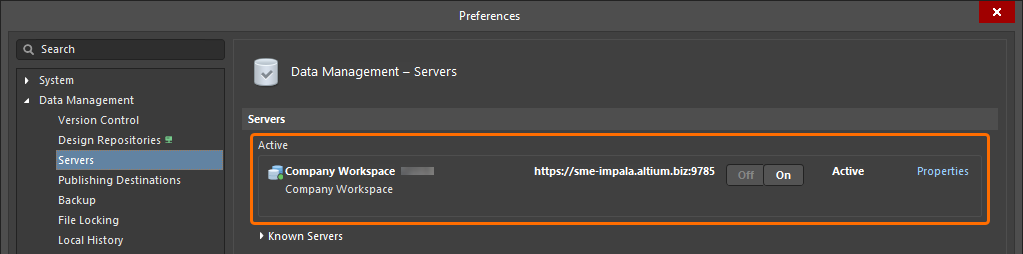
-
Explorer 面板。连接后,单击当前正在浏览的工作区名称,即可在关联菜单中找到该工作区。
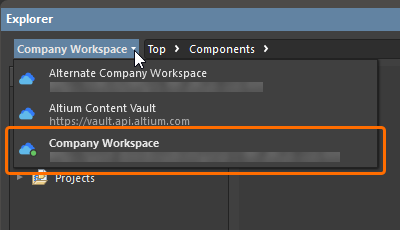

 图标和加粗的名称标识。
切换工作区
您可以在任何可用的工作区之间快速切换。为此,请单击设计空间右上角的“活动服务器”控件。在随后显示的菜单中,选择要切换到的工作区条目。您将断开与当前工作区的连接,然后连接到所选工作区。


 )。
)。
断开与工作区的连接
您可以在 Altium Designer 中通过以下方式断开与工作区的连接:
-
单击设计空间右上角的“活动服务器”控件。在随后显示的菜单中,单击当前连接工作区条目最右侧的断开连接控件(
 )。
)。
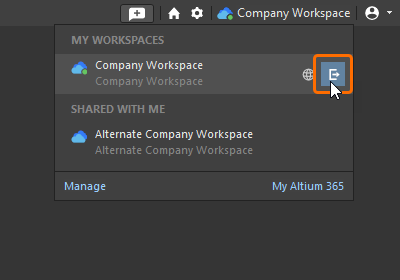
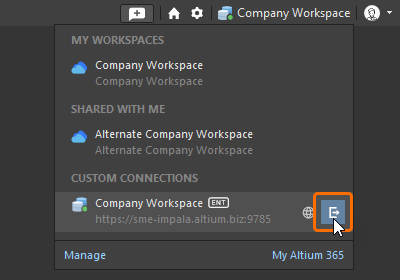
-
在 Preferences 对话框的 数据管理 – 服务器页面上,单击与活动服务器关联的
 按钮。此时将显示确认对话框,单击 Yes。
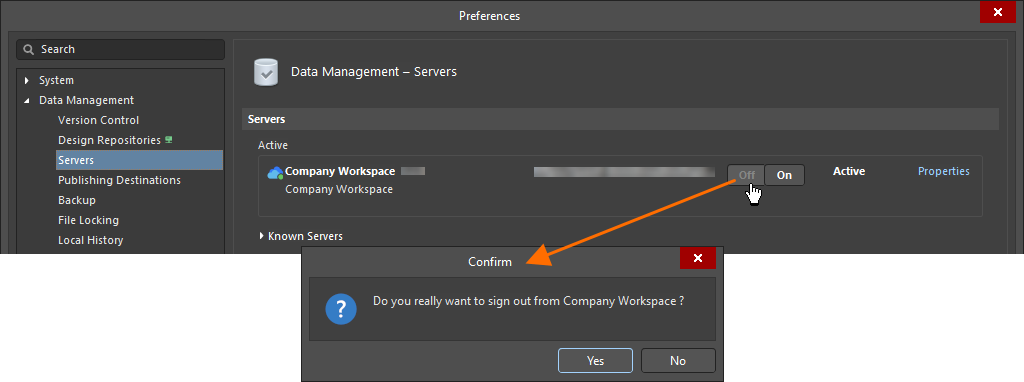
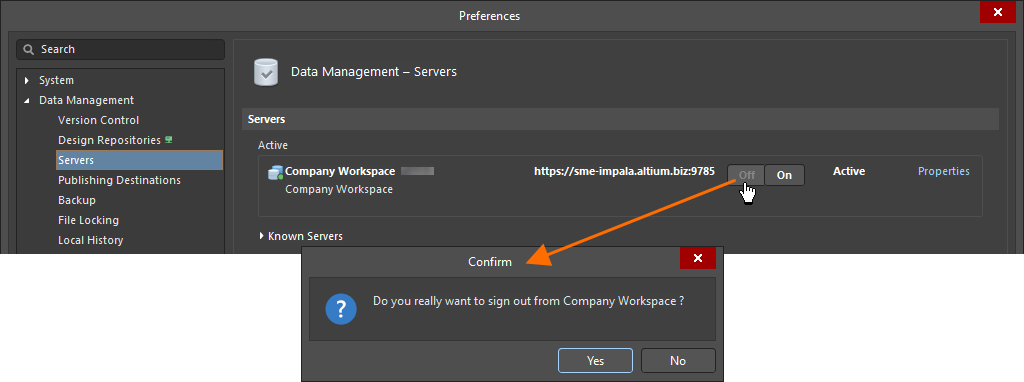
 AI 翻译
AI 翻译