
输入逻辑系统设计
从子 PCB 项目设计创建多板系统原理图设计的基本步骤如下:
-
创建一个多板设计项目,并在项目中添加一个多板原理图文档。
-
在多板原理图中放置图形块(模块),以在逻辑上表示各个子 PCB 项目。
-
将每个模块链接到其对应的子项目。
-
将子项目的连通性数据导入到多板设计中。
-
在模块之间添加连接,以创建逻辑系统设计。
要将多板原理图文档(*.MbsDoc)添加到多板设计项目中,请在 Projects 面板中右键单击项目条目,然后从上下文菜单中选择 Add New to Project » Multi-board Schematic 。
为多板设计启用 PCB 项目
在多板设计中用于表示子板设计的 Altium Designer PCB 项目,会包含特定连接(例如板边连接器或排针/排母插头/插座),这些连接作为系统设计中与其他 PCB 之间的电气与物理接口。
这些连接及其关联的电气网络需要由多板原理图(逻辑)设计文档检测并处理,以在系统级设计中建立板间连通性。该功能通过为 PCB 项目连接器提供一个特定的元件参数来启用——一个名为 System 的参数,其参数值为 Connector。
对于 PCB 项目设计中每一个用于系统级互连的连接器,选择该连接器器件,然后在选中元件时,于 Properties 面板的 General 选项卡下的 Parameters 区域中,将该特殊元件参数添加到列表中。
要了解更多关于元件属性的信息,请参阅 Working with Placed Components 页面。
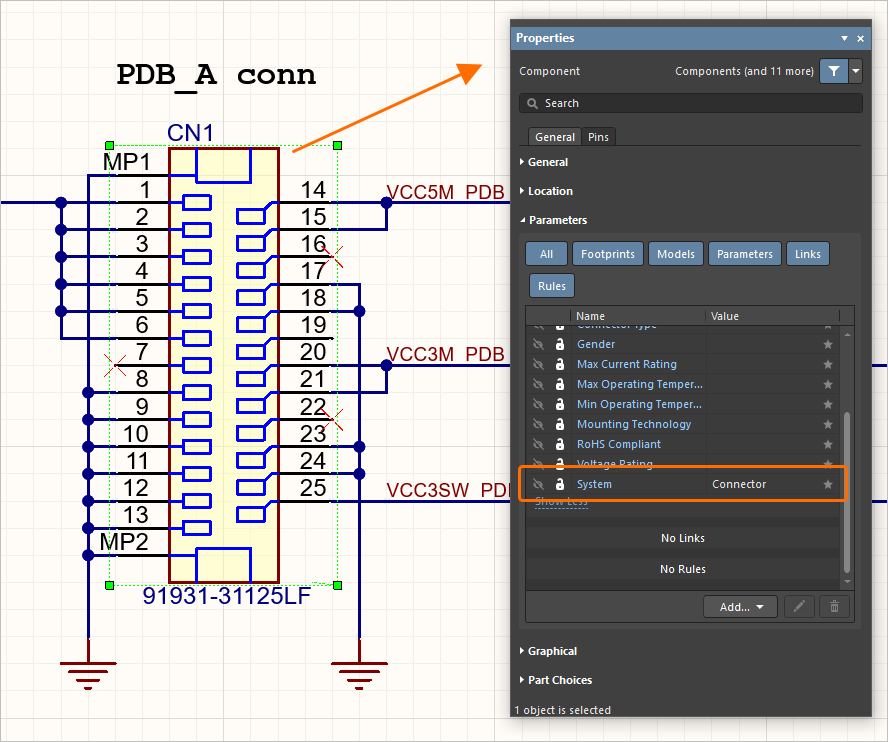
名为 System 且值为 Connector 的参数的存在,会将该 PCB 连接器链接到多板原理图。
在多板原理图中表示子项目
构成多板设计的各 PCB 项目之间的连通性,是通过在原理图上放置代表性块(模块),并使用连接将它们暴露的连接器(模块入口)彼此连接来建立的。
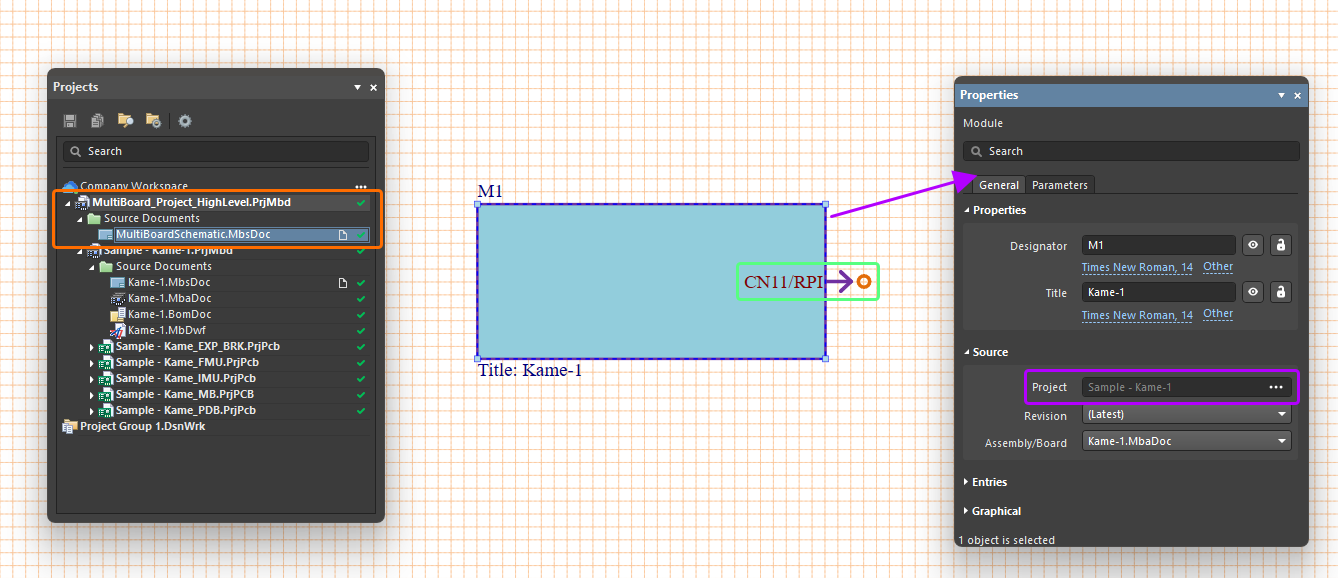
代表子 PCB 项目设计及其中具体 PCB 的模块,可从 Place » Module 菜单放置到设计空间中。
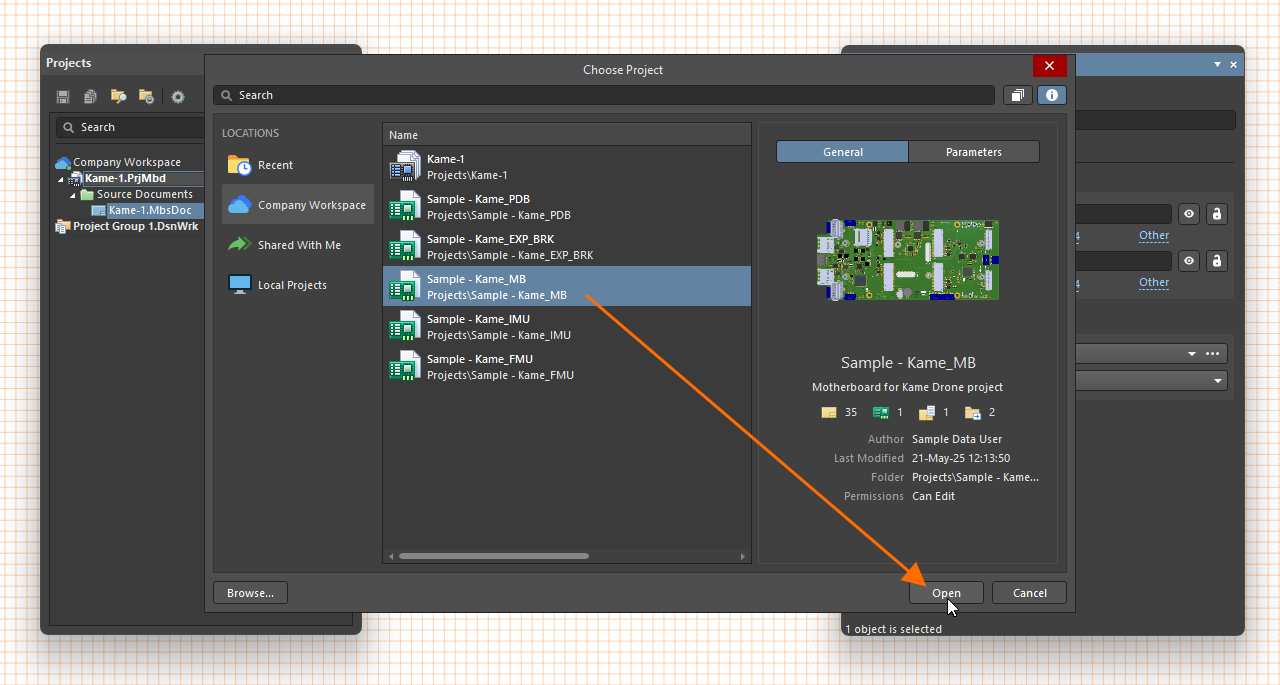
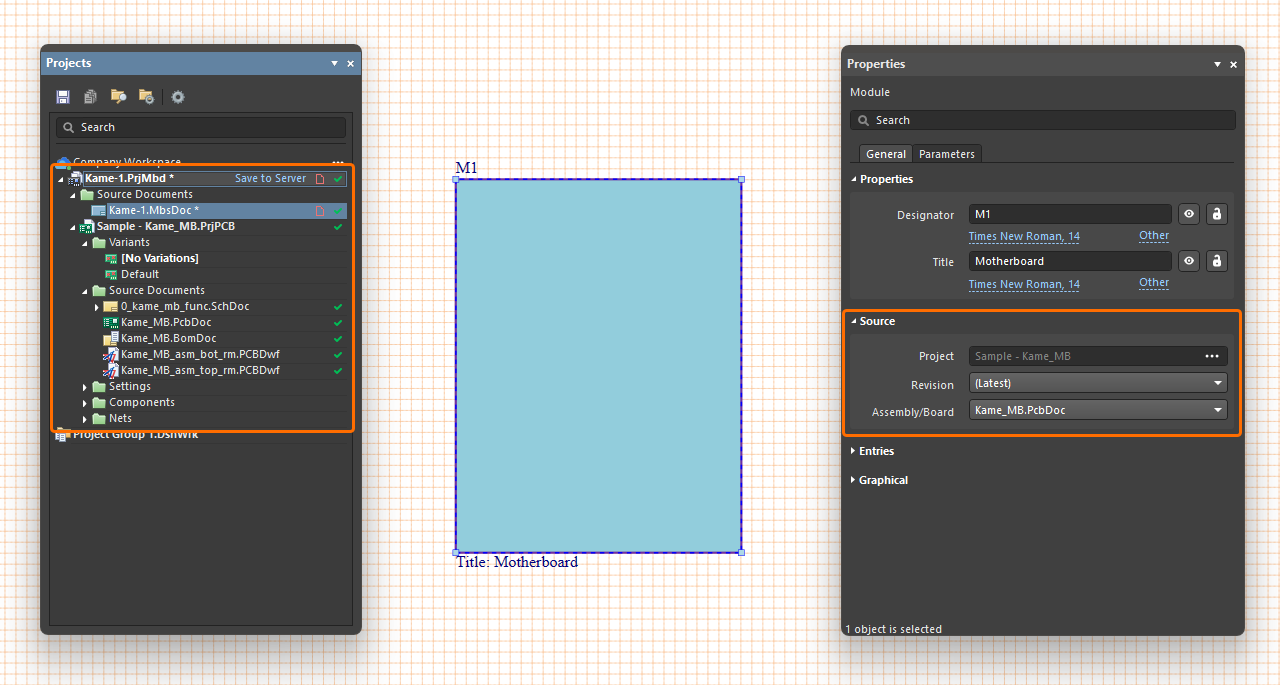
要定义已放置模块的来源,请在设计空间中选中该模块,然后在 Properties 面板中,使用 General 选项卡下 Source 区域内与 Project 字段关联的  按钮,打开 Choose Project 对话框(即 Open Project dialog 的一种形式),在其中浏览并选择一个 PCB 或多板项目作为该模块的来源。 选择所需项目后,通过 Assembly/Board 下拉列表在该项目内选择所需的 PCB 板设计/多板装配。
已建立的多板项目具有层次化文档结构,其中包含源文档以及在原理图系统设计中链接到模块的子项目。当某个系统设计模块链接到外部项目时,该子项目的结构会立即添加到多板项目中。 在 Projects 面板中展开项目结构,以显示多板项目及其子项目中的组成文件。
为确保多板项目能从其子项目中提取并处理正确的数据,每个项目的 PCB 都应与其原理图同步,并且不存在设计或制图错误。要验证某个 PCB 子项目,请在面板中右键单击其名称并选择 Validate PCB Project <ProjectName>.PrjPcb 命令——任何问题都会列在 Messages 面板中。
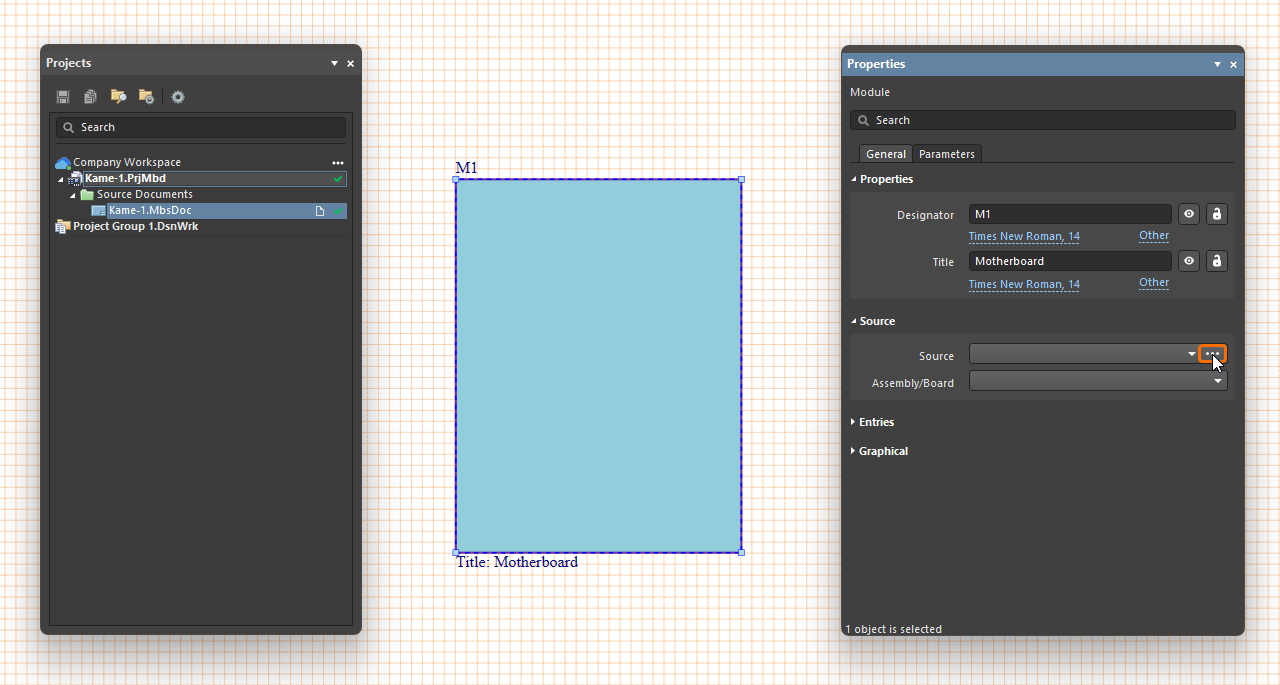
 )。之后,在多板原理图文档(父多板项目的)上手动放置一个新模块,并在选中该模块时,从 Properties 面板中 Source 字段的下拉列表(
 )选择子 PCB 项目(及其 PCB 文档)或子多板项目(及其多板装配文档)作为该模块的来源。线束项目可以与多板项目同步(更多信息请参阅
 当选中已放置的模块时,使用 Properties 面板来定义模块的其他属性:
-
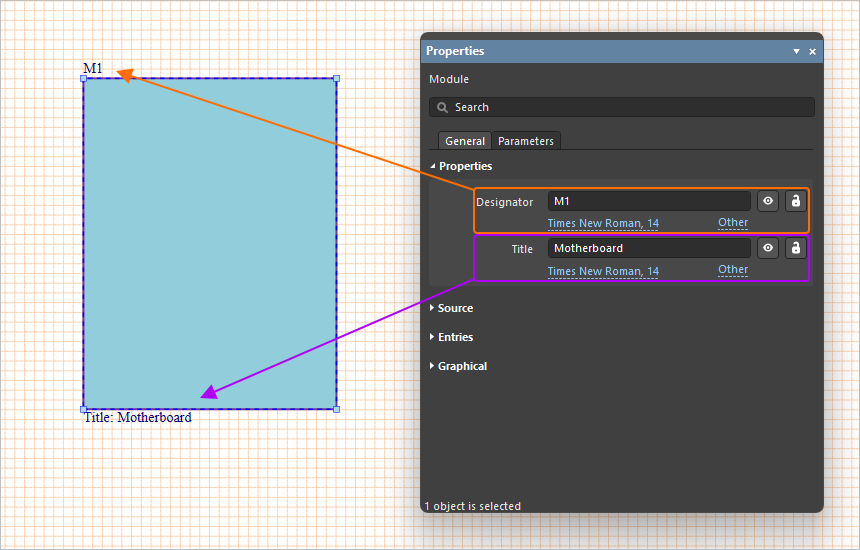
在面板的 General 选项卡下的 Properties 区域中,使用 Designator 和 Title 属性分别指定模块的 原理图标识符和标题字符串。使用相应字段右侧的
 按钮切换其在多板原理图中的可见性,并使用
  按钮切换该值是否允许编辑。使用字体与 Other 控件来配置字符串的字体、在文档中的位置,以及(针对标题字符串)参数名的可见性。
-
当模块被选中时,Properties 面板的 General 选项卡下 Entries 区域中的表格,会在向模块添加模块入口后被填充——见下文。
-
使用面板 General 选项卡下 Graphical 区域中的控件来配置模块的显示:其尺寸(宽度和高度)、模块外框线条的粗细、样式与颜色,以及填充颜色。 可用的线条粗细与样式选项在设计空间未选中任何对象时的 Properties 面板的 Line Styles 区域中定义。更多信息请参阅 Setting Up a Multi-board Schematic Document 页面。
-
使用面板的 Parameters 选项卡中的控件来添加、修改和删除模块参数,并配置其在设计空间中的可见性。
根据完整系统设计的需要,继续向多板原理图设计中添加更多模块及其子项目链接。
通过主菜单或设计空间右键菜单中的以下 命令导入项目数据,可将模块填充为其所链接项目设计中的设计数据:
-
Design » Import From Child Projects – 将所有源(子)项目的设计数据传播到各自指定的模块中。
-
Design » Import From Selected Child Projects – 将当前选中模块对应的源(子)项目的设计数据传播到该模块(或这些模块)中。
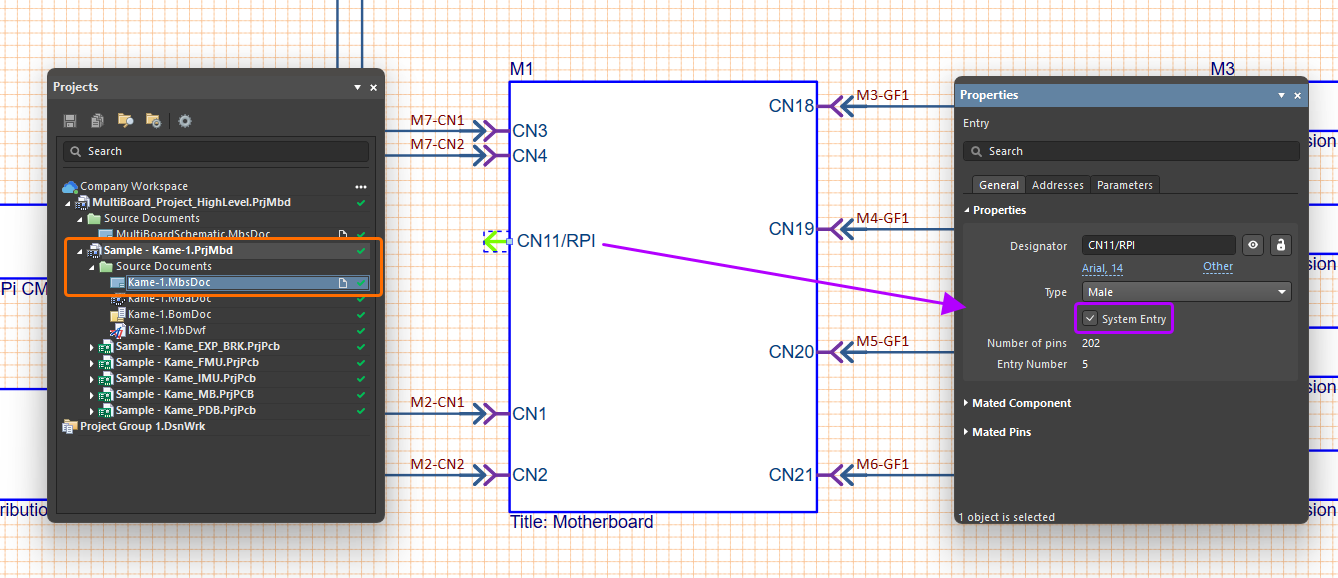
最重要的是,这会处理子项目中每个附加了特殊 System:Connector 参数的连接器的引脚与网络数据(详见上文)。导入完成后,会在各自的模块块图形上为每个此类连接器自动创建一个模块入口。该连接器入口会与子项目中该连接器上的引脚与网络建立主动关联。 在设计空间中选择一个模块入口图形,可在 Properties 面板中查看其详细信息,例如其连接器引脚/网络。在尚未与另一个模块上的入口连接之前,面板中的器件/引脚列表会将该连接器及其引脚显示为未配对。
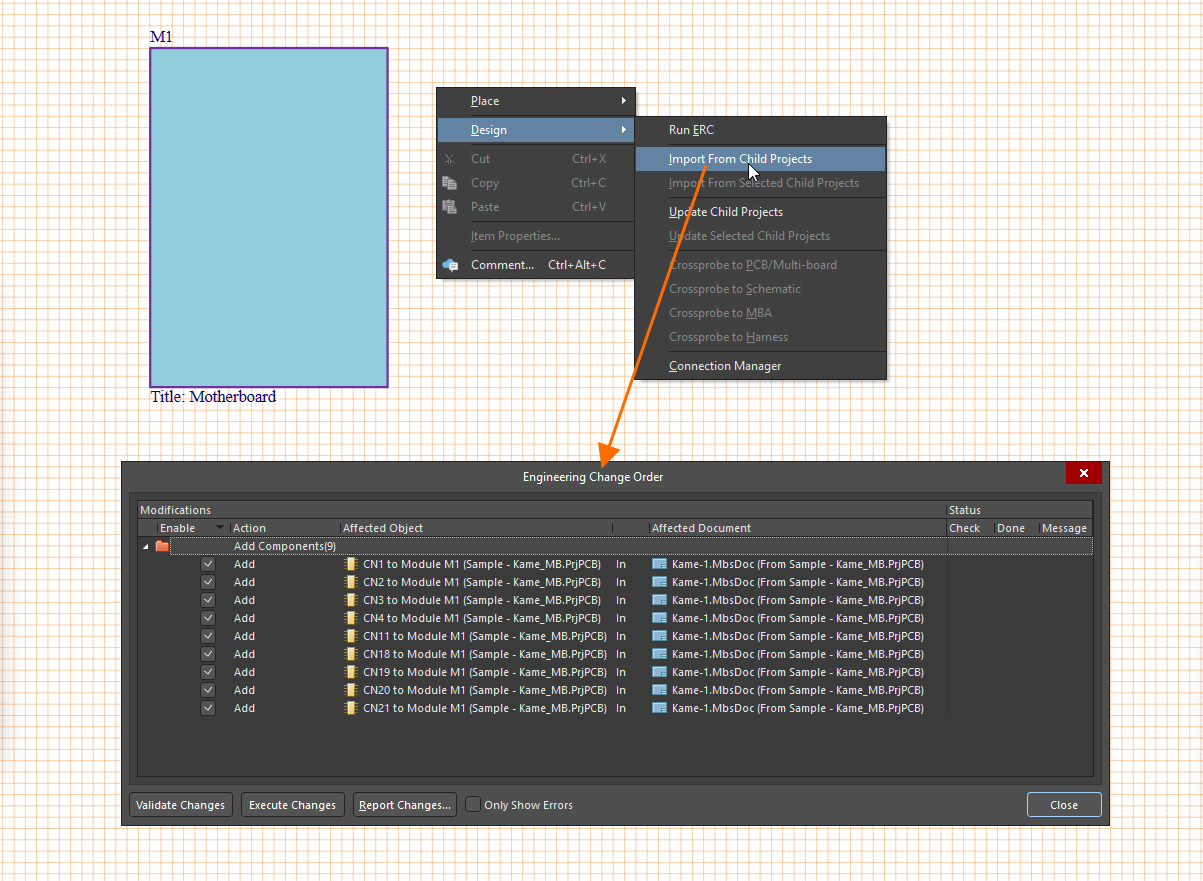
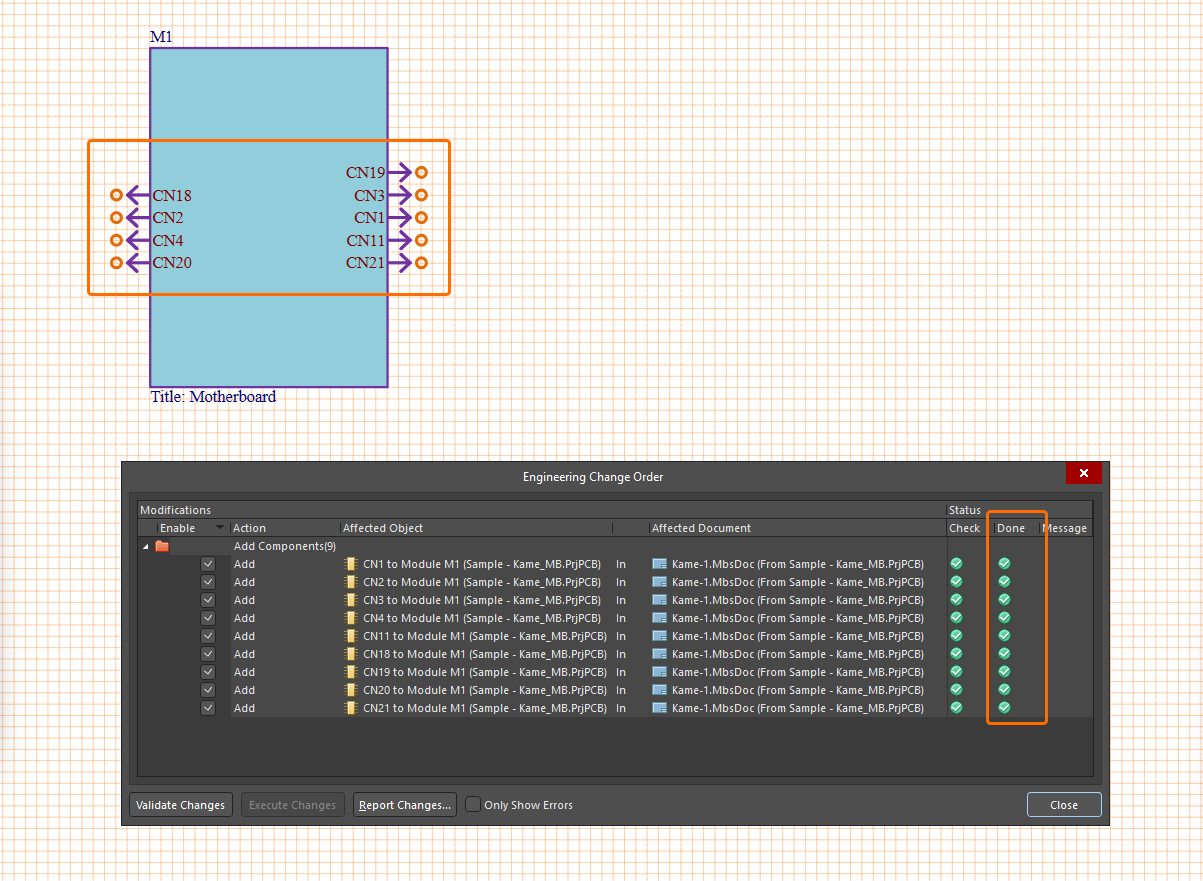
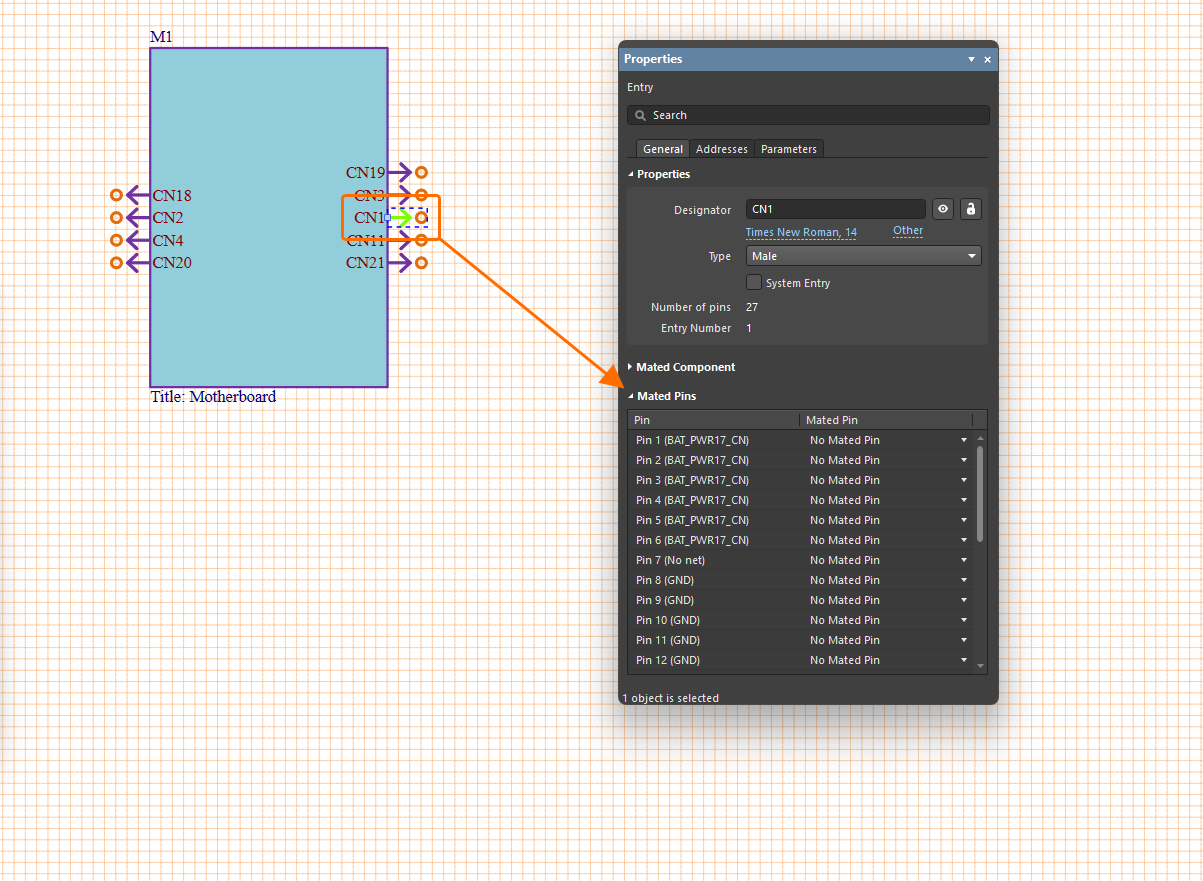
当选中某个条目时,使用 Properties 面板来定义其属性:
-
使用面板中 General 选项卡下 Properties 区域的控件来更改条目的值、可见性和样式的 Designator ,并选择条目的 Type(Male/Female)。在该面板区域中,还会显示条目连接器中的引脚数量(Number of Pins)以及在父模块中分配给该条目的标识编号(Entry Number)。
-
启用 System Entry 选项可将该条目标记为系统级连接,即不与另一个模块布线连接的条目,例如表示电源输入插座的条目。
-
当使用线束或电缆连接(learn more)连接该条目时,面板的 Mated Component 区域将填充与配对元件相关的数据。
-
在面板的 Mated Pins 区域中,Pin 列列出连接器中的各个引脚及其关联网络。连接该条目后,Mated Pin 列将填充配对引脚列表。此外,一旦该条目已连接,Properties 面板的 Addresses 选项卡将填充该条目的连接路径与网络的表格列表(learn more)。
-
使用面板 Parameters 选项卡中的控件来添加、修改和删除条目参数,并配置其在设计空间中的可见性。
当向模块添加模块条目后,选中模块时 Properties 面板的 General 选项卡下 Entries 区域中的表格将填充这些条目。Part(s) 列会以源设计中条目连接器的标号与名称来列出每个模块条目。为方便起见可对其进行编辑——该命名仅在多板设计中本地生效,不会影响源子项目。
 /
/  )以及其类型(
 /
/  )。分别使用
  和
和  按钮向模块及列表添加一个新的未定义条目,以及从模块中移除列表里选中的条目。
 和
和  按钮将列表中选中的连接拆分为两个相关的模块条目,以及将先前拆分的条目重新合并为单一条目版本。更多信息请参阅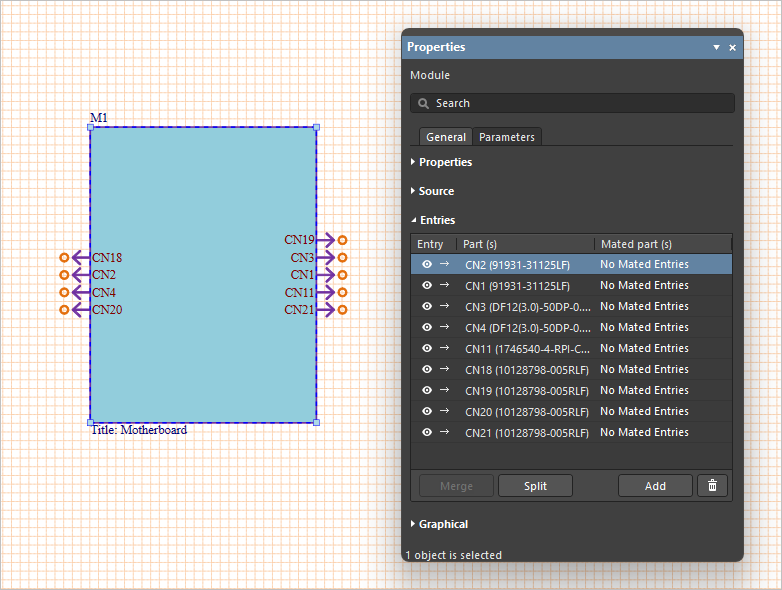
对外部外设/组件的支持
多板原理图文档支持不属于常规子 PCB 板级装配(即“非 PCB”组件)的外部外设/组件。例如,这可能包括外部开关、传感器以及任何其他现成的第三方电子模块。该能力通过支持两种对象类型来实现:
-
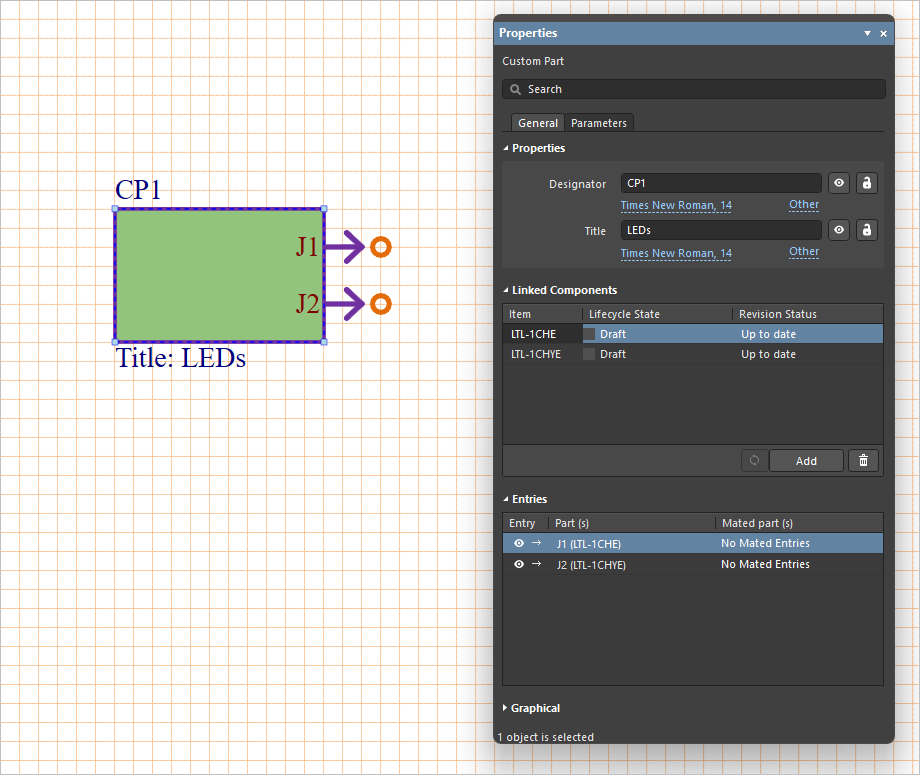
Custom Part – 一种类似模块的实体,能够链接一个或多个库元件,并可通过主菜单中的 Place » Custom Part 命令添加到多板原理图文档中。当在设计空间中选中已放置的自定义部件时,使用 Properties 面板的 Linked Components 区域,通过
 和
和  按钮分别向自定义部件添加和移除元件。如果链接元件列表中包含过期的 Workspace 元件,单击
  按钮将元件更新到最新修订版。系统会为每个链接的元件自动添加一个条目。
-
Custom Connection – 通过将所需元件从 Components 面板拖放到图纸空白处,将单个库元件添加到多板原理图文档中。系统会为该元件的每个引脚自动添加一个条目。
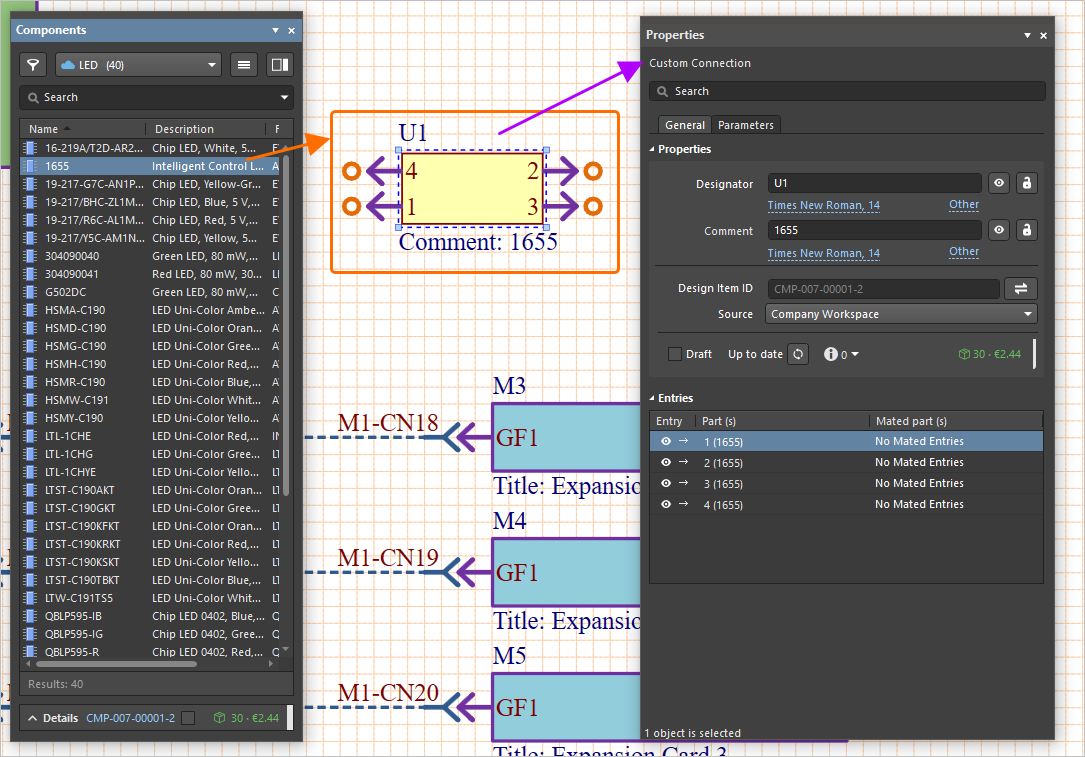


库元件是指来自已连接 Workspace 以及可用本地库中的元件。放置/定义后,你可以将这些元件连接到更大的设计中,例如使用电缆和线束连接。
交叉探测
在 Design 主菜单以及设计空间的右键菜单中提供的交叉探测命令,可让你快速从多板原理图文档导航到子项目中的相关元素。
-
要从当前选中的模块或条目交叉探测到该模块所引用的 PCB 设计项目中的 PCB 文档或该文档上的连接器,请使用 Design » Crossprobe to PCB/Multi-board 命令。若该模块引用源多板项目(
*.PrjMbd)中的多板装配文档(*.MbaDoc),则交叉探测将定位到该多板装配文档。 -
要从当前选中的模块或条目交叉探测到该模块所引用的 PCB 设计项目中的顶层原理图,或相关原理图上的连接器,请使用 Design » Crossprobe to Schematic 命令。
-
要从当前选中的模块或条目交叉探测到多板项目(
*.PrjMbd)中的多板装配文档(*.MbaDoc)上的板,或该板上的连接器,请使用 Design » Crossprobe to MBA 命令。 -
要从多板原理图文档(
*.MbsDoc)中当前选中的线束连接交叉探测到关联的线束项目(*.PrjHar),请使用 Design » Crossprobe to Harness 命令。将打开该线束项目的布线图文档。
打印或导出为 PDF
要打印当前活动的多板原理图文档,请从主菜单选择 File » Print(快捷键:Ctrl+P)。将打开 Print 对话框。对话框左侧提供可缩放的打印预览图像。对话框右侧提供标准打印选项,包括指定特定打印机、确认打印机位置、查看当前打印队列中的文档数量、调整打印份数、页面尺寸以及方向选项。单击  后,将根据所定义的选项把打印任务发送到所选打印设备。
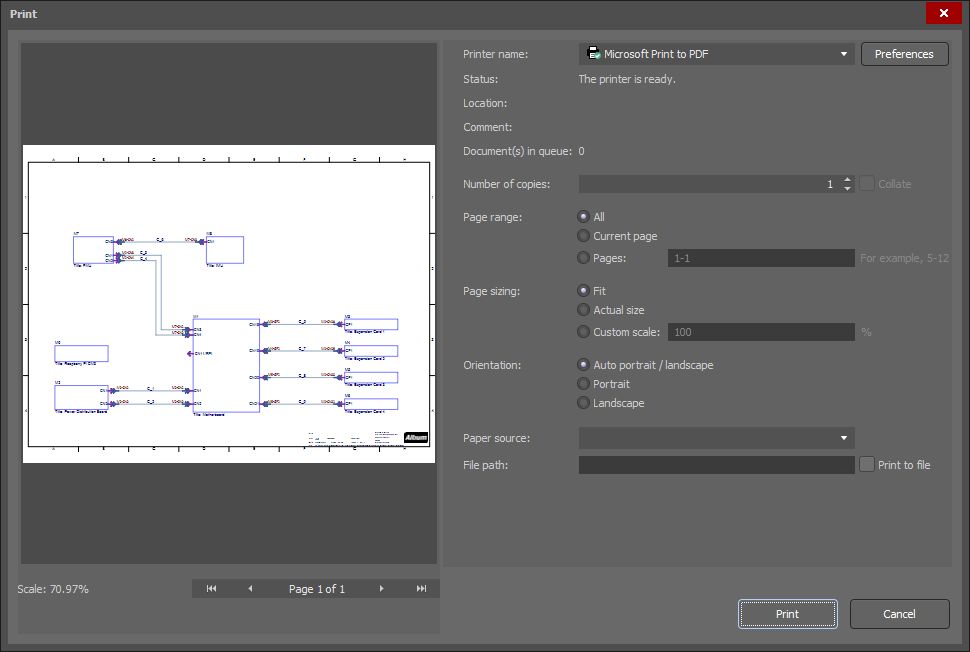
Print 对话框
要将多板原理图文档导出为 PDF 文件,请从主菜单选择 File » Export to PDF。
 AI 翻译
AI 翻译