
配置与自定义
配置和自定义概述
您可以通过多种方式配置 Altium Designer,使其最适合您使用,包括使用双显示器、同时查看所有文档以及保存您独特的桌面布局。
Altium Designer 设计空间可进行自定义,以帮助您提高设计工作效率。资源是菜单栏、工具栏和快捷键表。每个资源项后面都有一个预打包的进程启动器,当选择其资源项时,该进程启动器会激活一个命令。可以在这些资源中添加或删除菜单中的所有可用命令。预打包进程启动器会将选择命令时运行的进程、任何参数、位图(图标)、标题(显示在资源上的项目名称)、说明和相关快捷键捆绑在一起。如果修改了进程启动器,则任何栏上该命令的每个链接实例都会被更新。
配置设计环境
以下章节介绍了如何配置 Altium Designer 以满足您的需求。
双显示器支持
Altium Designer 支持使用双显示器,建议分辨率为 2560 x 1440。在同时打开多个文档、多个面板、工具栏和支持文档的情况下,该功能可为您提供足够的空间来配置更舒适的工作环境。例如,您可以将一台显示器专门用于设计,而在另一台显示器上安排各种面板和其他文档。使用计算机设置,根据自己的需要配置显示器设置。
桌面布局
作为设置设计环境的进一步辅助工具,Altium Designer 支持 "桌面布局 "概念。该功能允许您根据需要在桌面上排列应用程序的文档窗口、面板和工具栏,然后将布局保存到文件中。利用这一功能,多个用户可以通过加载自己喜欢的布局来快速安排设计空间,以适应自己的设计习惯。保存和加载布局的选项,包括重置为软件随附的默认布局,可从系统-视图页面的 Preferences对话框的 "系统"-"视图 "页面中提供。

自定义菜单和工具栏
每个设计人员都有不同的工作方式。Altium Designer 意识到这一点,因此允许您自定义设计空间,从而提高工作效率。例如,您可以创建新的工具栏和命令,也可以向工具栏或菜单添加命令,还可以创建下拉菜单。
您可以根据自己的需要,在显示器的任意位置安排菜单和工具栏,从而轻松自定义 Altium Designer。自定义设计空间的关键要素是 Customizing Editor对话框,该对话框用于自定义编辑器中的资源,以及添加或删除这些资源。当 Customizing Editor对话框打开时,您可以在活动菜单和工具栏之间单击和拖动命令。可以通过以下方式之一访问对话框。
-
右键单击菜单栏或工具栏,然后从下拉菜单中选择 Customize 下拉菜单;
-
双击菜单栏或工具栏的空白区域(远离任何命令);
-
从主菜单中选择 View » Toolbars » Customize命令;
-
在某些编辑器(如原理图、原理图符号、PCB、PCB 基底面、输出工作)中,也可通过按下 B 进入 Toolbar弹出窗口,然后选择 Customize 条目。
每个编辑器都有自己版本的对话框,如下图所示。
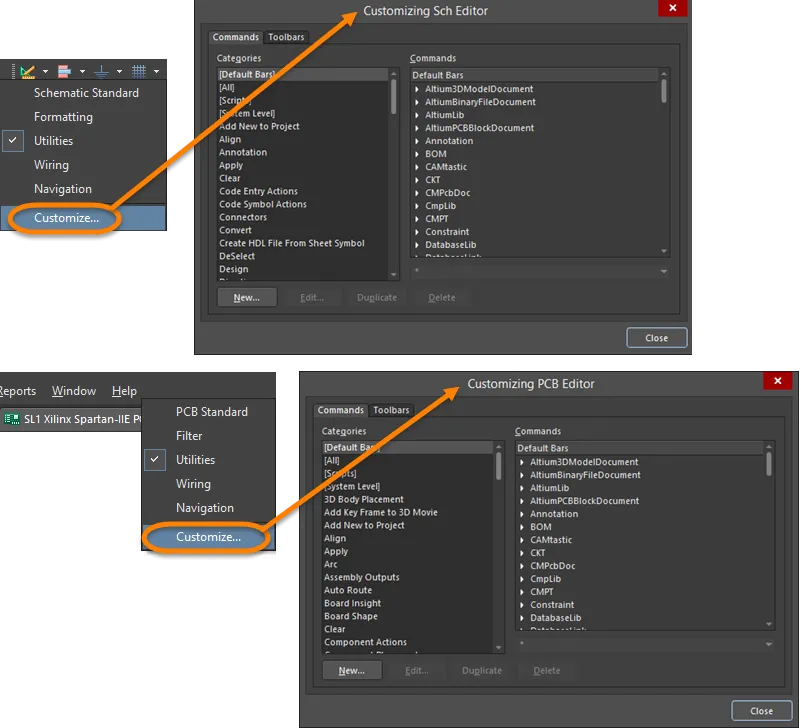
访问 Customizing Editor对话框:上图 Utilities 从原理图访问工具栏;下图--从 PCB 访问主菜单栏。
在每个资源项(如工具栏图标或菜单项)后面都有一个预包装进程启动器,当选择其资源项时,该进程启动器会激活一条命令。预包装进程启动器将选择命令时运行的进程、任何参数、位图(图标)、标题(显示在资源上的项目名称)、说明和相关快捷键捆绑在一起。如果修改了进程启动器,则任何栏上该命令的每个链接实例都会更新。
向菜单或工具栏添加命令
将命令添加到工具栏时,可以链接或复制该命令。如果原始进程启动器被修改,链接的命令将被更新。而复制的命令将保留为原始进程启动器的副本,不会更新。复制的命令可以通过修改其进程启动器属性来创建新命令。要在条形图中添加命令,请使用以下步骤。
- 右键单击菜单栏或工具栏,然后从菜单中选择 Customize 菜单。相应的 Customizing Editor对话框。

- 对话框 Categories上的 Commands 选项卡上的菜单和子菜单标题按字母顺序排列。默认情况下,内置栏(默认菜单和工具栏)显示在 Commands 列表中。单击一个类别可显示与该菜单栏相关的所有命令。这些是为所选类别安装的所有命令。
- 从工具栏或菜单上的 Commands 区域中选择要添加到工具栏或菜单的命令。 Commands 选项卡上的 Customizing Editor对话框。
- 在对话框仍然打开的情况下,转到要添加命令的菜单或工具栏,右键单击显示自定义下拉菜单。
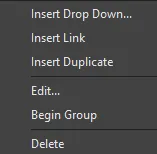
- 选择 Insert Link链接到原始进程启动器,或 Insert Duplicate 创建命令副本。
- 松开鼠标按钮,命令就会添加到菜单或工具栏中。
创建新命令
使用以下步骤创建新命令:
-
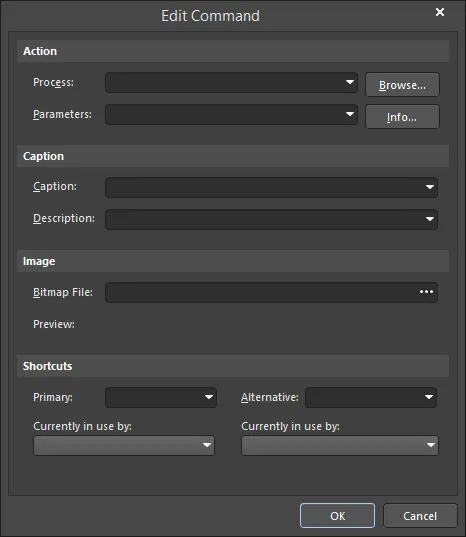
在 Commands 选项卡上,单击 Customizing Editor 对话框的 New 以打开 Edit Command对话框。
-
单击 Browse 按钮打开 Process Browser对话框,为新命令选择所需的进程。

对话框 Process Browser对话框Options and Controls of the Process Browser Dialog
- Filter - 中显示的进程进行筛选。 List Region.
- List region - 列出了软件中使用的进程。单击进程可将其选中。
- Show processes - 使用下拉菜单查看并选择要显示在"...... "窗口中的特定进程区域。 List Region. 选择 All 以显示所有进程。
- Description - 显示所选进程的简短描述。
-
使用 Process Browser 对话框的控件搜索并找到所需的流程,然后单击 OK 返回 Edit Command对话框。
-
在 Edit Command对话框中, Caption 将成为相应菜单上的命令名称,因此请使用易于识别的新命令名称。加速键可以指定为命令标题的一部分,方法是在要用作加速键的字母前添加一个"&"字符。
-
如果需要将图像与新进程启动器相关联,请单击
 在 Bitmap File字段来查找位图文件。该图像(或图标)将在新命令添加到工具栏时显示,例如 Zoom In命令就会使用 Zoomin.bmp 位图。 \System\Buttons folder中找到的 Zoomin.bmp 位图。
-
如果需要,您可以使用 Shortcuts 区域添加一个 Primary 和 Alternative 快捷方式。定义新命令后,单击 OK.
-
A [Custom]类别将被添加到 Categories 区域。 Customizing Editor 对话框区域。选择后,新命令将显示在 Commands 区域。
-
现在可以将新命令添加到相关栏中。有关详情,请参阅将命令添加到菜单或工具栏部分。
复制命令
复制一个相似的现有命令然后修改其参数通常更容易创建新命令。复制命令的步骤如下。
- 在 Commands 选项卡上的 Customizing Editor对话框的选项卡上,选择要复制的命令,然后单击 Duplicate 创建所选命令的新副本。
- 点击 [Custom]区域中的 Categories 区域,就能在列表中看到新的(复制的)命令。 Commands 列表中。
- 选择新的(重复的)命令,然后单击 Edit(或双击该命令)打开 Edit Command 对话框,您可以在其中修改命令属性(例如添加新参数和新标题),然后单击 OK.
- 您可以选择然后将新命令拖到工具栏或菜单上。
删除自定义命令
删除存储在 Custom类别中的自定义命令将从所有资源中删除该自定义命令的所有实例。
- 在 Customizing Editor对话框中,点击 [Custom]类别,然后选择要删除的命令。 Commands 区域。
- 单击 Delete.命令的所有实例都将从条形图中移除。

从一个资源中删除命令
如果只想删除命令的一个实例,而不影响其他实例:
-
打开 Customizing Editor 对话框打开后,在设计空间顶部,从菜单或工具栏中选择要删除的命令。命令周围的白色方框表示该命令已被选中。
-
右键单击,然后选择 Delete.或者,单击并按住菜单项或工具栏图标,然后将其从工具栏上拖走。拖动时光标会变为
 。
。
创建新工具栏
从 Toolbars 选项卡中的 Customizing Editor 对话框的选项卡中,可以选择要显示的主菜单和工具栏,创建新工具栏或复制工具栏,以及重命名、删除或还原工具栏。创建新工具栏的步骤如下。
- 在 Customizing Editor对话框中,单击 Toolbars选项卡。
- 单击 New 创建新工具栏。 New Toolbar在 Bars 区域。
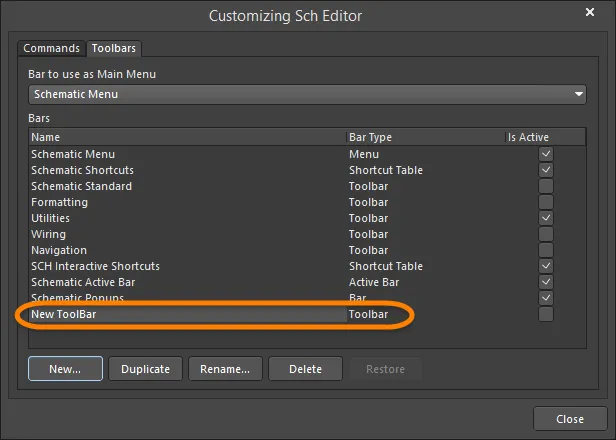
- 选择 New Toolbar选中后,单击 Rename 然后输入所需的新工具栏名称。
- 启用工具栏的相关 Is Active 框激活工具栏。一个空白的工具栏将停靠在屏幕的菜单区域。
- 现在可以向新工具栏添加命令。详情请参阅 "向菜单或工具栏添加命令"部分。
复制工具栏
如果要在现有工具栏的基础上创建新工具栏,复制原始工具栏并编辑命令会更容易。
-
在 Toolbars 选项卡上的 Customizing Editor对话框的选项卡上,单击 Duplicate 按钮,创建所选工具栏的新实例。
-
Copy of
在 Bars区域。

-
选择 Copy of
选中后,单击 Rename 然后为复制的工具栏输入所需的名称。 -
现在可以向新工具栏添加命令了。详情请参阅 "向菜单或工具栏添加命令"部分。
激活工具栏
工具栏只有在激活时才会显示在屏幕上。选择哪些工具栏处于活动状态(显示)。 Toolbars 选项卡上选择要激活(显示)的工具栏。 Customizing Editor 对话框的选项卡上选择要激活(显示)的工具栏。当 Is Active 框启用(选中)时,相关工具栏处于活动状态并将显示。
向现有工具栏添加命令的快捷方式
在 Customizing Editor对话框打开时,在菜单或工具栏中选择要复制或链接的命令。使用 Ctrl+Click然后将命令拖到新位置(拖到 Insert Duplicate);使用 Shift+Ctrl+Click然后将命令拖到新位置(拖到 Insert Link).
设置主菜单
您可以从菜单栏上的 Bar to use as Main Menu中的 Toolbars 选项卡上的 Customizing Editor对话框。

恢复默认菜单和工具栏
使用以下步骤恢复原始默认菜单和工具栏,并删除所有自定义设置。
- 在 Toolbars 选项卡上的 Customizing Editor对话框中的 Bars 区域中的对话框选项卡上,选择要还原的条形图,然后单击 Restore 按钮。
- 单击 OK 确认删除所选栏的所有自定义设置,并恢复原始默认菜单和工具栏。
为下拉菜单添加组分隔线
您可以在菜单项目的上方或工具栏的图标前添加分隔线。在 Customizing Editor 对话框打开时,右键单击菜单或工具栏项目,然后选择 Begin Group.
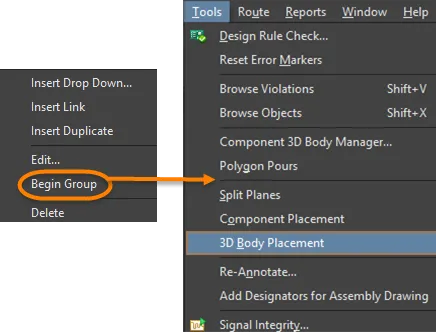
创建新的下拉菜单
-
在 Customizing Editor对话框打开后,将光标放在要添加新下拉菜单的位置。添加下拉菜单可以创建新的主菜单,也可以在现有菜单中创建子菜单。要创建主菜单,请选择要显示新菜单位置右侧的现有菜单。要创建子菜单,请选择现有菜单中希望新子菜单出现位置下方的命令。
-
光标定位后,右键单击并从上下文菜单中选择 Insert Drop Down命令。
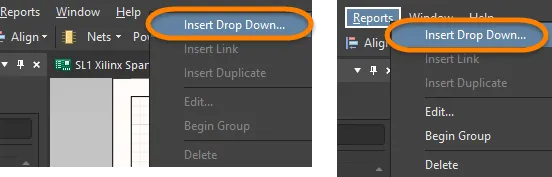

- 输入一个 Caption (菜单名称)、快速访问菜单的弹出键(可选)和图标位图(如需要),然后单击 OK.新菜单名称 (Caption) 出现在菜单中。
- 现在您可以向新菜单添加命令了。详情请参阅 "向菜单或工具栏添加命令"部分。
自定义文件的位置
自定义文件存储在: \Users\.这些文件是
-
UserTools.tlt -
DXP.rcs
系统级命令
在 Commands 选项卡上的 Customizing Editor对话框的选项卡上、 [System Level]包括 "切换浮动面板可见性 "和 "切换浮动面板焦点 "命令。添加到该类别的任何新命令都将成为系统命令,其快捷键可在任何编辑器中使用。
使用快捷键表
快捷键表列出了编辑器中当前可用的所有快捷键。每个编辑器只能激活一个快捷键表。例如 Schematic Shortcuts是示意图编辑器默认快捷键表的名称。如果在命令中更改了快捷键,活动表中的快捷键会自动更新。
快捷键表的添加、创建、删除或修改方式与菜单和工具栏相同。
外语本地化
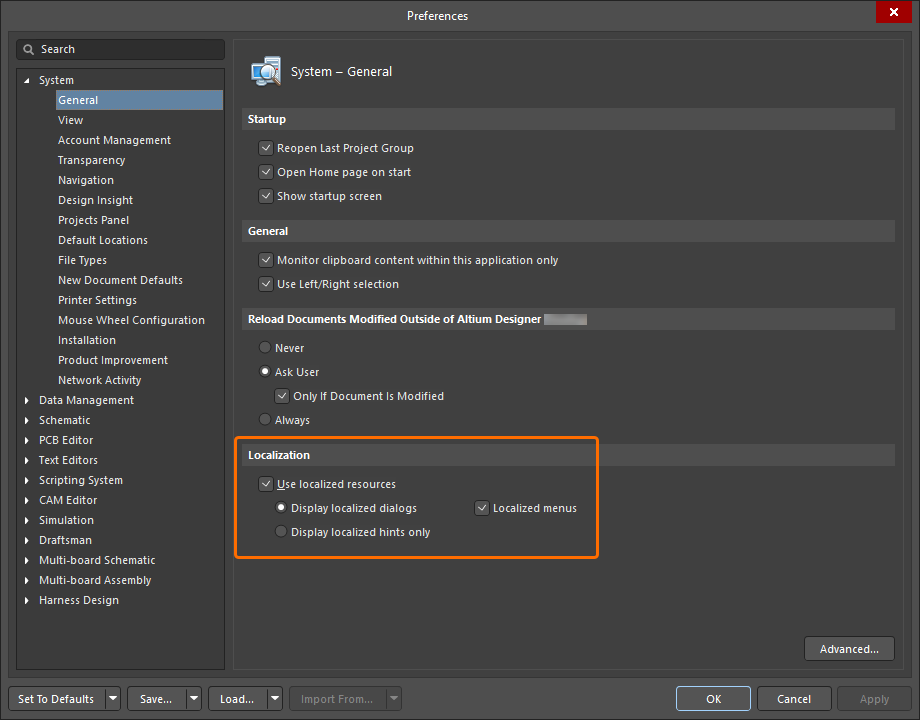
Altium Designer 支持多种非英语语言模式。所有菜单项和大多数对话框文本都将以安装 Altium Designer 的计算机在 Windows 中选择的语言显示。 Localization 的系统 - 常规页面上配置。 Preferences对话框中配置。更改任何设置后 Localization 设置后,需要重新启动 Altium Designer。
 AI 翻译
AI 翻译