设计项目在发展过程中会迅速变得复杂,经常包含大量复杂程度和数据量各不相同的设计文档。虽然这可能会给文档导航带来挑战,但项目及其组成文档通常可以通过 "项目 "面板进行导航。
Altium Designer 还提供 Design Insight,这是一种视觉导向的项目导航辅助工具,可显示项目内容的可选预览,可从 Projects面板。使用基于预览的导航方法的主要优点是,它避免了打开每个文档以确定其内容的需要。这使得查找正确文档的任务变得简单快捷,并提供了一种快速、直观的方法来获得项目概览。
设计洞察功能在对话框的系统-设计洞察页面上启用。 Preferences对话框的系统 - 设计洞察页面上启用。设计洞察 "提供了许多高级功能,可在项目、文档甚至连接层面上帮助导航,无需实际打开多个工作表即可进行自动预览。
项目洞察
在 Projects面板中访问,可通过 Project Insight功能的一部分。 Design Insight功能的一部分。通过启用 Enable Project Insight对话框的 "系统 - 设计洞察"页面上的 Preferences对话框中的 "系统 - 设计洞察 "页面上的方框激活项目洞察概览。
通过 Project Insight,您可以预览所有文档,并导航到面板中打开的任何项目中的特定文档。 Projects面板。将鼠标悬停在面板中的项目图标上(工作区项目为 ,本地项目为
 ),可以 "深入 "了解项目的组成设计文档。通过点击特定文档的预览图片,导航并打开该文档。

将鼠标悬停在面板中的项目图标上,即可直观地预览项目中的文档。 Projects面板中的项目图标。点击打开文档。
如果项目中有大量文件,

和

按钮会在预览中激活。使用这些按钮可以浏览项目文件。
文档会按照添加到项目的顺序出现在项目透视概览中。要查看文件的添加顺序,请启用 Show document position in project选项。Preferences对话框上的选项。面板中的文件条目旁边将显示一个数字。 Projects面板。关闭并重新打开面板,刷新视图。
文档洞察
设计洞察 "预览功能也适用于面板中的单个文档条目。 Projects面板中的单个文档条目作为 Document Insight.在系统 - 设计洞察页面的 Enable Document Insight复选框激活文档洞察预览。 Preferences对话框的 "系统 - 设计洞察 "页面上的复选框,激活文档洞察预览。
与 "项目洞察 "功能一样,将光标悬停在文档图标上(如 图标),即可查看文档的预览图形。单击图片可在编辑器中打开文档。请注意,文档必须至少打开过一次才能显示预览。
如果文档尚未打开,预览图将显示" "。Open to Generate Preview."

连接性洞察
该 Connectivity Insight选项可预览对象与项目原理图之间的连接网络/引脚关系。在原理图中,将鼠标悬停在组件对象上可预览其子部件,工作表符号可预览其子工作表,网络可查看其在项目结构中的连接情况。在 "系统-设计洞察 "页面的 Enable Connectivity Insight选项,以启用此 "设计洞察"功能。 Preferences对话框的 "系统-设计洞察 "页面上选中该选项,启用设计洞察功能。

要在悬停内容时打开 "设计洞察 "视图,必须在对话框的 "系统"-"设计洞察 "页面中启用 Mouse Hover选项必须在 Connectivity Insight Options区域中启用该选项。Preferences对话框的 "系统"-"设计洞察 "页面的区域中启用选项。如果启用了洞察预览选项,还可以使用相关图标/对象上的 Alt+DoubleClick快捷方式打开洞察预览。
此外,还可以通过将鼠标悬停在属于信号网的对象上,然后按下 Ctrl+Alt.这将打开一个可选择的树形视图。单击树形视图中的所需工作表,即可快速跳转到该文档。

在对话框的 "系统-设计洞察 "页面中,可以通过选中/取消选中来启用/禁用该功能。 Preferences对话框的 "系统-设计洞察 "页面上,通过选中/取消选中 Mouse Hover选项,即可启用/禁用该功能。 Document Tree 条目。

网名标识
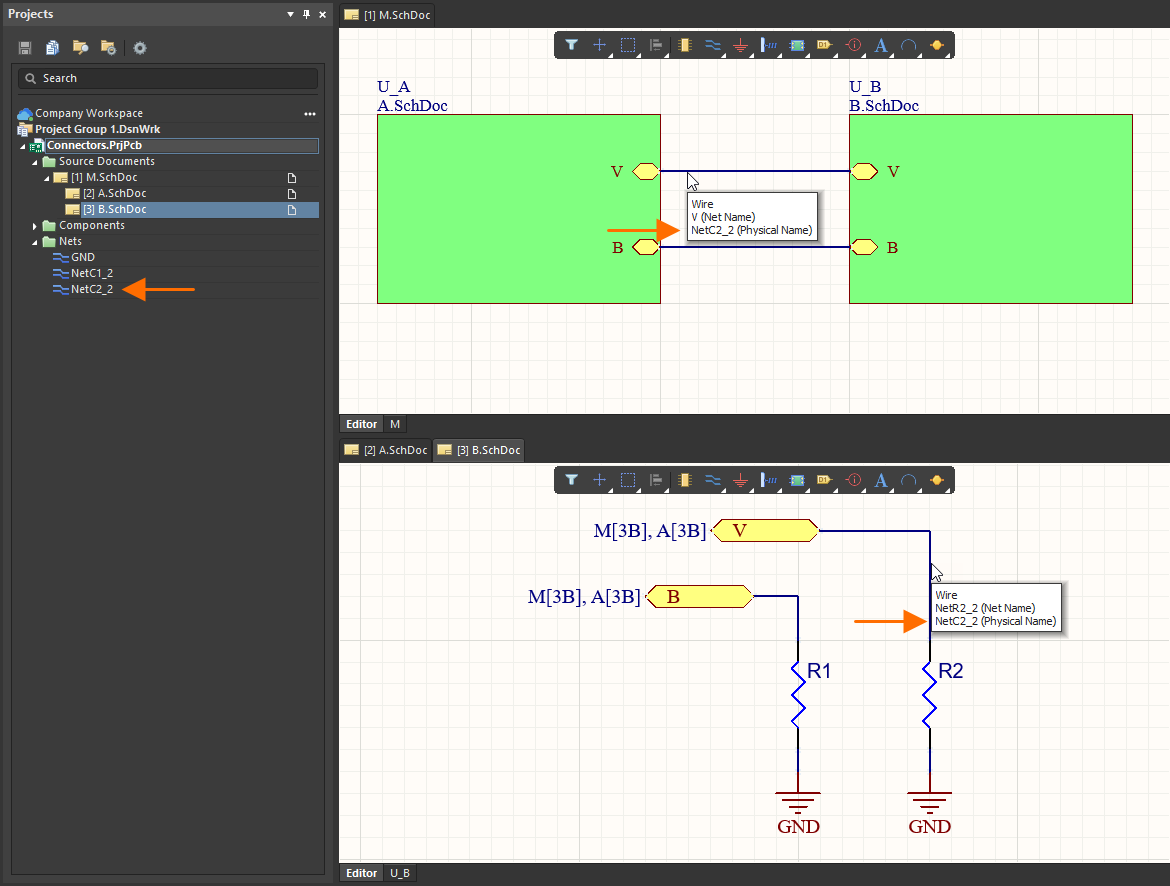
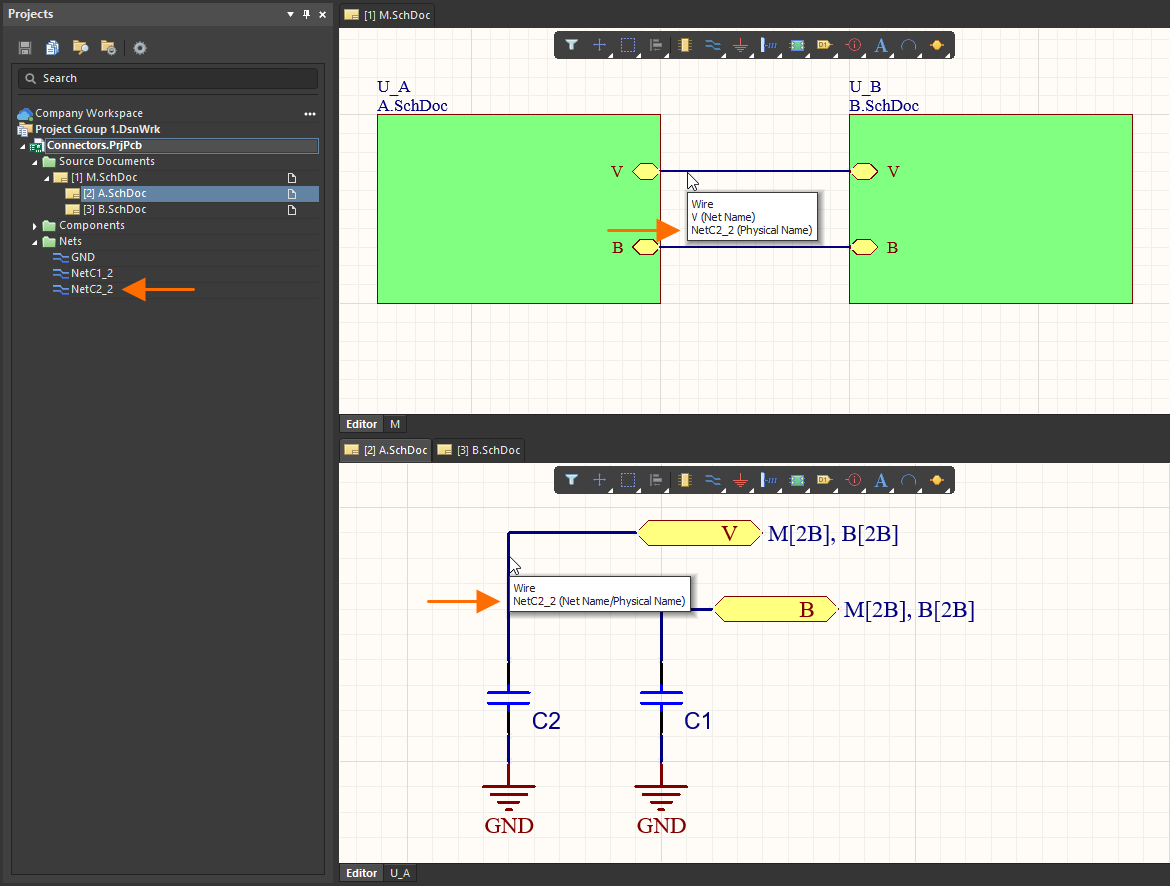
当光标悬停在原理图导线上时,将显示与该导线相关的网名(逻辑)和物理名。这尤其适用于分层设计,在分层设计中,网络可以有一个原理图本地的名称(网络名称)。 logical网名)。网名 physical网的名称是其实际的网表分配,也是 PCB 中用于连接的名称。
可以在对话框的 "系统-设计洞察 "页面上启用/禁用此功能。 Preferences对话框的 "系统-设计洞察 "页面上,通过选中/取消选中 Mouse Hover选项来启用/禁用该功能。 Object Hints项的选项,即可启用/禁用该功能。
和 Net Name和 Physical Name也显示在 General (Net)区域。 Properties面板区域显示。

 AI 翻译
AI 翻译