
控制对工作区内容的访问
连接的工作区可安全地处理数据,确保数据的高度完整性,同时让您的团队能够按需访问这些数据。哪些人可以访问工作区,以及更重要的,他们获准访问哪些数据,这些都由工作区的用户访问控制和共享功能来管理。这些功能可分为以下几个关键方面。
| 用户管理 | 确定哪些人能够连接到工作区(通过 Altium Designer 或外部浏览器)。用户及已定义组的管理通过工作区的浏览器界面进行,可在外部浏览器中完成。有关详细信息,请参阅工作区成员管理的相关内容(Altium 365 工作区、Enterprise Server 工作区)。 |
|---|---|
| 文件夹级共享 | 通过共享工作区文件夹,控制哪些人可以查看工作区中的哪些内容。您可以控制其他用户是只能查看文件夹及其内容,还是也可以对其进行编辑(即向其中发布、提交或上传设计数据)。单个连接的工作区可以划分为多个独立的内容“区域”,并通过文件夹级权限控制,按需选择性地显示或隐藏内容,让合适的人员以恰当的权限访问相应的数据。 |
| 条目级共享 | 用于控制哪些人可以查看共享文件夹中的哪些条目。与文件夹访问控制提供的较粗粒度共享相比,这是一种更精细的共享方式。只要用户具有文件夹本身的访问权限,就可以在权限允许的范围内查看或编辑该文件夹中与其共享的条目。 |
| 条目修订版级共享 | 用于控制哪些人可以查看共享条目的哪些修订版。这是最精细的共享级别。只要用户具有父条目本身的访问权限,就可以在权限允许的范围内查看或编辑该条目中与其共享的修订版。 |
本文介绍如何在 Altium Designer 中使用已连接工作区的共享功能。有关通过工作区浏览器界面使用共享功能的信息,请参阅 Managing Content Structure & Access(Altium 365 工作区、Enterprise Server 工作区)。
访问共享控件
在 Altium Designer 中,用于共享工作区文件夹、条目或条目修订版的控件,可通过 Explorer 面板中的相应属性对话框访问。有关更多信息,请参阅以下各节。
访问文件夹共享控件
连接的工作区支持“共享”工作区文件夹,便于连接和访问工作区中特定类型的内容。通过共享文件夹,可以轻松地将工作区中的设计内容分区并与他人共享。
工作区中的文件夹可以按多个不同级别进行共享,从而定义该文件夹的可见范围及其访问安全级别。这些级别既可以是仅允许指定个人或组访问的严格私有访问,也可以是允许同一组织中的任何人查看或更改内容。
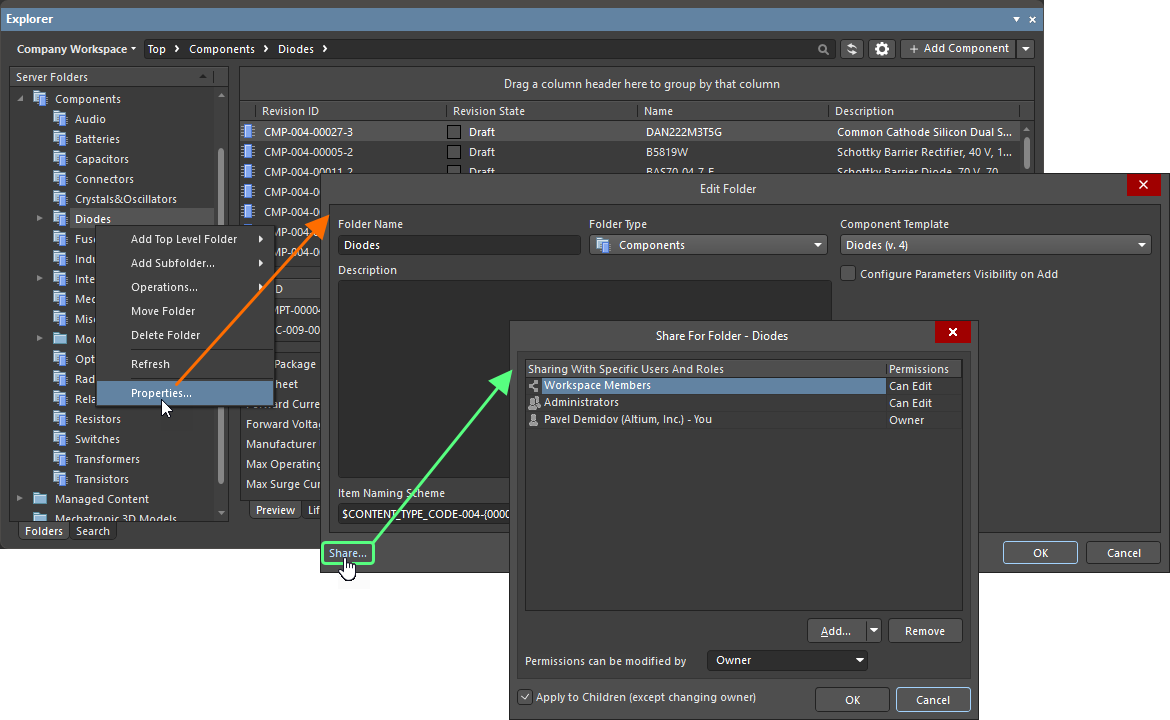
文件夹的共享权限可以在添加文件夹时设置,也可以在创建后的任何阶段设置。共享控件可通过 Explorer 面板中该文件夹的属性对话框访问(右键单击文件夹,然后从菜单中选择 Properties),方法是单击对话框左下角的 Share 链接。随后将打开 Share For 对话框,您可以在其中按需配置共享。
访问条目共享控件
共享连接的工作区中的文件夹是一回事,而共享该文件夹中的数据则是另一回事。例如,两个团队可能共用一个文件夹,其中一个团队的内容不适合公开,而另一个团队的数据则面向公众。因此,需要隐藏某些数据,更具体地说,是某些条目及其修订版,同时仍允许相关用户查看其余内容。为满足这一需求,连接的工作区支持共享工作区文件夹中的条目,从而对工作区中的实际数据提供更精细的共享控制。
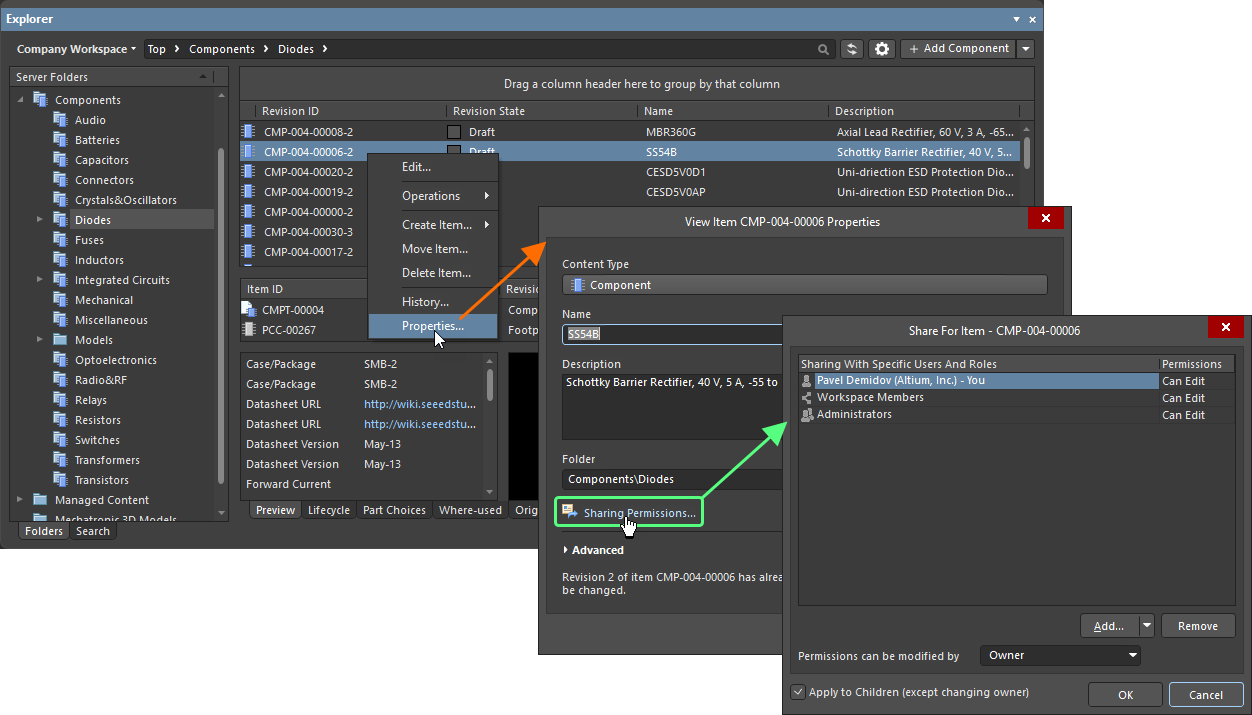
条目的共享权限可以在创建条目时设置,也可以在创建后的任何阶段设置。共享控件可通过 Explorer 面板中该条目的属性对话框访问(右键单击条目,然后从菜单中选择 Properties),方法是单击 Folder 字段下方的 Sharing Permissions 控件。随后将打开 Share For 对话框,您可以在其中按需配置共享。
访问条目修订版共享控件
与文件夹和条目一样,已连接工作区中的条目修订版也可以与获准的用户/组共享。
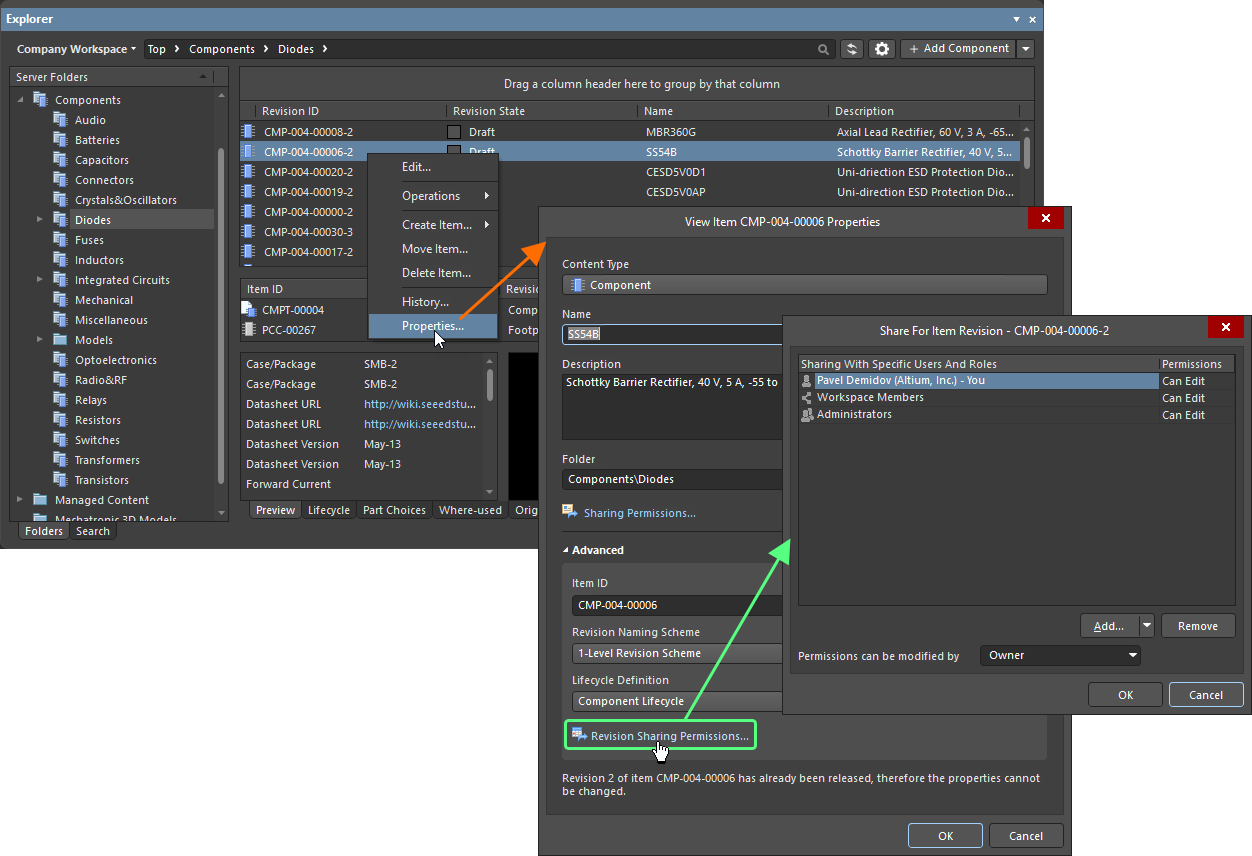
条目修订版的共享权限可以在创建父条目时设置,也可以在创建后的任何阶段设置。可通过 Explorer 面板,从条目的相关属性对话框中访问共享控件(右键单击条目,然后从菜单中选择 Properties)。单击 Advanced 控件展开对话框,以查看条目的高级属性,然后单击 Lifecycle Definition 字段下方的 Revision Sharing Permissions 链接。此时将打开 Share For 对话框,您可以在其中根据需要配置共享。
与特定用户和组共享
使用 Share For 对话框明确指定允许哪些用户访问和“查看”该文件夹 / 条目 / 条目修订版。
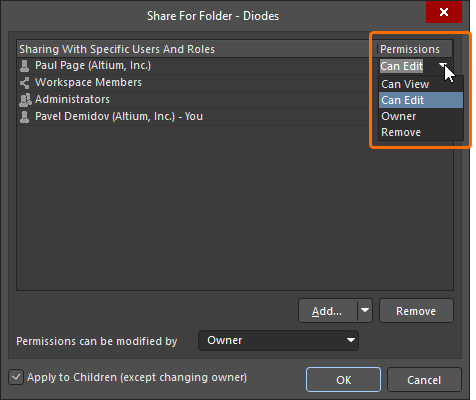
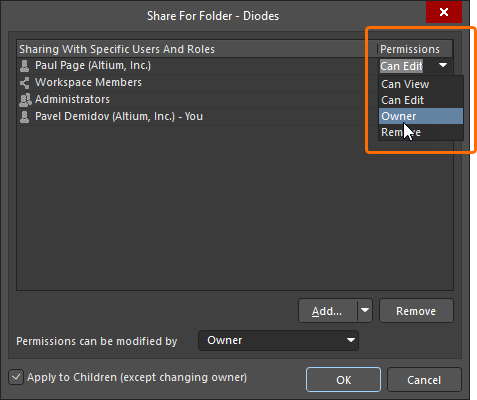
Share For 对话框网格区域中的 Sharing With Specific Users And Roles 列显示有权访问该文件夹 / 条目 / 条目修订版的用户和组。Permissions 列显示所有者以及其他实体的权限。使用各用户对应的下拉菜单指定该用户的权限:
-
Can Edit – 具有读写权限。
-
Can View – 仅具有只读访问权限。
-
选择 Owner 可转移内容的所有权(了解更多)。
要将新实体添加到有权访问该文件夹 / 条目 / 条目修订版的列表中,请单击  按钮,然后使用 Add User 和/或 Add Role 选项打开相应对话框,在其中搜索并选择要添加的现有用户/组,从而为共享内容创建特定的访问列表。输入目标用户名/电子邮件地址或组名进行搜索。搜索结果将显示在下方。
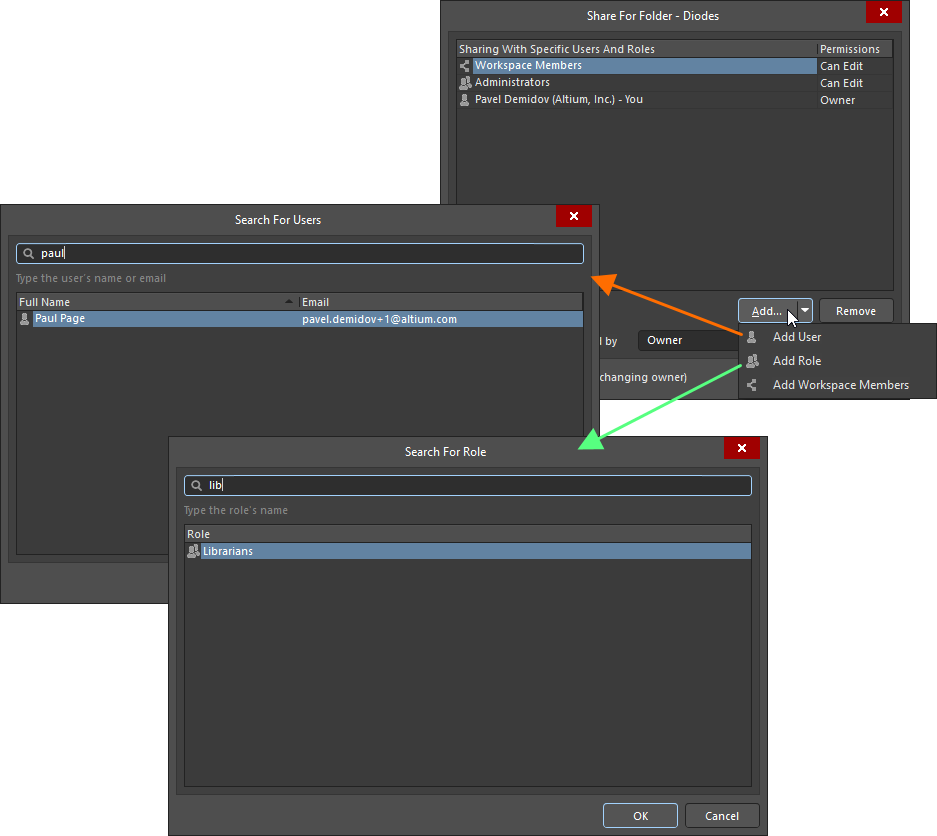
添加用户和组的示例
默认情况下,添加的用户/组将具有 Can Edit 权限,即用户/组拥有读写访问权限。
注意事项:
-
文件夹的所有者(创建该文件夹的用户)始终拥有对文件夹内所有内容的完全访问权限。同样,条目或条目修订版的所有者始终拥有对该条目或条目修订版的完全访问权限。因此,特定用户和组列表中默认会添加
Owner条目,且无法移除。如有需要,可以将所有者更改为其他用户 – 了解更多。 -
要移除列表中的实体,请在列表中选中该实体,然后单击
 按钮。也可以从该实体在 Permissions 列中的下拉菜单中选择 Remove。
-
如果希望已连接工作区的所有用户都能访问该文件夹 / 条目 / 条目修订版,请使用
按钮中的 Add Workspace Members(Altium 365 工作区)/ Add Anyone (Enterprise Server 工作区)选项。添加任何人表示该文件夹 / 条目 / 条目修订版实际上没有权限限制。
-
如果工作区文件夹中的某个条目已与指定用户共享,但文件夹本身未共享,则该用户在浏览工作区内容时将无法“看到”该条目。
-
通过 Explorer 面板配置共享时,只有在 Share For 对话框和 Add Folder / Edit Folder / Item Properties 对话框中都单击 OK 后,新添加的用户和组才会最终保存。
 )。必须在工作区的浏览器界面中禁用该文件夹/条目/修订版的 Inherit permissions from parent 选项,才能主动断开与父文件夹的权限继承关系。
转移工作区内容的所有权
工作区中文件夹、条目或条目修订版的所有者可由当前所有者或工作区管理员更改。当文件夹、条目或条目修订版已与某位用户共享时,在该用户条目的 Permissions 列下拉菜单中选择 Owner 选项,并在随后出现的 Transfer Ownership 对话框中确认更改。接收所有权的用户将收到电子邮件通知。
指定谁可以更改权限设置
通过 Explorer 面板配置共享时,文件夹、条目或条目修订版的所有者或工作区管理员可以为该文件夹 / 条目 / 条目修订版指定共享控制方式,即允许谁更改其权限。这可以在 Share For 对话框中通过 Permissions can be modified by 字段进行设置。
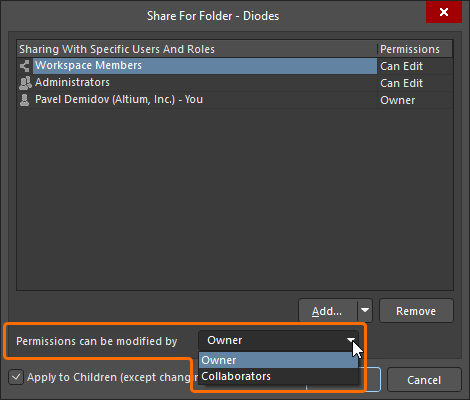
支持以下控制级别:
-
Owner – 只有文件夹 / 条目 / 条目修订版的所有者可以更改权限。编辑者无法更改访问权限。
-
Collaborators – 编辑者拥有管理该文件夹 / 条目 / 条目修订版访问权限的完全控制权。
后代权限
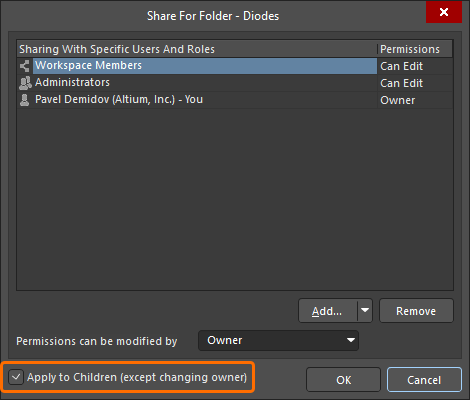
通过在 Share For 对话框中启用 Apply to Children (except changing owner) 选项,可以将为文件夹或条目定义的权限应用于其子级(子文件夹、条目和条目修订版)。启用此选项后,相同的用户、组和权限(所有者变更除外)将应用于所有子级。这样,指定用户(或组)就能看到所共享文件夹/条目下的所有内容。相反,如果禁用此选项,用户将只能看到该文件夹/条目,除非明确共享子实体,否则无法访问这些子实体。您随时可以针对较低层级的特定条目(或修订版)进行调整。
 AI 翻译
AI 翻译