
使用 Content Cart 获取工作区数据
Workspace 的数据获取(Data Acquisition)功能提供了一种精简的实用工具,用于在两个 Workspace 之间基本实现数据复制(请参阅兼容性信息)。完成此操作的载体——也就是你与 Data Acquisition Service 交互的界面——是 Content Cart。它是用于定义要从源 Workspace 获取哪些内容并传输到指定目标 Workspace 的控制中心——就像一辆可靠的搬家货车,在已建立的 Workspace“住址”之间“运送”你指定的数据。
要说明一个功能的工作方式,没有比示例更好的方法了。因此,为了展示 Content Cart 的来龙去脉以及它在数据获取中的用法,本文将以在以下 Workspace 之间获取一些元器件为例进行说明:
-
Source Server – 一个名为
Company Workspace的 Workspace 。 -
Target Server – 第二个名为
Secondary Company Workspace的 Workspace。
访问 Cart
可在 Explorer 面板中访问 Content Cart 对话框。在浏览你希望从中获取数据的源 Workspace 时,右键单击要获取的某个 Item Revision,然后从上下文菜单中选择 Operations » Add to Content Cart 命令。你可以添加一个或多个选中的 Item Revision,甚至可以添加一个包含多个 Item 的文件夹。首次访问 Cart 时,会将访问当下在源 Workspace 中选中的 Item Revision 加载到 Cart 中:
- 某个 Item 的单个特定修订版。
- 同一 Item 的多个特定修订版。
- 多个 Item 的最新修订版。
- 所选文件夹(及其下级结构)中所有 Item 的最新修订版。这样你就可以在保留文件夹结构的同时,将整个文件夹加载到 Cart 上。要获取一个文件夹(及其下级结构),请在源 Workspace 的 Server Folders 区域(位于 Explorer panel 中)选中该文件夹,然后右键并从上下文菜单中选择 Operations » Add to Content Cart 命令。
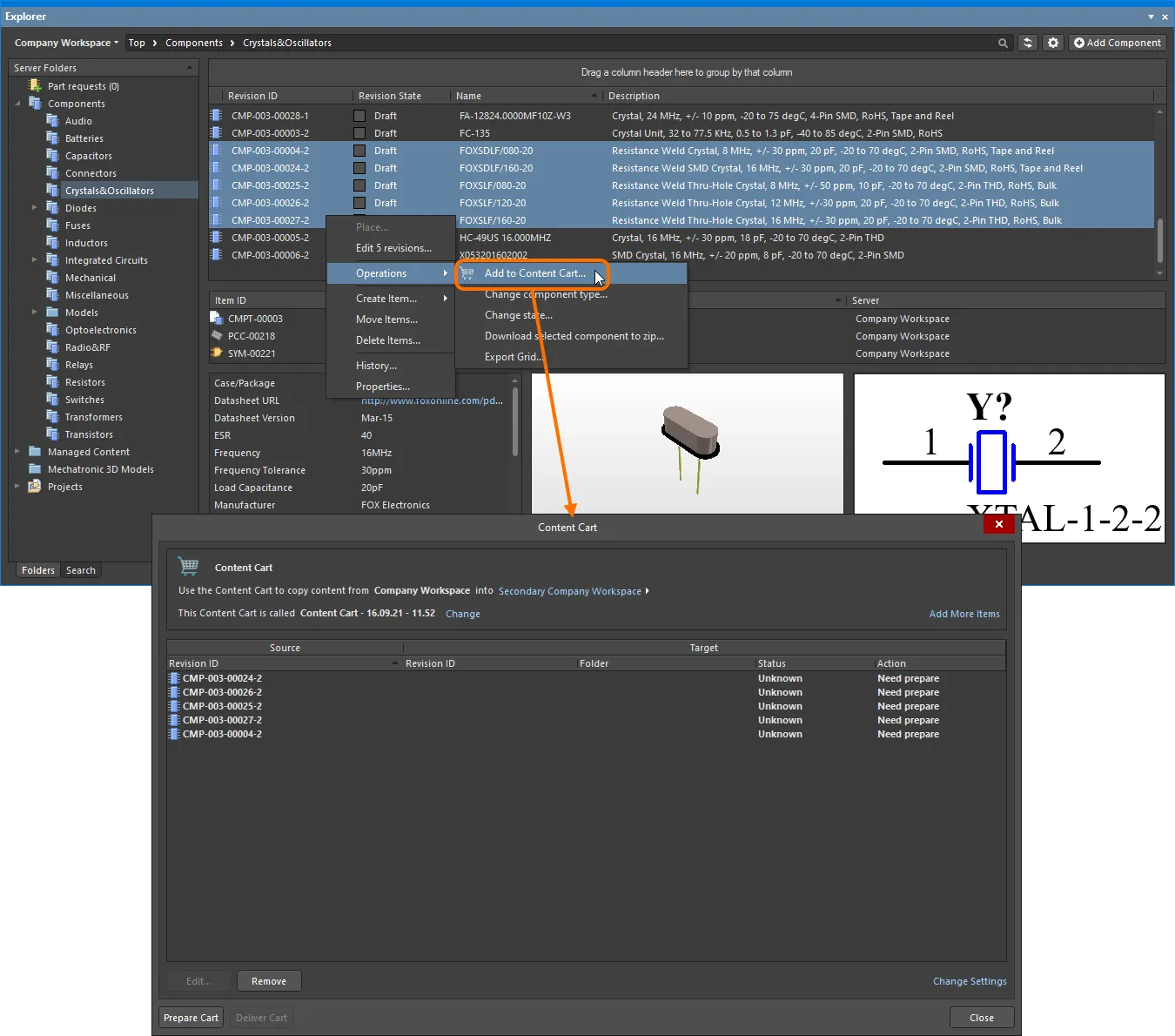
访问 Content Cart 的示例。
Items That Can Be Acquired
使用 Data Acquisition 功能,可以从源 Workspace 获取并导入到目标 Workspace 的 Item 类型如下:
- 3D Model
- Altium Designer Preferences
- Component(包括关联的 Part Choices)
- Component Template
- Datasheet
- Footprint
- Managed Schematic Sheet
- Outputjob
- Schematic Template
- Script
- Simulation Model
- Symbol
此外,当从源 Workspace 获取一个包含多个 Item 的文件夹时,支持以下文件夹类型:
- Components
- Generic Folder
Acquisition Considerations
获取数据时需要考虑的事项:
- 只能获取源 Workspace 中处于已发布(released)状态的数据 Item。
- 只会获取所选的源 Item 修订版,而不会获取该 Item 可能存在的所有修订版。
-
当获取源 Component 或 Managed Schematic Sheet Item 的某个修订版时,所有链接的子 Item 也会一并获取:
- Component Item – 以下链接子对象的适用修订版:Symbol Item、Footprint Item(一个或多个)、3D Model Item(一个或多个)、Simulation Model Item、Component Template Item、Datasheet Item(一个或多个)、Part Choice 关联。
注意:在获取过程中不会传输 Component Type 参数,因此传输后的元器件会在 Altium Designer 的 Components panel 以及 Workspace 的 Components page 中,显示在目标端的 Uncategorized 位置。你可以在 Altium Designer 的 Explorer panel 中使用 Change Component Type operation,对单个或多个元器件条目应用所需的 Component Type。
- Managed Schematic Sheet Item – 以下链接子对象的适用修订版:Component Item(一个或多个)、Symbol Item(一个或多个)、Footprint Item(一个或多个)、3D Model Item(一个或多个)、Simulation Model Item(一个或多个)、Component Template Item(一个或多个)、Datasheet Item(一个或多个)、Schematic Template Item。
- 被获取的源 Item 修订版的生命周期将采用目标 Item 所分配生命周期定义所确定的初始“发布后(post-release)”状态。源 Item 修订版的任何生命周期历史都会被忽略。
- 如果所选源 Component/Managed Schematic Sheet Item 的某个子 Item 因任何原因无法获取,则该所选 Component/Managed Schematic Sheet Item 的获取将不会继续进行。
Acquiring Data Process - Summary
使用 Content Cart 获取你所需的全部数据内容。从源服务器获取数据 Item 的流程很直接,可概括为以下步骤:
-
源服务器会自动确定为当前活动服务器,但也可以通过 Explorer panel 左上角的选择器菜单切换为另一台已连接的服务器。
-
使用 Content Cart 的目标服务器名称下拉菜单(蓝色高亮)从列表中选择其他目标服务器——该列表会显示当前已连接的服务器;选择 Server Administration 选项可启用/禁用服务器连接。对于 Components,目标也可以指定为本地保存的集成库文件(IntLib)。
-
原始 Item Revision 会列在主网格中。你可以向 Cart 添加任意数量的其他 Item Revision。为此,点击对话框右上角的 Add More Items 控件并选择 Select 条目,以访问 Choose Item 对话框(Explorer panel 的一种呈现形式)。在这里你可以浏览源服务器以查找更多 Item,并可一次添加一个,或使用标准多选工具批量添加。或者,选择 Add manually 条目以打开 Add new items dialog。该对话框允许你粘贴所需的外部 Item 列表(每行一个 Item),然后可在源服务器中按所选搜索条件(GUID、Item ID、Name 或 MPN)进行搜索。如果你决定某些 Item Revision 最终不需要获取,可从列表中选择并移除(点击
 按钮)。
按钮)。
-
点击 Content Cart 对话框右下角的 Change Settings 控件以打开 Content Cart Structure dialog。在这里你可以为该功能支持获取的每种 Data Item 类型定义默认选项,包括:在目标服务器中指定默认文件夹,以及默认的 Lifecycle Definition、Item 和 Revision Naming Schemes,以及起始索引。你还可以添加备注,便于他人在浏览你已获取的内容时了解此次获取的相关信息。
-
选好所需的源 Item 后,点击
 按钮。系统会为获取操作准备目标服务器:检查所选 Item 修订版的状态(以防之前已获取过)、父子链接关系,并提出所需执行的动作;对于新的获取,动作将是
 Transfer new revision and item。在此准备阶段会应用先前指定的默认获取选项,但也可以按需对拟创建的目标 Item 属性逐个修改。为此,选择列表中的某个 Item 并点击 按钮。
按钮。
-
准备完成后,点击
 按钮即可开始获取。会先出现一个确认对话框——点击 Yes 以继续在源与目标服务器之间传输内容。随后会出现第二个确认对话框以确认获取结果——可通过 Explorer panel 在目标服务器中浏览已获取的 Item。
将已获取的数据点追溯回其原始来源。这种“祖先链接”信息可通过将目标 Item 修订版的视图选项卡切换到其 Origin aspect view tab 来查看。
指定源与目标 Workspace
参与获取的两个 Workspace 在 Content Cart 对话框的顶部区域中指定。源 Workspace 会根据你指定要获取的 Item Revision(s) 所在位置自动确定——通常就是你当前登录的 Workspace(本例中的 Company Workspace )。如果连接了多个 Workspace,点击目标 Workspace 的名称,或点击其右侧的  控件,以访问当前已连接 Workspace 的下拉列表。按需切换 Workspace。
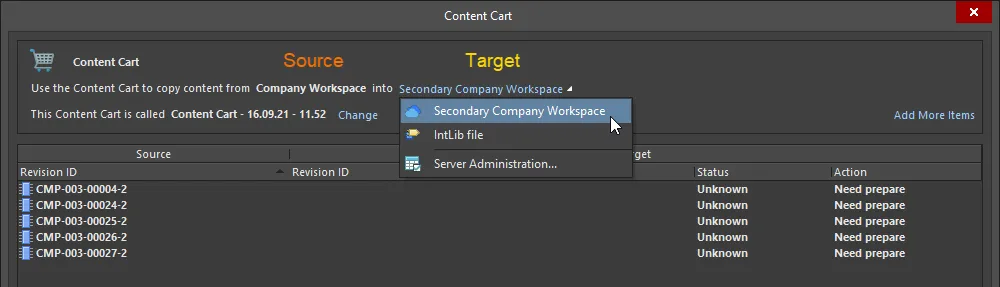
参与获取的源与目标 Workspace 的指定。


为 Cart 命名
从源 Workspace 获取的数据将被复制到目标 Workspace 中各 Item 的新修订版里。默认情况下,这些 Item 将位于目标 Workspace 中一个已定义且新创建的文件夹结构内。该获取内容的顶层文件夹使用 Cart 本身的名称命名。默认名称格式为 Content Cart - <Current Date> - <Current Time>,并在访问 Cart 的那一刻确定。可按需点击 Cart 名称右侧的 Change 控件,将其更改为更有意义的名称。
使用随后出现的 Content Cart Name Selection 对话框可直接输入 Cart 的首选名称。或者,你也可以在目标 Workspace 中选择一个文件夹,将 Cart 中的内容投递到该文件夹中。该文件夹可以是现有文件夹,也可以是临时新建的文件夹。通过 Choose Folder 对话框(点击 Content Cart Name 字段最右侧的  按钮进入)浏览并选择 Cart 的现有文件夹;或使用右键菜单中的命令在文件夹结构中创建新文件夹。

Content Cart 可按需命名。你可以更改 Cart 的名称(内容将投递到同名的顶层文件夹中),或选择将 Cart 的内容存放到某个特定文件夹中。
指定要获取的 Item
Content Cart 对话框的主要区域显示一个“获取网格”(acquisition grid)——列出你选择从源 Workspace 获取的所有 Item Revision。可以将任意数量的 Data Item Revision “加载”到 Content Cart 中,以便从源 Workspace 获取。首次访问 Cart 时,会将访问时在源 Workspace 中选中的 Item Revision(s) 加载进来,但你也可以加载任意数量的其他 Item。为此,点击对话框右上角的 Add More Items 控件并选择 Select 条目,以打开 Choose Item 对话框(Explorer panel 的“精简版”)。在这里你可以浏览源 Workspace 以添加更多 Item。请记住,你可以选择添加:
- 某个 Item 的单个特定修订版。
- 同一 Item 的多个特定修订版。
- 多个 Item 的最新修订版。
- 所选文件夹(及其子级结构)中所有 Item 的最新修订版。
或者,选择 Add manually 条目以打开 Add new items 对话框。该对话框允许你粘贴所需的外部 Item 列表(每行一个 Item),然后可在源 Workspace 中按所选搜索条件(GUID、Item ID、Name 或 MPN)进行搜索。

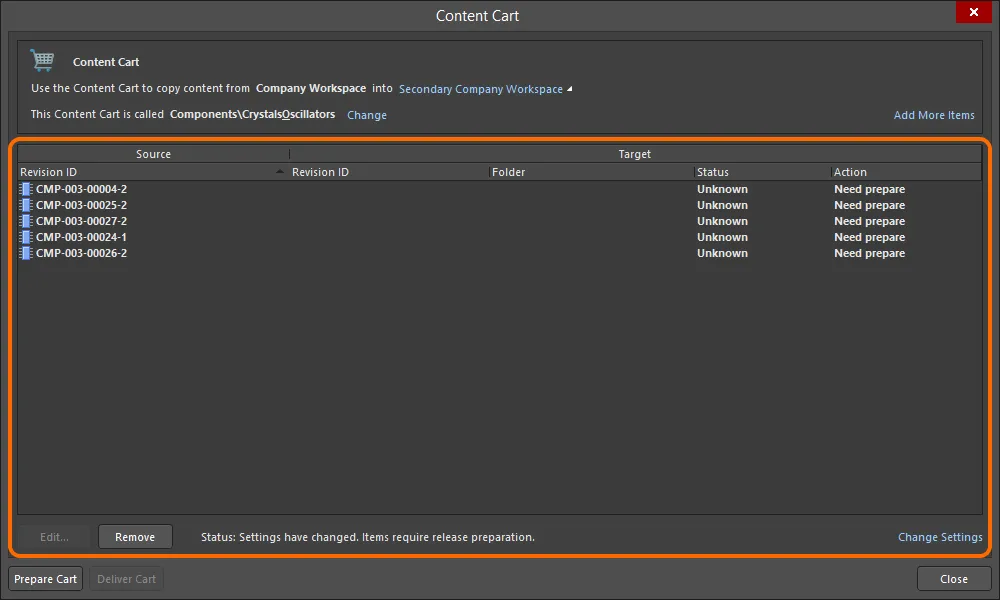
主获取网格,列出从源 Workspace 选择要获取的所有 Item Revision。
 按钮,将其从列表中移除。
Cart 准备
选定源 Item Revision 后,需要将 Content Cart“准备投递”到目标 Workspace。为此,点击  按钮。这会为目标 Workspace 的获取做准备——检查所选 Item Revision 的状态(以防之前已获取过)、父子链接,并提出将要执行的操作。准备阶段的结果会回显在主获取网格中。
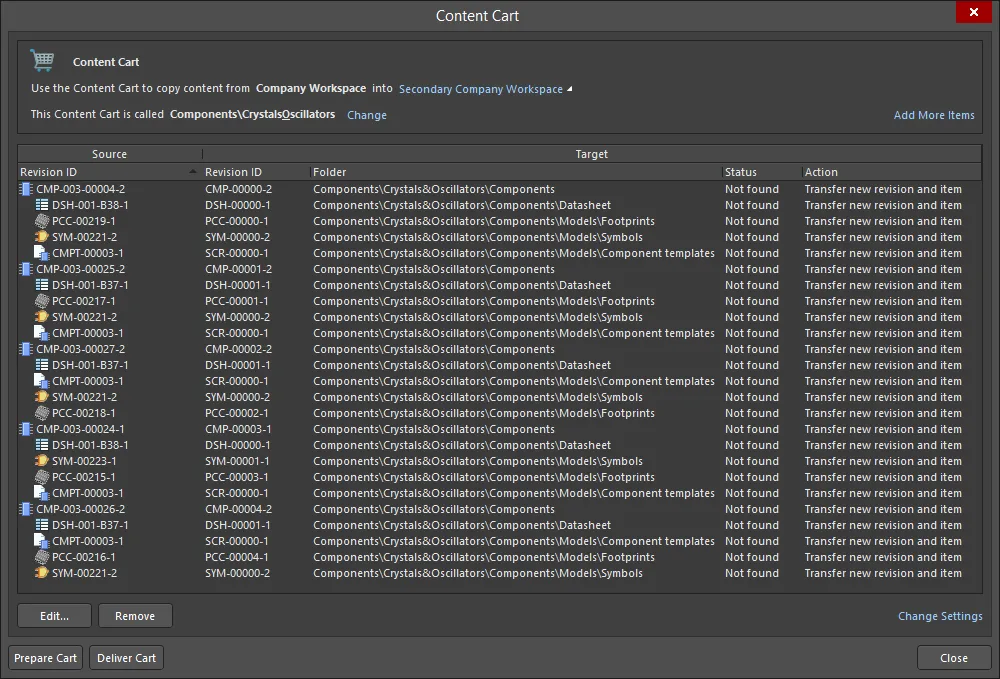
示例 Content Cart,已准备好投递到目标 Workspace。
对于参与获取的每个 Item Revision,网格的 Source 区域会展开,显示所有适用的子 Item Revision,并可选显示它们在源 Workspace 中所在的文件夹。对于每个 Item Revision(父项与子项均包括),网格的 Target 区域可显示以下信息:
- Revision ID – 目标 Workspace 中该 Item Revision 的完整标识符,基于该 Item 类型已定义的 Item 命名与修订版方案。
- Folder – 目标 Workspace 中将创建/投递该获取 Item Revision 的目标文件夹。
- Life Cycle – 为父 Item 定义的生命周期定义。
- Naming Scheme – 用于标识父 Item 各修订版的修订版命名方案。
- Note – 可选备注,用于在他人浏览你 Workspace 中的已获取内容时,提供有关本次获取的有用信息。
-
Status – 该 Item Revision 在目标 Workspace 中的当前状态。可能的状态包括:
-
Not found– 该 Item Revision 从未被获取过。 -
Already Exists– 该 Item Revision 之前已被获取过。
-
-
Action – 为实现源与目标 Workspace 同步所需执行的操作。可能的操作包括:
-
Transfer new revision and item– 用于全新获取(该 Item 之前从未获取过)。也就是说,创建该类型的 Item,并创建一个新的计划修订版以容纳源数据。 -
Transfer new revision of existing item– 当获取某个 Item 的另一个修订版,且该 Item 的某个修订版之前已被获取过时。 -
Nothing to do– 所选 Item Revision 之前已被获取过。
-
Cart 结构
作为准备阶段的一部分,Cart 会使用为每种可获取 Item 类型定义的默认设置。这些设置在 Content Cart Structure 对话框中定义,可通过点击 Content Cart 对话框右下角的 Change Settings 控件进入。
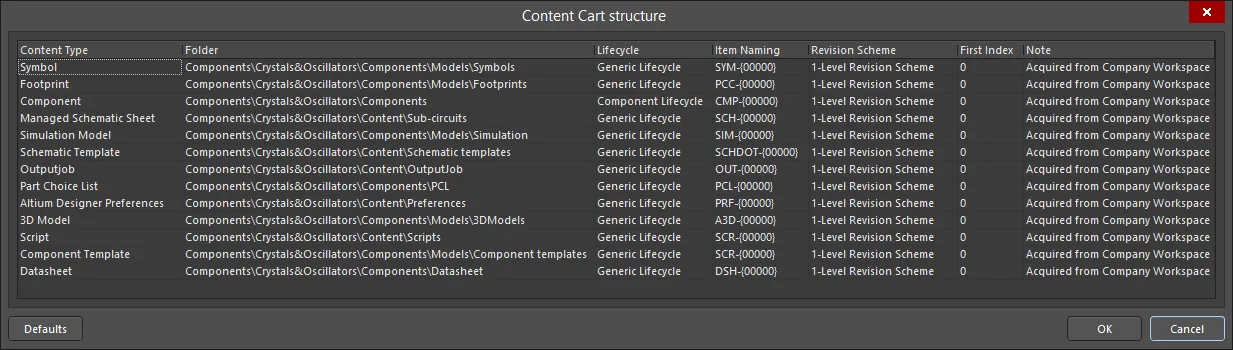
默认获取设置在 Content Cart Structure 对话框中定义。
这些设置用于确定在目标 Workspace 中新创建的 Item Revision 的属性——这些修订版会以“就绪”且处于“计划(planned)”状态创建,用于接收源 Workspace 中原始 Item Revision 的数据。设置包括目标 Workspace 中的默认文件夹,以及默认的 Lifecycle Definition、Item 与 Revision 命名方案和起始索引。还会以 Acquired from <SourceWorkspaceName> 的格式定义一条默认备注。
就目标 Workspace 中的目标文件夹而言,每种 Item 类型将被获取到以下位置下的独立文件夹中:
- 一个父级顶层文件夹,以 Content Cart 本身命名
- 通过 Content Cart Name selection dialog 定义的现有文件夹。
请根据目标 Workspace 中这些 Item 类型所采用(以及你偏好的!)方案,修改这些默认获取设置。点击单元格即可进入编辑控件。
 按钮可将结构设置恢复为默认值。
Content Cart Structure 对话框中的获取设置属于粗粒度的默认值。对于从未获取过的 Item——也就是将新建父 Item 和初始修订版(Action 为 Transfer new revision and item)——如有需要,可以在单个 Item 级别定义属性,从而实现更细粒度的控制。为此,在主获取网格中选择一个 Item Revision,然后单击  按钮。这样即可访问 Edit Item 对话框,在其中按需修改 Item 属性——覆盖默认设置。
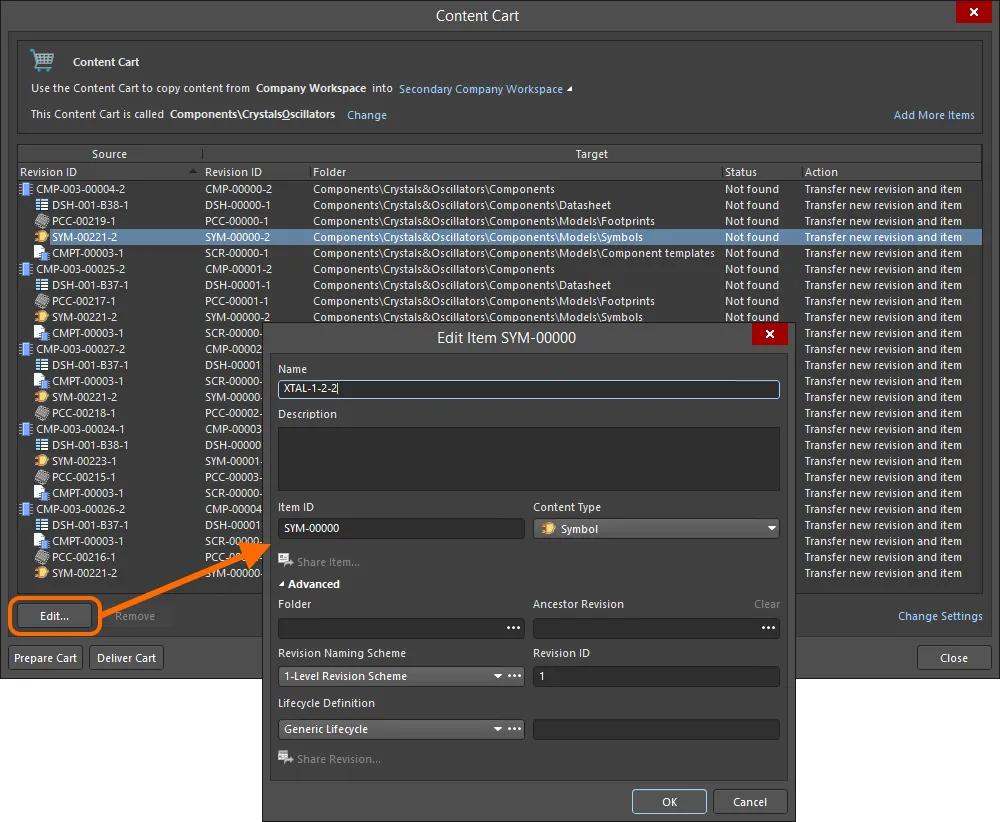
为了获得更强的控制能力,你可以在单个 Item 级别定义属性。
购物车交付
准备完成后,单击  按钮以继续执行获取。将出现一个确认对话框,提示 Content Cart 即将从源 Workspace 传输到目标 Workspace——单击 Yes 继续。第二个确认对话框将确认获取结果,已获取的 Items 可通过 Explorer 面板在目标 Workspace 中浏览。
 按钮。
按钮。
以 IntLib 格式获取数据
你还可以将组件从你的 Workspace 获取到集成库(*.IntLib)中。而当从此类集成库放置组件时,实际链接仍指向 Workspace 中的组件。这使你能够以离线方式有效使用公司 Workspace 组件,同时确保设计仍与源 Workspace 中的这些组件保持真实连接。
获取到 IntLib
在 Content Cart 对话框中,获取到 IntLib 的流程如下:
-
单击 Select target server 链接,并从菜单中选择 IntLib file。
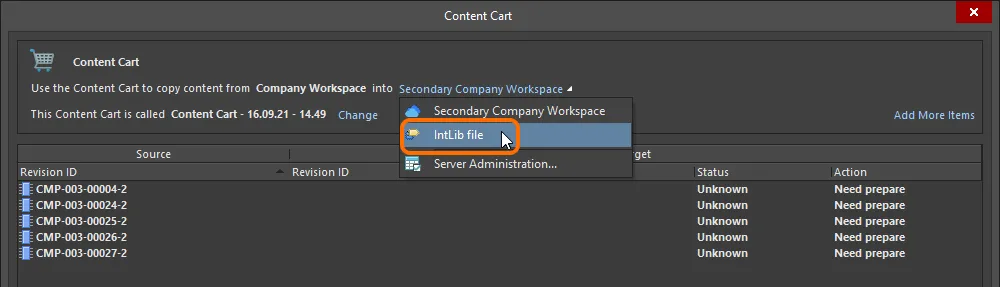
将 Content Cart 的目标设置为 IntLib 文件。 -
指定生成的 IntLib 文件的名称和位置。默认情况下,文件将按
Integrated_Library - <Date> - <Time>.IntLib的格式命名,并生成在\Users\Public\Documents\Altium\AD<Version>\Library\ExportCmpLib位置。可通过 Save As 对话框按需修改——单击 Change 链接即可访问该对话框。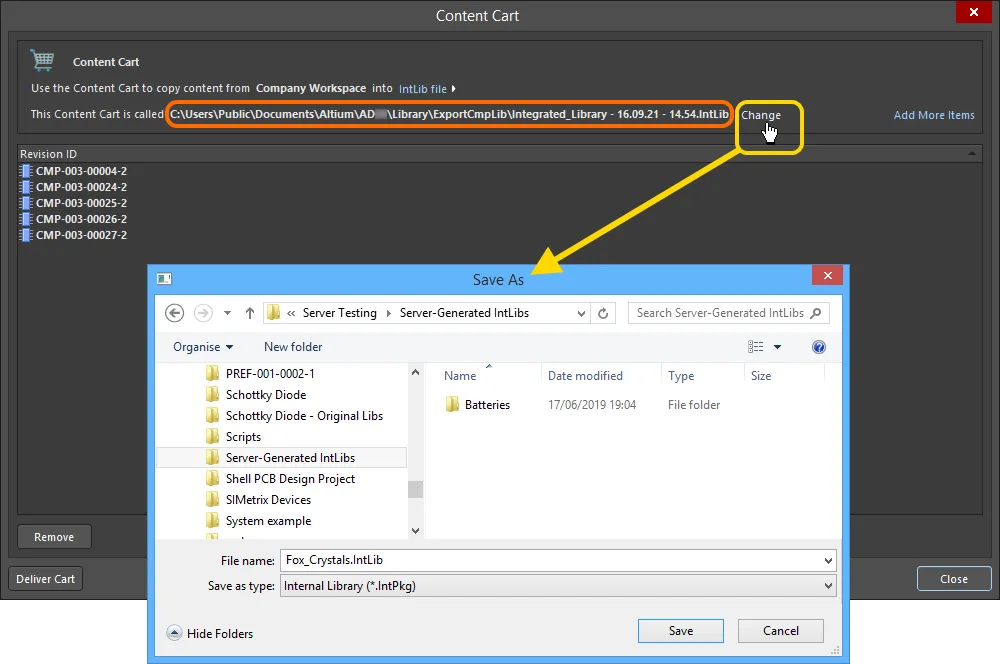
接受默认目标文件夹和文件名,或按需更改。 - 如果需要将更多组件获取到同一个 IntLib 中,请单击 Add More Items 链接,并选择 Select 条目以访问 Choose Item 对话框(Explorer panel 的“精简版”)。在此你可以浏览源 Workspace 以查找更多 Items。或者,选择 Add manually 条目以访问 Add new items 对话框。该对话框允许你粘贴所需的外部 item 列表(每行一个 item),然后可使用选定的搜索条件(GUID、Item ID、Name 或 MPN)在源 Workspace 中搜索这些 item。
-
准备就绪后,单击
按钮以继续生成 IntLib。系统将创建一个临时的集成库包(*.LibPkg),并生成并添加源 SchLib(包含符号、参数和模型链接)以及 PcbLib(包含封装模型)文件。随后将其编译生成 IntLib 文件,并在指定文件夹中生成。信息对话框将确认文件已成功生成。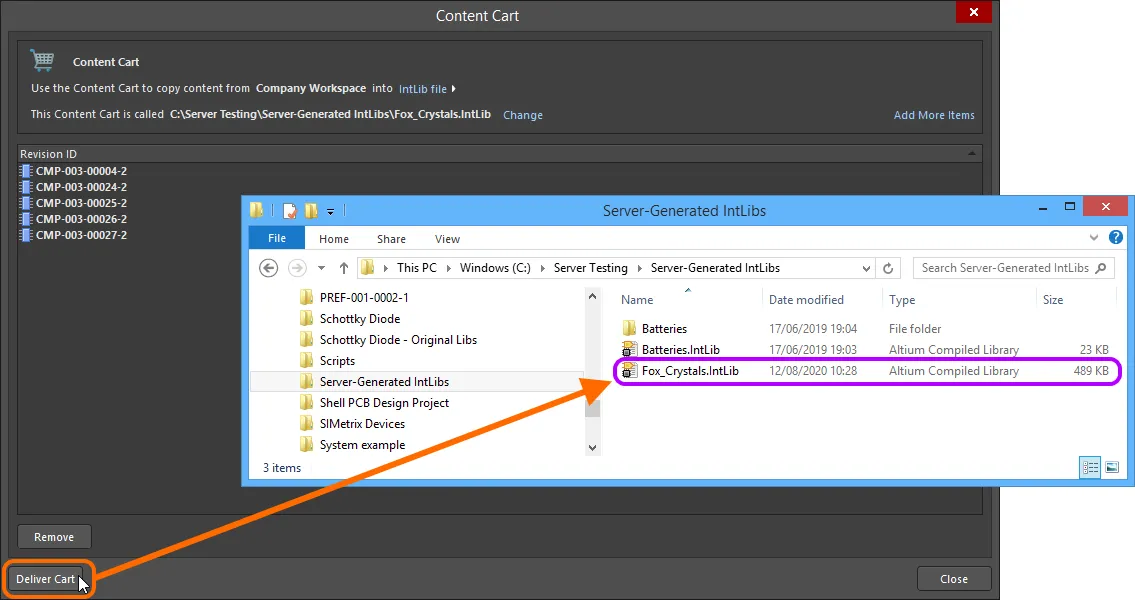
将购物车交付到目标文件夹,其中将包含所需的集成库文件。
IntLib 的使用
生成后,可将 IntLib 作为软件可用的非 Workspace 库之一添加(通过 Available File-based Libraries dialog 的 Installed 选项卡)。随后即可通过 Components panel 使用它。按需将 IntLib 中的组件放置到你的设计中。在有效“离线”使用组件的同时,指回原始 Workspace 组件的链接可确保当你回到直接从 Workspace “在线”工作时保持连续性。
 AI 翻译
AI 翻译