
从工作区提取数据
可以通过以下方式从您已连接的 Workspace中提取数据:
-
批量下载元器件和模型。对于元器件,本质上会导出为 IntLib 格式。也可以通过使用 Content Cart 将元器件获取到 IntLib 中。
-
签出设计(如果该设计处于已连接 Workspace 自带的版本控制之下,并且您本地尚未有工作副本)。
-
停止对已在您的 Altium 365 Workspace 中提供(已注册)的设计进行同步。
-
下载发布包。
以下各节将介绍如何执行这些不同的操作。
批量下载条目
Altium Designer 中的 Explorer panel 支持在已连接的 Workspace 中选择多个条目(Item),并将这些条目的源实体批量下载到新建的单一源库或文件夹(视情况而定)。该功能支持以下条目类型:
-
Components – 将所选元器件下载为一个 Zip 压缩包文件,其中包含源符号库和模型库,以及一个源集成库包(
*.LibPkg)。 -
Symbols – 将所选符号下载到一个原理图库(
*.SchLib)中。 -
Footprints – 将所选 2D/3D 元器件模型下载到一个 PCB 库(
*.PcbLib)中。 -
Simulation Models – 将选择中每个条目对应的已发布数据(
*.SimModel、*.mdl、*.ckt)下载到各自独立的子文件夹中。
Batch Download of Components
下载多个元器件的方法:
- 浏览到 Workspace 中包含您要下载元器件的文件夹。
- 选择要包含在下载中的元器件修订版。对于同一个元器件只能选择一个修订版(通常为最新修订版),但可按需在下载中包含任意数量的不同元器件。
- 在所选条目上右键单击,并从上下文菜单中选择 Operations » Download selected component to zip 命令。
-
在 Save As 对话框中,指定生成的 Zip 文件名称和保存位置。默认情况下,文件将按
Components - <Date> - <Time>.zip的格式命名。 -
准备就绪后,单击 Save 按钮以继续下载并生成 Zip 文件。系统将创建一个集成库包(
*.LibPkg),并生成并添加源 SchLib(包含符号、参数和模型链接)与 PcbLib(包含封装模型)文件。随后将其压缩为 Zip 文件,并在指定文件夹中生成。信息对话框将确认文件已成功生成。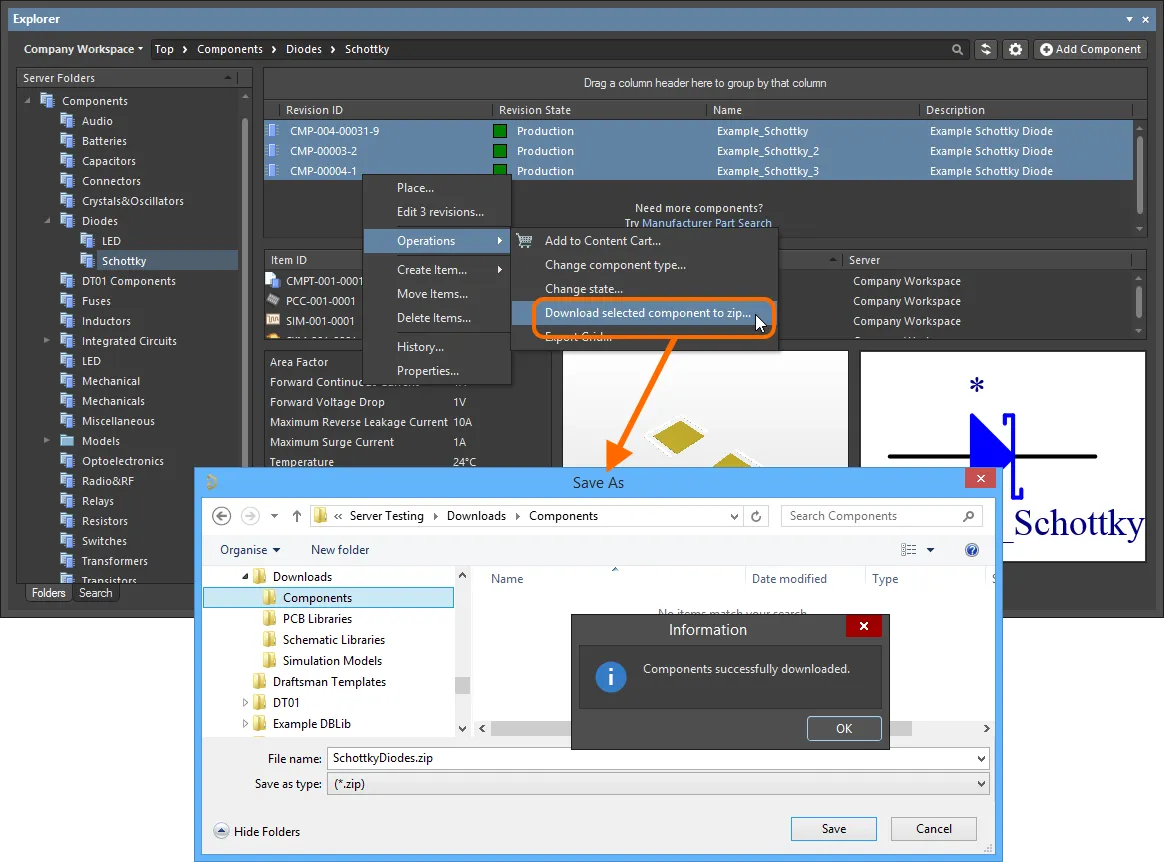
将多个所选元器件下载到 ZIP 归档的示例。
使用 Zip 归档中的源文件,可快速生成包含所选元器件的集成库。
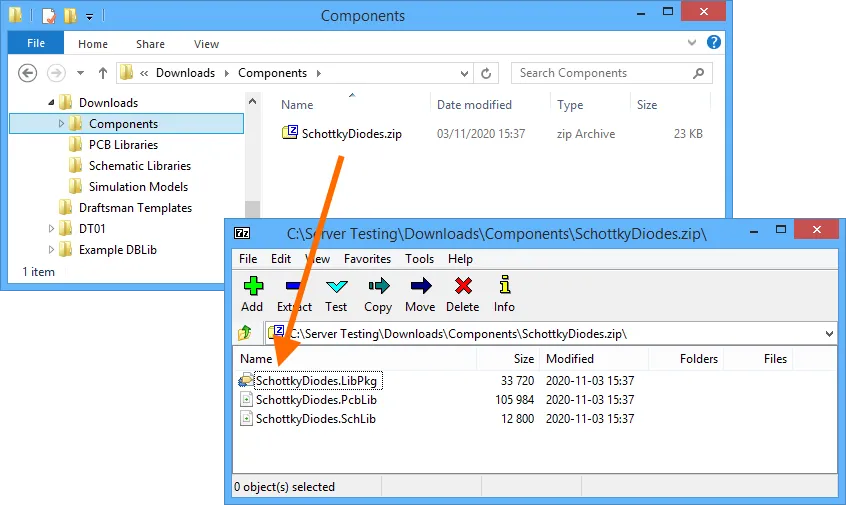
生成的 Zip 归档,包含已下载元器件的源文件。
Batch Download of Schematic Symbols
下载多个原理图符号的方法:
- 浏览到 Workspace 中包含目标符号的文件夹。
- 使用标准的多选控制(Ctrl+Click、Shift+Click)选择需要下载的符号。
- 在所选内容上右键单击,并选择 Operations » Download selected symbol in library 命令。
- 使用 Choose destination file 对话框确定新原理图库文件的生成位置及名称。
- 单击 Save – 将创建 SchLib,并在专用的 Downloading 对话框中显示进度。
下载完成后,Downloading 对话框提供在 Windows 资源管理器中浏览已下载内容(单击 Explore),或在 Altium Designer 中打开该库(单击 Open)的功能。
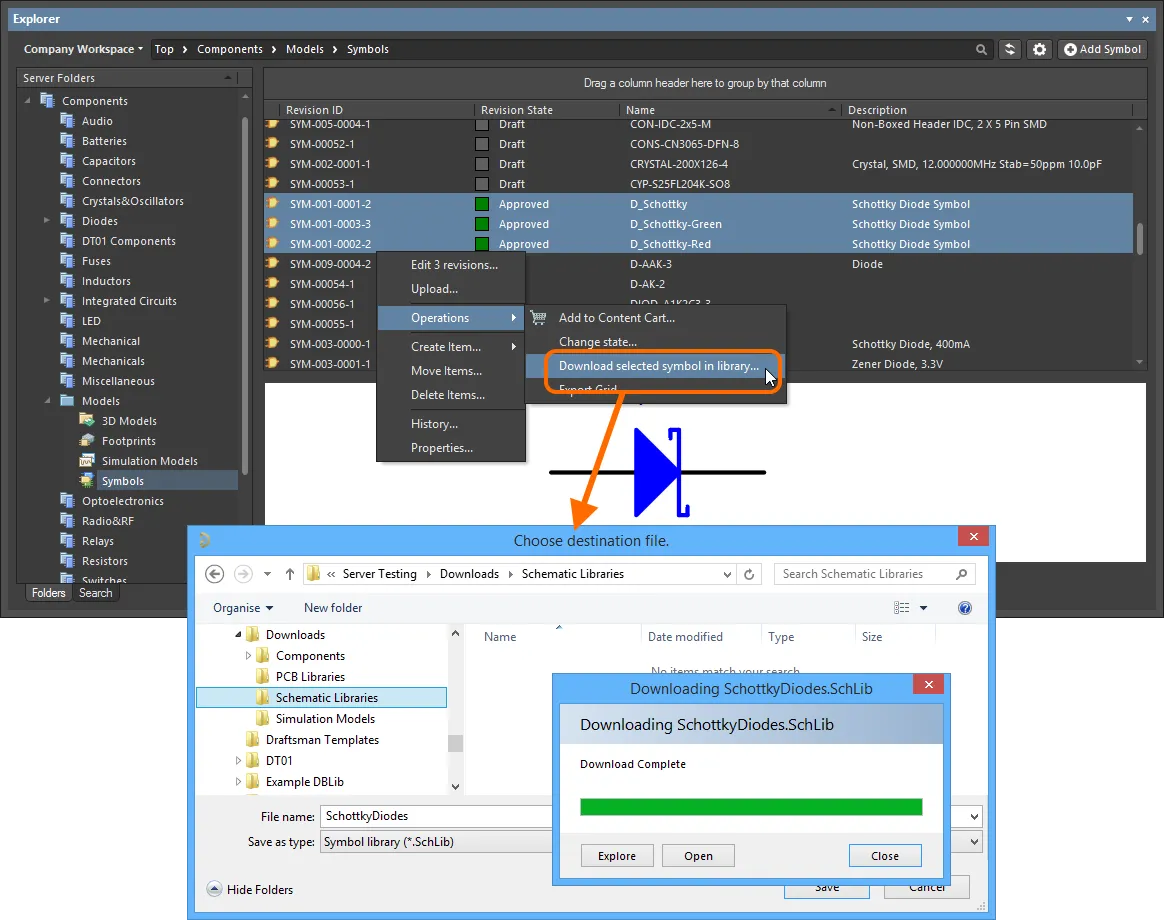
将多个所选符号下载到原理图库文档的示例。
每个符号均使用源符号的 Name 字段进行命名。
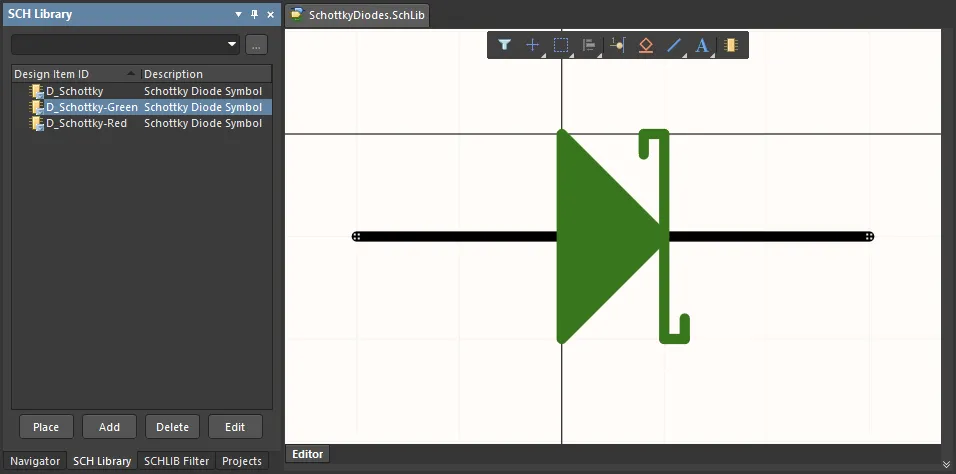
包含已下载符号的原理图库文档。
Batch Download of Footprints
下载多个封装的方法:
- 浏览到 Workspace 中包含目标封装的文件夹。
- 使用标准的多选控制(Ctrl+Click、Shift+Click)选择需要下载的封装。
- 在所选内容上右键单击,并选择 Operations » Download selected footprint in library 命令。
- 使用 Choose destination file 对话框确定新 PCB 库文件的生成位置及名称。
- 单击 Save – 将创建 PcbLib,并在专用的 Downloading 对话框中显示进度。
下载完成后,Downloading 对话框提供在 Windows 资源管理器中浏览已下载内容(单击 Explore),或在 Altium Designer 中打开该库(单击 Open)的功能。
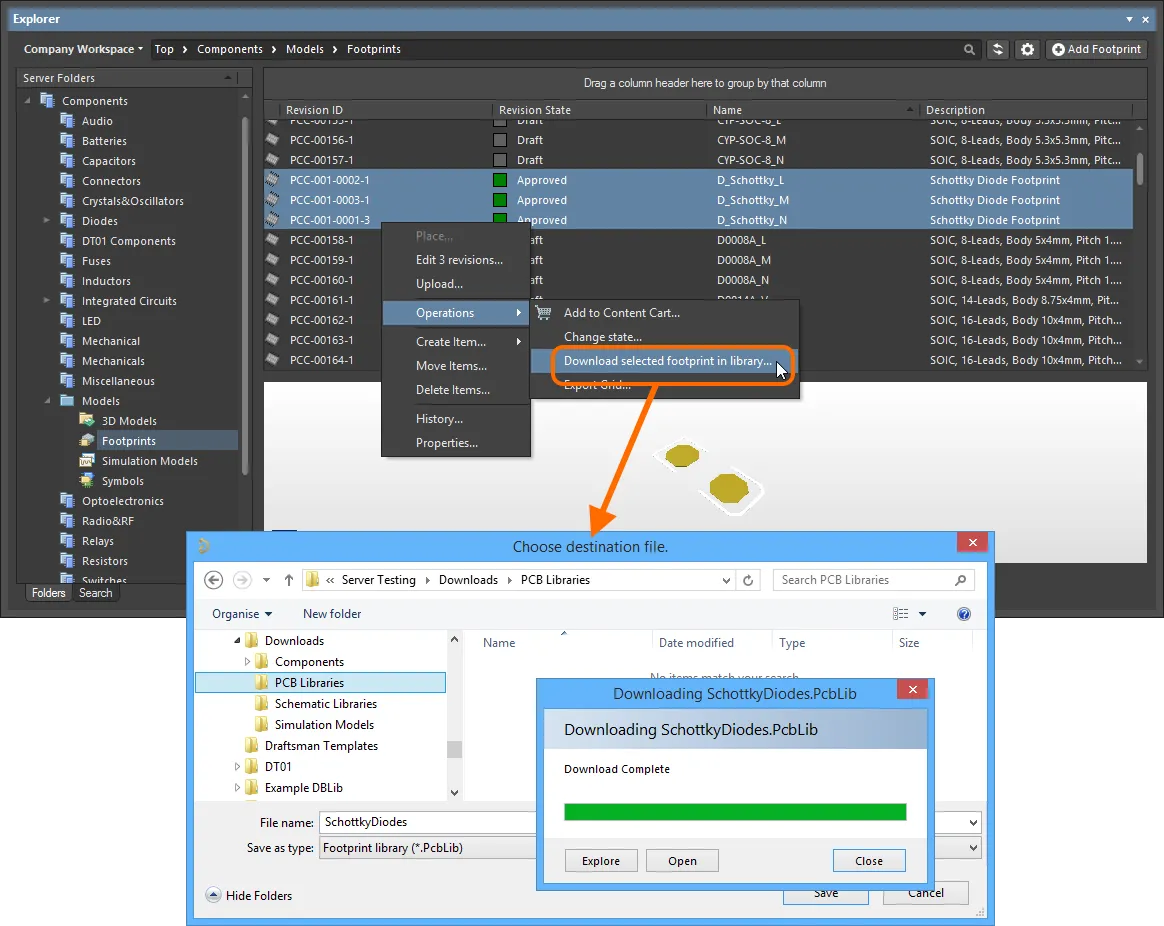
将多个所选封装下载到 PCB 库文档的示例。
每个封装均使用源封装的 Name 字段进行命名。
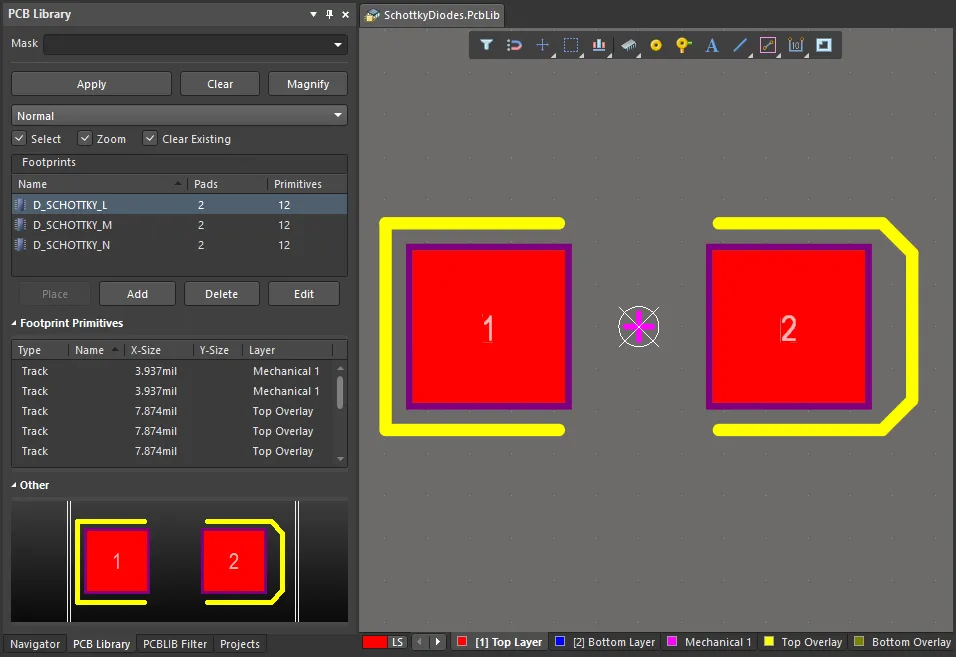
包含已下载封装的 PCB 库文档。
Batch Download of Simulation Models
下载多个仿真模型的方法:
- 浏览到 Workspace 中包含目标仿真模型的文件夹。
- 使用标准的多选控制(Ctrl+Click、Shift+Click)选择需要下载的仿真模型。
- 在所选内容上右键单击,并选择 Operations » Download selected sim model to folder 命令。
- 使用 Choose destination folder 对话框确定模型的父级下载文件夹。
- 单击 Select Folder – 将开始下载,并在专用的 Downloading 对话框中显示进度。
下载完成后,Downloading 对话框提供在 Windows 资源管理器中浏览已下载内容(单击 Explore)的功能。
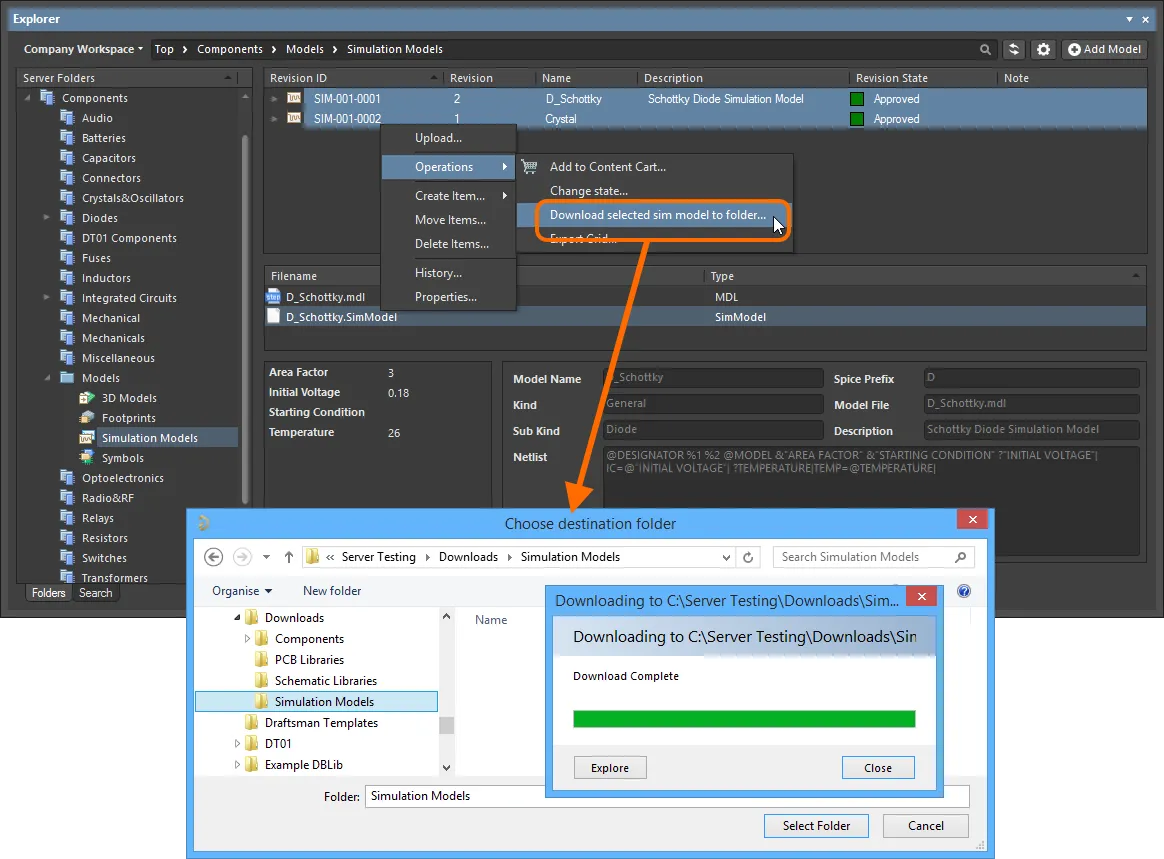
将多个所选仿真模型下载到指定文件夹的示例。
在目标文件夹中,将为选择中的每个条目创建一个子文件夹,并使用 Item-Revision ID 命名。发布数据可在其中的 Released 子文件夹中找到。
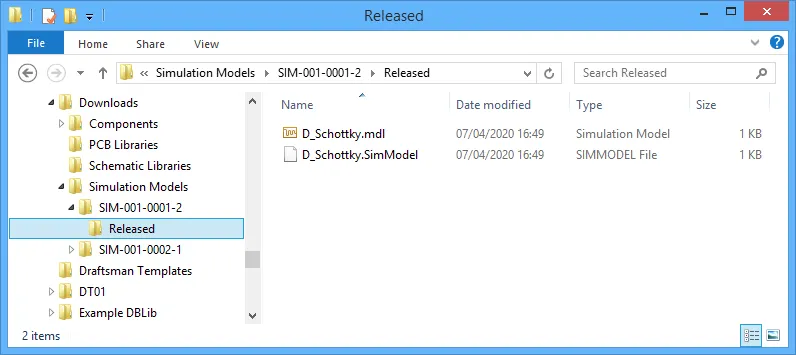
访问批量下载中包含的某个仿真模型条目的数据。
使用 Content Cart 提取元器件
您还可以将已连接 Workspace 中的元器件获取到一个集成库(*.IntLib)中。实现该操作的载体——也就是您与 Workspace 数据获取服务交互的界面——是 Content Cart。可在 Altium Designer 的 Content Cart 对话框中从 Explorer panel 访问它。在浏览您希望获取数据的 Workspace 时,右键单击要获取的某个条目修订版(Item Revision),并从上下文菜单中选择 Operations » Add to Content Cart 命令。
在 Content Cart 对话框中,获取到 IntLib 的流程如下:
-
单击 Select target server 链接,并从菜单中选择 IntLib file。
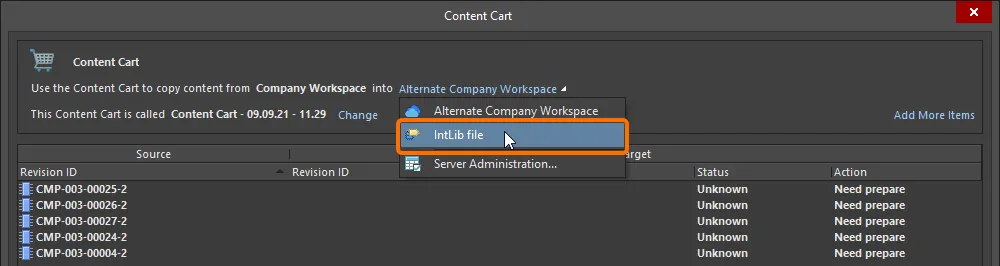
将 Content Cart 的目标设置为 IntLib 文件。 -
指定生成的 IntLib 文件名称和保存位置。默认情况下,文件将按
Integrated_Library - <Date> - <Time>.IntLib的格式命名,并生成在\Users\Public\Documents\Altium\AD<Solution/Version>\Library\ExportCmpLib位置。可通过 Save As 对话框按需修改——单击 Change 链接即可访问该对话框。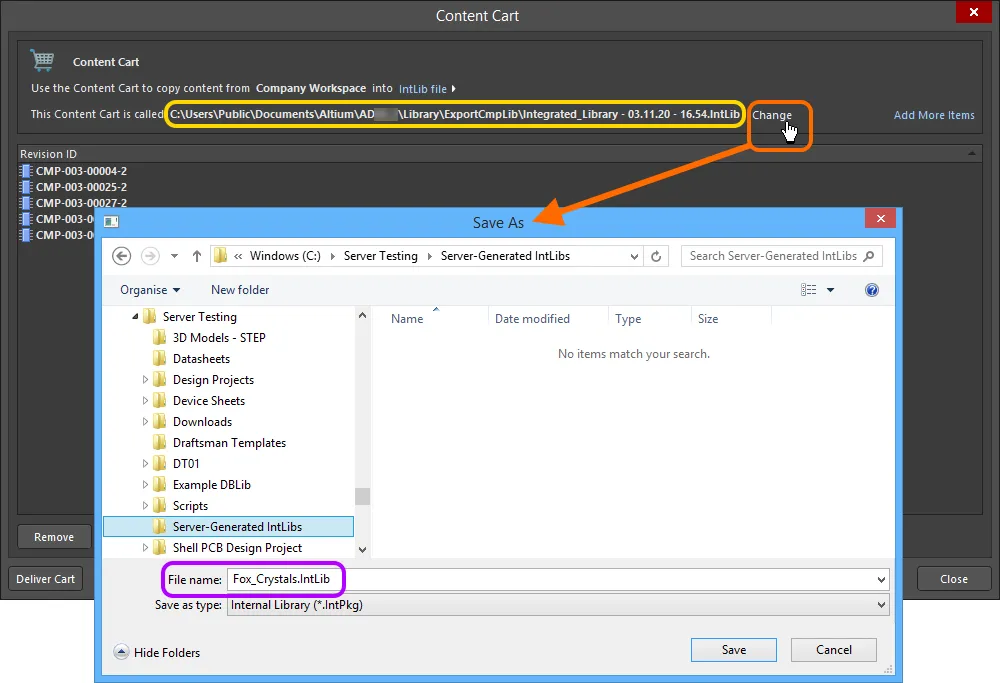
接受默认目标文件夹和文件名,或按需更改。 -
如果需要将更多元器件获取到同一个 IntLib 中,单击 Add More Items 链接,并选择 Select 条目以访问 Choose Item 对话框。在此可浏览源 Workspace 以选择更多元器件。或者,选择 Add manually 条目以访问 Add new items 对话框。该对话框允许您粘贴所需元器件的外部列表(每行一个条目),然后可在源 Workspace 中按所选搜索条件(GUID、Item ID、Name 或 MPN)进行搜索。
-
准备就绪后,单击
 按钮以继续生成 IntLib。系统将创建一个临时集成库包(
*.LibPkg),并生成并添加源 SchLib(包含符号、参数和模型链接)与 PcbLib(包含封装模型)文件。随后对其进行编译以生成 IntLib 文件,并在指定文件夹中生成。信息对话框将确认文件已成功生成。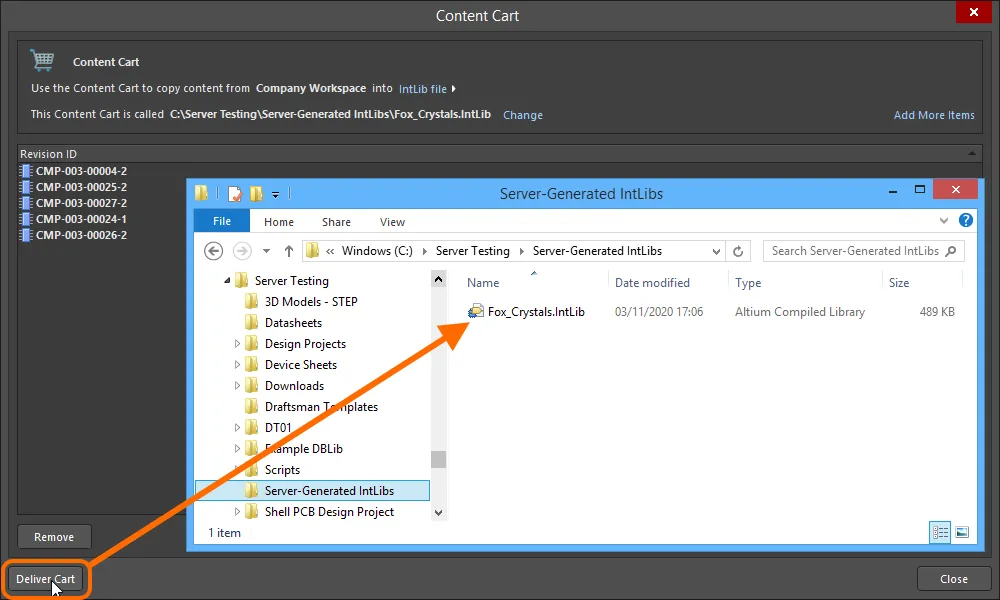
将购物车交付到目标文件夹,其中将包含所需的集成库文件。
生成后,可将该 IntLib 作为软件可用的基于文件的库之一添加(通过 Available File-based Libraries dialog 的 Installed 选项卡)。随后即可在 Components panel 中使用。按需将 IntLib 中的元器件放置到您的设计中。
在 Workspace 原生版本控制下签出设计
对于处于 Workspace 原生版本控制之下的设计项目——即在已连接 Workspace 的 Versioned Storage Git 设计仓库中创建并存储的项目——从 Workspace 中提取只需将该设计签出为一个本地工作副本即可。这可在 Altium Designer 中通过 File » Open Project 命令直接完成。随后将出现 Open Project dialog,您可在其中选择要从 Workspace 打开的项目——当连接到 Workspace 时,该 Workspace 将显示在对话框的 Locations 区域,并以  图标(用于 Altium 365 Workspace)或
  图标(用于 Enterprise Server Workspace)加以区分,并以为该 Workspace 指定的名称显示。
 下拉菜单来指定自定义路径。默认检出路径被定义为项目所在设计仓库的一个属性。对于 Git 仓库(例如连接的 Workspace 原生的
  按钮。
按钮。
打开后,项目将显示在 Altium Designer 的 Projects panel 中,位于你的 Workspace 条目下。
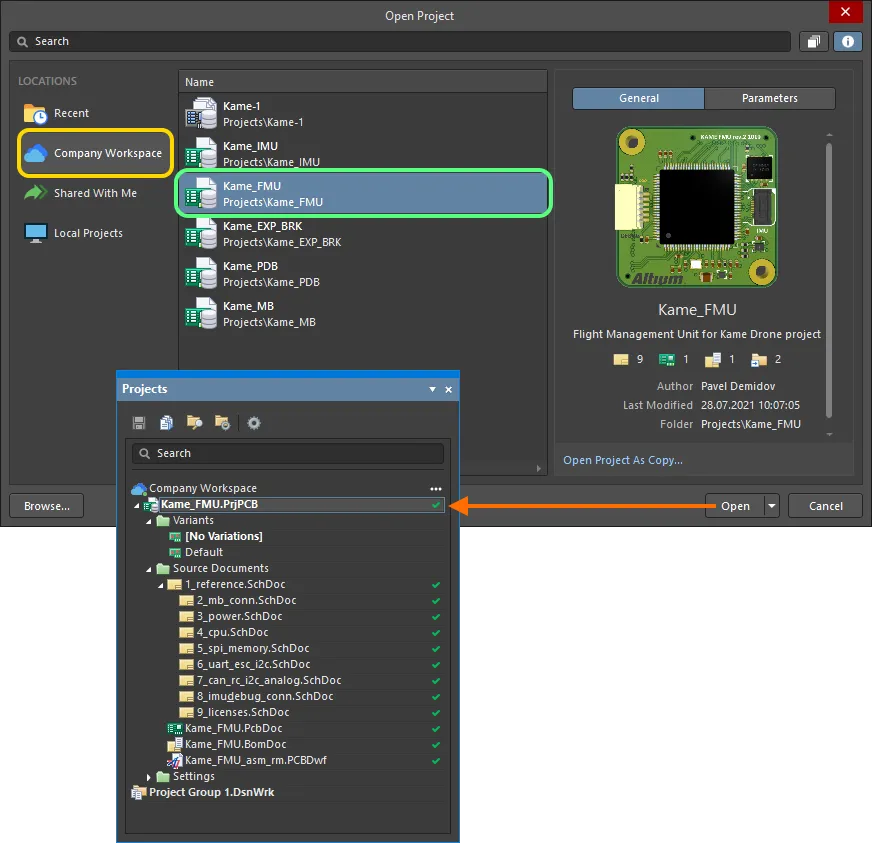
通过打开项目(本质上是从已连接的 Workspace 中将其检出)来获取项目的本地副本。此处展示的是从已连接的 Altium 365 Workspace 打开项目的示例。将光标悬停在图片上,可查看从已连接的 Enterprise Server Workspace 打开项目的示例。
停止对已注册设计的同步(仅适用于 Altium 365 Workspace)
如果你通过 Make Project Available Online 功能将一个现有项目(本地项目,或当前处于外部版本控制下的项目)“注册”到你的 Workspace,但并未将其纳入 Workspace 原生版本控制之下,那么你本地已经拥有该项目。Workspace 中的版本是它的“镜像”——一个同步副本,使你能够使用 Altium 365 平台提供的协作功能。如果项目已上线并由 Workspace 的版本控制进行完整管理,那么你只需打开该项目(如果尚未打开)即可获得其本地副本。
如果你希望停止本地项目与 Workspace 中已上线的对应实例之间的同步——从而移除与 Workspace 的所有关联——请单击 Project Options 对话框 General tab 中提供的  按钮。随后将出现 Turn off project synchronization 窗口。单击 Unlink 选项,然后在 Project Options 对话框中单击 OK。本地项目将不再与 Workspace 中的项目关联。
保存本地项目后,这一点会在 Projects panel 中体现出来:项目将显示在活动 Project Group(*.DsnWrk)下,而不再作为活动 Workspace 下的条目。之所以需要保存,是因为项目文件中指向 Workspace 项目的链接已被移除。
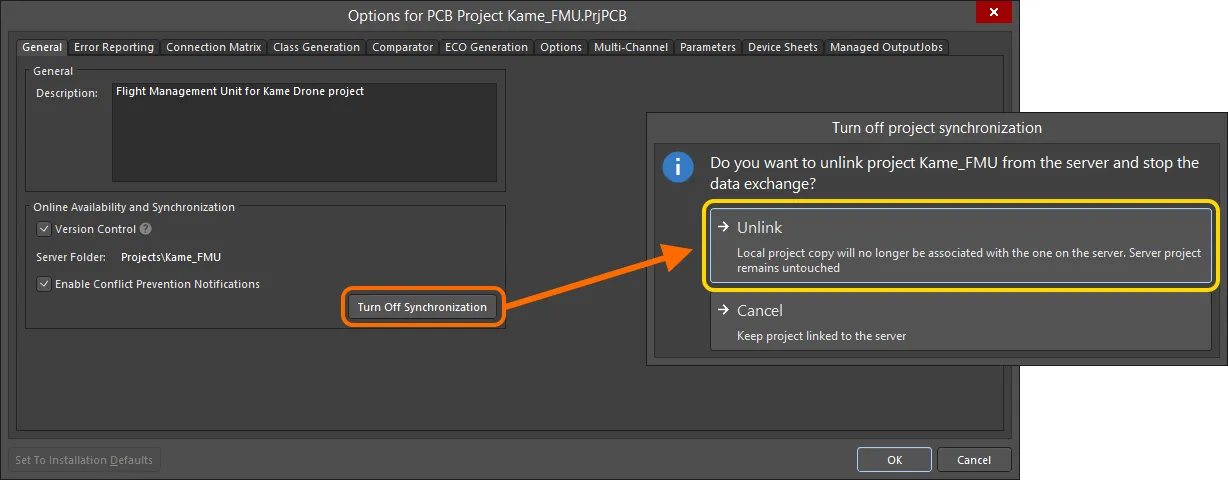
你可以断开本地项目与 Workspace 中已上线的对应实例之间的连接。
下载发布包
要提取设计项目的任意/全部发布版本——这些发布是通过 Altium Designer 中的 Project Releaser 发布到你已连接的 Workspace(released into your connected Workspace)——只需在 Workspace 的浏览器界面中下载相应的发布包即可。
在通过项目的详细管理页面浏览某个特定设计项目时,发布包会显示在 Releases 视图(适用于 Altium 365 Workspace)/ Manufacture 视图(适用于 Enterprise Server Workspace)中——这是一个面向 CAD 的项目详细视图。
 控件,并在关联菜单中选择 Open 条目。或者,直接在列表中双击所需项目条目(或单击其名称)。该页面将在新的浏览器标签页中打开。
发布中包含的任意/全部数据集都可以下载。单击与该发布关联的  按钮,以打开一个窗口,在其中定义要下载该发布的哪些数据集。单击
  按钮后,将下载一个 Zip 压缩包,其中包含每个所含数据集对应的文件夹,并保存到浏览器默认的下载文件夹中。
单击 Show Files 控件可浏览发布中每个数据集所包含的文件。支持按不同粒度下载——从整个数据集,到某个特定文件夹/输出类型,再到单个文件级别。将鼠标悬停在某个条目上并单击  按钮即可开始下载。对于数据集或特定输出文件夹,将下载 Zip 压缩包;对于单个文件,将直接下载该文件(不压缩)。
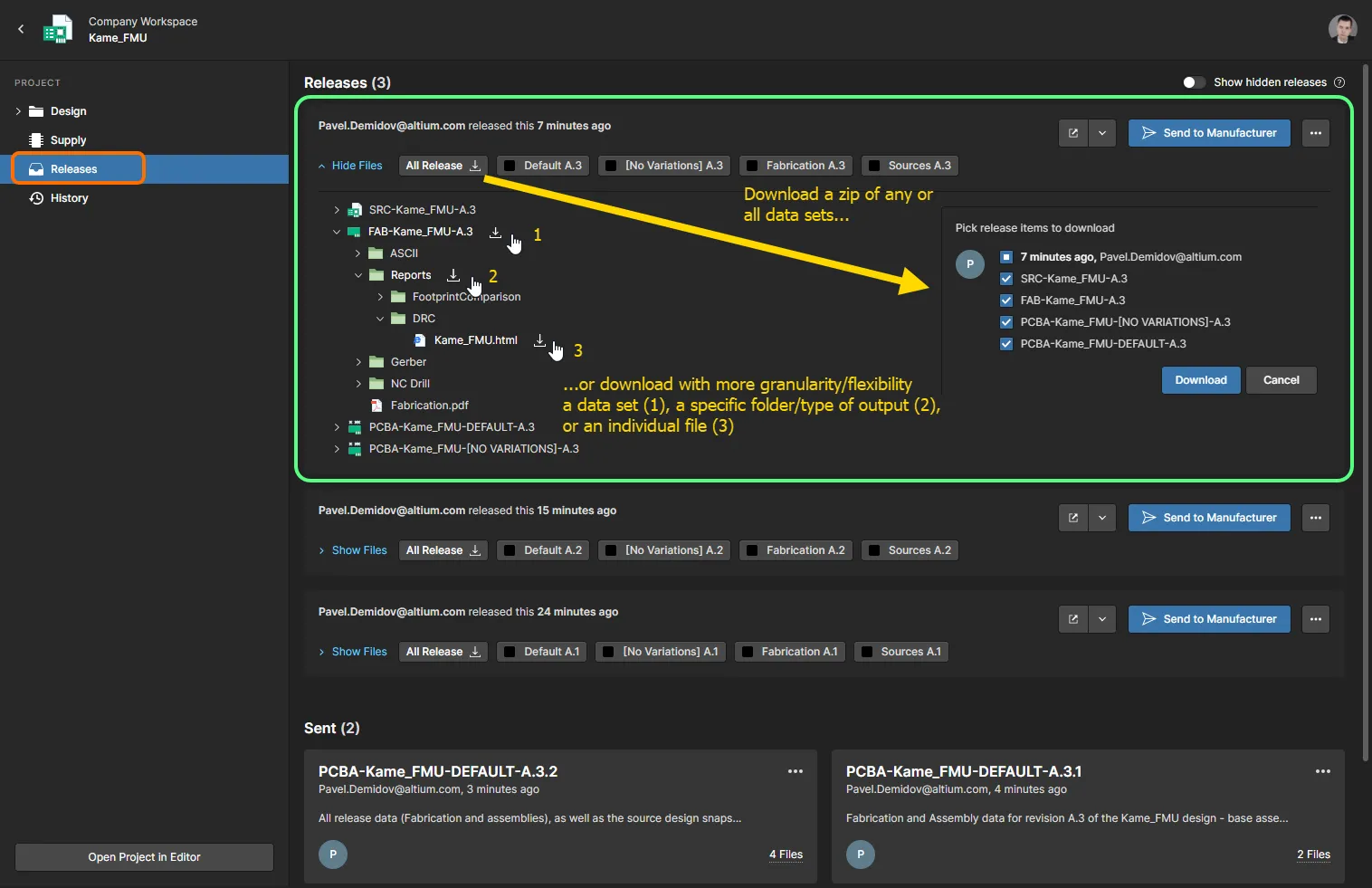
Altium 365 Workspace 浏览器界面中的 Releases 视图可让你访问已发布的数据包,并支持以不同粒度下载已发布数据。将光标悬停在图片上,可查看在 Enterprise Server Workspace 的浏览器界面中从 Manufacture 视图下载已发布数据的示例。
 按钮以打开完整发布包。或者,单击
  按钮并选择要查看的内容——完整发布包(All Release)或特定装配(变体)。打开的项目发布将显示在新的 Manufacturing Portal 浏览器标签页中。
 AI 翻译
AI 翻译