
从工作区提取数据
您可以通过以下方式从已连接的工作区提取数据:
-
批量下载元件和模型。对于元件,实际上是将其导出为
*.IntLib格式。也可以使用内容购物车将元件获取到 IntLib 中。 -
检出设计(如果设计由已连接工作区自身的版本控制系统管理,且您尚无本地工作副本)。
-
停止同步已在 Altium 365 工作区中提供(注册)的设计。
-
下载发布包。
以下各节将介绍如何执行这些操作。
批量下载条目
Altium Designer 中的 Explorer 面板 支持在已连接的工作区中选择多个条目,并将这些条目的源实体批量下载到一个新建的源库或文件夹中,具体取决于条目类型。此功能支持以下条目类型:
-
元件条目 – 将所选元件下载为一个 Zip 压缩文件,其中包含源符号库、模型库以及源集成库包(
*.LibPkg)。 -
符号条目 – 将所选符号下载到原理图库(
*.SchLib)中。 -
封装条目 – 将所选 2D/3D 元件模型下载到 PCB 库(
*.PcbLib)中。 -
仿真模型条目 – 将所选各条目对应的已发布数据(
*.SimModel、*.mdl、*.ckt)分别下载到单独的子文件夹中。
批量下载元件条目
要下载多个元件条目:
-
浏览到包含待下载元件条目的工作区文件夹。
-
选择要下载的元件条目的修订版。对于同一个元件条目,只能选择一个修订版(通常为最新修订版),但可以根据需要下载任意数量的不同元件条目。
-
右键单击所选内容中的某一项,然后从上下文菜单中选择 Operations » Download selected component to zip 命令。
-
在 Save As 对话框中,指定生成的 Zip 文件的名称和位置。默认情况下,文件将以
Components - <Date> - <Time>.zip格式命名。 -
准备就绪后,单击 Save 按钮,开始下载并生成 Zip 文件。系统将创建一个集成库包(
*.LibPkg),并生成和添加源 SchLib 文件(包含符号、参数和模型链接)及 PcbLib 文件(包含封装模型)。随后,这些内容将被压缩为 Zip 文件,并保存到指定文件夹中。文件成功生成后,将显示信息对话框进行确认。
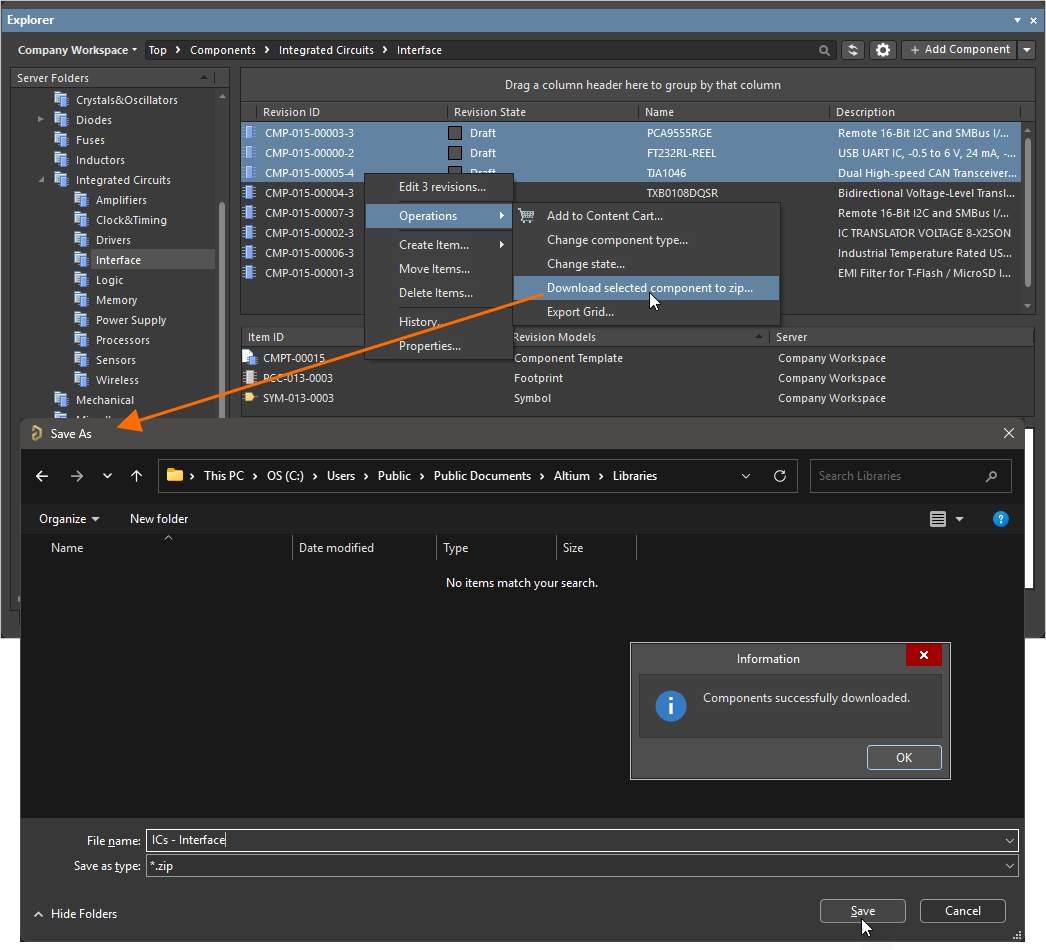
将多个所选元件下载到 ZIP 压缩文件的示例
使用 Zip 压缩文件中的源文件,可以快速生成包含所选元件的集成库。
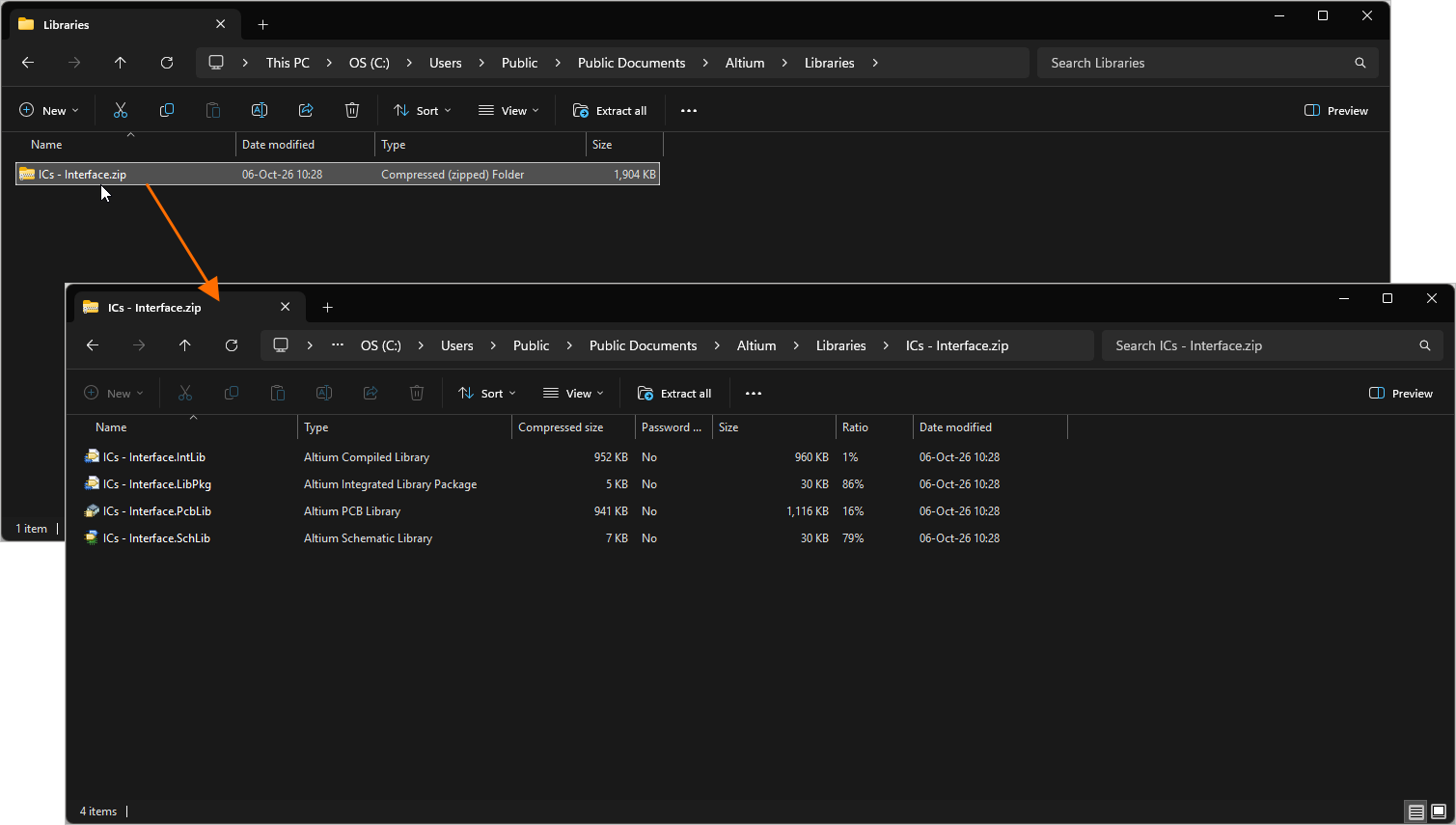
生成的 Zip 压缩文件,其中包含已下载元件的源文件
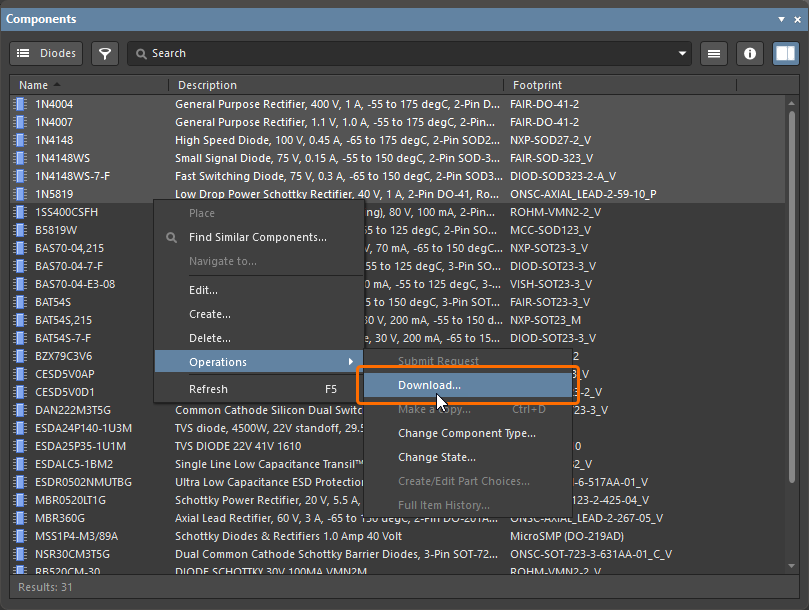 )。系统将下载每个所选元件的最新修订版。
批量下载符号条目
要下载多个符号条目:
-
浏览到包含所需符号条目的工作区文件夹。
-
使用标准多选操作(
Ctrl+Click、Shift+Click)选择需要下载的条目。 -
右键单击所选内容,然后选择 Operations » Download selected symbol in library 命令。
-
使用 Choose destination file 对话框指定新原理图库文件的生成位置和名称。
-
单击 Save,系统将创建 SchLib,并在专用的 Downloading 对话框中显示进度。
下载完成后,可通过 Downloading 对话框在 Windows 资源管理器中浏览已下载的内容(单击 Explore),或在 Altium Designer 中打开该库(单击 Open)。
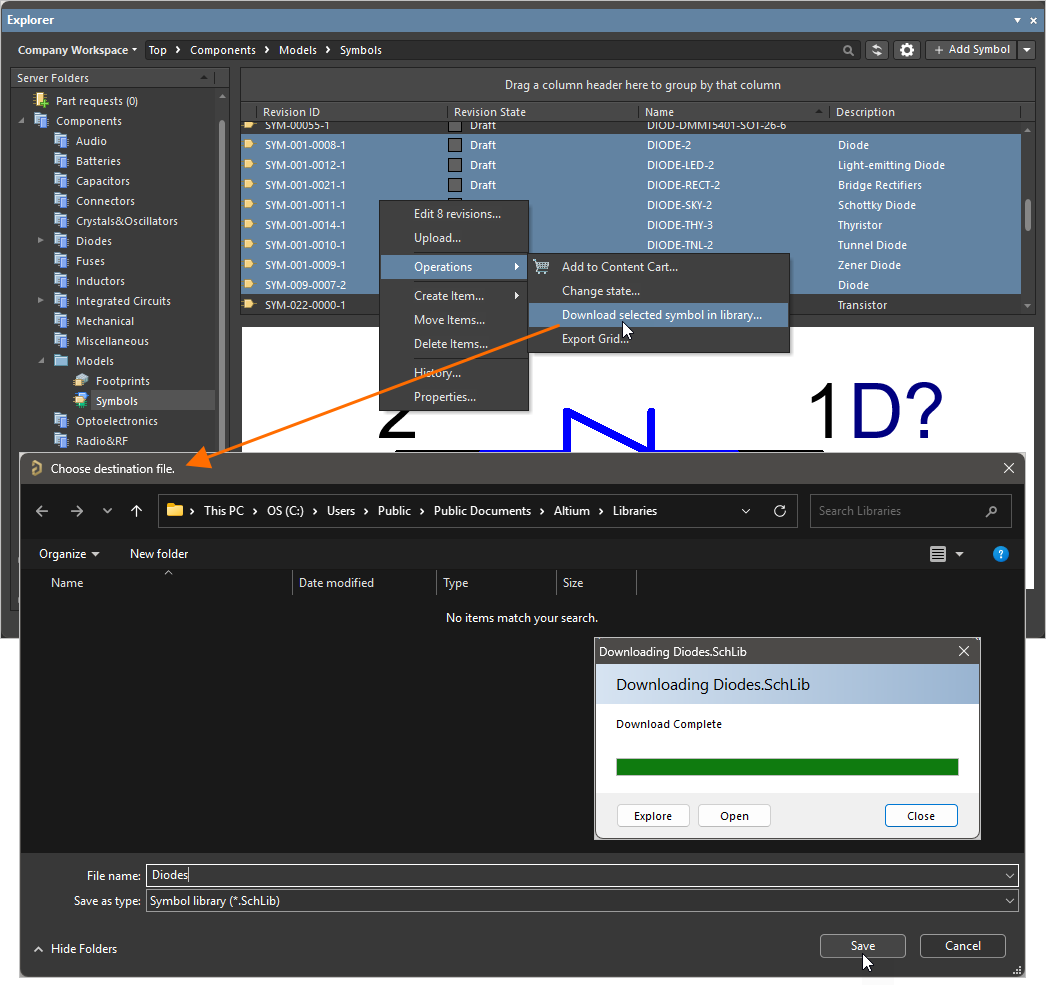
将多个所选符号条目下载到原理图库文档的示例
每个符号均使用源符号的 Name 字段命名。
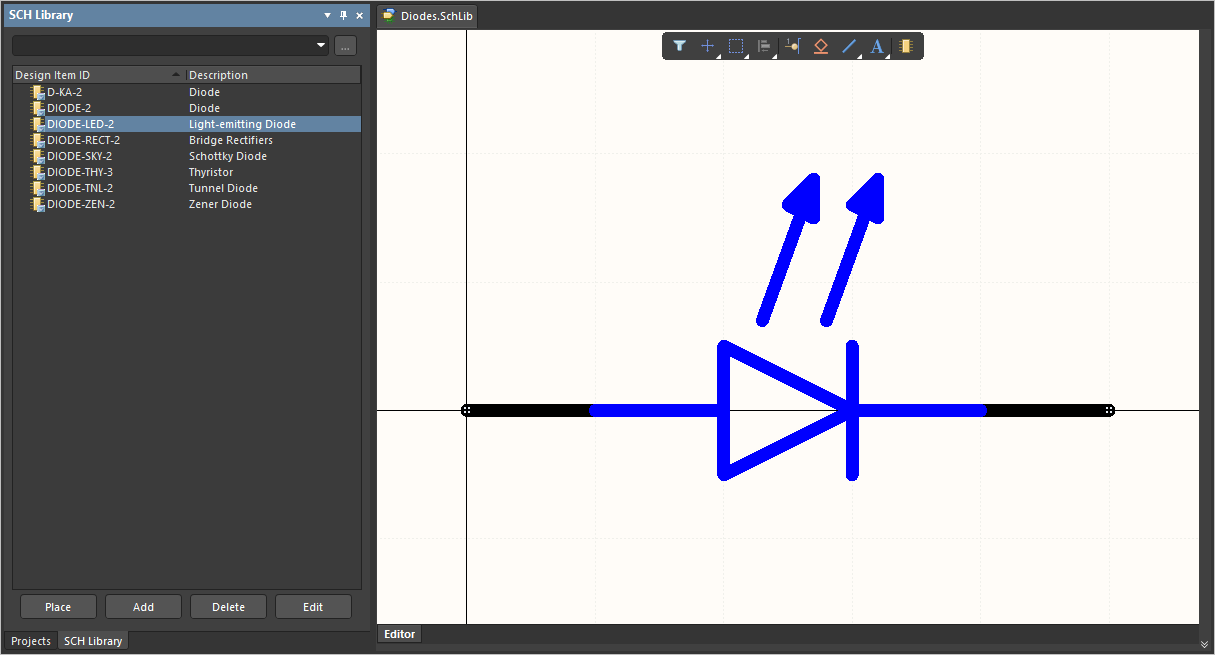
生成的原理图库文档,其中包含已下载的符号
批量下载封装条目
要下载多个封装条目:
-
浏览到包含所需封装条目的工作区文件夹。
-
使用标准多选操作(
Ctrl+Click、Shift+Click)选择需要下载的条目。 -
右键单击所选内容,然后选择 Operations » Download selected footprint in library 命令。
-
使用 Choose destination file 对话框指定新 PCB 库文件的生成位置和名称。
-
单击 Save,系统将创建 PcbLib,并在专用的 Downloading 对话框中显示进度。
下载完成后,可通过 Downloading 对话框在 Windows 资源管理器中浏览已下载的内容(单击 Explore),或在 Altium Designer 中打开该库(单击 Open)。
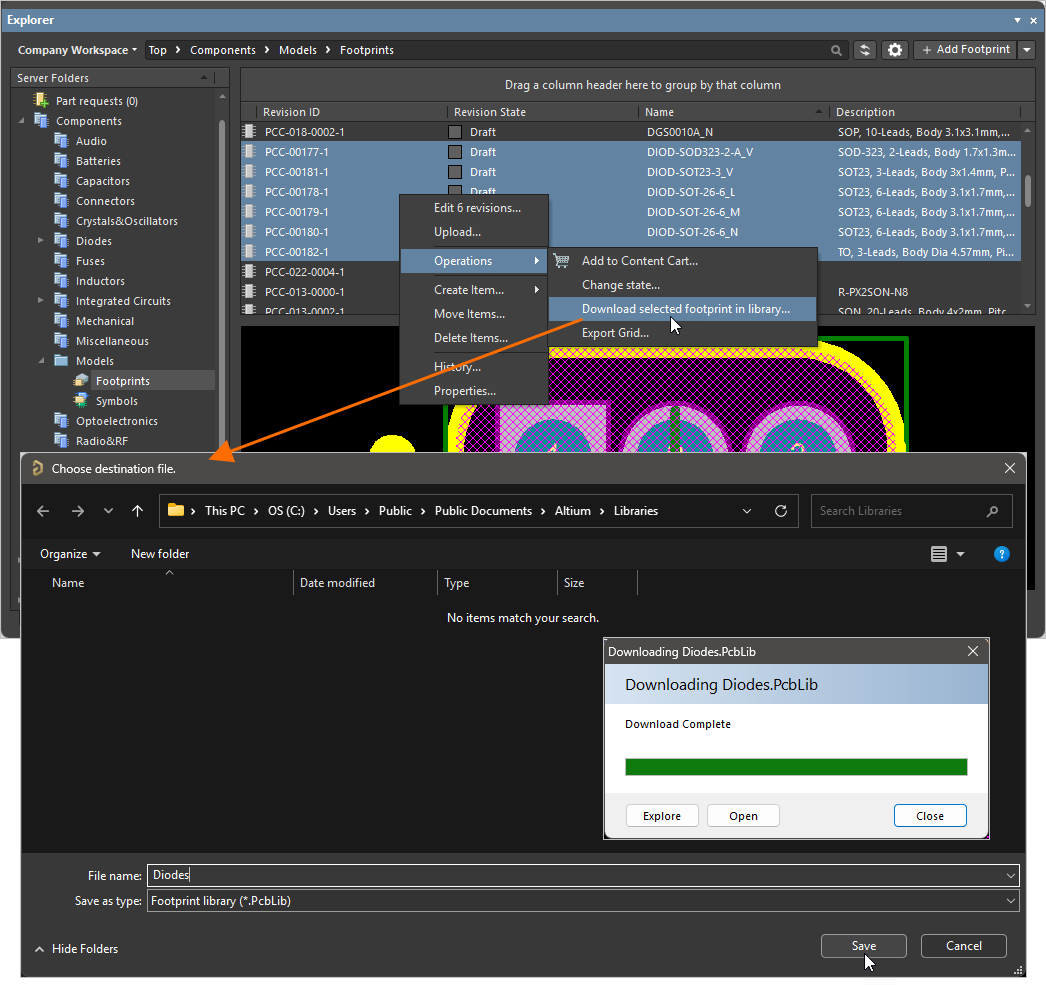
将多个所选封装下载到 PCB 库文档的示例。
每个封装均使用源封装的 Name 字段命名。
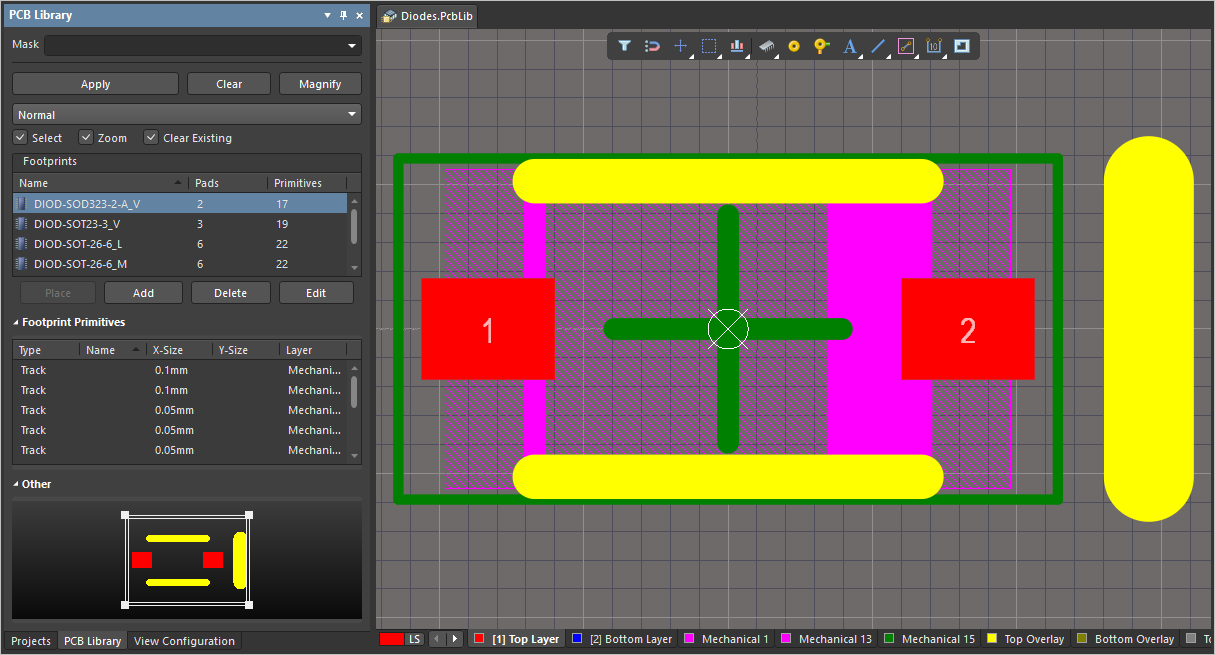
生成的 PCB 库文档,其中包含已下载的封装
批量下载仿真模型条目
要下载多个仿真模型条目:
-
浏览到包含所需仿真模型条目的工作区文件夹。
-
使用标准多选操作(
Ctrl+Click、Shift+Click)选择需要下载的条目。 -
右键单击所选内容,然后选择 Operations » Download selected sim model to folder 命令。
-
使用 Choose destination folder 对话框指定模型下载的父文件夹。
-
单击 Select Folder,系统将开始下载,并在专用的 Downloading 对话框中显示进度。
下载完成后,可通过 Downloading 对话框在 Windows 资源管理器中浏览已下载的内容(单击 Explore)。
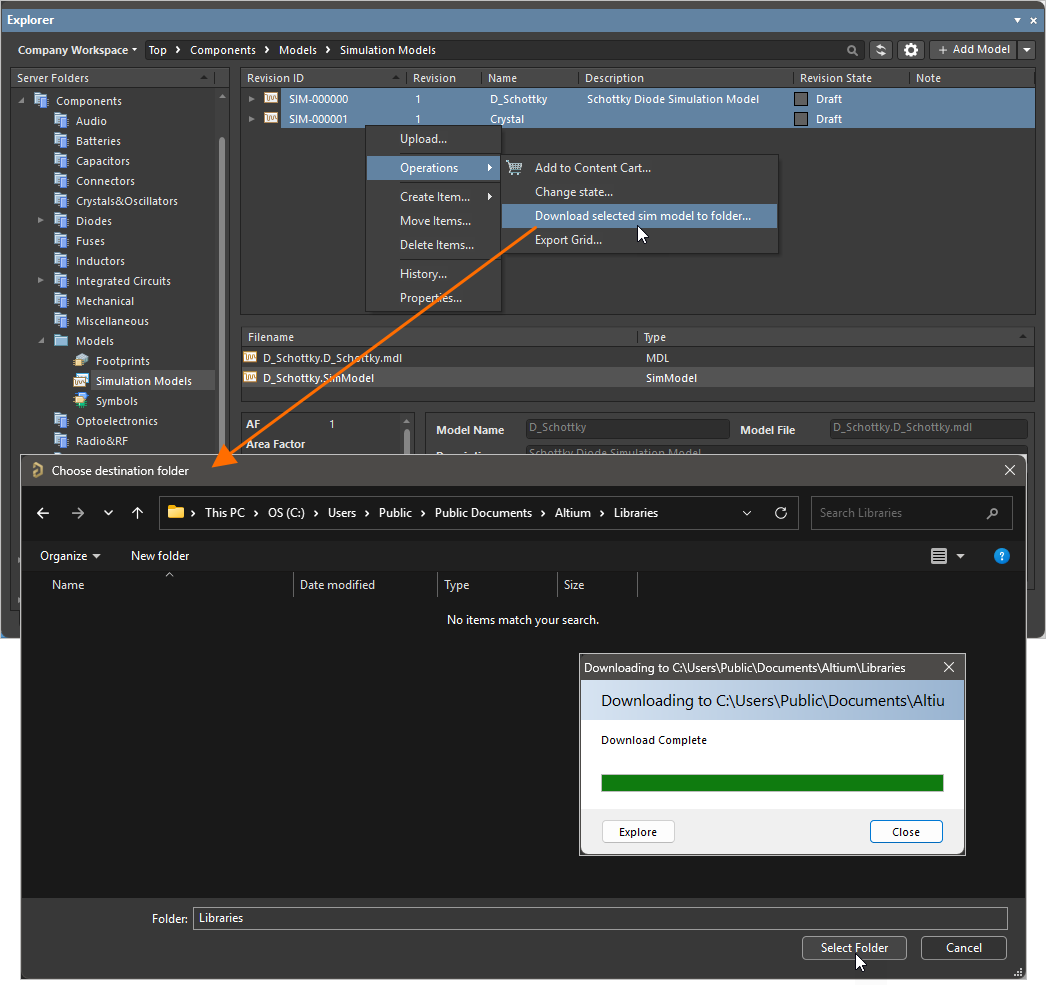
将多个所选仿真模型条目下载到指定文件夹的示例
系统将在目标文件夹中为每个所选条目创建一个子文件夹,并使用条目修订版 ID 命名。发布数据位于其中的 Released 子文件夹中。
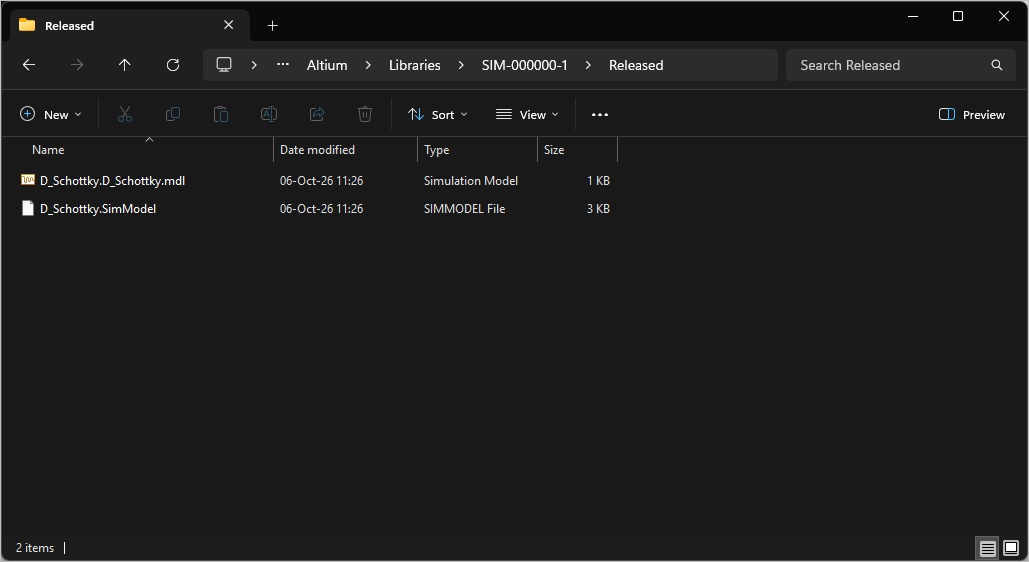
访问批量下载中某个仿真模型条目的数据
使用内容购物车提取元件
您还可以将已连接工作区中的元件获取到集成库(*.IntLib)中。执行此操作的工具是内容购物车,它是您访问工作区数据获取服务的接口。您可以从 Altium Designer 中的 Explorer 面板访问 Content Cart 对话框。浏览要从中获取数据的工作区时,右键单击要获取的条目修订版,然后从上下文菜单中选择 Operations » Add to Content Cart 命令。
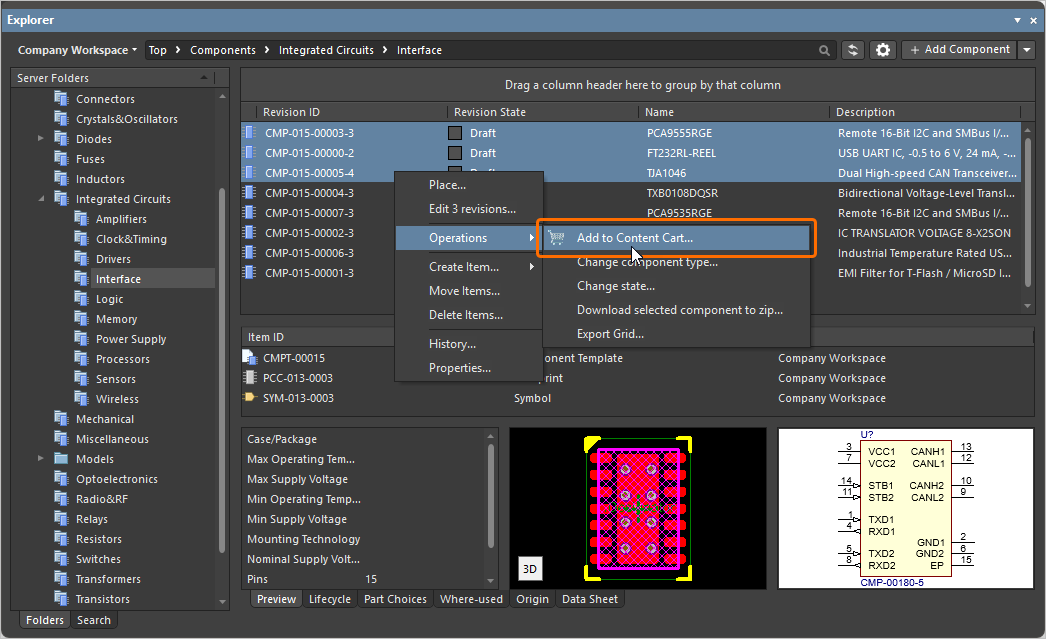
有关通过 Content Cart 对话框获取数据并生成 IntLib 的流程的更多信息,请参阅 使用内容购物车获取工作区数据页面。
检出由工作区原生版本控制管理的设计
对于由工作区原生版本控制管理的设计项目(即在所连接工作区的 Versioned Storage Git 设计存储库中创建和存储的项目),从工作区提取设计就是将其检出为本地工作副本。您可以直接在 Altium Designer 中使用 File » Open Project 命令执行此操作。随后将显示 Open Project 对话框,您可以在其中选择要从工作区打开的项目。连接到工作区后,该工作区将显示在此对话框的 Locations 区域中。打开后,项目将显示在 Altium Designer 的 Projects面板中,位于对应工作区的条目下。
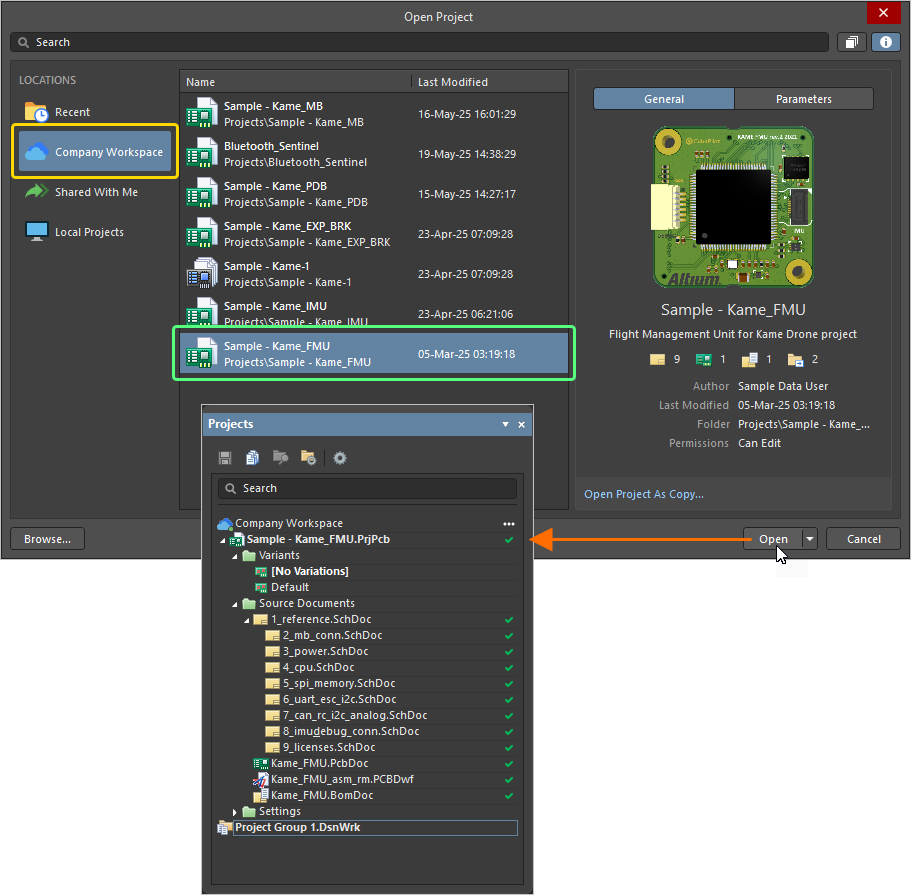
通过打开项目获取其本地副本(实质上是从所连接的工作区中检出项目)
有关打开工作区项目的更多信息,请参阅 打开项目和文档页面。
停止已注册设计的同步
如果您已使用 Make Project Available Online 功能将现有项目(本地项目或当前由外部版本控制管理的项目)“注册”到工作区,而未将其纳入工作区的原生版本控制(了解更多),那么您已经拥有该项目。工作区中的版本是它的“镜像”,即一个同步副本,使您能够使用 Altium 365 平台提供的协作功能。如果项目已在工作区中可用,并且完全由工作区的版本控制管理,则可以打开该项目(如果尚未打开)以获取其本地副本。
如果您希望停止本地项目与工作区中对应项目之间的同步,从而移除与工作区的所有关联,请单击“项目选项”对话框的“常规”选项卡上的  按钮。随后将显示 Turn off project synchronization 窗口。单击 Unlink 选项,然后返回 Project Options 对话框并单击 OK。本地项目将不再与工作区中的项目关联。
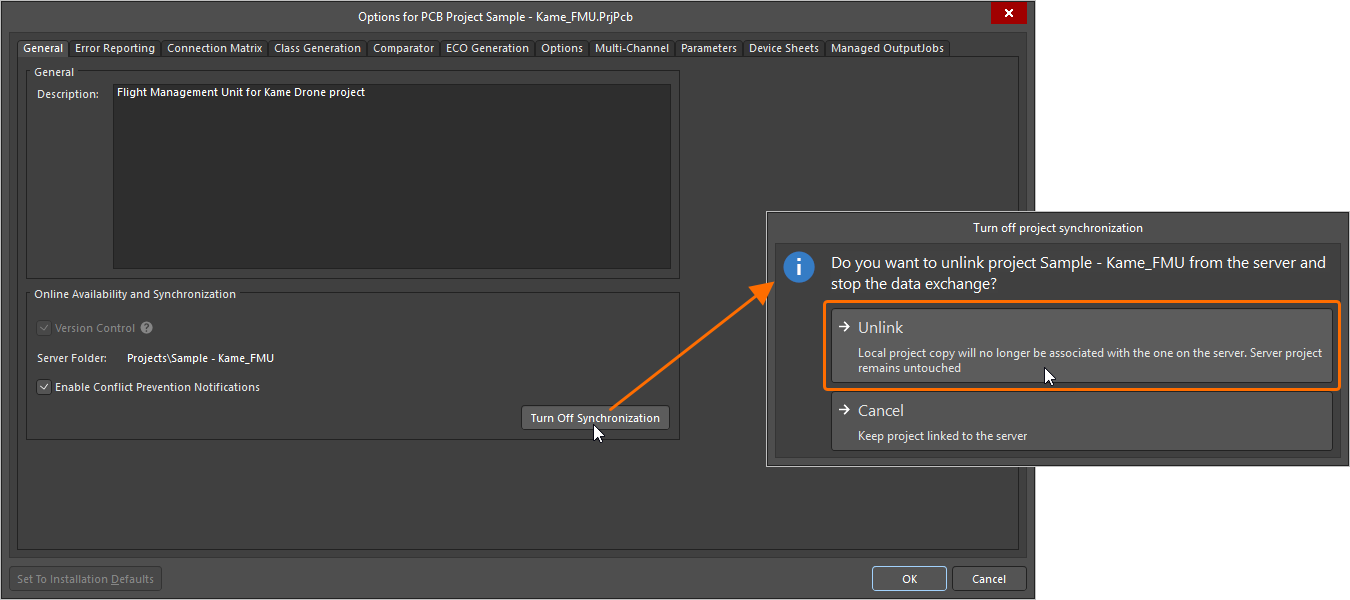
您可以断开本地项目与工作区中对应项目之间的连接。
有关控制项目同步的更多信息,请参阅 使现有项目在工作区中可用页面。
下载发布包
对于使用 Altium Designer 中的 Project Releaser 发布到所连接工作区的设计项目(了解更多),要提取其任意或全部发布版本,只需从工作区的浏览器界面下载相应的发布包。
通过项目的详细管理页面(以 CAD 为中心的项目详细视图)浏览特定设计项目时,发布包会显示在 Releases 视图中。 您可以下载发布版本中包含的任意或全部数据集。 通过 Manufacturing Portal查看发布包时,也可以下载数据。
有关更多信息,请参阅 Management of a Specific Project(Altium 365 工作区、Enterprise Server 工作区)和 查看制造包页面。
 AI 翻译
AI 翻译