
组织工作区

Altium Essentials: Workspace Folder Structure
This content is part of the official Altium Professional Training Program. For full courses, materials and certification, visit Altium Training.
通过为 Workspace 中存储的各类条目创建文件夹树,可以让 Workspace 保持井然有序。系统提供多种文件夹类型,可用于对 Workspace 内容进行分类。在 Explorer 面板的 Server Folders 区域中右键单击,即可添加文件夹,并定义适合您组织的文件夹及子文件夹存储结构。

右键菜单包含用于定义文件夹层次结构的命令。请注意,菜单选项会随单击位置而变化。
服务器文件夹区域的命令

-
Add Top Level Folder – 用于在 Workspace 文件夹结构中添加新的顶层文件夹。子菜单提供
Components、Generic Folder和Other Folder Type文件夹类型。要浏览并选择其他文件夹类型,请单击 Other Folder Type。随后将显示 “添加文件夹”对话框,您可以在其中定义新文件夹的属性。 -
Add Subfolder – 用于在 Workspace 文件夹结构中添加新的下级文件夹,其类型与所选文件夹相同。要浏览并选择其他文件夹类型,请单击 Other Folder Type。随后将显示 Add Folder 对话框,您可以在其中定义新文件夹的属性。
-
Operations – 用于访问包含以下命令的子菜单:
-
Copy Folder Structure – 用于复制所选文件夹的结构。
-
Paste Folder Structure– 用于粘贴已复制的文件夹结构。
-
Add To Content Cart(适用于
Components或Generic Folder类型的文件夹)– 用于通过 “内容购物车”对话框将所选文件夹中的所有元件添加到内容购物车。 -
Expand – 使用此命令可完全展开 Workspace 文件夹结构中的所有文件夹。
-
Collapse – 使用此命令可完全折叠 Workspace 文件夹结构中的所有文件夹。
-
-
Move Folder – 使用此命令可访问 Move Folder 对话框,以更改当前所选文件夹在整个 Workspace 文件夹结构中的位置。
-
Delete Folder – 使用此命令可删除当前所选文件夹。
-
Refresh – 使用此命令可刷新与当前正在浏览的 Workspace 的连接。
-
Properties – 使用此命令可访问 “编辑文件夹”对话框,以查看和修改当前所选文件夹的相关属性。
Workspace 文件夹类型
创建用于存储 Workspace 内容的文件夹时,可以指定文件夹类型。这不会影响文件夹的内容——保存 Workspace 条目时,始终会生成相应类型的条目。文件夹类型只是直观地“提示”文件夹中存储的内容,有助于在 Workspace 中浏览和查找特定内容。要指定文件夹用于存储某类内容,请在 “编辑文件夹”对话框中定义文件夹属性时,相应地设置其 Folder Type 。

指定文件夹类型(即其预期用途),可在浏览 Workspace 时直观地提示该文件夹中的内容。
您可以完全控制文件夹类型,并且随时可以右键单击文件夹,然后选择 Properties 打开 Edit Folder 对话框进行更改。
Workspace 文件夹属性
添加或编辑文件夹时,将显示文件夹属性对话框。无论添加的是顶层文件夹还是子文件夹,对话框的内容都相同。


Folder Properties 对话框的四种形式:Edit Folder、 Add Folder, Edit Folder(带有 Components Folder Type)和 Add Folder (带有 Components Folder Type)
该对话框提供以下文件夹相关属性:
- Folder Name – 为文件夹输入有意义的名称,例如能够体现其中所存储条目之间关系的概括性名称。名称最多可包含 160 个字符。
- Folder Type – 此项已设置为添加文件夹时通过菜单项或 Choose Folder Type 对话框选择的文件夹类型。如果需要更改类型,请单击该字段最右侧的箭头,然后从下拉列表中选择所需类型。
- Description – 输入文件夹的描述,例如说明其将存储的内容。此字段最多可包含 255 个字符。
-
Item Naming Scheme – 此字段提供一组默认命名方案,可用于快速定义随后在文件夹中创建的任何条目的唯一 ID。使用默认命名方案时,软件会扫描整个 Workspace 及现有条目的标识符,然后根据该方案自动分配下一个可用的唯一 ID。系统提供多种默认示例方案,使用文件夹类型或内容类型的缩写代码。您可以在此字段中输入文件夹的自定义方案,但需确保将可变部分括在花括号中(例如
SYMBOL-001-{J000})。文件夹使用的 Item Naming Scheme 可随时更改。修改后的方案将应用于随后在该文件夹中新建的所有内容。
-
Share – 单击此链接可访问 Share For 对话框,在其中指定哪些用户可以“看到”并访问该文件夹,从而设置文件夹的可见性。
- Add (only available in the Add iterations of this dialog) - 单击可将已定义的新增或已编辑文件夹添加到 Explorer 面板。
-
Component Template - 使用下拉列表选择所需的元件模板。 此选项仅适用于 Add Folder 和 Edit Folder(带有 Components Folder Type)形式的对话框。
- Configure Parameters Visibility on Add - 启用后,可在添加元件后配置其参数的可见性。此选项仅适用于 Add Folder 和 Edit Folder(带有 Components Folder Type)形式的对话框。
移动文件夹和条目
使用拖放操作,可以快速移动一个或多个 Workspace 文件夹,或文件夹中的条目:
- Folders – 选择要移动的文件夹(使用标准的 Ctrl+Click 或 Shift+Click 操作方式),然后单击并拖动所选文件夹,将其放置到结构中所需的位置,具体位置由水平指示线标示。
- Items – 选择要移动的条目(使用标准的 Ctrl+Click、Shift+Click 或 Ctrl+A 操作方式),然后单击并拖动所选条目,将其放置到结构中的其他文件夹中。
复制粘贴工作区文件夹结构的功能
为了让工作区内容管理更加灵活,Explorer 面板支持复制并粘贴文件夹及其下级结构。这实际上可让您快速克隆工作区文件夹结构的某些部分。例如,在准备工作区以容纳大量元件数据时,如果结构类似于一个父文件夹及用于存放各类领域模型的子文件夹,此功能就能显著节省时间。
要使用此功能:
- 在现有文件夹结构中,选择要复制其结构的文件夹。
- 右键单击,然后从上下文菜单中选择 Operations » Copy Folder Structure 命令。
- 选择用于存放克隆文件夹结构的目标文件夹。
- 右键单击,然后从上下文菜单中选择 Operations » Paste Folder Structure 命令。
粘贴后,您可以根据需要调整克隆的文件夹结构。
软删除
工作区提供灵活的内容移除功能,让您可以直接在 Altium Designer 中通过 Explorer 面板移除工作区内容。这样,您就可以快速删除:
- 存放内容的文件夹
- 一个或多个特定条目
- 项目
要删除文件夹或项目,请右键单击面板中该文件夹的条目,然后从上下文菜单中选择 Delete Folder 命令。要删除特定条目,请右键单击面板中的相应条目,然后从上下文菜单中选择 Delete Item 命令。此时将显示 Delete Items 对话框,供您确认删除。此操作实际上是“软删除”,即将文件夹/条目移至工作区的 Trash 区域。Trash 本质上是一个回收站,工作区中的任何条目都可以通过软删除操作移入其中。它与工作区的其余部分相互隔离。
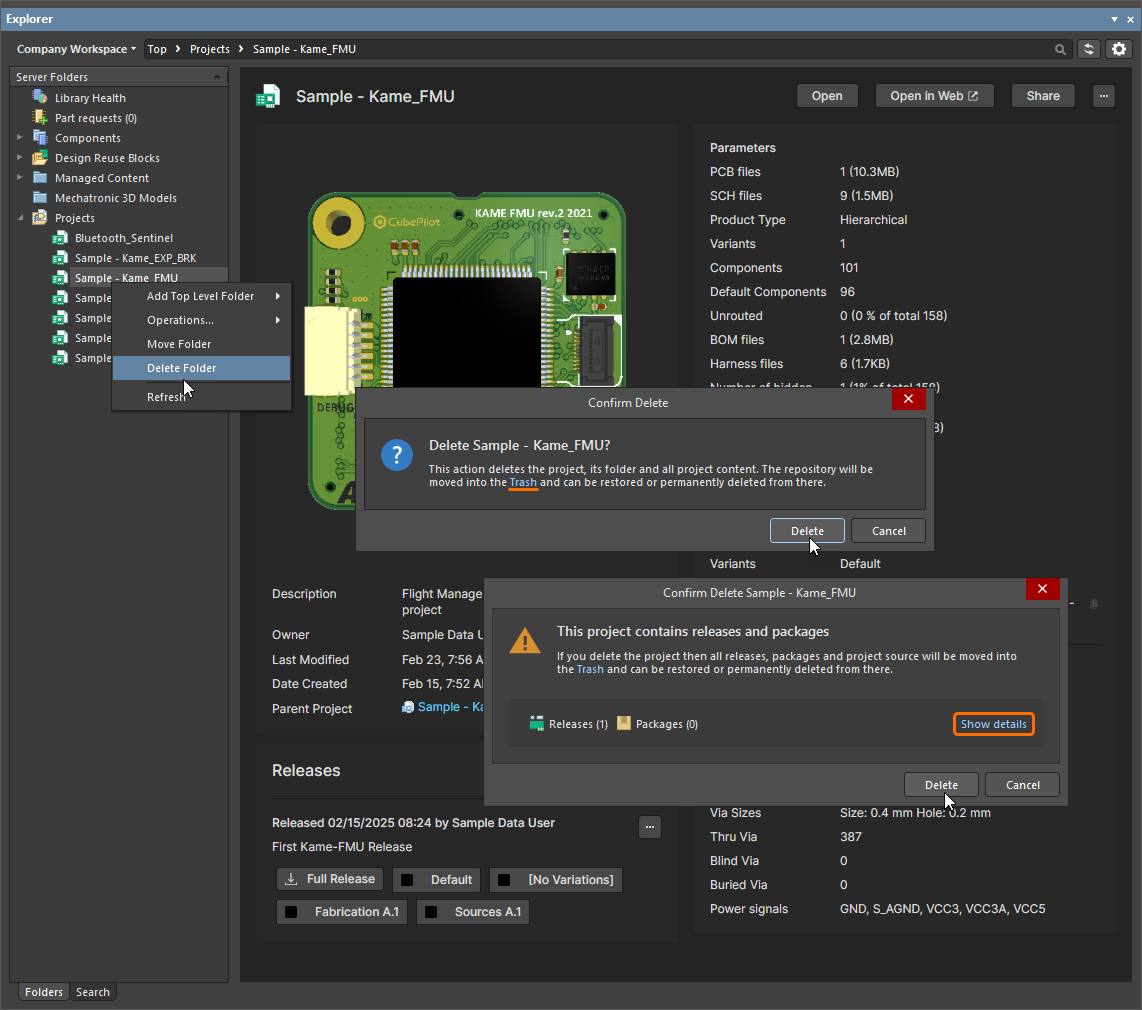
软删除工作区项目的示例

软删除元件条目及其关联的原理图符号和封装条目的示例。所有条目都将移至工作区的 Trash 区域。
要继续删除,请单击  按钮。条目将被移除,并显示 Deletion Summary 对话框,确认删除成功。如果删除过程中出现问题,系统也会向您提示。
通过此方式删除的所有条目都可以在工作区浏览器界面的 Trash 页面上找到。请注意,您只能查看自己执行软删除的条目。管理员可以查看 Trash 页面的全部内容,即所有已被软删除的条目。
关于已软删除的条目,需要注意以下事项:
- 该条目将无法再通过 Altium Designer 或浏览器界面访问。
-
所有使用该条目的位置都会显示该条目已被删除。

已软删除的元件在软件其他位置被标记为已删除的示例。 - 只要您拥有编辑权限,就可以从 Trash 页面恢复条目。
- 只要您拥有 Delete items 操作权限,就可以从 Trash 页面永久删除条目。要详细了解如何管理操作权限,请参阅为工作区设置全局操作权限页面。
- 只有当条目未被父条目使用(在受管原理图图纸上或设计中)时,才可以将其永久删除。
 AI 翻译
AI 翻译