
验证线束设计
概览
- 了解在哪里配置线束验证检查,以及如何对项目运行验证。
- 掌握如何使用 Messages(消息)面板查看、排序和分组所报告的违规项,并在设计中定位这些违规项。
- 了解布局图和接线图中可能遇到的主要线束违规类型,以及本文针对这些问题推荐的解决方法。
Altium Designer 可以 根据设计内容与项目检查设置之间的关系,检查线束设计 中的逻辑、电气和绘图违规。 您可以在项目选项中配置多项线束设计检查。
配置验证选项并运行验证
从主菜单中选择 Project » Project Options 命令,打开 Project Options 对话框,然后选择其中的 错误报告选项卡。单击每项违规的 Report Mode ,然后从下拉列表中选择所需值,即可将其更改为四个可选值之一。
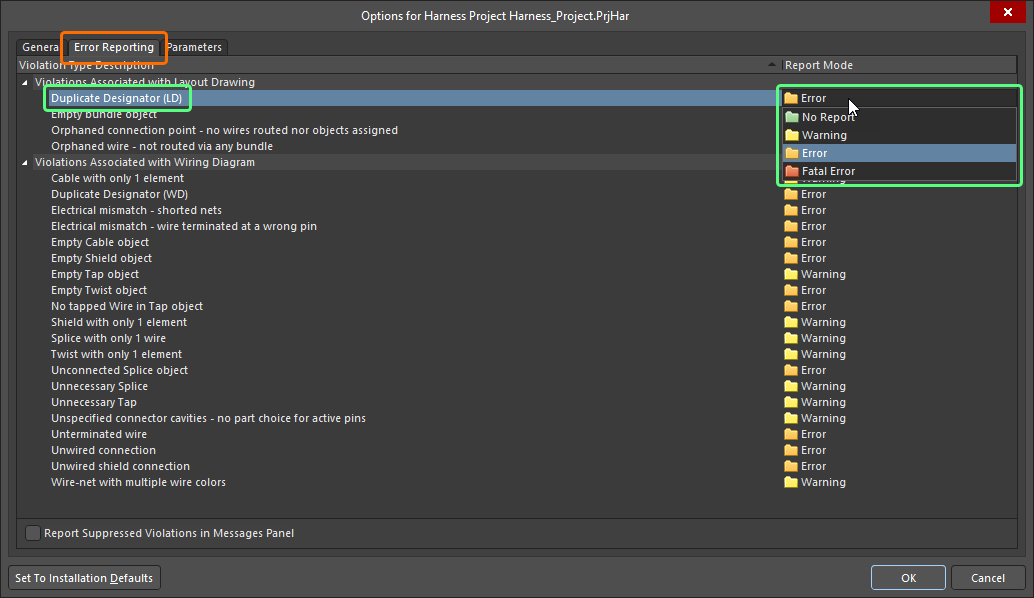
在 Project Options 对话框的 Error Reporting 选项卡上配置所需的违规检查。
要验证线束设计,请在 Projects 面板中右键单击项目条目,然后从上下文菜单中选择 Validate Harness Project <ProjectName> 命令。 要验证 Projects 面板中当前选中的线束项目,也可以使用主菜单中的 Project » Validate Harness Project <ProjectName> 命令,或面板顶部的  控件。
控件。

使用 Validate Harness Project <ProjectName> 命令验证线束设计。
解读消息并定位违规
项目验证完成后, Messages 面板将列出检测到的所有检查违规。
 按钮,然后选择 Messages)。
Messages 面板是集中显示违规信息的中心。使用时请注意以下几点:
-
Messages 面板分为两个区域:上方的表格区域汇总违规信息,下方区域显示当前所选违规的详细信息。
-
双击消息可交叉探查到相应违规。双击某条详细信息可显示对应的具体对象。
-
您可以单击 Messages 面板中的任意列标题(例如 Class、Document、Message),以便对错误和警告进行排序。
-
在 Messages 面板中右键单击,然后使用 Group By 子菜单选项,按特定条件对错误和警告进行分组。
-
在 Messages 面板中右键单击,然后使用相应的 Clear 命令删除 消息,或使用 Export To Report 命令将消息导出为报告。
如果已启用在文档中显示验证错误和警告的功能(在 Preferences 对话框的 原理图 – 编译器页面中启用),违规对象下方会显示彩色波浪线。将鼠标悬停在该对象上时,会弹出提示,概述违规情况。

线束设计违规类型
以下各节详细介绍了线束设计可用的各项违规检查。
与布局图相关的违规
重复的位号 (LD)
当布局图中至少两个对象具有相同的位号时,就会出现此违规。
通知
Messages 面板中会按以下格式显示通知:
Duplicate Designator <Designator>
其中, Designator 为违规的位号。
解决建议
根据需要,为重复的对象分配各不相同的唯一位号。选中对象后,可以在 Properties 面板中编辑各个违规位号。
也可以使用 Annotate 对话框(Tools » Annotate Harness Layout Drawings)更新对象位号。或者,先使用 Tools » Annotation » Reset Duplicate Harness Layout Drawing Designators 命令重置重复的位号,再使用 Tools » Annotation » Annotate Harness Layout Drawings Quietly 命令进行标注,无需打开 Annotate 对话框。
有关标注布局图对象的更多信息,请参阅 创建布局图页面。
空线束束段对象
当没有任何导线或电缆穿过某个线束束段时,就会出现此违规。
通知
Messages 面板中会按以下格式显示通知:
Empty Bundle object <BundleDesignator>
其中, BundleDesignator 为违规线束束段的位号。
解决建议
检查布局图中的物理布置是否定义正确。确保违规线束束段的起点和终点均位于连接点,并且已按要求将对象分配给连接点(选中连接点后,检查 Properties 面板的 Assigned Objects 区域)。
有关在线束布局图中定义物理布置的更多信息,请参阅 创建布局图页面。
孤立的连接点 - 未布设导线且未分配对象
当未向连接点分配任何对象,且没有任何线束束段连接到该连接点时,就会出现此违规。
通知
Messages 面板中会按以下格式显示通知:
Orphaned Connection Point <ConnectionPointDesignator>
其中, ConnectionPointDesignator 为违规连接点的位号。
解决建议
确保至少有一个对象分配给违规连接点,或至少有一个线束束段连接到该连接点。要向连接点分配对象,请选中该连接点,然后使用 Properties 面板的 Assigned Objects 区域添加所需对象。或者,如果布局图中不需要该连接点,请将其删除。
有关使用连接点的更多信息,请参阅 创建布局图页面。
孤立导线 - 未通过任何线束段布线
当从接线图导入的导线连接未通过任何线束段布线时,会出现此违规。
通知
Messages 面板中会以下列格式显示通知:
Orphaned Wire <WireDesignator> - not routed via any bundle
其中,WireDesignator 是违规导线的标号。
解决建议
检查布局图上的物理布局是否定义正确。确保每个线束段都以连接点为起点和终点,并且对象已按要求分配给相应的连接点(选中连接点后,检查 Properties 面板的 Assigned Objects 区域)。
请参阅创建布局图页面,了解有关在线束布局图上定义物理布局的更多信息。
与接线图相关的违规
仅包含 1 个元素的电缆
当电缆对象在接线图上仅覆盖一根导线时,会出现此违规。
通知
Messages 面板中会以下列格式显示通知:
Cable with only 1 element <CableDesignator>
其中,CableDesignator 是违规电缆的标号。
解决建议
移动或编辑违规的电缆对象,使其覆盖多根导线;如果不需要该电缆,则删除该对象。
请参阅定义接线图页面,了解有关使用电缆的更多信息。
重复标号(接线图)
当接线图中至少有两个对象具有相同标号时,会出现此违规。
通知
Messages 面板中会以下列格式显示通知:
Duplicate Designator <Designator>
其中,Designator 是违规的标号。
解决建议
根据需要,为标号重复的对象分配各不相同的唯一标号。选中对象后,可以在 Properties 面板中编辑各个违规的标号。
也可以使用 Annotate 对话框(Tools » Annotate Harness Wiring Diagrams)更新对象标号。或者,先使用 Tools » Annotation » Reset Duplicate Harness Wiring Diagram Designators 命令重置重复的标号,再使用 Tools » Annotation » Annotate Harness Wiring Diagrams Quietly 命令进行标注,无需打开 Annotate 对话框。
请参阅定义接线图页面,了解有关标注接线图对象的更多信息。
电气不匹配 - 网络短路
当代表从多板设计导入的不同逻辑连接的导线相互连接时,会出现此违规。
通知
Messages 面板中会以下列格式显示通知:
Electrical mismatch - shorted nets
解决建议
确保代表从多板设计导入的不同逻辑连接的导线之间没有连接。可能是属于不同逻辑连接的元件引脚被连接在一起,或者代表不同逻辑连接的导线通过接合点连接在一起。
请参阅定义接线图页面,了解有关在线束接线图中建立连接的更多信息。
电气不匹配 - 导线端接至错误引脚
当一根导线连接了属于从多板设计导入的不同逻辑连接的元件引脚时,会出现此违规。
通知
Messages 面板中会以下列格式显示通知:
Electrical mismatch - wire terminated at wrong pin
解决建议
确保属于从多板设计导入的不同逻辑连接的元件引脚之间没有导线连接。
请参阅定义接线图页面,了解有关在线束接线图中建立连接的更多信息。
空电缆对象
当电缆对象在接线图上未覆盖任何导线时,会出现此违规。
通知
Messages 面板中会以下列格式显示通知:
Empty Cable object <CableDesignator>
其中,CableDesignator 是违规电缆的标号。
解决建议
移动或编辑违规的电缆对象,使其覆盖导线;如果不需要该电缆,则删除该对象。
请参阅定义接线图页面,了解有关使用电缆的更多信息。
空屏蔽对象
当屏蔽对象或带连接的屏蔽对象在接线图上未覆盖任何导线时,会出现此违规。
通知
Messages 面板中会以下列格式显示通知:
Empty Shield object
解决建议
移动或编辑违规的屏蔽对象,使其覆盖导线;如果不需要该屏蔽,则删除该对象。
请参阅定义接线图页面,了解有关使用屏蔽的更多信息。
空分接对象
当分接对象未连接任何导线,且没有导线穿过该分接对象时,会出现此违规。
通知
Messages 面板中会以下列格式显示通知:
Empty Tap object <TapDesignator>
其中,TapDesignator 是违规分接对象的标号。
解决建议
将一根导线连接到违规的分接对象,并放置一根穿过该分接对象的导线;如果不需要该分接对象,则删除该对象。
请参阅定义接线图页面,了解有关使用分接点的更多信息。
空的绞合对象
当绞合对象未覆盖接线图中的任何导线时,会出现此违规。
通知
通知将以以下格式显示在 Messages 面板中:
Empty Twist object
解决建议
移动或编辑存在违规的绞合对象,使其 覆盖导线;如果不需要绞合,则移除该对象。
请参阅 定义接线图页面,了解有关使用绞合对象的更多信息。
分接点对象中没有被分接的导线
当有导线连接到分接点对象,但没有导线穿过该分接点时,会出现此违规。
通知
通知将以以下格式显示在 Messages 面板中:
No tapped Wire in Tap object <TapDesignator>
其中, TapDesignator 是存在违规的分接点的位号。
解决建议
放置一根 导线,使其穿过存在违规的分接点。
请参阅 定义接线图页面,了解有关使用分接点的更多信息。
仅包含 1 个元素的屏蔽对象
当屏蔽对象仅覆盖接线图中的一根导线时,会出现此违规。
通知
通知将以以下格式显示在 Messages 面板中:
Shield with only 1 element
解决建议
移动或编辑存在违规的屏蔽对象, 使其覆盖 多根导线;如果不需要屏蔽,则移除该对象。
请参阅 定义接线图页面,了解有关使用屏蔽对象的更多信息。
仅连接 1 根导线的接续点
当接续点对象仅连接了一根导线时,会出现此违规。
通知
通知将以以下格式显示在 Messages 面板中:
Splice with only 1 wire <SpliceDesignator>
其中, SpliceDesignator 是存在违规的接续点的位号。
解决建议
将更多导线连接到该接续点,使其表示一根实体导线与另一根 实体导线连接的情况。
请参阅 定义接线图页面,了解有关使用接续点的更多信息。
仅包含 1 个元素的绞合对象
当绞合对象仅覆盖接线图中的一根导线时,会出现此违规。
通知
通知将以以下格式显示在 Messages 面板中:
Twist with only 1 element
解决建议
移动或编辑存在违规的绞合对象, 使其覆盖 多根导线;如果不需要绞合,则移除该对象。
请参阅 定义接线图页面,了解有关使用绞合对象的更多信息。
未连接的接续点对象
当接续点对象未连接任何导线时,会出现此违规。
通知
通知将以以下格式显示在 Messages 面板中:
Unconnected Splice object <SpliceDesignator>
其中, SpliceDesignator 是存在违规的接续点的位号。
解决建议
将导线连接到该接续点,使其表示一根实体导线与另一根 实体导线连接的情况。
请参阅 定义接线图页面,了解有关使用接续点的更多信息。
多余的接续点
当接续点对象仅 连接了两根导线时,会出现此违规。
通知
通知将以以下格式显示在 Messages 面板中:
Unnecessary Splice <SpliceDesignator>
其中, SpliceDesignator 是存在违规的接续点的位号。
解决建议
将更多导线连接到该接续点,使其表示一根实体导线与另一根 实体导线连接的情况。
请参阅 定义接线图页面,了解有关使用接续点的更多信息。
多余的分接点
当有导线穿过分接点对象,但没有导线连接到该分接点时,会出现此违规。
通知
通知将以以下格式显示在 Messages 面板中:
Unnecessary Tap object <TapDesignator>
其中, TapDesignator 是存在违规的分接点的位号。
解决建议
将一根 导线连接到存在违规的分接点。
请参阅 定义接线图页面,了解有关使用分接点的更多信息。
未指定连接器孔位 - 已连接引脚未选择零件
当元件的一个或多个引脚未分配插孔孔位, 且这些引脚连接了导线时,会出现此违规。
通知
通知将以以下格式显示在 Messages 面板中:
Unspecified connector cavities - no part choice for active pins in <ComponentDesignator>
其中, ComponentDesignator 是存在违规的元件的位号。
解决建议
确保已为存在违规的元件上所有连接了导线的引脚分配孔位。选中该元件,然后转到 Properties 面板的 Cavities 选项卡,为该元件配置孔位。
请参阅 定义接线图页面,了解有关分配插孔孔位的更多信息。
未端接的导线
当接线图中存在未端接的导线时,会出现此违规。
通知
通知将以以下格式显示在 Messages 面板中:
Unterminated wire <WireDesignator>
其中, WireDesignator 是违规导线的标号。
解决建议
确保违规导线端接到元件引脚;如果根据设计意图,该导线应保持未连接状态,则在导线未端接的一端放置一个“无连接”对象。
有关处理未连接导线的更多信息,请参阅 定义接线图页面。
未布线的连接
当从多板设计导入的逻辑连接 未在接线图中通过导线完成连接时,会发生此违规。
通知
通知将以以下格式显示在 Messages 面板中:
Unwired connection <LogicalConnectionDesignator>
其中, LogicalConnectionDesignator 是违规逻辑连接的标号。
解决建议
确保违规连接已完成,即同一逻辑连接的所有元件引脚 均通过导线连接。
有关在线束接线图中建立连接的更多信息,请参阅 定义接线图页面。
未布线的屏蔽连接
当接线图中放置了带连接的屏蔽对象,但没有导线连接到该对象时,会发生此违规。
通知
通知将以以下格式显示在 Messages 面板中:
Unwired shield connection
解决建议
确保有导线连接到违规的带连接屏蔽对象;如果不需要屏蔽连接,则改用屏蔽对象。
有关使用带连接屏蔽对象的更多信息,请参阅 定义接线图页面。
导线网络包含多种导线颜色
当不同颜色的导线连接到同一个接续点对象,或不同颜色的导线 穿过并连接到同一个分接点对象时,会发生此违规。
通知
通知将以以下格式显示在 Messages 面板中:
Wire-net with multiple colors at splice <SpliceDesignator>
其中, SpliceDesignator 是违规接续点的标号。
解决建议
确保连接到违规接续点的导线颜色相同,或 穿过并连接到违规 分接点的导线颜色相同。
有关使用接续点和分接点的更多信息,请参阅 定义接线图页面。
 AI 翻译
AI 翻译