
创建线束模板文档
当应用于线束接线图或布局图时,线束模板文档用于定义该文档的尺寸、图形元素(例如标题栏)以及文档级参数列表。你可以创建自己的一组模板,以便你本人或整个团队生成外观一致的线束设计文档。
创建 Workspace 线束接线图或布局图模板
-
打开Preferences对话框中Data Management – Templates page的Templates选项卡。
-
在
 按钮的菜单或模板网格的右键菜单中,选择Harness Wiring或Harness Layout命令。
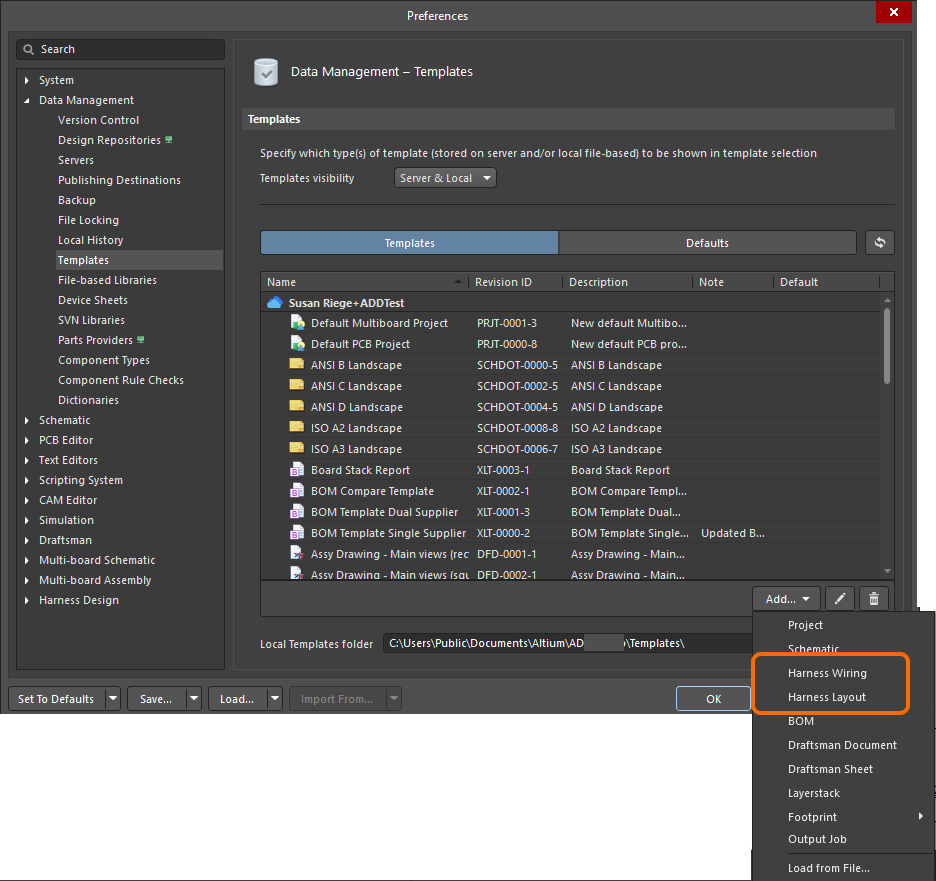
-
选择命令后,在打开的Close Preferences 对话框中单击OK 以关闭Preferences 对话框并打开该模板的临时编辑器。系统会在 Workspace 中Harness Wiring Templates /Harness Layout Templates类型的文件夹内,自动为新模板创建一个计划修订版。
-
在设计空间中未选中任何对象时,使用Properties面板的General选项卡配置设计空间选项。
-
在面板的General区域中,选择单位并配置网格选项。

-
在面板的Page Options区域中,在Formatting and Size区域选择Standard或Custom 并按需配置所提供的选项——设置图纸尺寸与方向、启用或禁用使用默认标题栏,以及设置页边距与分区。


-
-
在Properties面板的Documents Options模式下,于Parameters 选项卡中定义参数集合。这些参数将成为模板所应用的接线图/布局图文档的文档级参数。使用面板底部的控件添加和移除用户自定义参数。

-
使用绘图对象定义模板的外观。例如,如果你选择不包含默认标题栏,可使用这些对象创建自定义标题栏。
你也可以使用文本字符串 来定义模板中的静态文本字符串,即在文档中不会改变的文本(例如
Drawn By文本)。
使用线条与文本对象创建的自定义标题栏示例。 -
将文本字符串对象作为特殊字符串使用,以定义设计或系统信息的占位符;当模板应用到文档时,这些占位符会被参数值替换。将所选文本字符串的Text属性按
=<ParameterName>格式进行定义。应用到文档后,该文本字符串将显示同名参数的值。该参数可以是图纸级参数(预定义或用户自定义)或项目级参数。例如,文本字符串的
=DrawnBy文本将在模板应用到文档时显示Drawn By参数的值(例如在该参数中输入你的姓名)。
添加了特殊字符串的自定义标题栏示例。当模板应用到文档时,这些特殊字符串会用实际参数值更新。 -
通过从主菜单选择File » Save to Server命令将模板保存到已连接的 Workspace。将出现Edit Revision对话框,你可以在其中定义在 Workspace 中创建的模板条目的Name和Description,并按需添加发布说明。
现在可以将该模板应用到接线图/布局图文档。文档处于活动状态时,在未选中设计空间中的任何对象时打开Properties面板的Documents Options模式(此时为活动状态),并在General选项卡的Page Options区域中,为Formatting and Size 选择Template模式,然后使用Template下拉列表从可用模板中进行选择。

已将接线图模板应用到接线图文档。注意,占位的特殊字符串已更新为参数值。
将现有本地接线图或布局图模板保存到 Workspace
-
如果要保存到 Workspace 的接线图或布局图模板位于Local Template folder(在Preferences对话框的Data Management – Templates page底部标注)中,并且在模板网格的Local条目下列出,则可右键单击该模板并选择Migrate to Server命令,将其迁移到新的 Harness Wiring Template Item / Harness Layout Template Item。单击Template migration对话框中的OK按钮以继续迁移过程——如该对话框所述,原始模板文件将被添加到本地模板文件夹中的 Zip 归档中(因此它将不会在Local模板列表下可见)。
-
如果你需要更新 Workspace 接线图或布局图模板,并且已有更新后的模板文件,可以将该文件上传到 Workspace 模板中。在Preferences 对话框的Data Management – Templates page的Templates 选项卡中,右键单击模板条目并从上下文菜单选择Upload 命令。使用打开的Open对话框(标准 Windows 打开文件对话框)浏览并打开所需文件;该文件将被上传到 Workspace 模板的下一个修订版中。
编辑 Workspace 接线图或布局图模板
在任何阶段,你都可以返回 Workspace 中的接线图或布局图模板并进行编辑。在Preferences 对话框的Data Management – Templates page的Templates 选项卡中,右键单击模板条目并从上下文菜单选择Edit 命令。临时编辑器将打开,并在其中打开该修订版内的模板以供编辑。按需进行更改,然后将文档保存到模板的下一个修订版中。
创建本地接线图或布局图模板
也可以创建本地接线图或布局图模板。操作如下:
-
当线束设计项目为活动项目时,从主菜单分别选择File » New » Harness Wiring Diagram 或File » New » Harness Layout Drawing命令,创建新的接线图文档/布局图文档。
-
使用该文档按需定义模板,并按上述说明进行操作。
-
从主菜单中选择 File » Save As 命令。在出现的 Save As 对话框中,浏览到你所安装的 Altium Designer 的本地模板文件夹(在 Preferences 对话框的 Data Management – Templates page 底部的 Local Templates folder 字段中标明;
C:\Users\Public\Documents\Altium\AD<Solution/Version>默认安装时为该路径),输入所需的模板名称,并从 Save as type 下拉列表中选择 Harness Wiring template (*.WirDot) 或 Harness Layout template (*.LdrDot) 。


创建制造图纸模板
制造图纸模板用于定义制造图纸文档的内容以及(可选的)其样式属性。
要创建新的制造图纸文档模板:
-
当线束设计项目为活动项目时,通过从主菜单选择 File » New » Draftsman Document 命令来创建新的制造图纸文档。
-
定义模板的内容。模板支持多页文档、主文档属性的数据(表格与列表、图纸类型等)、页面设置,以及不依赖线束设计内容的元素。可使用图纸页模板来定义新建或现有图纸文档的图形格式,并且该图纸页模板也会作为制造图纸文档模板的一部分被保存。

制造图纸文档模板示例多页制造图纸文档通常可能包含接线图视图、布局图视图以及 BOM 表。当保存为文档模板时,会保留当前线束设计中的数据,以定义一个图纸内容的“外壳”。
-
从主菜单中选择 File » Save Copy As 或 File » Save As 命令。在出现的 Save 对话框中,浏览到你所安装的 Altium Designer 的本地模板文件夹(在 Preferences 对话框的 Data Management – Templates page 底部的 Local Templates folder 字段中定义;
C:\Users\Public\Documents\Altium\AD<Solution/Version>默认安装时为该路径),输入所需的模板名称,并从 Save as type 下拉列表中选择 Altium Draftsman Harness Document Templates (*.HarDot)。
单击 Save 后,现有图纸文档的内容和属性(除与从线束设计中提取的数据相关的部分外)将被保存为制造图纸文档模板。如果源图纸文档具有特定的页面样式(例如由图纸页模板应用),这些图形元素和属性也会随新的制造图纸文档模板一起保存。
当随后将其用作新 制造图纸文档 的模板时,项目数据会加载到该“外壳”中以替换模板数据,从而重新创建文档格式及其内容类型。

 AI 翻译
AI 翻译