一旦 接线图 和 布局图 完成,就可以将其内容的只读副本放入制造图纸文档 (*.HarDwf) 中,并按需添加注释。正在 Draftsman 编辑器中创建用于线束设计的制造图纸。
有关 Draftsman 的概述信息,请参阅 使用 Draftsman 简化板级设计文档编制 页面。
在 Projects 面板 中右键单击项目条目,然后从上下文菜单中选择 Add New to Project » Draftsman Document (或使用主菜单中的 File » New » Draftsman Document 命令),即可将制造图纸添加到线束项目中。在打开的 New Document 对话框中,按需选择可用的制造图纸模板,并确保已选择正确的 Project 以及线束布局图 Document 。
New Document 对话框
要了解有关创建制造图纸模板的更多信息,请参阅 创建线束模板文档 页面。
当文档设计空间中未选中任何对象时,可在 Properties 面板 中配置制造图纸文档的选项。更多信息请参阅 设置 Draftsman 文档 页面。
当线束制造图纸文档中未选中任何对象时 Properties 面板的选项卡
制造图纸文档创建完成后,可通过主菜单中的 Tools » Import Changes From <LayoutDrawing.LdrDoc> 命令或设计空间的右键菜单,将接线图或布局图中的任何更改导入到制造图纸中。请注意,尽管菜单命令中有相关描述,但这将从 both the wiring diagram and the layout drawing 导入更改。
可在 Draftsman – Defaults 页面 (位于 Preferences 对话框中)配置制造图纸对象的默认属性。 这些属性将在放置后续对象时应用。
Bookmarks 面板 提供了一种便捷方式,用于在多页制造图纸中导航和管理。该面板以可展开的树状视图呈现完整的文档结构,包含所有文档页以及这些页面中的主要视图对象。
在设计空间未选中任何对象时,可使用 Properties 面板中的 Units 和 Dual_Units 选项,为 尺寸 值以及 表格 中显示的长度值选择文档默认计量单位。如有需要,可在特定对象的属性中覆盖文档级别指定的单位。支持的单位为 Millimeters 、Mils 、Inches 、 厘米 、 米 、 以及 Feet 。
布局图文档参数会导入到关联的线束制造图纸文档中。这些参数列在该文档 Properties 面板的 Parameters 选项卡中(可通过面板中 =ItemRevision 和 =ItemRevisionLevel1 等计算得到的参数值,并会在发布生成的输出中进行解析。
在制造图纸文档中,你可以放置本项目中线束接线图和线束布局图的只读视图。
接线图视图(Place » Wiring Diagram View )是对当前线束设计项目接线图的自动图形合成。
接线图视图示例
当在设计空间中选中该视图时,可在 Properties 面板 中配置已放置接线图视图的属性。
选中接线图视图时的 Properties 面板
如果线束项目包含多个接线图文档(了解更多),你可以选择已放置的接线图视图应从哪个接线图文档生成并更新。选中接线图视图后,在 Properties 面板的 Properties 区域使用 Document 下拉列表,为该视图选择接线图文档(
启用 Auto Size 后,接线图视图会自动调整大小,以移除边界处的空白区域。
通过单击与所需对齐方式对应的箭头,或单击圆点以居中,来选择 Justification 。为 Justification 选择的选项定义了当视图大小更新时,视图位置变化所参照的点。
布局图视图(Place » Layout Drawing View )是对当前线束设计项目布局图的自动图形合成。
布局图视图示例
当在设计空间中选中该视图时,可在 Properties 面板 中配置已放置布局图视图的属性。
选中布局图视图时的 Properties 面板
其他视图
可使用其他视图来完善制造图纸:线束细节视图和元件视图。
线束细节视图允许在现有图纸中定义一个区域,并以浮动的放大视图显示其细节。线束细节视图提供圆形和矩形区域选项。要放置所需视图,请从 Place » Additional Views » Harness Detail View 主菜单中选择一个选项(Circle area detail view 或 Rectangle area detail view )。
❯ ❮
1
Javascript ID: Harness_MD_HarnessDetailView_AD24
Place » Additional Views » Component View )是当前线束设计中单个元件的图纸视图。
元件视图示例
提供了一系列附加的注释、尺寸标注和 绘图 工具,用于向制造图纸添加重要信息。这些包括自动化的注释与高亮系统,以及用于指示对象轮廓的长度、尺寸与角度,或指定对象之间距离的工具。
带注释的布局图视图示例
制造图纸文档允许在图纸上放置物料清单(BOM)、接线列表、连接表以及通用表格。 表格数据直接源自项目文档,为线束制造流程中传达关键信息提供了一种简单、直观的方式。
在物料清单、接线列表和连接表的属性中,你可以指定 Length Units 以及长度 Value Precision (覆盖文档级别指定的设置)。所选选项将应用于相应表格中显示的长度值。
对于 线束接线元件 ,物料清单表中的 Length 列显示的是相同 BOM 项下导线/电缆的总长度,而不是各自的单独长度。
导线、电缆和线束包覆层属于按长度计的对象,其数值显示在 Length 字段中。这些对象的 Quantity 字段为 As Required。
当从制造图纸文档复制任意表格对象时,其内容可粘贴到 Microsoft Excel 电子表格中。
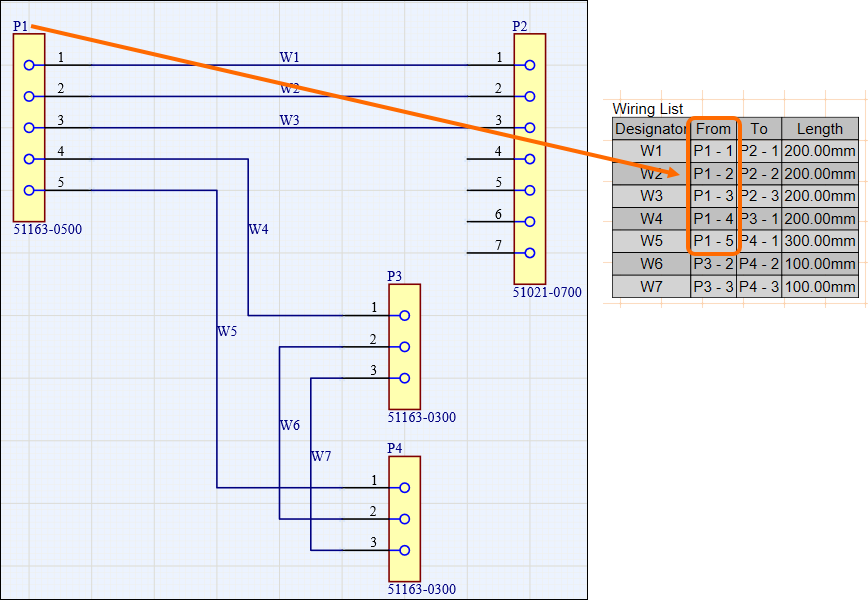
接线列表(Place » Wiring List )是自动生成的表格对象,用于显示线束中每根导线的起点、终点以及参数值。
接线列表示例
当在设计空间中选中接线列表时,可在 Properties 面板中配置已放置接线列表的属性(例如可视化属性和数据内容)。
选中接线列表时 Properties 面板的选项卡
当导线连接到对象时,带有连接对象的屏蔽层的标号会显示在布线列表中。
如果某根导线的 Include Cut 参数取值为 No,则该导线不会显示在布线列表中。
在布线图中指定的导线参数(及其取值)会反映到布线列表中。每个导线参数都会在布线列表中新增一列。这些附加列默认隐藏。当选中布线列表时,可在 Properties 面板的 Columns 选项卡中使用可见性控件,在设计空间中显示这些列(并在需要时隐藏默认列)。
布线列表支持多色导线 (
Color 列的单元格会被拆分,以显示分配给导线的第二色和第三色。
ColorName 列包含主色、第二色和第三色的名称。
可将第二色、第三色以及边框颜色的附加列设置为可见。
对于电缆中的导线,布线列表中的 Length 列会显示每根导线的单独长度。
对于穿舱连接器(腔位数量最多的连接器),布线列表会应用自动分组,确保其所有腔位在 From 列中被正确分组。
使用 Columns 选项卡中选中的可见列在布线列表中向左或向右移动一位。
单击 Order 列中的单元格,可在表格列数据排序选项(不排序、升序、降序)之间循环切换。按住 Ctrl Order 列中的单元格,可按优先级对多列应用排序。
导线数量最多的连接器(及其所有腔位)现在会在 From 列中自动分组(
拆分布线列表
高级线束设计的布线列表可能包含大量条目,难以作为单个表格放入绘图文档。与其通过缩放字体和表格、使用多个自定义表格条目或外部文档,不如“拆分”布线列表表格,使布线列表分多页显示。
在已放置的布线列表的 Properties 面板中,在 Pages 区域启用 Limit Page Height 选项,将表格高度限制为指定的高度条目(Max Page Height ),从而限制表格中显示的行数。
❯ ❮
1
Javascript ID: Harness_MD_WiringList_LimitPageHeight_AD25_3
编辑器会检测到布线列表未完整显示,这可由面板中的 Page 条目指示(例如 Page 1 from 2 );相关下拉菜单允许你指定显示哪一页。要添加更多布线列表页面,请再放置一个布线列表,并在 Properties 面板的 Pages 区域中指定下一个 Page 。
由于每一页布线列表都是通过添加另一个布线列表表格并进行相应配置来放置的,因此各个布线列表页面可以放在制造图纸文档的任意图纸上。
请注意,Max Page Height 属性指定布线列表表格中 first 页的高度。当选择第二页(第 2 页)时,Max Page Height 属性定义的是第一个被排除页面(第 1 页)的高度。因此,第 2 页会显示剩余的布线列表条目。开始时请将每一页的 Max Page Height 属性设置为相同。
连接表(Place » Connection Table )是自动生成的表格对象,用于显示线束中连接到每个连接点(连接器引脚、拼接点等)的导线。
连接表示例(所有组件)
当在设计空间中选中连接表时,可在 Properties 面板中配置已放置连接表的属性(如视觉属性和数据内容)。
选中连接表时 Properties 面板的选项卡
你可以使用 Component 选项,在表格中显示所有项目组件的数据,或显示特定组件/拼接点的数据。
如果某根导线的 Include Cut 参数取值为 No,则该导线不会显示在连接表中。
在布线图中指定的导线参数(及其取值)会反映到连接表中。每个导线参数都会在连接表中新增一列。这些附加列默认隐藏。当选中连接表时,可在 Properties 面板的 Columns 选项卡中使用可见性控件,在设计空间中显示这些列(并在需要时隐藏默认列)。
连接表支持多色导线 (
Color 列的单元格会被拆分,以显示分配给导线的第二色和第三色。
ColorName 列包含主色、第二色和第三色的名称。
可将第二色、第三色以及边框颜色的附加列设置为可见。
对于电缆中的导线,连接表中的 Length 列会显示每根导线的单独长度。
使用 Columns 选项卡中选中的可见列在连接表中向左或向右移动一位。
单击 Order 列中的单元格,可在表格列数据排序选项(不排序、升序、降序)之间循环切换。按住 Ctrl Order 列中的单元格,可按优先级对多列应用排序。
使用 Properties 面板中的 Display 下拉菜单来配置表格中显示的数据:
Wires Only – 仅显示已连接导线的引脚。
Wires & Parts – 显示已连接导线的引脚以及添加的任何腔位部件,例如:对于无导线的密封连接器,显示其中的堵头。
All Cavities – 显示所有组件的所有引脚,不论是否连接导线以及是否添加腔位(例如某组件为 10 引脚,则表中会显示全部 10 个引脚)。
No Connect – 仅显示“未连接(no connect)”对象。


 图标旁的复选框切换布局参数在列表中的可见性),并可用于特殊字符串。 同时还包含

 )。
)。


 ):
):
 和
和  按钮,可将 Columns 选项卡中选中的可见列在布线列表中向左或向右移动一位。
 )。
)。


 ):
):
 AI 翻译
AI 翻译