相关页面:Processes & Workflows(Altium 365 工作区、企业服务器工作区)、 Creating & Managing Processes(Altium 365 工作区,企业服务器工作区)
创建基于流程的新工作区项目
当一个或多个 "项目创建 "流程主题的流程定义处于活动状态时,通过 "创建项目 "对话框创建新项目的功能仅限于本地和 VCS 类型的项目。而基于工作区项目的创建则由活动流程定义控制。
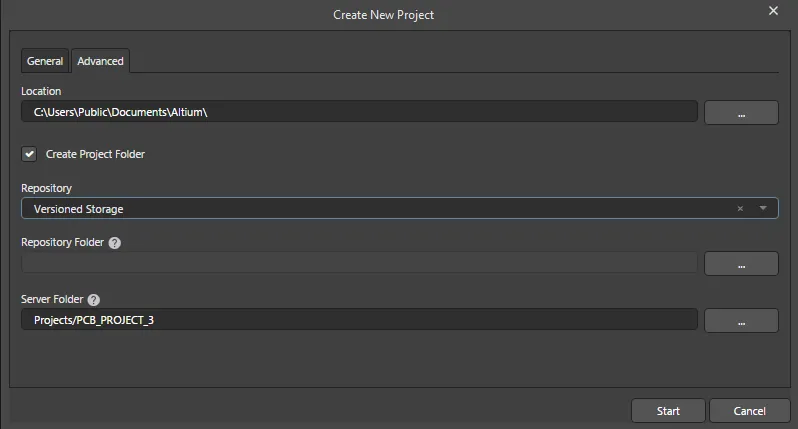
在 Altium Designer 中,可从主 File » New » Project in 子菜单。启动所选命令后 Create New Project对话框(实际上是以所选进程命名)打开。使用 General 选项卡为项目命名和描述,指定其类型,并根据需要分配模板。在 Advanced选项卡上,可以指定项目的本地工作目录、选择目标存储库和文件夹,还可以指定项目位于工作区文件夹结构中的哪个文件夹。准备就绪后,点击 Start以根据该流程的基本工作流程创建新的工作区项目。
-
要使用约束管理器管理基于流程的工作区 PCB 项目的设计约束,请确保在创建该项目时分配一个适当的项目模板。该模板应是从 PCB 项目中保存的模板,该 PCB 项目是在创建项目对话框中启用其 Constraint Management选项启用的 PCB项目中保存的模板。
-
如果在 PLM 界面实例中配置了变更单 (ECO) 工作流(了解更多信息),则在创建项目时会显示一个额外的变更单表格,在此可指定变更单的设置和选项 (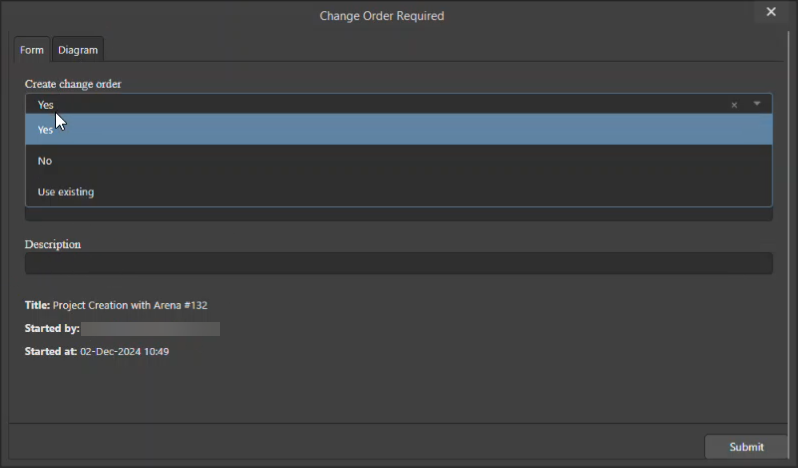 )。
)。
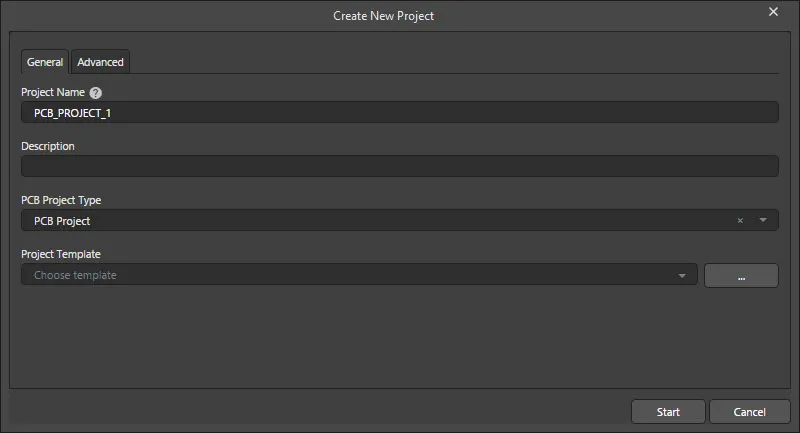
根据定义流程工作流开始创建项目的对话框。请注意,对话框的名称将反映所选流程的名称。
Options and Controls of the Create New Project Dialog
常规选项卡
-
Project Name - 为工作区项目输入合适的名称。
项目名称必须以小写或大写字母或 0-9 开头,并且可以包含这些字母。允许使用下划线、破折号和空格,但只能在名称中间使用(开头和结尾的空格将被忽略)。不能使用以下单词: AUX, COM1-COM9, LPT1-LPT9, CON, NUL或 PRN.此外,名称中不能包含以下字符: \ . / ? % * : | " >.
-
Description - 输入有意义的项目描述。
-
PCB Project Type - 使用下拉菜单选择合适的项目类型。
-
Project Template - 使用下拉菜单从已安装的模板列表中选择所需的模板。单击
 打开一个版本的 Explorer 面板(标题为 Select Project Template) 来选择所需的模板。
-
Start - 点击后,将按照基本工作流程创建项目。
高级选项卡
-
Location - 用于指定项目的位置。单击 浏览并选择所需的位置。
-
Create Project Folder - 勾选自动创建新项目文件夹。
-
Repository - 使用下拉菜单选择所需的项目存储库。
-
Repository Folder - 单击 打开 Add to Version Control对话框,您可以在其中指定版本库文件夹。
文件夹名称必须以小写或大写字母或 0-9 和下划线开头,并且可以包含小写或大写字母或 0-9 和下划线。允许使用破折号和空格,但只能在名称中间使用(开头和结尾的空格将被忽略)。不能使用以下单词: AUX, COM1-COM9, LPT1-LPT9, CON, NUL或 PRN.
-
Server Folder - 来指定服务器文件夹。单击 打开 Choose Folder 对话框,在其中选择所需的文件夹。
服务器文件夹路径可以空格或斜线以外的任何符号开头,也可以包含空格以外的任何符号结尾。服务器文件夹名称中间允许有空格。
基于流程的项目转换
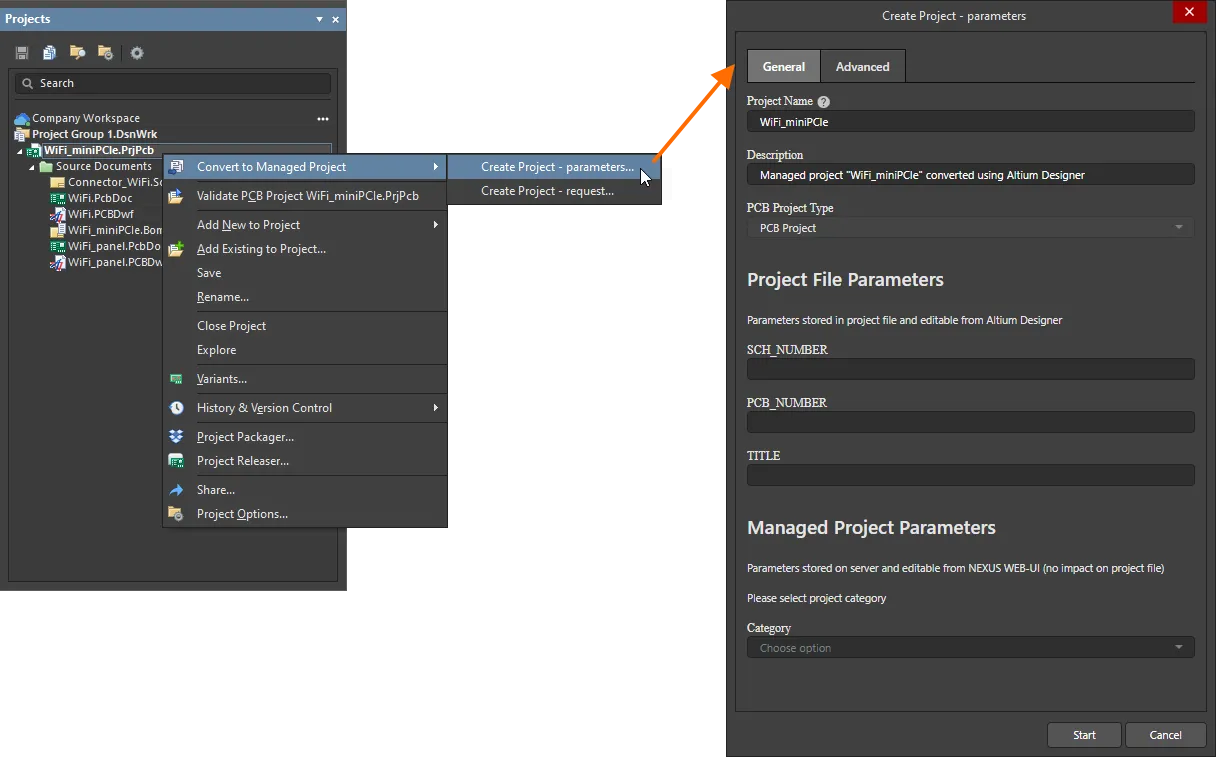
当连接的工作区包括已激活的流程定义,而流程定义是 Project Creations主题的一部分时,可通过右键单击面板中的本地项目并从 Projects 面板上右键单击本地项目,然后从 Convert to Managed Project子菜单。
如果您的活动工作区中的 Project Creations子菜单将不可见。
启动命令后,将打开创建项目对话框(实际上是以所选流程命名)。使用 General 选项卡描述项目,并根据需要指定项目类型和模板。在 Advanced 选项卡上,可以指定项目的位置,并选择存储库、存储库和工作区文件夹。准备就绪后,单击 Start 以根据该流程的基本工作流程创建新的工作区项目。
基于流程的项目复制
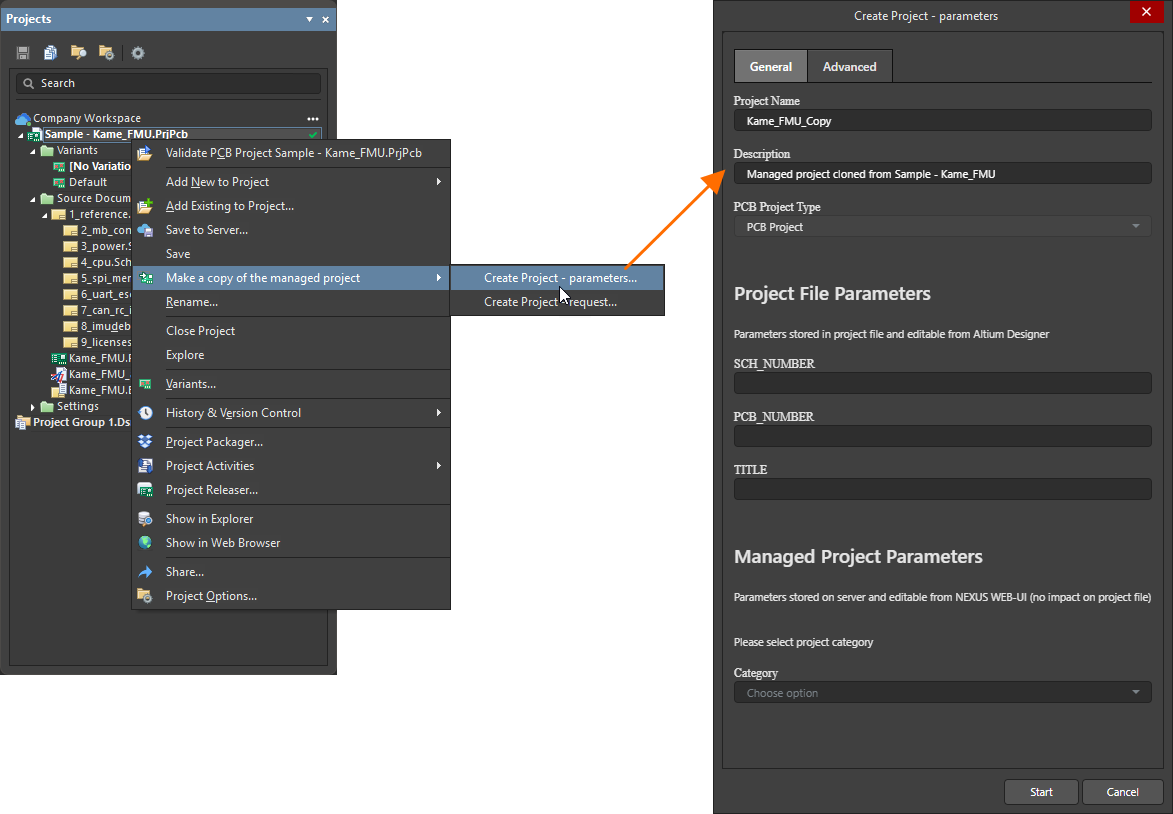
当连接的工作区包括已激活的流程定义,而这些定义是 Project Creations主题时,可通过右键单击面板中的工作区项目,并从 "流程 "菜单中选择所需的流程来访问索引命令。 Projects 子菜单中选择所需的流程。 Make a copy of the managed project子菜单。
如果您的活动工作区中的 Project Creations子菜单将不可见。
启动命令后,将打开创建项目对话框(实际上是以所选流程命名)。使用 General 选项卡描述项目,并根据需要指定项目类型和模板。在 Advanced 选项卡上,可以指定项目的位置,并选择存储库、存储库和工作区文件夹。准备就绪后,单击 Start 以根据该流程的基本工作流程创建新的工作区项目。

 AI 翻译
AI 翻译