
准备 3D PCB 视频
在 Altium Designer 中,将 PCB 以 3D 打印快照的形式输出,是一种快速且简便的方法,可在电路板实际生产之前与他人分享成品外观。不过,单张 3D 打印图总会让人觉得少了点什么。你往往会想把板子倾斜、旋转,或在元件面与焊接面之间翻转——而这些在单张图里都做不到。嗯,也不完全是这样。你当然可以回到 3D 视图中旋转或翻转电路板,并在每种情况下再输出一张打印图,但归根结底,它们仍然都是“静态”的打印图。
为了提供更具吸引力且更实用的电路板文档,Altium Designer 提供了生成 PCB 3D Video 文档的功能。戴上导演的帽子,PCB 3D Video(如果你愿意也可以称为 3D 电影)的内容,是一组按顺序排列的电路板(3D)快照,称为 Key Frames。对于序列中的每一个后续关键帧,你都可以在设计空间中直接调整包括缩放级别、平移和旋转在内的属性——并且这些调整都是相对于前一个关键帧的设置而言的。
在输出方面,帧序列会作为 Output Job 文件的一部分导出为所选的视频格式(例如 MP4)。最终结果是一段帧序列,它会对关键帧序列进行平滑插值。
因此,无论你是在制作装配说明手册、演示运动部件,还是只是想用炫酷的飞越镜头展示让产品最出彩的角度,PCB 3D Video 都能为你的产品文档工具库增添一项既美观又信息丰富的内容。
制作 PCB 3D Video
PCB 3D Video 的创建、配置与管理,都在 PCB 3D Movie Editor 面板中完成。要打开该面板,请单击主设计窗口右下角的 Panel 按钮,然后从出现的菜单中选择 PCB 3D Movie Editor 。或者,你也可以通过 View » Panels » PCB 3D Movie Editor 命令访问该面板。
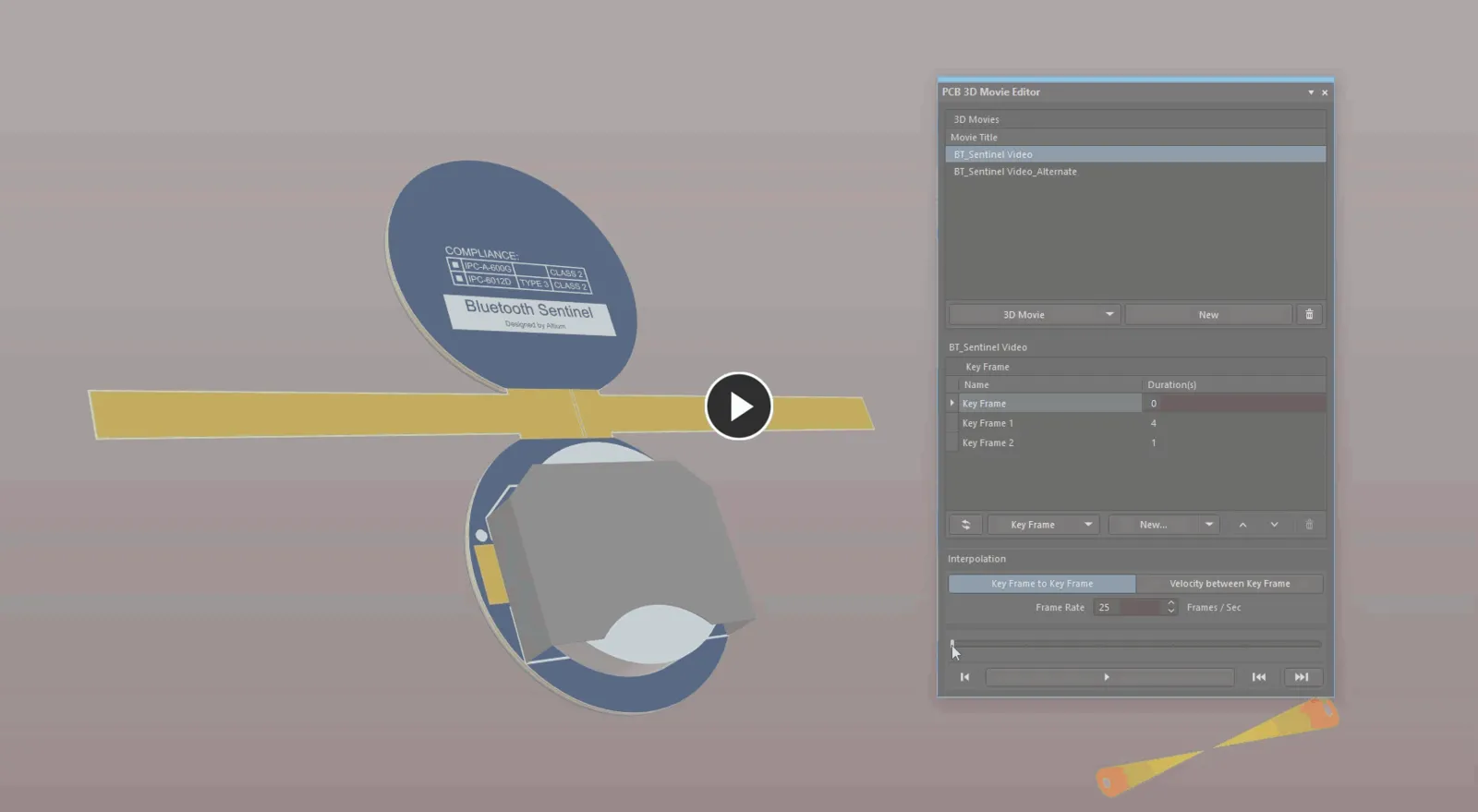
 PCB 3D Movie Editor 面板是创建与配置 3D 影片的指挥中心。
该面板基本分为三个区域:
- 上方区域用于管理你的 3D 影片,例如添加和删除影片。一个 PCB 可以创建任意数量的影片。
- 中间区域包含关键帧序列的定义。在该区域中,你可以添加新的关键帧,并根据在设计空间中对 3D 板显示所做的更改来更新现有关键帧。
- 下方区域提供控件,可直接在 PCB 设计空间中回放所选影片。
PCB 3D Video 的所有配置信息都存储在 PCB 文档本身(*.PcbDoc)中。这样,每个 PCB 都可以拥有自己的 3D 影片列表。
以下各节将介绍如何添加并准备一个新影片。
添加新影片
PCB 3D Video 由一系列关键帧生成,也就是电路板的快照;当以视频格式发布时,会得到一段平滑插值的影片,可用于突出并展示你的电路板及其关键元素。
新影片在面板顶部创建,并在此定义标题。要创建新的 3D 影片,可单击 3D Movie 按钮的下拉菜单并选择 New,单击 New( )按钮,或在该区域的右键上下文菜单中使用 New 命令。该区域会新增一个影片条目,初始标题为
 PCB 3D Video。该条目会被选中,便于你输入一个有意义的标题。
3D 影片的标题可随时更改。在面板中选择该影片条目,然后按 Enter,或在影片条目上右键并从上下文菜单中选择 Edit。当前选中的 3D 影片会高亮显示。按需输入新标题,然后再次按 Enter 或单击其他位置以完成更改。
 添加新影片并重命名的示例(将鼠标悬停在图像上)。
要删除 3D 影片,在列表中选中它,然后单击  按钮,或在该区域的右键上下文菜单中使用 Delete 命令。
定义关键帧序列
PCB 3D 影片的基础是一系列关键帧,每个关键帧都是你在设计空间中定位后的 3D 电路板视图。请记住,每个关键帧都是影片中的一张快照。通过定义若干这样的快照——关键帧序列——最终生成的视频输出会通过对 n-1 间隔在你的 n 关键帧之间进行平滑插值而形成。
关键帧在 PCB 3D Movie Editor 面板的中间区域中管理,序列中的每一帧都有自己的一行。
 使用 PCB 3D Movie Editor 面板中间区域提供的控件来定义视频的关键帧序列。
每个关键帧具有以下属性:
- Name - 关键帧名称。默认情况下,帧将按
Key Frame、Key Frame 1、Key Frame 2等格式命名。你可以根据需要更改名称,以便用更有意义的名称标识该帧。例如,名称可以反映该电路板快照的内容,如U4 Zoomed。 - Duration - 这是序列中各关键帧之间过渡的时长。在导出的视频中,总帧数取决于每个关键帧的持续时间,以及作为发布选项一部分所指定的 Frames Per Second 设置。请注意,列表顶部默认名称为
Key Frame的初始关键帧属于特殊情况。由于它是视频的起始帧,因此没有持续时间。
添加关键帧
向 3D 影片添加关键帧很简单。按需在 PCB 编辑器中定位电路板的 3D 视图,然后单击 PCB 3D Movie Editor 面板中 Key Frame 区域对应的 New ( )。在该按钮的下拉菜单中,选择在序列中的添加位置:
- Add - 在帧列表末尾添加新帧。
- Insert - 在当前选中的关键帧之前插入新帧。
 在 PCB 3D Movie Editor 面板中添加新关键帧。
初始关键帧的持续时间固定为 0.0s,而你添加的所有其他关键帧的初始默认持续时间为 3.0s。可按需更改。单击对应的 Duration 条目使其获得焦点,然后直接输入数值或使用右侧的上下调节控件。持续时间范围为 0.0s 到 100.0s。
Useful Board Orientation Features
在 3D 视图中查看电路板时,提供了多种功能,可快速更改其朝向:
- Predefined Views - 提供一组预定义视图,可让你快速将电路板设置为从多种常用视角查看。可从 PCB Standard 工具栏访问这些视图。
 用于快速更改电路板视图的控件。
- Zero Rotation - 将视图更改为从正上方垂直向下查看(垂直于板面),且旋转为零。可通过主菜单中的 View » 90 Degree Rotation 命令或使用 0 键盘快捷键实现。
- 90 Degree Rotation - 将视图更改为从正上方垂直向下查看(垂直于板面),并在 X 平面中顺时针旋转 90 度。可通过主菜单中的 View » Zero Rotation 命令或使用 9 键盘快捷键实现。
- Orthogonal Rotation - 将视图更改为以正交视角查看电路板。可通过主菜单中的 View » Orthogonal Rotation 命令或使用 8 键盘快捷键实现。
- Manual Orientation- 要手动更改电路板的朝向,请按住 Shift 键以访问 3D 旋转球。显示旋转球后,Right-Click 并拖动以更改视图方向。使用 Ctrl+Mouse Wheel 进行放大和缩小。
 电路板的手动定向;按住 Shift 以访问 3D 旋转球。
直接从设计空间添加关键帧
也可以在 PCB 编辑器的设计空间内,直接向指定的 3D 影片添加关键帧。这使你能够在“镜头运动的核心区域”更顺畅地创建关键帧序列,而无需将焦点切换到 PCB 3D Movie Editor 面板。
添加关键帧的方法:
- 按需要摆放电路板(在 3D 布局模式下)。
-
在设计空间内任意位置右键单击,然后在出现的上下文菜单中选择 Add Key Frame to 3D Movie 子菜单。该子菜单也可通过 Ctrl+Alt+K 键盘快捷键以直接弹出菜单的形式打开。菜单会列出当前活动 PCB 的所有已定义 3D 影片,并用勾选标识当前选中的影片(在面板中选中)。
- 单击某个影片名称,即可基于设计空间中电路板的当前视图,将一个新的关键帧添加到该影片关键帧序列的末尾。
- 要向同一个 3D 影片再添加一帧,请按需要设置电路板,然后再次在菜单中单击该影片的条目。要向不同影片添加一帧,请单击该影片在菜单中的条目。
 Choose PCB 3D Movie dialog
  可直接从设计空间向影片添加关键帧。
关键帧的排序与删除
可以使用  和
和  按钮更改关键帧顺序,或在列表中拖放关键帧来调整顺序。要从序列中删除关键帧,请在列表中选中它,然后单击
  按钮或按键盘上的 Delete 。
编辑关键帧
在 PCB 3D Movie Editor 面板中,关键帧只有 Name 和 Duration 字段可见且可编辑(第一关键帧的持续时间除外)。若要更改现有关键帧的电路板视图(缩放和/或朝向),需要先在设计空间中对电路板进行这些更改,然后用新信息更新关键帧。操作如下:
- 在 PCB 3D Movie Editor 面板中,选择要修改的关键帧。设计空间中的电路板将按该关键帧的属性显示。
- 在 PCB 编辑器中按需要更改电路板视图。
- 当电路板处于所需“姿态”后,在关键帧列表区域下方的 Key Frame(
 )下拉菜单中选择 Update 。
所选关键帧将用电路板的新“快照”进行更新。
对刚挠结合板的支持
如果你的电路板是刚挠结合板,并且已定义折叠序列,则也可以在 PCB 3D 影片中包含折叠/展开动作。操作如下:
- 像平常一样摆放电路板,并通过 PCB 面板上的 Fold State 滑块设置所需折叠状态——当面板配置为 Layer Stack Regions mode 时该滑块可用(见下方动画)。
- 插入一个关键帧,并按需要设置 Duration 。
为下一个关键帧摆放电路板,并按需要设置 Fold State 滑块。 - 继续重新摆放并添加新的关键帧,直到影片完成。
播放影片时,软件不仅会在关键帧之间进行插值,还会根据你给出的 Fold State 设置折叠/展开电路板,并与 PCB 面板上定义的折叠 Sequences 保持一致。
 在创建关键帧序列时,使用 PCB 面板(Layer Stack Regions 模式)上的 Fold State 控件按需要“弯折”电路板。
保持电路板静止
播放影片时,播放会到达并离开某个关键帧而不会暂停。如果你需要让电路板在某个关键帧处保持不动:
- 在面板中单击所需关键帧。
- 按 Ctrl+I 插入一个新的关键帧。它将添加在所选关键帧 before ,并且 Duration 字段会处于可编辑状态。更容易的理解方式是:将这个新帧视为过渡关键帧,用来替代你最初选中的现有关键帧的过渡功能,因此请为从前一个关键帧过渡过来输入合适的 Duration 值。
- 接下来的关键帧现在可以成为静止关键帧。将其 Duration 编辑为你希望电路板保持静止的时长值。
- 对任何其他需要电路板保持静止的关键帧重复此过程。
视频播放
当你已通过关键帧序列定义好 PCB 3D 影片内容后,可以直接在设计空间中预览生成的视频。为此,在 PCB 3D Movie Editor 面板上部区域选择一个影片标题,然后单击下部区域的  按钮。
按钮。
 Altium Designer 变成了你自己的私人影院——只需选择一个影片,按下 Play,然后坐下来欣赏你的劳动成果!
播放控制
按下“播放”可以快速开始,但观看影片时我们都希望拥有完全控制:能够在场景间前后跳转,当然也能在看到特别喜欢的画面时暂停!3D 影片播放也不例外,面板中提供了控制项以带来更丰富的观看体验。以下为全部可用控制项的摘要:
- 从关联时间轴上的当前标记位置开始播放影片。
 - 暂停影片播放。
 - 将影片倒回到起点。起点为第一个关键帧,在关联时间轴上以时间零表示。该控件仅在影片未播放时可用。
 - 跳转到序列中下一个关键帧的起始位置。该控件仅在影片未播放时可用。
 - 跳转到序列中上一个关键帧的起始位置。该控件仅在影片未播放时可用。
时间轴反映了当前播放在整部影片中的位置。影片未播放时,你可以手动将时间轴标记拖到任意位置。
沿时间轴拖动标记相当于进行手动播放。
插值设置
播放视频时,软件会通过插值来定义已定义关键帧之间的运动。这一过程会为每一帧计算合适的缩放/朝向/旋转,而关键帧之间的总帧数由 Frame Rate x Duration till next key frame 定义。
 指定用于在相邻关键帧之间创建无缝流动的插值样式,以及帧的播放速率。
可采用两种插值类型,并可在播放控制上方通过选项在两者之间切换。
- Key Frame to Key Frame - 在关键帧之间使用球面线性插值,并进行额外平滑处理,从而在每一帧末尾产生减速效果。
- Velocity between Key Frames - 在关键帧之间使用二次样条插值,并将旋转范围划分为小于 90 度。结果是在关键帧之间实现更无缝的过渡,帧与帧之间保持恒定速度,而不会出现明显减速。
在 PCB 编辑器中播放的默认帧率为每秒 25 帧。视频使用的总帧数取决于为每个关键帧设置的 Duration。使用 Frame Rate 字段按需要提高或降低该速率。帧率可以是 1 到 50 之间的任意值。
生成 PCB 3D 视频输出
你已经在序列中定义了所需的所有关键帧,并且快速预览显示一切就绪。现在可以生成输出了!影片生成是通过在 Output Job 文件中添加一个 PCB 3D Video 作为输出,然后将其附加到一个 Video 输出容器来完成的。 该容器 支持多种输出格式,包括但不限于 AVI、WMV、 MP4 和 FLV。
添加并配置视频输出容器
在 Output Job 文件中添加一个 Video 输出容器 :点击 [Add New Output Container] 按钮(位于 Output Containers 窗格中),并从可用容器列表中选择 New Video。容器的配置在 Video Settings 对话框 中完成——通过点击容器右上角的 Change 选项进入。
 使用视频输出容器来发布你的 PCB 3D 视频。
默认情况下,发布器会生成一个以 Output Job 文件名命名的单个视频文件。根据需要更改输出设置。
添加并配置 PCB 3D 视频输出
为你想发布的每个 3D 影片在 Output Job 文件中添加一个输出。在 Output Job 文件的 Documentation Outputs 部分,点击 [Add New Documentation Output] 按钮,然后选择 PCB 3D Video 条目,并选择该 3D 影片所关联的源 PCB 文档。
 为你想发布的每个 3D 影片添加一个 PCB 3D Video 输出生成器。将鼠标悬停在图像上可查看新添加的输出。
PCB 3D Video 输出的配置在 PCB 3D Video 对话框中完成。该对话框可通过 Project Options - Default Prints 对话框访问:在 Documentation Outputs 下选择 PCB 3D Video 并点击 Configure ;或者在 Output Job 文件上右键,然后从上下文菜单中选择 Configure。使用该对话框可从当前为 Data Source 字段中指定的 PCB 文档所定义的 3D 影片列表中,选择要使用的 3D 影片。

选择你希望作为生成视频源的 3D 影片。
Options and Controls of the PCB 3D Video Dialog
- 3D Video Render Options - 使用
 切换是否显示电路板的阴影效果。
- Selected 3D Video to Render - 使用下拉列表选择要渲染的 3D 视频(即生成全动态视频回放)。
使用  切换是否显示电路板的阴影效果。
 通过应用 3D 阴影效果增强电路板显示——将鼠标悬停在图像上查看效果。
发布
当你按需添加并配置好 PCB 3D Video 输出以及用于发布它们的 Video 输出容器后,就只差几步即可发布。选中 Video 输出容器后,点击每个要纳入发布流程的 PCB 3D Video 输出对应的 Enabled 字段。已启用的输出会有一条绿色连线连接到输出容器。
 启用每个你希望由 Video 输出容器发布其所指定 3D 影片的 PCB 3D Video 输出。
然后,点击 Video 输出容器右侧的 Generate Content 按钮(快捷键 F9) ,或在容器上右键并选择 Generate Video。发布将开始执行,视频将被生成并存储到指定文件夹中。如果你选择在导出后打开视频,并且已安装所需软件,视频将会打开并开始播放。
 生成视频,观看主角登场——你的电路板!
 AI 翻译
AI 翻译