
准备装配数据
可以为您的 PCB 设计准备并生成多种装配文件格式,包括:
-
装配图
-
贴装坐标文件
-
装配测试点报告
-
键合线表格报告
可通过文件的 [Add New Assembly Output] 区域中的 Assembly Outputs 控件菜单,或通过主菜单的 Edit » Add Assembly Outputs 子菜单,将装配输出添加到当前活动的 Output Job 文件中。

准备装配图
Assembly Drawings 输出是一种基于打印的输出,具有针对页面及其图层的预定义设置。访问 Print 对话框以查看并调整该输出的配置。
更多信息请参阅 Configuring PCB Printouts 页面。
准备贴装坐标文件
Generates pick and place 输出生成器会生成一份报告,详细列出板上每个元件的位置、旋转角度以及所在板面(正/反面)。报告可生成 CSV 或文本格式。所有元件类型为 Standard 的元件都会包含在报告中。类型设置为其他值(例如 Graphical)的元件不会包含在内。
所需报告在 Pick and Place Setup 对话框中进行配置。

Pick and Place Setup 对话框
Options and Controls of the Pick and Place Setup Dialog
-
All Columns - 参数列表,您可以从中选择要包含在输出文件中的参数。启用您希望包含在输出中的参数的 Show 列。位置信息以三种方式表示,对应于在源 PCB 库中指定元件封装参考点的三种方法:
- Center X、Center Y - 元件中心点坐标(计算方式为最外侧焊盘位置之间的中点)
- Ref X、 Ref Y - 元件用户自定义参考点坐标(封装原点)
- Pad X、 Pad Y - 元件 1 号焊盘的坐标。
- Grid region - 此区域为将包含在输出文件中的信息预览。
-
Output Settings
- Units - 使用此区域指定元件位置坐标采用 Imperial 或 Metric 计量单位。
- Show Units - 启用以显示单位。
- Separator - 从下拉列表中选择所需的单位分隔符。
- Formats - 选择要以何种格式(CSV 和/或 Text)生成输出。
- Exclude Filter Parameters - 启用以排除用于筛选的参数(更多信息请参阅下方 Tips 部分)。
- Include Variation Component - 启用以包含变体。
- Distinguish different footprints with the same name - 启用后,如果同名封装中有一个被修改,则输出中只会将该被修改的封装标记为更改;未启用时,所有同名封装都会在输出中显示为已修改。
- Include Standard (No BOM) Items - 启用以包含 standard components,从而支持基准点(fiducials)。
- Y-Flip Bottom Side Components - 启用此选项可反转底层元件的 Ref-Y 和 Pad-Y 数值的符号。
筛选
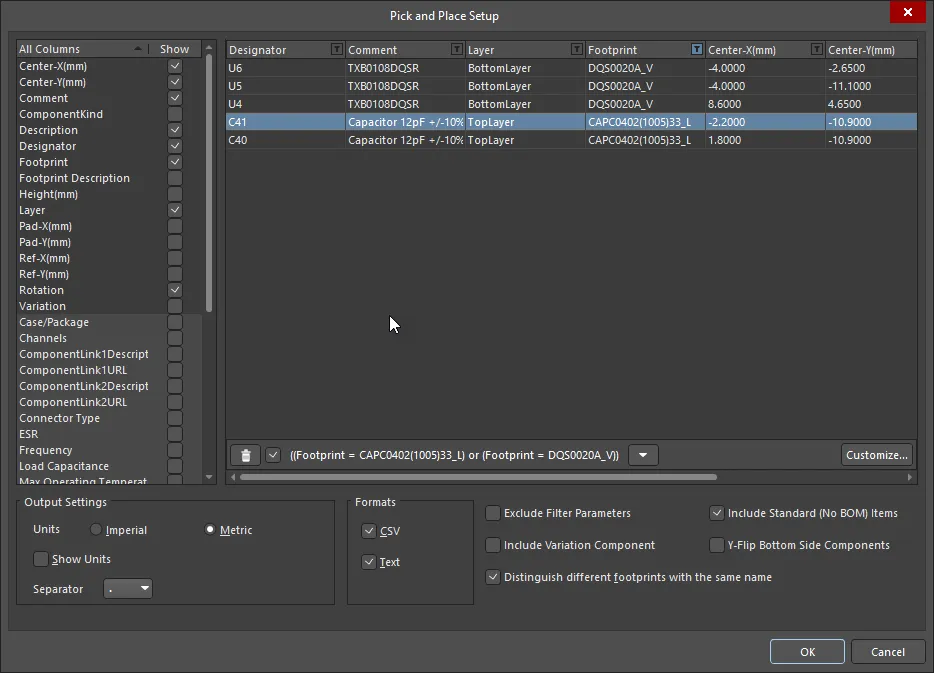
应用筛选后,Pick and Place Setup 对话框将如上所示。该变体中的附加控件包括:
-
 - 单击以删除右侧显示的筛选。可使用右侧复选框启用/禁用筛选,而无需将其完全删除。
- Down arrow - 单击以访问之前筛选的列表。选择所需筛选以筛选当前网格。
- Customize - 单击以打开 Filter builder 对话框,创建更高级、更复杂的筛选器。
 )。注意,随后出现的菜单会列出所有单独的行条目,便于快速选择性筛选。单击
  ),表示该列已启用自定义筛选。根据需要对其他数据列应用自定义筛选——当前应用的完整筛选条件会显示在数据区域左下角。通过启用 Exclude Filter Parameters 选项,还可以将用于筛选的列从生成的贴装坐标文件中排除。
准备装配测试点报告
装配测试点报告生成器会生成一份报告(txt 和/或 csv 和/或 IPC-D-356A 格式),包含所有设置为装配测试点的焊盘与过孔。
关于在 PCB 设计中分配测试点的更多信息,请参阅 Assigning Testpoints on the Board 页面。
装配测试点报告的输出选项通过 Assembly Testpoint Setup 对话框进行配置。

AssemblyTestpoint Setup 对话框
 AI 翻译
AI 翻译