您可以为设计配置并生成多种与项目或特定项目文档相关的报表 ,包括:
-
物料清单 – 这种报表文档清晰列出了制造产品所需的所有元件,包括裸板。裸板本质上是承载所有其他器件的基础“元件”。BOM 可作为采购指南,明确按设计制造产品所需采购的物料。它还可根据某次投板所需的组装板数量计算成本。
用于配置物料清单报表的报表管理器对话框中显示的数据可来自两个来源之一。如果设计项目关联了 ActiveBOM 文档(*.BomDoc),则将使用该文档作为数据源。否则,将从项目的源原理图文档中提取数据。
-
BOM 比较 – 此报表提供 Workspace 项目发布过程中元件变更(例如添加、移除或替换)的相关信息。
-
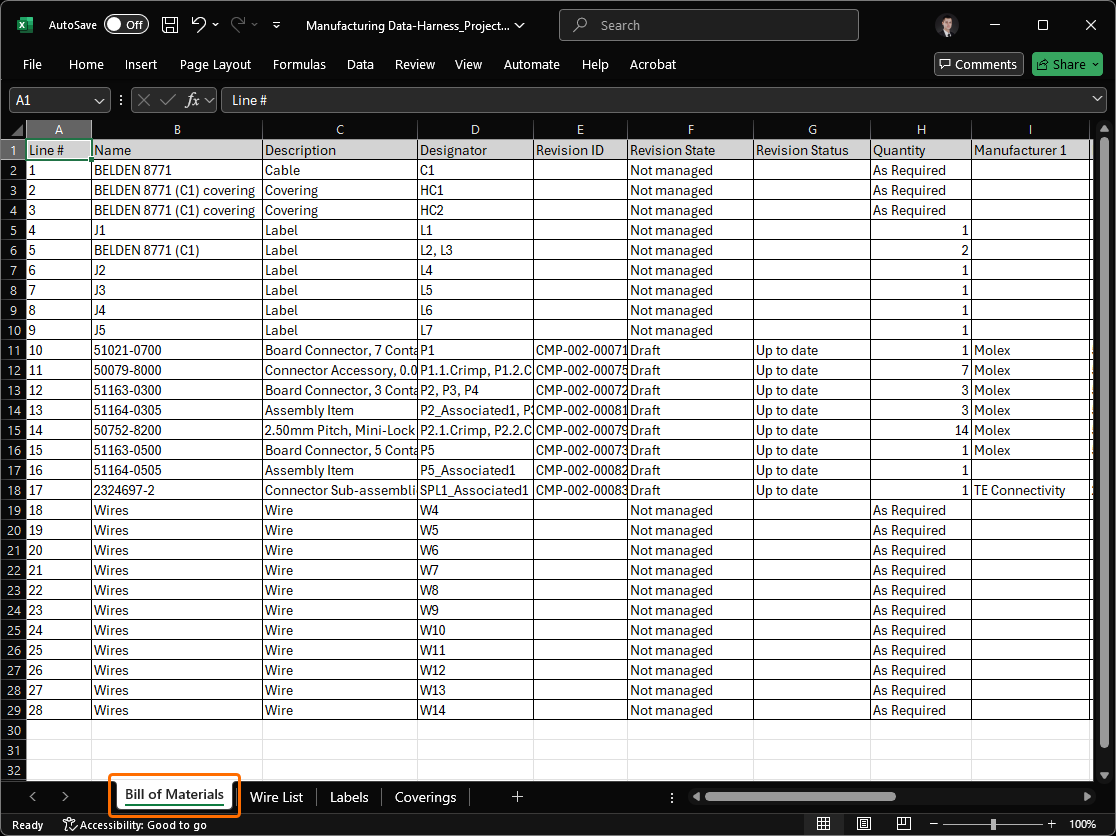
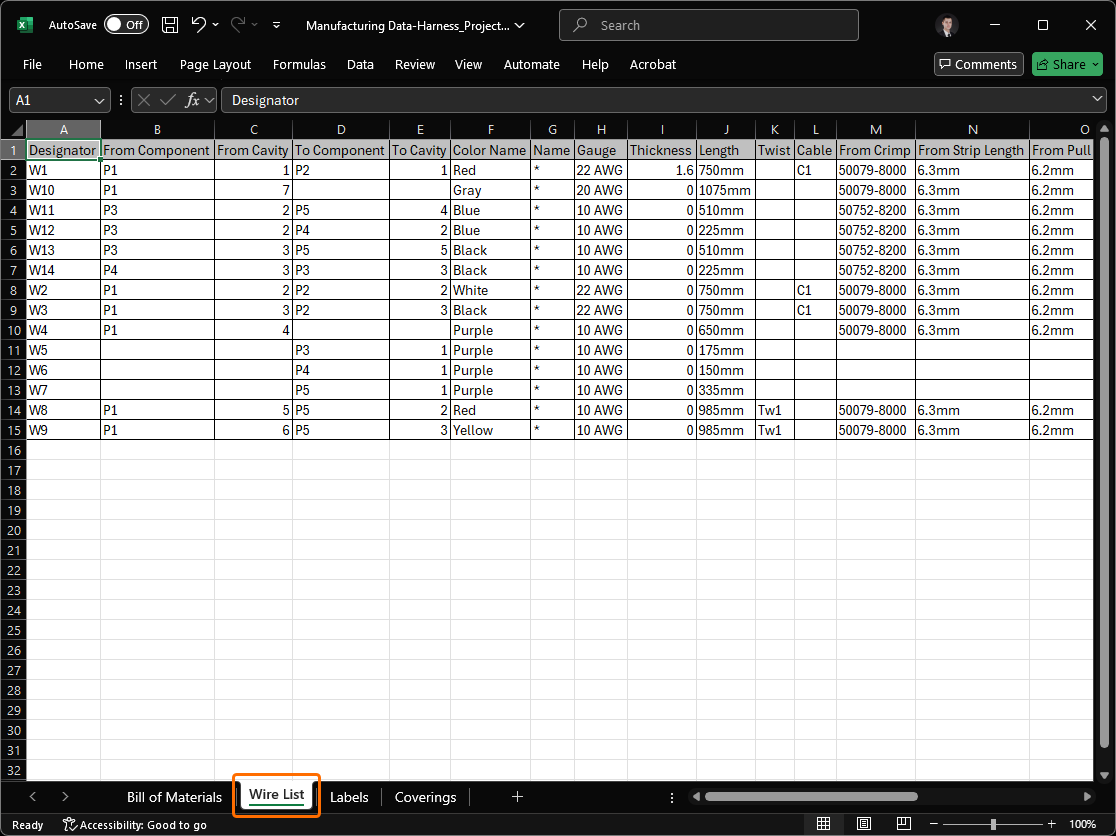
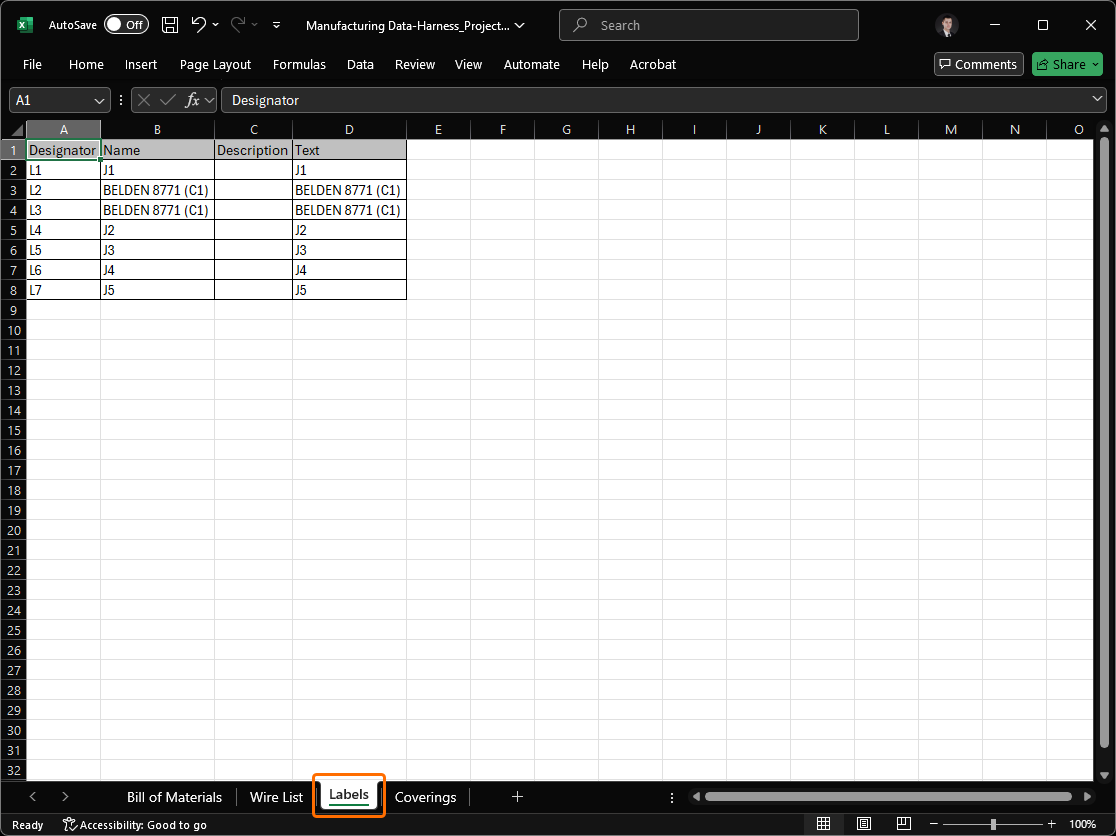
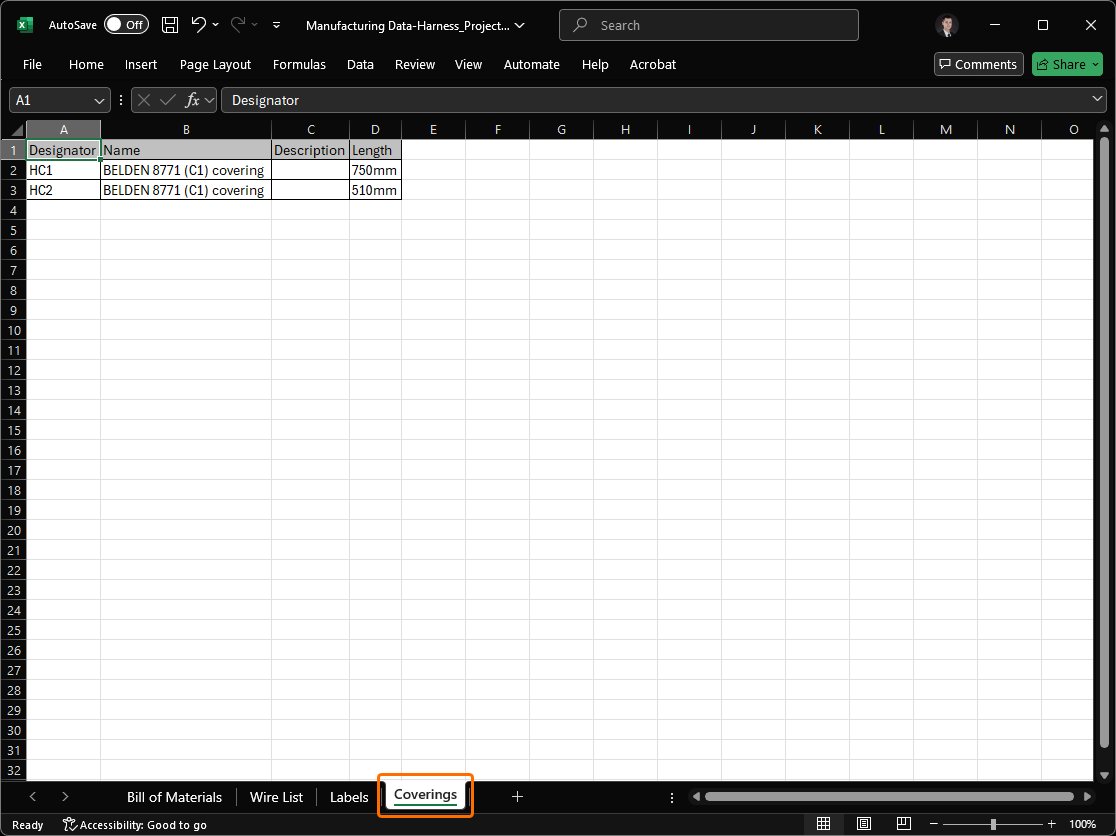
Manufacturing Data – 一个 Excel 工作簿,其中包含供线束制造商使用的数据。 生成的工作簿包含四个独立的工作表:
-
Bill of Materials – 用于快速生成报价。
-
Wiring List – 供线材加工设备使用。
-
Labels – 汇总需要为线束束组打印的实体标签,供 Zebra 或其他打印机使用。
-
Coverings – 汇总需要包覆在线束束组外的包覆材料。
建议使用线束设计项目的 ActiveBOM 文档作为制造数据输出的数据源。
有关线束设计的更多信息,请参阅 线束设计页面。
-
元件交叉引用报表 – 根据元件在设计中所在的原理图图纸创建元件列表。
物料清单和元件交叉引用报表通过专用且功能强大的报表生成引擎提供高度可配置的选项,该引擎的操作界面为 Report Manager 对话框。按需定义并组织好所需报表的内容后,即可生成报表:直接打印,或导出为以下文件格式之一:CSV(逗号分隔)(*.csv)、Microsoft Excel 工作表(*.xls;*.xlsx;*.xlt;*.xltx)、便携式文档格式(*.pdf)、制表符分隔文本(*.txt)、网页(*.htm;*.html)、XML 电子表格(*.xml)。导出的文件可保存到任意指定位置。此外,还可以在创建文件后,使用相应的软件应用程序打开文件和/或将其添加到项目中。使用 Report Manager 对话框菜单中的 Report 命令,可打开 Report Preview 对话框,报表会预先加载到其中。使用窗口中的各种控件可调整报表视图。单击 Print 按钮可打开 Print 对话框,从中确定要打印的内容以及接收打印任务的打印设备。报表预览也可以导出为多种文件格式。
-
导出注释 – 创建包含已导出项目文档注释的 PDF 文件。
-
项目历史记录 – 创建包含已导出项目历史记录的 PDF 文件。 使用 Project History Report Configuration 对话框配置输出,您可以在其中设置要导出报表的 Period :整个项目历史记录,或从/到某个特定(或最新)项目发布版本的历史记录。

-
项目层次结构报表 – 创建项目中使用的源文档列表。此输出没有设置选项,ASCII 报表会写入指定的输出文件夹。
-
单引脚网络报表 – 创建报表,列出所有仅有一个连接的网络。此输出没有设置选项,ASCII 报表会写入指定的输出文件夹。 此报表按项目中的层次结构列出设计的所有源原理图文档。文件会直接生成 ,格式为 <ActiveDocumentName>.REP。
可以通过文件的 Report Outputs 区域中 [Add New Report Output] 控件的菜单,或通过主菜单的 Edit » Add Report Outputs 子菜单,将报表输出添加到当前活动的 Output Job 文件中。
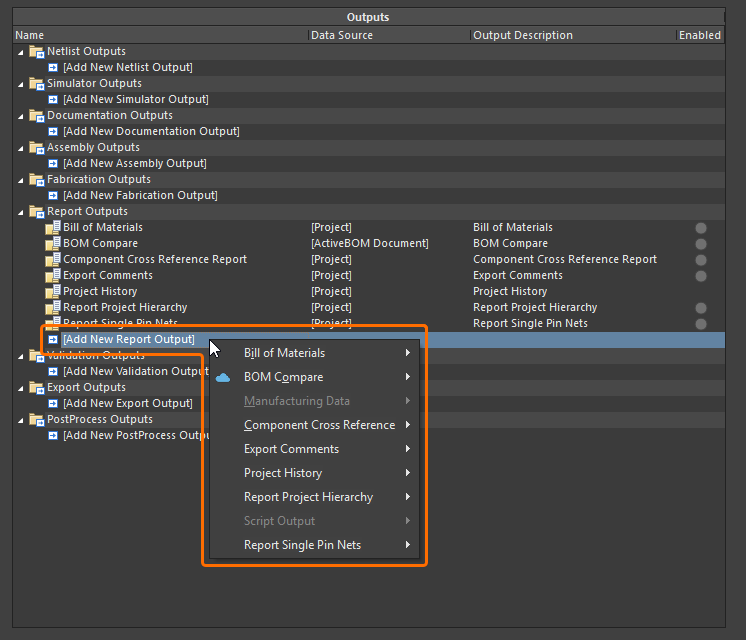
虽然 OutputJob 文件便于简化设计输出的准备工作,并随后通过高完整性的项目发布流程生成这些输出,但也可以使用原理图编辑器主 Reports 菜单或 PCB 编辑器的 Reports » Project Reports 子菜单中的命令,直接生成当前活动设计的报表输出。
-
由于 Report Manager 对话框具有高度可配置性,因此也可以用它生成所需的任意格式报表,例如,按特定贴片机要求的数据结构生成贴片坐标文件。
-
所有输出文件都会写入项目选项对话框的“选项”选项卡上 Output Path 字段所指定的输出文件夹。默认情况下,输出路径设置为项目文件所在文件夹下名为 Project Outputs for <ProjectName> 的子文件夹。您可以按需更改输出路径。在 Projects 面板中,生成的文件会显示在 Generated\Text Documents(.csv、.txt、.rep)或 Generated\Documents(.xls、.pdf、.htm、.xml)子文件夹下。请注意,如果从同一个活动文档生成不同格式的报表,则之前生成的报表文件将被覆盖(如果文件名相同)。
-
如果启用了 Use separate folder for each output type 选项(同样位于 Options 选项卡上),输出将写入下一级子文件夹,其名称为 Reports(例如 Project Outputs for <ProjectName>\Reports)。在 Projects 面板中,输出会显示在 Generated (Reports)\Text Documents(.csv、.txt、.rep)或 Generated (Reports)\Documents(.xls、.pdf、.htm、.xml)子文件夹下。这样,您就可以从同一个活动文档生成多份报表,而不会覆盖任何文件。

AI 翻译
如您发现任何问题,请选中相关文本/图片,并按 Ctrl + Enter 键向我们提交反馈。