
准备 PDF3D 文件
Altium Designer 用户长期以来一直可以在完全渲染的 3D 环境中交互式查看 PCB 设计,这为理解板卡设计的真实结构、其元器件以及相关机械部件提供了独特的视角。
将这种 3D 能力带给设计团队之外的人员(例如制造与装配厂商,尤其是客户)具有显著优势。这可以通过使用 Altium Designer 的 PDF 3D 导出功能来实现。任何安装了较新版本、广泛使用的 Adobe® Acrobat® Reader 的用户都可以访问这种交互式 3D 格式。
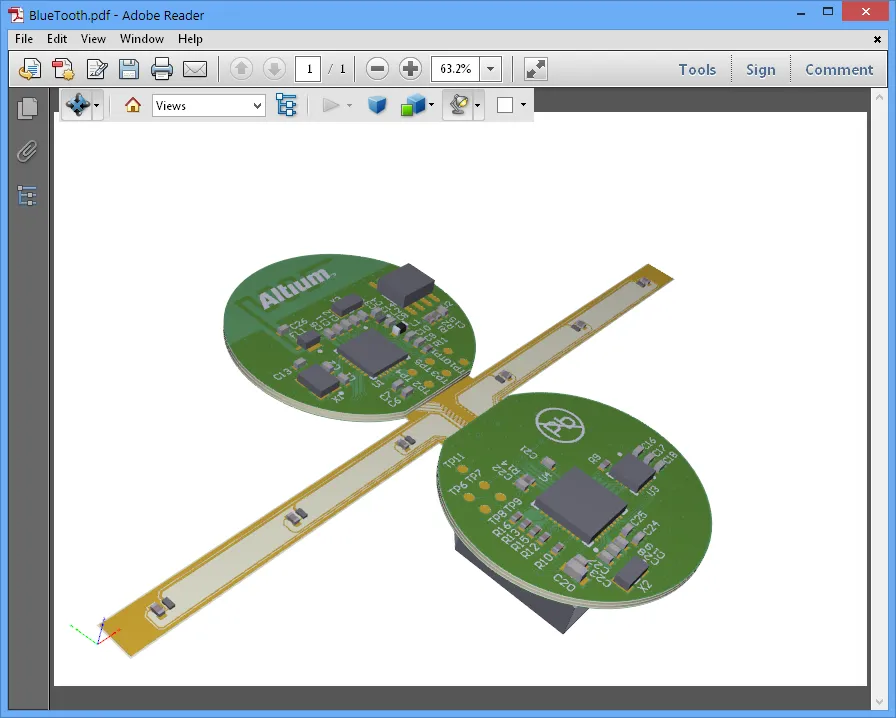
在 Adobe Reader 中交互式查看导出的 3D 设计——缩放、旋转,并选择你希望查看的设计元素。
与从某个特定角度呈现的板卡 3D 固定视图不同,PDF 3D 导出格式在概念上等同于 Altium Designer 的交互式 3D Layout Mode。因此,生成的 PDF 3D 导出同样提供旋转、缩放和平移功能, 并且为每个元器件和网络提供书签,还可采用多种预定义配色方案之一。
Acrobat Reader 中的 3D
随着 Acrobat Reader 从 7 版开始引入高级 3D 视图功能,PDF 文件实现了交互式 3D 查看。此后在后续版本中不断增强。Altium Designer 的 PDF 3D 导出所生成的高细节级别与配置选项,兼容 9 版及以上的 Acrobat Reader。
这项新 3D 能力的基础是业界开发的 Universal 3D(U3D)计算机图形文件格式,该格式已由欧洲计算机制造商协会(ECMA)标准化为 Standard ECMA-363 - Universal 3D File Format。U3D 得到 PDF 格式的原生支持,可直接嵌入(并压缩)到 PDF 文件中,以便在 Acrobat Reader 中进行交互式 3D 查看。
其结果是一种体积适中、跨平台的 3D 文件格式,无需专用 3D 查看软件。对于从 Altium Designer 导出的 PDF 3D 文件,嵌入内容包含 Altium Designer 自身 3D 视图中可查看数据的大部分——包括所有走线、焊盘、过孔、多边形等、所有元器件以及完整的板层集合。
生成 PDF
要导出 PDF 3D 文件,请在设计空间中打开所需的 PCB 设计文档,并从主菜单选择 File » Export » PDF3D 命令(无论当前 PCB 编辑器视图模式为 2D 还是 3D,都会创建 3D 格式的 PDF 3D 文件)。
与从某个特定角度呈现的板卡 3D 固定视图不同,新的 PDF 3D 导出在概念上等同于 Altium Designer 自身的交互式 3D 视图。
因此,生成的 PDF 3D 导出提供相同的旋转、缩放和平移能力,并可采用活动“视图配置”中定义的任意配色方案。要查看或编辑当前配置,从而确定导出 PDF 可用的渲染颜色,请切换到 3D 查看板卡(快捷键:3),并打开 View Configuration panel。渲染颜色可在面板 View Options 选项卡的 3D Settings 区域中查看。
导出选项
启动 PDF 3D 导出(File » Export » PDF3D)并在标准的 Windows Export File 对话框中指定目标文件名/位置后,将打开 Export 3D 对话框,用于定义 PDF 的渲染方式、行为以及包含的设计内容。
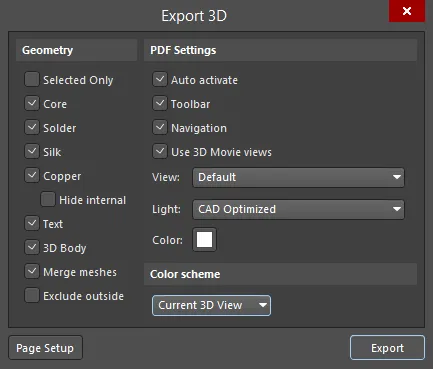
Export 3D 对话框允许你配置导出 PDF 的外观与行为。
Options and Controls of the Export 3D Dialog
Geometry
- Selected Only - 启用此选项以包含工作区中所选的特定对象类型。
- Core - 启用此选项以包含 PCB 芯材。
- Solder - 启用此选项以包含板卡的顶层与底层阻焊。
- Silk - 启用此选项以包含顶层与底层丝印层。
-
Copper - 启用此选项以包含所有铜层上的对象。
- Hide internal - 启用此选项以包含顶层与底层铜层,但不包含内层铜层。
- Text - 启用此选项以包含所有自由文本与关联文本(元件位号等)。
- 3D Body - 启用此选项以包含所有简单/拉伸/通用模型的 3D 渲染实体。
- Merge meshes - 启用此选项以便出于导航目的合并常见对象组,例如将属于同一元器件的所有焊盘分组。
- Exclude outside - 启用此选项以排除常规 PCB 边界之外的所有铜皮。
PDF Settings
- Auto activate - 若启用此选项,当在 Acrobat Reader 中打开 PDF 时将自动渲染 3D 图像。若禁用,则 PDF 中会先显示一个 Click to activate 按钮图标。
- Toolbar - 在 PDF Reader 中启用 3D Toolbar。
- Navigation - 在 PDF Reader 中启用 Model Tree Navigation 窗格。
- Use 3D Movie views - 启用此选项以将 PCB 文档中定义的 Key Frames 作为导出内容的一部分。导出到 PDF 3D 文档的 Key Frames 随后可在 Acrobat Reader 中作为可选视图使用。当在 Adobe Reader 中打开 PDF 3D 文档时,额外的 Key Frame 视图会与标准的 Default/Top/Bottom/Left 视图一起,显示在 Model Tree 导航窗格的 View 选择区域中。
- View - 定义 PDF Reader 中的初始视角。从 Default、Top、Bottom 和 Left 中选择。Default 设置为透视视图。
- Light - 定义 PDF Reader 中的初始 3D 光源类型。从 None、White、Day、Night、Bright、Primary Color、Blue、Red、Cube、CAD Optimized 和 Headlamp 中选择。
- Color - 定义初始图像背景色。单击色块以打开标准 Choose Color 对话框,在其中选择所需颜色。
Color scheme
使用下拉列表从预定义的“视图配置”颜色选项中选择 PDF 渲染样式,其中包括系统当前的 3D 视图设置以及板层颜色。
Additional Buttons
-
Page Setup - 单击以打开 Page Setup 对话框,用于配置纸张大小、方向和页边距。
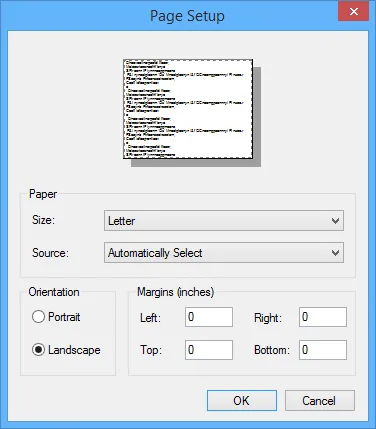
Page Setup 对话框Options and Controls of the Page Setup Dialog
-
Paper
- Size - 使用下拉列表选择纸张大小。
- Source - 使用下拉列表选择纸盒。
-
Orientation - 用于选择纸张方向。可选项包括:
- Portrait
- Landscape
- Margins (inches) - 输入所需页边距。单位为英寸(允许小数),可分别指定 Left、Right、Top 和 Bottom 页边距。
-
Paper
- Export - 单击以开始导出。
根据需要使用 Export 3D 对话框配置导出选项,然后单击 Export 按钮生成 3D PDF 文件。
即使该格式本身具备数据压缩能力,3D 文件仍可能很大,因此请考虑目标用户真正需要的设计内容级别。例如,对于只关注板卡机械结构的人来说,铜层内容(走线、焊盘等)可能并不需要。
在选择要包含的 3D 内容时,也值得考虑查看者电脑的 3D 渲染能力。即使生成的 PDF 3D 文件大小可能合理,目标机器的 CPU 与图形系统也可能难以流畅渲染复杂的多层设计。
查看 3D PDF
正如你所想,在 Acrobat Reader 中查看 3D PDF 非常直观,其命令和菜单是对熟悉的 2D 功能的合理扩展。
3D 对象可以通过简单的鼠标拖拽和滚轮操作进行平移、缩放和旋转,具体功能可在浮动的 3D 工具栏中选择。

Acrobat 的 3D 工具栏提供 3D 导航以及光照/视图设置的控制。
在阅读器中一个特别有价值的功能是 Model Tree 导航窗格,可通过  按钮打开(如果尚未打开)。它允许用户在 3D PDF 中浏览所有对象,选择并高亮感兴趣的对象,同时切换其可见性。
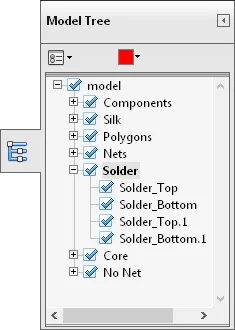
模型树导航窗格 尤其有用
用于控制特定元件和网络的显示。
Model Tree 导航窗格提供了一种强大的方式,可对 3D 设计的各个方面进行高细节级别的检查。无论是近距离查看元件的摆放与布局,还是对板内结构进行细致检查,都可以使用导航树来查找并显示相应对象。
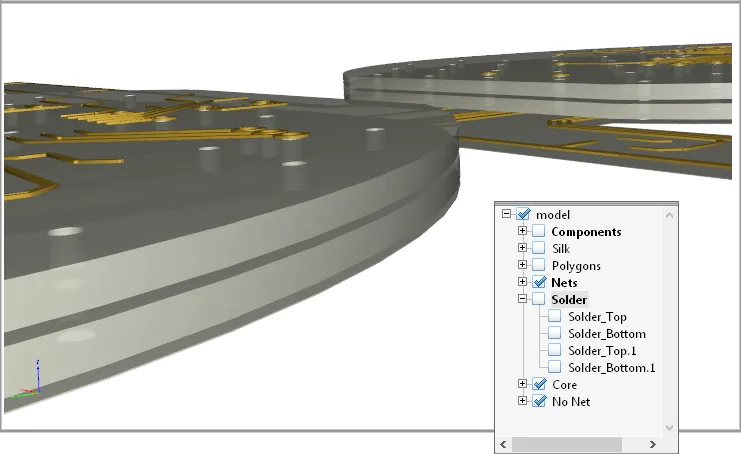
在取消选择元件和 板层叠加显示的情况下展示设计,说明 Acrobat Reader 中可用的 3D 控制程度。
当在 Model Tree 窗格中选中时,单个对象会在视图窗口中以窗格顶部定义的颜色高亮显示(此处为红色)。这使得定位特定元件或网络变得简单,并避免为了查找位置而反复切换对象可见性。同样地,在 3D 视图窗口中选择对象也会高亮其在 Model Tree 窗格中的条目。
有关在 Acrobat Reader 中使用各种控件、功能和设置的更多信息,请参阅相关的 Adobe 帮助内容: Displaying 3D Models in PDFs。
PDF 3D OutJob 导出
要在项目 OutJob 中包含 PDF 3D 文件导出,请在 Documentation Outputs 条目下单击 Add New Documentation Output,选择 PDF3D ,然后选择所需的文档源——可以是要导出的特定 PCB 文档(或选择 [PCB Document] 以保持 OutJob 的通用可复用性)。
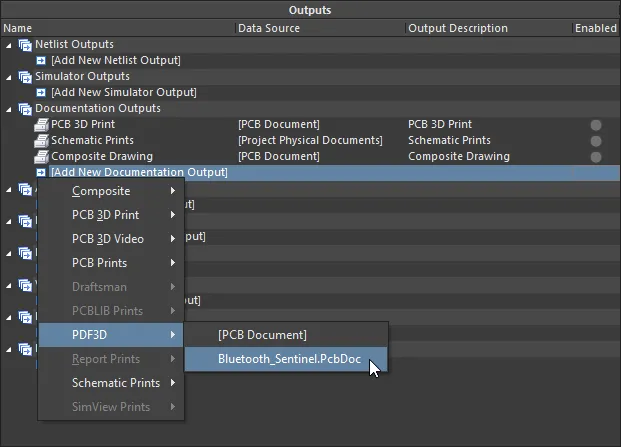 向输出作业配置文件添加 PDF3D 输出生成器。
可通过选择输出生成器的条目,右键单击并从上下文菜单中选择 Configure 来预配置 PDF 3D 生成设置。这将打开 Export 3D 配置对话框(如前所述)。
当运行输出作业或手动触发时,将按 OutJob 的 Output Containers 部分定义导出 PDF 3D 文件。导出位置为已配置的受管内容服务器及路径,或在 Preferences 对话框的 Data Management – Publishing Destinations page 中定义的本地/远程发布目标。
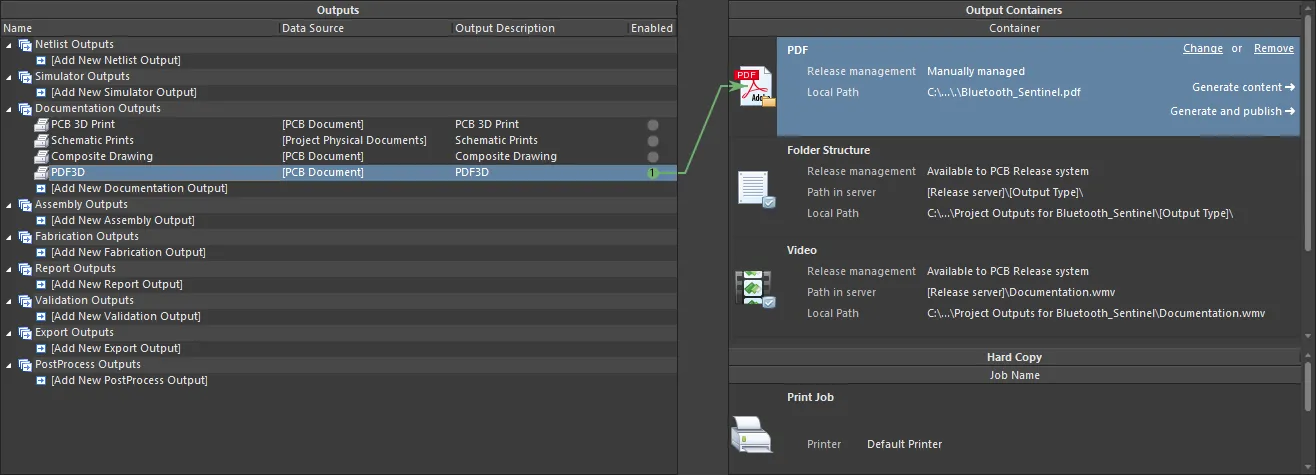
在已配置的 OutJob 中,将 3D PDF 文件生成到已定义的 PDF 输出容器。
有关 OutJob 和发布设计数据的更多信息,请参阅 From Idea to Manufacture 文档。
 AI 翻译
AI 翻译