
对原理图进行绘图对象处理

Altium Essentials: Schematic Graphics
This content is part of the official Altium Professional Training Program. For full courses, materials and certification, visit Altium Training.
概览
- 了解可在原理图和原理图库文档中放置哪些非电气绘图对象,以及各类对象在放置和编辑过程中的行为。
- 了解如何通过拖动控制点、编辑顶点或边、子选择以及“属性”面板修改对象,调整其外观样式和其他设置。
- 掌握与图像相关的重要细节,包括支持的文件格式、矢量图形的缩放质量,以及在何种情况下必须嵌入图像才能在 Altium 365 Web Viewer 中正确显示。
原理图和原理图库编辑器提供了一系列绘图 工具,可用于在文档中放置基本的自由形式图形元素。 可从 Place 菜单中选择要放置的图形工具类型。
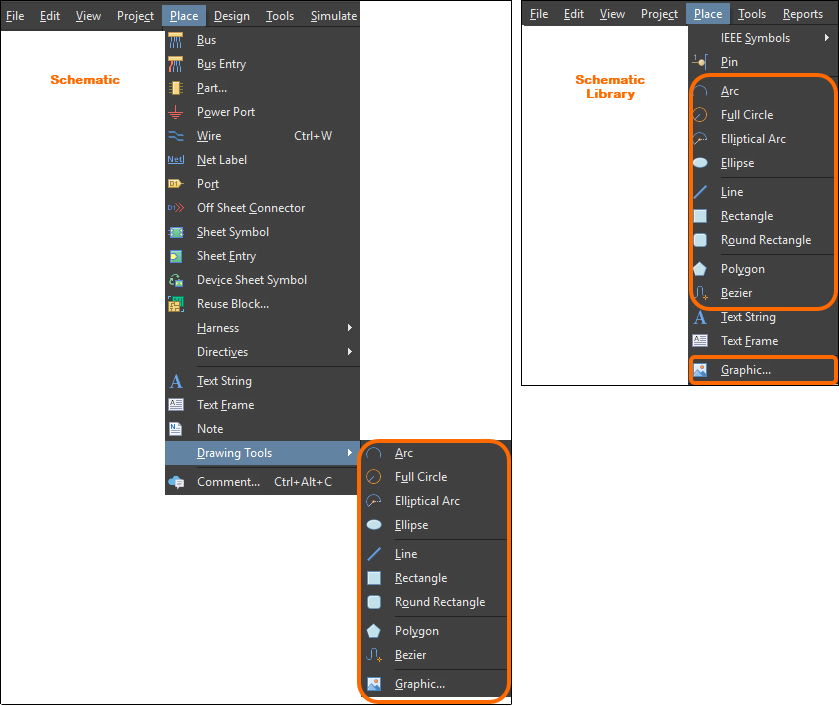
圆弧
圆弧是一种非电气绘图图元,本质上是一段曲线,可用于创建图形符号、自定义图纸边框和标题栏等。放置的圆是跨越 360° 的圆弧对象(即起始角度和结束角度相同)。
 两个已放置的圆弧(右侧为完整的圆)
在设计空间中选中圆弧后,可在 Properties 面板中配置其外观样式( )。
)。
选中已放置的圆弧后,其圆心、圆周以及起点和终点处会显示编辑手柄/节点。
-
单击并拖动圆弧的圆心节点,可调整其在绘图文档中的位置。
-
单击并拖动起点或终点节点,可更改圆弧角度。
-
单击并拖动圆周节点,可更改圆弧的半径。
移动编辑节点时按住 Ctrl 键,可对圆弧执行高级操作。
-
单击并拖动起点或终点节点,可在保持圆弧角度不变的情况下更改其位置。
-
单击并拖动圆周节点,可在保持起点和终点不变的情况下更改圆弧的大小。
贝塞尔曲线
贝塞尔曲线是一种非电气绘图图元,是可放置在原理图图纸上的自由形式曲线。该曲线由一系列顶点定义,这些顶点将线条“拉”成曲线形状。

已放置的贝塞尔曲线
在设计空间中选中贝塞尔曲线后,可在 Properties 面板中配置其外观样式( )。
)。
椭圆
椭圆是一种可放置在原理图图纸上的非电气绘图图元,可以填充,也可以不填充。

已放置的椭圆
在设计空间中选中椭圆后,可在 Properties 面板中配置其外观样式( )。
)。
选中椭圆对象后,会显示编辑手柄/节点。可根据需要单击并拖动,以更改水平半径和垂直半径。
椭圆弧
椭圆弧是一种非电气绘图图元,本质上是一条可放置在原理图图纸上的开放式圆形或椭圆形曲线。

已放置的椭圆弧
在设计空间中选中椭圆弧后,可在 Properties 面板中配置其外观样式( )。
)。
选中椭圆弧对象后,会显示编辑手柄/节点。可根据需要单击并拖动,以更改水平半径和垂直半径。
图形 (图像)
图形对象是一种非电气绘图图元,本质上是图像文件的容器,可将图像文件导入并放置到原理图图纸上,既可以链接,也可以嵌入。 支持的图像格式包括 .bmp、.dcx、.dib、.emf、.jpg、.pcx、.png、.rle、.svg 和 .wmf。
 已放置的图像
在设计空间中选中图像后,可在 Properties 面板中配置已放置图形的外观样式( )。
)。
选中图像对象后,会显示编辑手柄/节点。可根据需要单击并拖动,以更改图像的水平和垂直尺寸。
Using Vector Graphics
大多数受支持的图像格式 都是基于光栅的,简单来说,就是由一组固定的点构成图像。虽然这些图像格式都能获得令人满意的显示效果,但缩放图像时,其视觉效果会变差。放大这些格式的图像时,由点构成的图像很快就会显现出“块状”或“像素化”的特征。解决这一 问题的方法是使用矢量图像格式。矢量图像由图形形状而非点组成,这些形状在缩放时能够保持不变。
原理图编辑器支持 WMF(Windows 图元文件)和 SVG(可缩放矢量图形)格式的矢量图形。

原理图中的图像示例。上方为 PNG 版本 ,下方为对应的 SVG 版本。放大后,后者的画质优势非常明显。
Notes
 |
启用此选项可锁定 图像的原始纵横比。 启用此选项后,图像将保持原始纵横比进行缩放,以最佳方式适应指定的边框尺寸。如果禁用此选项,图像将被拉伸,以完全适应所绘制的边框尺寸。 |
| Embedded | 只有在 属性 面板中启用了相应的 Embedded 选项,已放置图像的副本才会存储在原理图图纸内。如果禁用此选项,则仅存储指向图像文件的链接。使用链接图像时应谨慎 ——如果图像的位置发生变化,您需要使用 属性 面板中的 File Name 字段相应地更新链接。 或者,您可以通过编辑 File Name 字段来定义图像的相对路径。
|
线条
线条是一种非电气性的折线绘图图元。线条用于向文档添加参考信息,例如绘制图形符号、自定义图纸边框和标题栏,以及为原理图添加注释。
 使用线条为原理图添加注释并改善其表现效果。
在设计空间中选中线条后,可在 Properties 面板中配置已放置线条的视觉样式( )。
)。
放置线条时有五种放置模式。模式决定了放置线条时拐角的创建方式以及线条可采用的角度。放置过程中:
-
按
Spacebar可循环切换模式。在线条放置过程中,您可以随时更改模式。 -
除 Any Angle 之外的所有模式中,连接到光标的线段都是look-ahead线段。您实际放置的线段位于此预览线段之前。
选中线条对象后,会显示编辑控制点。根据需要单击并拖动,可更改线条的长度。
-
右键单击顶点,然后选择
Edit Line Vertex n命令,即可打开折线对话框的 Vertices 选项卡,其中nth顶点对应的条目已被选中,可直接编辑。 -
单击并按住某个顶点,然后按键盘上的
Delete,即可删除该顶点。
选中线条后,单击某条线段可单独选中该线段。线条被子选择时,其对应的编辑控制点会变为红色,以示区别。
 单独子选择线段
随后可直接使用 List面板编辑该线段的相关顶点,任何更改都会立即显示在原理图上。
Using a Line as an Arrow or Marker
属性面板提供了多个可用于更改线条样式的选项。使用这些选项可实现多种箭头和标记样式,如下图所示。
 可实现的部分箭头和标记样式示例。
Vertices
-
Vertices grid - 列出当前为该对象定义的所有顶点。
-
Add - 单击以添加新顶点。新顶点将添加到当前焦点所在的顶点条目下方,其初始 X、Y 坐标与该条目相同。
多边形(区域)
多边形是一种非电气性绘图图元。它是一种可放置在原理图图纸上的多边图形对象。多边形必须至少有三条边,可以填充或不填充。
 已放置的多边形
在设计空间中选中多边形后,可在 Properties 面板中配置已放置多边形/区域的视觉样式( )。
)。
选中多边形对象后,每个拐角处都会显示编辑控制点(顶点)。
-
单击并拖动顶点可移动该顶点。
-
单击并拖动边可移动多边形的该条边。
-
右键单击顶点,然后选择 Edit Polygon Vertex n 命令,即可打开 Region 对话框的 Vertices 选项卡,其中该顶点对应的条目已被选中,可直接编辑。
-
单击并按住某个顶点,然后按
Delete即可删除该顶点。
选中多边形后,单击某条边可单独选中该边。多边形被“子选择”时,该边对应的编辑控制点会变为红色,以示区别。

单独子选择边。
随后可直接使用 List 面板编辑该边的相关顶点,任何更改都会立即显示在原理图上。
Vertices
-
Grid - 列出当前为该对象定义的所有顶点。
-
Add - 单击以添加新顶点。新顶点将添加到当前焦点所在的顶点条目下方,其初始 X、Y 坐标与该条目相同。
矩形
矩形是一种非电气性绘图图元。它是一种可放置在原理图图纸上的图形元素,可以填充或不填充。
 已放置的矩形
在设计空间中选中矩形后,可在 Properties 面板中配置已放置矩形的视觉样式( )。
)。
选中矩形对象后,会显示编辑控制点。
-
单击并拖动可同时调整矩形在垂直和水平方向上的尺寸。
-
单击矩形上编辑控制点以外的任意位置,然后拖动以重新定位。拖动过程中,可以旋转矩形(
Spacebar/Shift+Spacebar)或将其镜像(按X或Y键可沿 X 轴或 Y 轴镜像)。
圆角矩形
圆角矩形是一种非电气性绘图图元,是一种可放置在原理图图纸上的带圆角的矩形对象,可以填充或不填充。

已放置的圆角矩形
在设计空间中选中圆角矩形后,可在 Properties 面板中配置已放置圆角矩形的视觉样式( )。
)。
选中圆角矩形对象后,会显示编辑控制点。
 已选中的圆角矩形
-
单击并拖动可同时调整圆角矩形在垂直和水平方向上的尺寸。
-
单击并拖动 C 可更改圆角的曲率。无论选择哪个编辑控制点,所有圆角都会受到相同的影响。
-
单击圆角矩形上远离编辑控制点的任意位置,然后拖动以重新定位。拖动时,可以旋转圆角矩形(
Spacebar/Shift+Spacebar),也可以将其镜像(按X或Y键分别沿 X 轴或 Y 轴镜像)。
 AI 翻译
AI 翻译