
对原理图进行绘图对象处理

Altium Essentials: Schematic Graphics
This content is part of the official Altium Professional Training Program. For full courses, materials and certification, visit Altium Training.
原理图编辑器和原理图库编辑器提供了一系列绘图 工具,可用于在文档中放置基本的自由形式图形元素。要放置的图形工具类型可从 Place 菜单中选择。
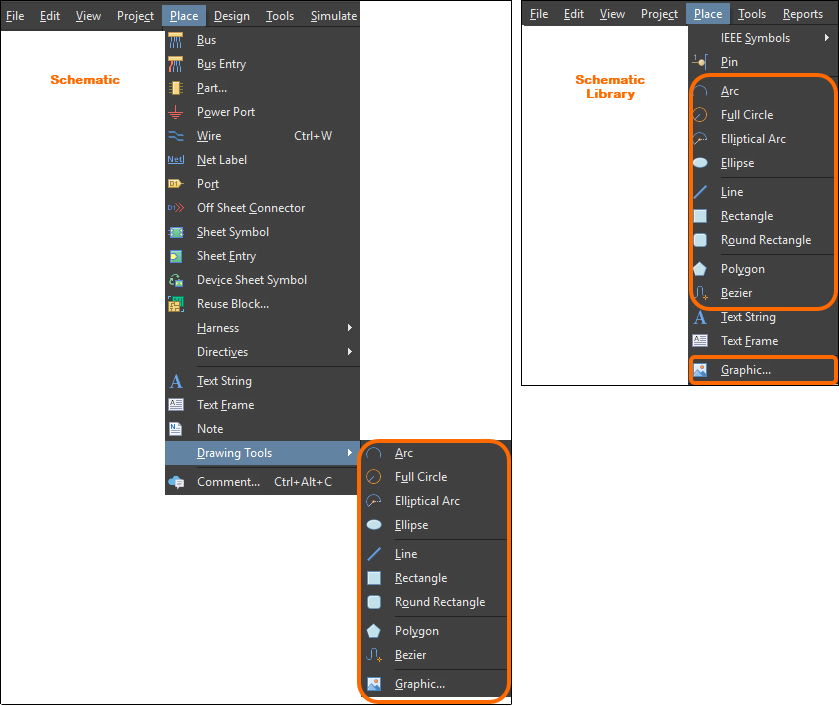
圆弧
圆弧是一种非电气绘图基元。本质上它是一段曲线线段,可用于创建图形符号、自定义图纸边框和标题栏等。放置的圆是跨越 360° 的圆弧对象(即起始角与结束角相同)。
 两个已放置的圆弧(右侧为完整圆的圆弧)
当在设计空间中选中圆弧时,可在 Properties 面板中配置已放置圆弧的视觉样式( )。
)。
当选中已放置的圆弧时,其中心、圆周以及起点/终点处会显示编辑手柄/节点。
-
单击并拖动圆弧的中心节点,可在绘图文档中重新定位。
-
单击并拖动起点或终点节点,可改变圆弧角度。
-
单击并拖动圆周节点,可更改圆弧半径。
按住 Ctrl 键并移动编辑节点,可对圆弧进行高级操作。
-
单击并拖动起点或终点节点以改变其位置,同时保持圆弧角度不变。
-
单击并拖动圆周节点以改变圆弧大小,同时保持其起点和终点不变。
贝塞尔
贝塞尔曲线是一种非电气绘图基元。它是一条可放置在原理图图纸上的自由形式曲线。该曲线由一系列顶点定义,这些顶点会“拉动”线条形成曲线形状。

已放置的贝塞尔曲线
当在设计空间中选中贝塞尔曲线时,可在 Properties 面板中配置已放置贝塞尔曲线的视觉样式( )。
)。
椭圆
椭圆是一种可放置在原理图图纸上的非电气绘图基元。它可以填充或不填充。

已放置的椭圆
当在设计空间中选中椭圆时,可在 Properties 面板中配置已放置椭圆的视觉样式( )。
)。
当选中椭圆对象时,会显示编辑手柄/节点。单击并拖动即可按需更改水平和垂直半径。
椭圆弧
椭圆弧是一种非电气绘图基元。本质上它是一条可放置在原理图图纸上的开口圆形或椭圆形曲线。

已放置的椭圆弧
当在设计空间中选中椭圆弧时,可在 Properties 面板中配置已放置椭圆弧的视觉样式( )。
)。
当选中椭圆弧对象时,会显示编辑手柄/节点。单击并拖动即可按需更改水平和垂直半径。
图形 (图像)
图形对象是一种非电气绘图基元,本质上是一个图像文件的容器,可导入并放置到原理图图纸上,并且可以链接或嵌入。 支持的图像格式包括 .bmp、.dcx、.dib、.emf、.jpg、.pcx、.png、.rle、.svg 以及 .wmf。
 已放置的图像
当在设计空间中选中图像时,可在 Properties 面板中配置已放置图形的视觉样式( )。
)。
当选中图像对象时,会显示编辑手柄/节点。单击并拖动即可按需在水平和垂直方向更改图像大小。
Using Vector Graphics
大多数受支持的图像格式 都是基于栅格的,简单来说,就是由一系列固定的点构成(或组合)而成。虽然这些图像格式都能得到足够的渲染效果,但当图像缩放时其优势会降低。对这些格式的图像进行放大时,很快就会明显看到由点阵构成所带来的“块状”或“像素化”效果。解决方案是使用基于矢量的图像格式。矢量图像由图形形状而非点构成,因此在缩放时能够保持质量。
原理图编辑器支持 WMF(Windows Meta File)和 SVG(Scalable Vector Graphics)格式的矢量图形。

原理图中的示例图像。上方为 PNG 版本,下方为其 SVG 版本。放大后,后者的质量优势会非常明显。
Notes
 |
启用以锁定 图像的原始纵横比。 启用该选项后,图像将在保持原始纵横比的同时,按指定的框架尺寸进行最佳适配缩放。如果禁用该选项,图像将被拉伸以精确匹配所绘制的框架尺寸。 |
| Embedded | 只有在 Properties 面板中启用了相应的 Embedded 选项时,已放置图像的副本才会存储在原理图图纸内部。如果禁用该选项,则只会存储指向图像文件的链接。使用链接图像时需谨慎——如果图像位置发生变化,需要在 Properties 面板中使用 File Name 字段相应更新链接。 或者,你也可以通过编辑 File Name 字段来定义图像的相对路径。
|
线段
线段是一种非电气的折线绘图基元。线段用于向文档添加参考信息,例如构建图形符号、自定义图纸边框和标题栏,以及对原理图进行注释。
 使用线段对原理图进行注释并增强其可读性。
当在设计空间中选中线段时,可在 Properties 面板中配置已放置线段的视觉样式( )。
)。
放置线段时有五种放置模式。该模式指定放置线段时如何创建拐角,以及线段可放置的角度。在放置过程中:
-
按
Spacebar可在各模式间循环切换。你可以在放置线段的任何时候更改模式。 -
除 Any Angle 之外的所有模式中,附着在光标上的线段为 look-ahead 线段。你实际正在放置的线段位于该预览线段之前。
当选中线段对象时,会显示编辑手柄。 单击并拖动即可按需更改线段长度。
-
在顶点上右键单击,然后选择
Edit Line Vertex n命令,即可打开 Polyline 对话框的 Vertices 选项卡,并选中nth顶点对应的条目,便于编辑。 -
在顶点上单击并按住,然后在键盘上按
Delete可删除该顶点。
选中该线后,单击某一线段即可单独选中该线段。线条的“子选择”会通过相关编辑手柄变为红色来区分。
 单个线段子选择
随后可使用 List面板直接编辑该线段对应的顶点,任何更改都会立即显示在原理图上。
Using a Line as an Arrow or Marker
Properties 面板 提供了多个可用于更改线条样式的选项。如下图所示,使用这些选项可以实现多种箭头和标记设计。
 可实现的箭头和标记设计示例。
Vertices
-
Vertices grid - 列出当前为该对象定义的所有顶点。
-
Add - 单击以添加一个新顶点。新顶点将添加在当前聚焦的顶点条目下方,并且初始时与该聚焦条目具有相同的 X、Y 坐标。
多边形(区域)
多边形是一种非电气绘图图元。它是可放置在原理图图纸上的多边图形对象。多边形至少需要三条边,并且可以填充或不填充。
 已放置的多边形
当在设计空间中选中多边形时( ),可在 Properties 面板中配置已放置多边形/区域的视觉样式。
选中多边形对象后,每个角上都会出现编辑手柄(顶点)。
-
单击并拖动某个顶点以移动它。
-
单击并拖动某条边以移动多边形的边。
-
在某个顶点上右键单击,然后选择 Edit Polygon Vertex n 命令以访问 Region 对话框的 Vertices 选项卡,此时会选中该顶点条目并可直接编辑。
-
单击并按住某个顶点,然后按
Delete将其删除。
选中多边形后,单击某条边即可单独选中该边。此多边形“子选择”会通过该边相关的编辑手柄变为红色来区分。

单条边子选择。
随后可使用 List 面板直接编辑该边对应的顶点,任何更改都会立即显示在原理图上。
Vertices
-
Grid - 列出当前为该对象定义的所有顶点。
-
Add - 单击以添加一个新顶点。新顶点将添加在当前聚焦的顶点条目下方,并且初始时与该聚焦条目具有相同的 X、Y 坐标。
矩形
矩形是一种非电气绘图图元。它是可放置在原理图图纸上的图形元素,并且可以填充或不填充。
 已放置的矩形
当在设计空间中选中矩形时( ),可在 Properties 面板中配置已放置矩形的视觉样式。
选中矩形对象后,可使用编辑手柄。
-
单击并拖动可同时在垂直和水平方向调整矩形大小。
-
在矩形上远离编辑手柄的任意位置单击,然后拖动以重新定位。拖动时,矩形可旋转(
Spacebar/Shift+Spacebar)或镜像(按X或Y键沿 X 轴或 Y 轴镜像)。
圆角矩形
圆角矩形是一种非电气绘图图元,是带圆角的矩形对象,可放置在原理图图纸上 并且可以填充或不填充。

已放置的圆角矩形
当在设计空间中选中圆角矩形时( ),可在 Properties 面板中配置已放置圆角矩形的视觉样式。
选中圆角矩形对象后,可使用编辑手柄。
 已选中的圆角矩形
-
单击并拖动可同时在垂直和水平方向调整圆角矩形大小。
-
单击并拖动 C 以更改圆角的曲率。无论选择哪个编辑手柄,此操作都会对所有角产生相同影响。
-
在圆角矩形上远离编辑手柄的任意位置单击 然后拖动以重新定位。拖动时,圆角矩形可旋转(
Spacebar/Shift+Spacebar)或镜像(按X或Y键沿 X 轴或 Y 轴镜像)。
 AI 翻译
AI 翻译