
板级标注
概览
- 了解什么是板级标注、它在哪些情况下最有用,以及它如何帮助管理整个项目中编译后的元件位号。
- 了解如何使用“板级标注”对话框筛选图纸、通道和元件,检查拟议更改并应用标注更新。
- 了解命名方案、自定义位号和标注设置的工作方式,以及这些设置在项目中的存储位置。
Board level annotation是通过原理图编辑器对设计中已编译的元件(元件的物理视图)进行标注的过程。您可以根据多种命名方案为元件命名,也可以指定自定义名称。
虽然它可用于任何设计,但对于多通道设计和/或包含器件图纸的设计尤其有用,因为无法直接在器件图纸上编辑位号。通过这种方式,无需实际修改原始器件图纸,即可对整个设计重新标注。板级标注还可解决因项目中位号重复而引起的标注冲突,并将更改存储在 *.Annotation 文本文件中。它提供了用于自定义命名方案的额外关键字,并允许将方案应用于所有元件或仅选定范围内的元件。
板级标注让您能够完全控制项目中的标注,标注设置保存在 *.Annotation 文本文件中,该文件显示在 Projects 面板的 Settings\Annotation Documents 子文件夹下。Altium Designer 会自动管理标注文件。
您可以选择为项目中的所有元件、选定元件或仅尚未分配位号的元件命名。
配置板级标注
要通过原理图编辑器对项目中已编译的元件进行标注:
-
确保已在原理图级别对元件进行标注,以便将原理图源数据(包括多部件元件的封装组合选项)用作板级标注的输入。
-
选择 Tools » Annotation » Board Level Annotate(快捷键
Ctrl+L),打开 Board Level Annotate 对话框。

Board Level Annotate 对话框显示项目中的所有原理图文档。
此对话框由两个主要区域组成:
-
Filter Options - 用于筛选并设置标注范围。
-
Proposed Change List - 根据您配置的标注选项,列出拟应用的更改。更改通过工程变更单(ECO)应用。
板级标注 - 筛选选项
Board Level Annotate 对话框的左侧可让您在图纸、通道和元件级别控制标注范围。Filter Options 区域中的列保持不变。
-
Schematic Sheet - 此列列出项目中的所有原理图文档。如果设计包含多个通道,同一原理图文档可能会列出多次。
-
Channel Name - 此列列出设计中的所有相关通道。如果设计中没有通道,此列将填入原理图图纸名称。
-
Enabled - 勾选此复选框,可将特定通道的此原理图图纸纳入本次板级标注。取消勾选则将此图纸排除在板级标注之外。
-
Annotation Scope - 从以下选项中选择,以设置要标注的元件范围:
-
All - 标注原理图图纸中的所有元件。
-
Ignore Selected Parts - 标注除选定元件之外的所有元件。
-
Only Selected Parts - 仅标注选定的元件。
-
板级标注 - 拟议更改列表
对话框右侧显示当前命名方案(无论是已编译元件的默认名称还是已应用的命名方案)中使用的 Schematic Source Components (以粉色突出显示)和 Calculated Design Data(以绿色突出显示),可在此应用 Naming Scheme,并查看生成的 PCB Component Instance。
-
Schematic Source Component - 此部分由三列组成:
-
Hierarchy Path - 原理图源文件的路径,格式为“文件名\通道”。
-
Prefix - 从原理图级位号中提取的字母前缀。例如,如果原理图级位号为
R13,则 Prefix 为R。
-
 ,表示该元件已有位号。如果重置位号,图标将恢复为
 -
Local Index - 从原理图级位号中提取的、您指定在字母前缀之后的序号。例如,如果原理图级位号为
R13,则 Local Index 为13。
-
Calculated Design Data - 首次打开对话框时, Calculated Design Data 部分显示 Room Name 列,该列对应于默认选定的 Annotate Option。执行板级标注后, Calculated Design Data 中显示的列表示在 Annotate Options中的标注命名方案中选定的关键字。这些列会根据您的选择动态更新。例如,如果将 Naming Scheme 选为 $GlobalIndex.$SheetDesignator,则显示的列将为 Global Index 和 Sheet Designator。
-
Naming Scheme - 勾选此复选框,可为此元件启用 Naming Scheme。取消勾选可为此元件禁用 Naming Scheme。请注意,取消勾选此字段后,即可编辑 PCB Component Instance 列,为元件指定自定义位号。
-
PCB Component Instance - 此列显示拟议位号。此字段由选定的 Naming Scheme 或自定义值决定,只有取消勾选 Naming Scheme 字段后才能指定自定义值。自定义名称可以包含字母数字字符与非字母数字字符的任意组合。
以下按钮位于 Proposed Change List 下方:
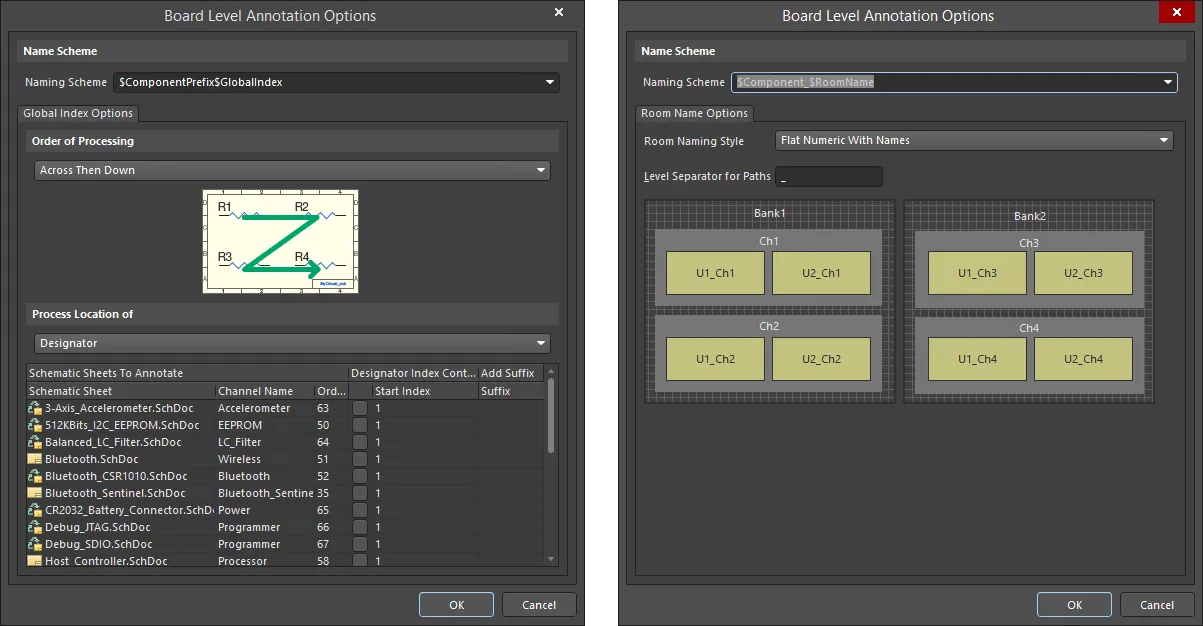
板级标注选项对话框的选项和控件
命名方案
使用下拉列表选择预定义的命名方案,或使用有效关键字定义自己的命名方案。您可以按任意顺序组合有效关键字,并使用任意非字母数字字符分隔关键字(例如“_”、“*”、“.”和“@”)。请从下表列出的关键字中选择。
关键字 |
定义 |
|---|---|
$RoomName |
关联 Room 的名称,由在以下位置选择的样式决定:Room Name Options |
$ComponentPrefix |
元件逻辑位号的前缀(例如 U1 中的 U) |
$ComponentIndex |
元件逻辑位号的索引(例如 U1 中的 1) |
$ChannelPrefix |
逻辑图纸符号位号 |
$ChannelIndex |
用于区分不同通道的索引。 |
$ChannelAlpha |
以字母表示的通道索引。仅当设计中的通道总数少于 26 个,或使用层次式位号格式时,此格式才有用。 |
$SheetDesignator |
分配给图纸符号的位号 |
$SheetNumber |
分配给图纸的图纸编号。如果已对编译后的图纸进行标注,则会使用该信息。 |
$DocumentNumber |
在 Document Options 中指定的 Document Number。 |
$GlobalIndex |
用户定义的索引。您可以在 Global Index Options 中为每个原理图文档指定顺序、起始索引和/或后缀。全局索引针对所有尚未分配位号的元件进行计算。如果在执行板级标注后添加新元件,这些元件将使用新的全局索引进行标注,而现有元件将保留其全局索引。要重新计算所有元件的全局索引,请先单击 Reset All。 |
全局索引选项
-
Order of Processing - 使用下拉列表定义所需的处理顺序。图形示意会根据您的选择动态变化:
- Up Then Across
- Down Then Across
- Across Then Up
- Across Then Down
- Process Location of - 使用下拉列表选择要处理的信息类型,例如 Designator。
-
Schematic Sheets To Annotate - 原理图图纸列表。单击列标题可按该列内容对列表排序。列出的信息包括:
- Schematic Sheet - 原理图图纸的名称。
- Channel Name - 通道的名称。
- Order - 列表项的标注顺序。
-
Designator Index Control - 勾选此复选框,为列出的原理图图纸启用位号索引控制。
- Start Index - 单击此列,然后使用向上/向下箭头键选择起始索引。您也可以输入所需的索引编号。
- Add Suffix - 输入所需的后缀。
右键菜单
底部表格区域的右键菜单包含以下命令:
- Enable Designator Index Control - 选择此项可勾选所有 Designator Index Control 复选框。
- Disable Designator Index Control - 选择此项可取消勾选所有 Designator Index Control 复选框。
- Order Alphabetically - 选择此项可按字母顺序对列出的原理图图纸排序。
- Order by Project Order - 选择此项可按工程顺序对列出的原理图图纸排序。
Room 名称选项
-
Room Naming Style - 使用下拉列表选择 Room 的命名样式。
-
Level Separator for Paths - 输入路径的层级分隔符。
-
Annotate - 单击下拉列表,选择 Annotate Undesignated、Annotate All 或 Annotate Selected。选择后, Proposed Change List 将更新,显示要分配给每个适用元件的位号。
-
Reset All - 单击可将所有位号重置为编译后元件的默认名称。重置元件后,Prefix 列将显示带问号的元件图标(
 ),表示该元件现在尚未分配位号。
-
Back Annotate - 用于将 PCB 设计中的更改同步到原理图编辑器中编译后的文档。单击 Back Annotate 按钮后,将打开 File Explorer 对话框,您可以在其中选择用于反向标注的文件。板级标注的反向标注操作方式与原理图级标注相同。了解有关生成 Was-Is 文件的更多信息。
要完成板级标注:
-
单击 Accept Changes (Create ECO) 按钮。将打开 Engineering Change Order 对话框,您可以在其中验证、报告并执行 ECO。
-
单击 Execute Changes 按钮,然后单击 Close 按钮,以执行板级标注。
-
单击 Board Level Annotate 对话框上的 Close 按钮。
*.Annotation文件将更新,您可以在文档中查看板级标注结果。要完成板级标注,请从 Design 菜单中选择 Update PCB Document <Filename>,将原理图文档与 PCB 文档同步。
板级标注与器件图纸
器件图纸具有可移植性,可在不同设计之间重复使用。在大多数情况下,器件图纸中元件名称的有效范围仅限于该图纸,因此需要进行板级标注,才能将其纳入所放置的设计。
板级标注与器件图纸密切相关,因为同一工程中包含的不同器件图纸可能存在重复位号,从而导致编译错误。板级标注可以解决任何命名冲突,更改将保存到 Settings - Annotation Documents 子文件夹下显示的 *.Annotation 文件中。
编译后元件的默认名称
默认名称用于区分元件物理表示的不同实例。这些默认名称会显示在文档中;如果您尚未执行板级标注来标注编译后的(物理)元件,则会使用这些名称。首次打开 板级标注对话框时,默认名称会填入 PCB Component Instance 列。
编译后元件的默认命名也适用于在工程中多次引用同一图纸的多通道设计。实现方式包括:在原理图文档中放置多个引用同一图纸的图纸符号,或在图纸符号的位号中包含 Repeat 关键字,以多次实例化同一图纸。
虽然这使得重复使用电路变得简单,但也带来了标注方面的挑战。在多通道设计中,无论某个元件在 PCB 上存在多少个“副本”,它都只能有一个逻辑实例,并具有自己唯一的位号。Project Options 对话框(Project » Project Options)中的多通道选项卡可确保根据 Room Naming Style 和 Component Naming Designator Format,使用默认名称为每个通道进行唯一标注。
多通道选项卡
Room 是用于辅助多通道设计中元件布局和标注的区域。具体来说,原理图中的一个通道是重复图纸的一个实例,而在 PCB 上,每个通道都由一个 Room 表示。将元件分配给 Room 后,元件会随 Room 一起移动,从而便于控制和识别各个通道。
Room 在通道命名中起着重要作用,可确保名称的唯一性。
元件的逻辑位号在 Editor 选项卡上分配。将元件放置到 PCB 设计中或执行板级标注后,会为元件分配物理位号。在多通道设计中,重复通道中元件的逻辑位号可能相同,但 PCB 设计中的每个元件都必须具有唯一的物理位号。可以通过将 Room Name 附加到元件名称来实现这一点,如下方的 Component Naming 字段所示。
Project Options 对话框中的 多通道选项卡允许您为设计指定 Room Naming Style 和 Component Naming Designator Format。通过在此对话框中控制多通道位号格式,您可以控制 Editor 选项卡上的单个逻辑元件与 PCB 上多个物理实例之间的映射关系。该选项卡主要分为两个区域:Room Naming 和 Component Naming。

Multi-Channel 选项卡可为多通道设计提供灵活的默认命名格式。
Room 命名
使用 Room Naming Style 下拉列表定义设计中 Room 所需的命名格式。将项目原理图更新到 PCB 时,默认会创建这些 Room。共有五种样式可供选择:两种平面式和三种层次式。
平面式 Room 名称格式 |
层次式 Room 名称格式 |
|---|---|
带名称的平面式数字编号 |
数字名称路径 |
带名称的平面式字母编号 |
字母名称路径 |
混合名称路径 |
层次式 Room 名称由相关通道路径层次结构中所有通道化图纸符号的位号(ChannelPrefix + ChannelIndex)拼接而成。
当您从列表中选择 Room 命名样式时,图形示意会动态更新,以反映设计中将采用的命名规则。较大的交叉阴影区域表示上层通道(或通道组),其中的阴影区域表示下层通道。编译设计时,会为设计中的每张图纸创建一个 Room,包括每个通道组和每个下层通道。
使用层次式命名样式时,可通过 Level Separator for Paths 字段指定用于分隔路径信息的字符或符号。层级分隔符可以使用任意字符,但使用单个非字母数字字符更便于阅读。
元件命名
有多种位号格式可用于元件命名。您可以选择一种格式,也可以使用有效关键字自定义格式。从 Designator Format 下拉列表中选择,以定义 Component Naming 格式。共有八种预定义格式:五种平面式格式,以及三种可用于层次结构的格式:
平面式位号格式 |
|---|
$Component$ChannelAlpha |
$Component_$ChannelPrefix$ChannelAlpha |
$Component_$ChannelIndex |
$Component_$ChannelPrefix$ChannelIndex |
$ComponentPrefix_$ChannelIndex_$ComponentIndex |
层次式位号格式 |
$Component_$RoomName |
$RoomName_$Component |
$ComponentPrefix_$RoomName_$ComponentIndex |
平面式位号格式从第一个通道开始,按线性顺序为每个元件分配位号,避免位号重复。层次式位号格式则在元件位号中包含 Room Name。如果所选的 Room Naming Style 是两种平面式样式之一,则元件位号也将采用平面式样式。但是,如果为 Room Naming Style 选择了层次式样式,由于格式中包含路径信息,元件位号也将采用层次式样式。
自定义位号格式
您可以使用有效关键字,直接在 Designator Format 字段中输入内容,以自定义元件位号格式。可任意组合以下关键字来构建格式字符串。
关键字 |
定义 |
|---|---|
$RoomName |
关联 Room 的名称,由 Room Naming Style 字段中选择的样式决定 |
$Component |
元件的逻辑位号(例如 U1) |
$ComponentPrefix |
元件逻辑位号的前缀(例如 U1 中的 U) |
$ComponentIndex |
元件逻辑位号的序号(例如 U1 中的 1) |
$ChannelPrefix |
逻辑图纸符号位号 |
$ChannelIndex |
用于区分不同通道的指定序号 |
$ChannelAlpha |
以字母表示的通道序号。此格式仅适用于通道总数少于 26 个的设计,或使用层次式位号格式的情况。 |
在文档中显示物理名称
您的设计在 Editor 选项卡上构建。编译后的文档(设计的物理表示)可见,并可通过单击设计空间中原理图文档底部的 compiled document 选项卡进行访问。
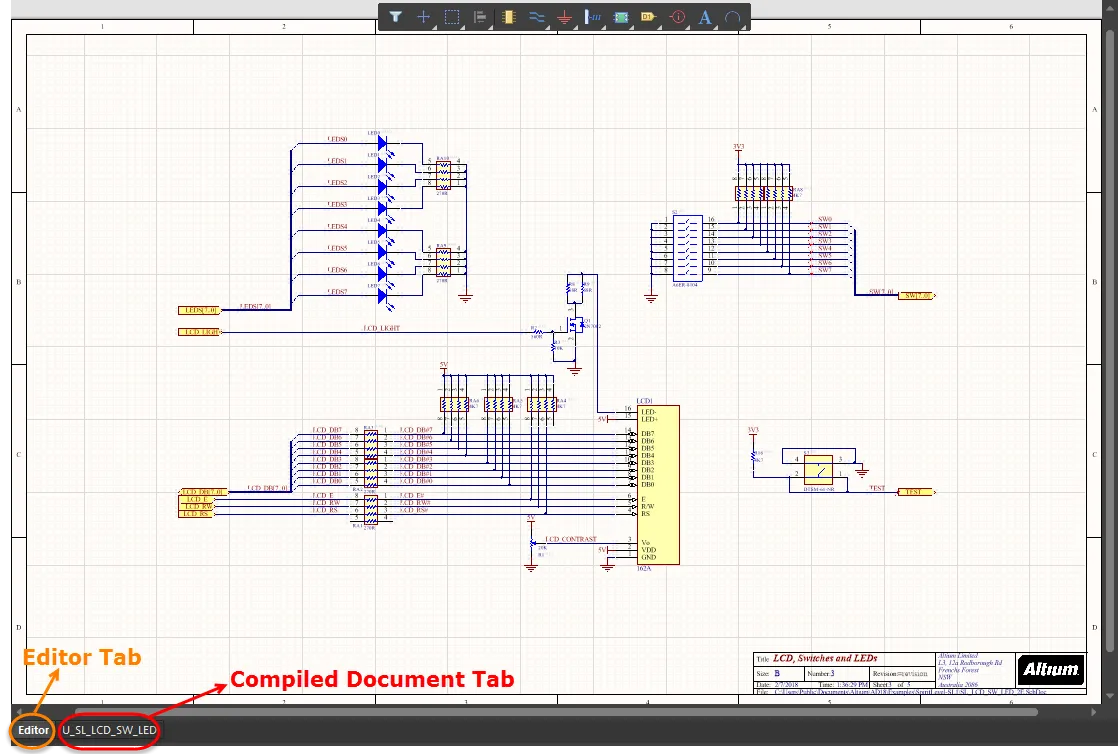
设计空间选项卡示例
您可以在 Preferences 对话框的 原理图 - 编译器 页面上,指定编译后文档中物理名称的显示首选项。在 Compiled Names Expansion 区域中,选择展开 Designators、Net Labels、Ports、Sheet Number 和/或 Document Number 的编译后(物理)名称。
您还可以使用相应的下拉列表选择对象的显示方式。选项包括 Never display superscript(从不显示展开后的名称)、Always display superscript(始终显示展开后的名称)或 Display superscript if necessary(仅当展开后的名称与源名称不同时才显示)。
使用 Design » Update PCB Document 命令启动传输过程。此过程会自动为设计中的每张原理图图纸创建一个元件类,为每个元件类创建一个 Room,并将各个类中的元件归组到相应的 Room 中,以便进行布局。
 AI 翻译
AI 翻译