
PCB 位置标注
概览
- 了解 PCB 编辑器中基于位置的重新标注功能的工作方式,包括方向、范围、起始编号和保护设置。
- 了解 Altium Designer 如何确定元件位置,包括边界矩形、比较阈值、旋转的影响以及底层元件的处理方式。
- 了解重新标注后的操作,包括更新原理图、验证工程,以及在需要时使用生成的 Was-Is 文件。
良好电路板设计的关键要素之一是元件布局。在大型设计中,元件在电路板上的 位置可能与其位号毫无关联。例如,R1 最终可能位于电路板上与 R2 相对的另一侧。为了更容易地在电路板上找到元件,您可以根据位置重新分配位号(对电路板重新标注)。
要在 PCB 编辑器中根据位置为目标元件或自由焊盘系统地分配位号,请单击 Tools » Re-Annotate,打开 Positional Re-Annotate 对话框,如下所示。 使用此对话框可配置标注范围(元件,可进一步按所在板面或选择状态筛选;或自由焊盘)、标注方向(基于对象位置),以及起始编号、是否保护已锁定位号等其他选项。
选择标注方式时,对话框中会显示相应的图示,直观地说明标注的执行方式。
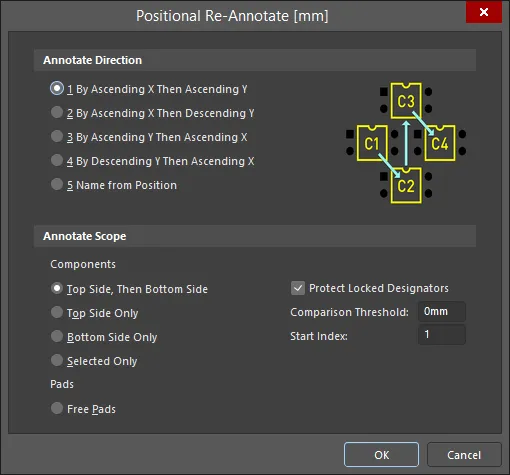
Positional Re-Annotate 对话框包含每种方法的图示。
按位置重新标注对话框的选项和控件
-
Annotate Direction - 选择重新标注的顺序。可用选项如下:
-
1 By Ascending X Then Ascending Y -
2 By Ascending X Then Descending Y -
3 By Ascending Y Then Ascending X -
4 By Descending Y Then Ascending X -
5 Name from Position
-
-
Annotate Scope - 指定元件或焊盘的重新标注范围。
-
Components
- Top Side, Then Bottom Side
- Top Side Only
- Bottom Side Only
- Selected Only
-
Pads
- Free Pads。
-
Components
- Protect Locked Designators - 启用此选项可在重新标注时忽略位号已锁定的元件。
- Comparison Threshold - 用于改变重新标注方向的位置距离阈值。
- Start Index - 指定重新标注的起始编号。例如,假设有四个电阻,当前位号分别为 R1、R2、R3、R4。将起始编号设为 10 后重新标注,位号将变为 R10、R11、R12、R13(同时遵循其他已定义的选项)。此选项仅适用于前四个标注方向选项。
确定元件位置
每个元件的位置均通过其外接矩形确定,不包含字符串。元件会被排序形成列表,然后按列表顺序重新编号,生成新的元件位号。在 X 方向比较两个元件时,使用外接矩形的左边缘。在 Y 方向比较两个元件时,所使用的边缘取决于重新编号的方向:沿 Y 轴递增时使用底边,沿 Y 轴递减时使用顶边。
比较两条边缘以判断其位置是否相同时,可以使用 Comparison Threshold 选项设置容差值。 例如,如果两条左边缘之间的距离不超过 75.0 mil,而比较阈值设为 100.0 mil,则这两个元件会被视为具有相同的 X 位置(左边缘)。这样,即使元件略有错位,也能按照合理的顺序重新编号,如下图所示。此处 R27 的位置低于其他电阻,但仍能与相邻电阻按正确顺序标注(Comparison Threshold 设为 10mils)。
 一组已按位置重新标注的电阻。请注意,尽管 R27 的位置低于其他电阻,但它仍保持在标注序列中。
对于双面安装元件的电路板,Annotate Scope 选项还可用于控制其标注过程。对于电路板底面的元件,重新标注时会按翻转电路板后所看到的视角进行处理。因此,在对背面元件进行 X 方向比较时,软件实际使用的是外接矩形的右边缘,因为从背面观察时,这条边缘看起来就是左边缘。
如果启用了 Selected Only 选项,而重新标注会使选中元件获得的位号与某个未选中元件的现有位号重复,则会在该未选中元件的位号后附加 _1,以确保所有位号保持唯一。
请注意,对于旋转后的元件,其位置由能够包围旋转后的原始外接矩形的最小外接矩形确定,如下图所示。

 左图显示 R2 的外接矩形;右图显示 R2 旋转后的新外接矩形。
将更改传递到原理图
在 PCB 上执行重新标注后,可使用 Design » Update 命令将这些更改回传到原理图。运行该命令时,软件首先使用元件的唯一 ID,将每个原理图元件与对应的 PCB 元件匹配,然后将各个原理图位号更新为新的 PCB 位号。 了解有关完成标注流程的更多信息。
运行 Design » Update 命令并将标注更改回传到原理图后,切换到原理图时,每个新位号都会显示在元件旁边,同时还会以浅色括号上标的形式显示该元件的旧位号。这是因为设计编译器保留了这些先前的值。运行 Project » Validate PCB Project <ProjectName> 命令可强制编译器更新,从而移除这些旧值(显示图像)。
防止位号被重新分配
要防止元件的位号被重新分配,请在 Positional Re-Annotate 对话框中启用 Protect Locked Designators 复选框,并确保在 Properties 面板中为需要保护的位号启用 Locked 图标,如下所示。

 AI 翻译
AI 翻译
