
使用项目管理器管理内容
概览
- 了解条目管理器的主要用途,尤其是将现有设计内容转换为工作区实体,以及在工作区内容发生变化时更新设计。
- 了解条目管理器如何并排显示当前项目数据与拟采用的、关联工作区的新设置,帮助您更轻松地检查并应用更新。
- 掌握对话框中的主要工具,包括自动匹配、手动选择、可配置列、分组,以及用于定位和刷新条目的命令。
Altium Designer 与您连接的工作区相结合,可将现有电路板设计中的元件更新为该工作区中的元件。来自数据库库和文件库的元件可以逐个更新为工作区元件,也可以通过 Altium Designer 的 Item Manager,使用自动参数匹配进行批量更新。
Item Manager 对话框使用高度可配置的规则系统,在工作区中查找合适的元件,让您能够快速、高效地将当前 PCB 工程转换为使用工作区元件的工程。
对于电路板设计工程中的元件和可复用原理图电路图纸,Item Manager 提供两项主要功能:
- Migration – 首先,它允许将使用传统元件和原理图图纸的设计工程转换为使用工作区实体(元件和受管图纸)的工程。从这个角度看,它提供了“转换为使用工作区数据”的功能。
- Synchronization – 其次,在设计转换为使用工作区内容后,Item Manager 提供了一种简单的方法,可将设计中使用的内容与工作区中已更新的相应源内容同步。从这个角度看,它提供了“从工作区数据更新”的功能。
作为背景说明,设计中的单个元件可以直接通过原理图编辑器中的属性面板更新为工作区元件。为此,请在原理图图纸上选择元件,然后使用面板的 Source 下拉菜单,选择一个工作区作为元件数据源——您需要连接到该工作区才能访问。随后显示的 Component source 对话框允许您从工作区中选择目标元件,或仅将元件链接到工作区,同时保留或替换元件标识符(设计项 ID)。
如果选择了工作区元件,获取的元件数据将替换现有元件及其模型,并更新元件参数。面板还会显示元件当前的生命周期状态和修订版状态,如下所示。
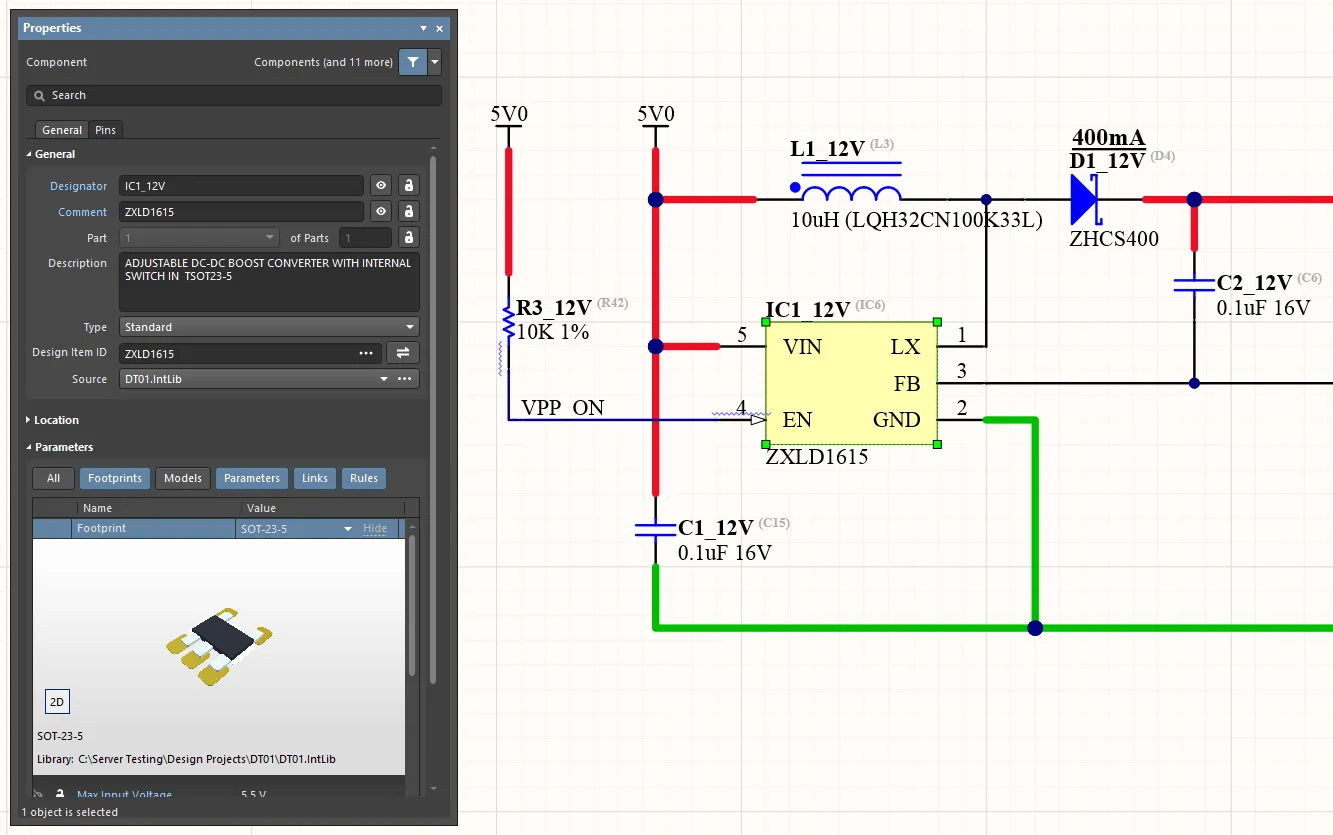
本地元件可以逐个转换为工作区元件,也可以使用 Item Manager 批量转换。此处显示的是原始元件。将鼠标悬停在图像上,即可查看替换为对应工作区元件后的效果。
此外,也可以通过工程的 ActiveBOM 文档 (BomDoc) 替换元件。
即使对于小规模的电路板设计,使用上述方法将设计中的所有本地元件更新为工作区元件也会非常繁琐,而 Item Manager 则提供了一种简单的自动转换方法,采用高级参数匹配(自动匹配)和批量更新方式。Item Manager 的一种典型应用是更新现有电路板设计,使其使用已从公司库迁移到工作区的工作区元件和受管原理图图纸。
访问 Item Manager
在活动原理图文档中,可从主 Tools 菜单(Tools » Item Manager)访问 Item Manager 对话框,该对话框会显示活动电路板设计工程中的所有元件和图纸符号。
选择对话框下方的 Unmanaged 或 Components 选项卡,即可填充当前设计中的元件列表。总体而言,对话框左侧显示活动工程的元件设置(Current Settings),右侧则列出分配工作区中合适的工作区元件后,这些设置将如何变化(New Settings)。New Settings区域与Current Settings区域具有相同的字段。要查看和访问图纸符号,请选择 Sheet Symbols 选项卡。
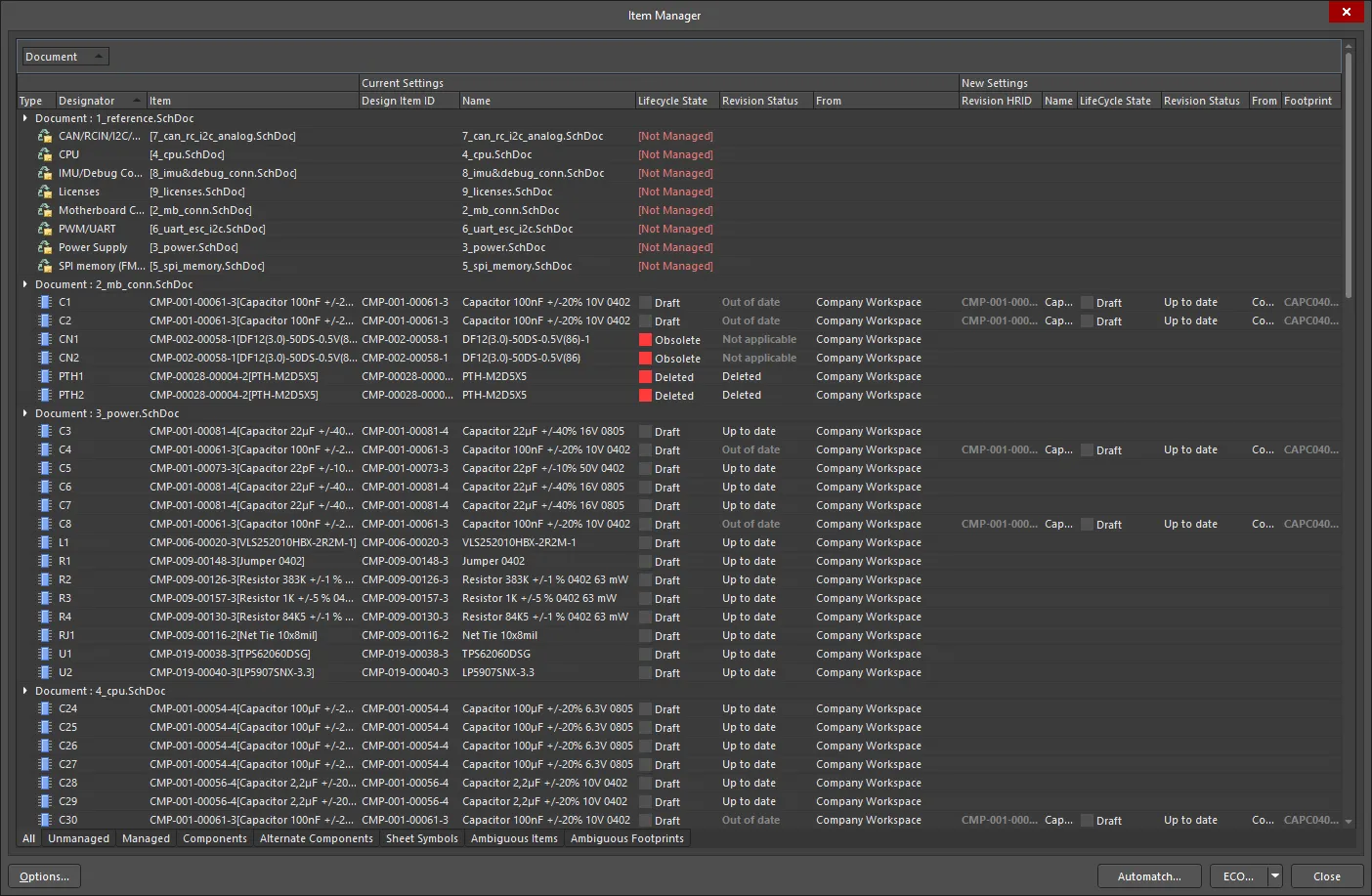
从原理图编辑器的主 Tools 菜单访问 Item Manager。对话框将自动填充当前设计中的元件(和原理图图纸)。
Item Manager 对话框中的元件数据显示方式可根据启用和/或分组的数据列进行高度灵活的配置。这样,设计内容列表及其关联的系统/用户参数便可按照特定的元件识别方式显示——例如,可以根据需要显示所有条目参数,包括公司专有料号等。
列
要配置 Item Manager 中显示的列,请右键单击对话框的列标题区域,然后从上下文菜单中选择 Columns » Select Columns。Select columns 对话框将提供所有可用参数,包括特定于本地设计([Current Settings])和工作区内容([New Settings])的参数。使用条目左侧的“眼睛”控件可显示( )或隐藏(
)或隐藏( )该列。
)该列。
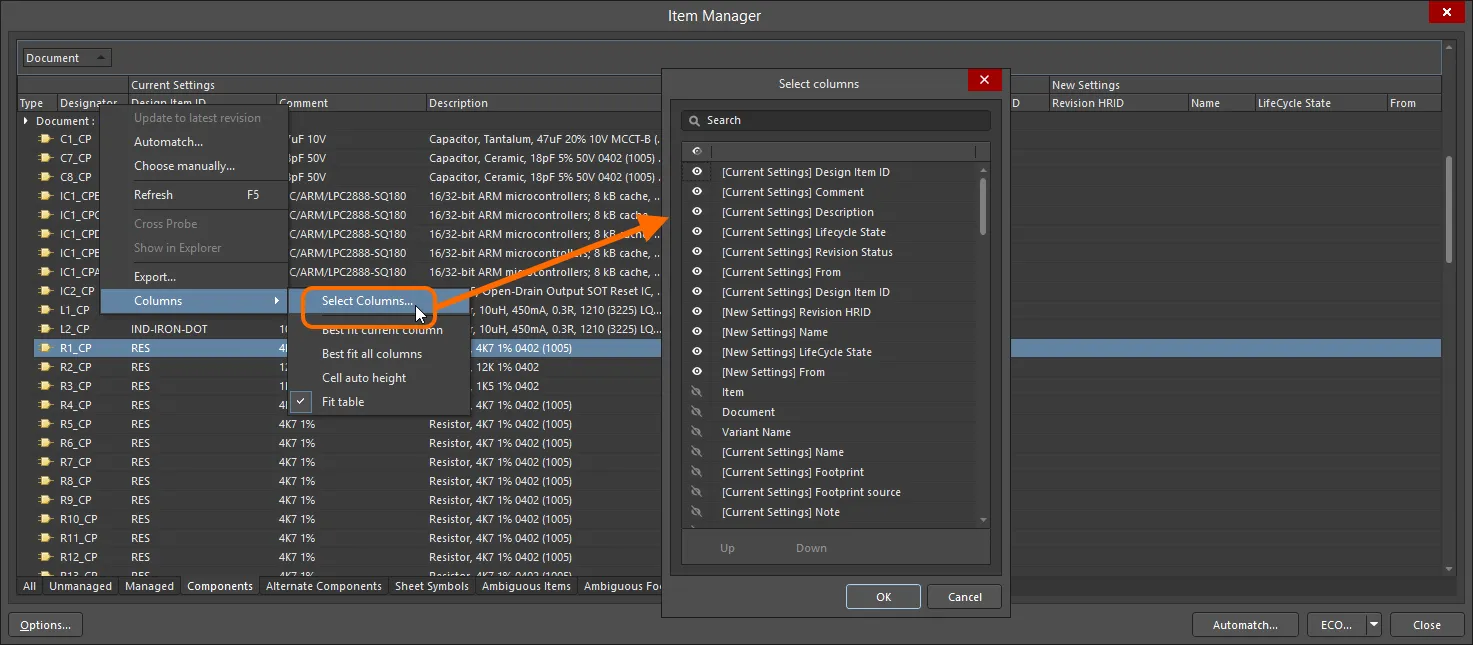
您可以根据工作区/库系统及个人偏好,配置要显示的列及其顺序。
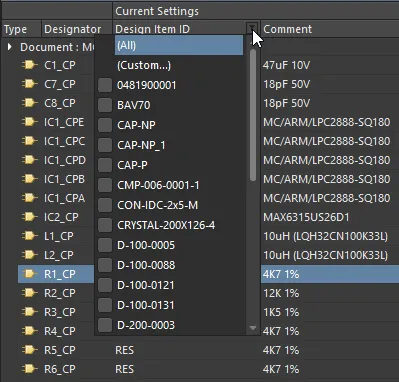
将鼠标悬停在列标题上,即可显示其筛选图标。选中该图标后,可将 Item Manager 中的列表限定为特定条目类型,或应用自定义筛选器。
分组
要按特定参数列(如元件类型类别或原理图文档等)对列出的内容数据进行分组,请将所需的列标题条目拖到对话框顶部的标题行(提示文本所指示的位置)。内容列表将重新组织,按指定的参数列对条目进行分组。
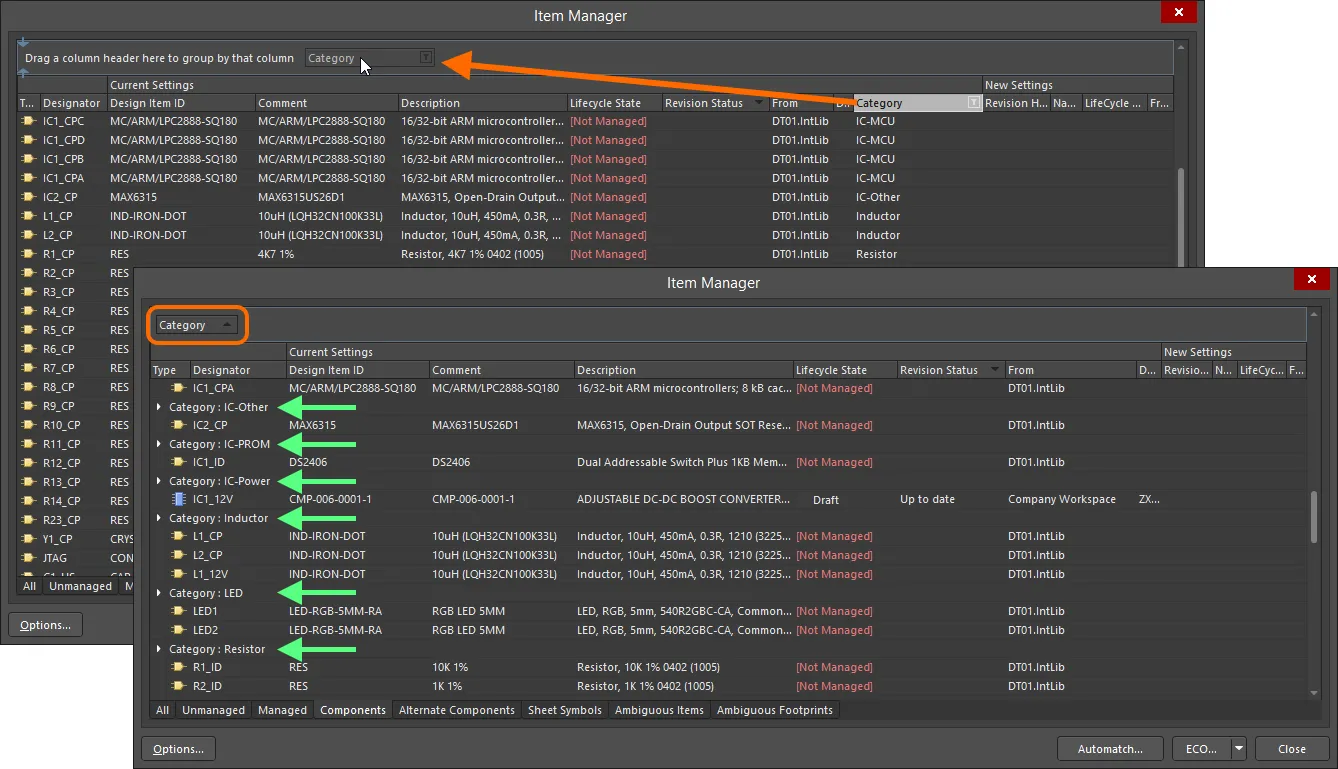
可以将任意数据列标题拖到对话框的顶行,按该参数对列出的条目进行分组。
Item Manager 对话框的选项和控件
- Type – 显示实体的图标。
- Designator – 显示条目的标号。
- Item – 显示条目修订版 ID 和条目名称(对于工作区实体)、设计项 ID(对于非工作区元件)或文件名(对于非工作区图纸符号)。
- Document – 显示条目所在的文档。
对话框中间部分显示活动工程的元件设置(Current Settings),右侧则列出分配合适的工作区元件或受管图纸后,这些设置将如何变化(New Settings)。下文将详细介绍这些区域。
当前设置
对于按标号列出的每个设计实体,表格的此区域会显示以下信息:
-
Design Item ID – 显示条目修订版 ID(对于工作区实体)或设计条目 ID(对于非工作区元件)。对于非工作区图纸符号,此字段为空。
-
Name – 显示注释(对于元件)或文件名(对于图纸符号)。
-
Lifecycle State – 元件修订版或受管原理图图纸修订版的当前生命周期状态。已软删除的条目将显示状态
Deleted。非工作区条目将显示状态[Not Managed]。 -
Revision Status – 如果修订版处于适用状态(允许用于设计),此字段会显示该修订版是否为最新版本(
Up to date表示是,Out of date表示否)。已软删除的条目将显示状态Deleted。对于非工作区条目,此字段为空。 -
From – 设计中所放置实体的来源工作区或库。对于非工作区图纸符号,此字段为空。
新设置
此 区域显示拟议更改的相关信息。它具有与 Current Settings 区域相同的字段,但在处理工作区内容时,这些字段的含义略有不同:
- Revision HRID – 显示条目修订版 ID。
- Name – 条目的名称。
- Lifecycle State – 所选元件或受管原理图图纸修订版的当前生命周期状态。
- Revision Status – 所选元件或受管原理图图纸修订版的当前修订版状态。
- From – 所选元件或受管原理图图纸所在的来源工作区名称。
- Footprint – 关联封装的名称。对于图纸符号,此字段为空。
表格区域的其他命令
右键菜单
-
Update to latest revision – 用于将当前选中的条目更新为最新修订版。
- Automatch – 单击以打开 自动匹配条目对话框。
-
Choose manually – 用于打开 替换元件对话框或 Choose Managed Sheet 对话框,以便直接访问可用的工作区内容。
- Refresh – 用于刷新表格区域中的信息。
- Cross Probe – 用于交叉探查并在相应的原理图中定位条目。
- Show in Explorer – 用于在 Explorer 面板中显示条目。
- Export – 用于通过 Export for 对话框导出条目报告。
选项卡
使用表格区域底部的选项卡,可在该区域中显示(“筛选”)当前设计中的以下特定内容:
- All – 显示当前设计中的所有内容。
- Unmanaged – 仅显示当前设计中的本地内容(即并非从工作区放置的内容)。
- Managed – 仅显示当前设计中的工作区内容。
- Components – 仅显示当前设计中的元件。
- Alternate Components – 仅显示当前设计中的替代元件。
- Sheet Symbols – 仅显示当前设计中的图纸符号。
- Ambiguous Items – 仅显示当前设计中存在匹配歧义的条目。
- Ambiguous Footprints – 仅显示当前设计中存在匹配歧义的封装。
其他控件
- Options – 单击以打开 条目管理器选项对话框,您可以在其中进一步细化如何将自动匹配的工作区元件应用于当前电路板设计。
- Automatch – 单击以打开 自动匹配条目对话框。匹配过程会根据 Item Manager Options 对话框中定义的匹配规则,将本地条目与工作区条目的属性进行比较。找到匹配项后,该工作区条目(元件或受管原理图图纸)将被推荐用于更新。此命令也可从表格区域的右键菜单中使用。
-
ECO – 使用下拉菜单选择所需选项:
- Generate ECO – 按需设置更改后,单击此选项可生成 Engineering Change Order,并查看为实施这些更改而将执行的操作。您可以根据需要禁用任何操作,始终完全掌控要更改的内容。
- Apply ECO – 选择以执行 ECO。这将跳过 ECO 查看过程。
迁移到工作区设计内容
假设已连接的工作区中包含 元件和 受管原理图图纸集合,则可在存在合适匹配项的情况下,将当前电路板设计项目转换为使用这些内容。本地内容与工作区内容的匹配可以手动执行,也可以通过 Item Manager,基于可配置的参数匹配自动完成。完成后,本地元件定义将更新为对应的工作区元件定义。
手动选择 Workspace 内容
要手动将本地元件(或原理图)替换为 Workspace 版本,请在 Item Manager 列表中选中相应条目,然后从右键菜单中选择 Choose manually。也可以双击表格中的条目来手动选择。在随后打开的 替换元件对话框中,浏览并选择 Workspace 中合适的匹配条目(将使用该条目的最新修订版)。
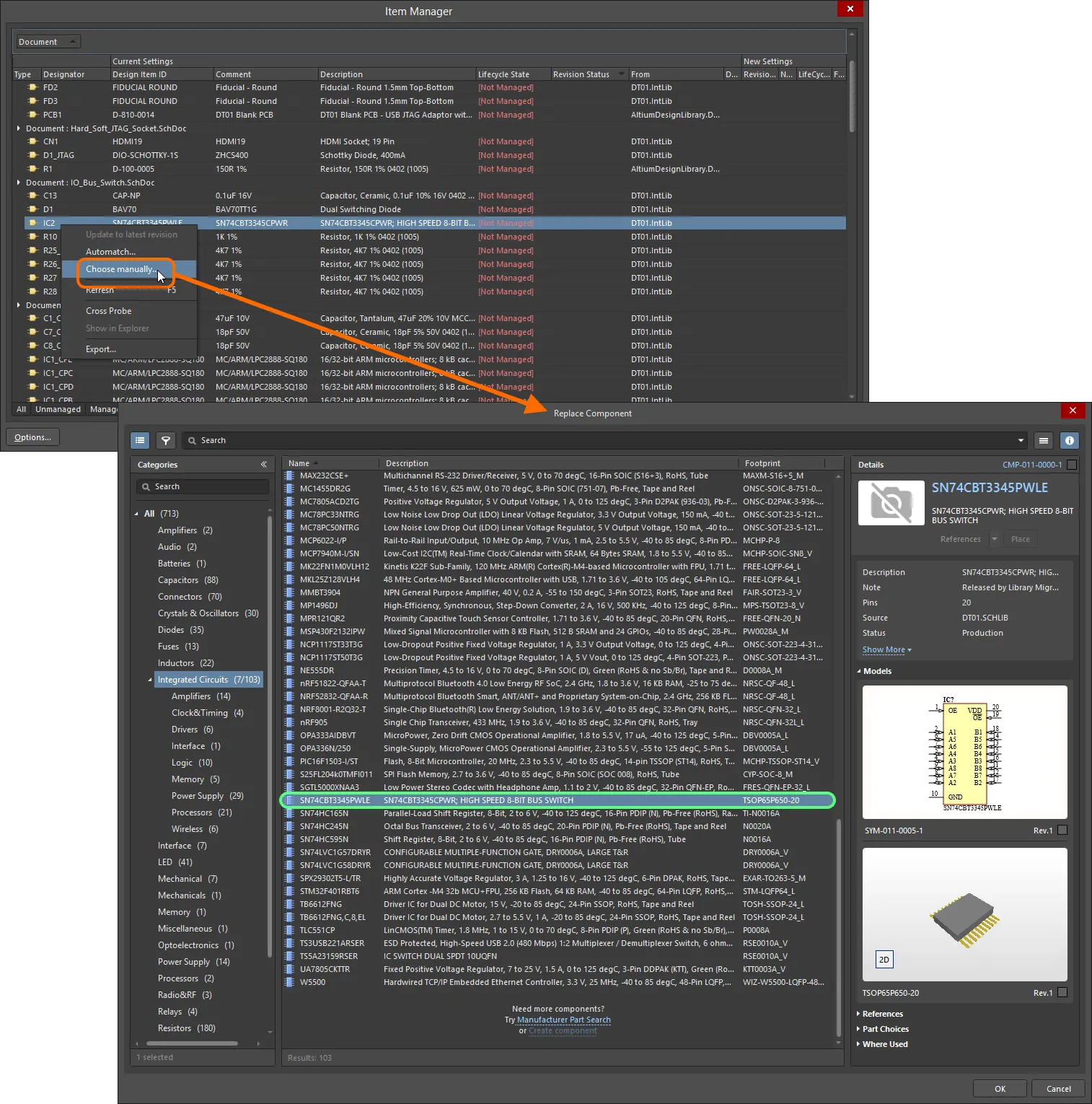
手动选择 Workspace 元件作为设计中现有元件更新来源的示例。
关闭对话框(OK)后,所选 Workspace 元件的信息将填入列表中该条目的 New Settings 区域。请注意,由于该条目现在是待应用的 Workspace 实体,更新后的条目会从 Unmanaged 选项卡下的列表转移到 Managed 选项卡下的列表。
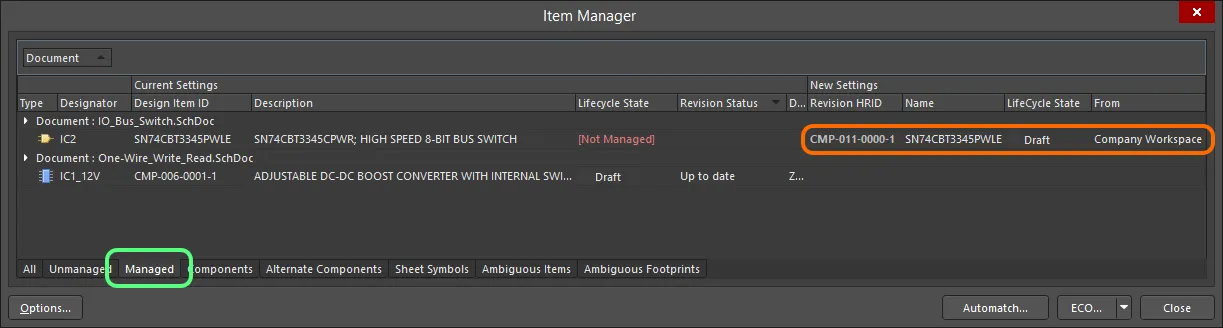
所选 Workspace 条目的详细信息显示在 Managed 选项卡下表格的 New Settings 区域中。
自动匹配元件
为了自动选择匹配的 Workspace 内容,Item Manager 提供了可配置的自动匹配功能,尝试将每个本地设计元件与已连接 Workspace 中的元件进行匹配。找到匹配项后,系统会建议使用该 Workspace 元件进行更新。
条目管理器自动参数匹配功能的关键在于 Item Manager Options 对话框中提供的更新规则和选项。可通过 Item Manager 对话框中的  按钮打开该对话框。这些可配置规则决定了将当前(本地)设计中的哪些元件参数与所选 Source server 中所有 Workspace 元件的参数进行匹配。
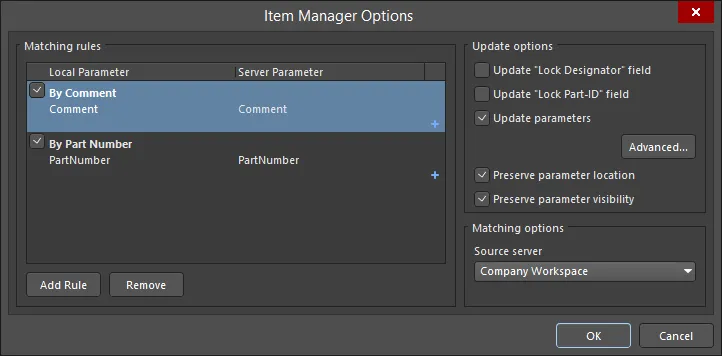
创建简单或复杂的规则,将本地元件准确匹配到 Workspace 中合适的元件。
这些规则能否有效实现本地元件与 Workspace 元件的匹配,取决于可用的元件参数,而这些参数因公司系统或个人偏好而异。在最简单但可能不太常见的情况下,本地元件与对应 Workspace 元件的 Comment 或 Component Name 参数值可能相同。而在理想情况下,本地元件和 Workspace 元件会具有相同的公司参考编号或制造商料号参数。
例如,要创建这样的料号规则,可以选择并修改现有规则(也可以重命名),或使用  按钮创建新规则——必须先选中(勾选)规则才能进行编辑。请注意,Local Parameter 和 Server Parameter 选择下拉列表彼此独立,因此可以指定名称不同的参数——在下面的示例中,本地的
 Libray Reference 参数和 Workspace 的 Part Number 参数都表示公司物料参考编号。
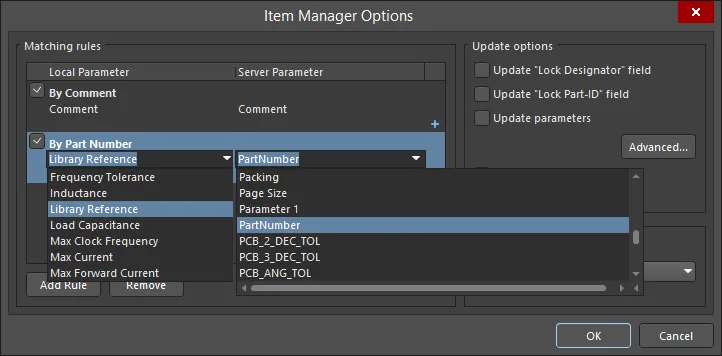
复杂的多参数规则要求所有指定的元件参数都与 Workspace 元件中的对应参数匹配。
运行上述料号/参考编号匹配规则,很可能实现本地元件与 Workspace 元件之间近乎完整的匹配。建立规则后,通过 Item Manager 对话框中的  按钮启动匹配过程。
随后打开的 Automatching items 对话框将使用  状态图标指示匹配成功的条目,并显示成功匹配所用规则的名称。
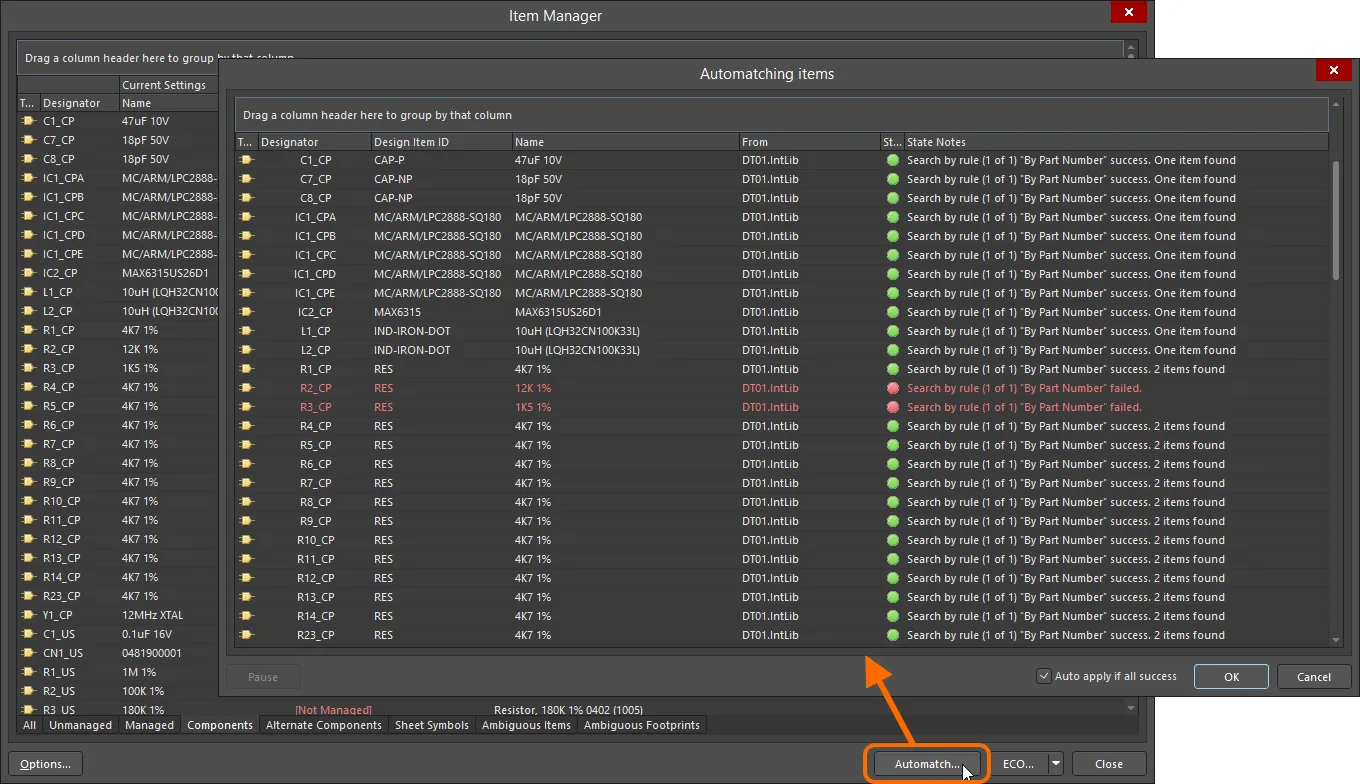
使用一条基于共同料号的规则,成功将多个本地元件与 Workspace 元件匹配的示例。
找不到匹配项时,条目将以红色文本显示,并带有  状态图标,同时显示说明错误或匹配失败原因的信息——需要创建不同的规则或添加规则,才能成功匹配这些元件。另请注意,一条规则可能会找到多个匹配的 Workspace 元件,这也被视为匹配成功,但需要手动介入才能解决。这种冲突被视为“有歧义”的结果,可以在 Item Manager 对话框中解决——请参阅下文。
自动匹配过程完成后,关闭 Automatching items 对话框(OK),即可将建议的新元件设置填入 Items Manager 对话框。将应用于匹配条目的待应用 Workspace 内容列在该对话框 Managed 选项卡下的 New Settings 区域中,也会与未匹配的内容一起列在 Components 选项卡下。
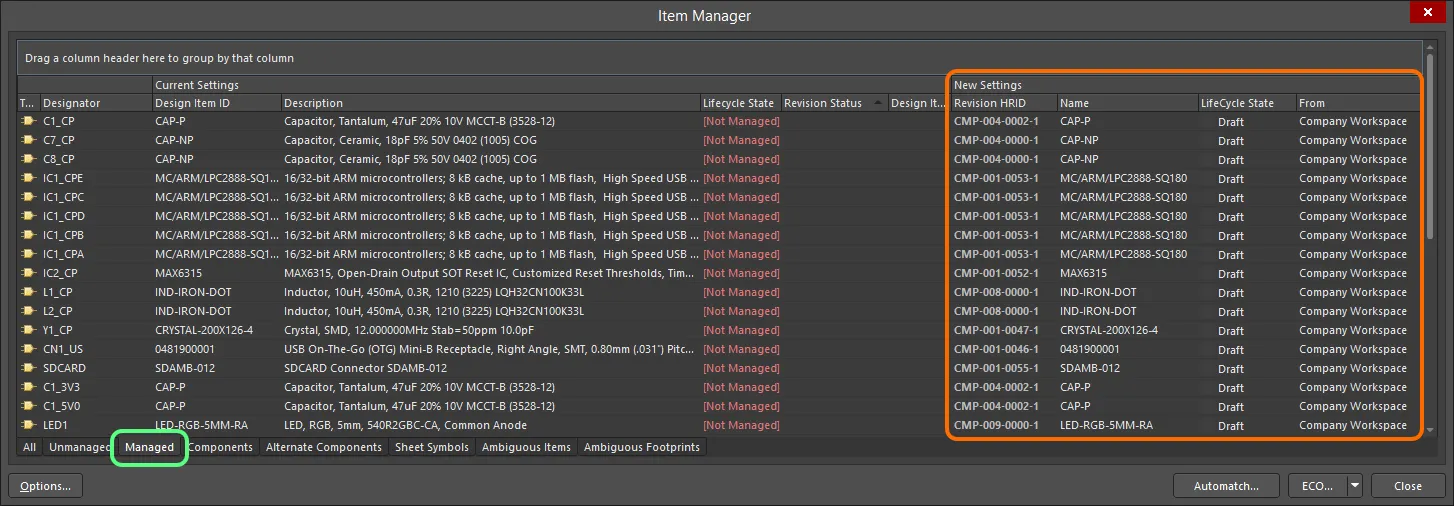
对 Workspace 内容的待应用更改会在对话框的 New Settings 区域中详细列出。
要解决通常由多个匹配项导致的内容歧义,请选择 Ambiguous Items(或 Ambiguous Footprints)选项卡,然后在对话框 New Settings 区域的 Revision HRID 单元格下拉菜单中选择合适的选项(默认显示为 <Not selected>)。请注意,多个匹配项及其对应的可选项实际上可能引用同一元件的不同修订版。问题解决后(不再被归类为有歧义),该元件条目将移至 Managed/Components 选项卡的列表中。
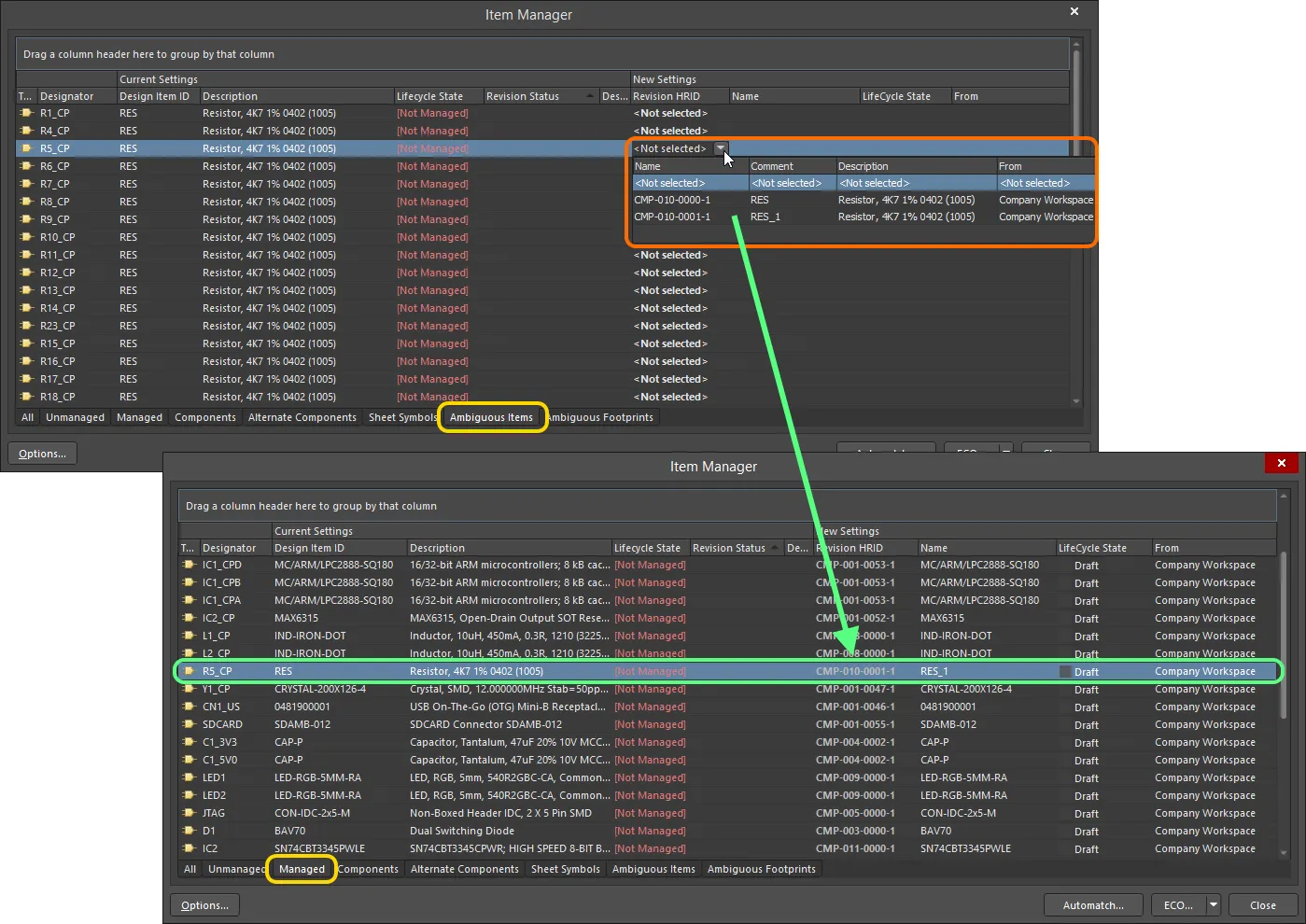
当某条规则检测到多个匹配项时,Ambiguous Items 选项卡可用于指定其中一项。如果匹配项超过六个,则会导致规则错误。
高级匹配规则
如上所述,Item Manager 规则用于在本地项目元器件与工作区元器件之间建立参数匹配。可以创建任意数量的规则,并按优先级从高到低依次执行。如果第一条(最上方)规则匹配失败,则应用下一条规则,实际上相当于顺序执行的布尔“或”关系。只有勾选了相应复选框的规则才会生效。
运行自动匹配流程时,Automatching items 对话框中的 State Notes 列会指示哪些规则未能找到匹配项。在这种情况下,需要使用其他规则或新建规则,才能根据现有参数获得满意的匹配结果。
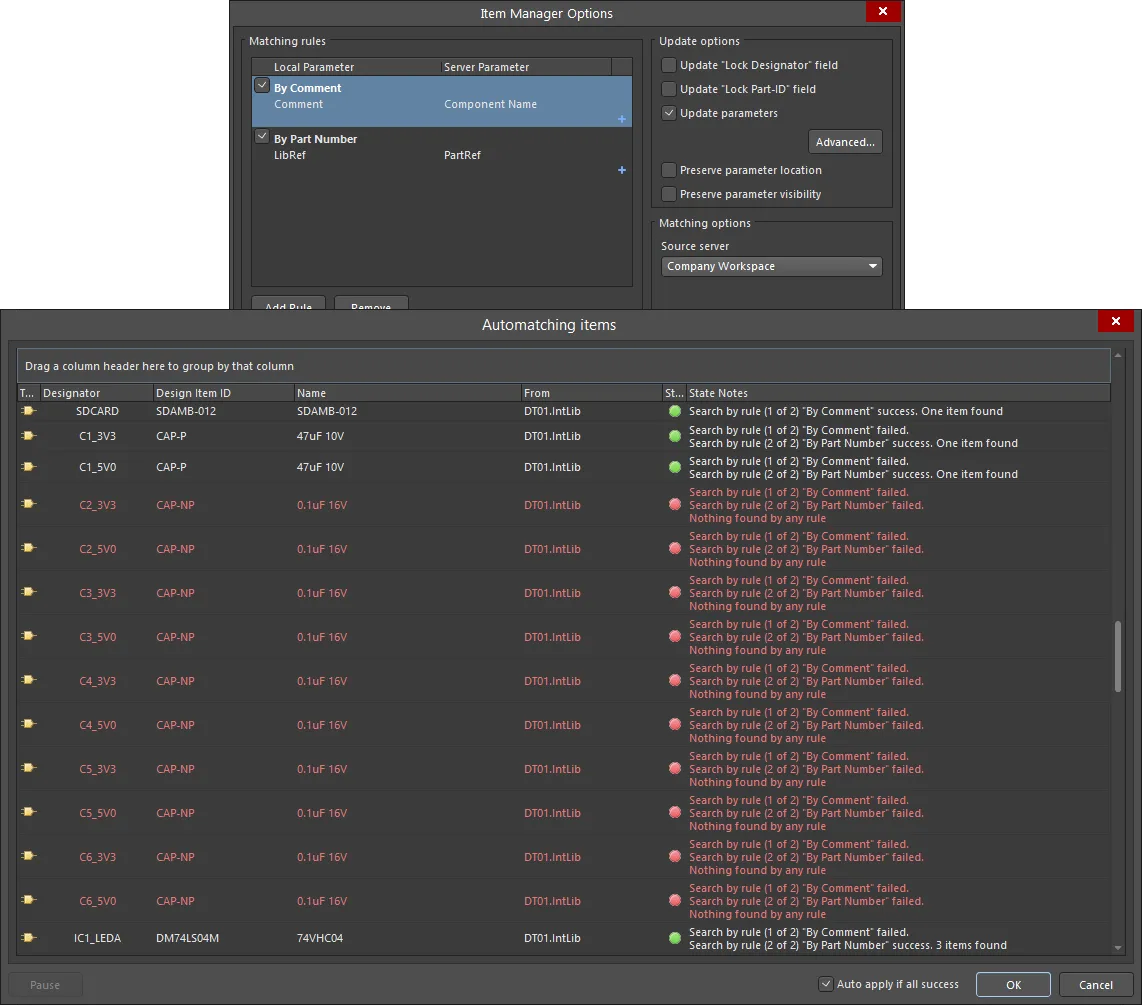
虽然基本规则可能无法为所有元器件找到匹配项,但可以创建更具体的参数规则,以实现完全匹配。
使用 Item Manager Options 对话框中的 Add Rule 按钮创建新规则,并使用关联的  应用多个参数匹配条件。单击
  可移除选定的值。每添加一个参数条件,规则就会更加具体,且必须满足所有条件才能匹配成功,实际上相当于布尔“与”条件。单击 Remove 按钮 可移除选定的匹配规则。
以此处所示的示例为例,假设无法通过料号/参考编号参数匹配元器件,则可以创建一条新规则,根据合适的规格参数匹配上方列出的未匹配电容。

规则按从上到下的顺序执行,直到找到匹配项。多参数规则必须满足所有条件才能匹配成功。
更新选项
Item Manager Options 对话框提供了一系列内容更新选项,可用于进一步细化如何将自动匹配的工作区元器件应用到当前电路板设计。
Matching rules 区域显示当前定义的匹配规则。有关详细信息,请参阅 自动匹配元器件 部分。
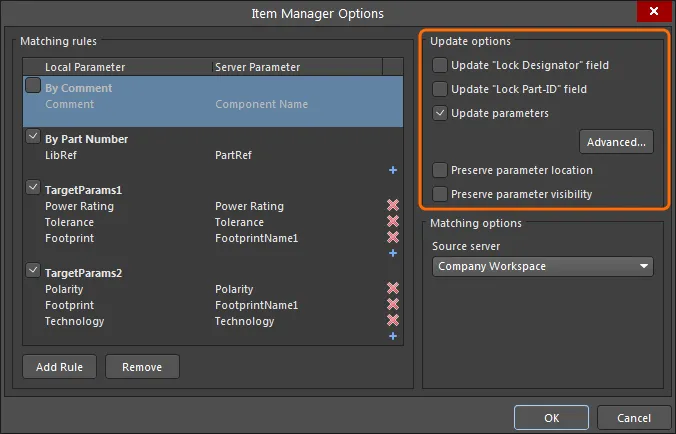
条目管理器的 Update options 提供了一种灵活的方式,用于确定更新哪些参数以及在何种条件下进行更新。
这些选项通过 ECO 流程应用于当前设计,其行为如下:
- Update ‘Lock Designator’ field – 勾选后,本地元器件 Designator 字段的 Locked 状态将被关联工作区元器件中的相应状态覆盖。
- Update ‘Lock Part-ID’ field – 勾选后,本地元器件的多部件器件 ID 选择器的 Locked 状态将采用关联工作区元器件中的相应状态。
-
Update Parameters – 勾选后,允许将元器件的参数更新为关联工作区元器件中的参数,并启用下方选项。
-
 按钮 – 打开 Library Update Settings 对话框 (见下文)。
- Preserve parameter location – 勾选后,原理图图纸上可见参数的位置保持不变,而不会重置为关联工作区元器件的默认位置。
- Preserve parameter visibility – 勾选后,参数的 Visible 状态保持不变,而不会采用关联工作区元器件中的相应状态。
-
Library Update Settings 对话框列出了当前电路板项目中所有元器件的全部可用参数(右键单击可访问批量启用/禁用功能)。将本地元器件替换为工作区元器件或更新为工作区元器件时,将更新列表中勾选的参数,具体更新行为由下述选项决定。
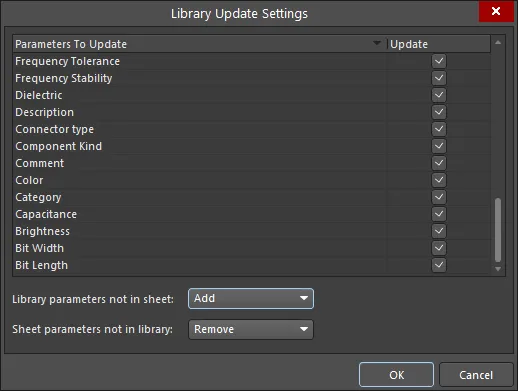
可以精确指定要更新哪些元器件参数。右键单击可访问勾选选项。
参数的替换(或添加)行为由对话框下方的两个选项决定:
-
Library parameters not in sheet – 设置当本地(图纸)元器件中不存在某个工作区元器件(库)参数时的更新行为。
- Add – 更新时将该参数添加到元器件。
- Do not add – 更新时不将该参数添加到元器件。
- Add if not blank – 仅当该参数具有有效数据(其“值”条目不为空)时,才在更新时将其添加到元器件。
-
Sheet parameters not in library – 设置当关联工作区元器件(库)中不存在某个本地(图纸)元器件参数时的更新行为。
- Remove – 更新时从元器件中删除现有的(本地)参数。
- Do not remove – 更新时不从元器件中删除现有参数。
- Remove if blank – 如果现有参数没有有效数据(其“值”条目为空),则在更新时从元器件中删除该参数。
应用更新
通过生成并执行 Engineering Change Order(ECO),可将 Item Manager 中设置的拟议更改应用到当前电路板设计。选择列表中要更新的元器件范围,然后从  按钮菜单中选择所需的 ECO 选项。可用选项如下:
- Generate ECO – 使用此命令可通过 Engineering Change Order 对话框生成并执行 ECO。在该对话框中,可以浏览为实施这些更改而将要执行的操作,并根据需要禁用任何操作。确认无误后,执行 ECO 即可应用更改。
- Apply ECO – 使用此命令可直接以“静默”方式创建并执行 ECO(不显示 Engineering Change Order 对话框)。
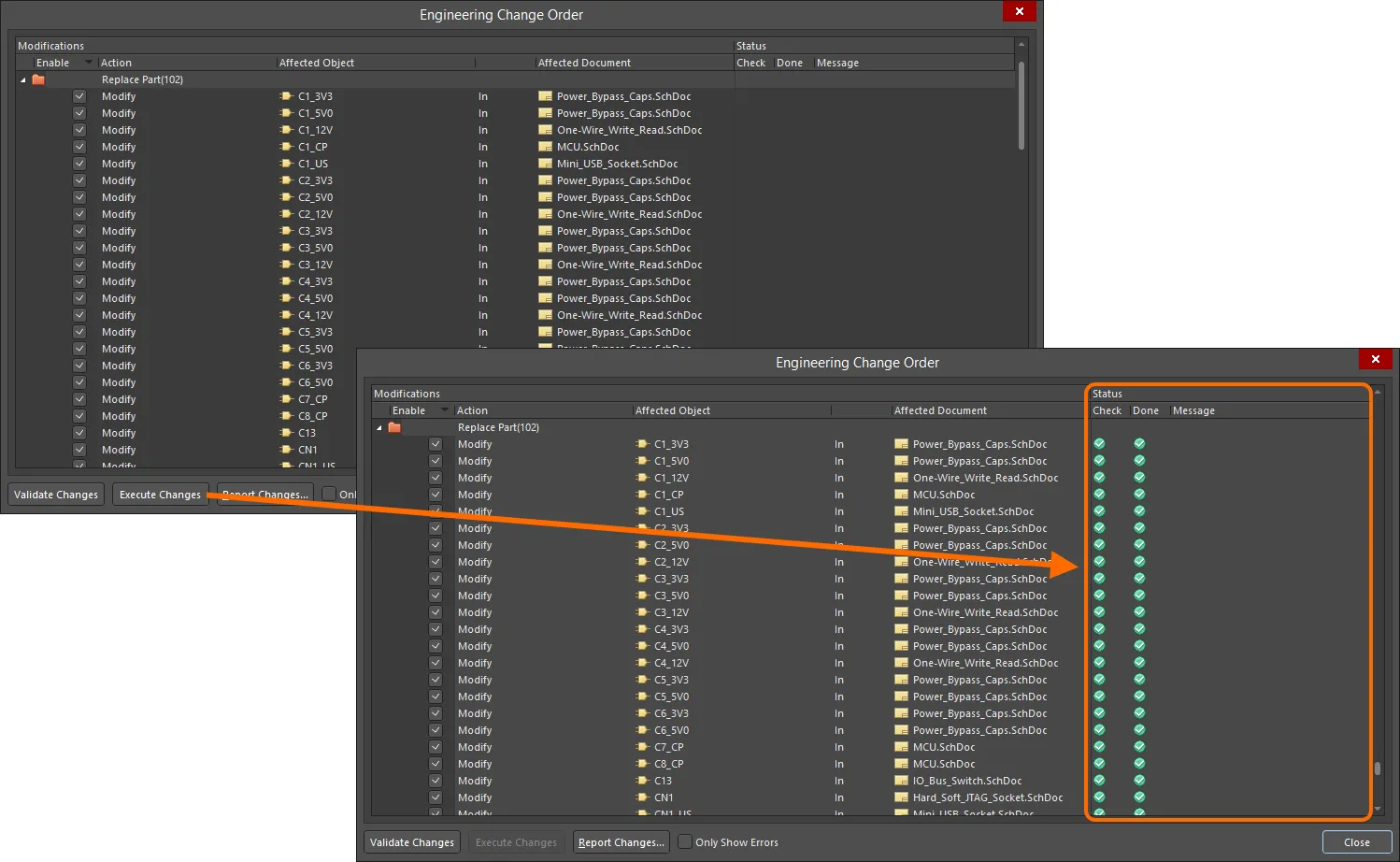
更改通过工程变更单(ECO)实施,可静默运行,也可通过对话框运行(如图所示)。
执行 ECO 流程后,项目元器件将相应更新,随后在 Item Manager 对话框中列为当前已是最新状态的工作区元器件。请注意,每个条目原先的图标( )均已更改,以表示其引用的是工作区元器件(
 )。
)。
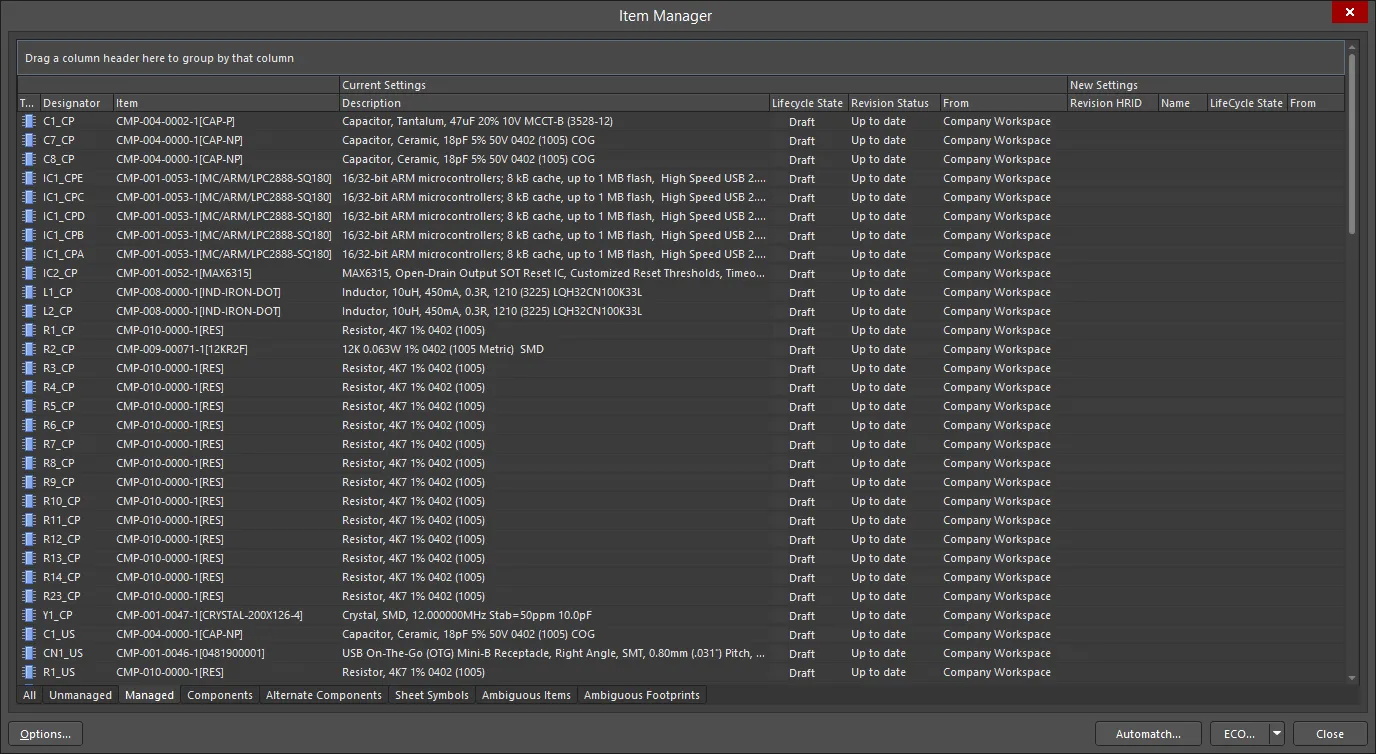
Item Manager 显示 PCB 项目中设计内容的最新当前设置。原先的本地设计元器件已完全替换为工作区元器件。
在原理图编辑器中,更新后的元件会链接到工作区中与之匹配的元件。如果工作区元件的修订版本后续发生更新,当前的链接信息便会检测到其修订版本状态的变化。在设计空间中选择一个元件,查看其 Source 以及 Properties 面板中的相关信息。
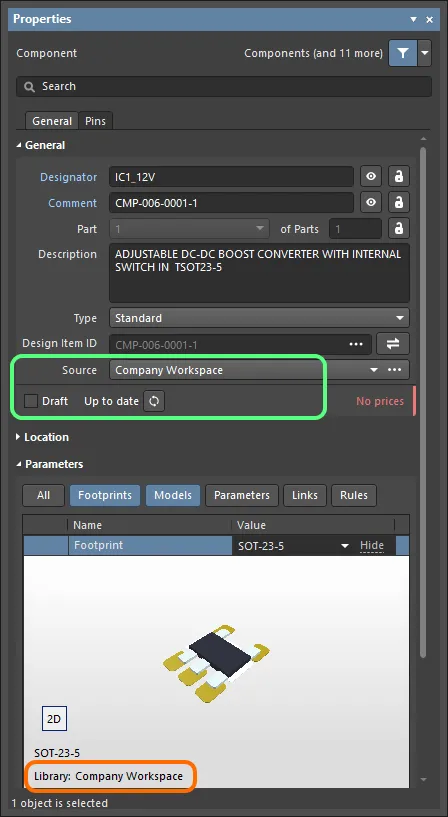
本地元件成功替换的示例,其中 Properties 面板显示了替换后元件的工作区来源和修订版本状态。
与已更改的工作区内容同步
在产品开发过程中,设计所用的源元件或受管原理图很可能会发生更改。例如,元件模型可能会更新以符合新的绘图标准,或者元件定义可能会更新以添加新参数。对于设计中使用的工作区元件和受管原理图所发生的任何此类更改,都需要进行检测,并将其应用到所有受影响的原理图中。
检测何时需要更新
对于单个选中的元件或图纸符号, Properties 面板对应的 Component 或 Sheet Symbol 模式会立即指示该对象相对于其工作区源数据是否已过时。使用相关的  或
或  按钮,可从源工作区更新该对象的数据。
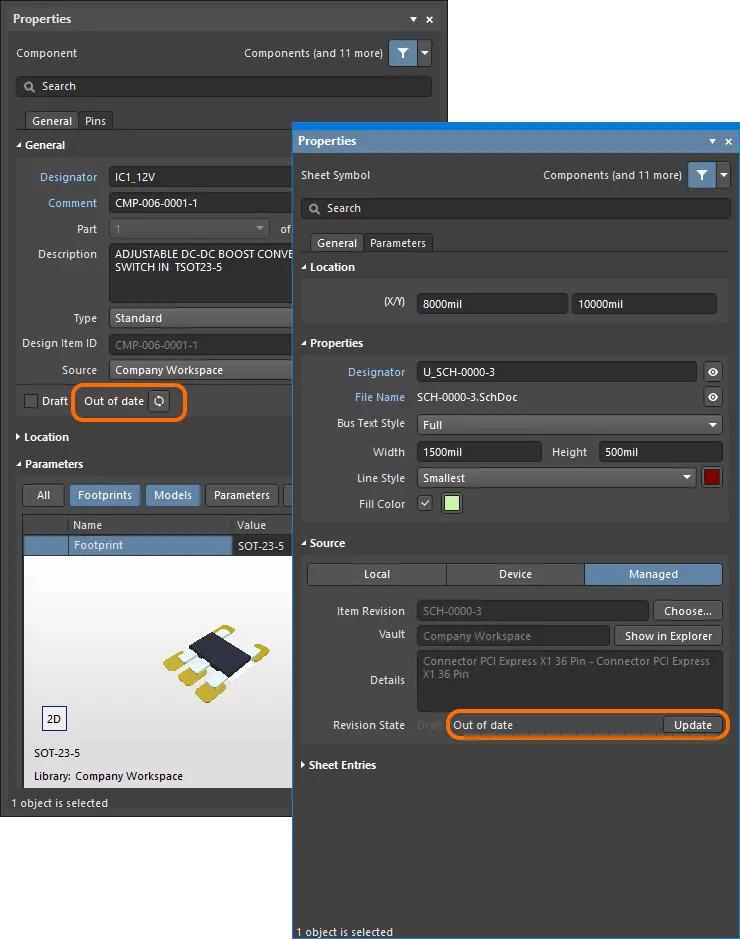
选中元件或受管原理图时,Properties 面板会指示该对象是否已过时,并提供一个按钮,用于将所选对象更新到最新修订版本。
Item Manager 不仅可用于检测和管理当前不属于工作区的元件和原理图(标记为 [未受管],且并非源自工作区),还可用于检测和管理所有已过时的内容。
打开 Item Manager 时,它会自动检测并列出所有元件和受管原理图(指示它们是否源自工作区),然后将原理图中各项工作区内容的条目修订版本与工作区中该内容的可用修订版本进行比较。如果工作区中存在更新的修订版本,该内容就会在 Item Manager 的 Revision Status 列中标记为 Out of date。
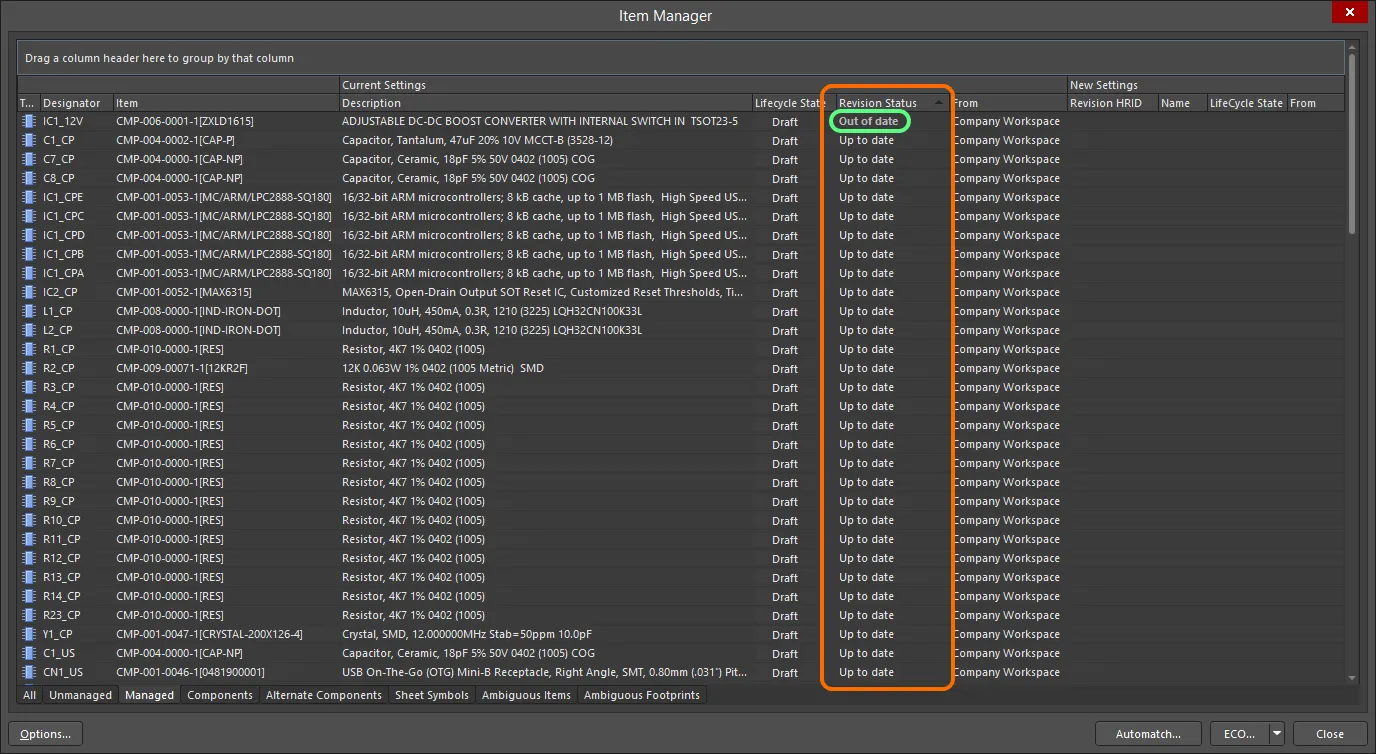
留意被检测为 Out of Date 的元件和受管原理图,选中它们,然后右键单击以执行更新。
更新内容
要将已过时的内容更新到最新版本,必须先选中这些内容,然后从右键快捷菜单中执行 Update to latest revision 命令。随后,对话框的 New Settings 区域将显示每个新条目修订版本的详细信息。
按需设置好更改后,需要通过工程变更单(ECO)实施这些更改。位于 Item Manager 底部的 ECO 按钮所关联的下拉菜单提供了两种更新方式:
- Generate ECO - 使用此命令可通过 Engineering Change Order 对话框生成并执行 ECO。在该对话框中,您可以查看为实施这些更改而将要执行的操作,并根据需要禁用任何操作,始终完全掌控更改内容。准备就绪后,执行 ECO 即可应用更改。
- Apply ECO - 使用此命令可直接以静默方式创建并执行 ECO,而不显示 Engineering Change Order 对话框。
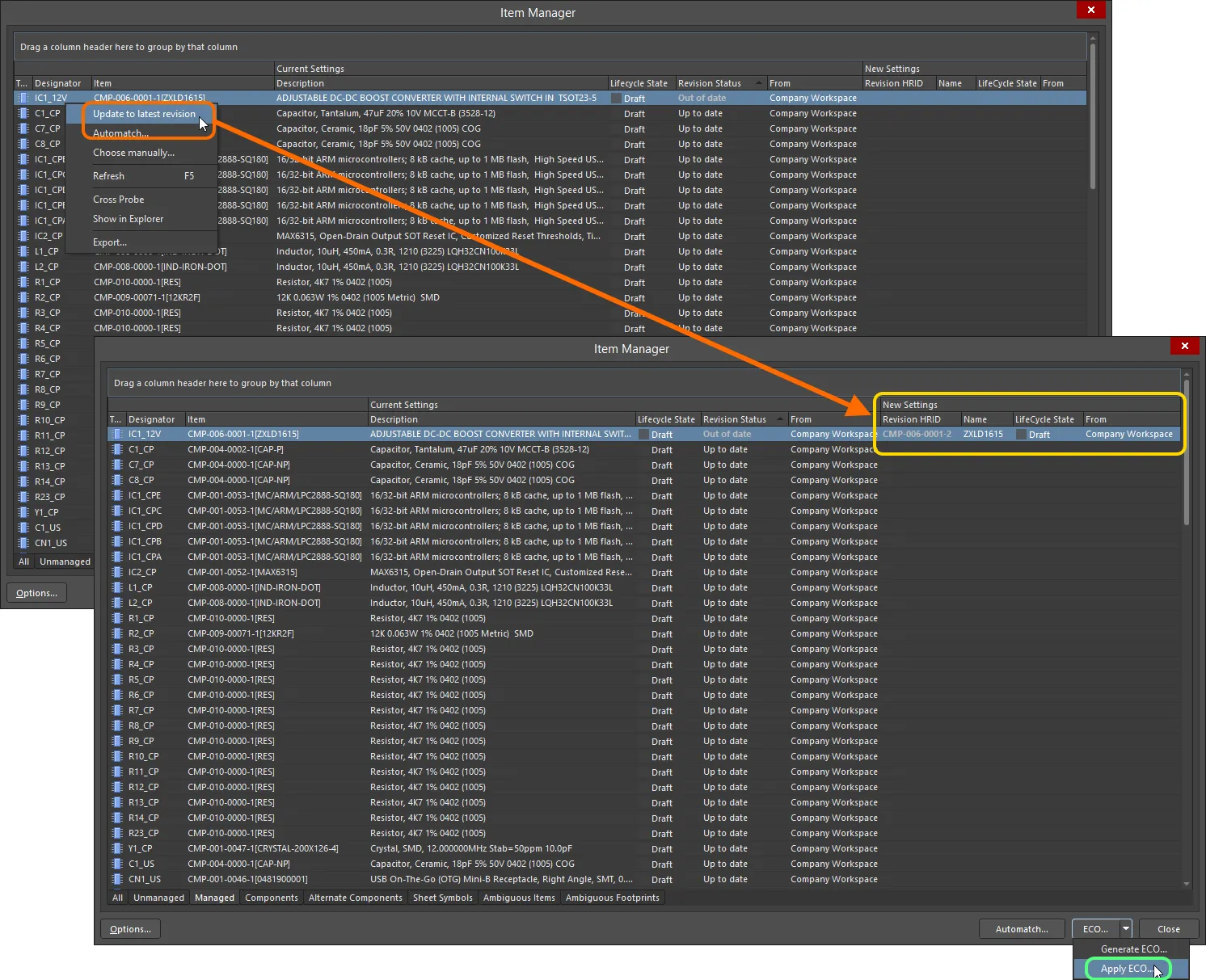
选择已过时的内容,使用右键菜单中的 Update to latest revision 命令,将更新后的修订版本详细信息加载到 New Settings 区域。然后通过 ECO 将更新应用到设计中的元件和受管原理图。
您可以在电路板设计项目的原理图中,针对单个元件或图纸符号验证替换是否成功。为所选条目打开 Properties 面板,此时面板中应显示指向相应源受管条目的链接。也可以返回 Item Manager 快速验证,其中表格的 Current Settings 区域会更新,以反映电路板设计项目中各条目的新设置。
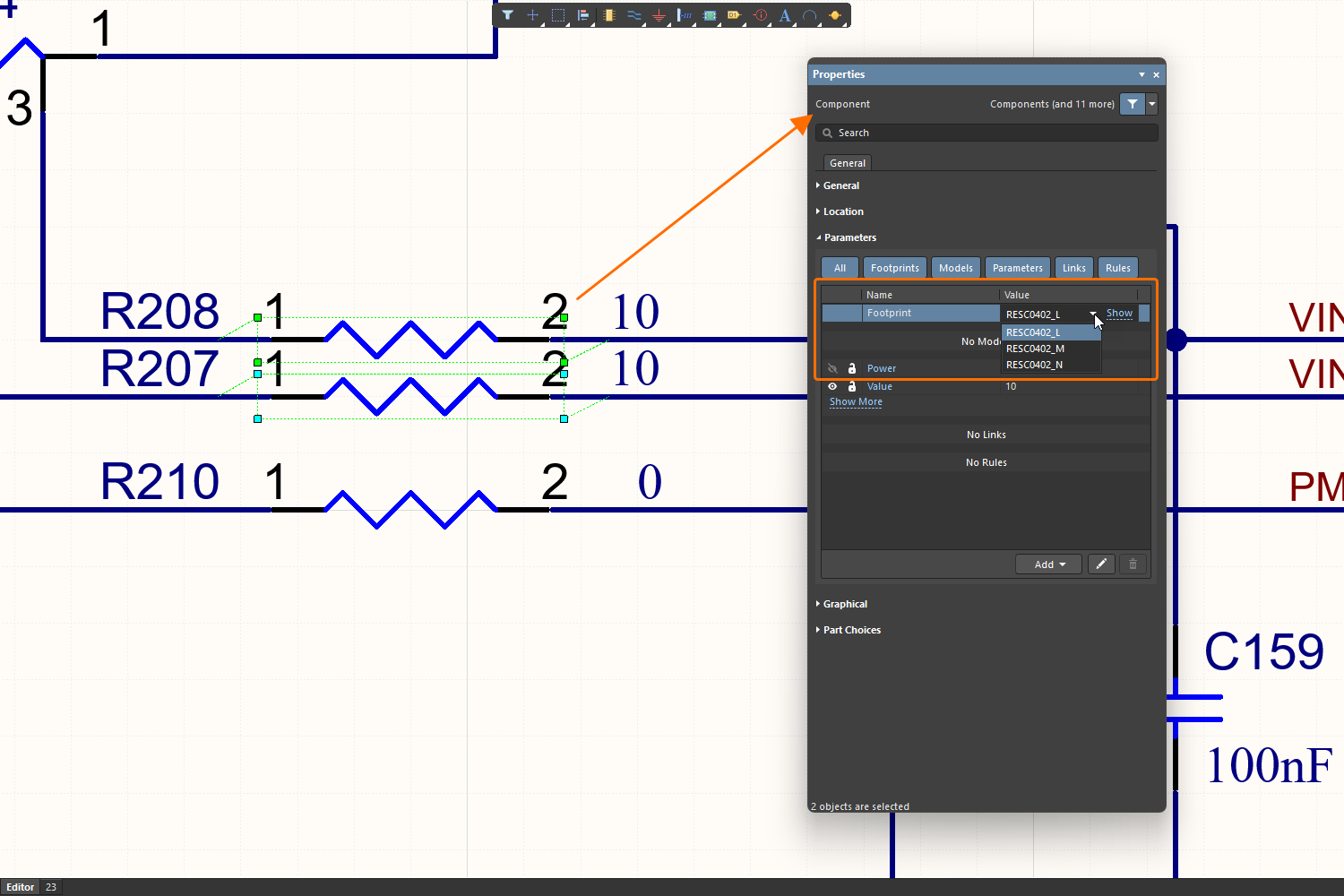
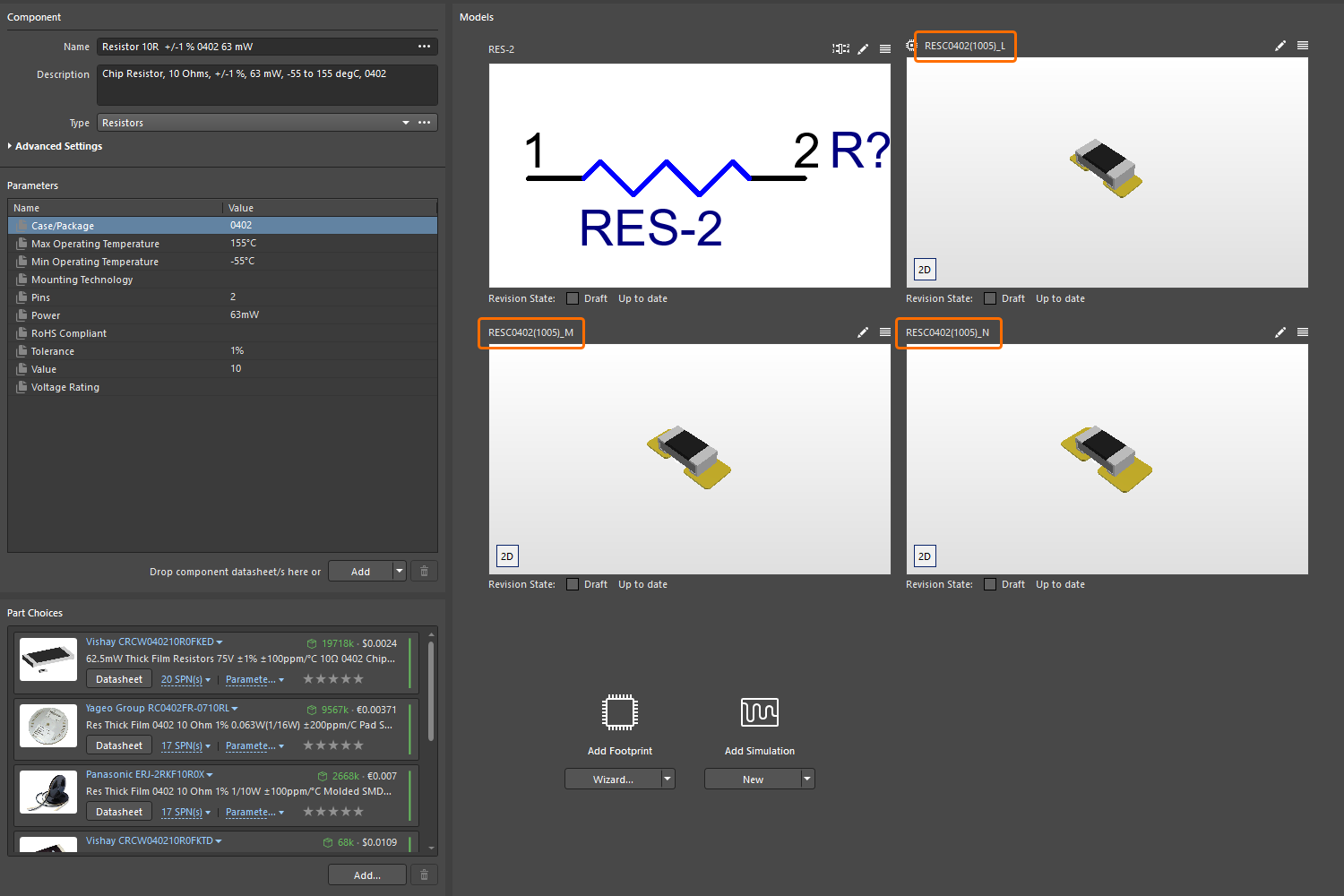
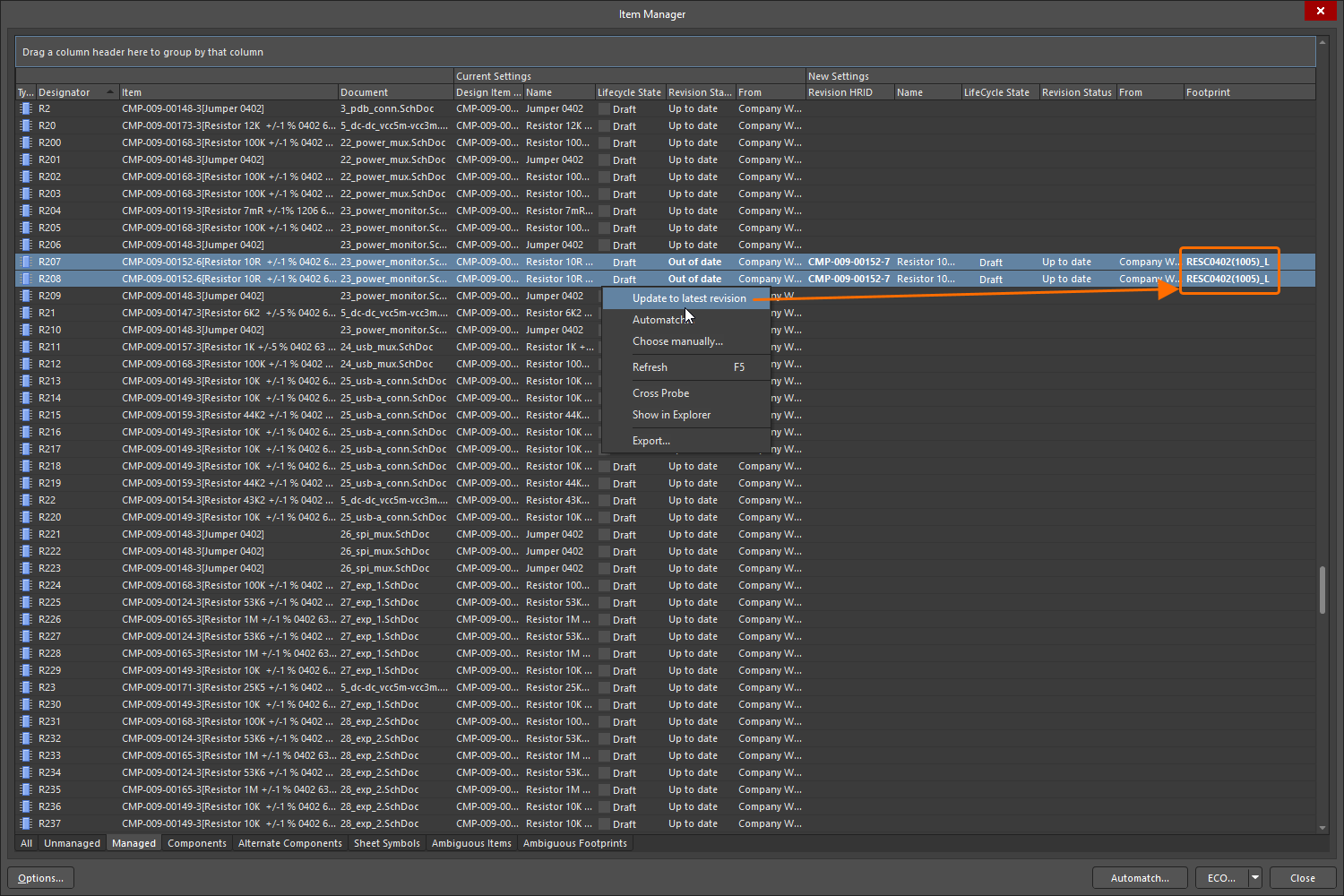
Item Manager 报告
在 Item Manager 中执行元器件更新或更改流程之前,建议使用对话框的 Export 功能,为当前列表信息生成快照。为此,请在 Item Manager 中的任意位置单击右键,然后从右键菜单中选择 Export,接着浏览至合适的保存位置,并根据需要为报告命名。报告将生成为 HTML 文件,其布局与当前 Item Manager 的显示布局相同。
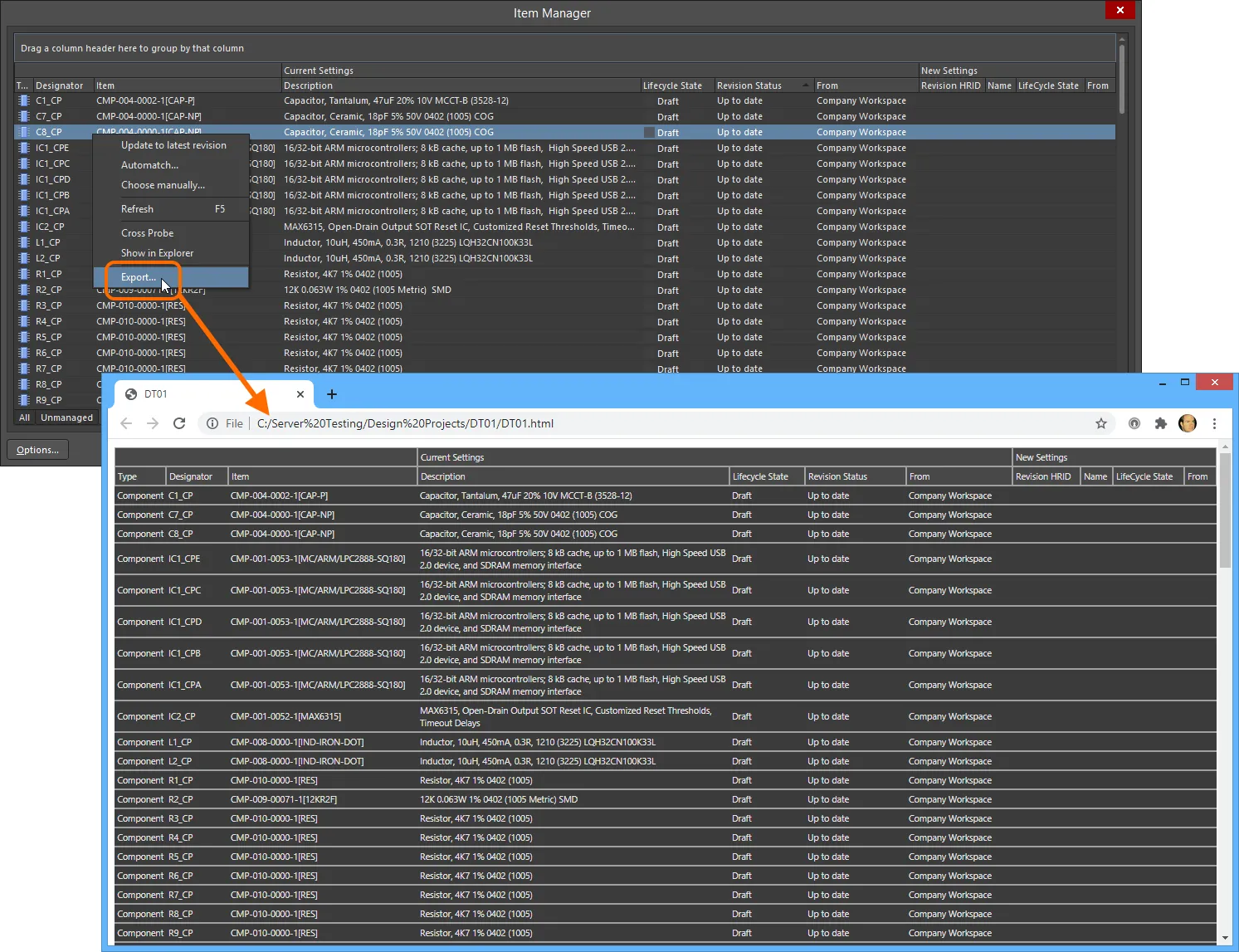
从右键菜单中选择 Export ,即可根据 Item Manager 生成报告。该报告采用 HTML 格式,是完整 Item Manager 列表的快照。
 AI 翻译
AI 翻译