
使用托管示意图表
能够复用设计内容是所有产品开发公司都希望实现、并能从中显著受益的一件事。复用不仅能节省时间,而且如果能轻松复用先前设计中的某个部分,就意味着该部分设计所需的所有认证与测试都已经完成。不过,设计复用远不止“复制粘贴”这么简单;真正的复用要求内容被锁定,从而保证它与之前完全一致。不能为了改变某个器件的颜色就随手快速编辑,也不能随意微调电阻值;使用可复用内容必须像使用现成器件一样:放置内容、连线,然后它就会像上次一样正常工作。
Altium Designer 与 connected Workspace 配合使用,可在该 Workspace 中创建受管原理图页(Managed Schematic Sheet Items)。此类原理图页可通过以下方式创建:
-
通过直接编辑。
-
通过将当前原理图页保存到 Workspace。
-
通过将相关原理图文档(
*.SchDoc)上传到目标受管原理图页的某个修订版中。
一旦受管原理图页创建完成(并将数据保存到其某个修订版中),就可以在未来的板级设计项目中复用。
什么是受管原理图页?
受管原理图页是一个标准的 Altium Designer 原理图页,包含器件与连线,并被存储在 Workspace 中,以便在其他设计中复用。它的编辑方式与任何其他原理图页相同。受管原理图页的概念也不局限于单张原理图页——你可以在设计中放置一个受管原理图页,而它可以作为由其他受管原理图页构成的树状结构的顶层。
从器件页迁移到受管原理图页的决策,通常发生在希望将可复用内容提升为“可控发布的可复用内容”之时——也就是当你希望或需要能够控制该设计内容的发布,并为整个团队提供该内容的单一来源时。
将其作为 Workspace 内容后,你可以确信:在设计中使用的受管原理图页修订版能够被轻松识别,并在需要时追溯到其来源。并且由于它是 Workspace 内容,因此可在需要时进行修订与更新,同时还能追踪所有使用关系——既可以向下追溯到该原理图页上的器件,也可以向上追溯到使用该原理图页的设计。这可确保你拥有做出决策所需的全部信息:是否必须将该修订后的原理图页推送到现有设计中,或某个特定设计是否必须继续使用先前的修订版。
文件夹类型
在创建用于存储受管原理图页的文件夹时,你可以指定该文件夹的类型。这不会影响文件夹中的内容——保存原理图页始终会生成相应的 Managed Schematic Sheet Item。它只是为文件夹中存储的内容提供一个可视化“线索”,在浏览 Workspace 以查找特定内容时会很有帮助。要将某个文件夹指定为受管原理图页的容器,请在 Edit Folder dialog 中定义文件夹属性时,将其 Folder Type 设置为 Managed Schematic Sheets。
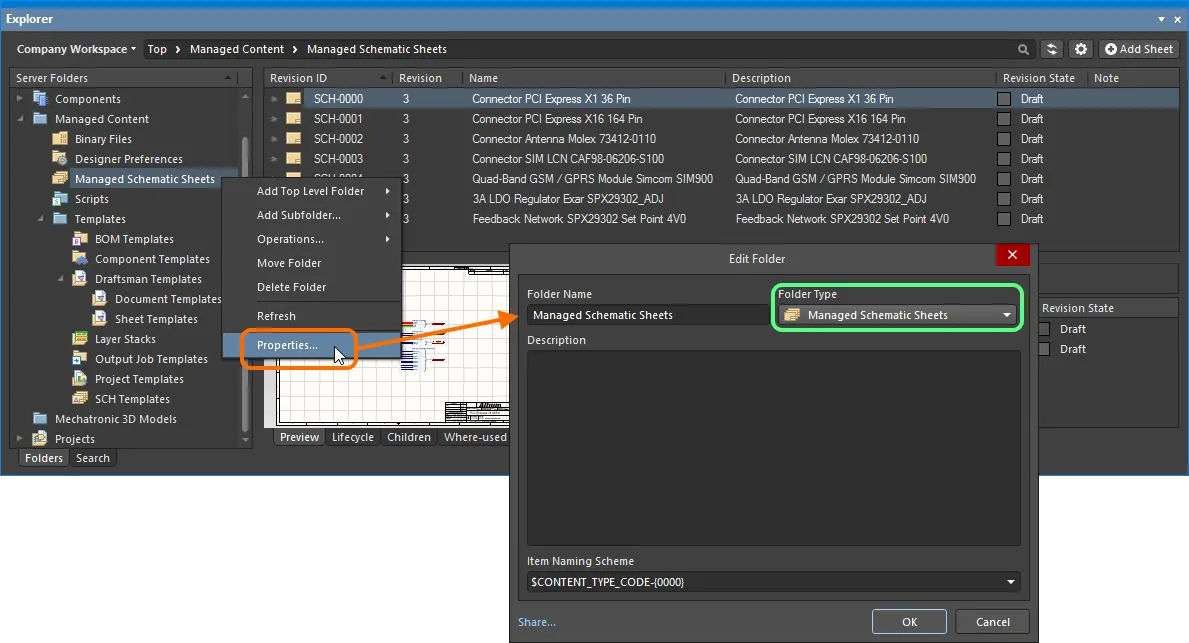
指定文件夹类型(即其预期用途)可在浏览 Workspace 时对该文件夹的内容提供直观提示。
Item Naming Scheme
父文件夹的另一个重要方面是为其采用的 Item Naming Scheme。它定义了在该文件夹中创建的每个 Item 的唯一 ID 格式。提供了若干默认示例方案,使用文件夹类型的短码(SSC – Schematic Sheet Collection)或内容类型的短码(SCH – Schematic Document):
-
$CONTENT_TYPE_CODE-001-{0000}– 例如,SCH-001-0001。 -
$CONTENT_TYPE_CODE-001-{A00}– 例如,SCH-001-A01。 -
$FOLDER_TYPE_CODE-001-{0000}– 例如,SSC-001-0001。 -
$FOLDER_TYPE_CODE-001-{A000}– 例如,SSC-001-A001。
使用默认命名方案时,软件会在扫描整个 Workspace 以及现有内容标识符后,基于该方案自动分配下一个可用的唯一 ID。这在手动创建受管原理图页时可以大幅节省时间。
也可以为文件夹定义自定义方案,只需在该字段中直接输入,并确保可变部分用花括号括起来(例如 SHEET-001-{0000})。
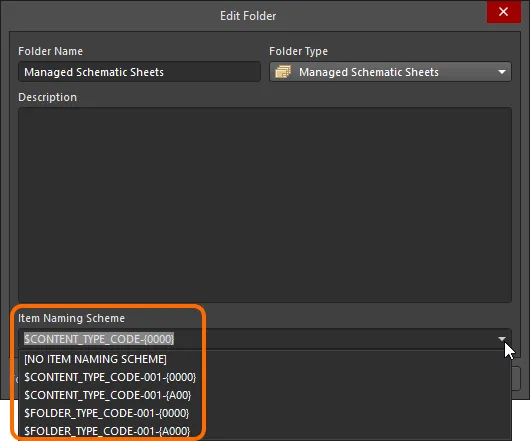
父文件夹的 Item Naming Scheme 会应用于在该文件夹内创建的每个 Item 的 Unique ID。
内容类型
在创建用于存储原理图页的目标 Managed Schematic Sheet Item 时,请确保在 Create New Item dialog 中将其 Content Type 设置为 Managed Schematic Sheet。如果你是在 Managed Schematic Sheets 类型的文件夹中创建 Item,那么在创建 Item 时,该内容类型将可从右键上下文菜单中直接选择。
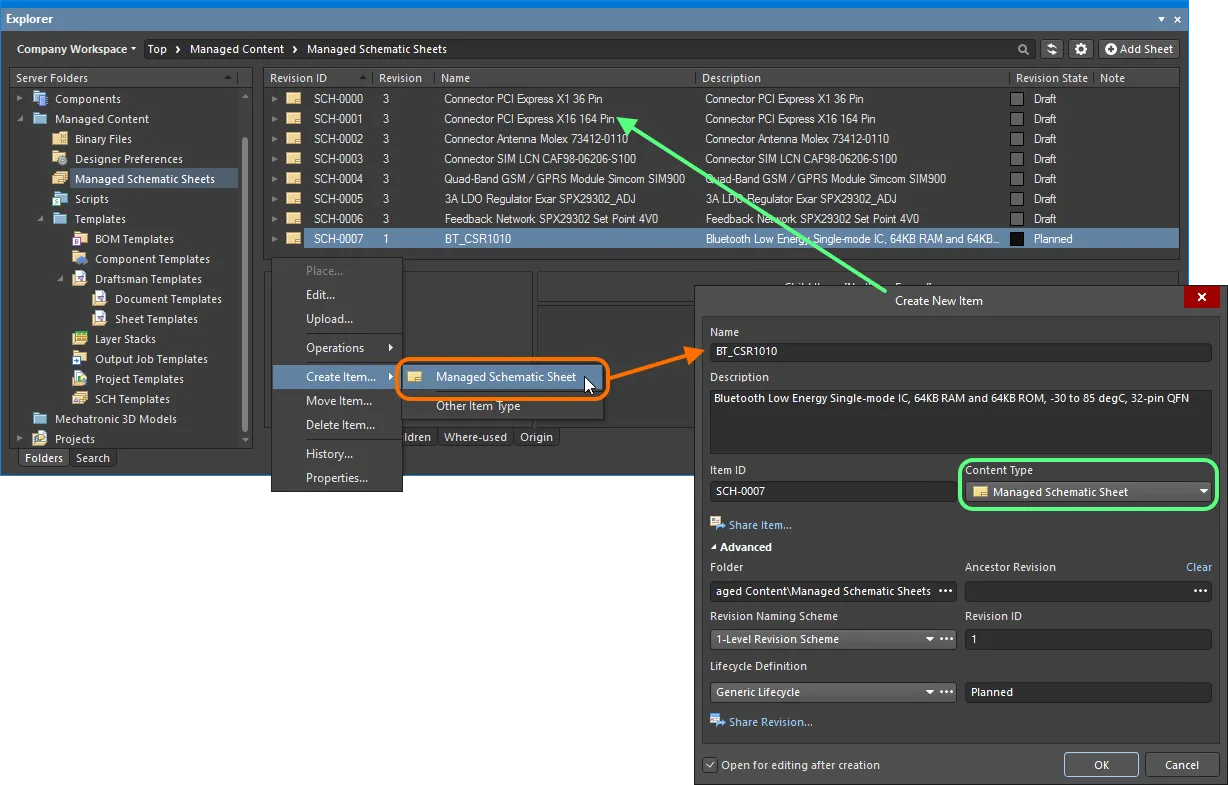
在 Managed Schematic Sheets 文件夹中创建受管原理图页——正确的 Content Type 可在上下文菜单中找到。
Item Lifecycle Definition and Revision Naming
在定义受管原理图页时,请务必分别指定该原理图页要使用的生命周期管理类型,以及其修订版所采用的命名方案。
在定义每个 schema 时,可在 Content Types dialog 中以全局方式定义并启用:哪些内容类型可以使用特定的生命周期定义或修订命名方案。受管原理图页默认分配使用的方案分别为:Generic Lifecycle 和 1-Level Revision Scheme。
在 Create New Item dialog 中,分别使用 Lifecycle Definition 与 Revision Naming Scheme 字段指定所需方案。
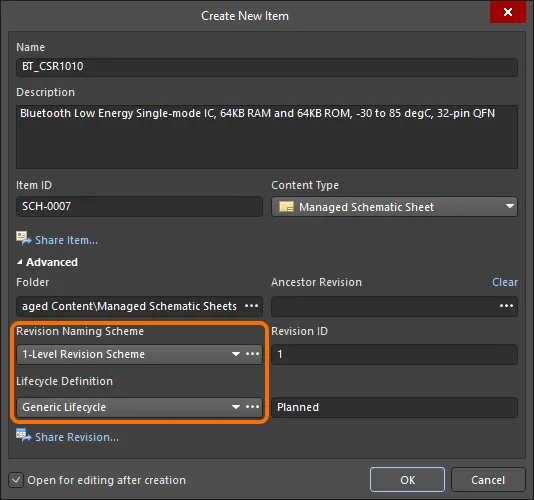
为手动创建的受管原理图页选择 Lifecycle Definition 与 Revision Naming 方案。
保存原理图页
Related page: 创建与编辑内容
到目前为止,我们已从相关文件夹类型与内容类型的角度,讨论了 Workspace 对受管原理图页的支持。将实际定义好的原理图页保存到此类 Managed Schematic Sheet Item 的某个修订版中,可通过几种方式完成,下面各节将进行说明。
直接编辑
借助 Workspace 对直接编辑的支持,可以编辑原理图页并将其保存到新创建的 Managed Schematic Sheet Item 的初始修订版中。直接编辑让你摆脱了单独维护受版本控制的源数据的束缚。你只需使用一个临时编辑器来编辑受支持的内容类型,该编辑器会从 Workspace 本身直接加载最新源数据。编辑完成后,该实体会被保存(或重新保存)到其父 Item 的后续计划修订版中,并关闭临时编辑器。硬盘上不会留下文件,不必再纠结是否在使用正确或最新的源数据,也无需维护独立的版本控制软件。Workspace 会以高完整性处理这一切,并以显著加快数据变更的方式来完成。
当你创建 Managed Schematic Sheet Item 时,可以选择在创建后编辑原理图页并将其保存到该 Item 的初始修订版中。为此,请在 Create New Item dialog 底部启用选项 Open for editing after creation(默认启用)。Item 将被创建,同时会打开临时 Schematic Editor,并在主设计窗口中将一个 .SchDoc 文档作为活动文档呈现。该文档将按 Item-Revision 命名,格式为:<Item><Revision>.SchDoc(例如 SCH-0007-1.SchDoc)。
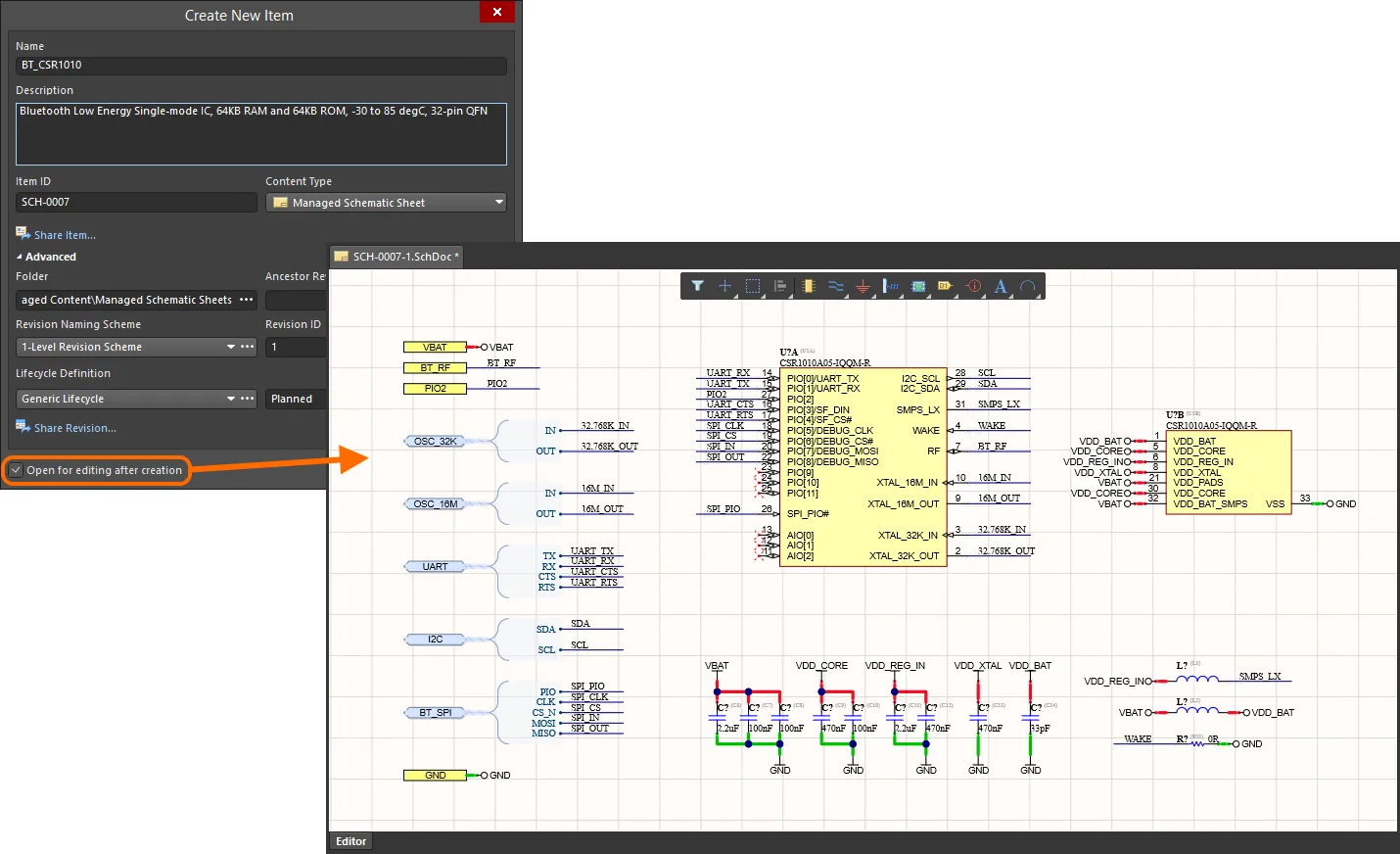
示例:直接从 Workspace 编辑受管原理图页的初始修订版——临时 Schematic Editor 提供用于定义原理图页的文档。
使用该文档按需定义原理图图纸。由于受管原理图图纸存储在 Workspace 中,其上的元器件也应同样存储在 Workspace 中。这样,你就能充分利用 Workspace 提供的内容系统优势,包括能够识别并定位受管原理图图纸上使用的所有元器件(子项),以及能够识别并定位该受管原理图图纸被用于哪些设计(where-used)。更多信息请参见 构建与维护元器件和库。
创建受管原理图图纸时的注意事项
在受管原理图图纸的设计方面,应用经过优化的标准不仅有助于提升图纸的可读性,还能带来高度的设计一致性与统一性。这不仅体现在呈现方式的一致性上,也体现在遵循某些最佳实践设计原则上。以下各节将更深入地介绍受管原理图图纸的建议命名规范,以及在其设计中可能遵循的一些关键标准。
Naming Convention
在命名方面,一个建议是:每张受管原理图图纸以其所包含的主要(或关键)元器件来命名。该名称使用器件的订购代码(从供应商处订购时使用的代码)。示例受管原理图图纸文件名可能为:
-
MAX3062EEKA.SchDoc– 以 Maxim 的 MAX3062EEKA 20Mbps RS-485 收发器为核心。 -
BMP085.SchDoc– 以 Bosch 的 BMP085 数字气压传感器为核心。 -
RTL8201CL.SchDoc– 以 Realtek 的 RTL8201CL 单端口 10/100M 快速以太网 PHYceiver 为核心。
图纸标题可用于简洁描述该图纸所捕获电路的功能。通常,关键元器件名称也会包含在该标题中。
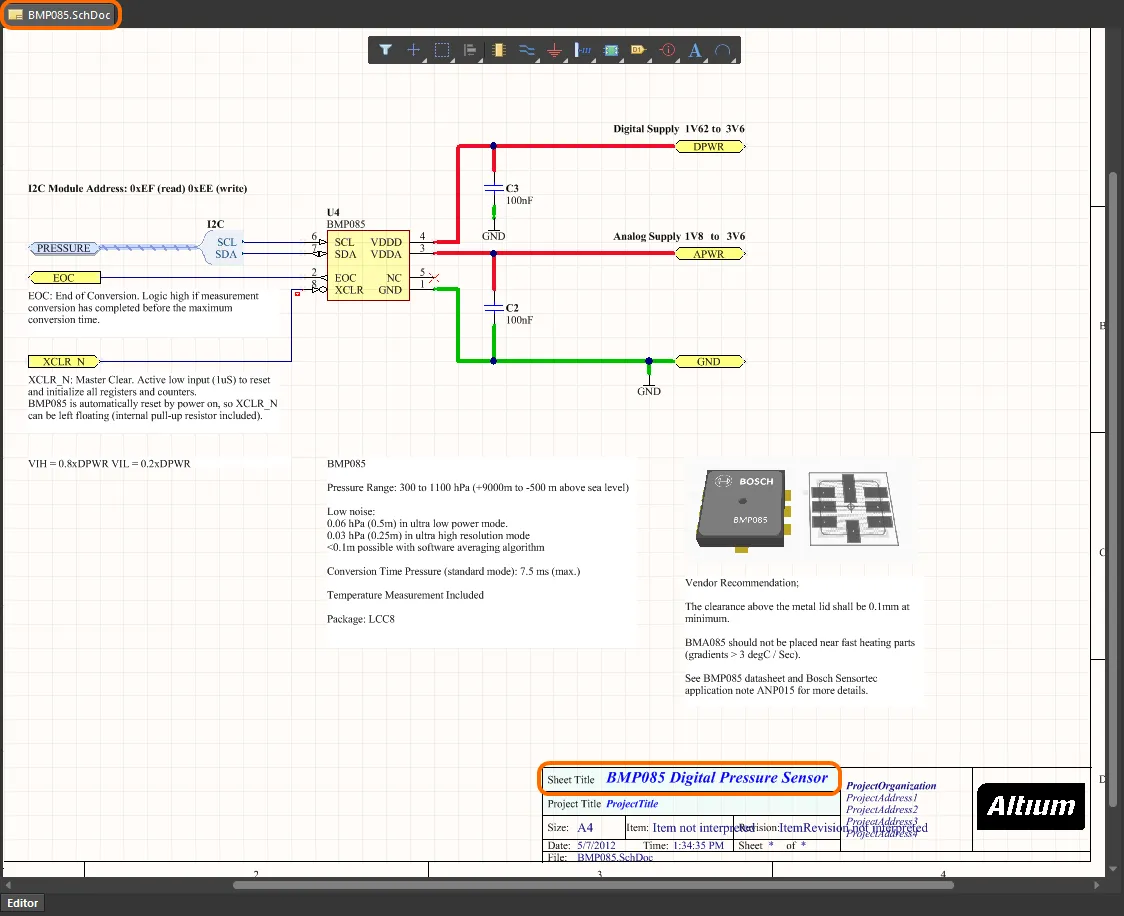
示例受管原理图图纸,以 BMP085 元器件为核心。
Design Standards
在填充一张空白原理图图纸时,设计人员往往有点像厨师——每个人都有自己标志性的做法。例如在呈现方式上,不同设计人员会采用不同的风格、布局偏好、颜色使用等。毕竟,如果全世界的设计人员都以完全相同的方式呈现原理图电路,设计世界就会变得单调、近乎“黑白化”!关键在于:在你自己的设计团队内部,采用一致的捕获与呈现方法。
话虽如此,确实存在一些关键设计原则:一旦采用,不仅能显著提升所产出受管原理图图纸的一致性,而且对“面向复用的设计”这一理念本身也至关重要。以下是一些建议原则:
- 每张受管原理图图纸聚焦于单个关键元器件或一小组关键元器件,并围绕某一特定功能展开。
- 图纸中应包含所有可能的配套支持电路。
- 对于可通过多种方式配置的设计部分,可在合理范围内重构为父图纸或子图纸,使子图纸的行为可由父图纸进行配置,同时避免引入不必要的结构开销。
- 多用途信号通过合理且通用的信号命名传递到父图纸,从而允许其重新映射到具体用途。
- 在允许设计人员轻松理解其如何作为其设计中的一个元素来实现的同时,确保单张独立受管原理图图纸的可读性不被破坏。
- 使用一致的命名、呈现与设计标准。
在面向复用的设计方面,以下建议项在受管原理图图纸层级尤其相关且重要,建议进行捕获:
- 尽可能使用信号线束(signal harness),因为标准线束本身就是可复用的设计元素。
- 不对本地网络(local nets)进行标注——即避免使用 Net Labels——因为这样做实际上会使在使用该受管原理图图纸的设计中更难管理连通性。不过最常见的例外是:在创建总线时需要此类标注。
- 所有电源端口都连接到端口图纸接口并传递到父图纸——避免使用本地电源端口,以防引起混淆。
-
端口方向与 I/O 类型严格按信号方向设置,电源网络除外(这些将为
unspecified)。当信号方向未指定时,使用Bidirectional。 -
使用一套标准的信号名称,尽可能使用通用名称(例如使用
5V0,而不是5.0V/5V/5Volts)。这里也存在一定灵活性,因为通过在所有设计项目中使用严格层次结构,连接是显式的。这允许在设计层次结构的不同层级上,对任意两个已连接对象使用不同的名称,因为它们的连接关系是明确的。 - 使用一套标准的图纸级参数。
对受管原理图图纸的另一个建议补充是:增加一个区域,用于突出图纸上的关键元器件,包括其制造商信息,以及一目了然的关键特性列表。这在设计人员评估其是否值得纳入新设计时会非常有价值。
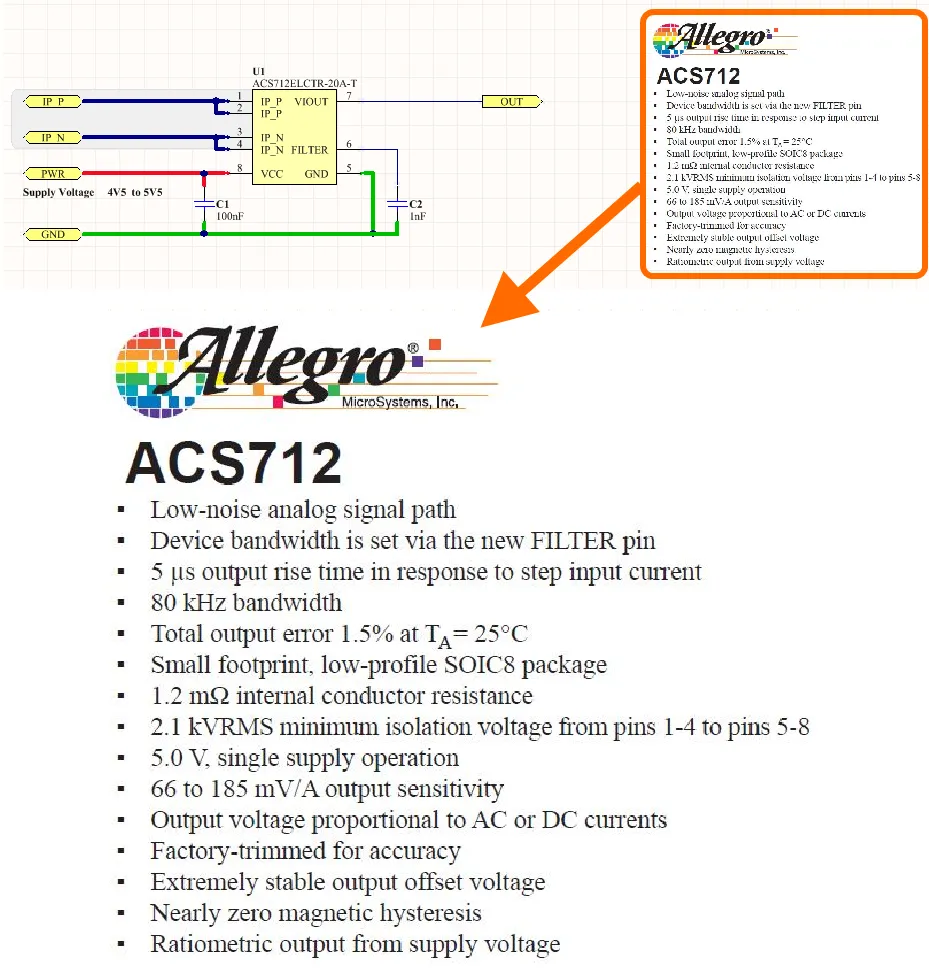
关键元器件的特性与设计电路并列列出。
在直接编辑时有三个相关控件,可从 Quick Access Bar(主应用窗口左上角)或 Schematic Standard 工具栏中直接使用:
-
 – Save Active Document。使用此按钮可将对文档所做的任何更改保存到本地。这样你可以先保存当前更改,若希望稍后再回来继续修改,最终再保存到 Workspace。
-
 /
/ – Save to Workspace。如果你要将已定义的原理图图纸保存到 Workspace,请使用此按钮;它会将图纸存储到目标“受管原理图图纸 Item”的初始(计划)修订版中。将出现 Edit Revision dialog,你可按需更改名称、描述并添加发布说明。保存后文档与编辑器将关闭。包含源原理图图纸的文档(
*.SchDoc)将存储在该 Item 的修订版中。 -
 /
/ – Discard Local Changes。如果你希望取消编辑并丢弃所做的任何更改,请使用此按钮。文档与编辑器将关闭,且不会向目标受管原理图图纸 Item 保存任何内容。
这些控件也以命令形式提供——Save(快捷键:Ctrl+S)、Save to Server(快捷键:Ctrl+Alt+S)以及 Discard Local Changes——可从主 File 菜单以及 Projects 面板中原理图图纸条目的右键菜单访问。
存储在 Workspace 中的已保存数据包括:在原理图文档文件(<Item><Revision>.SchDoc)中定义的源原理图图纸,以及任何关联的线束定义文件(*.Harness)。在 Explorer panel 中,切换到 Preview 方面视图选项卡,可查看该图纸的图形化表示,以及其组成元器件列表(如适用,还包括受管原理图图纸模板)。
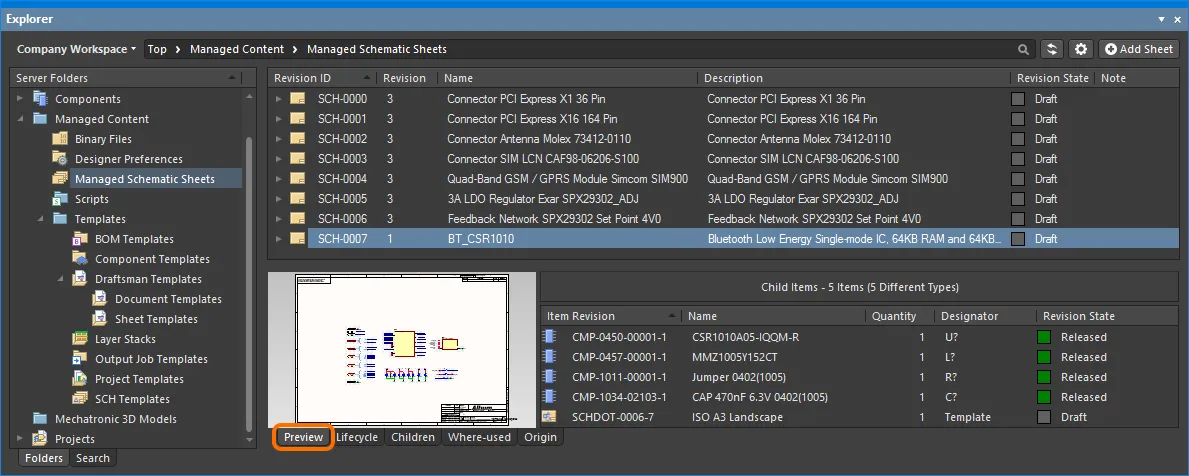
在 Explorer 面板中浏览已保存的受管原理图图纸修订版。切换到 Preview 方面视图选项卡,可查看图形化表示以及子元器件修订版列表。
图纸上使用的子元器件也可从 Children 方面视图选项卡中浏览。双击条目可交叉定位,右键可访问一组与元器件相关的命令。
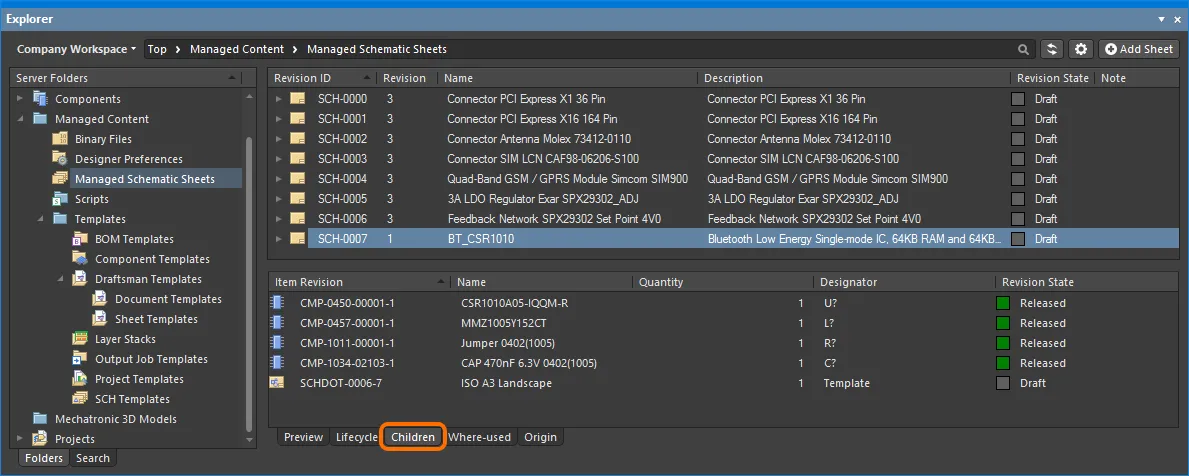
通过 Children 方面视图浏览受管原理图图纸上的组成元器件。
将现有图纸保存到 Workspace
虽然直接编辑是大多数可存储到 Workspace 的设计内容的首选方式,但对于现有原理图图纸(或器件图纸),你也可以将图纸直接保存到 Workspace。这要求你在一个现有的受管原理图图纸 Item 中拥有一个计划修订版,图纸将保存到该修订版中。流程如下:
-
按需创建一个新的受管原理图图纸 Item 及其初始计划修订版,或使用另一个现有 Item 的计划修订版。
-
在 Altium Designer 中打开该原理图图纸或器件图纸。
-
从主菜单选择 File » Save as Managed Sheet to Server 命令。
-
将出现 Choose Planned Item Revision 对话框。使用它选择所需受管原理图图纸 Item 的目标修订版(必须处于
Planned状态),然后单击 OK。 -
将出现 Edit Revision dialog,你可按需更改名称、描述并添加发布说明。
-
单击 OK 后,该原理图页将被保存,并存储到该 Item 的某个修订版中。
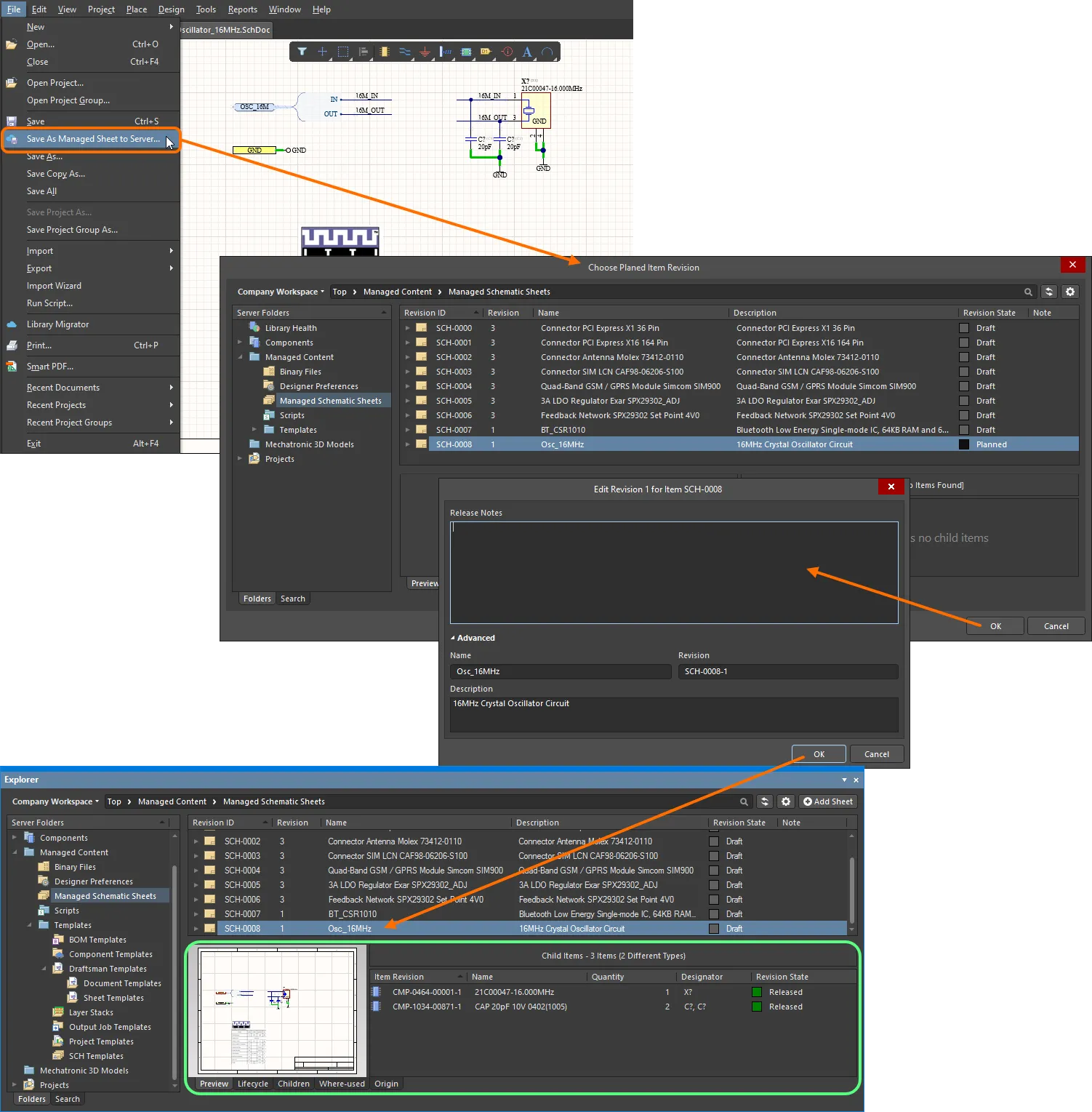
将现有器件原理图页发送到你当前已连接的 Workspace 的示例。保存必须写入某个已存在的受管原理图页修订版,并且该修订版必须处于 Planned 状态。
上传原理图页
你也可以将原理图页上传到某个受管原理图页 Item 的修订版中。可通过几种方式完成。
上传菜单
在 Explorer panel 中,右键单击所需的受管原理图页 Item,并从上下文菜单中选择 Upload 命令,即可上传原理图页。随后会出现 Create New Revision 对话框,你可以按需更改名称、描述,并添加发布说明。使用对话框中的 Sources 区域加载所需的原理图页。你可以将文件从 Windows 资源管理器拖放到该区域来完成加载。或者,单击  按钮——将出现 Add Files 对话框(标准的 Windows 打开文件对话框)。使用它浏览并打开所需文件(
*.SchDoc)。
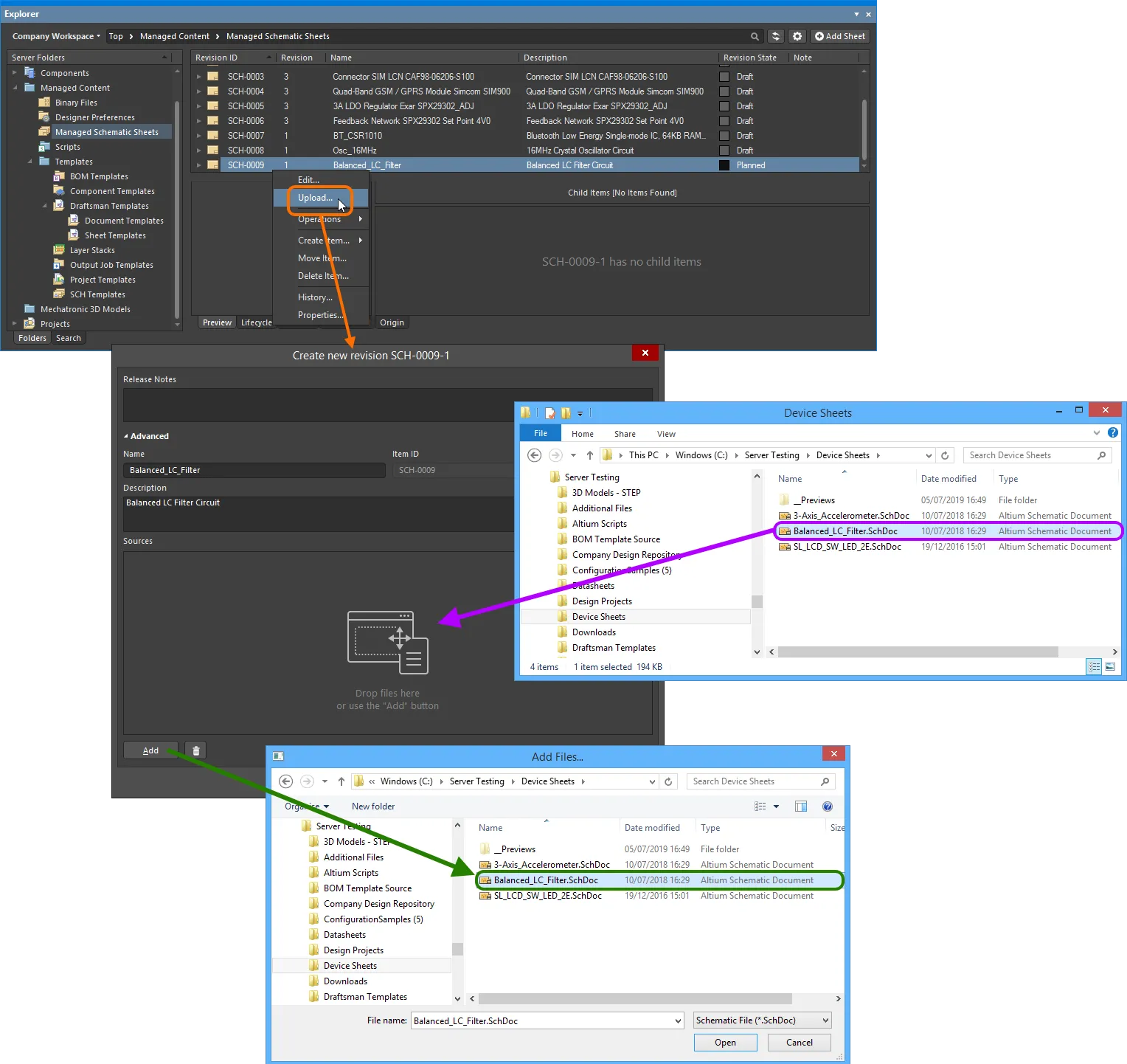
手动指定要上传到目标受管原理图页 Item 的原理图页。
当所需原理图页被拖入,或被选中并单击 Open 按钮后,它会在 Sources 区域中出现一条条目。单击 OK 按钮继续完成上传。上传后的原理图页将在 Explorer panel 中该 Item Revision 的 Preview aspect view 选项卡上可用。
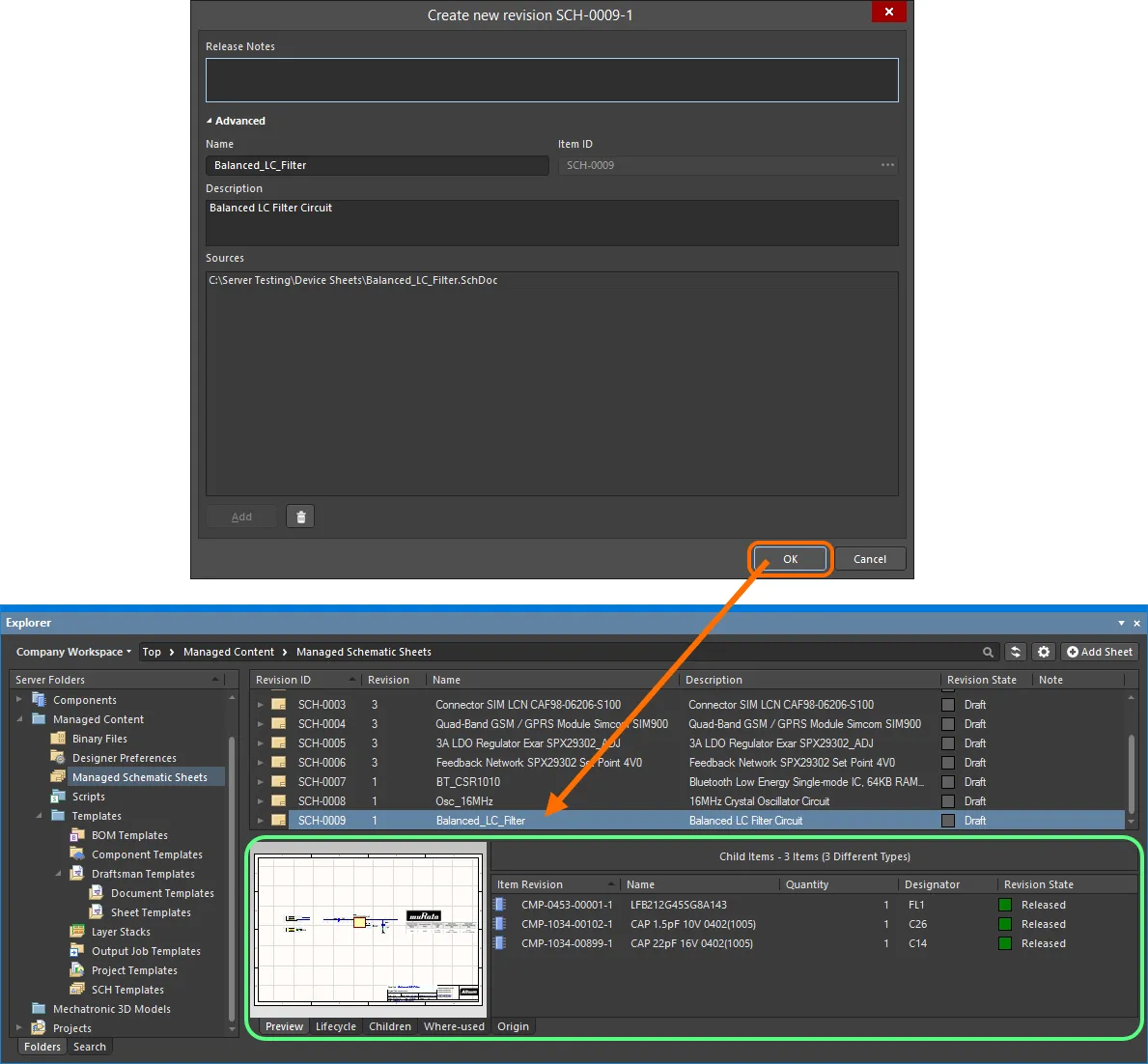
上传后的原理图页可在受管原理图页修订版的 Preview aspect view 选项卡中查看,同时还会列出其子 Item。
从 Windows 资源管理器拖放
你也可以从 Windows 资源管理器的源文件夹中拖动所选文件,并将其拖放到 Explorer panel 中所需的目标受管原理图页 Item 上来上传原理图页。此时会出现 Create New Revision 对话框,被拖拽的文件会列在 Sources 区域中。按需修改 Name(将是文件名,包含扩展名)和 Description(格式为 Uploaded from <FileNameandPath>, Size <FileSize>, Created on <FileCreationDate>),并按需添加 Release Notes,然后单击 OK 按钮。
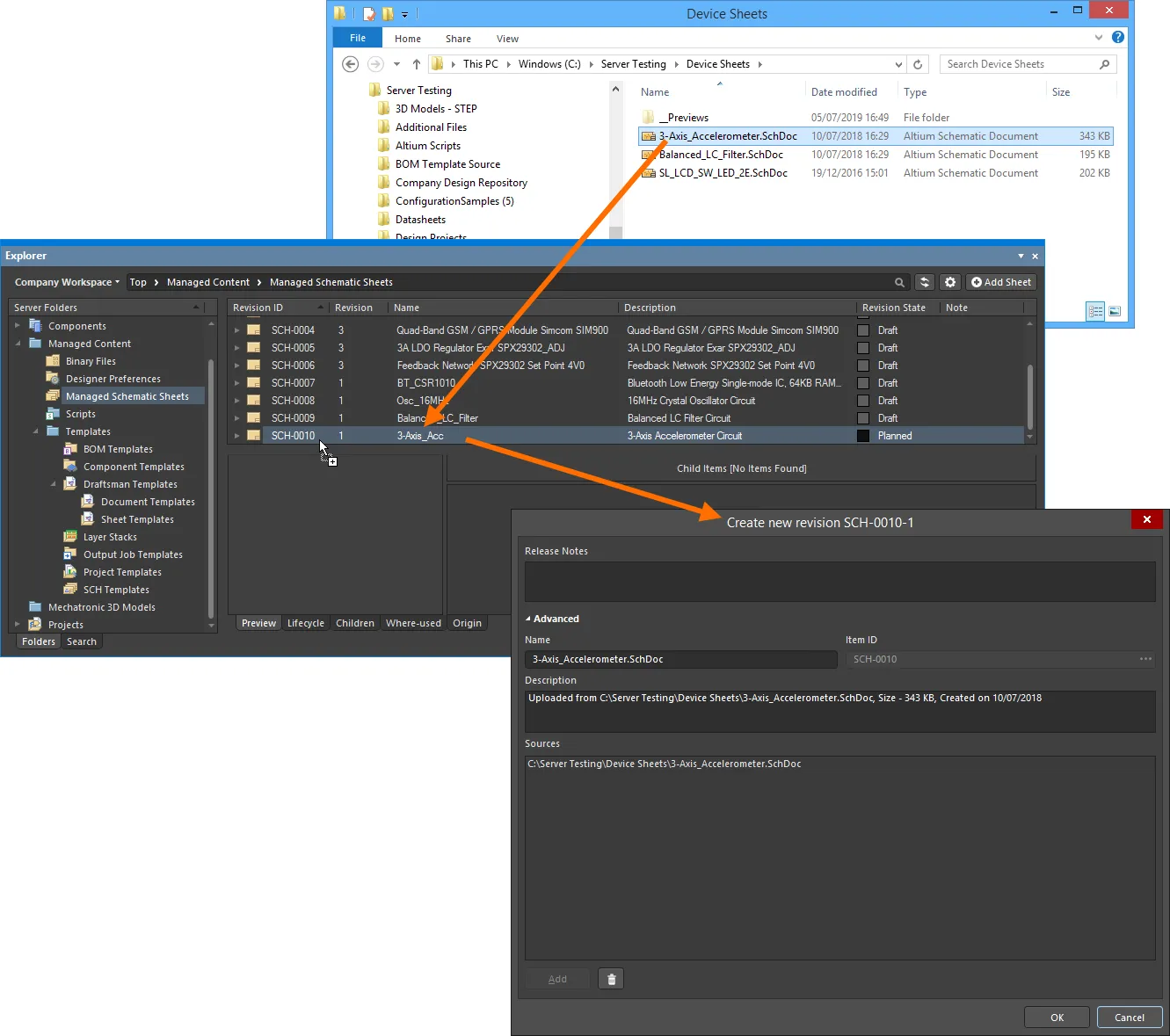
使用拖放方法上传原理图页。
复用受管原理图页
Related pages: 熟悉 Altium 设计环境,控制对 Workspace 内容的访问
当原理图页已保存到 Workspace,并且其生命周期状态被设置到组织认为可在设计层面使用的级别后,该原理图页就可以在未来的板级设计项目中复用。并且,为了坚持以 Workspace 作为设计中及为设计提供的所有内容的来源,最佳实践是在 Workspace Projects 中复用你的受管原理图页内容——而这些内容本身也处于 Workspace 的管理之下。
你在当前设计中包含受管原理图页的方式,会让 Altium Designer 知道它不是普通原理图页。你通过 File 菜单将普通原理图添加到项目中;而受管原理图页则是从 Workspace 放置到项目中。放置操作在 Altium Designer 的 Explorer panel 中完成。
放置之前...
放置受管原理图页确实非常简单。但在开始之前,有几点需要注意:
- 受管原理图页的页符号(Sheet Symbol)不能放置到独立原理图上,目标原理图页必须属于某个项目。
- 确保用于接收关联页符号的原理图页已在 Altium Designer 中打开,并且是活动文档。如果文档分布在多个窗口中打开,还要确保包含该活动原理图文档的窗口处于焦点状态。
放置
从 Explorer panel 放置:
-
浏览或搜索你要放置的受管原理图页。
-
右键单击所需的受管原理图页的特定修订版(通常为最新版本;此时直接右键单击顶层 Item 条目即可)。
-
选择 Place 命令。
一个引用该原理图页的页符号会附着在光标上浮动——在活动原理图页上选择一个大致位置并单击即可完成放置。你可以在后续阶段再进行微调并将其移动到最终位置。
当你放置页符号时,Altium Designer 会将该符号所代表的受管原理图页从 Workspace 复制到项目文件夹中,存放在名为 \Managed\Sheets 的子文件夹内。每个受管原理图页都会在此处存储一份副本,并各自位于一个以系统生成的唯一标识符(GUID)命名的子文件夹中。
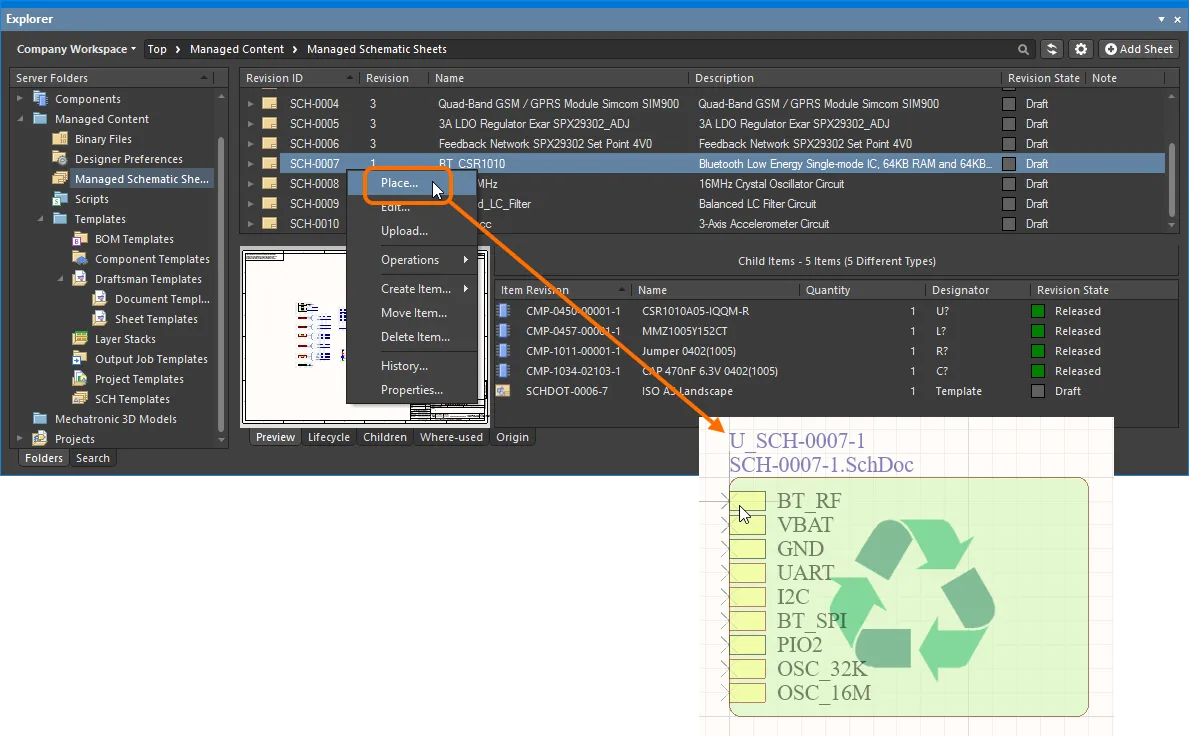
放置受管原理图页。右键单击所需的 Item Revision 并选择 Place 命令——代表该受管原理图页的页符号将附着在光标上,可放置到设计中。
从 Explorer Panel 拖放
为了更快速地从 Explorer panel 放置受管原理图页,Altium Designer 支持将受管原理图页的修订版直接拖放到活动原理图文档上。
在 Workspace 中浏览所需的受管原理图页以进行放置。放置操作针对其 Item 的某个特定修订版,因此请务必展开主 Item 条目以列出所有可用修订版。然后单击所需修订版,并将其实例拖到原理图页上。
 控件以访问该选项。
重新保存受管原理图页
在任何阶段,你都可以回到 Workspace 中受管原理图页的任意修订版,并直接编辑它。右键单击该修订版,并从上下文菜单中选择 Edit 命令。临时编辑器将再次打开,并打开该修订版中包含的原理图页以供编辑。按需修改,然后将文档保存到该受管原理图页的下一个修订版中。
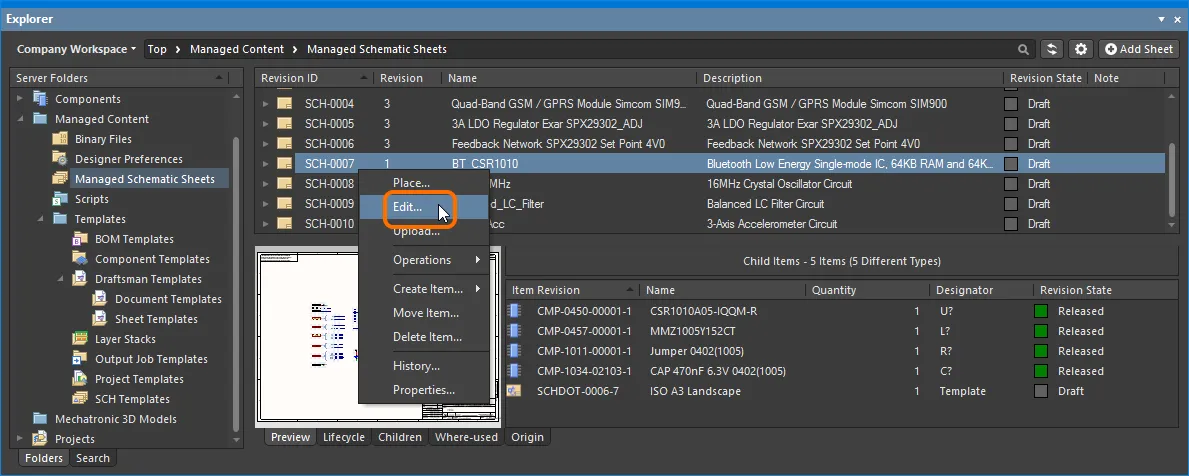
访问用于启动对受管原理图页现有修订版进行直接编辑的命令。
更新受管原理图页
如果你需要更改存储在受管原理图页 Item 中的原理图页,并且你已拥有更新后的原理图页,则可以将该原理图页上传到该 Item——新原理图页将存储在该 Item 的下一个修订版中。
下载已保存的数据
要下载存储在受管原理图页某个修订版中的数据,请右键单击该修订版并从上下文菜单中选择 Operations » Download 命令。相应文件将下载到所选目录下的一个子文件夹中,该子文件夹以 Item Revision ID 命名。文件可在其中的 Released 文件夹内找到。
为元件和原理图页添加注释
为保证托管原理图(Managed Sheet)中所用电路的完整性,在正常设计使用过程中该原理图不允许被编辑。这意味着无法在该原理图上修改页编号和位号(Designator)分配。那么,如何为项目中的所有原理图编号并对所有元件进行标注呢?
这些任务由两个命令来管理:使用 Tools » Annotation » Annotate Compiled Sheets 命令对原理图页进行编号,使用 Tools » Annotation » Board Level Annotate 命令对元件进行标注。页编号和位号分配会存储在一个单独的文件 <ProjectName>*.annotation 中。
标注元件与原理图页 的原则与使用本地 Device Sheets 时相同。有关对包含托管原理图的设计进行标注的更多信息,请参阅 Device Sheets 页面中的以下章节:
软删除
当连接到 Workspace 时,可在 Altium Designer 内直接从 Explorer 面板中移除托管原理图页,且具备更灵活的功能。在面板中右键单击该原理图页条目,并从右键菜单中选择 Delete Item 命令。将出现 Delete Items 对话框,用于确认删除。该操作实际上是“软删除(soft delete)”,即托管原理图页会被移动到 Workspace 的 Trash 区域。Trash 本质上是一个回收站,Workspace 中的任何内容都可以(通过软删除操作)移动到其中。它与 Workspace 的其他部分相互隔离。
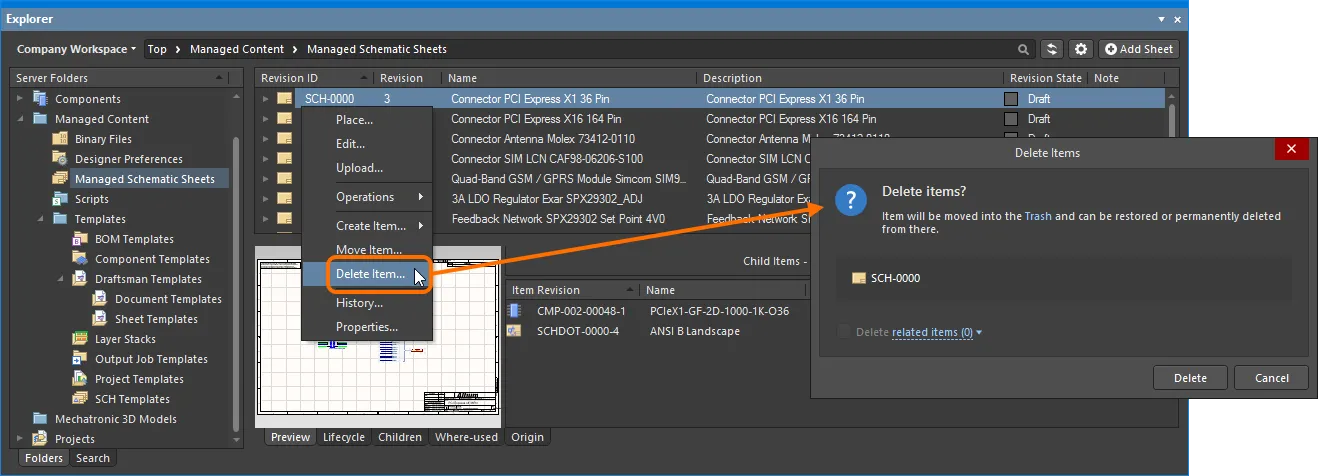
对托管原理图页进行软删除。该原理图页将被移动到 Workspace 的 Trash 区域。
要继续删除,请单击  按钮。托管原理图页将被移除,并会出现 Deletion Summary 对话框确认删除成功。如果删除过程中出现问题,也会提示你。
以这种方式删除的所有内容都可以在 Workspace 浏览器界面的 Trash 页面中找到。请注意,你只能查看由你本人软删除的内容。管理员可以看到 Trash 页面中的全部内容——也就是所有被软删除的内容。
关于被软删除的托管原理图页,需要考虑以下事项:
- 该托管原理图页将无法从设计软件或 Web 界面中获取。
- 任何使用了该托管原理图页的地方都会反映出该托管原理图页已被删除。
- 如果你拥有编辑权限,可以在 Trash 页面中恢复托管原理图页,或将其永久删除。只有在它未被父级 Item 使用时,才允许永久删除。
 AI 翻译
AI 翻译