为了使用 Altium Designer 的混合信号电路仿真器对电路设计进行仿真,电路中的所有元器件都需要具备可仿真性——也就是说,每个元器件都需要链接一个仿真模型。
模型的类型以及获取方式在很大程度上取决于元器件本身,并在一定程度上取决于设计人员的个人偏好。许多器件制造商会提供与其生产器件相对应的仿真模型。通常,只需下载所需的模型文件并将其挂接到原理图元器件即可。了解更多关于 将仿真模型添加到设计中。
有些模型可能需要从零开始编写——例如,使用分层子电路语法来创建所需的子电路模型文件(*.ckt)。
创建新的仿真模型
有些模型由制造商和供应商以可下载的文本文件形式提供。有时,模型细节会以文本形式显示在浏览器页面上,而不是提供下载文件;在这种情况下,你可以在 Altium Designer 中创建一个新的模型文件,并将浏览器页面中的内容复制/粘贴到新模型文件中。使用 File » New » Mixed Simulation 子菜单中的相关命令,如下所示。
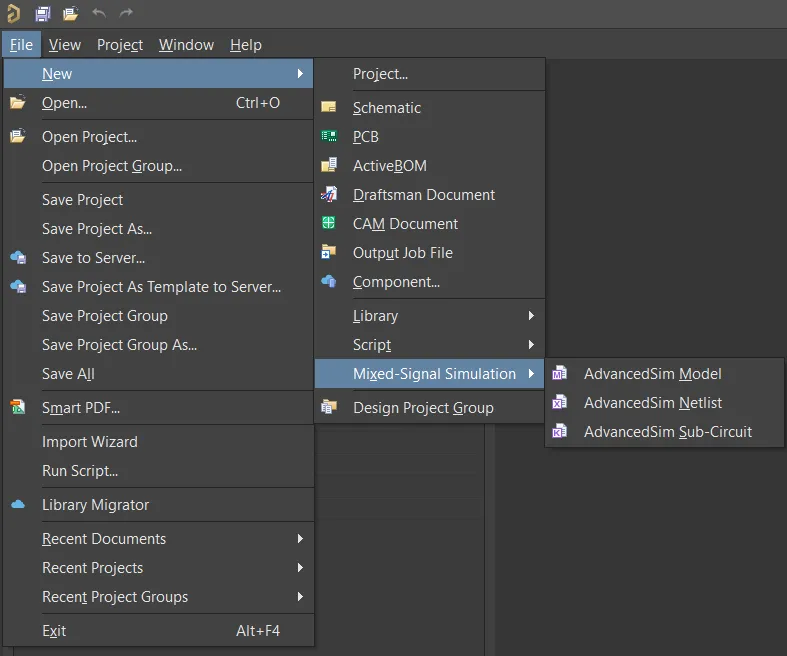
用于创建新的空模型文件的命令。
要确定正确的模型类型(*.MDL、*.CKT 等),请查看模型的文本内容。
然后你可以将模型文件信息复制/粘贴到模型编辑器中。
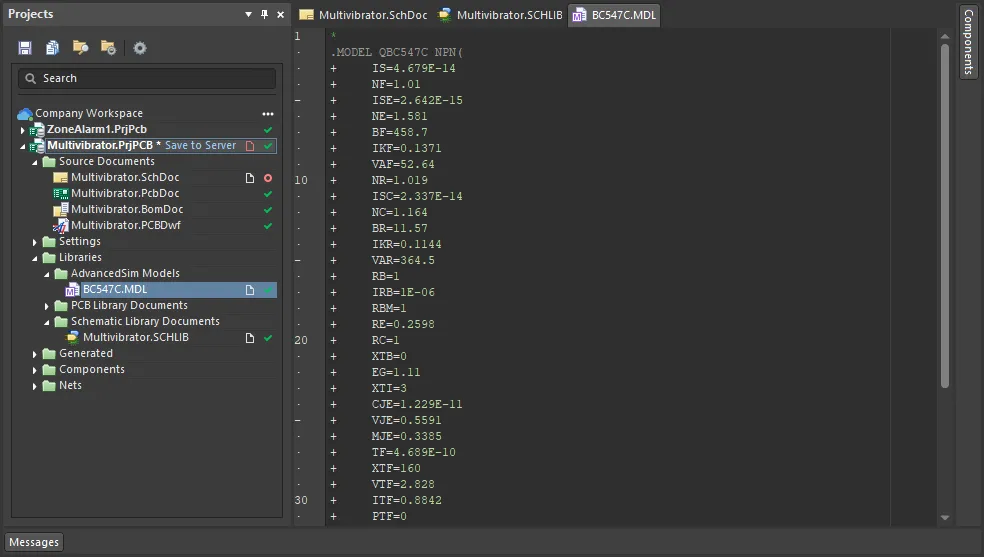
仿真模型的示例文本内容。
-
在函数源的数值表达式中支持使用流经电感的电流。
-
初始条件指令(
.IC)在子电路中受支持。
-
要仿真 重复的瞬态脉冲串(bursts),你可以在独立源中使用 EXP 函数,并使用以下参数:
EXP(V1 V2 Td1 Tau1 Td2 Tau2 Tpulse Npulse Tburst),
其中:
-
Tpulse – 脉冲周期
-
Npulse – 每个脉冲串中的脉冲数量
-
Tburst – 脉冲串重复周期
-
P 沟道晶体管(BJT、JFET、MOSFET、MESFET)的输出电流被视为流入电流,从而与 N 沟道晶体管保持一致。
-
当基于另一个模型创建模型时,现在可以使用 AKO 模型关键字。在下面所示示例中,模型 QP 与模型 QP350 具有相同的所有参数,只是 BF 被更改且 VA 被设置。
.MODEL QP350 PNP(IS=1.4E-15 BF=70 CJE=.012P CJC=.06P RE=20 RB=350 RC=200)
.MODEL QP AKO:QP350 PNP(BF=150 VA=100)
在使用 AKO 语法时会进行错误检测,例如模型定义涉及无限递归( ![]() show image)或缺少基础模型(
show image)或缺少基础模型( ![]() show image)的情况。
show image)的情况。
创建 Workspace 仿真模型
Altium Designer 配合已连接的 Workspace,支持创建和管理 Workspace 仿真模型。创建 Workspace 仿真模型后,它可用于创建一个或多个 Workspace 元器件。
当你在 Component Editor in its Single Component Editing mode 中为正在定义的元器件添加仿真模型文件,并将该元器件保存到 Workspace 时,Workspace 仿真模型会自动创建;你也可以按如下所述直接在 Workspace 中创建 Workspace 仿真模型。
-
打开 Components 面板,并通过点击面板顶部的  按钮并选择 Models 来启用模型可见性。
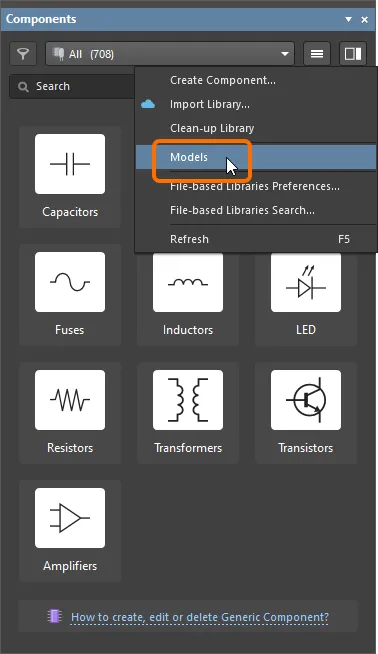
在 Components 面板中启用 Models 的可见性
-
浏览到 Simulations 类别,并从 按钮菜单中选择 Create Component。
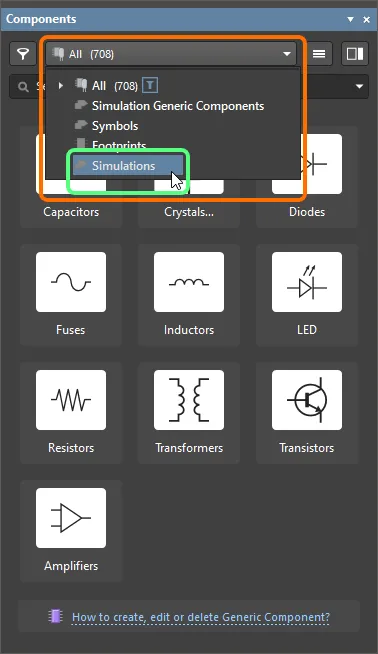
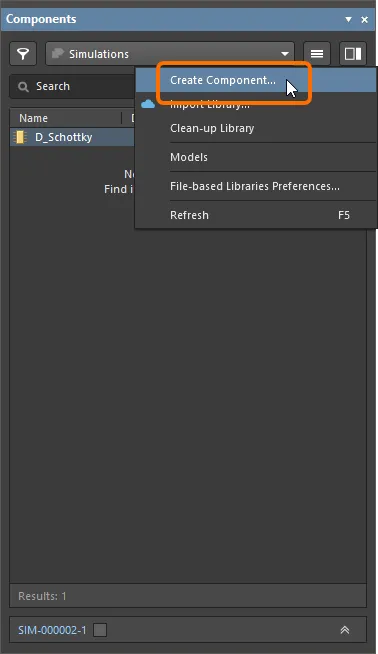
在 Components 面板中浏览仿真模型,并选择用于创建新模型的命令
-
在打开的 Create New Item 对话框中,输入所需信息,确保启用 Open for editing after creation 选项,然后点击 OK。 将创建 Workspace 仿真模型,并打开临时的 SimModel Editor,在设计空间中呈现一个 .SimModel 文档作为活动文档。该文档将按 Item-Revision 命名,格式为: <Item><Revision>.SimModel (例如: SIM-001-0001-1.SimModel)。
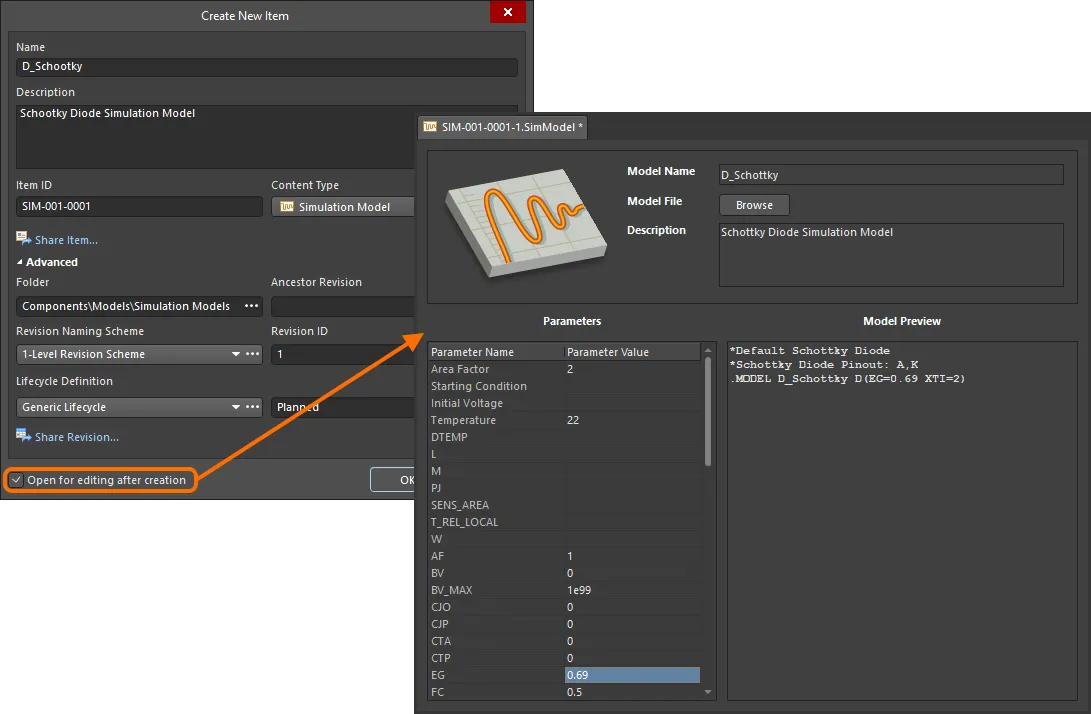
编辑 Workspace 仿真模型初始修订版的示例——临时 SimModel Editor 提供用于定义仿真模型的文档。
-
使用该文档按需定义 Workspace 仿真模型。有关如何操作的更多信息,请参见 定义仿真模型。
-
使用 Projects 面板中仿真模型条目右侧的 Save to Server 控件将模型保存到 Workspace。将出现 Edit Revision 对话框,你可以按需更改名称(Name)、描述(Description)并添加发布说明。保存后,文档和编辑器将关闭。
-
包含源仿真模型定义的文档 *.SimModel 将存储在 Workspace 仿真模型的修订版中。该仿真模型将显示在 Components 面板的 Simulations 类别中。
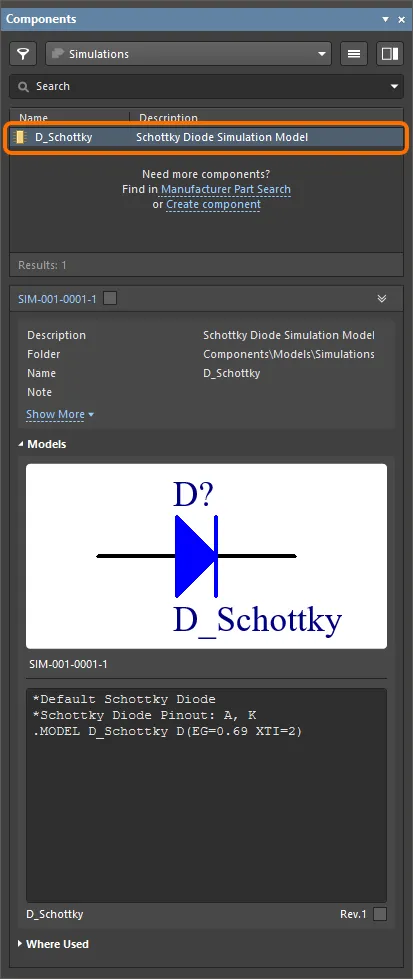
Components 面板中已保存的 Workspace 仿真模型
保存在 Workspace 中的数据包括 .SimModel 文件中的模型定义,以及任何被引用的 .mdl 或 .ckt 文件。在 Explorer panel 中,切换到 Preview aspect view 选项卡,然后点击某个被引用文件即可预览其内容。若适用,还会显示模型级参数。
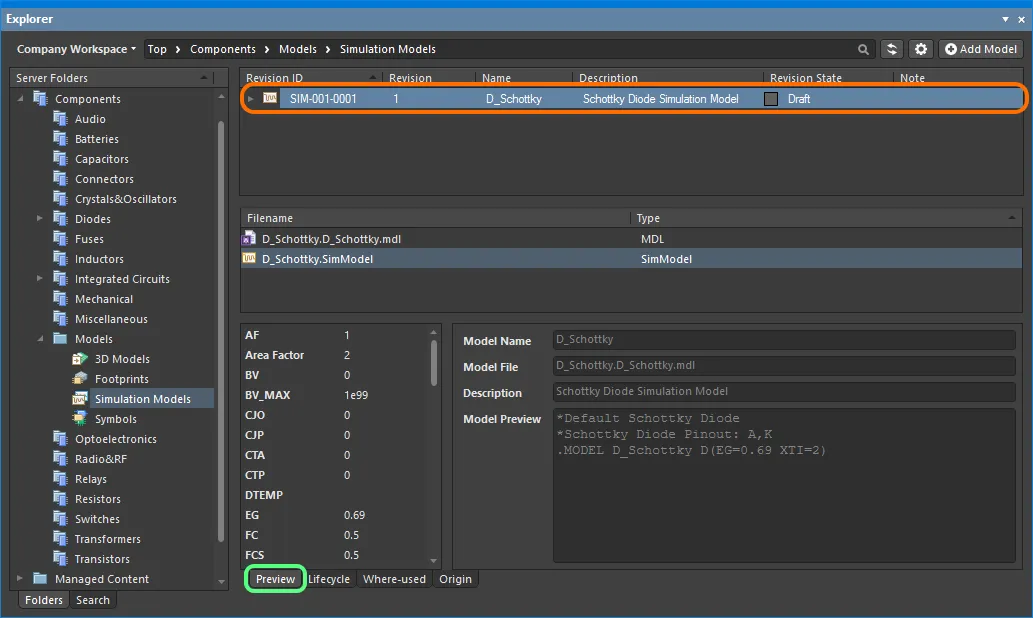
在 Explorer 面板中浏览已保存的 Workspace 仿真模型。切换到 Preview aspect view 选项卡以查看已保存的数据。
随后,在 Component Editor 的 Single Component Editing 或 Batch Component Editing 模式下定义元器件时,可将已保存的 Workspace 仿真模型链接到 Workspace 元器件。
-
从设计人员的角度来看,Workspace 元器件将跨所有设计域表示该元器件所需的全部信息汇集到单一实体中。因此,在这个意义上它可以被视为一个容器——一个用于存放所有域模型和参数化信息的“桶”。就其在各个域中的表示而言,Workspace 元器件并不包含 Workspace 域模型本身,而是链接到这些模型。这些链接在定义元器件时指定。
-
在导入现有的旧一代(SchLib、PcbLib、IntLib、DbLib、SVNDbLib)元器件库时,也可以在 Workspace 中创建 Workspace 仿真模型。该过程的界面——Library Importer ——提供了直观的流程:从初始选定的库开始,将其导入到你的 Workspace。了解更多关于 Library Importer。
定义仿真模型
在 SimModel 文件中定义模型所需的信息如下:
-
Model Name – 使用此字段指定模型名称。保存回 Workspace 后,该条目将用作仿真模型 Item Revision 的 Name。
该名称必须与任何被引用的模型或子电路文件中出现的名称一致。
引用 MDL 文件时,名称必须是模型定义中 .MODEL 行所显示的名称。以如下定义的二极管模型为例:
.MODEL 1N4002 D(IS=2.55E-9 RS=0.042 N=1.75 TT=5.76E-6 CJO=1.85E-11 + VJ=0.75 M=0.333 BV=100 IBV=1E-5 )
此处的模型名称为 1N4002。这就是必须在 Model Name 字段中输入的名称。
引用 CKT 文件时,名称必须是模型定义中 .SUBCKT 行所显示的名称。以如下定义的保险丝模型为例:
.SUBCKT FUSE 1 2 PARAMS: CURRENT=1 RESISTANCE=1m SW1 1 2 3 0 SMOD OFF BNLV 3 0 V=(abs(v(1,2)))
.MODEL SMOD SW (VT=\{(CURRENT*RESISTANCE)\} RON=1g ROFF=\{RESISTANCE\})
.ENDS FUSE
此处的模型名称为 FUSE。这就是必须在 Model Name 字段中输入的名称。
-
Model File – 对于使用
.mdl 或 .ckt 文件定义的模型,使用 Browse 按钮从可用库中指定所需文件。
-
Description – 输入模型的描述,例如其用途。保存回 Workspace 后,该条目将用作仿真模型修订版的 Description。
-
Parameters – 模型的模型级参数(参见 模型级参数)。
-
Model Preview – 只读显示被引用的
.mdl 或 .ckt 文件内容。
模型级参数
在适用情况下,可以直接在 SimModel 文件中定义模型级参数,因为它们天然属于模型定义的一部分。文档的 Parameters 区域将自动填充与所选模型适用的参数。可通过就地编辑来修改参数值——点击列表中某个参数对应的 Parameter Value 字段,并直接输入所需值。
对于内置 SPICE3f5、受支持的 PSpice 以及子电路模型类型,可用参数将自动列在 Parameters 区域中。
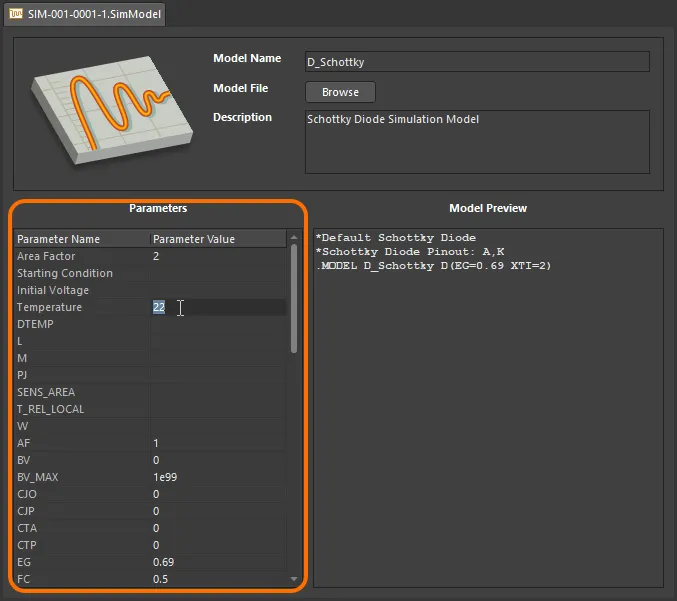
将参数作为模型定义的一部分进行定义——直接使用就地编辑。
当将可仿真的元器件放置到设计中时,某个仿真参数在元器件级别的取值可以与同一参数在模型级别的取值不同。生成网表时,元器件级参数将具有更高优先级。元器件级参数自然是在该元器件定义中指定的。更多细节请参见
创建新的 Workspace 库元器件。
编辑 Workspace 仿真模型
在任何阶段,你都可以返回到任意 Workspace Simulation Model 并直接编辑它。在 Components 面板中选择 Simulations 类别(必须在该面板的 菜单中启用 Models 选项才能访问此类别),然后在某个仿真模型的条目上单击右键,并从右键菜单中选择 Edit 命令。临时编辑器会再次打开,其中包含在 Workspace Simulation Model 内的文件(包含源仿真模型定义),并以可编辑方式打开。按需进行修改,然后将文档保存到 Workspace Simulation Model 的下一个修订版中。
将已编辑的仿真模型保存到你的 Workspace 时,你可以保留该模型当前的生命周期状态。通过在重新保存时(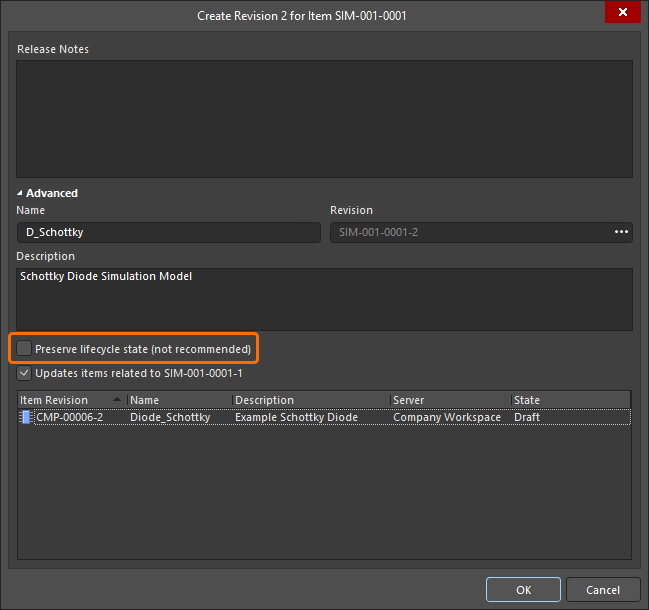 )出现的 Create Revision 对话框中的 Preserve lifecycle state (not recommended) 选项来进行控制。启用该选项后,新模型修订版会自动设置为与上一修订版相同的生命周期状态。此功能仅对被分配了 Allow to skip lifecycle state change for new revisions 操作权限的用户可用(了解更多:Setting Global Operation Permissions for a Workspace)。
更新相关的 Workspace Components
当你对某个 Workspace 域模型进行更改——无论是符号、封装模型还是仿真模型——一旦将该更改保存为模型的新修订版,所有使用该模型的 Workspace Components 就会在事实上变为过期,因为它们仍在使用之前的修订版。在大多数情况下,你很可能希望重新保存这些 Workspace Components,并将相应的模型链接更新为使用最新可用的修订版。为简化此流程,Workspace 会与 Altium Designer 配合,在你通过直接编辑功能对 Workspace 模型进行修改后,于重新保存 Workspace 模型时提供更新相关组件的能力。
用于对父组件执行此更新的选项位于 Create Revision 对话框中,该对话框会在将修改后的 Workspace Simulation Model 保存回目标 Workspace 时出现。该选项——Update items related to <ModelItemRevision>——默认启用。
<ModelItemRevision>表示 Workspace 模型的当前修订版,也就是当前被任何相关 Workspace Components 使用的修订版。一旦 Workspace 模型本身被保存,这个修订版自然就会变成之前(更早)的修订版,不再是最新版本。
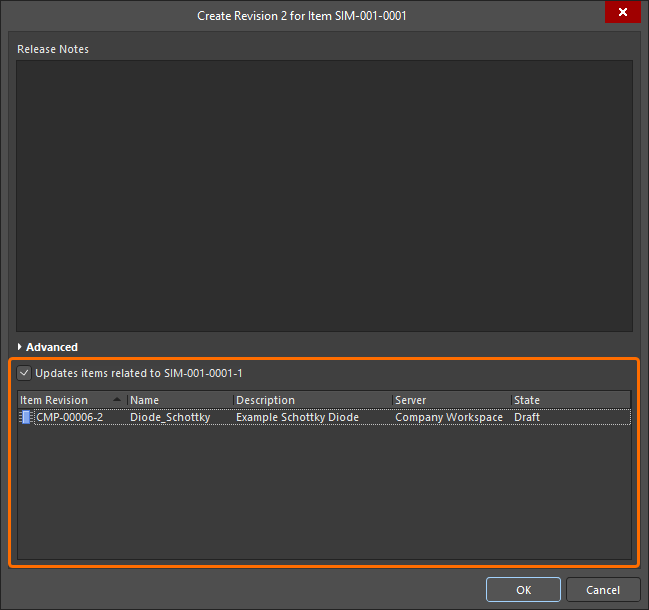
访问用于更新引用正在重新保存的 Workspace Simulation Model 的相关 Workspace Components 的选项。
如果你希望所有相关组件继续使用 Workspace Simulation Model 的当前修订版,请禁用此选项。这样就只会保存 Workspace 模型本身。
当你在 Create Revision 对话框中单击 OK 后,修改后的仿真模型定义会保存回 Workspace,并且其关联的临时编辑器会关闭。所有引用该 Workspace Simulation Model 的 Workspace Components 都会自动重新保存以使用其新修订版(会自动为每个组件创建下一个修订版并执行保存)。
生成 SimModel 文件
可以使用 Tools » Generate SimModel Files 命令,从当前活动的原理图库文档或数据库库文档生成 SimModel 文件。
-
此功能仅适用于标准 Database Libraries(DbLibs)。无法从 SVN Database Libraries(SVNDbLibs)生成 SimModel 文件。
-
生成 SimModel 文件时,只会考虑当前已启用表中的组件。
启动该命令后,将出现 Generate SimModel Files 对话框。每个 SimModel 文件(以及其组成的仿真模型定义)都会基于活动原理图库中某个原理图组件的仿真模型链接(或活动数据库库中某个组件记录的仿真信息)来创建。使用对话框中的控件按需配置生成一个或多个 SimModel 文件。默认会创建名为 Sim Models 的子文件夹;可按需将其名称更改为更合适的名称。如果指定的文件夹已存在,则会直接使用;如果不存在,则会创建。
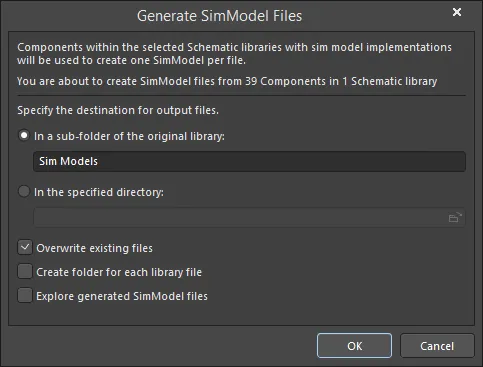
Generate SimModel Files 对话框
在按需定义选项后,单击 OK。生成将开始,并在过程完成后出现确认对话框,说明生成了多少个 SimModel 文件。任何被引用的 .mdl、.ckt 或 .scb 文件也会与 SimModel 文件一同存储在同一位置。
随后,生成的 SimModel 文件本身可用于在你连接的 Workspace 中创建 Simulation Model Item 的新修订版。打开一个 SimModel 文件并使用 File » Save to Server 命令,在弹出的 Choose Planned Item Revision 对话框中选择 Workspace 中某个已计划的 Simulation Model Item 修订版(或即时创建一个)。
如果从 Integrated Library 迁移,可在 Altium Designer 中打开 IntLib,并选择提取源库,从而获得源原理图库(SchLib)。当从 Database Library 生成 SimModel 文件时,只会考虑当前已启用表中的组件。
SimModel 文件命名取决于源库类型:
-
Schematic Library - 每个 SimModel 文件使用仿真模型的名称命名。如果多个原理图组件包含相同的仿真模型实现(同名仿真模型),则只会生成一个 SimModel 文件,并使用该名称。
-
Database Library - 每个 SimModel 文件使用组件记录中 Sim Model Name 字段所指定的仿真模型名称命名。如果多个组件记录(跨已启用的表)包含相同的仿真模型实现(Sim Model Name 字段中相同的条目),则只会生成一个 SimModel 文件,并使用该名称。
SPICE Model Wizard
SPICE 中内置的某些模拟器件模型提供了一个关联的模型文件(*.mdl),用于以参数化方式定义高级行为特性(例如:半导体电阻、二极管、BJT)。手工创建该模型文件并再将其手动链接到所需的原理图组件可能相当繁琐。SPICE Model Wizard 可帮助完成此任务。使用该向导,可以基于用户获取的数据来定义此类器件的特性。参数——无论是直接输入还是从所提供的数据中提取——都会自动写入模型文件,并将该文件链接到指定的原理图组件。
SPICE Model Wizard 为一系列模拟器件创建并链接 SPICE 仿真模型提供了一种便捷的半自动化解决方案——这些器件是 SPICE 内置支持的,并且需要链接一个模型文件(*.mdl)。模型的行为特性基于你提供给向导的信息来定义。所需信息的多少取决于你要为哪种器件类型创建模型——从简单地输入模型参数,到输入从厂商数据手册获得的器件数据,或由器件实物测量得到的数据。
以下各节将讨论该向导的使用——从访问到验证。
访问向导
在原理图符号编辑器中,通过主菜单选择 Tools » XSpice Model Wizard 命令即可访问该向导。
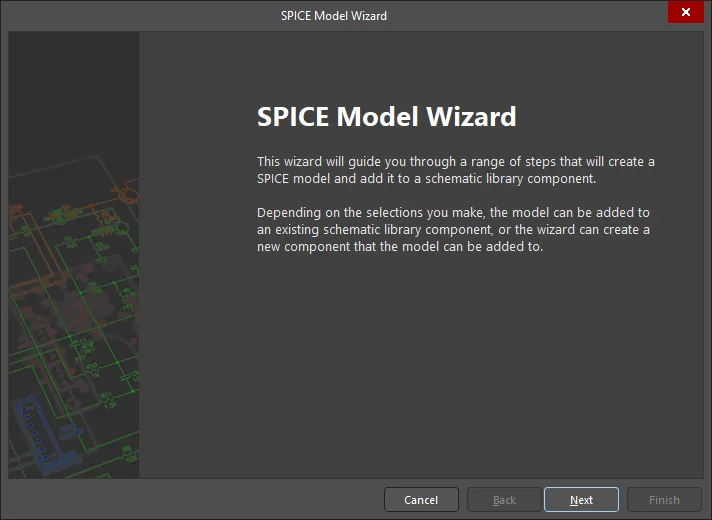
SPICE Model Wizard
在向导接下来的两个页面中,你将能够选择:
-
从支持的器件类型列表中选择你希望建模的具体器件。
-
是将随后生成的 SPICE 模型添加到库文档中的现有组件,还是添加到由向导创建并加入该文档的新组件中。
SPICE Model Wizard 本质上是一组向导的集合——每种受支持的器件模型对应一个向导。
支持的器件类型
该向导可用于为以下模拟器件类型创建 SPICE 模型:
-
二极管
-
半导体电容
-
半导体电阻
-
电流控制开关
-
电压控制开关
-
双极结型晶体管
-
有损传输线
-
均匀分布 RC 传输线
模型命名
在按向导页面逐步操作时,最重要的步骤之一是为你正在创建的模型提供一个名称。事实上,在你输入名称之前,将无法进入向导的参数定义阶段。
创建后,该名称会显示在 Sim Model 对话框的 Model Name 字段中。模型文件本身也会使用该名称创建(<ModelName>.mdl)。当使用向导将模型添加到新的库组件时,为模型指定的名称也将用于命名该组件。
在为模型命名时,你还可以选择为其输入一段简短描述。这可以是模型的功能(例如 Semiconductor Resistor),也可以是对某个数值或配置的更具体引用(例如 NPN BJT)。
要建模的特性
为模型命名后,你将进入一个或多个页面,用于处理要建模的特性。向导支持的模型类型可归为以下两组:
在器件的模型文件中指定的参数将覆盖其默认值(SPICE 引擎固有的默认值)。
Wizard 只会考虑可在模型文件中定义的参数。对于器件在元件级别可定义的任何参数,应在 Wizard 完成创建模型文件后,通过 Parameters 对话框的 Sim Model 选项卡进行设置。
生成模型
在定义所需的数据/参数后,Wizard 将显示生成的模型。这些内容将被保存到 MDL 文件中。
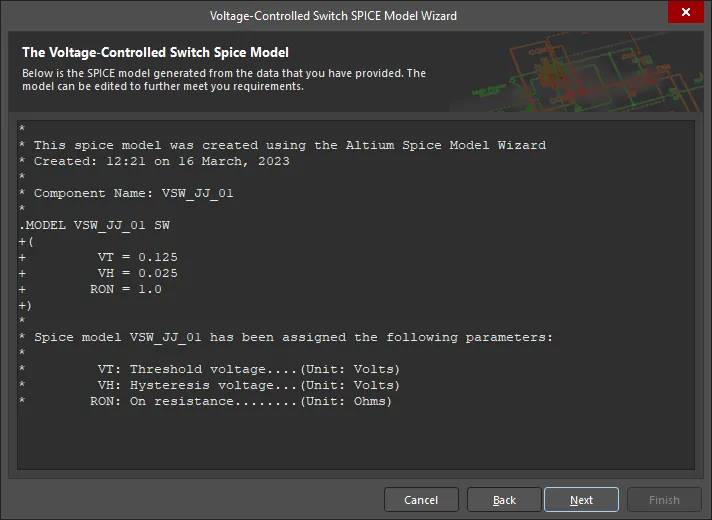
预览生成的模型文件内容。
可直接在此页面编辑模型,从而让你对模型规范拥有最大程度的控制。
当你对模型定义满意后,单击 Next 进入 Wizard 的结束步骤。单击 Finish 将允许你保存模型。使用 Save SPICE Model File 对话框来确定生成的 MDL 文件应保存到哪里。默认情况下,文件将保存到与原理图库文档相同的目录中。如有需要,你也可以在此阶段更改文件名。
如果你请求将模型附加到一个新元件,则会创建该元件并将其添加到库文档中。
尽管模型会自动链接到元件(新建或现有),你仍应养成核对原理图元件引脚与模型引脚映射关系的习惯。打开已附加模型的 Sim Model 对话框,并在对话框的 Pin Mapping 区域检查引脚映射——如有需要可进行更改。并根据需要在对话框的 Parameters 选项卡上定义该模型可用的其他参数值。
通过直接输入参数创建的器件模型
对于以下器件模型,Wizard 不会从已输入的数据中提取参数信息;相反,模型是基于其相关参数的直接输入值来创建的。在输入参数值时,有几点需要注意:
-
如果未指定某个参数的值,则在创建的模型文件中不会包含该参数条目。在这种情况下,将使用 SPICE 内部存储的默认值。换句话说,如果在模型文件中为某个参数指定了值,则模型文件中的值会覆盖该参数的默认值。
-
如果 Wizard 中某个参数的默认条目为 “-”,且未专门为该参数输入值,则在计算时(SPICE 内部)将使用 0 作为默认值。
半导体电容
使用 Wizard 可为该器件模型定义以下参数。输入某个值会使该参数写入生成的 MDL 文件。
CJ
|
|
结底电容(单位:F/米2)。
|
CJSW
|
|
结侧壁电容(单位:F/米)。
|
DEFW
|
|
默认器件宽度(单位:米)。(默认值 = 1e-6)。
|
NARROW
|
|
由于侧向刻蚀导致的变窄量(单位:米)。(默认值 = 0)。
|
半导体电阻
使用 Wizard 可为该器件模型定义以下参数。输入某个值会使该参数写入生成的 MDL 文件。
TC1
|
|
一阶温度系数(单位:欧姆/˚C)。(默认值 = 0)
|
TC2
|
|
二阶温度系数(单位:欧姆/˚C2)。(默认值 = 0)
|
RSH
|
|
片电阻(单位:欧姆)。
|
DEFW
|
|
默认宽度(单位:米)。(默认值 = 1e-6)。
|
NARROW
|
|
由于侧向刻蚀导致的变窄量(单位:米)。(默认值 = 0)。
|
TNOM
|
|
参数测量温度(单位:˚C)。如果未指定值,将使用 Advanced Analyses Settings 对话框 Advanced 选项卡上为 TNOM 指定的默认值(默认值 = 27)。
|
电流控制开关
使用 Wizard 可为该器件模型定义以下参数。输入某个值会使该参数写入生成的 MDL 文件。
IT
|
|
阈值电流(单位:安培)。(默认值 = 0)。
|
IH
|
|
滞回电流(单位:安培)。(默认值 = 0)。
|
RON
|
|
导通电阻(单位:欧姆)。(默认值 = 1)。
|
ROFF
|
|
关断电阻(单位:欧姆)。默认情况下,该值设置为 1/GMIN。GMIN 是一个高级 SPICE 参数,在 Advanced Analyses Settings 对话框的 Advanced 选项卡中指定。它设置电路中任意器件的最小电导(最大电阻)。其默认值为 1e-12 mhos,因此 ROFF 的默认值为 1000G 欧姆。
|
电压控制开关
使用 Wizard 可为该器件模型定义以下参数。输入某个值会使该参数写入生成的 MDL 文件。
VT
|
|
阈值电压(单位:伏特)。(默认值 = 0)。
|
VH
|
|
滞回电压(单位:伏特)。(默认值 = 0)。
|
RON
|
|
导通电阻(单位:欧姆)。(默认值 = 1)。
|
ROFF
|
|
关断电阻(单位:欧姆)。默认情况下,该值设置为 1/GMIN。GMIN 是一个高级 SPICE 参数,在 Advanced Analyses Settings 对话框的 Advanced 选项卡中指定。它设置电路中任意器件的最小电导(最大电阻)。其默认值为 1e-12 mhos,因此 ROFF 的默认值为 1000G 欧姆。
|
有损传输线
使用 Wizard 可为该器件模型定义以下参数。输入某个值(或设置某个标志)会使该参数写入生成的 MDL 文件。
R
|
|
单位长度电阻(单位:欧姆/单位)。(默认值 = 0)。
|
L
|
|
单位长度电感(单位:亨利/单位)。(默认值 = 0)。
|
G
|
|
单位长度电导(单位:mhos/单位)。(默认值 = 0)。
|
C
|
|
单位长度电容(单位:法拉/单位)。(默认值 = 0)。
|
LEN
|
|
传输线长度。
|
REL
|
|
断点控制(任意单位)。(默认值 = 1)。
|
ABS
|
|
断点控制(任意单位)。(默认值 = 1)。
|
NOSTEPLIMIT
|
|
一个标志,设置后将移除“将时间步长限制为小于线延迟”的限制。(默认值 = 未设置)。
|
NOCONTROL
|
|
一个标志,设置后将阻止基于卷积误差准则对时间步长进行限制。(默认值 = 未设置)。
|
LININTERP
|
|
一个标志,设置后在计算延迟信号时将使用线性插值,而非默认的二次插值。(默认值 = 未设置)。
|
MIXEDINTERP
|
|
一个标志,设置后会使用某种度量来判断二次插值是否适用;若不适用,则使用线性插值。(默认值 = 未设置)。
|
COMPACTREL
|
|
用于控制卷积所用历史值压缩的特定量。默认情况下,该量使用相对仿真误差容限参数(RELTOL)所指定的值,该参数在 Advanced Analyses Settings 对话框的 Advanced 选项卡中定义。
|
COMPACTABS
|
|
用于控制卷积所用历史值压缩的特定量。默认情况下,该量使用绝对电流误差容限参数(ABSTOL)所指定的值,该参数在 Advanced Analyses Settings 对话框的 Advanced 选项卡中定义。
|
TRUNCNR
|
|
一个标志,设置后会在时间步长控制例程中启用牛顿-拉夫森迭代法,以确定合适的时间步长。(默认值 = 未设置;此时使用试错法——每次将前一个时间步长减半)。
|
TRUNCDONTCUT
|
|
一个标志,设置后会移除默认的时间步长裁剪,从而限制在实际计算与冲激响应相关量时的误差。(默认值 = 未设置)。
|
要使生成的模型能够进行仿真,R、L、G、C 参数中至少必须有两个被赋值,并且还必须为 LEN 参数输入一个值。在满足这些条件之前,你将无法在 Wizard 中继续下一步。
均匀分布 RC 传输线
使用 Wizard 可为该器件模型定义以下参数。输入某个值会使该参数写入生成的 MDL 文件。
K
|
|
传播常数。(默认值 = 2)。
|
FMAX
|
|
关注的最高频率(单位:赫兹)。(默认值 = 1.0G)。
|
RPERL
|
|
单位长度电阻(欧姆/米)。(默认值 = 1000)。
|
CPERL
|
|
单位长度电容(法拉/米)。(默认值 = 1.0e-15)。
|
ISPERL
|
|
单位长度饱和电流(安培/米)。(默认值 = 0)。
|
RSPERL
|
|
单位长度二极管电阻(欧姆/米)。(默认值 = 0)。
|
通过从数据中提取参数创建的器件模型
对于二极管和 BJT 器件,向导会从你输入的数据中提取参数信息。最终在模型文件中包含哪些具体参数,取决于你选择建模的二极管或 BJT 的具体特性。
不同特性的数据输入方式各不相同。有些情况下需要你输入直接的数据值,另一些情况下则需要输入曲线图数据。无论哪种方式,所有数据都将来源于器件的直接测量、制造商数据手册,或两者的组合。
对于基于曲线图的数据,输入更多数据点能让向导更真实地“还原”源数据,从而提高所提取参数值的准确性。
当需要输入曲线图数据时,请将从图形源数据中获得的一系列数据点输入到向导提供的网格中。如果你将数据以逗号分隔值格式(*.csv)保存,可以使用可用的 Import Data 按钮导入数据。向导会使用你输入的数据来提取所需的模型参数。提取结果会在向导后续页面中显示——包括提取出的参数值本身,以及将输入数据与使用提取参数计算得到的数值进行对比的曲线图。下图展示了此类参数结果显示的示例。
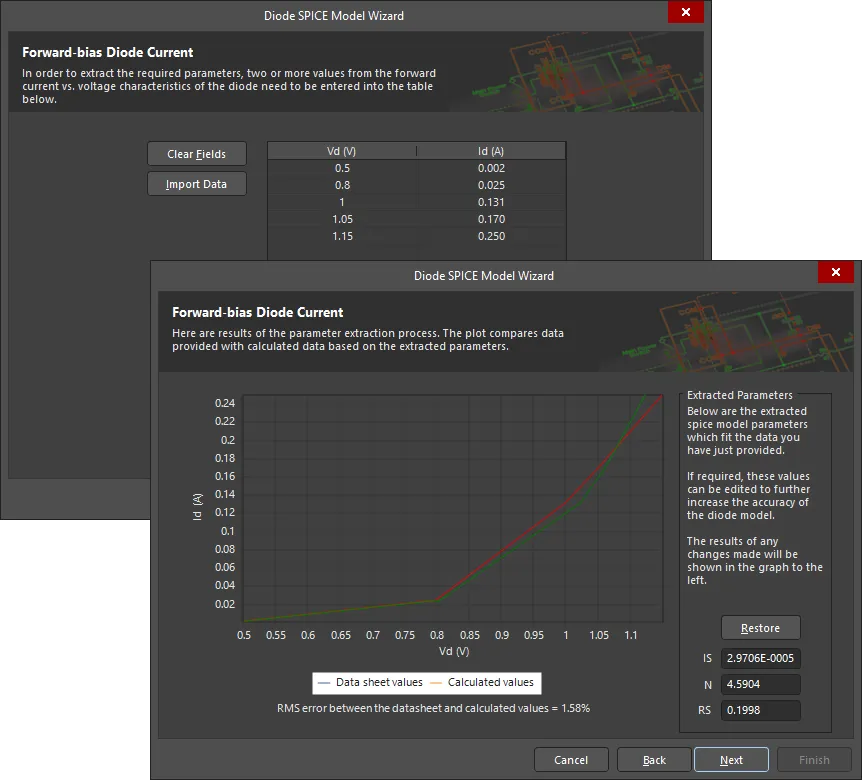
输入源数据,以便向导能够提取所需的模型参数。
你可以编辑提取出的参数值,以进一步提高二极管模型的准确性。图形对比将更新以反映这些更改。
二极管
以下各节详细说明了你可以为二极管器件选择建模的每一种特性。每一节都会讨论所提取的参数,以及向导为完成提取所需的源数据。
Forward-bias current flow
以下参数用于描述二极管在正向偏置区域的直流电流-电压特性:
IS
|
|
饱和电流(安培)。
|
N
|
|
发射系数。
|
RS
|
|
欧姆电阻(欧姆)。
|
要提取这些参数,需要提供正向二极管电流(IF)与正向二极管电压(VF)的关系曲线。该曲线可来自制造商数据手册,或对实际器件进行测量获得。
下图展示了一个来自数据手册的此类曲线示例,以及一个示例测试电路,可通过该电路进行直接测量以获得所需源数据。
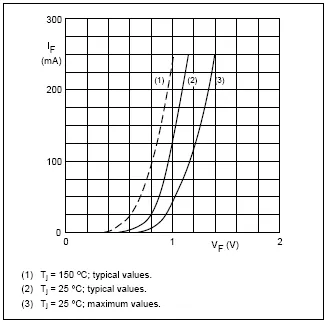
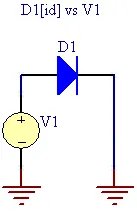
二极管在正向偏置区域的 I-V 特性示例曲线与电路。
数据以从源曲线获取的一系列数据点形式输入到向导中。
Reverse-bias junction capacitance
以下参数用于描述二极管在反向偏置区域工作时的电容:
CJO
|
|
零偏置结电容(法拉)。
|
M
|
|
分级系数。
|
VJ
|
|
结电势(伏)。
|
要提取这些参数,需要提供反向偏置电容(Cd)与反向二极管电压(VR)的关系曲线。该曲线可来自制造商数据手册,或对实际器件进行测量获得。
图中展示了一个来自数据手册的此类曲线示例,以及一个示例测试电路,可通过该电路进行直接测量以获得所需源数据。若没有电容表,也可以使用后者。
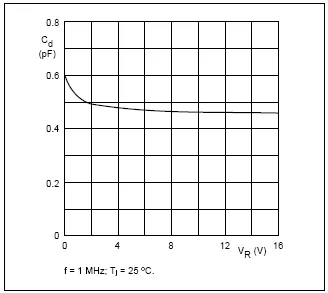
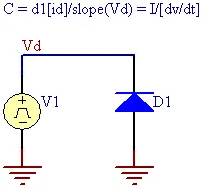
二极管在反向偏置区域的电容示例曲线与电路。
数据以从源曲线获取的一系列数据点形式输入到向导中。
上图中的示例电路基于以下方程:
I = C * (dv/dt)
对该方程求解 C 得到:
C = I/(dv/dt)
该电路由电源 V1 产生一个电压斜坡。通过计算该斜坡电压的斜率,可以得到方程中的 dv/dt 部分。将测得的二极管电流除以斜坡电压的斜率,即可得到二极管电容曲线。
Reverse-bias current flow
以下参数用于描述器件在击穿后的反向偏置电流流动:
BV
|
|
反向击穿电压(伏)。
|
IBV
|
|
击穿电压下的电流(安培)。
|
要提取这些参数,向导需要输入以下两个数值:
-
反向击穿电压的数值。
-
反向击穿点处流过二极管的电流数值。
这些数值可来自制造商数据手册,或对实际器件进行测量获得。数据手册通常以表格形式给出二极管的电气(直流)特性,因此只需找到这些数值并按其报告值原样输入即可。
如果源数据是图形形式——这在直接对实际器件测量时很常见——你需要在二极管开始击穿的点“读出”这两个数值。下图展示了此类曲线示例。
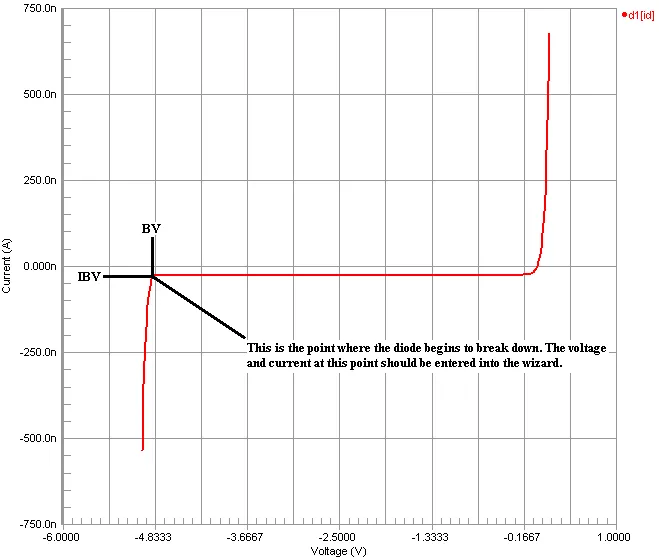
以图形方式获取反向击穿点处的电流与电压数值。
尽管在图中显示时这些数值可能为负,但在向导相应字段中输入时,应仅以正值输入。
Reverse recovery characteristics
以下参数用于在将二极管从正向偏置切换到反向偏置时,对二极管的反向恢复时间进行建模:
可以直接测量该数据,但需要专用设备,因为二极管的渡越时间可能小至 1E-9s。
要提取该参数,向导需要输入二极管的反向恢复时间(Trr),其取值点为正向电流等于反向电流时(即 IR/IF=1)。该数据通常以简单数值的形式出现在开关二极管的制造商数据手册中。
下图展示了该信息在制造商数据手册中的呈现方式。图中关注的数值——需要输入到向导中的条目——为 4ns。

获取二极管的反向恢复时间。
双极结型晶体管(BJT)
在创建双极结型晶体管(BJT)模型时,SPICE Model Wizard 需要你选择用于提取参数信息的源数据:
-
测量数据——如果你的源数据来自对实际器件的物理测量,并且希望开发一个能够准确描述直流行为各方面的模型,请选择此选项。
-
制造商数据手册——如果你的源数据来自数据手册,请选择此选项。数据手册通常不包含对 BJT 器件各方面进行建模所需的全部信息。不过,它们通常包含足够的信息,用于仅在正向有源区使用的器件模型创建。
在创建 BJT 模型时,向导还要求你指定晶体管的极性——NPN 或 PNP。
这两个选项之间的差异主要影响对 BJT 直流电流-电压特性建模参数的提取方式。对于反向偏置结电容和渡越时间,二者的参数提取方式是相同的。
以下各节详细说明了你可以为 BJT 器件选择建模的每一种特性,并结合源数据类型(测量数据或数据手册)进行说明。将讨论每种情况下提取的参数,以及向导为完成提取所需的源数据。
Characteristics Modeled using Measured Data
使用对实际器件直接测量获得的数据时,可以对以下特性进行建模。
-
Forward-Bias Parameters
以下参数用于描述 BJT 在正向偏置区域的直流电流-电压特性:
IS
|
|
传输饱和电流(单位:安培)。
|
BF
|
|
理想最大正向电流放大系数(beta)。
|
NF
|
|
正向电流发射系数。
|
RB
|
|
零偏置基极电阻(单位:欧姆)。
|
RC
|
|
集电极电阻(单位:欧姆)。
|
RE
|
|
发射极电阻(单位:欧姆)。
|
IKF
|
|
正向 beta 在大电流下滚降的拐点(单位:安培)。
|
ISE
|
|
B-E 漏电饱和电流(单位:安培)。
|
NE
|
|
B-E 漏电发射系数。
|
VAF
|
|
正向 Early 电压(单位:伏特)。
|
以下各节详细说明了所需的测量数据,输入这些数据后,向导即可提取这些参数。
-
Base-Emitter Voltage versus Base Current
这些数据用于 RC 参数的初始提取。下图给出了基极-发射极电压(VBE)与基极电流(IB)的示例曲线,以及可用于获取数据的示例测试电路。该电路向基极强制注入电流,同时测量开路的基极-发射极电压。
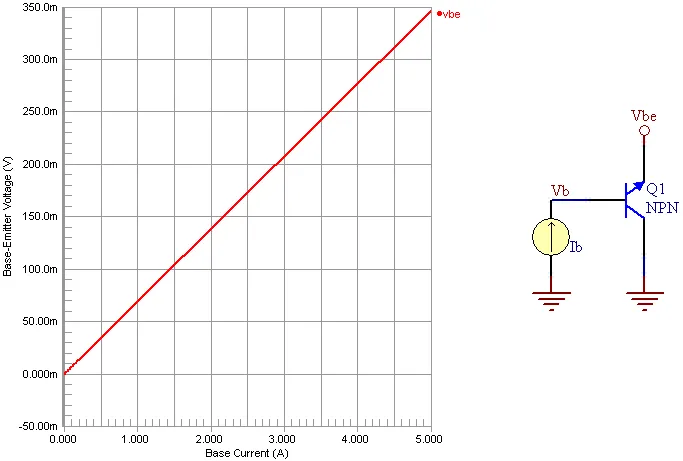
VBE 与 IB 的示例曲线和电路。
数据以从源曲线获取的一系列数据点形式输入到向导中。
-
Collector-Emitter Voltage versus Base Current
这些数据用于 RE 参数的初始提取。下图给出了集电极-发射极电压(VCE)与基极电流(IB)的示例曲线,以及可用于获取数据的示例测试电路。该电路向基极强制注入电流,同时测量开路的集电极-发射极电压。
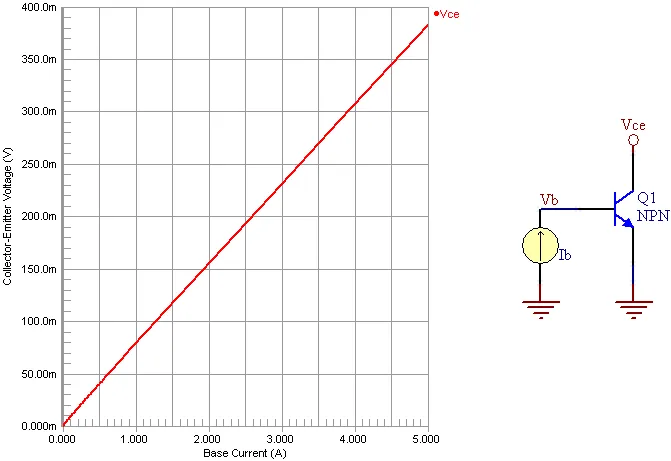
VCE 与 IB 的示例曲线和电路。
数据以从源曲线获取的一系列数据点形式输入到向导中。
-
Forward Gummel Plot
这些数据主要用于提取 IS、BF、NF、RB、IKF、ISE 和 NE 参数,同时也用于优化 RC、RE 和 VAF 参数。下图给出了一个 Gummel 图示例,以及可用于获取数据的示例测试电路。Gummel 图展示了:
基极-集电极电压(VBC)保持为 0 伏。
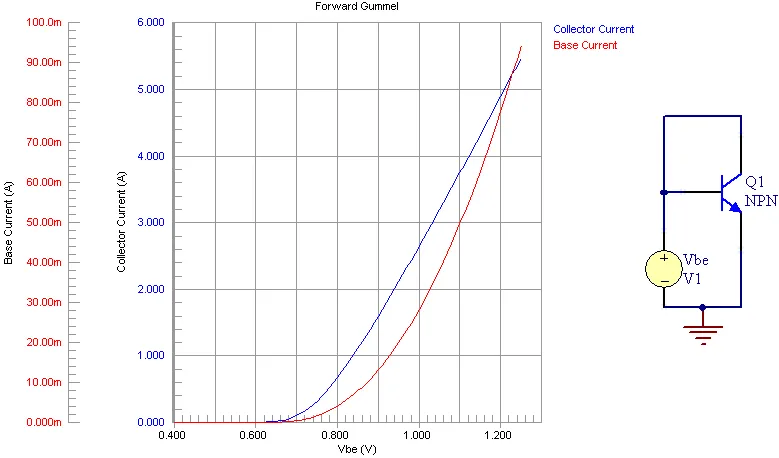
正向 Gummel 图与测试电路示例。
数据以从源 Gummel 图获取的一系列数据点形式输入到向导中。必须输入原始的 IB 和 IC 数值——向导会对曲线数据应用 LN 函数。
-
Collector Current versus Base-Emitter Voltage
这些数据用于 VAF 参数的初始提取。下图给出了集电极电流(IC)与基极-发射极电压(VBE)的示例曲线,以及可用于获取数据的示例测试电路。该电路用于在两种不同的基极-集电极电压(VBC)取值下生成两条 IC vs. VBE 曲线。曲线应尽可能在较低电流下测量,并且 VBC 尽可能接近 0 伏。
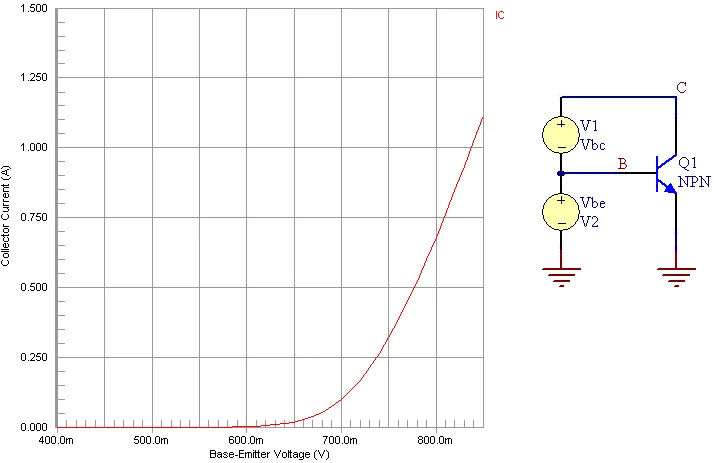
VBE 与 IC 的示例曲线和电路。
数据以一系列数据点形式输入到向导中的两张表里——每条源数据曲线对应一张表。每种情况下还必须输入所使用的 VBC 值。
-
Reverse-Bias Parameters
以下参数用于描述 BJT 在反向偏置区域的直流电流-电压特性:
IS
|
|
传输饱和电流(单位:安培)。
|
BR
|
|
理想最大反向电流放大系数(beta)。
|
NR
|
|
反向电流发射系数。
|
RB
|
|
零偏置基极电阻(单位:欧姆)。
|
RC
|
|
集电极电阻(单位:欧姆)。
|
RE
|
|
发射极电阻(单位:欧姆)。
|
IKR
|
|
反向 beta 在大电流下滚降的拐点(单位:安培)。
|
ISC
|
|
B-C 漏电饱和电流(单位:安培)。
|
NC
|
|
B-C 漏电发射系数。
|
VAR
|
|
反向 Early 电压(单位:伏特)。
|
以下各节详细说明了所需的测量数据,输入这些数据后,向导即可提取这些参数。
-
Reverse Gummel Plot
这些数据主要用于提取 IS、BR、NR、RB、IKR、ISC 和 NC 参数,同时也用于优化 RC、RE 和 VAR 参数。下图显示了一个 Gummel 图示例,以及可用于获取数据的示例测试电路。Gummel 图展示了:
基极-发射极电压(VBE)保持为 0 伏。
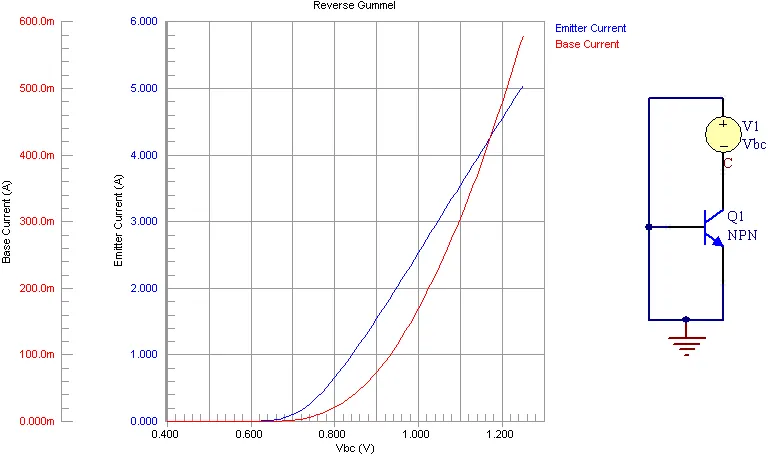
反向 Gummel 图与测试电路示例。
数据以从源 Gummel 图获取的一系列数据点形式输入到向导中。必须输入原始的 IB 和 IE 数值——向导会对曲线数据应用 LN 函数。
-
Emitter Current versus Base-Collector Voltage
这些数据用于 VAR 参数的初始提取。下图显示了发射极电流(IE)与基极-集电极电压(VBC)的示例曲线,以及可用于获取数据的示例测试电路。该电路用于在两种不同的基极-发射极电压(VBE)取值下生成两条 IE vs. VBC 曲线。曲线应尽可能在较低电流下测量,并且 VBE 尽可能接近 0 伏。
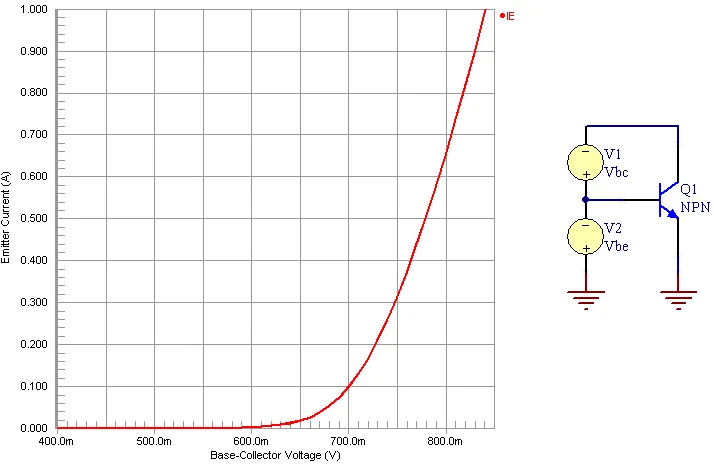
IE 与 VBC 的示例曲线和电路。
数据以一系列数据点形式输入到向导中的两张表里——每条源数据曲线对应一张表。每种情况下还必须输入所使用的 VBE 值。
Characteristics Modeled using Data from a Manufacturer's Datasheet
使用从制造商数据手册获取的数据时,可以对以下特性进行建模。
-
Forward-Bias Parameters
以下参数用于描述 BJT 在正向偏置区域的直流电流-电压特性:
IS
|
|
传输饱和电流(单位:安培)。
|
BF
|
|
理想最大正向电流放大系数(beta)。
|
NF
|
|
正向电流发射系数。
|
RE
|
|
发射极电阻(单位:欧姆)。
|
IKF
|
|
正向 beta 在大电流下滚降的拐点(单位:安培)。
|
ISE
|
|
B-E 漏电饱和电流(单位:安培)。
|
NE
|
|
B-E 漏电发射系数。
|
以下各节详细说明了所需的数据,输入这些数据后,向导即可提取这些参数。
-
Base-Emitter Voltage versus Collector Current
数据手册通常在“强制 beta”或“饱和”条件下给出这些曲线。
这些数据用于提取 IS、NF、RE 和 IKF 参数。下图显示了从数据手册获得的基极-发射极电压(VBE)与集电极电流(IC)的示例曲线。
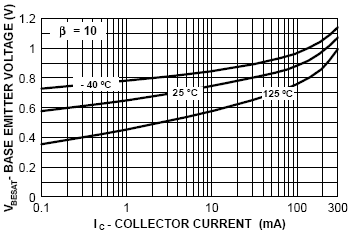
数据以从源曲线获取的一系列数据点形式输入到向导中。必须输入原始的 IC 数值——向导会对曲线数据应用 LN 函数。
还需要输入该曲线的强制 beta 比值(β = IC/IB)。在上图示例曲线中,该值显示在图的左上角,因此应输入 10。
-
DC Current Gain versus Collector Current
这些数据用于提取 BF、NE、ISE 和 IKF 参数。下图显示了从数据手册获得的直流电流增益(hFE)与集电极电流(IC)的示例曲线。
数据以从源曲线获取的一系列数据点形式输入到向导中。为保证准确性,应在集电极电流的低、中、高取值处输入直流电流增益的数值。
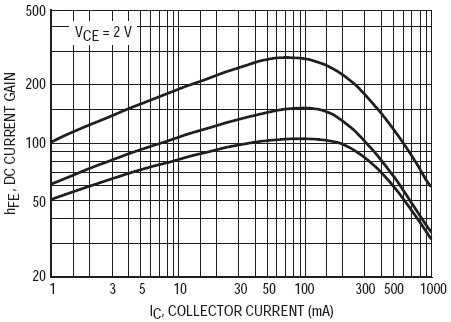
-
Forward Early Voltage
以下参数用于在 Gummel-Poon 晶体管模型中对基区宽度调制效应进行建模:
要提取该参数,需要从输出导纳(hOE)与集电极电流(IC)的曲线上选取一个点。下图给出了此类曲线的示例。
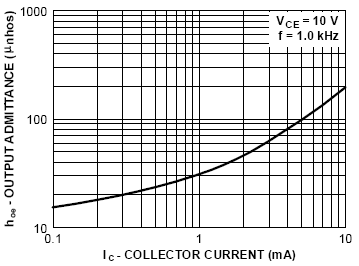
在曲线上读取任意一个数值。在上图示例中,我们可以读出 IC = 1mA 且 hOE = 30μmhos。
通常,这些数据以表格形式给出,下图展示了一个示例。

输出导纳的表格条目示例。
图中关注的数值——也是需要在向导中填写的条目——为集电极电流 1mA,以及输出导纳 30μmhos(通常使用最大值)。
Characteristics Modeled using Measured or Manufacturer Data
反向偏置结电容数据通常通过对器件进行直接测量获得。
当使用来自制造商数据手册或对实体器件直接测量得到的数据时,可以对以下特性进行建模。
-
Base-Emitter Capacitance
以下参数用于描述基极-发射极结的反向偏置结电容:
CJE
|
|
B-E 零偏置耗尽电容(单位:法拉)。
|
MJE
|
|
B-E 结指数因子。
|
VJE
|
|
B-E 内建电势(单位:伏)。
|
要提取这些参数,需要一张反向偏置 B-E 结电容(Cj)与电压特性(VBE)的曲线图。如果没有电容表,可以使用下图所示的示例测试电路来获取数据。图中还展示了通过该电路得到的示例曲线——分别绘制 VBE 与 Cj 随时间变化的曲线。根据这些曲线,可以很容易读出同一时刻对应的 VBE 与 Cj 数值。
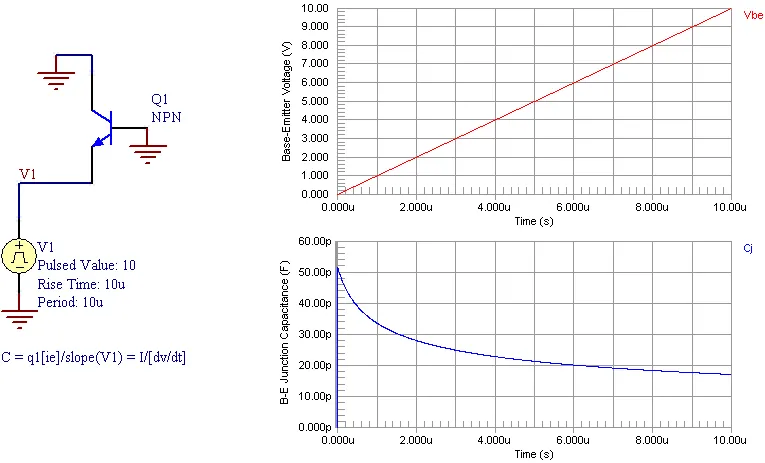
反向偏置 B-E 结电容的示例电路与曲线图。
在向导中以一系列从源曲线图获得的数据点形式输入数据。
上图中的示例电路基于以下方程:
I = C * (dv/dt)
将该方程对 C 求解得到:
C = I/(dv/dt)
该电路由电源 V1 产生一个电压斜坡。通过计算该斜坡电压的斜率,可以得到方程中的 dv/dt 部分。将测得的二极管电流除以斜坡电压的斜率,即可得到二极管电容曲线。上图中的两条曲线与电路的对应关系如下:
-
Base-Collector Capacitance
以下参数用于描述基极-集电极结的反向偏置结电容:
CJC
|
|
B-C 零偏置耗尽电容(单位:法拉)。
|
MJC
|
|
B-C 结指数因子。
|
VJC
|
|
B-C 内建电势(单位:伏)。
|
要提取这些参数,需要一张反向偏置 B-C 结电容(Cj)与电压特性(VBC)的曲线图。如果没有电容表,可以使用下图所示的示例测试电路来获取数据。图中还展示了通过该电路得到的示例曲线——分别绘制 VBC 与 Cj 随时间变化的曲线。根据这些曲线,可以很容易读出同一时刻对应的 VBC 与 Cj 数值。
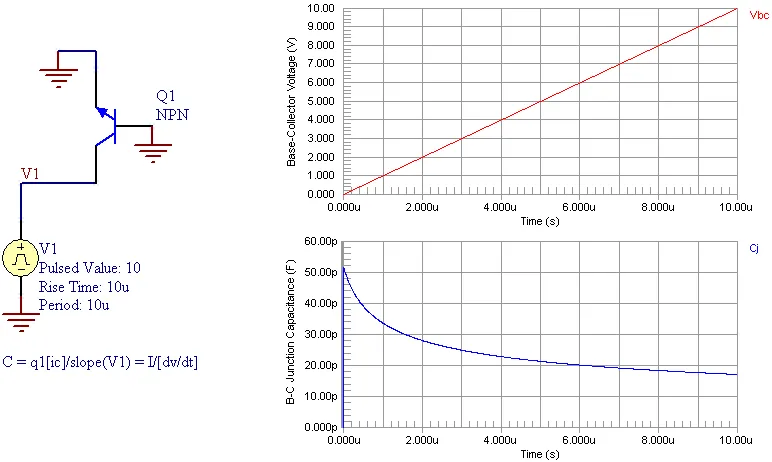
反向偏置 B-C 结电容的示例电路与曲线图。
在向导中以一系列从源曲线图获得的数据点形式输入数据。
上图中的示例电路基于以下方程:
I = C * (dv/dt)
将该方程对 C 求解得到:
C = I/(dv/dt)
该电路由电源 V1 产生一个电压斜坡。通过计算该斜坡电压的斜率,可以得到方程中的 dv/dt 部分。将测得的二极管电流除以斜坡电压的斜率,即可得到二极管电容曲线。上图中的两条曲线与电路的对应关系如下:
-
Collector-Substrate Capacitance
以下参数用于描述集电极-衬底结的反向偏置结电容:
CJS
|
|
零偏置集电极-衬底电容(单位:法拉)。
|
MJS
|
|
衬底结指数因子。
|
VJS
|
|
衬底结内建电势(单位:伏)。
|
要提取这些参数,需要一张反向偏置 C-S 结电容(Cj)与电压特性(VCS)的曲线图。如果没有电容表,可以使用下图所示的示例测试电路来获取数据。图中还展示了通过该电路得到的示例曲线——分别绘制 VCS 与 Cj 随时间变化的曲线。根据这些曲线,可以很容易读出同一时刻对应的 VCS 与 Cj 数值。
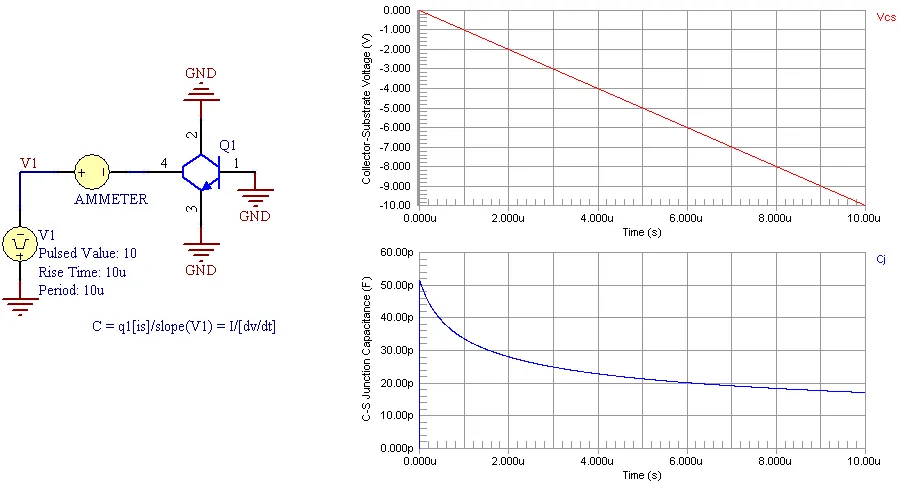
反向偏置 C-S 结电容的示例电路与曲线图。
在向导中以一系列从源曲线图获得的数据点形式输入数据。
上图中的示例电路基于以下方程:
I = C * (dv/dt)
将该方程对 C 求解得到:
C = I/(dv/dt)
该电路由电源 V1 产生一个电压斜坡。通过计算该斜坡电压的斜率,可以得到方程中的 dv/dt 部分。将测得的二极管电流除以斜坡电压的斜率,即可得到二极管电容曲线。上图中的两条曲线与电路的对应关系如下:
-
Transit Times
以下参数用于描述 BJT 的渡越时间:
TF
|
|
理想正向渡越时间(单位:秒)。
|
TR
|
|
理想反向渡越时间(单位:秒)。
|
要提取这些参数,向导需要输入晶体管的单位增益频率(fT)。这是晶体管电流增益降为 1 时的频率。该数据通常以简单数值的形式出现在制造商数据手册中。
fT 通常列在数据手册的小信号特性部分,也称为电流增益-带宽积(Current Gain-Bandwidth Product)或单位增益带宽(Unity-Gain Bandwidth)。
下图展示了该信息在制造商数据手册中的典型呈现方式。图中关注的数值——需要在向导中输入的条目——为 100MHz。

电流增益 - 带宽积的表格条目示例。

 AI 翻译
AI 翻译