使用 Renesas 365 解决方案工作

当 Altium Designer 连接到 Renesas 365 Workspace 后,您可以打开 Renesas 365 中的解决方案,浏览与其关联的硬件(PCB)项目,并从该解决方案的系统数据模型(SDM)中拉取更改。

要进一步了解 Renesas 365,以及如何在其基于浏览器的界面中使用解决方案,请参阅 Renesas 365 页面。

打开解决方案

在 Altium Designer 中打开解决方案,需要在 Advanced Settings dialog 中启用以下选项:

  • System.UnifiedLogin

  • EDMS.CloudLoginByJWT

在打开 Renesas 365 解决方案之前,请确保您已从 Altium Designer 连接到您的 Renesas 365 Workspace。连接到 Renesas 365 Workspace 的过程与连接到托管在 Altium Platform 上的 Workspace 的过程类似(了解更多)。
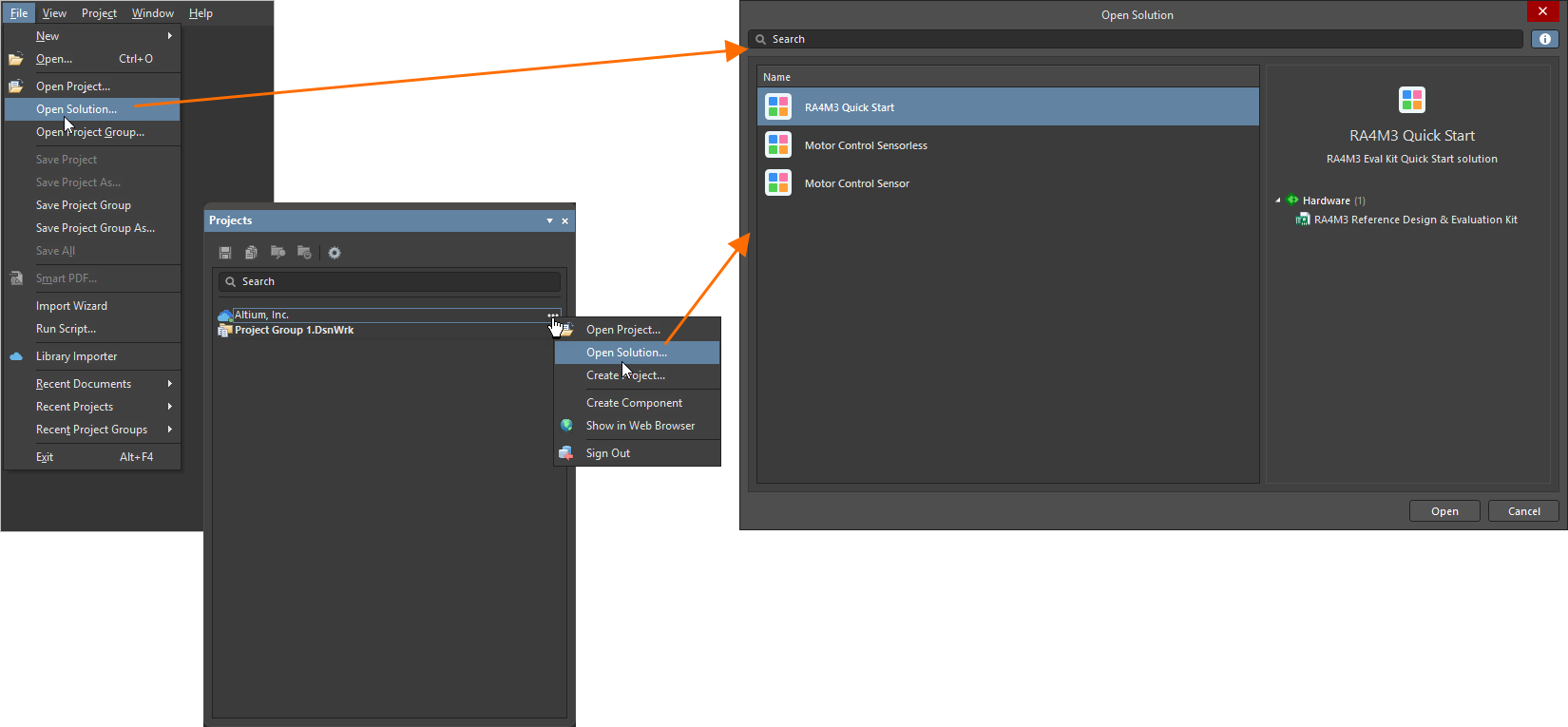
可直接通过 Open Solution 对话框从已连接的 Renesas 365 Workspace 打开解决方案;该对话框可通过主菜单中的 File » Open Solution 命令访问。或者,也可以右键单击 Projects panel 中的 Workspace 条目,或单击其最右侧的  控件,然后选择 Open Solution 命令。Open Solution 对话框提供了一个统一的位置,用于搜索、浏览和打开解决方案。该对话框会列出当前连接的 Renesas 365 Workspace 中可用的解决方案(按名称显示)。

Name 列可通过单击其表头(再次单击可切换)按升序或降序排序。

单击对话框右上角的  图标后,对话框右侧会显示所选解决方案的更多详细信息,包括其描述以及与之关联的硬件项目可折叠列表。
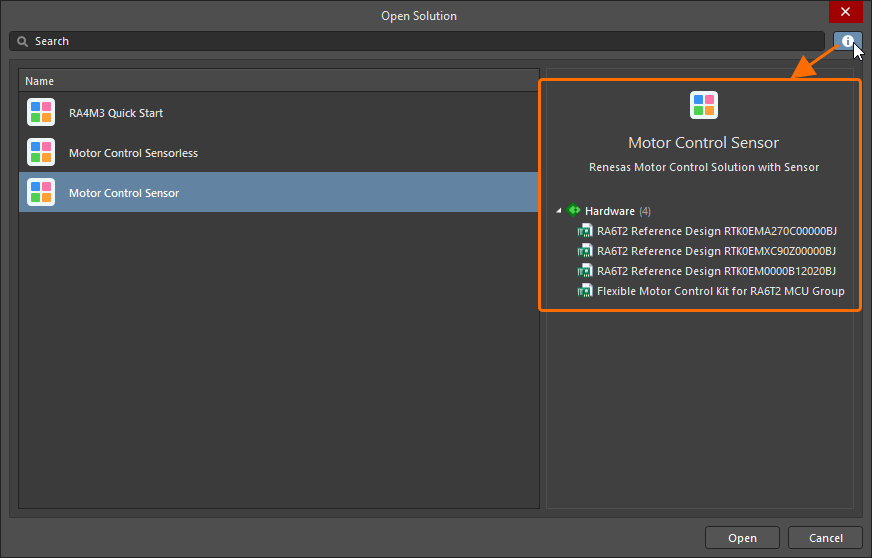
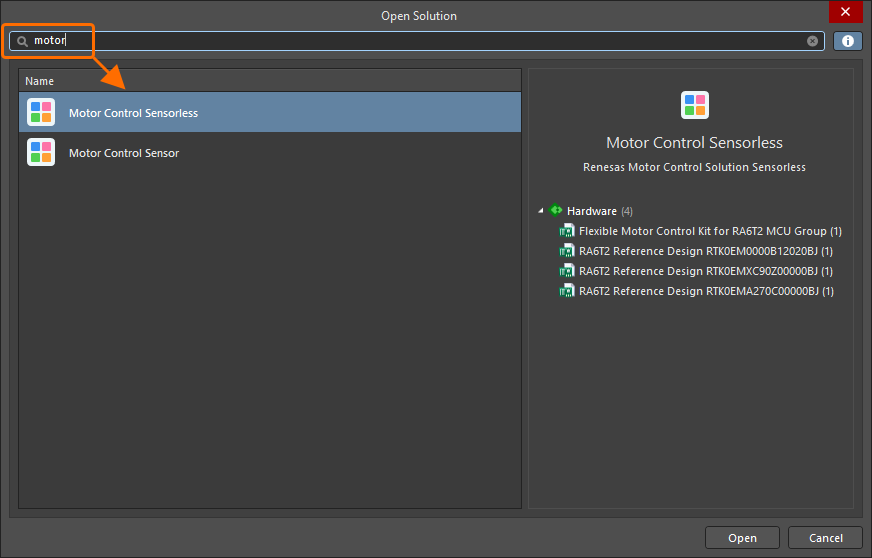
使用 Search 对话框顶部的 Open Solution 字段,可通过输入字母/数字字符按名称筛选解决方案列表。 单击  图标(位于 Search 栏右侧)可清除当前定义的搜索字符串。

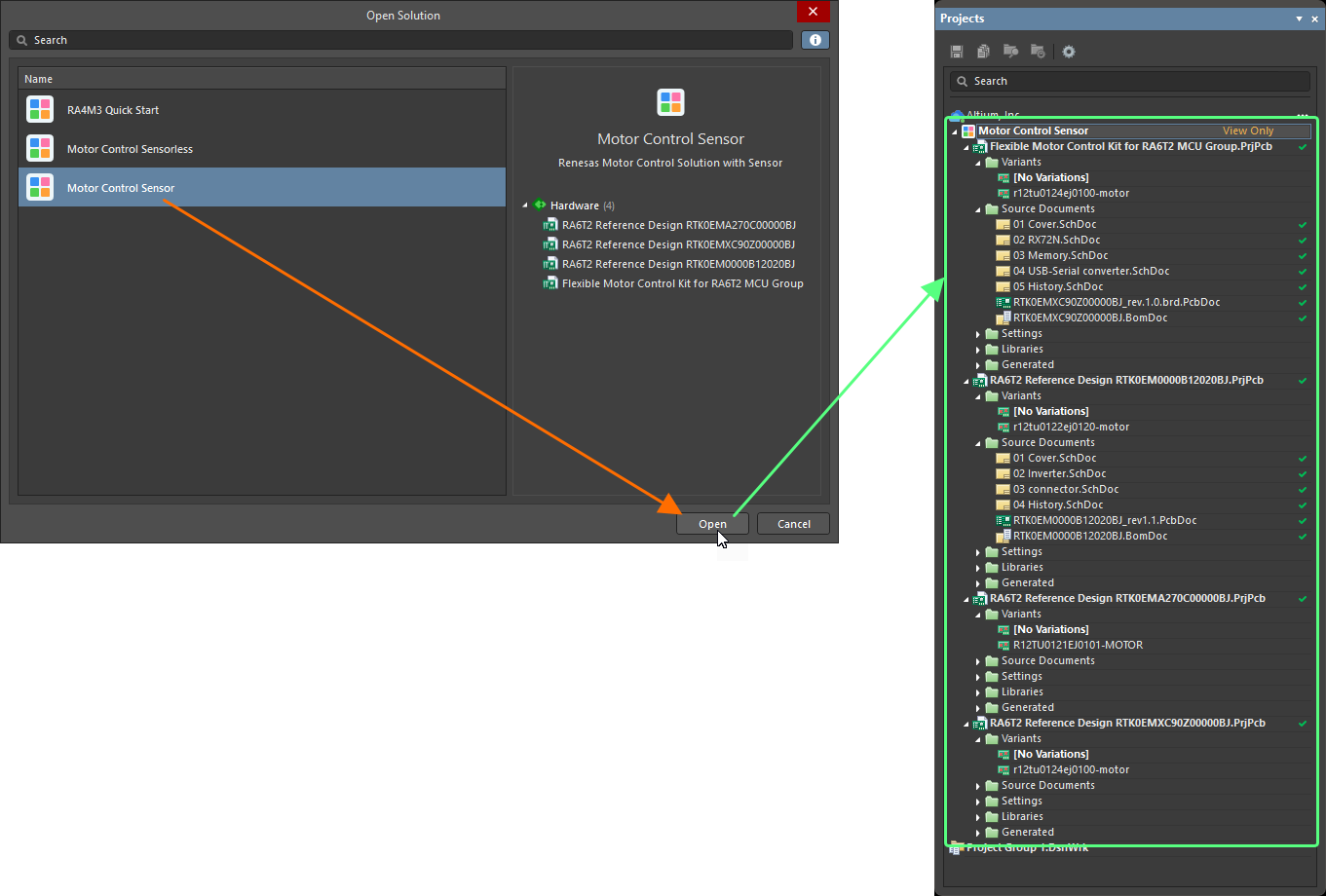
要打开所需的解决方案,请在列表中选择它,然后单击对话框右下角的  按钮。 打开后,该解决方案将显示在 Projects 面板中 Workspace 条目下方。与该解决方案关联的硬件项目将显示在该解决方案的条目下。您可以在 Projects 面板中展开或折叠解决方案结构,以显示或隐藏其关联的硬件项目及其组成文档。

  • 请注意,由于无法在 Altium Designer 中修改解决方案本身,因此其条目在面板中标记为 View Only

  • 要打开关联硬件项目中的文档,请在 Projects 面板中双击该文档,或右键单击其条目并从上下文菜单中选择 Open 命令。

    有关更多信息,请参阅 Opening Projects and Documents 页面。

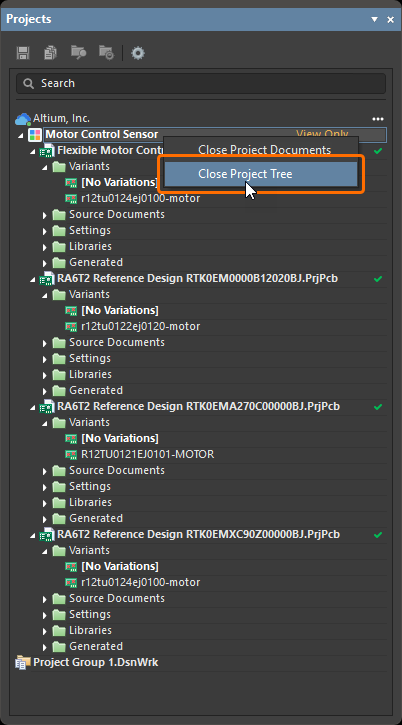
  • 要关闭一个解决方案(即将其及其关联的硬件项目从 Projects 面板中移除),请右键单击其条目或其任一关联硬件项目的条目,然后从上下文菜单中选择 Close Project Tree 命令()。

将 SDM 拉取到硬件项目中

为了使硬件项目与解决方案其他方面所做的更改保持同步(例如解决方案中的 ESD document),Altium Designer 提供了将解决方案的 SDM 拉取到项目中的功能。

请注意,硬件项目必须作为解决方案的一部分在 Altium Designer 中打开(如前一节所述),这样您才能执行同步。如果硬件项目是在其所关联的解决方案之外打开的(例如,使用 File » Open Project 命令及随后的 Open Project 对话框),则相应的命令在 Altium Designer 中将不可用。

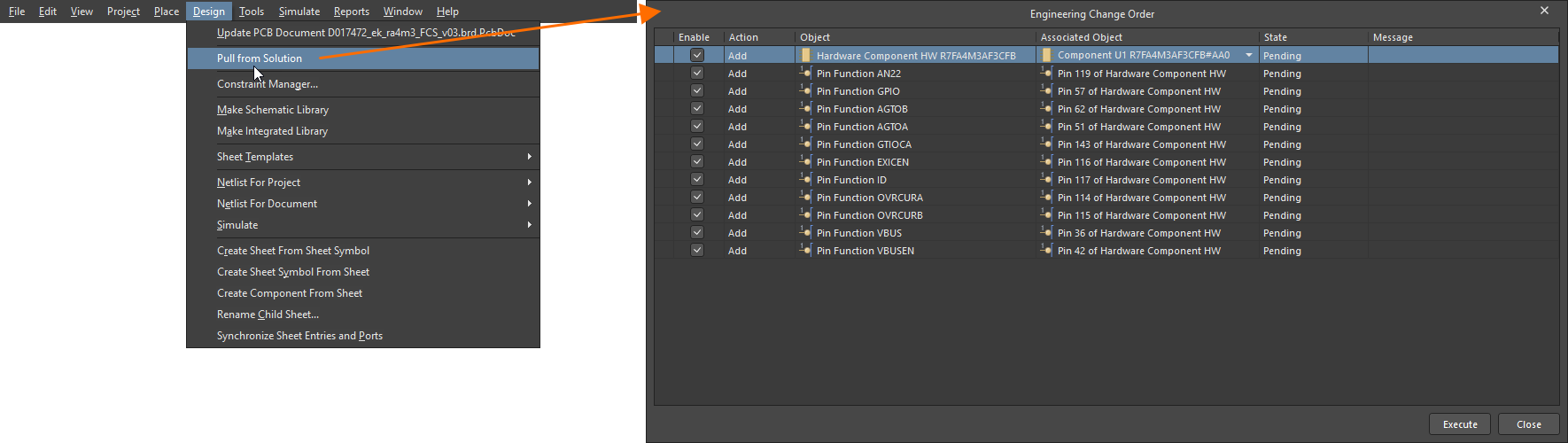
当项目的原理图文档(*.SchDoc)为当前活动文档时,请使用主菜单中的 Design » Pull from Solution 命令。Altium Designer 将比较解决方案与项目之间的数据,如果检测到差异,则会显示 Engineering Change Order 对话框,其中列出了相应的一组工程更改命令(ECO)。

默认情况下,对话框中所有更改均处于启用状态。禁用您暂时不希望执行的任何更改。使用 Enable 列中的复选框可启用/禁用特定更改。或者,右键单击列表中的任意位置,然后选择 Enable AllDisable All 命令,分别启用或禁用列表中的所有更改。

支持以下同步更改:

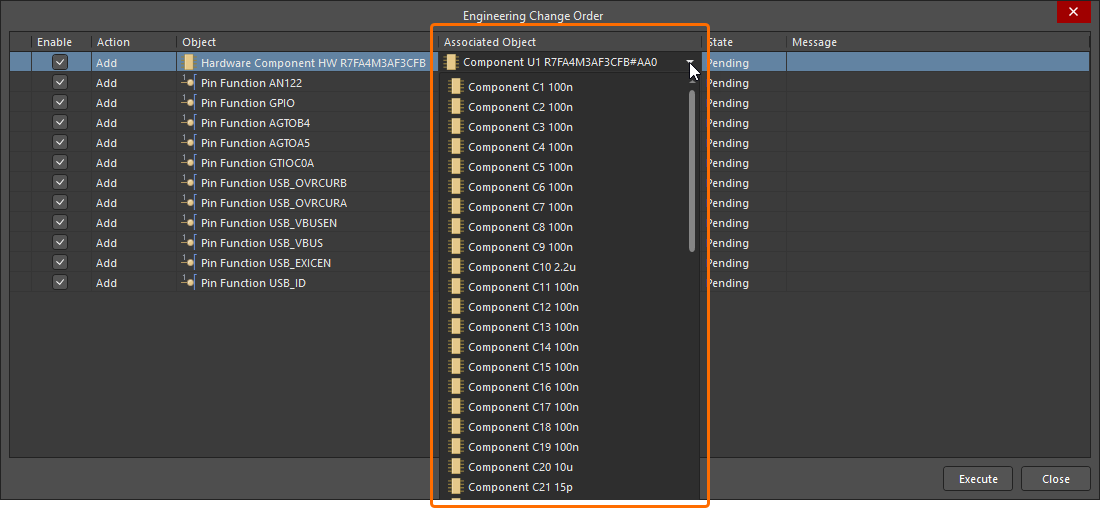
  • Addition and removal of a hardware component – 此更改允许添加或移除硬件项目中已放置元件与解决方案 ESD 文档中已放置的 hardware component 之间的关联。默认情况下,Engineering Change Order 对话框会根据 ESD 中硬件组件文本与硬件项目中元件 Comment 字段值之间的匹配,自动选择硬件项目中的元件;但您也可以在对话框中该更改条目的 Associated Object 列使用下拉列表来选择硬件项目中的其他元件()。

  • Addition and removal of a pin function – 此更改允许根据解决方案 ESD 文档中对应硬件组件的 device configuration,向硬件项目元件的引脚添加或移除引脚功能。应用的引脚功能将自动为该引脚启用,而其默认名称将被禁用。单击设计空间中显示的引脚名称,可打开一个显示可用功能的弹出窗口 ()。
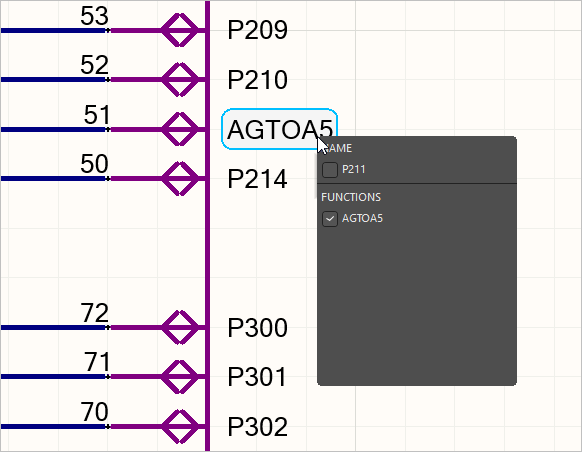
    有关使用多功能引脚的更多信息,请参阅 Working with Placed Components 页面。

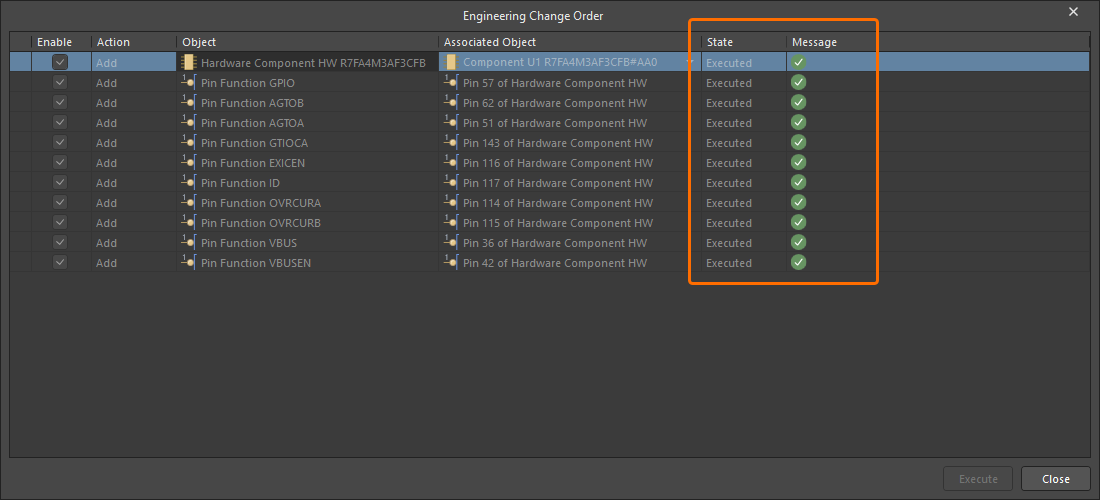
当您确认要执行的更改无误后,单击  按钮以执行 ECO,并使其中包含的有效更改生效。执行结果将显示在 State 和 Message  列对话框中。

AI-LocalizedAI 翻译
如您发现任何问题,请选中相关文本/图片,并按 Ctrl + Enter 键向我们提交反馈。
功能可用性

您可使用的功能取决于您所选择的 Altium 解决方案 —— Altium DevelopAltium Agile(Agile Teams 或 Agile Enterprise 版本),或仍在有效订阅期内的 Altium Designer。

如果您在软件中未找到文中提及的功能,请联系 Altium 销售团队了解更多信息。

旧版文档

Altium Designer 文档不再提供版本区分。如果您需要访问 Altium Designer 旧版本的文档,请前往其他安装程序页面的旧版文档部分。

Content