
Erstellen generischer Komponenten
Um das Layout in den frühen Phasen eines Leiterplattendesigns zu beschleunigen, steht das Konzept standardisierter, grundlegender Generic Components zur Verfügung. Generische Komponenten lassen sich schnell in einem Design platzieren, ohne ein bestimmtes Herstellerbauteil aus den verfügbaren Komponentenquellen suchen und auswählen zu müssen. Generische Komponenten dienen als Platzhalter, die später im Designprozess einfach durch eine geeignete Komponente ersetzt werden können – sie können auch als virtuelle oder parametrische Komponenten betrachtet werden.
Wenn Altium Designer mit einem Workspace verbunden ist, werden generische Komponenten automatisch erstellt, indem einer Komponentenvorlage eine Referenz auf ein Schaltplansymbol hinzugefügt wird. Dies ist standardmäßig bei Vorlagen für grundlegende passive Komponenten wie Widerstände und Kondensatoren der Fall.
Um beispielsweise eine generische Batteriekomponente verfügbar zu machen, führen Sie die folgenden Schritte aus:
-
Navigieren Sie im Explorer-Panel zum Ordner für Komponentenvorlagen, in dem sich die benötigte
Batteries-Vorlage befindet (Managed Content » Templates » Component Templates bei der standardmäßigen Workspace-Aktivierung/-Installation, wie in der folgenden Abbildung gezeigt). -
Öffnen Sie die
Batteries-Komponentenvorlage zur Bearbeitung. -
Fügen Sie eine geeignete Standardreferenz für den Symbolmodellparameter hinzu. Das angegebene Symbolmodell kann ein vorhandenes Symbol sein, ein aus einem anderen Symbol geklontes und bearbeitetes Symbol oder ein benutzerdefiniertes, von Grund auf neu erstelltes Symbol.
-
Speichern Sie die bearbeitete Vorlage wieder im Workspace (File » Save to Server).

Erstellen Sie eine neue generische Komponente, indem Sie der zugehörigen Komponentenvorlage eine Symbolmodellreferenz hinzufügen.
Durch das Symbolmodell in der aktualisierten Vorlage wird eine Kachel für die generische Komponente „Batterien“ zu den verfügbaren Kacheln im Components-Panel hinzugefügt, wenn die Kategorie All ausgewählt ist.
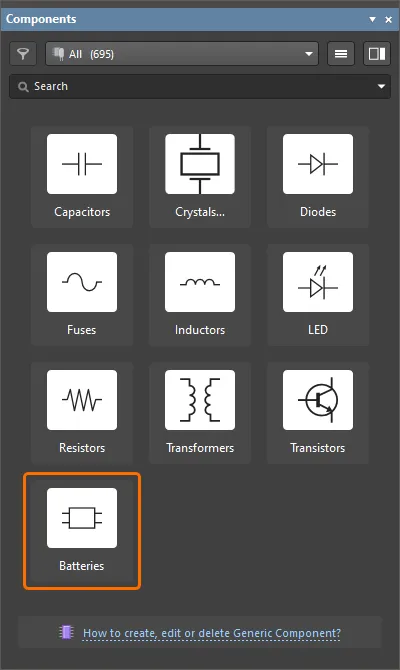
Generische Komponenten stehen im Components-Panel zur Verwendung bereit
Beachten Sie, dass das Kachelsymbol für eine generische Komponente im Components-Panel vom Standardwert des in der Vorlage definierten Parameters ComponentType und vom Vorlagennamen (der Eigenschaft Name des Komponentenvorlagenelements) abhängt. Anhand der Kombination dieser beiden Werte wählt die Software automatisch das Symbol aus, dessen Bildschlüssel dieser Kombination am nächsten kommt. Die möglichen Symbolgrafiken sind zusammen mit ihren Bildschlüsseln im folgenden aufklappbaren Abschnitt aufgeführt.
Symbolgrafiken für generische Komponenten
Bridge Rectifiers

Buzzer

Capacitor

Capacitor Polarized

Crystal

Diac

Diode

Diode LED

Diode Schottky

Diode Tunnel

Diode Zener

Fuse

Inductor

Inductor Core

JFET n-channel

JFET p-channel

Microphone

MOSFET

Operational amplifier

Resistor

Resistor Variable

Speaker

Thyristor

Transformer

Transistor NPN

Transistor PNP

Wenn kein geeignetes Symbol gefunden wird, wird die unten gezeigte generische Grafik verwendet.

Um eine generische Komponente zu löschen, entfernen Sie entweder die Symbolreferenz aus der Komponentenvorlage oder löschen Sie die Komponentenvorlage selbst. Um die Symbolreferenz aus der Vorlage zu löschen, wählen Sie die SCHLIB-Default Value-Zelle aus und drücken Sie die Taste Delete auf der Tastatur (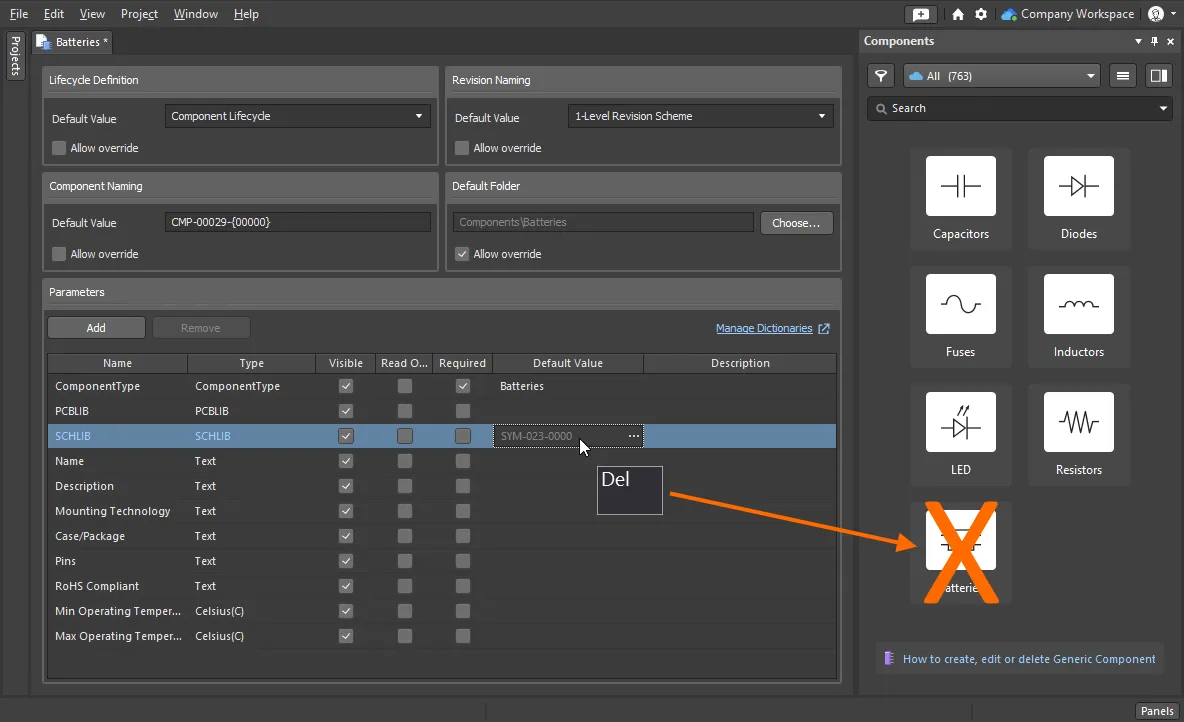 ). Die Kachel dieser generischen Komponente wird anschließend nicht mehr im Components-Panel angezeigt.
 KI-lokalisiert