
Komponentendatenbank-zu-Workspace-Datensynchronisierung
Datenbank-Komponentenbibliotheken, die ihre Komponentenparameter aus einer Master-Datenbank beziehen, können mit dieser Datenbank synchronisiert werden, wenn die Bibliothek in einen Altium 365 Workspace oder Enterprise Server Workspace migriert wurde.
Mit der unten beschriebenen Funktion von Altium Designer werden die Daten aus einer ausgewählten Tabelle innerhalb der Master-Datenbank verwendet, um ein vollständig konfiguriertes und zugeordnetes Synchronisierungsprofil zu erstellen, das bei Bedarf oder zeitgesteuert ausgeführt werden kann. Das Ergebnis ist, dass Datenaktualisierungen in der Master-Datenbank an die entsprechenden Komponentenparameter in einem verbundenen Workspace weitergegeben werden.
Die Funktion ermöglicht es Unternehmen, die Komponentendaten zentral in einer Datenbank eines Unternehmenssystems verwalten, die Vorteile eines Workspace zu nutzen und gleichzeitig die Synchronisierung mit ihrem Unternehmenssystem (PLM, PDM, ERP usw.) aufrechtzuerhalten – oder einfach mit einer gemeinsam genutzten Datenbank oder CSV-Datei. Im Modus der automatischen Synchronisierung führt ein Windows-Taskplan die Datenaktualisierung von der Datenbank zum Workspace unabhängig vom Altium Designer-Design-Client aus.
Siehe Importing Existing Libraries to Your Connected Workspace für Informationen zum Importieren von Datenbankbibliotheken in Ihren Workspace.
Erstellen einer Komponentensynchronisierungskonfiguration
Die Synchronisierung von Datenbank zu Workspace wird durch das Erstellen und Einrichten eines Components Synchronization Configuration Dokuments (*.CmpSync) in Altium Designer eingerichtet. Wenn Sie mit Ihrem Workspace verbunden sind, erstellen Sie das neue Dokument über den Menübefehl File » New » Components Synchronization Configuration.
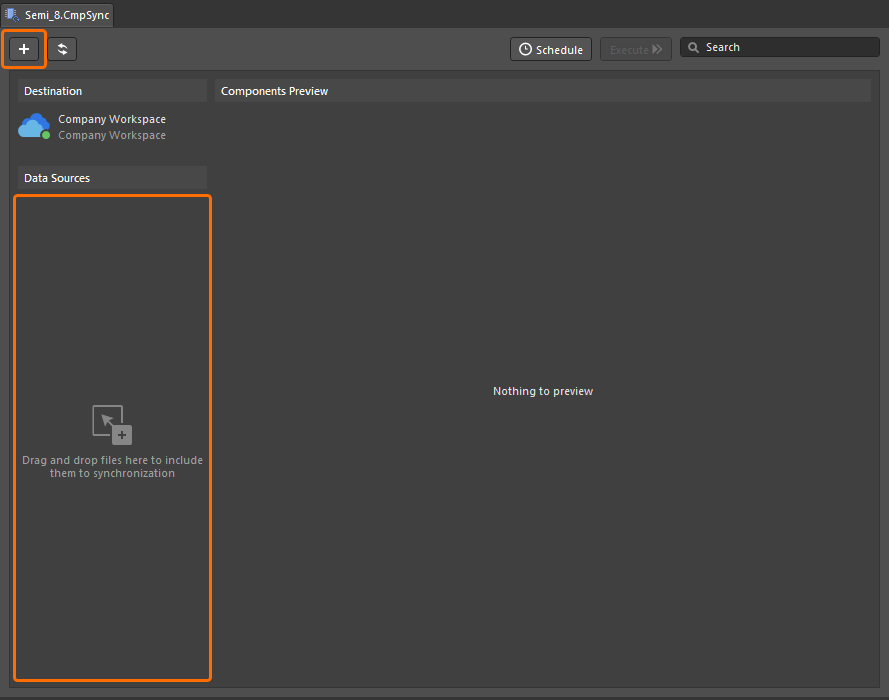
Fügen Sie der Synchronisierungskonfiguration die gewünschte Master-Datenquelle über die Schaltfläche  hinzu oder indem Sie geeignete Dateien per Drag-and-Drop auf den Bereich Data Sources der Benutzeroberfläche ziehen. Die Konfiguration unterstützt die folgenden Datenquellen für Komponentenparameter:
-
Dateien von Datenbankbibliotheken (
*.dBLib) – die mit einer Master-Datenbankquelle verknüpft sind. -
Access-Datenbankdateien (
*.mdb,*.accdb) -
Excel-Tabellen (
*.xlsx) -
CSV-Dateien (
*.csv) -
Andere Datenquellen, z. B. serverbasierte OLE-DB-kompatible Schnittstellen (einschließlich PostgreSQL-Datenbanken), über eine proprietäre Verbindungszeichenfolge.
Im folgenden Beispiel wurde der Konfiguration eine Datenbankbibliothek für ZenerDiodenkomponenten hinzugefügt – beachten Sie, dass diese dBLib zuvor in den Workspace migriert wurde. Die Quelldatenbank der Bibliothek (Semi_8.mdb) enthält die Tabellen DiodeGP und Zeners, wobei die letztgenannte Tabelle für die Synchronisierung aktiviert ist.
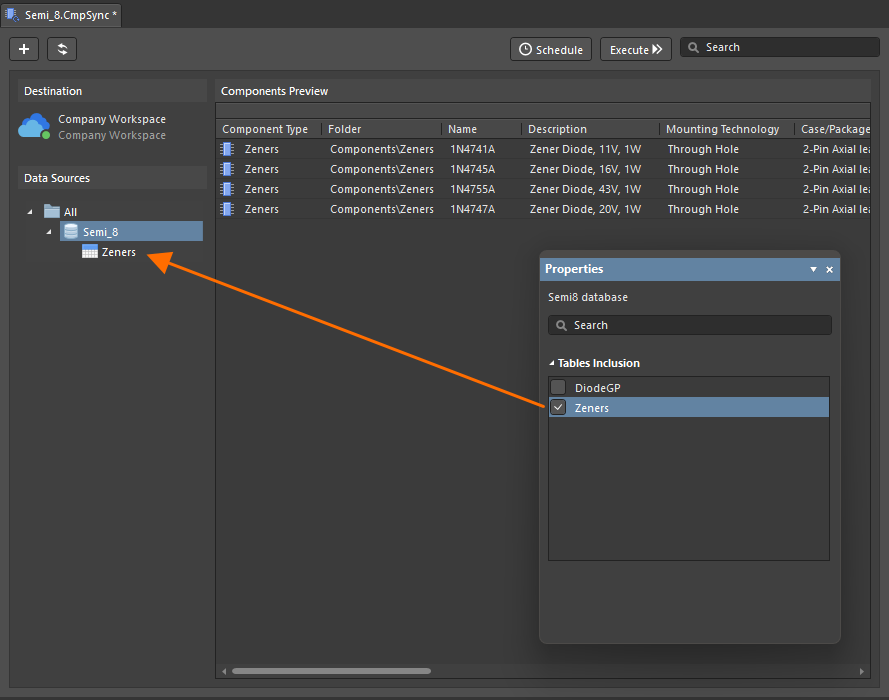
Wählen Sie die zu synchronisierende Datentabelle (oder Tabellen) im Properties panel aus; diese wird dann als parametrische Datenquelle verwendet, die die Auflistung Components Preview füllt. Das System versucht, den Komponententyp (Widerstand, Kondensator usw.) anhand der Parameterdaten zu bestimmen, und wendet dann den entsprechenden Component Type sowie die dazu passende Component Template auf die Konfiguration an – falls erforderlich, können diese Einstellungen manuell ausgewählt werden. Wählen Sie einen Tabelleneintrag unter Data Sources, um die aktuelle Konfiguration im Bereich Properties anzuzeigen.
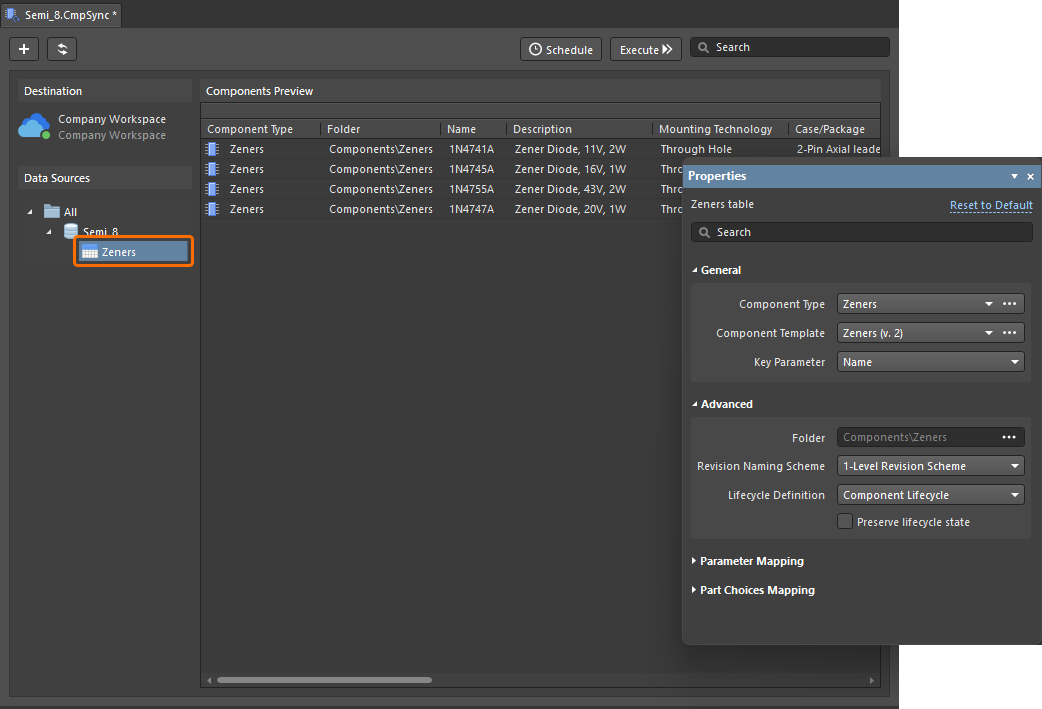
In diesem Beispiel wurde der Komponententyp (Zeners) erkannt und seine Component Template angewendet. Die Vorlage bestimmt dann den Zielordner im Workspace, das Benennungsschema der Komponente und die angewendete Lifecycle-Definition. Komponenteneinträge werden mithilfe einer eindeutigen Kennung mit den Quelldatenbankeinträgen abgeglichen, wie durch den Eintrag Key Parameter im Bereich Properties angegeben – in diesem Fall wird Part Number verwendet, obwohl Name oder sogar Description ebenso effektiv wären.
Synchronisierung
Wenn Sie mit der Synchronisierungseinrichtung zufrieden sind, speichern Sie das Konfigurationsdokument und führen Sie die Synchronisierung der Bibliothekskomponenten von der Datenbank zum Workspace über die Schaltfläche  aus oder richten Sie eine geplante Synchronisierung (
 ) ein.
Im unten gezeigten Beispiel wurden die Beschreibungsparameter für zwei Komponenteneinträge in der Quell-/Master-Datenbank aktualisiert. Diese Änderungen können durch Klicken auf die Aktualisierungsschaltfläche ( ) in der Konfigurationsoberfläche angezeigt werden – dies ist optional und hat keinen Einfluss auf die Synchronisierung der aktualisierten Daten.
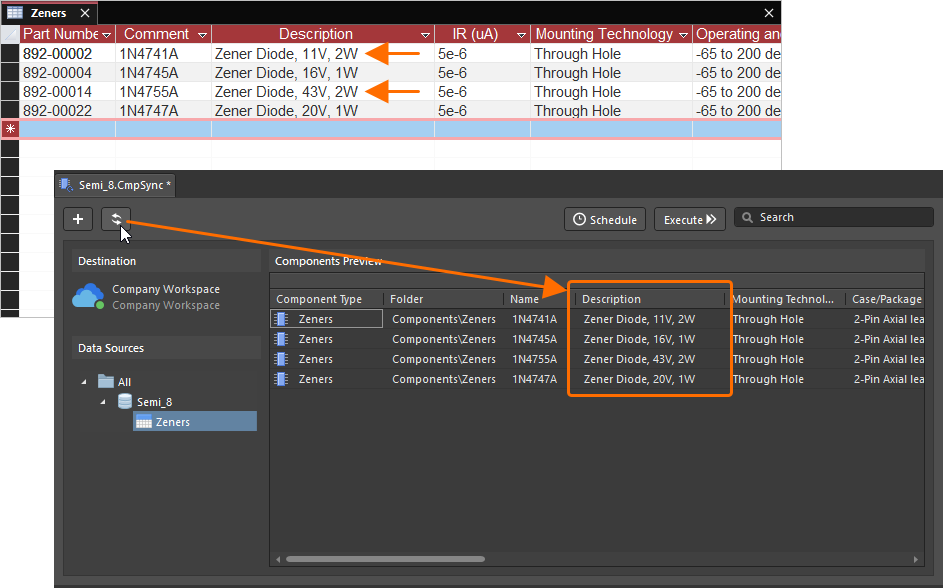
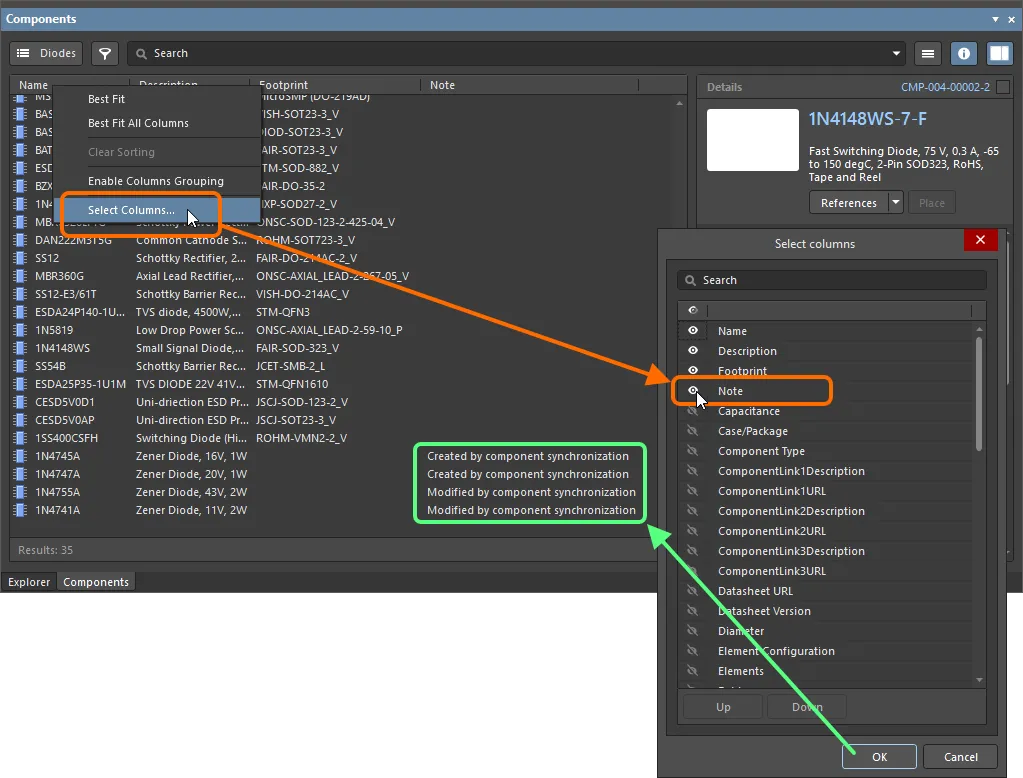
Eine anschließende Synchronisierung aktualisiert die Workspace-Komponentenparameter anhand der aktuellen Datenbankfelddaten. Diese Änderung kann in den Bereichen Components und Explorer beobachtet werden. Aktualisieren Sie deren Ansichten jeweils mit der Taste F5 oder der Schaltfläche .
Wie im Bereich Explorer zu sehen ist, wurden für die beiden aktualisierten Komponenten neue Revisionen erstellt. Welche Parameter beim Aktualisieren aus der Master-Datenbank neue Komponentenrevisionen erzeugen, wird durch die Einstellungen Parameter Mapping in der Synchronisierungskonfiguration bestimmt.

Parameterzuordnung
Die Steuerung der synchronisierten Parameter ist im Bereich Parameter Mapping des Fensters Properties verfügbar, der eine Rasterauflistung der Beziehung zwischen den Zielparametern im Workspace und den Quelldatenbankparametern (Feldern) bietet. Ebenfalls verfügbar sind Einstellungen für den übertragenen Parametertyp (Text oder einheitenbewusst) sowie die Steuerung der Erstellung neuer Revisionen bei aktualisierten Parametern.
Im Hinblick auf die Parameterzuordnung stellen die Tabellenspalten das Workspace-Ziel (Parameter) und die Felder der Quell-/Master-Datenbank (Column) dar – wie in den Spaltendaten im Raster Components Review der Hauptkonfigurationsoberfläche gezeigt. Parameter können aus der Synchronisierung entfernt (übersprungen) oder einem anderen verfügbaren Parameter neu zugeordnet werden. Parameternamen können bearbeitet werden, und Parametersätze können hinzugefügt, bearbeitet und entfernt werden. Die grundlegenden Komponentenparameter (ID, Name, Description) können neu zugeordnet werden, sind ansonsten jedoch schreibgeschützt.
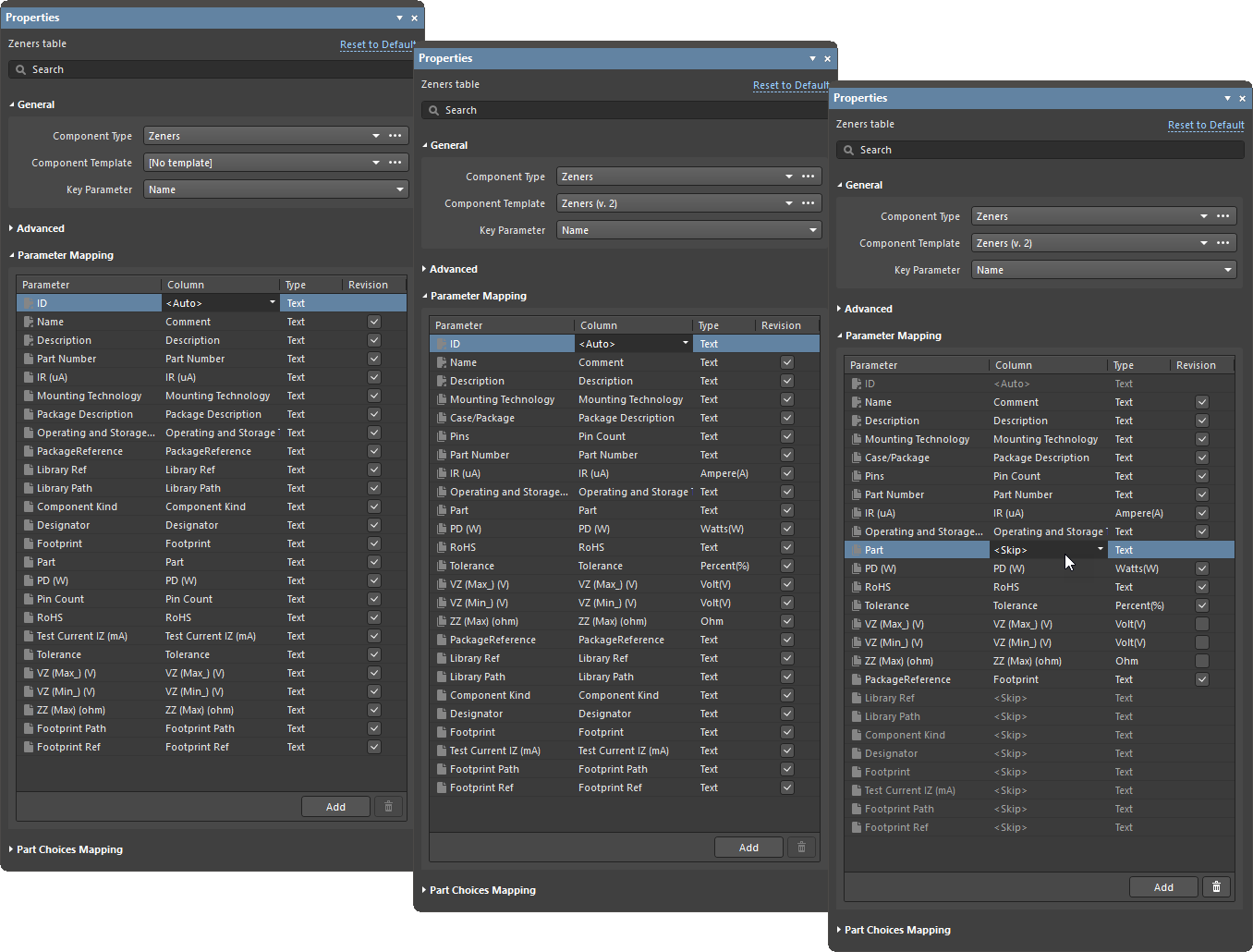
Das obige Bild zeigt drei Zustände der Parameterzuordnung im Bereich Properties. Links ist der Zustand ohne angewendete Component Template zu sehen, das mittlere Bild zeigt das Ergebnis, wenn eine Vorlage angegeben wurde, und das Bild rechts demonstriert eine geänderte Parameterzuordnung und Revisionssteuerung.
-
Linkes Bild: Standardmäßig werden Parameter ohne angewendete Vorlage im Wesentlichen eins zu eins zwischen der Master-Datenbank und den Workspace-Komponenten zugeordnet. Der hier auf
<Auto>gesetzte ParametersatzIDsteht für die automatische Erstellung des Workspace-ParametersRevision ID(falls erforderlich), der sich auf die aktuelle Item-Einstellung Revision Naming Scheme bezieht – unter Advanced im Bereich. Beachten Sie außerdem, dass das DatenbankfeldCommentautomatisch dem Workspace-ParameterNamezugeordnet wird. -
Mittleres Bild: Wenn eine Component Template angewendet wird (
Zenershier), werden Datenbankparameterfelder ihren entsprechenden Vorlagenparametern zugeordnet. Das System interpretiert gängige Parameterzuordnungen automatisch, in diesem Fall z. B.Pin CountzuPins(ein Vorlagenparameter). Parameter, die in der Vorlage nicht definiert sind, werden eins zu eins zugeordnet – in diesem Beispiel die neun Parameter am Ende der Liste. -
Rechtes Bild: Eine Reihe von Datenbankparametern wurde aus der Synchronisierungskonfiguration entfernt, indem ihre Spaltenmodi auf
<Skip>gesetzt wurden. Der ParameterPackageReferencewurde dem FeldFootprintder Master-Datenbank zugeordnet. Die Option Revision wurde für die ParameterVZ(Max),VZ(Min)undZZ(Max)deaktiviert; das bedeutet, dass eine Änderung ihres Werts in der Master-Datenbank bei der Synchronisierung nicht zur Erstellung einer neuen Workspace-Revision führt – der geänderte Wert wird jedoch wie gewohnt an die Workspace-Komponente weitergegeben.
Part-Choice-Zuordnung
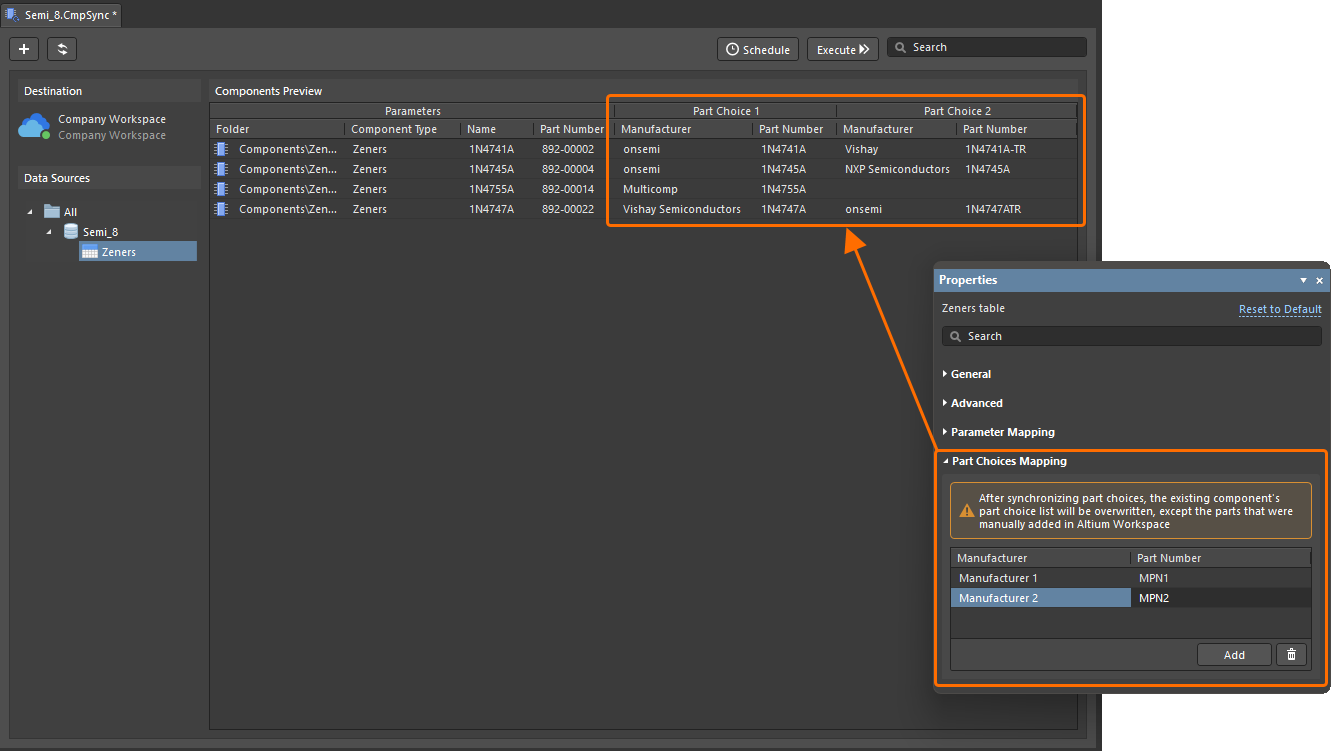
Mithilfe des Dokuments zur Konfiguration der Komponentensynchronisierung können Sie Informationen zur Teileauswahl definieren und synchronisieren. Die Steuerung der synchronisierten Parameter ist im Bereich Part Choices Mapping des Properties Panels verfügbar. Verwenden Sie die Schaltflächen am unteren Rand des Bereichs, um Paare von Teileauswahlparametern hinzuzufügen und zu entfernen (Manufacturer / Part Number) und die Optionen der Dropdown-Menüs, um die Zuordnung festzulegen. Wenn Zuordnungen definiert sind, erscheinen die entsprechenden Parameter unter den Spalten Part Choice n im Rasterbereich des Dokuments.
Properties Panel
Wenn das aktive Dokument ein Dokument zur Konfiguration der Komponentensynchronisierung ist (*.CmpSync), zeigt das Properties Panel die Konfigurationsoptionen an. Die folgenden aufklappbaren Abschnitte enthalten Informationen zu den verfügbaren Optionen und Steuerelementen.
Component Type Table
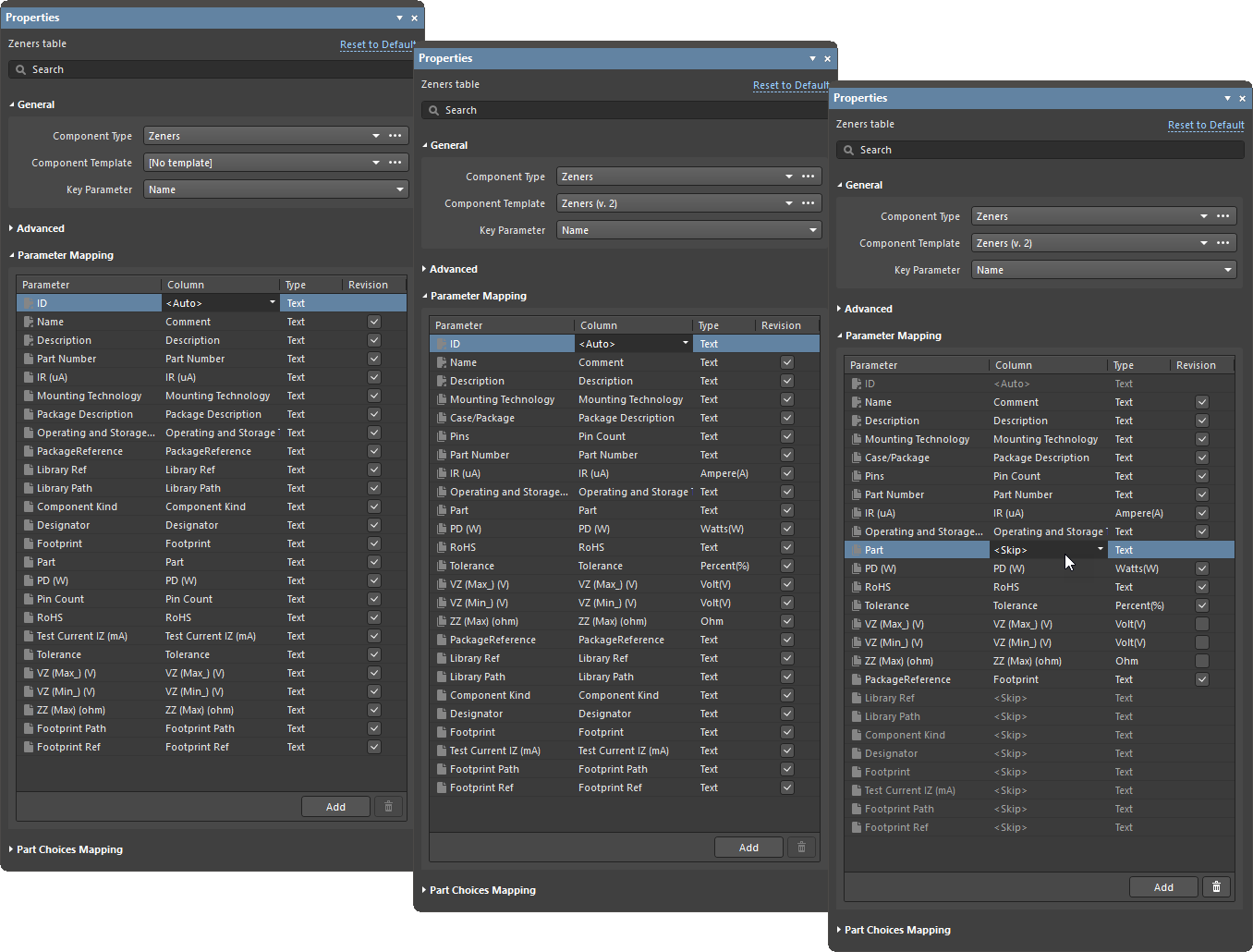
Das obige Bild zeigt drei Zustände der Parameterzuordnung im Properties-Panel. Links ist der Zustand dargestellt, wenn keine Komponentenvorlage angewendet wurde, das mittlere Bild zeigt das Ergebnis, wenn eine Vorlage angegeben wurde, und das Bild rechts demonstriert eine geänderte Parameterzuordnung und Revisionssteuerung.
-
Reset to Default – wird verwendet, um alle vorgenommenen Änderungen rückgängig zu machen.
-
General
-
Component Type – listet den erkannten Komponententyp auf.
-
Component Template – listet die erkannte Komponentenvorlage auf, die den Ziel-Workspace-Ordner, das Benennungsschema der Komponente und die angewendete Lifecycle-Definition bestimmt.
-
Key Parameter – listet den Schlüsselparameter auf, der über eine eindeutige Kennung mit dem Quelldatenbankeintrag abgeglichen wurde.
-
-
Advanced
-
Folder – der Ziel-Workspace-Ordner, in dem sich die Komponente befindet.
-
Revision Naming Scheme – die Benennungsanordnung, die für die Workspace-Revisionen des Objekts verwendet wird, wie durch die angewendete Vorlage festgelegt oder aus den Dropdown-Menüoptionen des Eintrags ausgewählt. Nur die vom System aktivierten Schemata stehen als Option zur Verfügung.
-
Lifecycle Definition – das Lifecycle system, das für das Objekt verwendet wird, wie durch die angewendete Vorlage festgelegt oder aus den Dropdown-Menüoptionen des Eintrags ausgewählt. Nur die vom System aktivierten Definitionen stehen als Option zur Verfügung.
-
Preserve lifecycle state – aktivieren Sie diese Option, um die aktuellen Lifecycle-Zustände von Komponentenrevisionen beizubehalten. Wenn die Option aktiviert ist, werden neue Komponentenrevisionen, die bei der Komponentensynchronisierung erstellt werden, automatisch auf den Lifecycle-Zustand der vorherigen Revision gesetzt. Diese Möglichkeit steht Benutzern mit der zugewiesenen Betriebsberechtigung Allow to skip lifecycle state change for new revisions zur Verfügung (mehr dazu unter Setting Global Operation Permissions for a Workspace).
-
-
Parameter Mapping – bietet eine Rasterauflistung der Beziehung zwischen Ziel-Workspace-Parametern und Quelldatenbankparametern (Feldern). Ebenfalls verfügbar sind Einstellungen für den übertragenen Parameter-Type (Text oder einheitenbewusst) sowie die Steuerung der Erstellung neuer Revisionen für aktualisierte Parameter. Hinsichtlich der Parameterzuordnung stellen die Tabellenspalten das Workspace-Ziel (Parameter) und die Quell-/Masterdatenbankfelder (Column) dar.
-
Add – verwenden Sie dies, um einen zusätzlichen Parameter hinzuzufügen.
-
 – verwenden Sie dies, um den angegebenen Parameter zu löschen.
-
-
Part Choices Mapping – bietet Steuerelemente, mit denen Sie Paare von Teileauswahlparametern (Manufacturer / Part Number) für die zu synchronisierenden Teileauswahlinformationen definieren können. Verwenden Sie die Optionen der Dropdown-Menüs, um die Zuordnung festzulegen.
-
Add – verwenden Sie dies, um ein zusätzliches Paar von Teileauswahlparametern hinzuzufügen.
-
– verwenden Sie dies, um das angegebene Paar von Teileauswahlparametern zu löschen.
-

Table Inclusion

Table Inclusion – listet die Einbeziehung von Datenbanktabellen auf, die Sie zur Synchronisierung im Properties Panel auswählen können; dieses wird dann als parametrische Datenquelle verwendet, die die Auflistung Components Preview im Menü Component Synchronization Configuration befüllt.
Geplante Synchronisierung
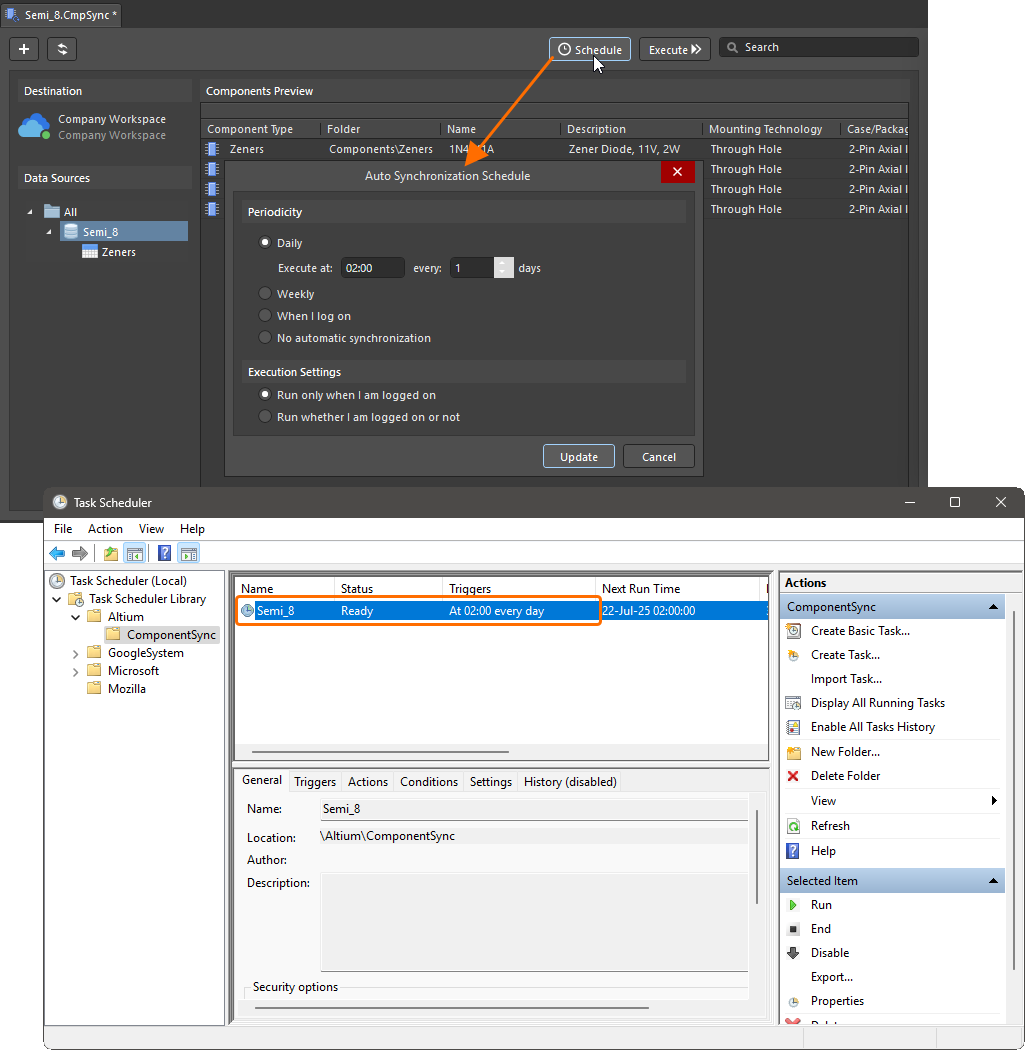
Gespeicherte Synchronisierungskonfigurationen werden für die automatisierte Verarbeitung von Komponenten aus der Datenbank in den Workspace über den Dialog Auto Synchronization Schedule eingerichtet, der über die Schaltfläche in der Hauptoberfläche geöffnet wird.
Die geplante Synchronisierung kann gemäß dem aktuellen Konfigurationsprofil auf eine bestimmte Uhrzeit an jedem Tag, auf eine bestimmte Uhrzeit an verschiedenen Wochentagen oder beim Anmelden an Windows festgelegt werden. Sie können die Synchronisierung auch deaktivieren, wenn Sie nicht angemeldet sind. Wenn Ihre Einstellungen mit der Schaltfläche  bestätigt werden, wird die Konfiguration als wiederkehrende Aufgabe in Windows Task Scheduler hinzugefügt. Stellen Sie sie auf No automatic synchronization, um einen vorhandenen Synchronisierungszeitplan zu entfernen.
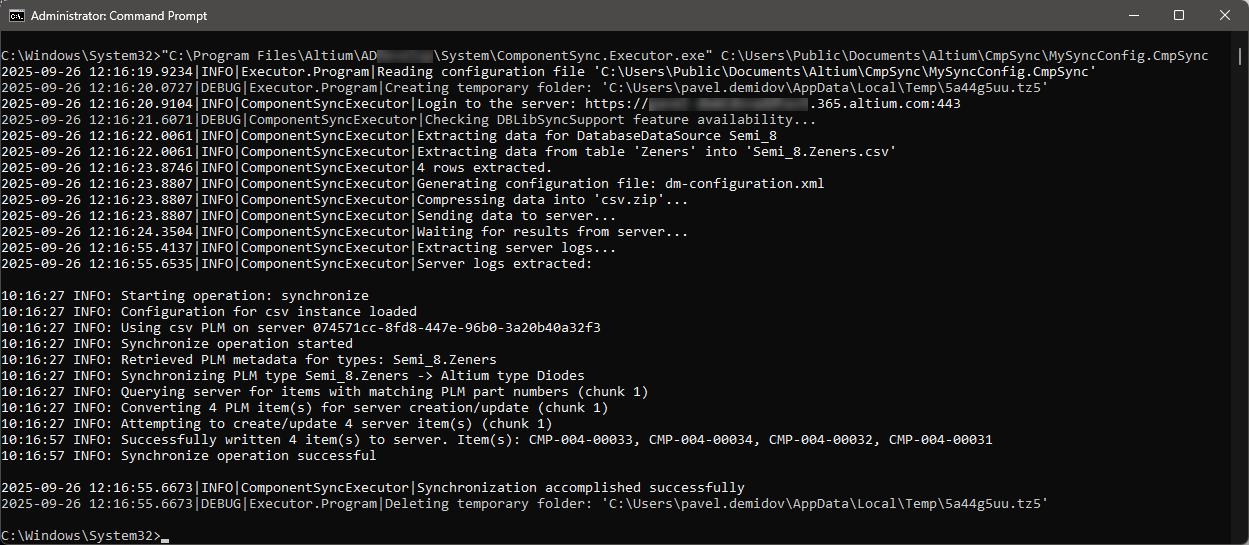
Die Synchronisierung von der Datenbank zu Komponenten kann auch über die Befehlszeile mit der Anwendung ComponentSync.Executor.exe ausgeführt werden, die sich im Ordner \System der Softwareinstallation befindet. Die Befehlssyntax lautet ComponentSync.Executor.exe [configuration file name]. Ein typisches Beispiel wäre:
C:\Program Files\Altium\AD<Solution/Version>\System\ComponentSync.Executor.exe C:\Users\Public\Documents\Altium\CmpSync\MySyncConfig.CmpSync
 KI-lokalisiert