
Elemente durchsuchen

Altium Essentials: Workspace Folder Structure
This content is part of the official Altium Professional Training Program. For full courses, materials and certification, visit Altium Training.
Sie können auf verschiedene Arten durch die Inhalte eines Workspace navigieren:
- Klicken Sie im Bereich Server Folders des Panels Explorer auf einen Ordner, dessen Inhalt Sie durchsuchen möchten.
- Verwenden Sie die Adressleiste oben im Panel. Die Adressleiste zeigt den aktuell geöffneten Ordner sowie den hierarchischen Pfad zu diesem Ordner an.
-
Verwenden Sie die Suchfunktion eines Workspace. Geben Sie ein Schlüsselwort aus einem Kommentar oder einer Beschreibung ein und drücken Sie anschließend Enter oder klicken Sie auf das Lupensymbol. Der gesamte Workspace wird durchsucht und die passenden Items werden als Suchergebnisse aufgelistet.
Der Inhalt des ausgewählten Ordners wird im Items-Bereich des Panels angezeigt.
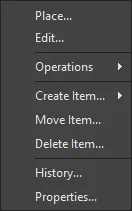
Befehle für den Items-Bereich
-
Place – Platziert eine Instanz der aktuell ausgewählten Item-Revision, sofern eine solche Platzierung unterstützt wird, beispielsweise eine Komponente oder ein verwaltetes Schaltplanblatt auf einem aktiven Schaltplanblatt. Das Komponentensymbol bzw. das Symbol des verwalteten Schaltplanblatts hängt anschließend am Cursor und kann platziert werden.
-
Edit – Öffnet ein Item, beispielsweise eine Komponente, ein verwaltetes Schaltplanblatt oder eine Vorlage, im zugehörigen Editor. Nach der Bearbeitung wird es als neue Revision des Items im Workspace gespeichert.
-
Upload – Lädt über den Dialog Neue Revision erstellen ein zugehöriges Objekt in ein Item hoch, beispielsweise ein Schaltplandokument in ein verwaltetes Schaltplanblatt oder eine OutJob-Datei in eine Output-Job-Vorlage.
-
Operations – Öffnet ein Untermenü mit folgenden Befehlen:
-
Add to Content Cart – Fügt die aktuell ausgewählten Items über den Dialog Inhaltswarenkorb Ihrem Inhaltswarenkorb hinzu.
-
Download – Lädt das aktuell ausgewählte Item herunter und speichert es über den Dialog Browse for Folder an einem anderen Speicherort.
-
Change state – Öffnet den Dialog Stapelweise Statusänderung, um den Status der aktuell ausgewählten Item-Revision zu ändern.
-
Make a copy – Kopiert die aktuell ausgewählte Item-Revision. Ein kopiertes Item wird zur Bearbeitung im zugehörigen Editor geöffnet, beispielsweise im Komponenten-Editor beim Klonen einer Komponente.
-
Change component type – Öffnet den Dialog Choose component type, in dem der Parameter
ComponentTypeder ausgewählten Komponente auf einen anderen Typ gesetzt werden kann. -
Export Grid – Öffnet den Dialog Spalten für den Datenexport auswählen, um festzulegen, welche Spaltendaten exportiert werden sollen. Die exportierte, durch Semikolons getrennte CSV-Datei enthält die Daten aller Items in der aktuellen Tabellenansicht.
-
-
Create Item – Fügt ein neues Inhalts-Item hinzu, dessen Typ dem aktuellen Ordner entspricht (Komponenten, Vorlagen, verwaltete Schaltplanblätter usw.). Dieses wird anschließend im zugehörigen Editor geöffnet. Um ein Item eines anderen Typs zu erstellen, wählen Sie die Unteroption Other Item Type und anschließend im Menü Content Type des Dialogs Neues Item erstellen einen anderen Typ aus.
-
Move Item – Öffnet den Dialog Move Item, um den neuen Ablageort der Items festzulegen.
-
Delete Item – Löscht ein Item.
-
History – Öffnet eine Detailansicht des aktuell ausgewählten Items als neue Registerkarte in der Software. Die Item-Ansicht bietet eine sehr detaillierte Übersicht über den Revisions- und Lebenszyklusverlauf eines bestimmten Items und zeigt alle Elemente, aus denen dieses Item besteht. Die Ansicht enthält außerdem eine Zeitleiste. Mithilfe der Zeitleiste können Sie das genaue Datum und die Uhrzeit jeder Änderung an der Revisionsstufe oder am Lebenszyklusstatus dieses Items sowie die Person, die die Änderung vorgenommen hat, nachvollziehen.
-
Properties – Öffnet den Dialog View Item Properties, in dem Sie die Eigenschaften des aktuell ausgewählten Items anzeigen können. Wenn noch keine Revisionen dieses Items freigegeben wurden, können die Eigenschaften geändert werden.
-
Navigate To <item> – Öffnet über die Spalte Item ID die Vorschau des ausgewählten Items im Panel Explorer.
Für jede Item-Revision in einem Workspace können Sie im Panel Explorer verschiedene Aspekte dieser Revision einsehen, sofern zutreffend. Dazu stehen eine oder mehrere Ansichten für die Revision zur Verfügung, die Sie über die Registerkarten am unteren Rand des Panels aufrufen können.
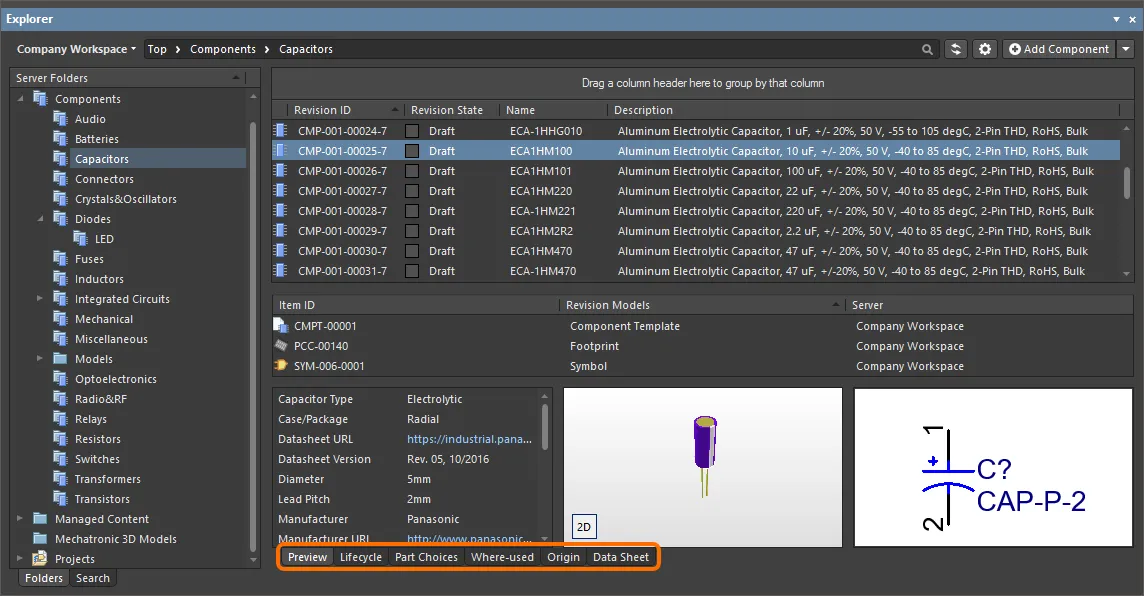
Die Standardansicht ist Preview. Klicken Sie auf weitere Registerkarten, um zusätzliche Informationen anzuzeigen (die verfügbaren Registerkarten hängen vom Typ des aktuell ausgewählten Items ab):
-
Preview – Zeigt eine zusammenfassende Darstellung des ausgewählten Items mit grafischen Darstellungen von Dokumenten und Modellen, Parameterdaten, zugehörigen Unter-Items usw. Die Ansicht wird automatisch an den jeweiligen Item-Typ angepasst und berücksichtigt bei Komponenten und Projekten, ob der klassische oder der interpretierte Ansichtsmodus (siehe oben) ausgewählt ist.
-
Lifecycle – Zeigt die Revisionsstufen des Items und die Änderungen seines Lebenszyklusstatus. Der Lebenszyklus kann die Status durchlaufen, die dem Item-Typ zugewiesen sind – beispielsweise die Status des Komponentenlebenszyklus (
Draft,Prototypeusw.) für eine Komponente. -
Children – Zeigt die Unterelemente eines Items, beispielsweise die generierten Fertigungsdokumente (Gerber, NC Drill usw.) im Fertigungspaket (
FAB-<project name>) eines freigegebenen Projekts oder das Schaltplandokument und die Komponenten, die in einem verwalteten Schaltplanblatt verwendet werden. -
Part Choices – die einer Komponente zugewiesenen Bauteiloptionen (Herstellerbauteileinträge mit zugehörigen Lieferantendaten) anzeigen oder ergänzen.
-
Where-used – anzeigen, wo die ausgewählte Elementrevision von einem anderen Workspace-Element verwendet wird, beispielsweise in einem Projekt, das die aktuell ausgewählte Komponente verwendet.
-
Origin – die Herkunft des Elements anzeigen, beispielsweise bei einer Komponente, die aus den Cloud-Ressourcen von Altium übernommen wurde. Soweit möglich, werden vollständige Details zum Quellelement angezeigt.
-
Data Sheet – dateibasierte Datenblätter, die zusammen mit der ausgewählten Komponente gespeichert sind, anzeigen oder hinzufügen.
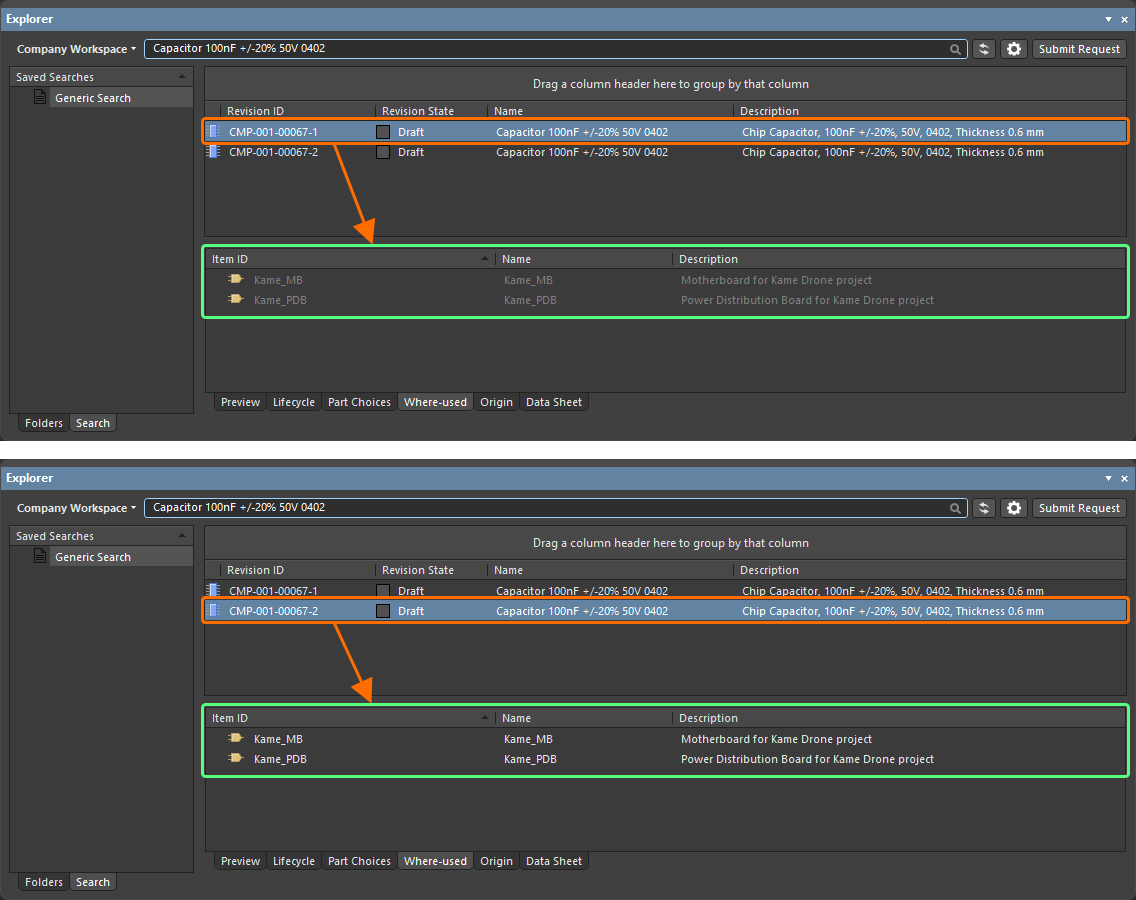
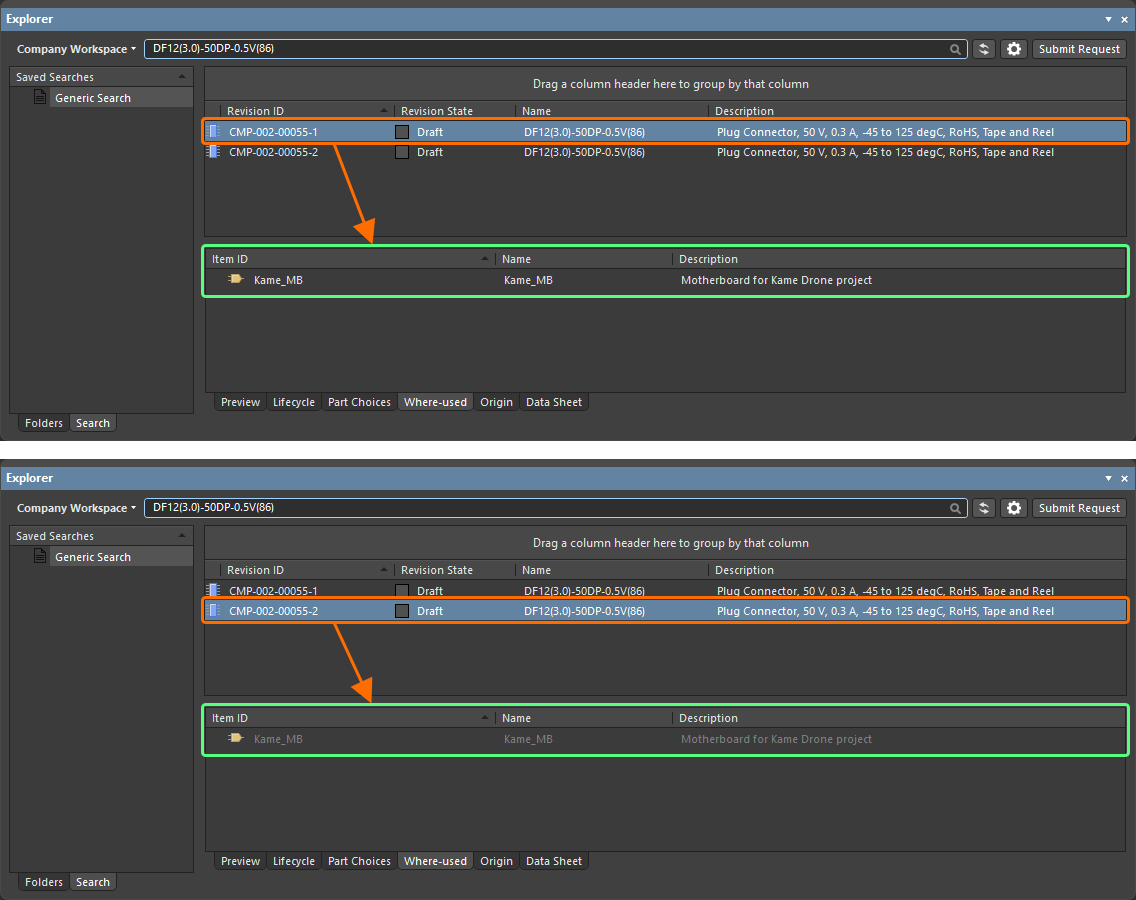
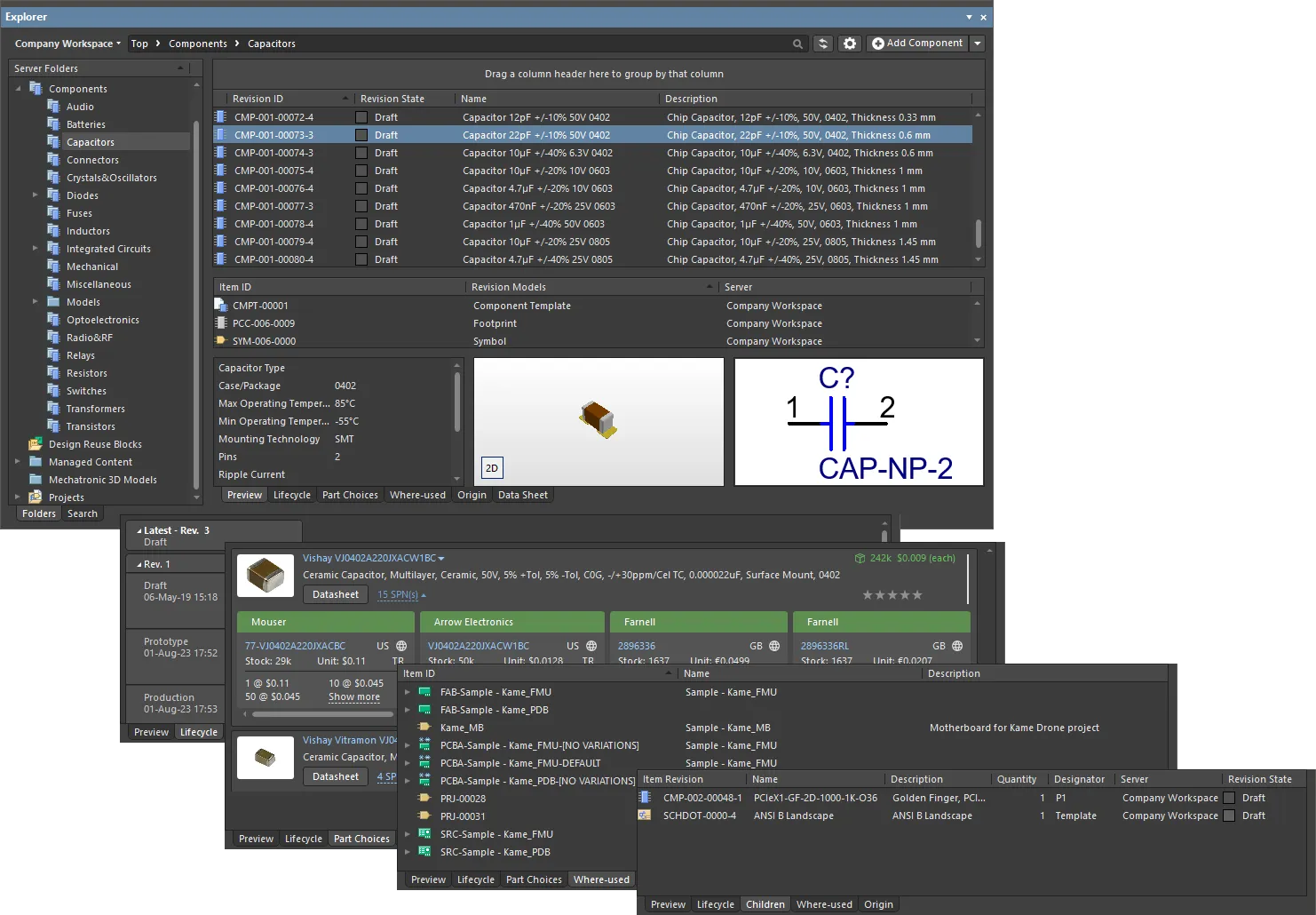
Erkunden Sie die verschiedenen Aspekte einer Elementrevision mithilfe der zugehörigen Ansichten.
Anklickbare URLs
Um die Benutzerfreundlichkeit von Workspaces weiter zu verbessern, unterstützt das Panel Explorer anklickbare URLs. Diese Funktion ist in verschiedenen relevanten Bereichen verfügbar, darunter:
- Durch Klicken auf einen Komponentenparameter, dessen Wert eine URL ist, wird die Zielseite in einem externen Webbrowser geöffnet.
- Durch Klicken auf eine URL in den Lieferkettendaten einer Komponente wird die Zielseite in einem externen Webbrowser geöffnet.
- Durch Klicken auf ein Dokument im Bereich Released Documents – auf der Registerkarte der Detailansicht Preview einer Revision eines PCB-Fertigungsdatenelements, PCB-Bestückungsdatenelements oder PCB-Projektdesignelements – wird dieses Dokument geöffnet.
Anklickbare URLs von Komponentenparametern
Bei einer freigegebenen Komponente in einem Workspace enthält die Registerkarte der Detailansicht Preview einen Bereich für die Parameter dieser Komponente. Wenn der Wert eines Parameters eine URL ist – beispielsweise zu einem Datenblatt, einer Gehäusespezifikation oder der Website des Herstellers –, klicken Sie auf die URL, um sie in einem externen Webbrowser zu öffnen.
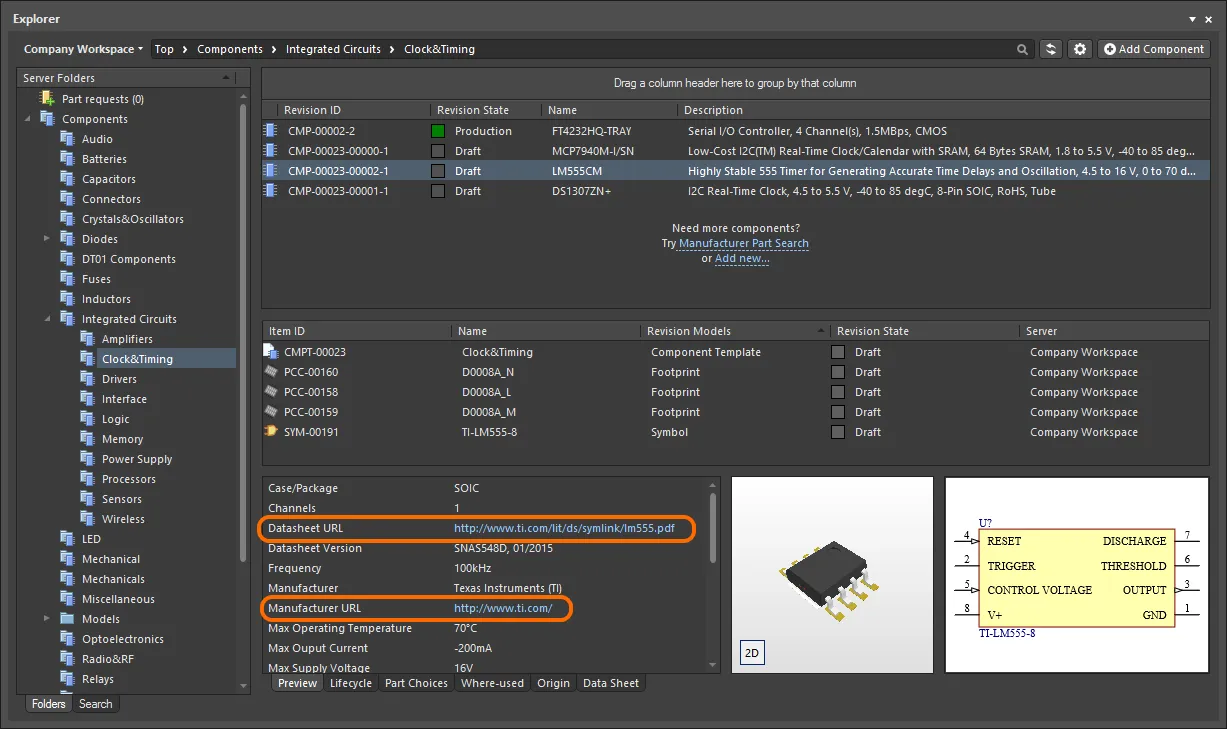
Beispiele für anklickbare Parameter-URLs auf der Registerkarte der Detailansicht Preview eines Komponentenelements im Panel Explorer.
Anklickbare Lieferketten-URLs
Für jede freigegebene Komponente in einem Workspace können Lieferkettendaten in Form von Bauteiloptionen definiert werden. Diese werden auf der Registerkarte der Detailansicht Part Choices angezeigt. Die eigentlichen Lieferketteninformationen stammen aus dem lokalen Part Catalog des Workspaces und der jeweiligen Bauteilquelle – entweder aus der aggregierten Bauteildatenbank des Altium Parts Provider (die ihrerseits mit aktivierten Lieferanten verbunden ist und deren Bauteile erfasst) oder aus einer verknüpften lokalen Bauteildatenbank (einer Bauteilquelle, die als benutzerdefinierter Datenbank-Bauteilanbieter konfiguriert ist, sofern Ihr spezifischer Workspace-Typ dies unterstützt). Mit jeder Bauteiloption sind folgende anklickbare URLs verknüpft:
- Herstellername und Herstellerteilenummer – ein anklickbarer Link zur Herstellerwebsite mit detaillierten Informationen zu diesem Herstellerbauteil.
- Lieferantenteilenummer (in einer SPN-Kachel) – ein anklickbarer Link zu diesem Bauteil auf der Website des Lieferanten.
Klicken Sie auf eine URL, um sie in einem externen Browser zu öffnen.

Beispiele für anklickbare URLs, die mit einer definierten Bauteiloption für eine Komponente im Workspace verknüpft sind.
Anklickbare URLs freigegebener Dokumente
Nachdem Sie ein Leiterplattendesignprojekt freigegeben haben – entweder die gefertigte unbestückte Leiterplatte (PCB-Fertigungsdatenelement) oder eine bestückte Leiterplatte (PCB-Bestückungsdatenelement) –, können Sie jedes Dokument dieses Designs öffnen. Stellen Sie zunächst sicher, dass der Ordner des gewünschten Projekts in der klassischen Ansicht angezeigt wird (klicken Sie oben rechts im Panel Explorer auf die Schaltfläche  und wählen Sie den Befehl Classic View aus dem Kontextmenü). Navigieren Sie zur entsprechenden Elementrevision und wechseln Sie zur Registerkarte der Detailansicht Preview dieser Revision. Bewegen Sie dann im Bereich Released Documents den Mauszeiger über ein generiertes Ausgabedokument – der Mauszeiger wird zum für URLs typischen Handzeiger. Klicken Sie auf eine dieser URLs, um das Dokument zu öffnen. Dokumente im nativen Format von Altium Designer werden direkt in Altium Designer zur Ansicht geöffnet. Andere Dokumente, beispielsweise PDF-Ausgabedateien oder Stücklisten im Excel-Format, werden direkt in der entsprechenden Softwareanwendung geöffnet, sofern diese installiert ist.
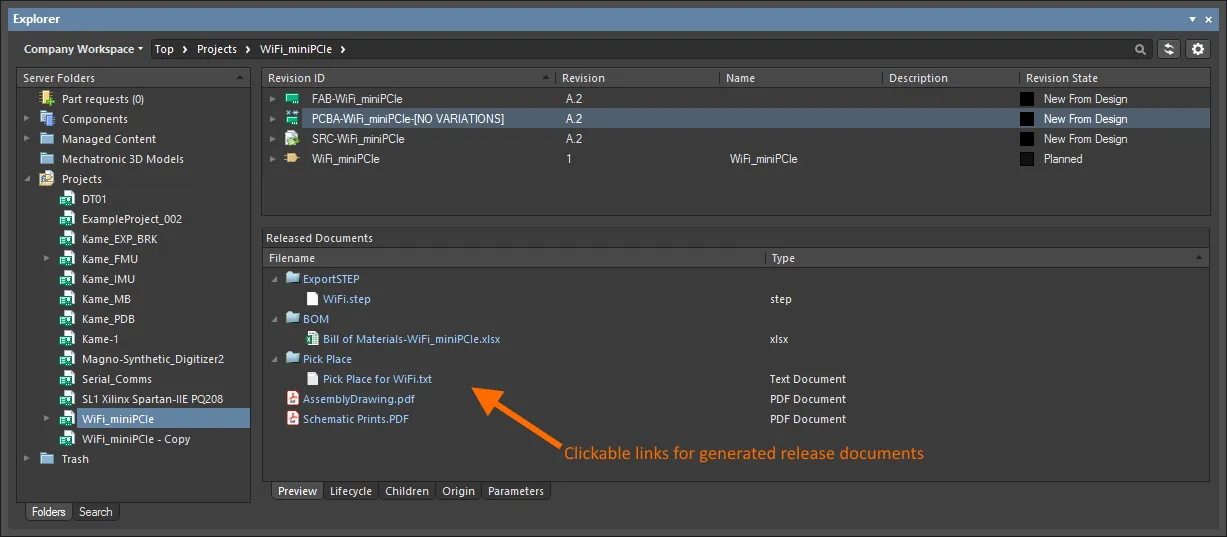
Klicken Sie, um ein freigegebenes Dokument zu öffnen. Dokumenttypen, die nicht zum nativen Format von Altium Designer gehören, werden in den jeweiligen Anwendungen geöffnet, sofern diese verfügbar sind.
Revisionen anzeigen
Sie können festlegen, welche Revisionen im Panel angezeigt werden, indem Sie auf das Symbol  klicken, um eine Dropdown-Liste mit Revisionsoptionen aufzurufen.
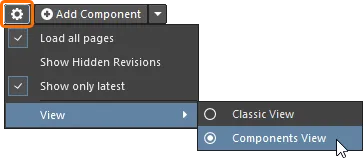
- Load all pages – auswählen, um alle Revisionen zu laden.
- Show Hidden Revisions – auswählen, um ausgeblendete Revisionen anzuzeigen.
- Show only latest – auswählen, um nur die neuesten Revisionen anzuzeigen.
- View – auswählen, ob die Elemente in der Classic View oder in der interpretierten Ansicht (Components View/Project View) angezeigt werden sollen.
Laden von Ordnerinhalten
Wenn Sie im Strukturbereich Server Folders des Panels Explorer auf einen Ordner klicken, wird zunächst nur ein Teil des Ordnerinhalts geladen, sofern dies möglich ist. Dadurch wird die anfängliche Ladezeit des Ordners erheblich verkürzt. Sobald Sie zum Ende des zunächst geladenen Inhalts scrollen, wird ein weiterer Teil des Ordnerinhalts geladen.
 und verwenden Sie im zugehörigen Menü die Option Load all pages, um vom abschnittsweisen Laden des Ordnerinhalts (Option deaktiviert) zum vollständigen Laden des Ordnerinhalts (Option aktiviert) zu wechseln.
Anzeigen ausgeblendeter Revisionen
Related page: Definieren von Lebenszyklusdefinitionen für einen Workspace – Steuern der Sichtbarkeit und Anwendbarkeit von Elementrevisionen
Wenn eine Elementrevision in einen Lebenszyklusstatus wechselt, dessen Attribut Visible in Vault panels deaktiviert ist, wird diese Revision standardmäßig nicht im Panel Explorer angezeigt. Handelt es sich dabei um die neueste Revision des Elements, wird der gesamte Eintrag für dieses Element ausgeblendet. Diese auf Statusebene definierte Sichtbarkeitseinstellung kann global für alle Elemente überschrieben werden.
Um alle derzeit nicht sichtbaren Elementrevisionen anzuzeigen, klicken Sie oben rechts im Bereich Items des Panels auf das Bedienelement und aktivieren Sie im zugehörigen Menü die Option Show Hidden Revisions.
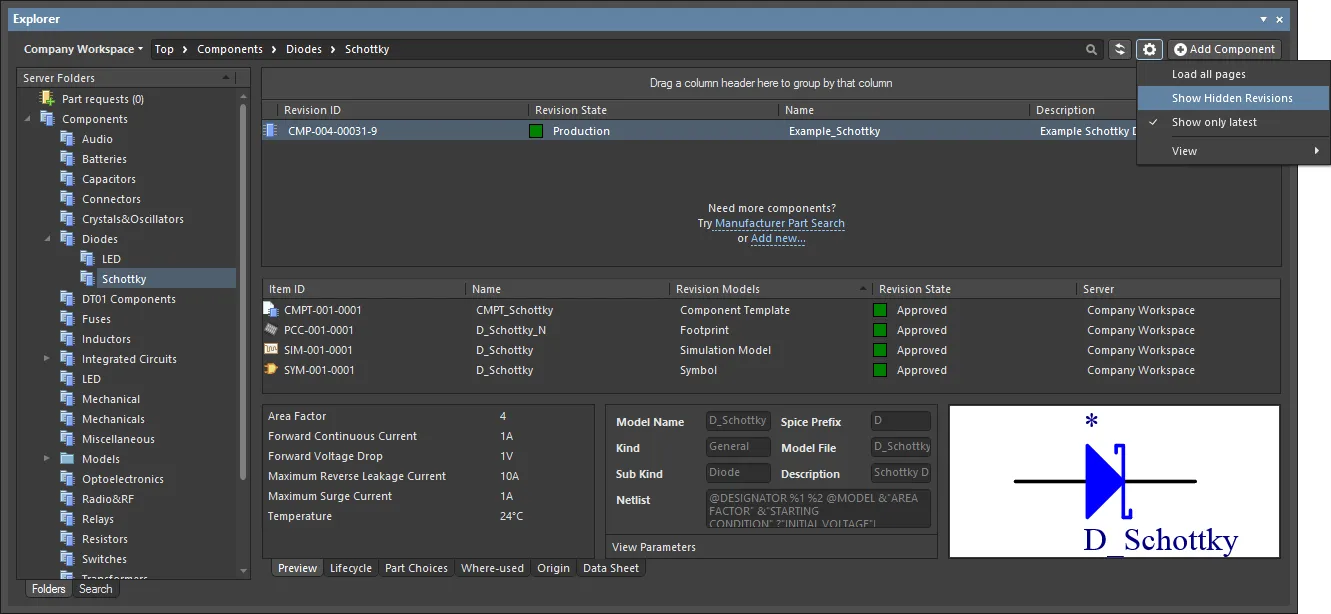
Anzeigen ausgeblendeter Elementrevisionen beim Durchsuchen von Inhalten im Panel Explorer. Bewegen Sie den Mauszeiger über das Bild, um das Ergebnis zu sehen.
Anzeigen ausschließlich der neuesten Elementrevisionen
Im Laufe der Zeit können sich die Inhalte in Ihrem Workspace weiterentwickeln und ändern. Jede Änderung führt zu einer neuen Revision, in der die geänderten Daten enthalten sind. Beim Durchsuchen von Elementen wird in der Regel nur die neueste Revision benötigt. Alle früheren Revisionen werden meist zu störendem Ballast und beeinträchtigen die Übersicht für den Entwickler. Daher zeigt das Panel Explorer standardmäßig nur die neuesten Revisionen der Elemente an.
Um alle Revisionen der Elemente im Panel Explorer anzuzeigen, klicken Sie oben rechts im Bereich Items des Panels auf das Bedienelement und deaktivieren Sie im zugehörigen Menü die Option Show only latest.
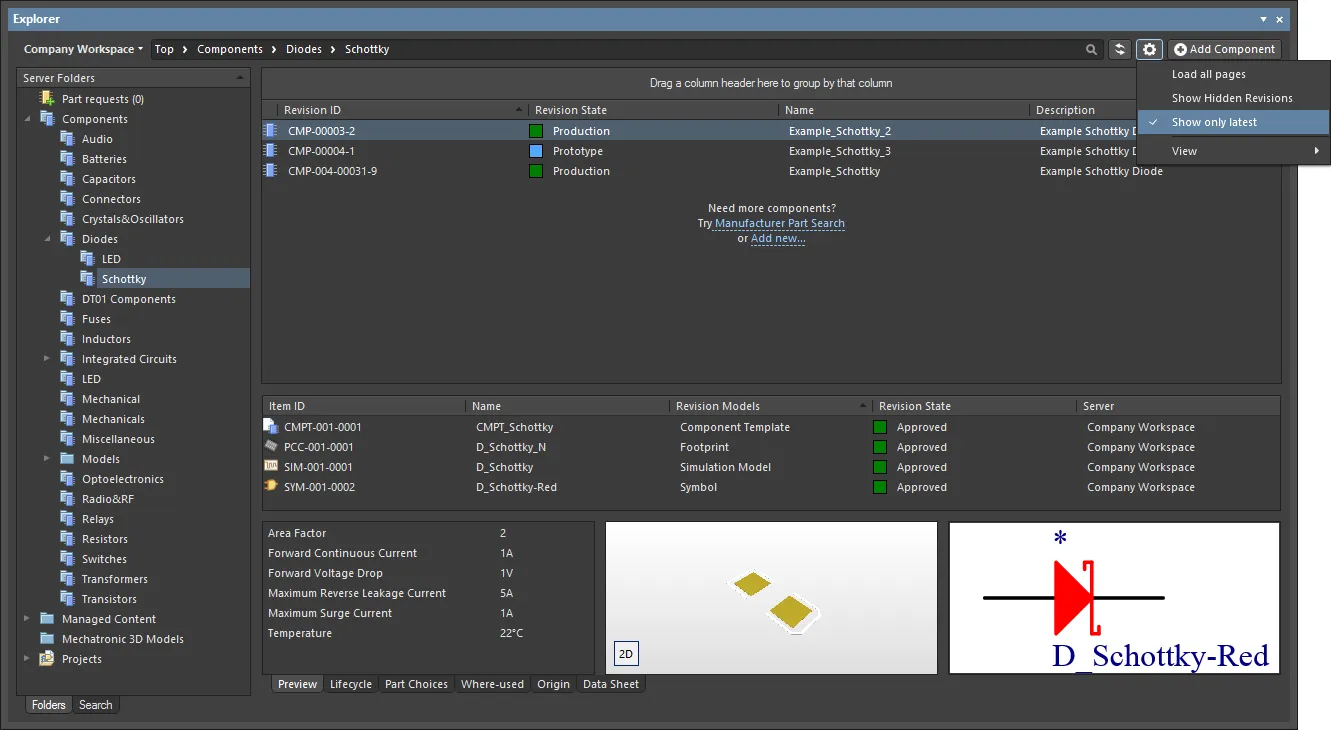
Standardmäßig zeigt das Panel Explorer nur die neuesten Revisionen der Elemente an. Bewegen Sie den Mauszeiger über das Bild, um ein Beispiel mit deaktiviertem Befehl zu sehen.
Interpretierte Ansichten
Das Panel bietet außerdem zwei spezielle interpretierte Ansichten für Bauteile und Projekte. Wenn ein Bauteil oder Projekt ausgewählt wird, wechselt die Ansicht automatisch zu dieser Darstellungsform, sofern die Anzeigeoption des Panels nicht auf den Modus Classic View umgestellt wurde.
Die Optionen für die klassische oder interpretierte Ansicht (Component View / Project View) sind im Ansichtsmenü verfügbar, wenn einer der speziellen Elementtypen ausgewählt wurde.
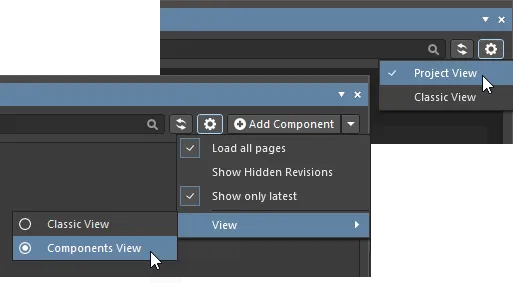
- Classic View – auswählen, um nur Elemente und deren Revisionen anzuzeigen.
- Components View – auswählen, um Revisionen und interpretierte Bauteildaten anzuzeigen. Weitere Informationen finden Sie unter Bauteilansicht.
- Project View – auswählen, um eine strukturierte grafische Darstellung des Projekts anzuzeigen, die Zugriff auf Projektfreigabedaten und Projektparameter bietet. Weitere Informationen finden Sie unter Projektansicht.
Vergleich von Elementrevisionen
Mithilfe der leistungsfähigen Technologie von Altium Designer zum Vergleich nativer Dateiformate unterstützt der Workspace den visuellen Vergleich zweier Revisionen desselben oder unterschiedlicher Elemente für eine Reihe unterstützter Inhaltstypen direkt im Panel Explorer. Revisionen von Elementen der folgenden Inhaltstypen können verglichen werden:
- Bauteilelement
- Symbolelement
- Footprint-Element
- Element für ein verwaltetes Schaltplanblatt
- Schaltplanvorlagenelement
- Element für Leiterplattenfertigungsdaten
- Element für Leiterplattenbestückungsdaten
- Element für ein Leiterplattenprojektdesign
Navigieren Sie im Panel Explorer zum entsprechenden Ordner, wählen Sie die beiden Elementrevisionen aus, die Sie vergleichen möchten, klicken Sie anschließend mit der rechten Maustaste und wählen Sie im Kontextmenü Operations » Compare.
Vergleichen zweier Bauteilelementrevisionen
Beim Vergleich zweier Bauteilelementrevisionen werden nach dem Klicken auf Compare die folgenden Schritte ausgeführt:
- Die referenzierten Footprint-Elementrevisionen werden verglichen.
- Die referenzierten Symbolelementrevisionen werden verglichen.
- Die Parameterdaten der beiden Bauteilelementrevisionen werden verglichen.
Die Vergleichsergebnisse werden im Dialog Compare component revisions angezeigt.
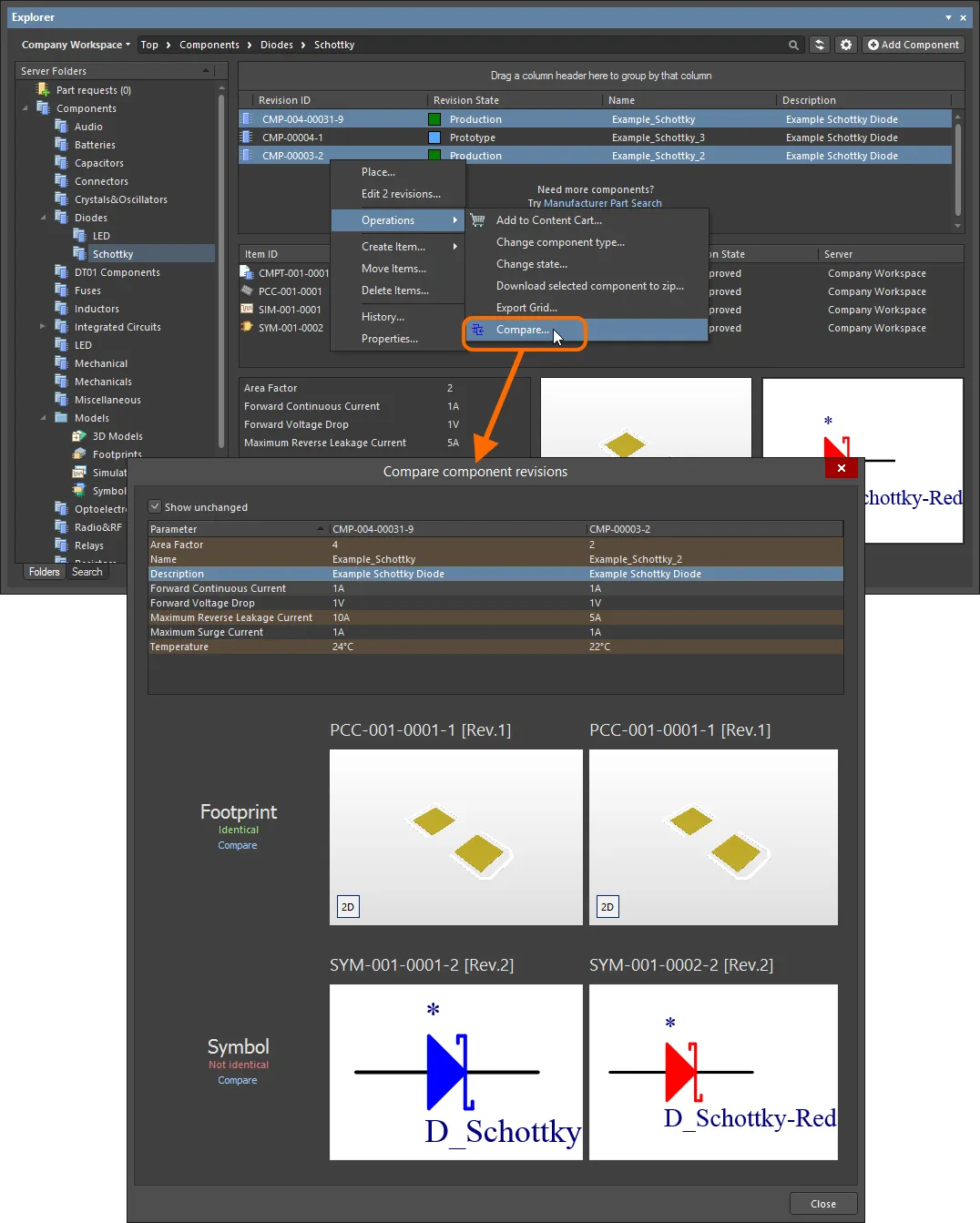
Beispiel für den Vergleich zweier Revisionen eines Bauteils.
Der Dialog ist in drei separate Abschnitte unterteilt, in denen die Vergleichsergebnisse für Parameterdaten, Footprints und Symbole angezeigt werden. Wenn Parameterwerte nicht identisch sind, werden sie mit einem rötlichen Hintergrund hervorgehoben. Bei Footprints und Symbolen wird entweder Identisch oder Nicht identisch angezeigt.
Vergleich zweier Revisionen von Symbol-Items
Beim Vergleich zweier Revisionen von Symbol-Items wird nach dem Klicken auf Compare ein grafischer Vergleich durchgeführt. Alle erkannten Unterschiede werden im Differences-Panel aufgelistet. Die SchLib-Dokumente der beiden Revisionen werden im Designbereich geöffnet. Durch die nebeneinander angeordneten Dokumente im Designeditor können Sie die Unterschiede grafisch prüfen. Wenn Sie auf einen Ordner der obersten Ebene für einen erkannten Unterschied klicken, wird dieser Unterschied in beiden Dokumenten gleichzeitig hervorgehoben.
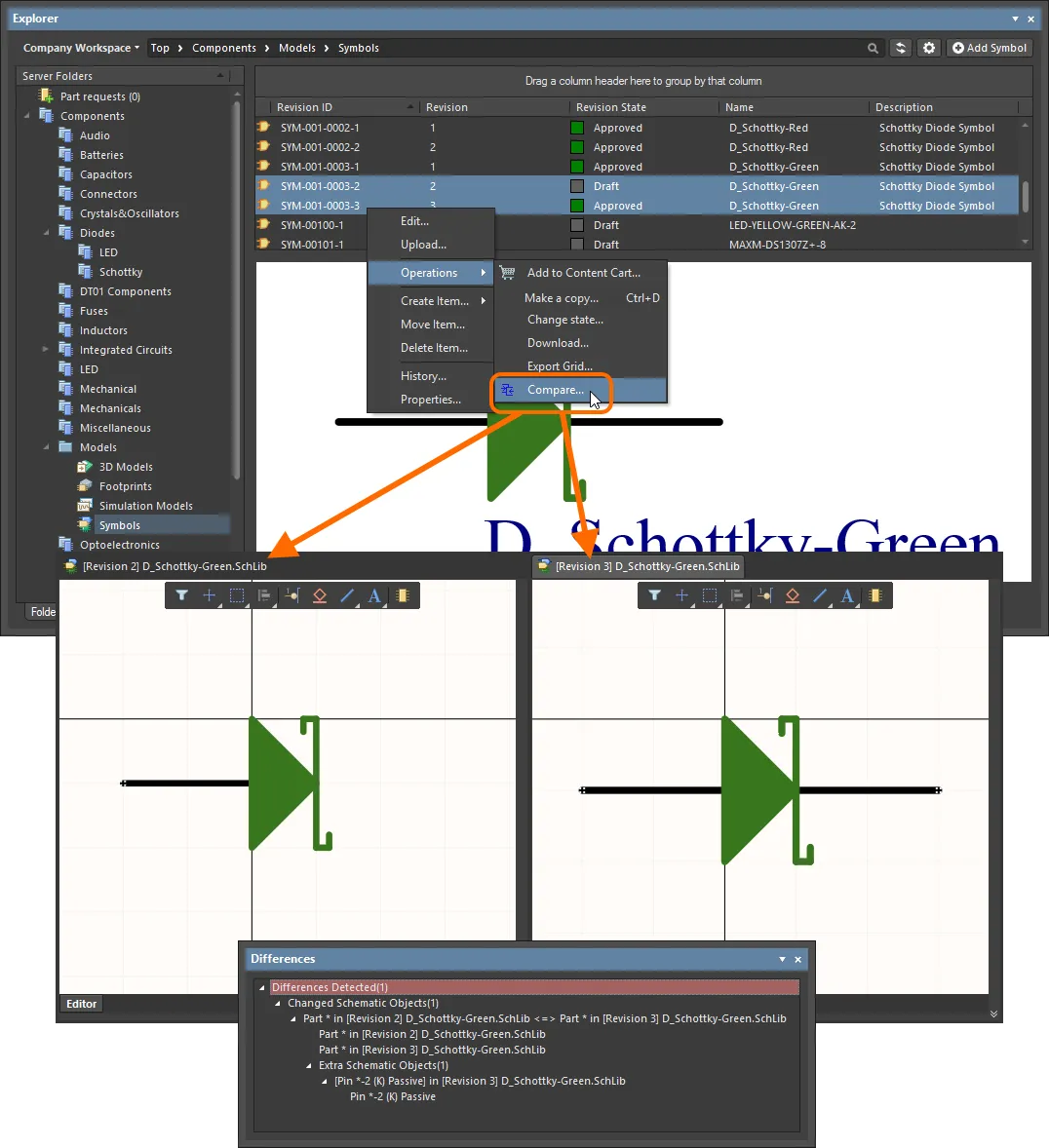
Beispiel für den Vergleich zweier Revisionen eines Symbols.
Vergleich zweier Revisionen von Footprint-Items
Beim Vergleich zweier Revisionen von Footprint-Items wird nach dem Klicken auf Compare ein grafischer Vergleich durchgeführt. Die erkannten Unterschiede werden im Dialog Compare Components aufgelistet.
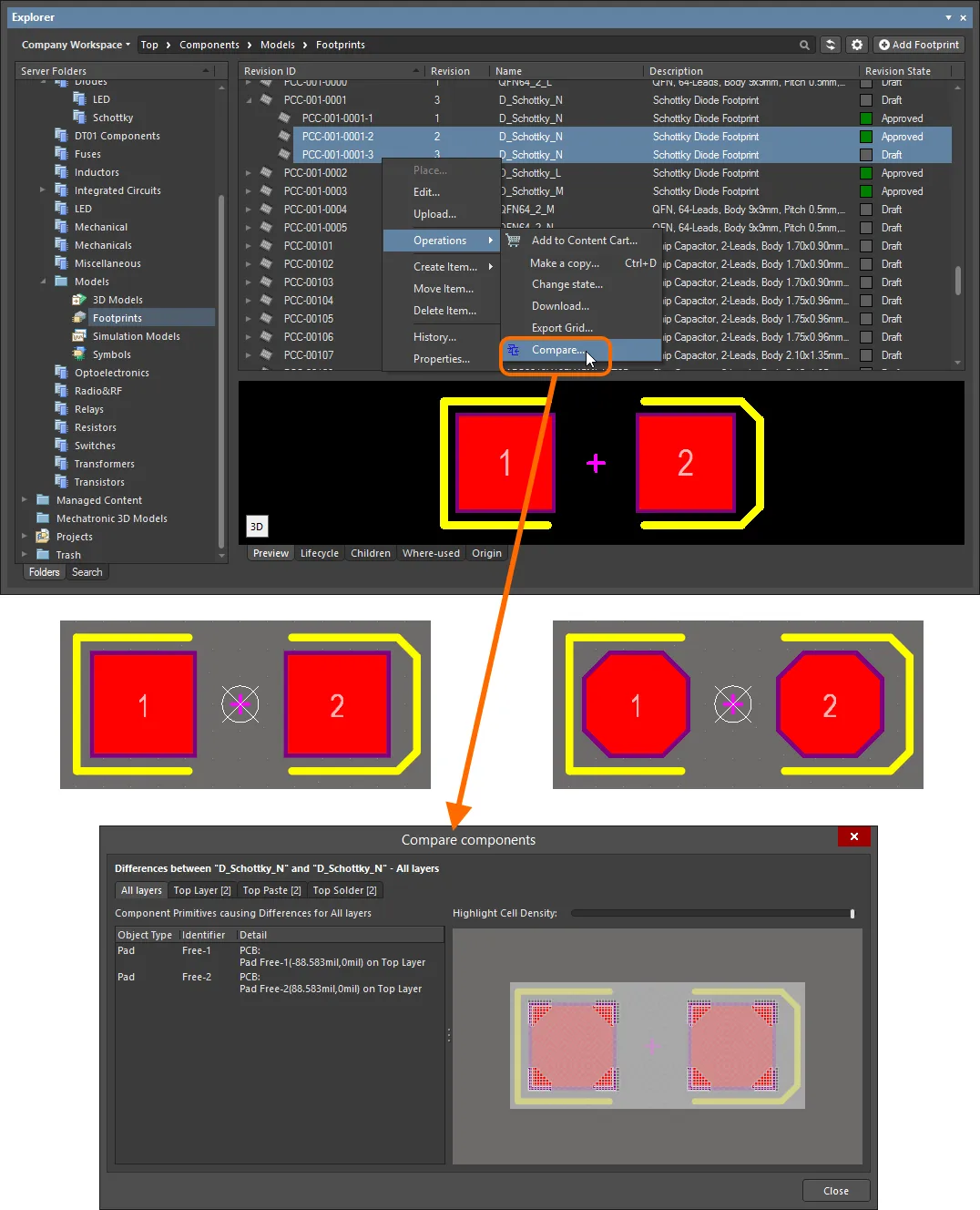
Beispiel für den Vergleich zweier Revisionen eines Footprints. Die Quellbibliotheken werden nicht im Designbereich geöffnet. Hier sind Vorschauen der Footprints enthalten, um die tatsächlich vorhandenen Unterschiede zu zeigen.
Der Footprint wird in quadratische Zellen unterteilt, und jede Zelle wird auf Unterschiede untersucht. Zellen mit Unterschieden werden in voller Farbe dargestellt, wobei die Unterschiede hervorgehoben sind. Die Layer-Registerkarten zeigen für jeden verglichenen Layer an, wie viele primitive Objekte Unterschiede aufweisen. Durch Klicken auf eine Registerkarte können Sie die Unterschiede genauer untersuchen.
Vergleich zweier Revisionen von verwalteten Schaltplanblatt-Items
Beim Vergleich zweier Revisionen von verwalteten Schaltplanblatt-Items wird nach dem Klicken auf Compare ein grafischer Vergleich durchgeführt. Die erkannten Unterschiede werden im Panel Differences aufgelistet. Die SchDoc-Dokumente der beiden Revisionen werden im Designbereich geöffnet. Durch die nebeneinander angeordneten Dokumente im Designeditor können Sie die Unterschiede grafisch prüfen. Wenn Sie auf einen Ordner der obersten Ebene für einen erkannten Unterschied klicken, wird dieser Unterschied in beiden Dokumenten gleichzeitig hervorgehoben.
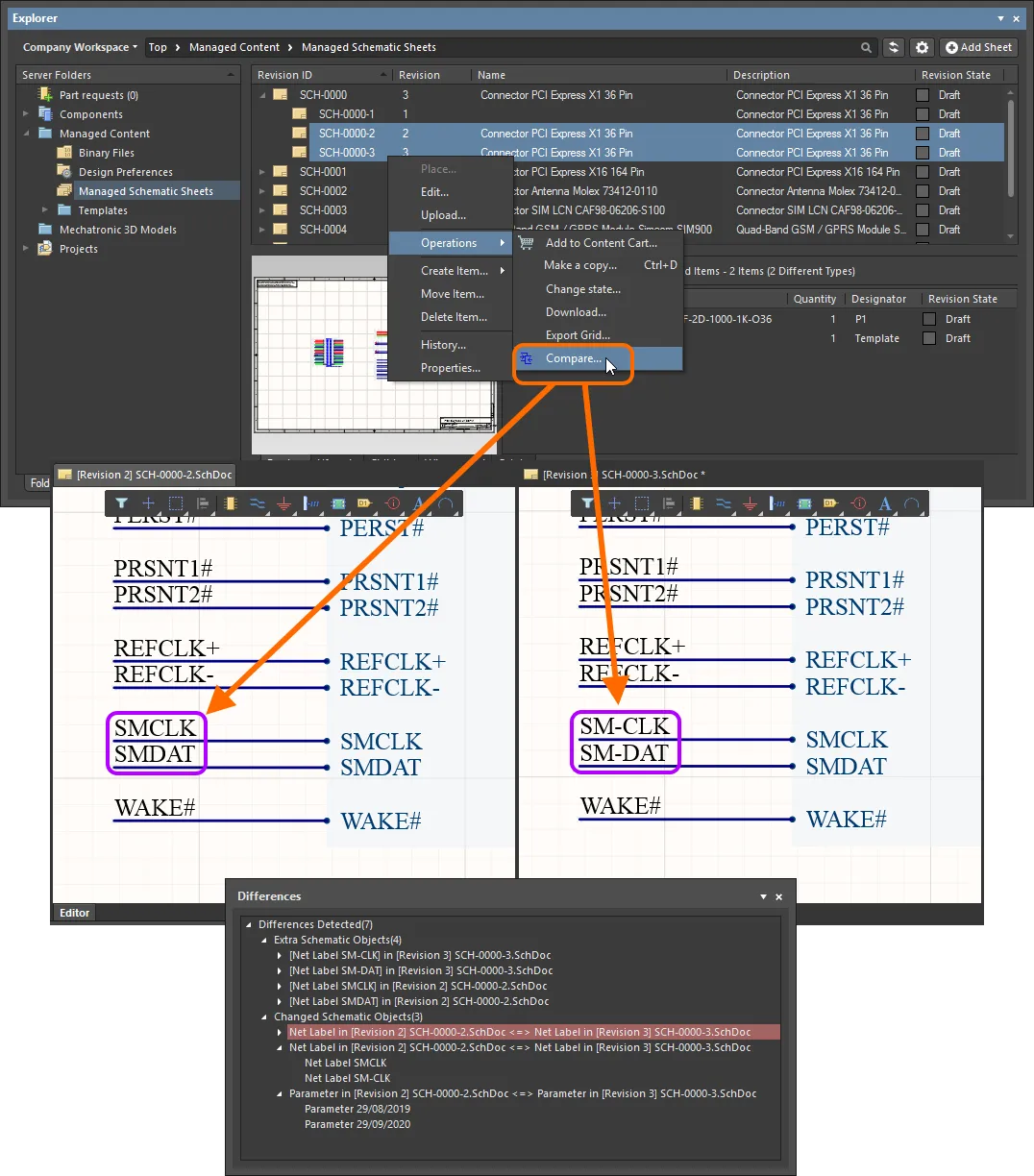
Beispiel für den Vergleich zweier Revisionen eines verwalteten Schaltplanblatt-Items.
Vergleich zweier Revisionen von Schaltplanvorlagen-Items
Beim Vergleich zweier Revisionen von Schaltplanvorlagen-Items wird nach dem Klicken auf Compare ein grafischer Vergleich durchgeführt. Die erkannten Unterschiede werden im Panel Differences aufgelistet. Die SchDot-Dokumente der beiden Revisionen werden im Designbereich geöffnet. Durch die nebeneinander angeordneten Dokumente im Designeditor können Sie die Unterschiede grafisch prüfen. Wenn Sie auf einen Ordner der obersten Ebene für einen erkannten Unterschied klicken, wird dieser Unterschied in beiden Dokumenten gleichzeitig hervorgehoben.
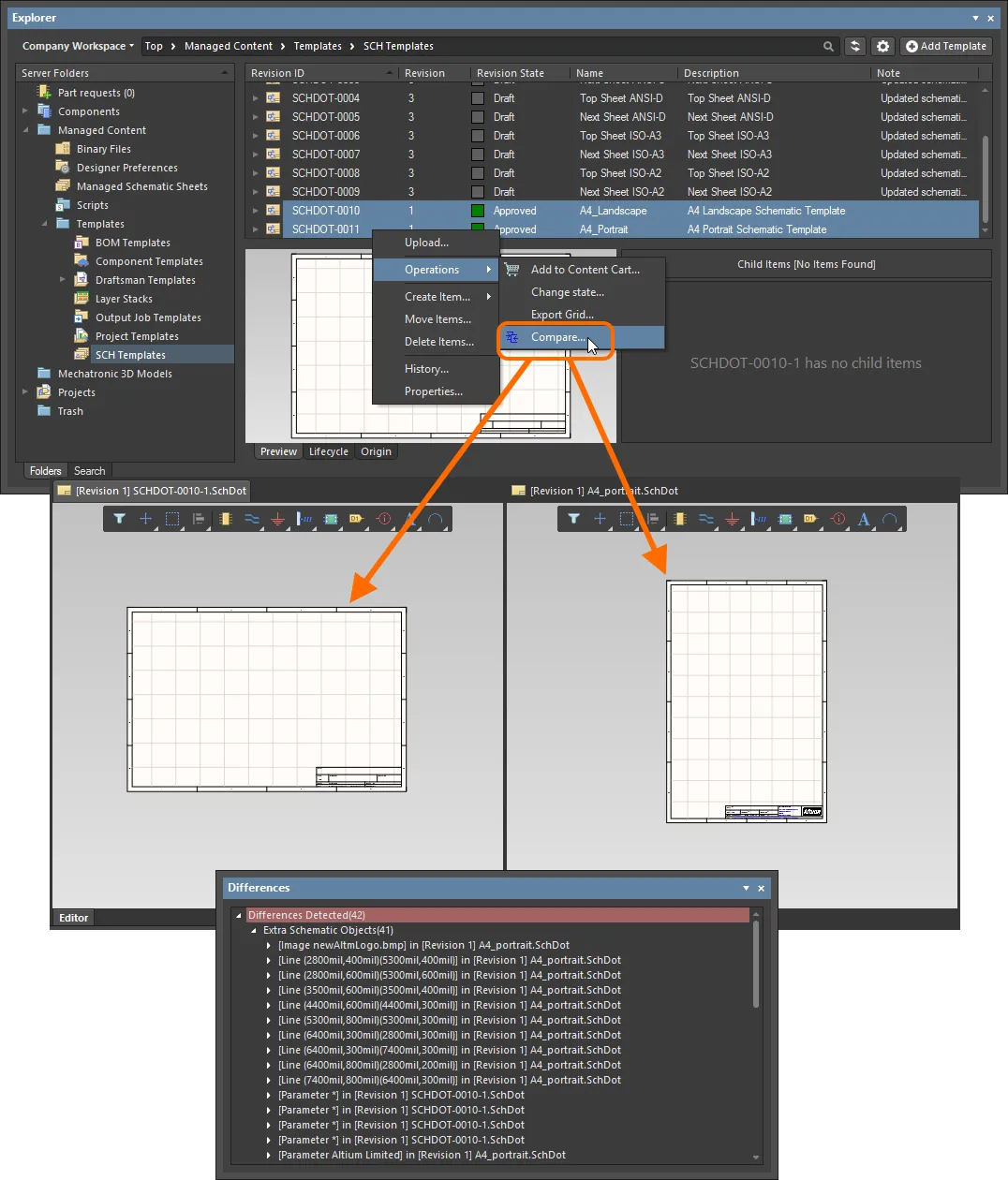
Beispiel für den Vergleich von Revisionen zweier unterschiedlicher Schaltplanvorlagen-Items.
Vergleich freigegebener Leiterplatteninhalte
Beim Vergleich zweier Revisionen eines PCB-Fertigungsdaten-Items, PCB-Bestückungsdaten-Items oder PCB-Projektdesign-Items werden die Vergleichsergebnisse im Dialog Compare Project Revisions angezeigt. Dabei wird lediglich die generierte Dateistruktur verglichen und die darin enthaltenen Dateien werden geprüft. Farbcodierte Optionen kennzeichnen Dateien, die geändert oder nicht geändert wurden, sowie Dateien, die hinzugefügt oder entfernt wurden. Aktivieren bzw. deaktivieren Sie die Optionen, um die Anzeige dieser Einträge ein- oder auszuschalten.
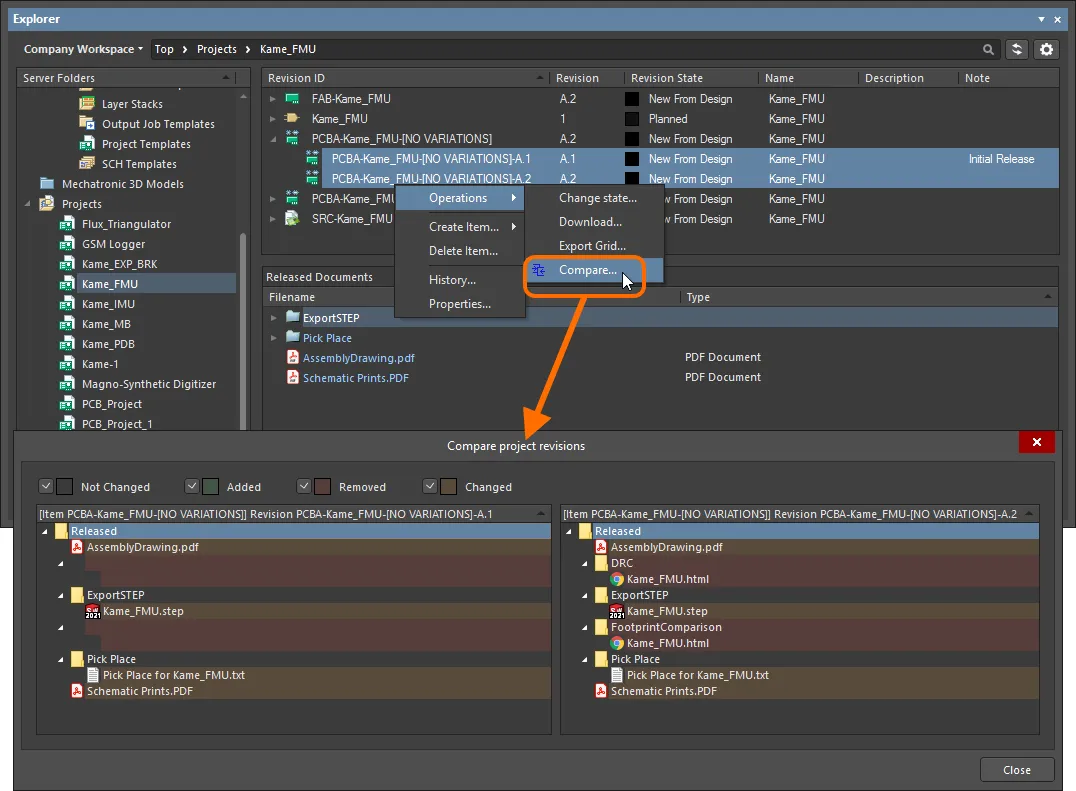
Beispiel für den Vergleich zweier Revisionen eines PCB-Bestückungsdaten-Items.
Export von Tabellendaten
Das Panel Explorer unterstützt den Export von Daten aus Tabellenansichten in eine Datei im CSV- oder XLS-Format. Diese Funktion ist beispielsweise an folgenden Stellen verfügbar:
- Tabelle der Komponenten-Items (sowohl in der klassischen Ansicht als auch in der Komponentenansicht).
- Items-Tabelle.
- Tabelle der verknüpften Modelle auf der Registerkarte der Detailansicht Preview (für ein ausgewähltes Komponenten-Item).
- Suchergebnistabelle.
- Item-Tabelle auf der Registerkarte der Detailansicht Where-used.
- Item-Tabelle auf der Registerkarte der Detailansicht Children.
Klicken Sie mit der rechten Maustaste in eine Tabelle und wählen Sie im Kontextmenü den Befehl Operations » Export Grid. Der Dialog Select columns for data export wird angezeigt. Aktivieren bzw. deaktivieren Sie die zu exportierenden Daten mithilfe der Kontrollkästchen in der Spaltenliste oder durch Klicken auf die Schaltflächen Select All / Deselect All. Der Dialog enthält alle möglichen Spalten der Tabelle. Die derzeit im Panel angezeigten Spalten sind standardmäßig für den Export aktiviert. Nach dem Klicken auf OK wird der Windows-Standarddialog Save As angezeigt. Legen Sie in diesem Dialog fest, wo und unter welchem Namen die exportierte Datei gespeichert werden soll. Wählen Sie im Feld Save as type das Dateiformat aus – entweder Dateien mit kommagetrennten Werten (*.csv) oder Excel-Dateien (*.xls).
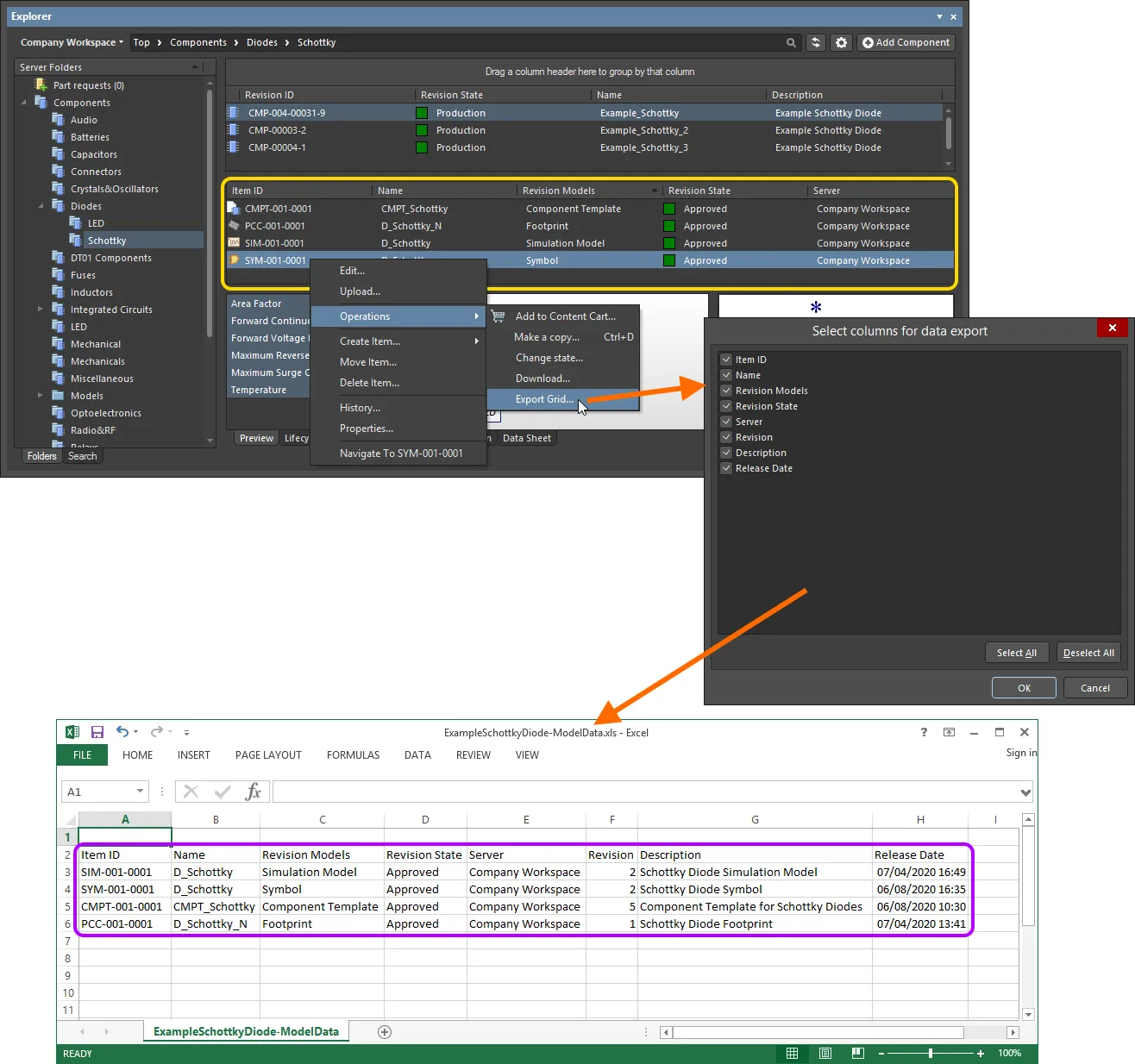
Beispiel für den Export von Daten – der verknüpften Modelle einer ausgewählten Komponenten-Item-Revision – in eine Datei im Excel-Format.
Projektansicht
Die interpretierte Project View des Panels zeigt das ausgewählte Projekt in einer prozessorientierten Ansicht, die direkten Zugriff auf die relevanten Projektdaten und deren Freigaben bietet.
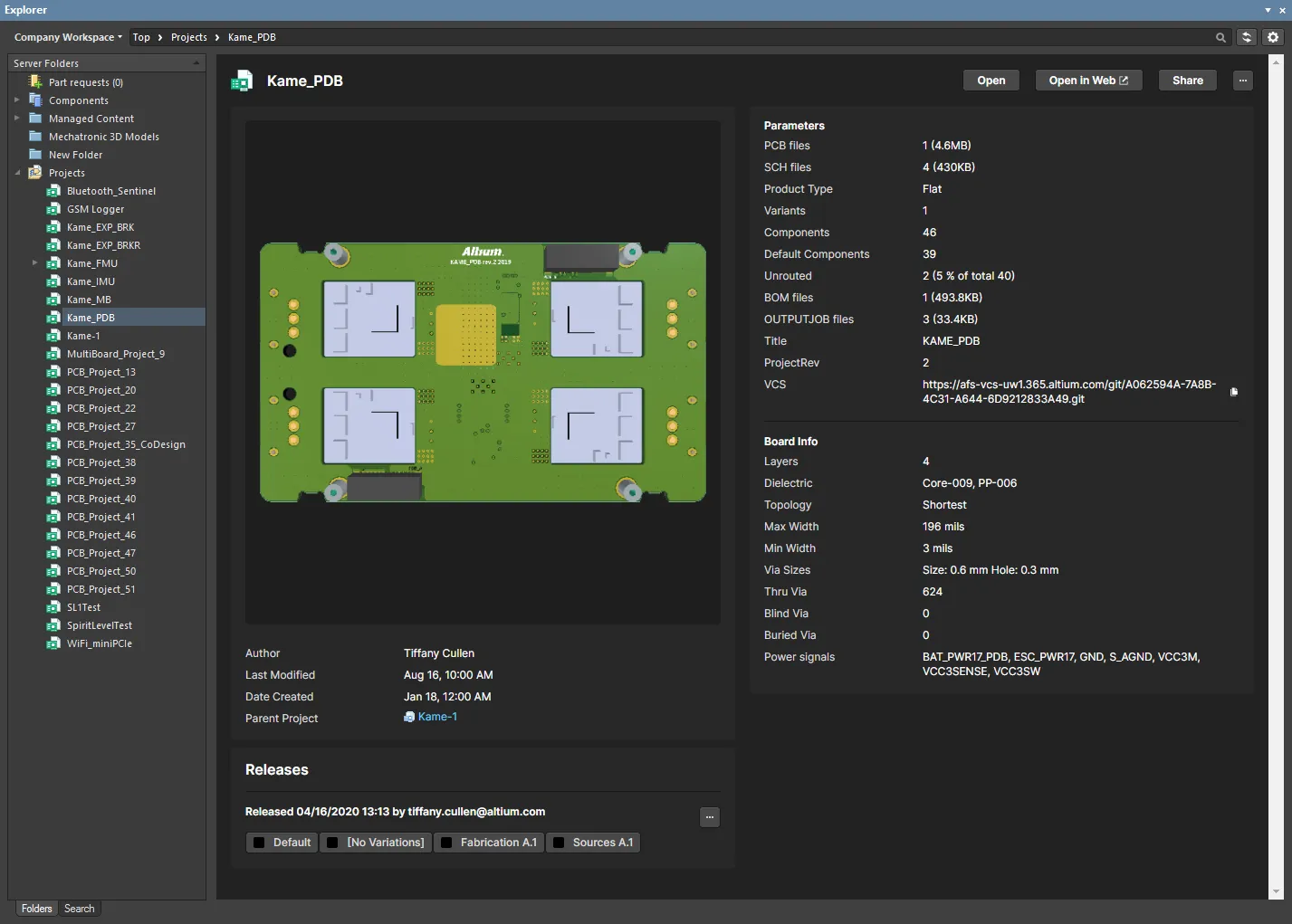
Die Project View zeigt eine Vorschau des Projekts, grundlegende Beschreibungen, Parameter und Freigaben.
Der Bereich Releases zeigt eine Übersicht der Projektfreigabe(n) an, die dem ausgewählten Projekt zugeordnet sind. Diese umfasst eine Zusammenfassung jeder Freigabe und der darin enthaltenen Pakete. Klicken Sie in diesem Bereich auf die Schaltfläche  , um den Dialog zur gebündelten Statusänderung zu öffnen. Damit können Sie den Lebenszyklusstatus mehrerer Elemente, die derselben Freigabe zugeordnet sind, gleichzeitig in einem einzigen Stapelprozess ändern.
Oben rechts in der Projektansicht stehen folgende Bedienelemente zur Verfügung:
- Open – öffnet das Zielprojekt in Altium Designer.
- Open in Web – öffnet das Projekt in der browserbasierten Oberfläche des Workspace.
- Share – öffnet den Dialog zum Teilen, mit dem Sie Ihre Designprojekte direkt aus der Software mit anderen Personen weltweit teilen können.
-
– klicken Sie auf die Schaltfläche, um auf die folgenden Befehle zuzugreifen:
-
Kopie erstellen – öffnet den Dialog Create Project Copy, mit dem Sie ein Projekt kopieren können. Die Kopie wird anschließend im verbundenen Workspace gespeichert. Standardmäßig wird der ursprüngliche Projektname mit dem Suffix
' - Copy'verwendet. - History – öffnet die Verlaufsansicht eines Projekts über dessen detaillierte, CAD-orientierte Verwaltungsseite.
- Delete – löscht das Projekt, seinen Ordner und sämtliche Projektinhalte. Bevor der Löschvorgang abgeschlossen wird, werden Sie zur Bestätigung aufgefordert.
-
Kopie erstellen – öffnet den Dialog Create Project Copy, mit dem Sie ein Projekt kopieren können. Die Kopie wird anschließend im verbundenen Workspace gespeichert. Standardmäßig wird der ursprüngliche Projektname mit dem Suffix
 KI-lokalisiert