
Elemente durchsuchen

Altium Essentials: Workspace Folder Structure
This content is part of the official Altium Professional Training Program. For full courses, materials and certification, visit Altium Training.
Sie können auf verschiedene Arten durch die Inhalte in einem Workspace navigieren:
- Klicken Sie im Bereich Server Folders des Fensters Explorer auf einen Ordner, dessen Inhalt Sie durchsuchen möchten.
- Verwenden Sie die Adressleiste oben im Fenster. Die Adressleiste zeigt den aktuell geöffneten Ordner zusammen mit dem hierarchischen Pfad zu diesem Ordner an.
-
Verwenden Sie die Suchfunktion eines Workspace. Geben Sie ein Stichwort aus einem Kommentar oder einer Beschreibung ein und drücken Sie dann Enter oder klicken Sie auf das Lupensymbol. Der gesamte Workspace wird durchsucht und die Suchergebnisse werden als passende Items aufgelistet.
Der Inhalt des ausgewählten Ordners wird im Bereich Items des Fensters angezeigt.
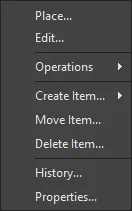
Befehle für den Items-Bereich
-
Place – dient zum Platzieren einer Instanz der aktuell ausgewählten Item-Revision, sofern eine solche Platzierung unterstützt wird, zum Beispiel das Platzieren einer Komponente oder eines verwalteten Blatts auf einem aktiven Schaltplanblatt. Das Symbol der Komponente oder das Symbol des verwalteten Blatts erscheint am Cursor und ist bereit zur Platzierung.
-
Edit – dient zum Öffnen eines Items, z. B. einer Komponente, eines verwalteten Blatts oder einer Vorlage, im zugehörigen Editor. Nach der Bearbeitung wird es als neue Revision des Items wieder im Workspace gespeichert.
-
Upload – dient zum Hochladen eines Bestandteils in ein Item, z. B. eines Schaltplandokuments in ein Managed Schematic Sheet oder einer OutJob-Datei in eine Output Job Template, über den Dialog Create New Revision dialog.
-
Operations – dient zum Aufrufen eines Untermenüs mit Befehlen, darunter:
-
Add to Content Cart – dient zum Hinzufügen der aktuell ausgewählten Items zu Ihrem Content Cart über den Dialog Content Cart dialog.
-
Download – dient zum Herunterladen des aktuell ausgewählten Items und zum Speichern an einem anderen Ort über den Dialog Browse for Folder dialog.
-
Change state – dient zum Öffnen des Dialogs Batch State Change dialog, um den Status der aktuell ausgewählten Item-Revision zu ändern.
-
Make a copy – dient zum Kopieren der aktuell ausgewählten Item-Revision. Ein kopiertes Item wird zur Bearbeitung im zugehörigen Editor geöffnet, z. B. im Component Editor beim Klonen einer Komponente.
-
Change component type – dient zum Aufrufen des Dialogs Choose component type, in dem der Parameter
ComponentTypeder ausgewählten Komponente auf einen anderen Typ gesetzt werden kann. -
Export Grid – dient zum Öffnen des Dialogs Select columns for data export, um die zu exportierenden Spaltendaten festzulegen. Die exportierte CSV-Datei mit Semikolon als Trennzeichen enthält die Daten aller Items in der aktuellen Listenrasteransicht.
-
-
Create Item – dient zum Hinzufügen eines neuen Inhaltselements des Typs, der dem aktuellen Ordner entspricht (Components, Templates, Managed Schematic Sheets usw.), das anschließend im zugehörigen Editor geöffnet wird. Um einen anderen Item-Typ zu erstellen, wählen Sie die Unteroption Other Item Type und anschließend einen alternativen Typ aus dem Menü Content Type des Dialogs Create New Item dialog.
-
Move Item – dient zum Aufrufen des Dialogs Move Item, um die neue Platzierung von Items festzulegen.
-
Delete Item – dient zum Löschen eines Items.
-
History – dient zum Aufrufen einer Detailansicht für das aktuell ausgewählte Item, die als neue Registerkartenansicht innerhalb der Software geöffnet wird. Die Item View bietet eine sehr detaillierte Ansicht der Revisions- und Lifecycle-Historie eines bestimmten Items und zeigt außerdem alle Elemente, aus denen dieses Item besteht. Die Ansicht enthält auch eine Timeline. Verwenden Sie die Timeline, um den genauen Zeitpunkt und das Datum jeder Änderung an der Revisionsebene oder dem Lifecycle State dieses Items sowie den Benutzer, der die Änderung vorgenommen hat, nachzuvollziehen.
-
Properties – dient zum Aufrufen des Dialogs View Item Properties, in dem Sie die Eigenschaften des aktuell ausgewählten Items anzeigen können. Wenn für dieses Item noch keine Revisionen freigegeben wurden, können die Eigenschaften geändert werden.
-
Navigate To <item> – in der Spalte Item ID verwenden Sie dies, um die Vorschau des ausgewählten Items im Fenster Explorer zu öffnen.
Für jede Item-Revision in einem Workspace können Sie im Fenster Explorer verschiedene Aspekte dieser Revision durchsuchen, sofern zutreffend. Dies erfolgt über eine oder mehrere Ansichten für diese Revision mithilfe der Registerkarten am unteren Rand des Fensters.
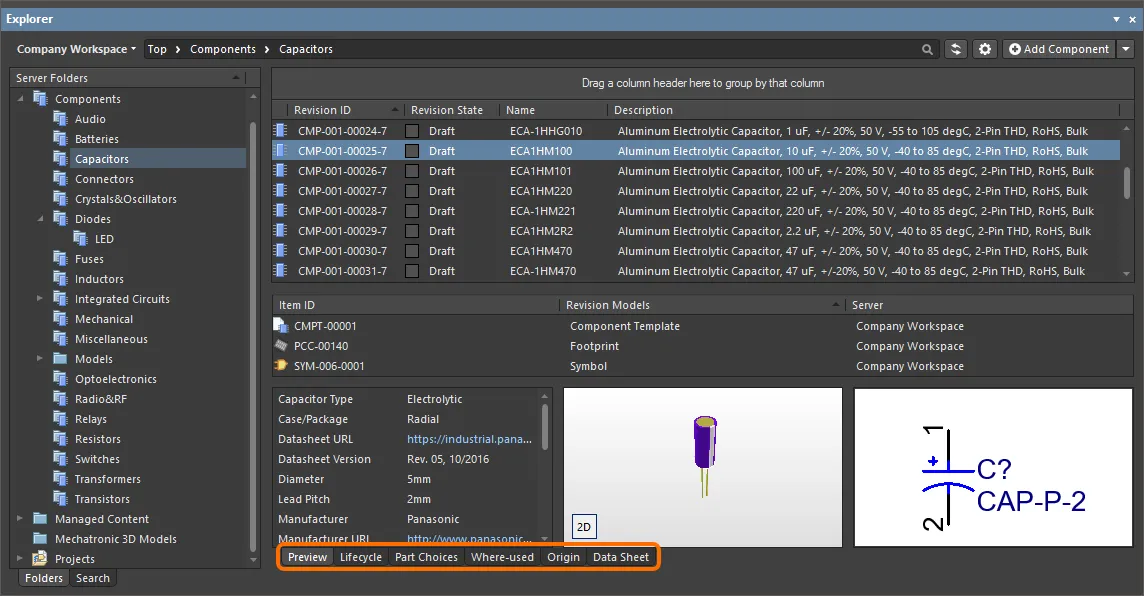
Die Standardansicht ist Preview. Klicken Sie auf zusätzliche Registerkarten, um weitere Informationen anzuzeigen (die verfügbaren Registerkarten hängen vom Typ des aktuell ausgewählten Items ab):
-
Preview – zeigt eine zusammengesetzte Darstellung des ausgewählten Items, die grafische Repräsentationen von Dokumenten und Modellen, Parameterdaten, zugehörige Unterelemente usw. umfasst. Die Ansicht wird automatisch für verschiedene Item-Typen sowie abhängig davon eingestellt, ob für Components und Projects der Modus Classic View oder die interpretierte Ansicht ausgewählt ist.
-
Lifecycle – erkunden Sie die Revisionsstände des Items und die Statusänderung von Lifecycle. Der Lifecycle kann durch die Zustände fortgeschritten werden, die dem Item-Typ zugewiesen sind – zum Beispiel die Lifecycle-Zustände einer Komponente (
Draft, Delete, usw.) für eine Komponente. -
Children – zeigt Unterelemente eines Items an, z. B. die erzeugten Fertigungsdokumente (Gerber, NC Drill usw.) im Fabrication-Paket (
FAB-<project name>) eines freigegebenen Projekts oder das Schaltplandokument und die in einem Managed Schematic Sheet verwendeten Komponenten. -
Part Choices – zeigt die einer Komponente zugewiesenen Part Choices (Herstellerteileinträge mit zugehörigen Lieferantendaten) an oder ermöglicht deren Hinzufügen.
-
Where-used – zeigt an, wo die ausgewählte Item-Revision von einem anderen Workspace-Item verwendet wird, zum Beispiel in einem Projekt, das die aktuell ausgewählte Komponente verwendet.
-
Origin – zeigt an, woher das Item stammt, z. B. eine Komponente, die aus Altiums Cloud-Ressourcen übernommen wurde. Soweit möglich werden vollständige Details zum Quell-Item angezeigt.
-
Data Sheet – zeigt dateibasierte Datenblätter an, die mit der ausgewählten Komponente gespeichert sind, oder ermöglicht deren Hinzufügen.
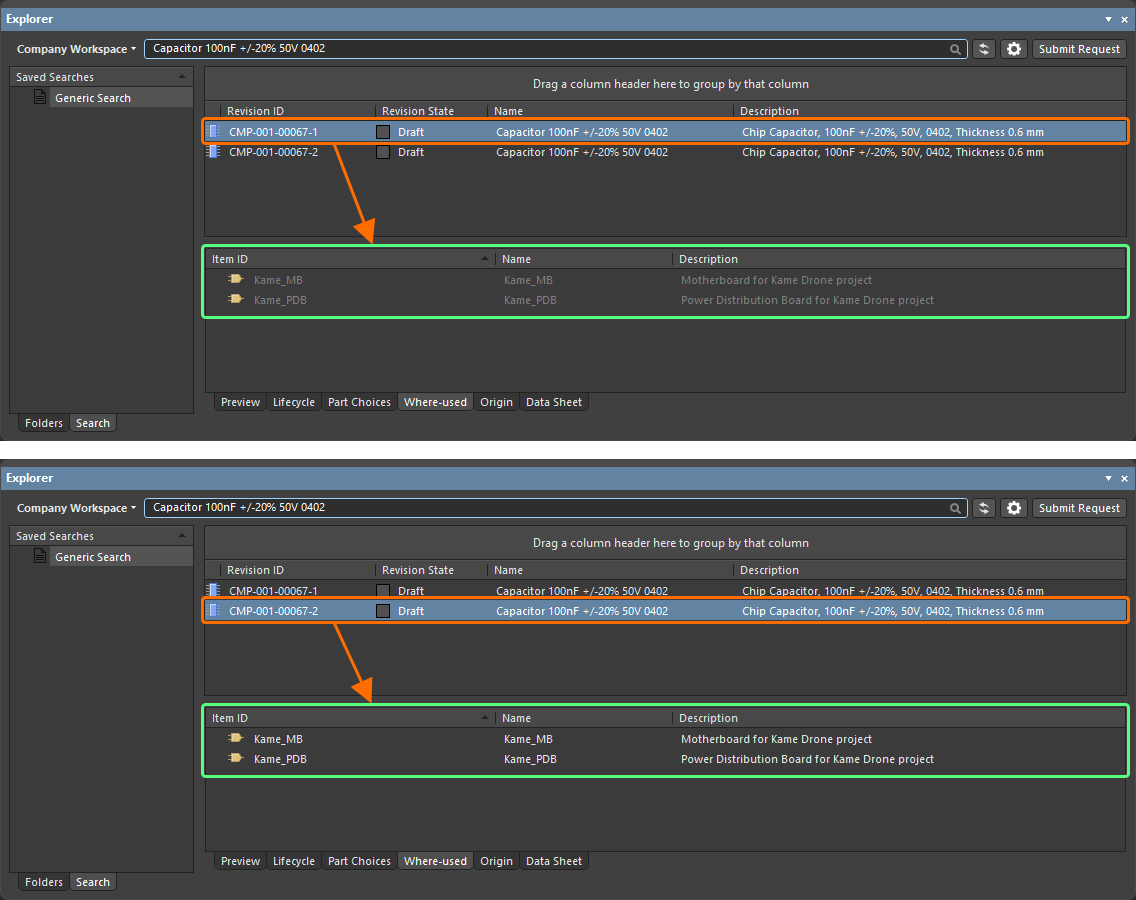
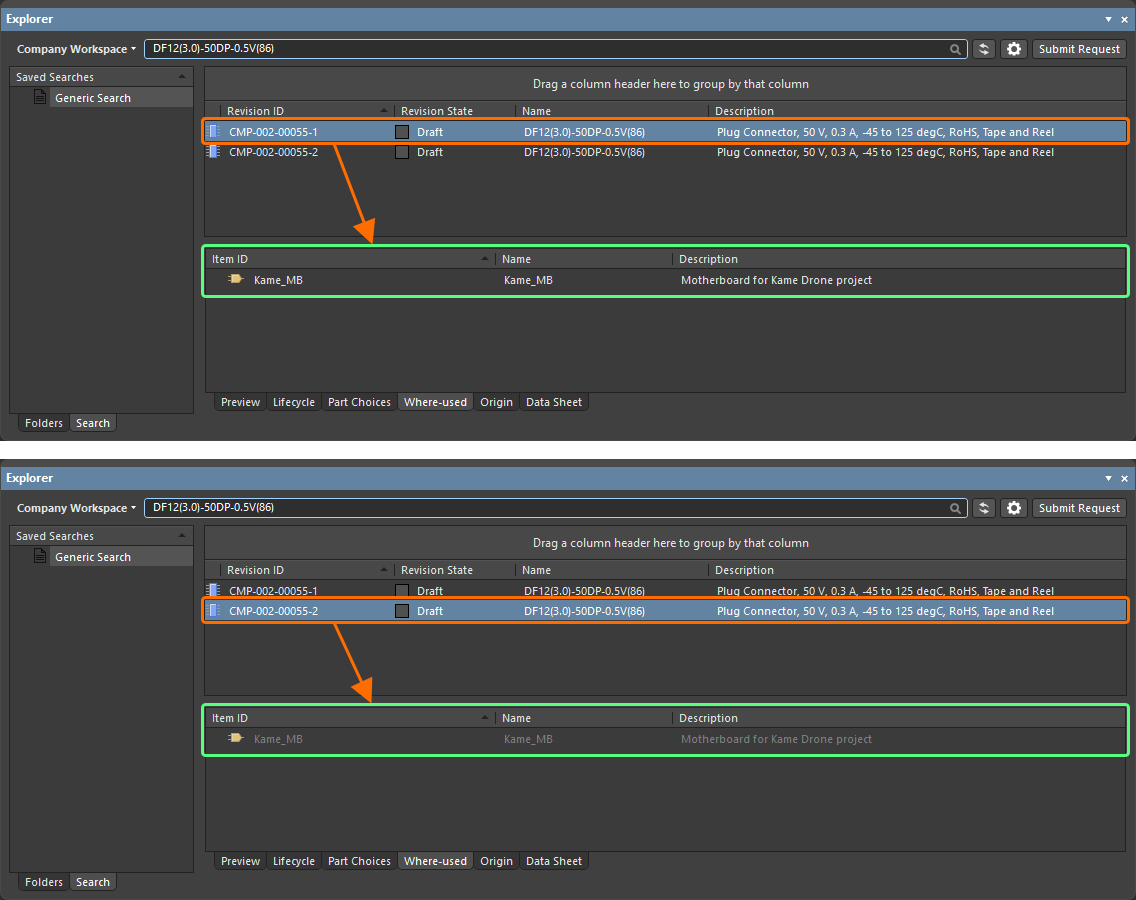
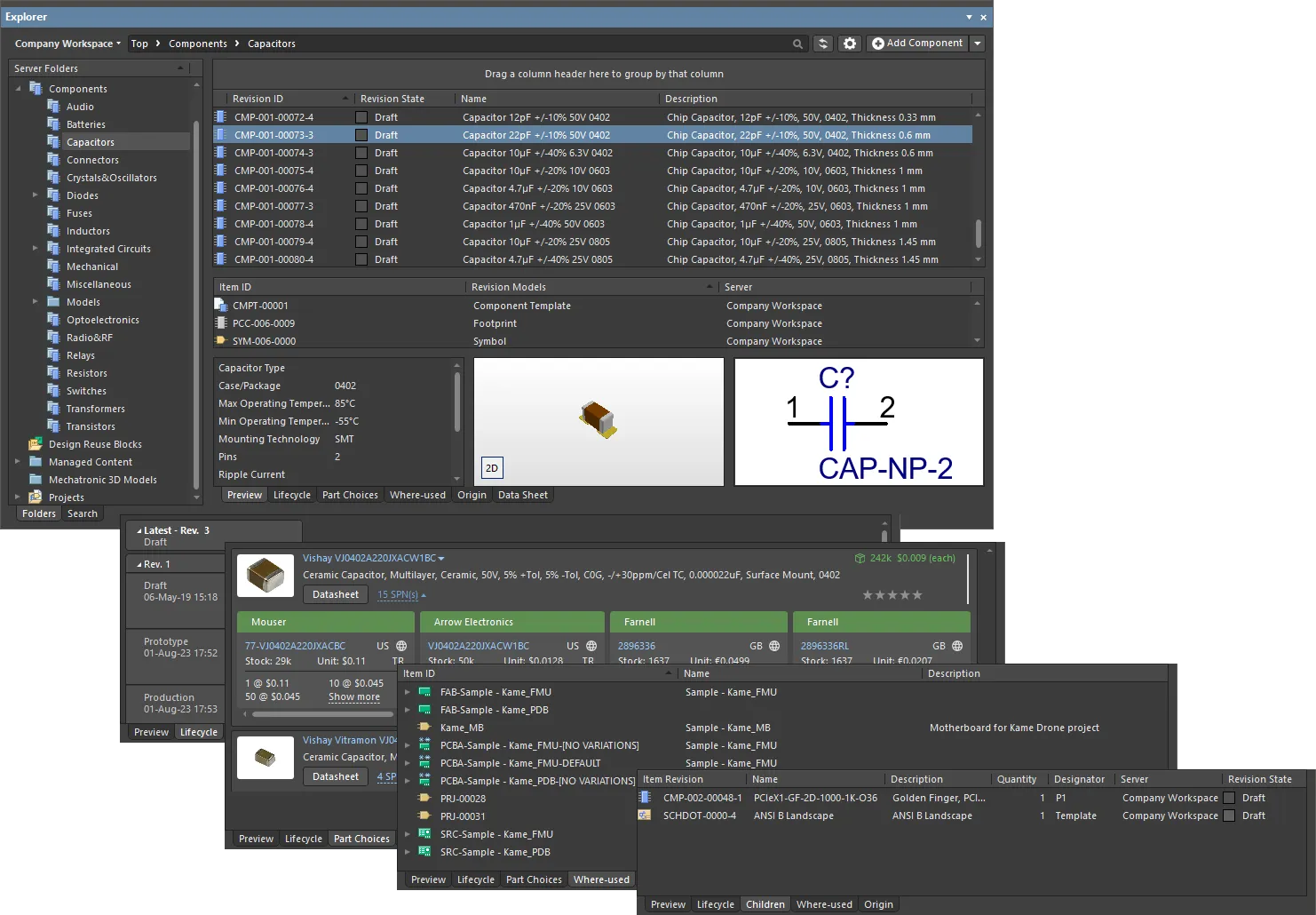
Durchsuchen Sie verschiedene Aspekte einer Item-Revision mithilfe der zugehörigen Ansichten.
Klickbare URLs
Zur weiteren Verbesserung der Benutzerfreundlichkeit von Workspaces unterstützt das Fenster Explorer klickbare URLs. Diese Funktionalität ist in verschiedenen relevanten Bereichen verfügbar, darunter:
-
Durch Klicken auf einen Komponentenparameter, dessen Wert eine URL ist, wird die Zielseite in einem externen Webbrowser geöffnet.
Klicken auf eine URL in den Lieferkettendaten einer Komponente, wodurch die Zielseite in einem externen Webbrowser geöffnet wird. - Klicken auf ein Dokument im Bereich Released Documents – über den Reiter der Aspektansicht Preview für eine Revision eines PCB Fabrication Data Item, PCB Assembly Data Item oder PCB Project Design Item –, um dieses Dokument zu öffnen.
Clickable Component Parameter URLs
Für eine freigegebene Komponente in einem Workspace zeigt der Reiter der Aspektansicht Preview einen Bereich für die Parameter dieser Komponente an. Bei einem Parameter, dessen Wert eine URL ist – etwa ein Datenblatt, eine Gehäusespezifikation oder die Website des Herstellers –, klicken Sie auf die URL, um sie in einem externen Webbrowser zu öffnen.
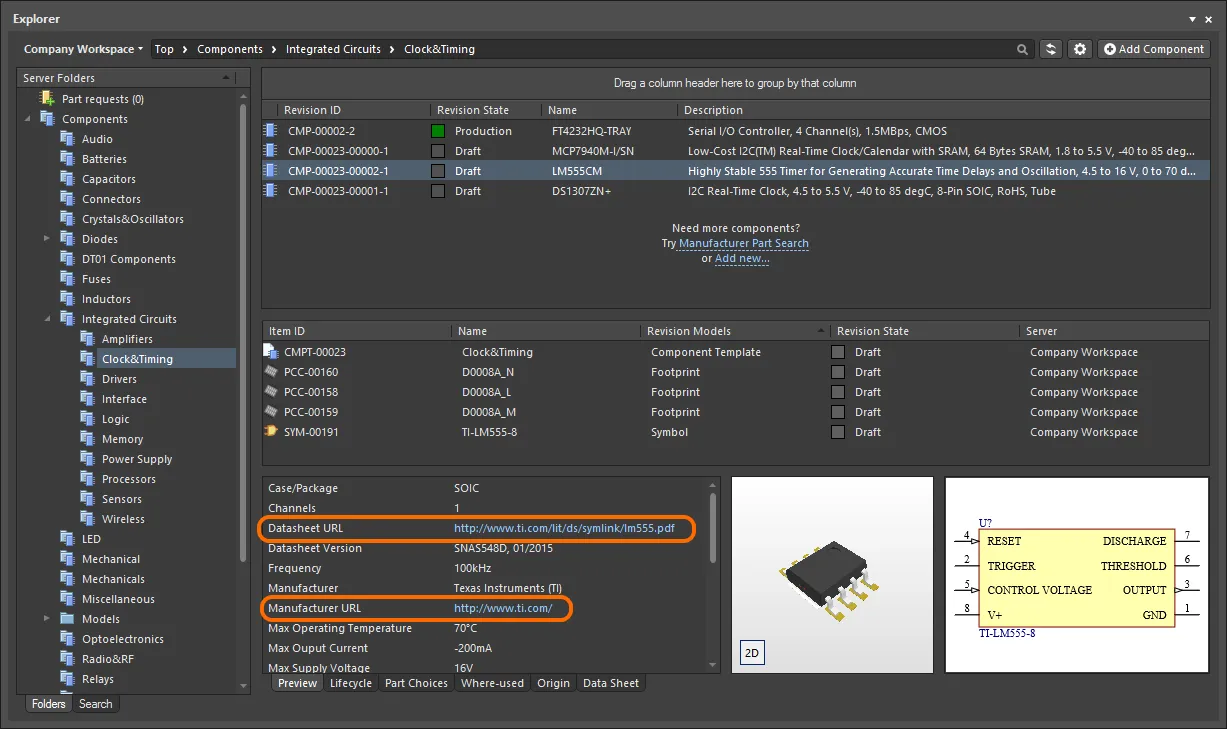
Beispiel für anklickbare Parameter-URLs auf dem Reiter der Aspektansicht Preview für ein Component Item im Bereich Explorer.
Clickable Supply Chain URLs
Jede freigegebene Komponente in einem Workspace kann definierte Lieferkettendaten in Form von Part Choices haben. Diese werden auf dem Reiter der Aspektansicht Part Choices angezeigt. Die eigentlichen Lieferketteninformationen stammen aus dem lokalen Part Catalog des Workspace und der entsprechenden Part Source – entweder der aggregierten Teile-Datenbank des Altium Parts Provider (die selbst mit aktivierten Lieferanten verbunden ist und Teile von diesen sammelt) oder einer verknüpften lokalen Teile-Datenbank (eine als Custom Database Parts Provider konfigurierte Part Source, sofern von Ihrem spezifischen Workspace-Typ unterstützt). Anklickbare URLs, die jeder Part Choice zugeordnet sind, sind:
- Herstellername und Hersteller-Teilenummer – ein anklickbarer Link zur Website des Herstellers mit detaillierten Informationen zu diesem Herstellerteil.
- Lieferanten-Teilenummer (in einer SPN-Kachel) – ein anklickbarer Link zu diesem Teil auf der Website des Lieferanten.
Klicken Sie auf eine URL, um sie in einem externen Browser zu öffnen.

Beispiel für anklickbare URLs, die einer definierten Part Choice für eine Komponente im Workspace zugeordnet sind.
Clickable Released Document URLs
Nach dem Freigeben eines Leiterplatten-Designprojekts – entweder der gefertigten unbestückten Leiterplatte (PCB Fabrication Data Item) oder einer bestückten Leiterplatte (PCB Assembly Data Item) – können Sie jedes Dokument dieses Designs öffnen. Stellen Sie zunächst sicher, dass Sie den Ordner für das gewünschte Projekt in seiner Classic View anzeigen (klicken Sie oben rechts im Bereich Explorer auf die Schaltfläche  und wählen Sie den Befehl Classic View aus dem Kontextmenü). Navigieren Sie zur entsprechenden Item Revision und wechseln Sie zum Reiter der Aspektansicht Preview dieser Revision. Bewegen Sie dann im Bereich Released Documents den Mauszeiger über ein generiertes Ausgabedokument – der Cursor ändert sich zu einem Handcursor, wie bei URLs üblich. Klicken Sie auf eine dieser URLs, um das Dokument zu öffnen. Dokumente, die nativ zu Altium Designer gehören, werden direkt in Altium Designer zur Ansicht geöffnet. Nicht-Altium Designer-Dokumente, wie ausgegebene PDF-Dateien oder BOMs im Excel-Format, werden direkt in der entsprechenden Softwareanwendung geöffnet (sofern diese installiert ist).
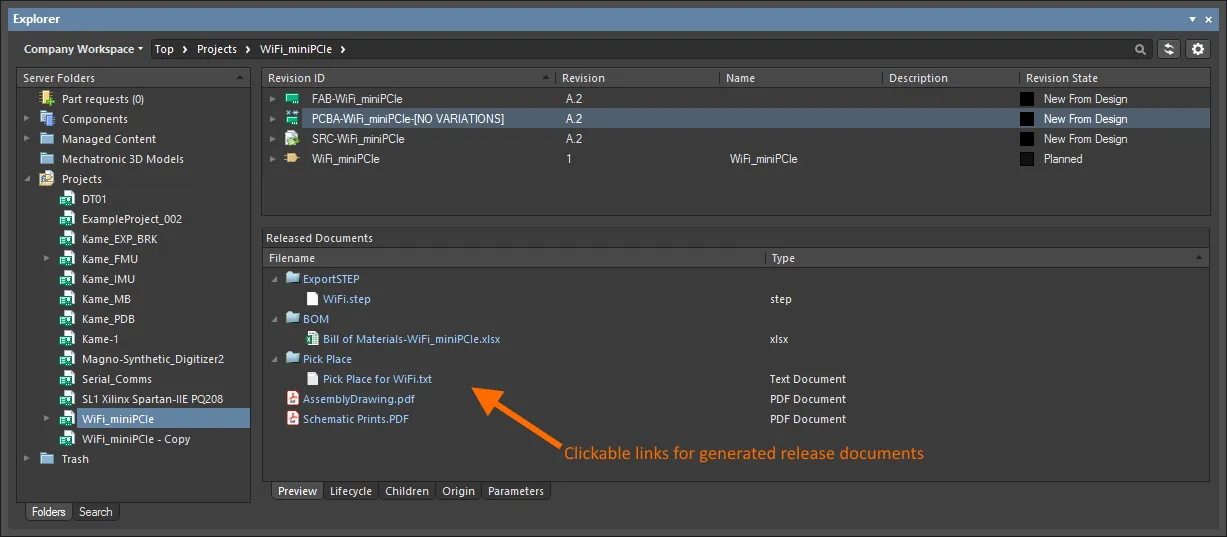
Klicken Sie, um ein freigegebenes Dokument zu öffnen. Dokumenttypen, die nicht nativ zu Altium Designer gehören, werden in ihren jeweiligen Anwendungen geöffnet (sofern verfügbar).
Anzeigen von Revisionen
Sie können die im Bereich angezeigten Revisionen konfigurieren, indem Sie auf das Symbol  klicken, um eine Dropdown-Liste mit Revisionsoptionen zu öffnen.
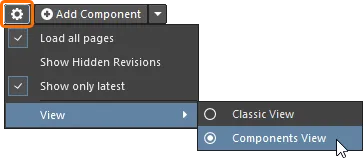
- Load all pages – auswählen, um alle Revisionen zu laden.
- Show Hidden Revisions – auswählen, um ausgeblendete Revisionen anzuzeigen.
- Show only latest – auswählen, um nur die neuesten Revisionen anzuzeigen.
- View – auswählen, ob Sie die Items in der Ansicht Classic View oder in der interpretierten Ansicht (Components View/Project View) sehen möchten.
Laden von Ordnerinhalten
Wenn Sie auf einen beliebigen Ordner im Strukturbereich Server Folders des Bereichs Explorer klicken, wird zunächst nur ein Teil des Inhalts dieses Ordners geladen, sofern dies zutrifft. Dadurch wird die anfängliche Ladezeit des Ordners erheblich verkürzt. Wenn Sie bis zum Ende des zunächst geladenen Inhalts scrollen, wird ein weiterer Teil des Ordnerinhalts geladen.
 und verwenden Sie im zugehörigen Menü die Option Load all pages, um vom teilweisen Laden des Ordnerinhalts (Option deaktiviert) zum vollständigen Laden des Ordnerinhalts (Option aktiviert) zu wechseln.
Anzeigen ausgeblendeter Revisionen
Related page: Lifecycle-Definitionen für einen Workspace definieren – Sichtbarkeit und Gültigkeit von Item-Revisionen steuern
Wenn eine Item Revision in einen Lifecycle-Status wechselt, bei dem das Attribut Visible in Vault panels deaktiviert ist, wird diese Revision standardmäßig nicht im Bereich Explorer angezeigt. Und wenn es sich dabei um die neueste Revision des Items handelt, wird der gesamte Eintrag für dieses Item effektiv ausgeblendet. Dieser Sichtbarkeitsstatus – auf Status-Ebene definiert – kann global für alle Items überschrieben werden.
Um alle derzeit nicht sichtbaren Item Revisions anzuzeigen, klicken Sie auf das Steuerelement oben rechts im Bereich Items des Panels und aktivieren Sie im zugehörigen Menü die Option Show Hidden Revisions.
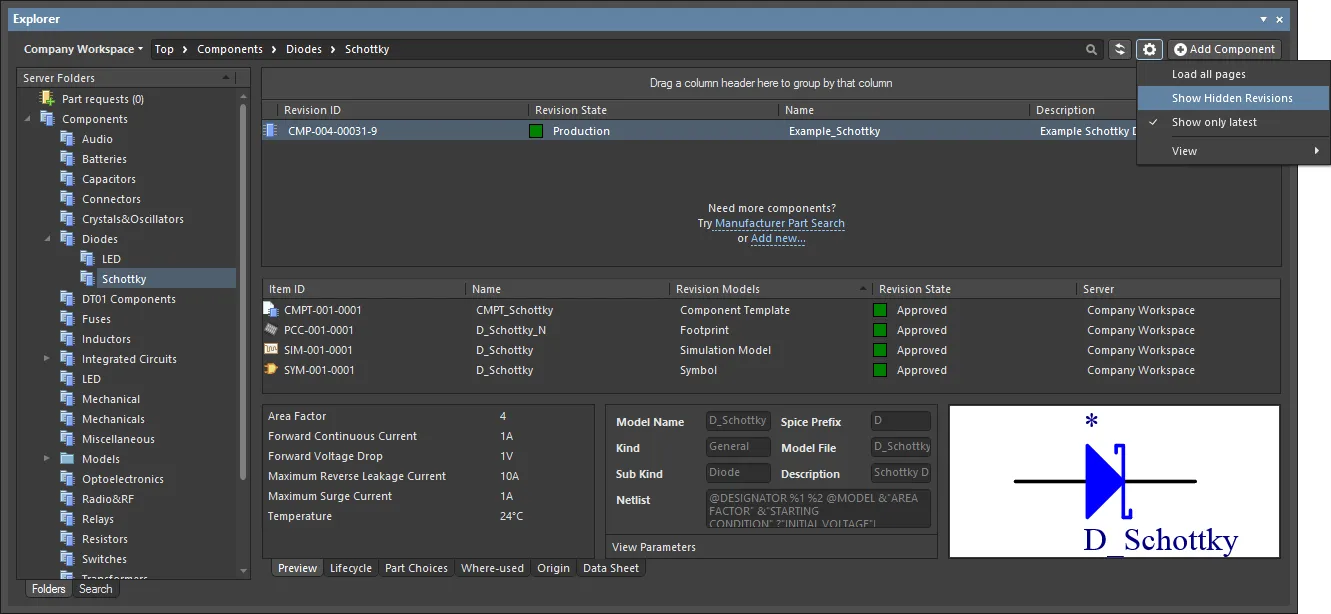
Anzeigen ausgeblendeter Item Revisions beim Durchsuchen von Inhalten im Bereich Explorer. Bewegen Sie den Mauszeiger über das Bild, um das Ergebnis zu sehen.
Nur die neuesten Item-Revisionen anzeigen
Im Laufe der Zeit können sich die Inhalte in Ihrem Workspace weiterentwickeln, wobei jede Änderung zu einer neuen Revision führt, um die geänderten Daten aufzunehmen. Beim Durchsuchen von Items wird in der Regel nur die neueste Revision benötigt. Alle vorherigen Revisionen werden meist zu einer Art Rauschen und überladen das Sichtfeld des Designers. Um dies zu vermeiden, zeigt das Panel Explorer standardmäßig nur die neuesten Revisionen von Items an.
Um alle Revisionen von Items im Bereich Explorer anzuzeigen, klicken Sie auf das Steuerelement oben rechts im Bereich Items und deaktivieren Sie im zugehörigen Menü die Option Show only latest.
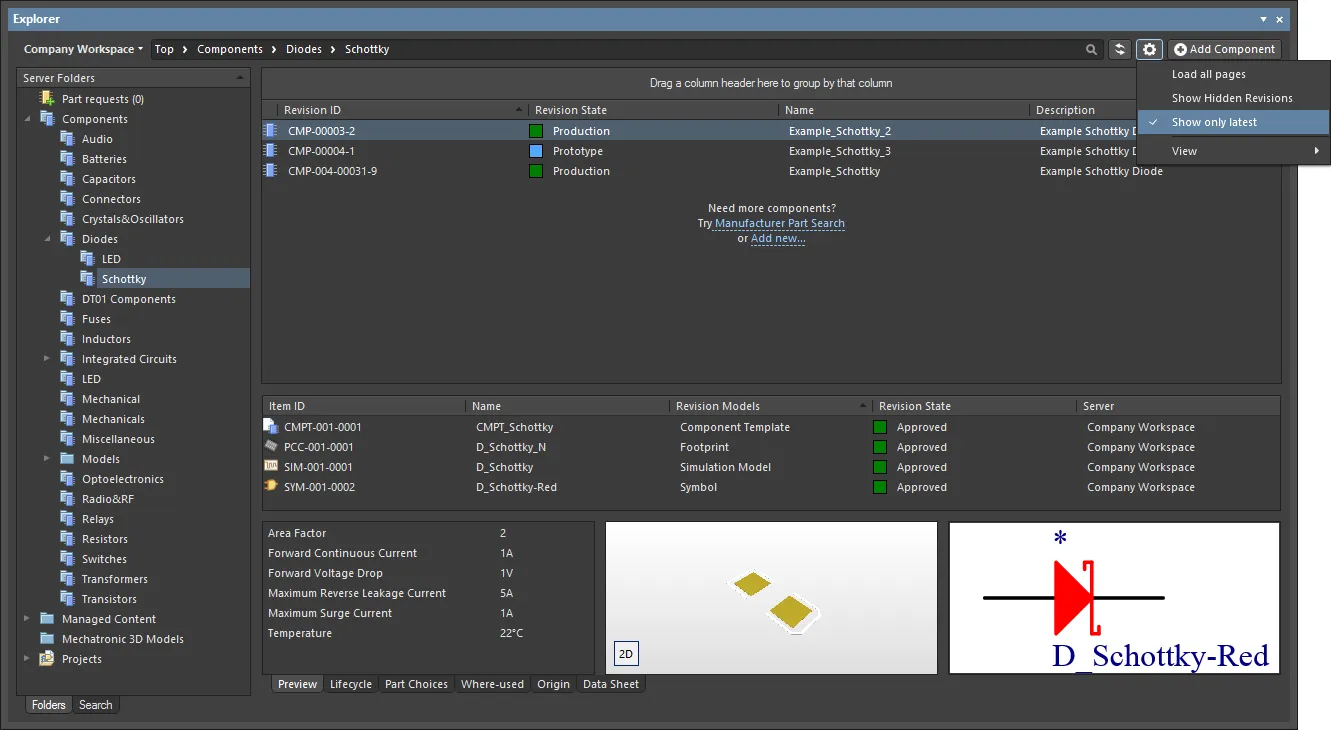
Standardmäßig zeigt das Panel Explorer nur die neuesten Revisionen von Items an. Bewegen Sie den Mauszeiger über das Bild, um ein Beispiel mit deaktiviertem Befehl zu sehen.
Interpretierte Ansichten
Das Panel bietet außerdem zwei spezielle interpretierte Ansichten, die für Components und Projects gelten. Die Ansicht wechselt automatisch zu diesem Stil, wenn eine Component oder ein Project ausgewählt wird, sofern die Anzeigeoption des Panels nicht auf den Modus Classic View geändert wurde.
Die Optionen für Classic View oder interpretierte Ansicht (Component View / Project View) sind im Ansichtsmenü verfügbar, wenn einer der speziellen Item-Typen ausgewählt wurde.
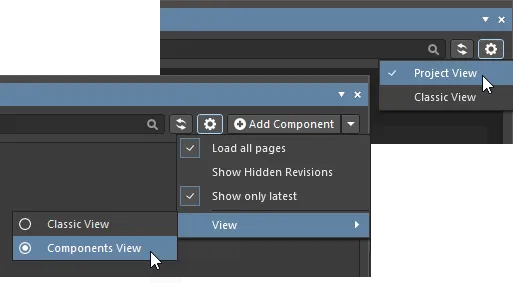
- Classic View – auswählen, um nur Items und ihre Revisionen anzuzeigen.
- Components View – auswählen, um Revisionen und interpretierte Komponentendaten anzuzeigen. Weitere Informationen finden Sie unter Component View .
- Project View – auswählen, um eine strukturierte grafische Version des Projekts anzuzeigen, die Zugriff auf Project-Release-Daten und Projektparameter umfasst. Weitere Informationen finden Sie unter Project View .
Vergleich von Item-Revisionen
Unter Nutzung der Vergleichstechnologie für native Dateiformate von Altium Designer unterstützt der Workspace den visuellen Vergleich von zwei Revisionen – desselben oder unterschiedlicher Items – für eine Reihe unterstützter Inhaltstypen direkt aus dem Bereich Explorer. Revisionen von Items der folgenden Inhaltstypen können verglichen werden:
- Component Item
- Symbol Item
- Footprint Item
- Managed Schematic Sheet Item
- Schematic Template Item
- PCB Fabrication Data Item
- PCB Assembly Data Item
- PCB Project Design Item
Wechseln Sie im Bereich Explorer zum entsprechenden Ordner, wählen Sie die beiden Item-Revisions aus, die Sie vergleichen möchten, klicken Sie dann mit der rechten Maustaste und wählen Sie Operations » Compare aus dem Kontextmenü.
Comparing Two Component Item Revisions
Beim Vergleich von zwei Component Item-Revisionen läuft nach dem Klicken auf Compare eine Abfolge von Ereignissen ab:
- Die referenzierten Footprint Item-Revisionen werden verglichen.
- Die referenzierten Symbol Item-Revisionen werden verglichen.
- Die parametrischen Daten der beiden Component Item-Revisionen werden verglichen.
Die Ergebnisse des Vergleichs werden im Dialog Compare component revisions angezeigt.
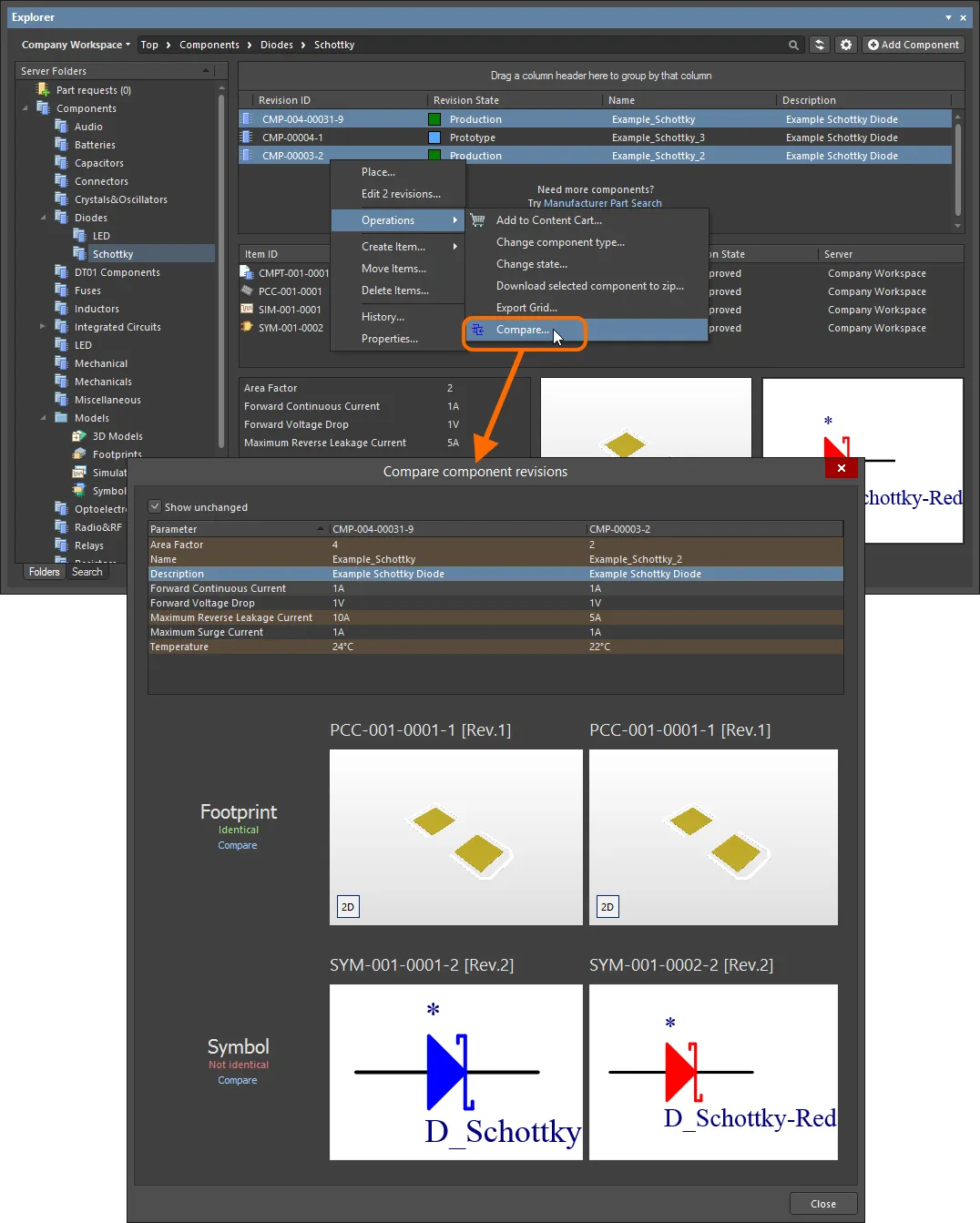
Beispiel für den Vergleich von zwei Revisionen einer Komponente.
Der Dialog ist in drei klar voneinander getrennte Bereiche unterteilt, in denen die Vergleichsergebnisse für die parametrischen Daten, Footprints und Symbole angezeigt werden. Wenn Parameterwerte nicht identisch sind, werden sie mit einem rötlichen Hintergrund hervorgehoben. Bei Footprints und Symbolen wird entweder angezeigt, dass sie Identisch oder Nicht identisch sind.
Comparing Two Symbol Item Revisions
Beim Vergleich zweier Revisionen von Symbol-Items wird nach dem Klicken auf Compare ein grafischer Vergleich durchgeführt, und alle erkannten Unterschiede werden im Differences panel aufgelistet. Die SchLib-Dokumente für die beiden Revisionen werden im Designbereich geöffnet – durch die nebeneinanderliegende Anzeige im Fenster des Design-Editors können Sie die Unterschiede grafisch prüfen. Wenn Sie auf einen Ordner der obersten Ebene für einen erkannten Unterschied klicken, wird dieser Unterschied in beiden Dokumenten gleichzeitig hervorgehoben.
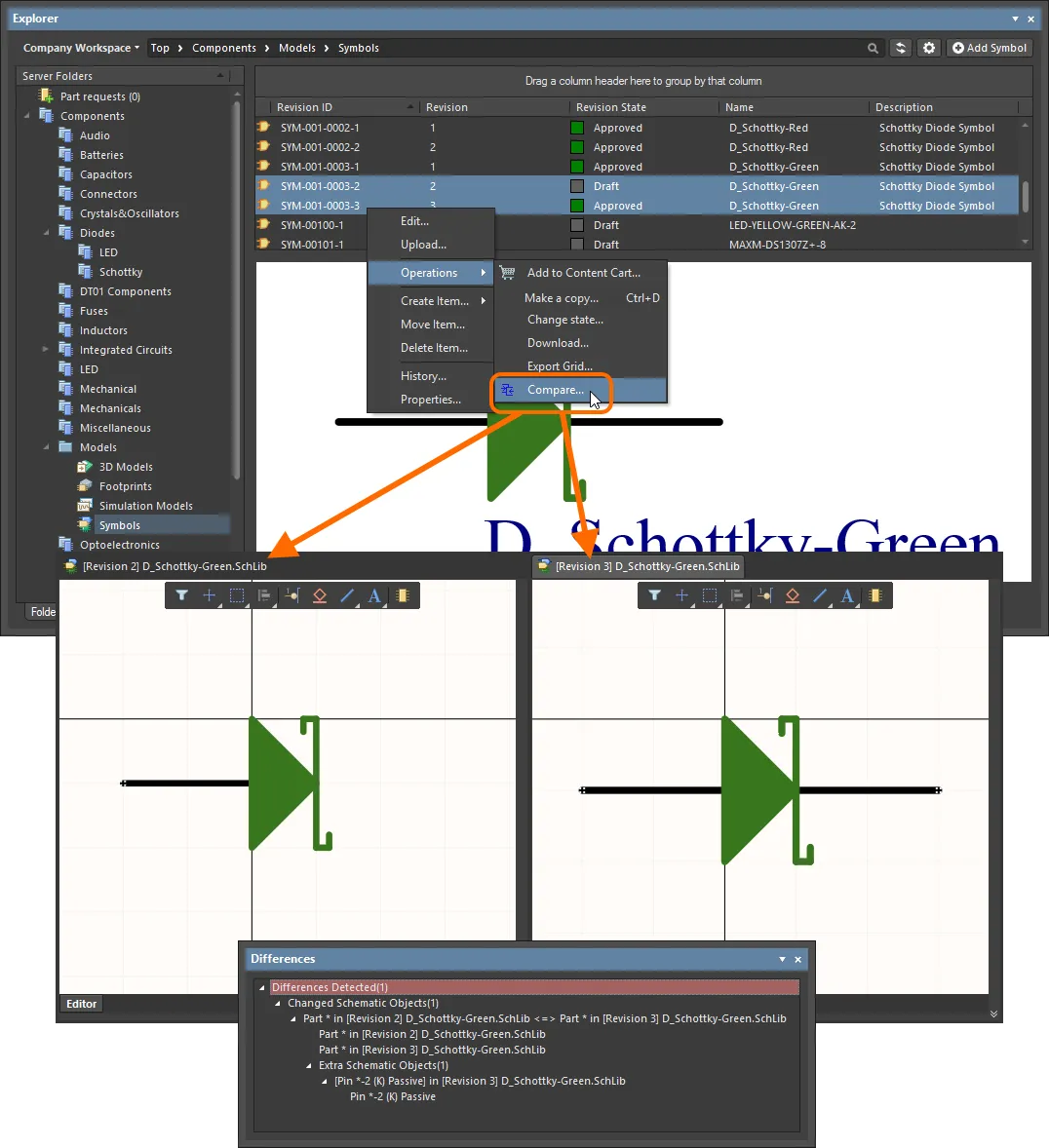
Beispiel für den Vergleich zweier Revisionen eines Symbols.
Comparing Two Footprint Item Revisions
Beim Vergleich zweier Revisionen von Footprint-Items wird nach dem Klicken auf Compare ein grafischer Vergleich durchgeführt, und die erkannten Unterschiede werden im Dialog Compare Components aufgelistet.
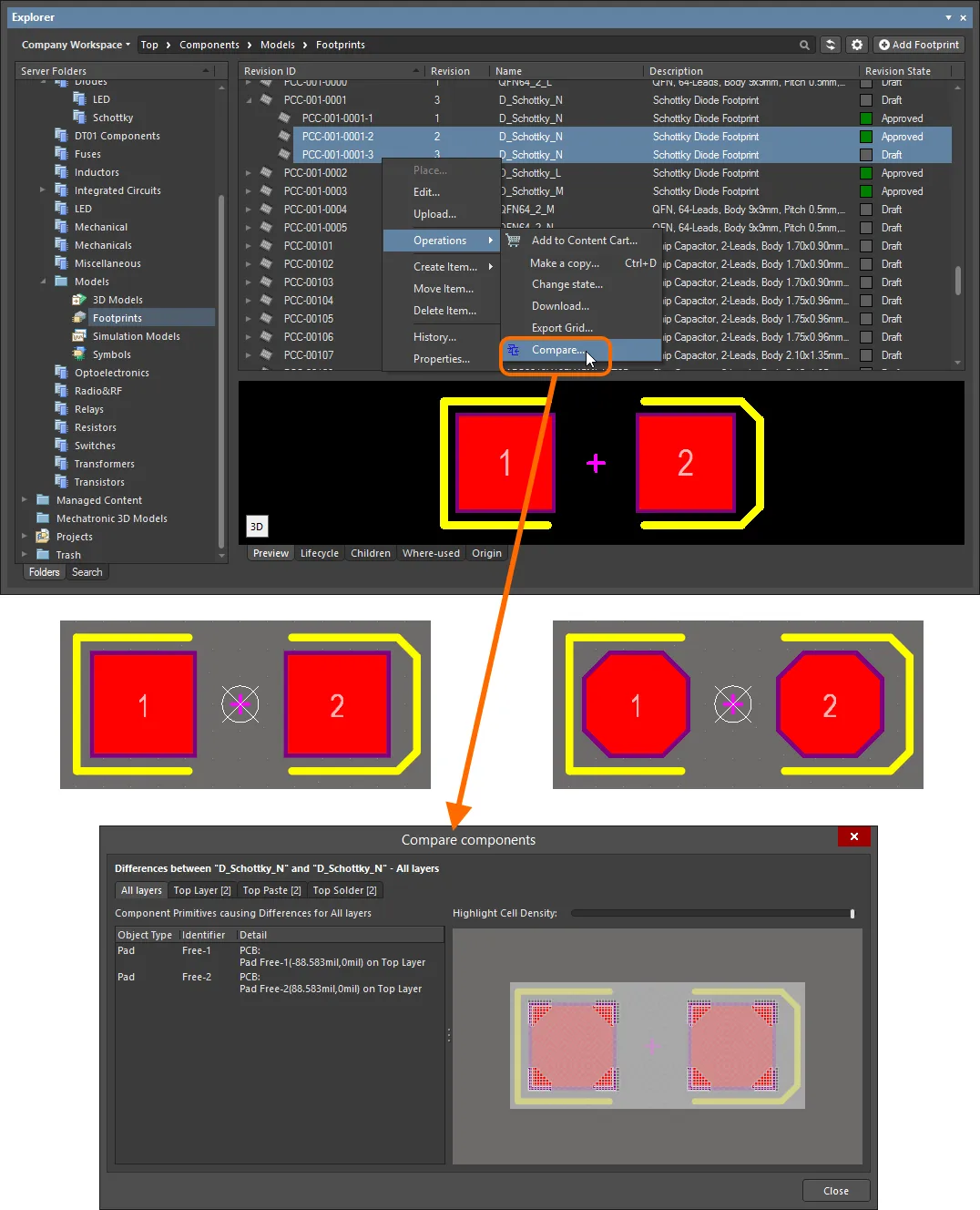
Beispiel für den Vergleich zweier Revisionen eines Footprints. Die Quellbibliotheken werden nicht im Designbereich geöffnet – Vorschauen der Footprints sind hier enthalten, um die tatsächlich vorhandenen Unterschiede zu zeigen.
Der Footprint ist in quadratische Zellen unterteilt, und jede Zelle wurde auf Unterschiede analysiert. Zellen, in denen Unterschiede vorhanden sind, werden in voller Farbe angezeigt, wobei die Unterschiede hervorgehoben sind. Die Layer-Registerkarten zeigen, wie viele primitive Objekte für jede verglichene Ebene Unterschiede aufweisen, und durch Klicken auf eine Registerkarte können Sie die Unterschiede genauer untersuchen.
Comparing Two Managed Schematic Sheet Item Revisions
Beim Vergleich zweier Revisionen von Managed Schematic Sheet Items wird nach dem Klicken auf Compare ein grafischer Vergleich durchgeführt, und die erkannten Unterschiede werden im Bereich Differences aufgelistet. Die SchDoc-Dokumente für die beiden Revisionen werden im Designbereich geöffnet – durch die nebeneinanderliegende Anzeige im Fenster des Design-Editors können Sie die Unterschiede grafisch prüfen. Wenn Sie auf einen Ordner der obersten Ebene für einen erkannten Unterschied klicken, wird dieser Unterschied in beiden Dokumenten gleichzeitig hervorgehoben.
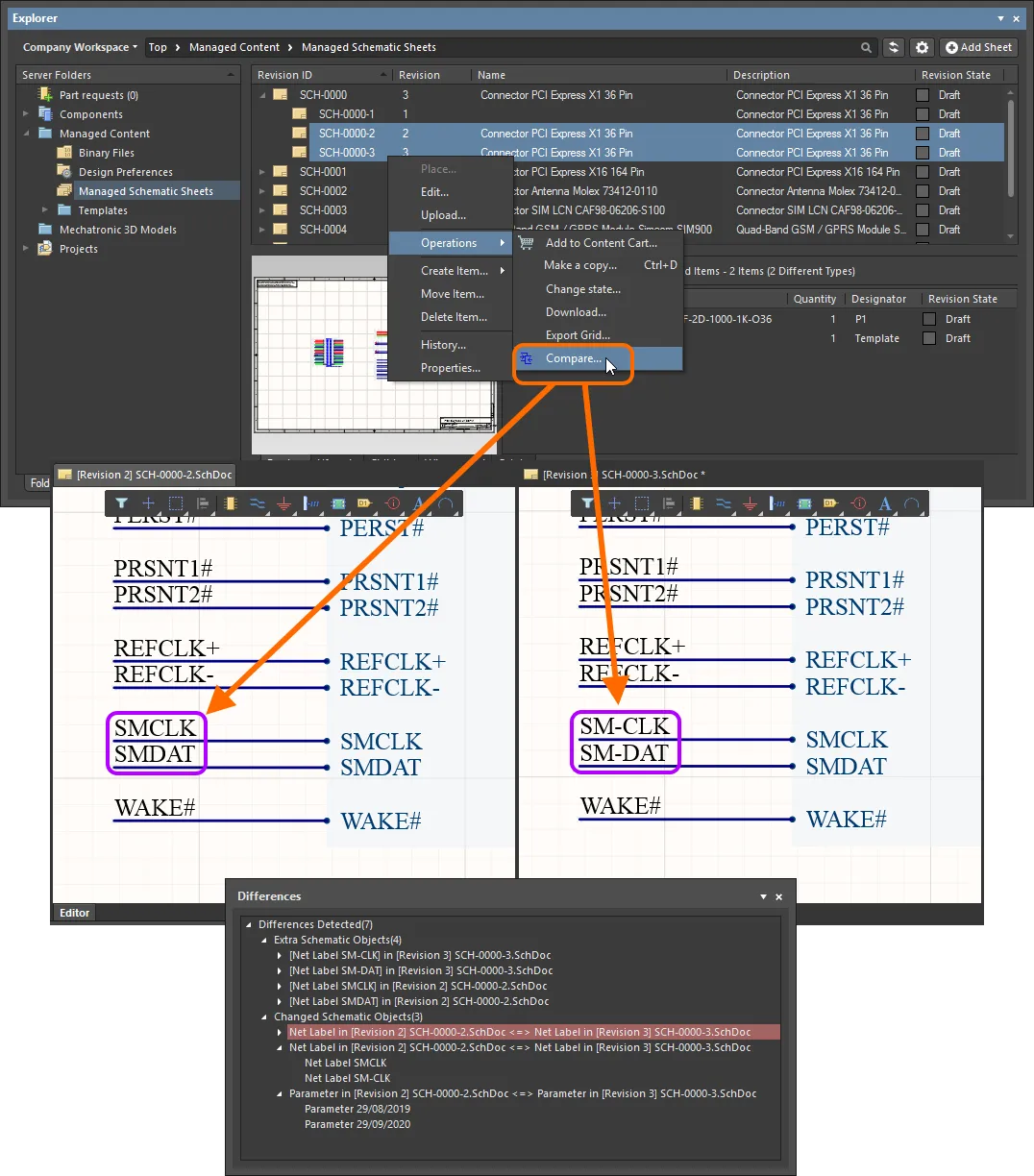
Beispiel für den Vergleich zweier Revisionen eines Managed Schematic Sheet Items.
Comparing Two Schematic Template Item Revisions
Beim Vergleich zweier Revisionen von Schematic Template Items wird nach dem Klicken auf Compare ein grafischer Vergleich durchgeführt, und die erkannten Unterschiede werden im Bereich Differences aufgelistet. Die SchDot-Dokumente für die beiden Revisionen werden im Designbereich geöffnet – durch die nebeneinanderliegende Anzeige im Fenster des Design-Editors können Sie die Unterschiede grafisch prüfen. Wenn Sie auf einen Ordner der obersten Ebene für einen erkannten Unterschied klicken, wird dieser Unterschied in beiden Dokumenten gleichzeitig hervorgehoben.
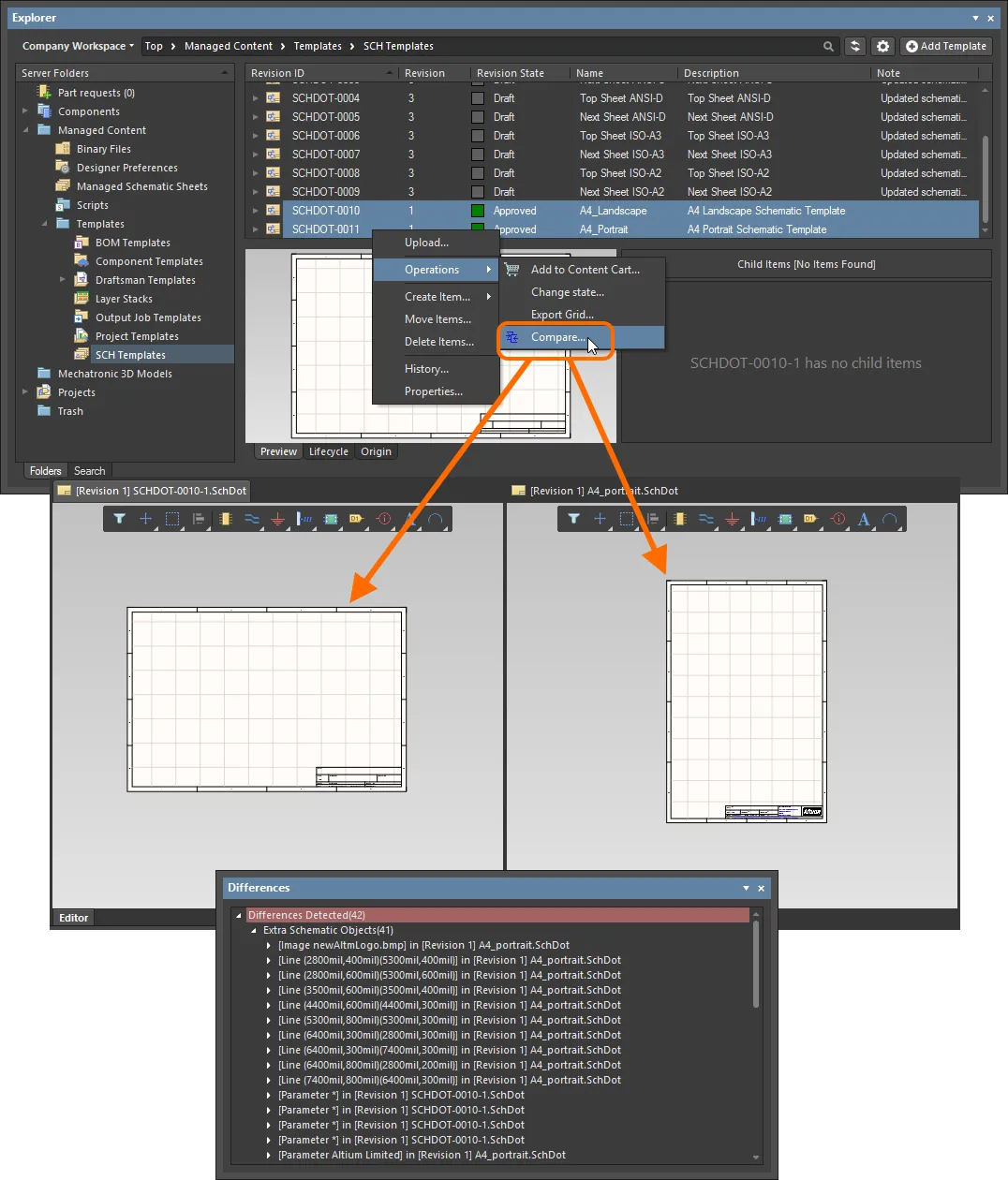
Beispiel für den Vergleich von Revisionen zweier unterschiedlicher Schematic Template Items.
Comparing Released Board Content
Beim Vergleich zweier Revisionen eines PCB Fabrication Data Item, PCB Assembly Data Item oder PCB Project Design Item werden die Vergleichsergebnisse im Dialog Compare Project Revisions dargestellt. Dabei handelt es sich einfach um einen Vergleich der erzeugten Dateistruktur sowie eine Prüfung der Dateien innerhalb dieser Struktur. Farblich codierte Optionen werden verwendet, um Dateien anzuzeigen, die geändert oder nicht geändert wurden sowie hinzugefügt oder entfernt wurden. Aktivieren/deaktivieren Sie diese, um die Anzeige dieser Einträge umzuschalten.
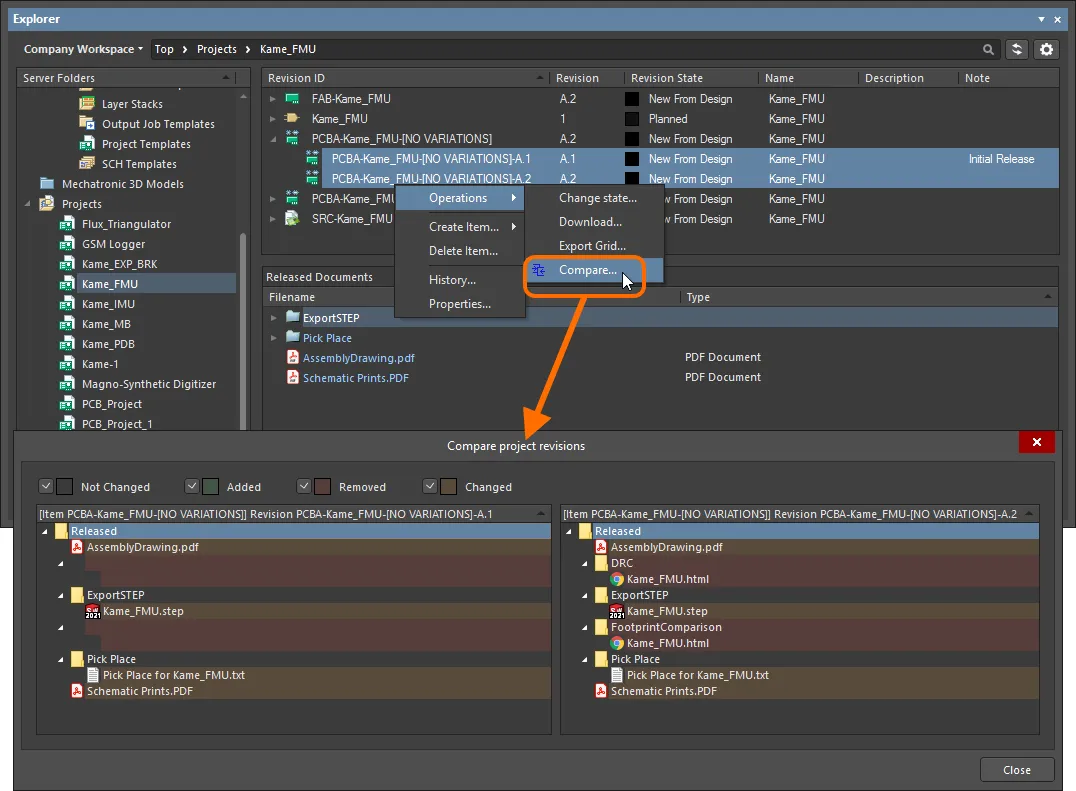
Beispiel für den Vergleich zweier Revisionen eines PCB Assembly Data Item.
Export von Rasterdaten
Der Bereich Explorer unterstützt den Export von Daten aus Rasteransichten in eine Datei im CSV- oder XLS-Format. Beispiele, wo diese Funktionalität verfügbar ist:
- Komponenten-Item-Raster (sowohl in der klassischen Ansicht als auch in der Komponentenansicht).
- Item-Raster.
- Raster der verknüpften Modelle auf der Registerkarte der Aspektansicht Preview (für ein ausgewähltes Komponenten-Item).
- Raster der Suchergebnisse.
- Item-Raster auf der Registerkarte der Aspektansicht Where-used.
- Item-Raster auf der Registerkarte der Aspektansicht Children.
Klicken Sie mit der rechten Maustaste innerhalb eines Rasters und wählen Sie im Kontextmenü den Befehl Operations » Export Grid. Der Dialog Select columns for data export wird angezeigt. Aktivieren/deaktivieren Sie die gewünschten Daten, die Sie exportieren möchten, mithilfe der Kontrollkästchen in der Spaltenliste oder durch Klicken auf die Schaltflächen Select All / Deselect All. Der Dialog enthält alle möglichen Spalten für das Raster, wobei diejenigen, die aktuell im Bereich angezeigt werden, standardmäßig für den Export aktiviert sind. Nach dem Klicken auf OK wird der standardmäßige Windows-Dialog Save As angezeigt. Verwenden Sie diesen Dialog, um festzulegen, wo und unter welchem Namen die exportierte Datei gespeichert werden soll. Verwenden Sie das Feld Save as type, um das Dateiformat auszuwählen – entweder Comma-Separated Values Files (*.csv) oder Excel Files (*.xls).
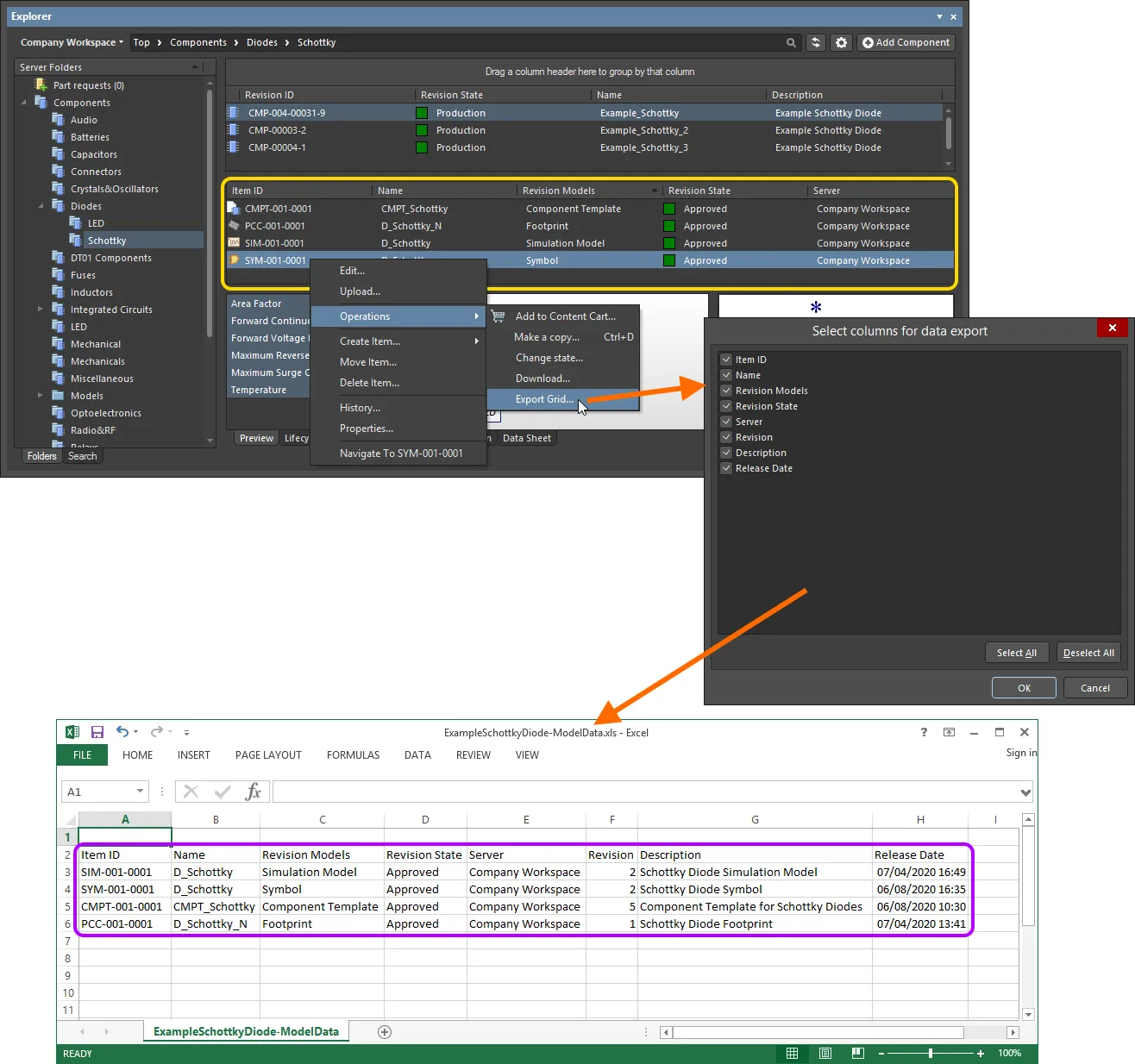
Ein Beispiel für den Export von Daten – die verknüpften Modelle für eine ausgewählte Komponenten-Item-Revision – in eine Datei im Excel-Format.
Projektansicht
Die interpretierte Project View des Bereichs zeigt das ausgewählte Projekt in einer prozessorientierten Ansicht an, die direkten Zugriff auf die relevanten Projektdaten und deren Releases bietet.
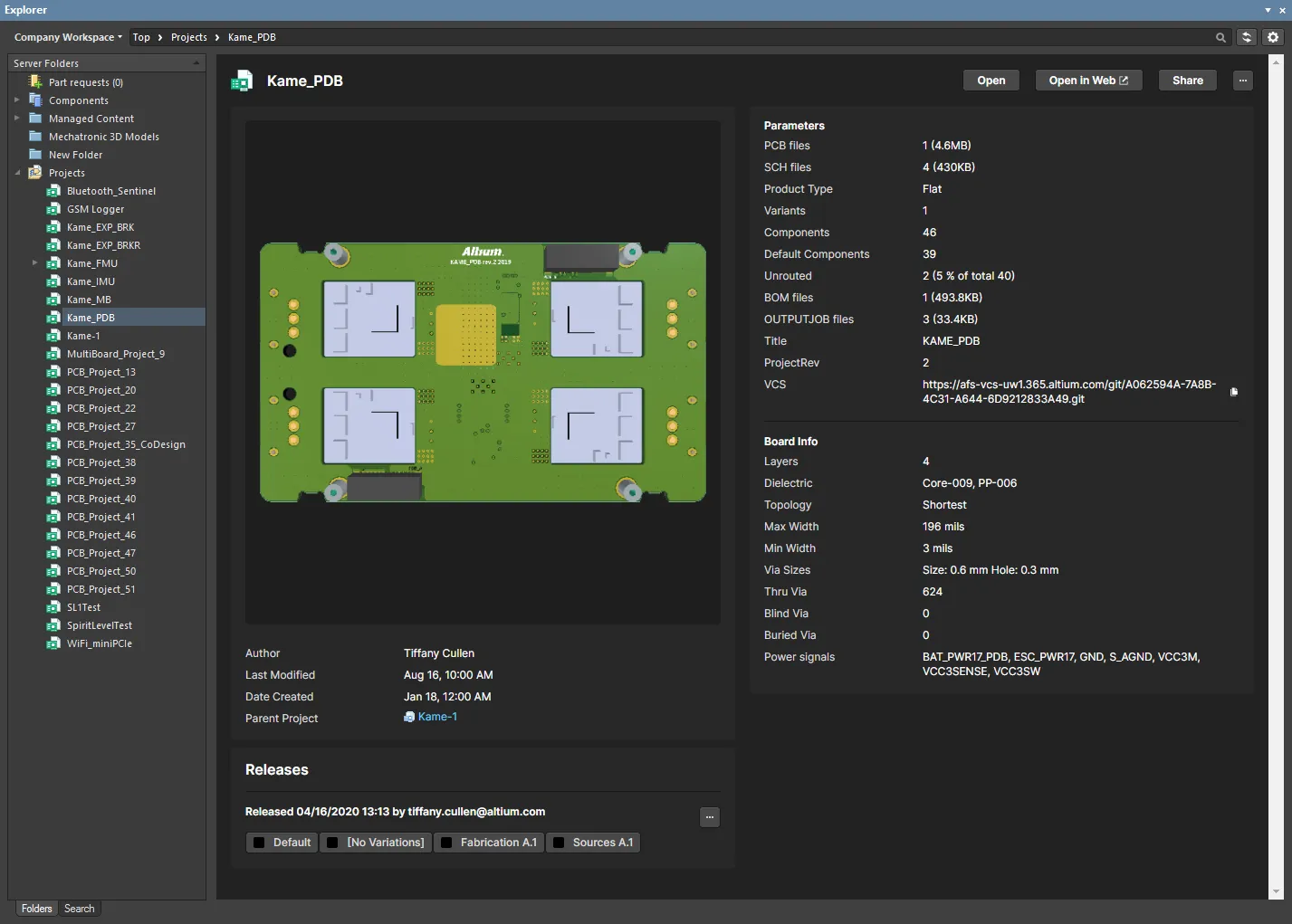
Die Project View zeigt eine Vorschau des Projekts, Kernbeschreibungen, Parameter und Releases an.
Der Bereich Releases zeigt eine Zusammenstellung der mit dem ausgewählten Projekt verknüpften Project Release(s) an, einschließlich einer Zusammenfassung jedes Releases und seiner zugehörigen Pakete. Klicken Sie in diesem Bereich auf die Schaltfläche  , um den Dialog Batch state change dialog zu öffnen, mit dem Sie den Lifecycle-Status mehrerer Elemente, die mit demselben Release verknüpft sind, in einem einzigen Stapelprozess gleichzeitig ändern können.
Zu den Steuerelementen oben rechts in der Projektansicht gehören:
- Open – zum Öffnen des Zielprojekts in Altium Designer.
- Open in Web – zum Öffnen des Projekts in der browserbasierten Oberfläche des Workspace.
- Share – zum Öffnen des Dialogs Share dialog, der die Möglichkeit bietet, Ihre Designprojekte direkt aus der Software heraus mit anderen überall auf der Welt zu teilen.
-
– klicken Sie auf die Schaltfläche, um auf die folgenden Befehle zuzugreifen:
-
Make a copy – zum Öffnen des Dialogs Create Project Copy, der zum Kopieren eines Projekts verwendet wird, das anschließend im verbundenen Workspace gespeichert wird. Standardmäßig wird der ursprüngliche Projektname mit dem Suffix
' - Copy'verwendet. - History – zum Öffnen der History view für ein Projekt, auf die über die detaillierte CAD-zentrierte Verwaltungsseite dieses Projekts zugegriffen wird.
- Delete – verwenden Sie dies, um das Projekt, seinen Ordner und den gesamten Projektinhalt zu löschen. Vor Abschluss des Löschvorgangs werden Sie zur Bestätigung aufgefordert.
-
Make a copy – zum Öffnen des Dialogs Create Project Copy, der zum Kopieren eines Projekts verwendet wird, das anschließend im verbundenen Workspace gespeichert wird. Standardmäßig wird der ursprüngliche Projektname mit dem Suffix
 KI-lokalisiert