
Entwerfen mit mehreren Leiterplatten
Viele Produkte umfassen mehrere miteinander verbundene Leiterplatten. Diese Leiterplatten im Gehäuse zusammenzubringen und sicherzustellen, dass sie korrekt miteinander verbunden sind, ist eine anspruchsvolle Phase im Produktentwicklungsprozess. Wurden die Netze an jedem Steckverbinder korrekt zugewiesen? Sind die Steckverbinder richtig ausgerichtet? Passen die Steckkarten zusammen? Passen alle verbundenen Leiterplatten in das Gehäuse? Ein Fehler in dieser späten Phase des Produktentwicklungszyklus ist kostspielig – sowohl wegen der Kosten für die Neuentwicklung als auch wegen der Verzögerung der Markteinführung.
Dies erfordert eine Entwicklungsumgebung, die das Design auf Systemebene unterstützt. Idealerweise ist dies ein Entwicklungsraum, in dem Sie sowohl das funktionale bzw. logische System definieren können als auch ein Bereich, in dem Sie die verschiedenen Leiterplatten zusammenfügen und überprüfen können, ob sie sowohl logisch als auch physisch korrekt verbunden sind.
Altium Designer bringt das Design auf Systemebene in den Entwicklungsprozess elektronischer Produkte, indem es die Multi-Board-Designfunktionalität bereitstellt.
 )
)Struktur eines Multi-Board-Designprojekts
Moderne elektronische Produktdesigns bestehen im Allgemeinen aus mehreren PCB-Designs, die miteinander verbunden sind, um ein vollständiges, funktionsfähiges System zu bilden. Von einem Design mit Hauptplatine und LCD-Frontpanel-Modul bis hin zu einem komplexen aktiven Backplane-System mit Steckkarten werden alle als System aus mehreren Leiterplattendesigns umgesetzt.
Dafür ist ein übergeordnetes Designsystem erforderlich, das es ermöglicht, mehrere „untergeordnete“ PCB-Designs elektrisch und physisch miteinander zu verbinden und dabei die Integrität ihrer Pin- und Net-Konnektivität zu erhalten. Das integrierte Design auf Systemebene wird in Altium Designer in Form einer dedizierten Multi-board Design-Umgebung unterstützt, die sowohl die logischen (Schaltplan) als auch die physischen (PCB) Aspekte des Systemdesigns umfasst.

Ein Multi-Board-Design auf Systemebene wird in Altium Designer durch einen dedizierten Multi-Board-Projekttyp (*.PrjMbd) sowie dessen zugehöriges schaltplanbasiertes Logik-Designdokument (*.MbsDoc) und physische PCB-basierte Dokumente (*.MbaDoc) bereitgestellt. Diese Dokumenttypen bringen bestehende PCB-Projektdesigns in die Multi-Board-Designumgebung, wo sie als vollständiges System miteinander verbunden, bearbeitet und geprüft werden.
Ein neues Multi-Board-Designprojekt kann auf dieselbe Weise erstellt werden wie ein PCB- oder Harness-Designprojekt. Wählen Sie den Befehl File » New » Project in den Hauptmenüs, um den Dialog Create Project zu öffnen. Wählen Sie den Eintrag <Empty> oder eine verfügbare Projektvorlage in der Liste Multiboard aus.

Ein Multi-Board-Designprojekt unterstützt die folgenden Dokumente:
-
Multi-board Schematic (
*.MbsDoc) – grafische Blöcke (Module), die die untergeordneten PCB-Projekte darstellen, werden platziert und miteinander verbunden, um das logische Systemdesign zu erstellen. -
Multi-board Assembly (
*.MbaDoc) – dieses Dokument ist das physische Gegenstück zum logischen Systemdesign im Multi-Board-Schaltplandokument und wird mit importierten PCB-Daten aus dem Multi-Board-Projekt befüllt. Leiterplatten, auf die von Modulen im Multi-Board-Schaltplan verwiesen wird, werden in das Multi-Board-Assembly-Dokument geladen, wo Sie jede Leiterplatte positionieren können (bei Bedarf zusammen mit einem Gehäuse). -
ActiveBOM (
*.BomDoc) – enthält eine BOM-Liste der in den untergeordneten PCB-Projekten verwendeten Komponenten.System-level Bill of Materials
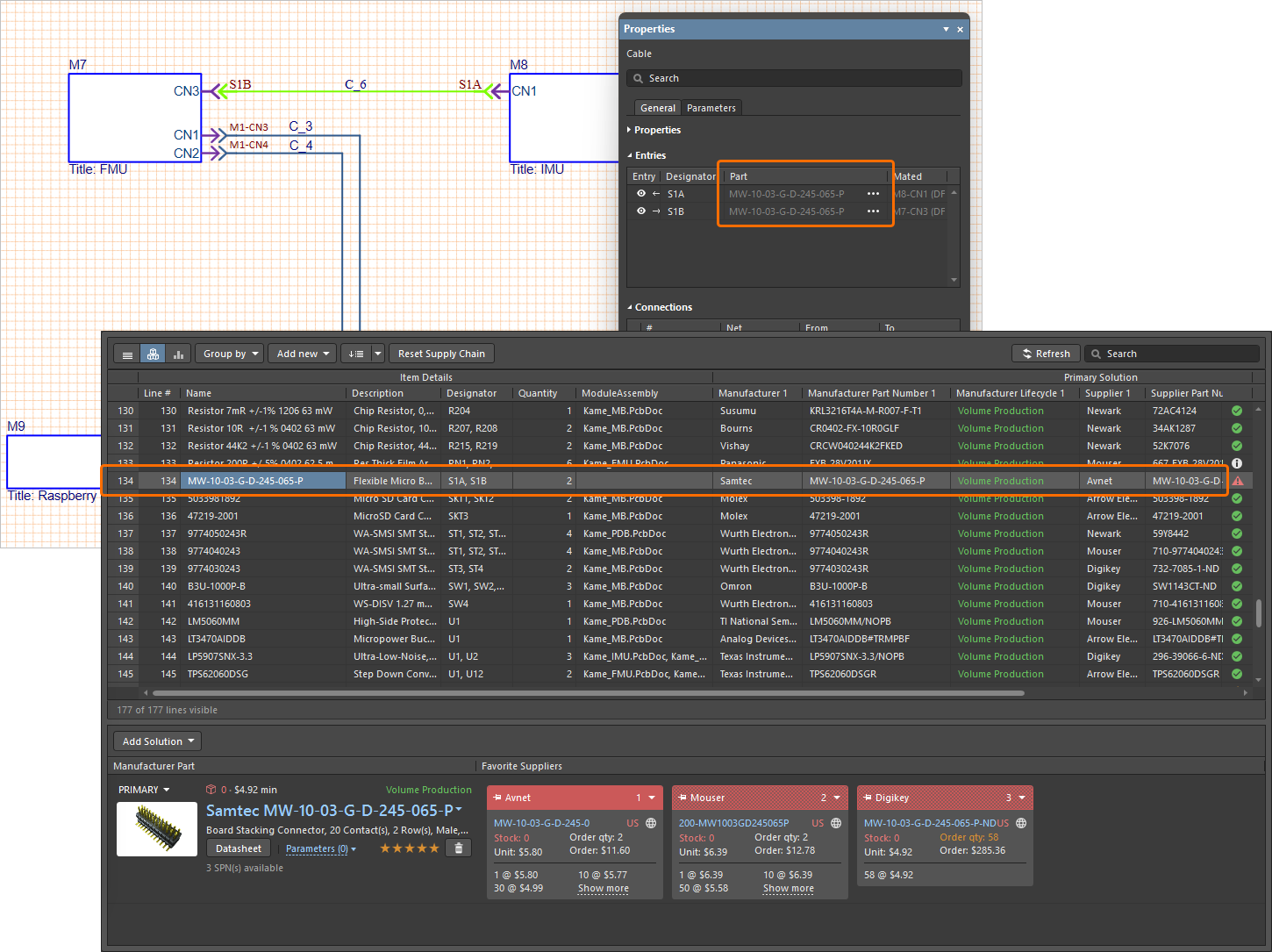
Von zentraler Bedeutung für Produktionsdaten eines Projekts ist ein gültiger Nachweis der erforderlichen Bauteile des Designs und der zugehörigen Daten, erfasst als Stückliste (Bill Of Materials, BOM). Altium Designer bietet die erweiterte ActiveBOM-Funktion, die außerdem Echtzeitinformationen zu gefertigten Teilen und Lieferantenquellen, Bauteilspezifikationen, Lebenszyklusstatus, Verfügbarkeit und mehr bereitstellt. All dies wird im ActiveBOM-Dokument eines Projekts zusammengeführt und verwaltet. In einem Multi-Board-Design können ActiveBOM-Dokumente im Multi-Board-Projekt selbst erstellt werden, um eine zentrale BOM-Definition für das vollständige Multi-Board-Projekt bereitzustellen, ohne diese Daten manuell aus den BOMs der einzelnen Unterprojekte zusammenstellen zu müssen.
Die BOM auf Systemebene bezieht Komponentenparameter aus dem Dokument multi-board assembly, das wiederum Komponenteninformationen aus den Multi-Board-Unterprojekten ableitet, wie sie im multi-board schematic definiert sind. Daher setzt sie voraus, dass die Unterprojekte aktuell sind und ihr Schaltplan und PCB synchronized sind – ebenso wie das bei den Multi-Board-Schaltplan- und Assembly-Dokumenten der Fall ist (Design » Update Assembly - <MultiBoardAssemblyDocumentName>.MbaDoc bzw. Design » Import Changes from <MultiBoardProjectName>.PrjMbd).
Eine übergeordnete Multi-Board-BOM enthält außerdem Quelldetails des Projekts für jeden aufgelisteten Eintrag in Form von Modulspalteninformationen: ModuleAssembly, ModuleDesignator, ModuleSource und ModuleTitle (deren Sichtbarkeit über die Registerkarte Columns des Panels Properties verwaltet werden kann).
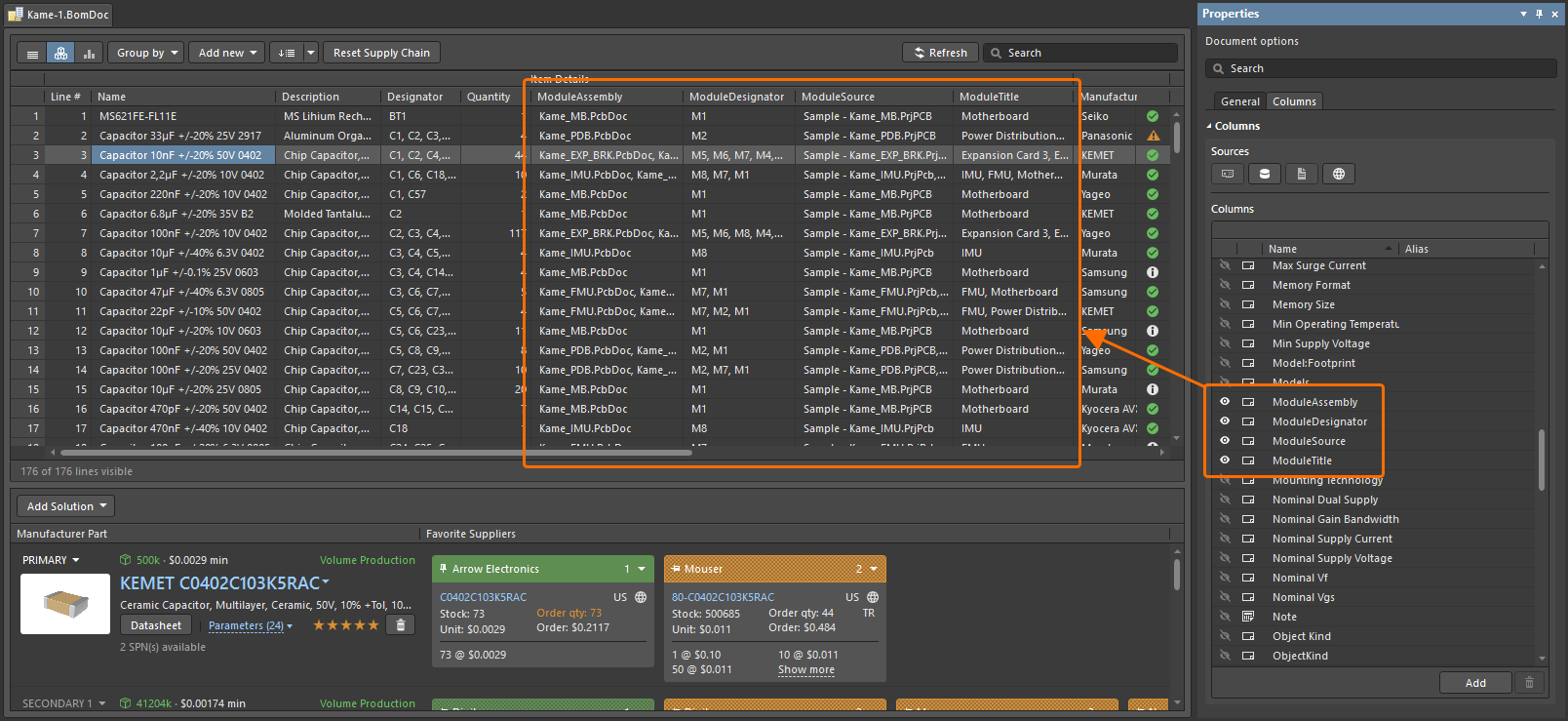
Als zusammengefasste Referenz für Teileinformationen des gesamten Produktdesigns – in der Praxis ein verbundenes Set von PCB-Projektmodulen – enthält eine BOM auf Systemebene Komponenten- und Lieferkettendaten für alle Unterprojekte sowie zusammengeführte Informationen wie Gesamtpreise für bestimmte Teile und die Kosten aller Teile im vollständigen Multi-Board-Design.
-
Draftsman Document (
*.MbDwf) – Ansichten der Multi-Board-Assembly werden importiert und annotiert, und alle zusätzlichen Informationen, die zur Fertigung des Designs erforderlich sind, werden hinzugefügt. -
Output Job File (
*.OutJob) – ein Satz von Ausgaben, die erforderlich sind, um Ihr Multi-Board-Design als Gesamtsystem zu produzieren, kann mithilfe einer Output-Job-Datei vorkonfiguriert werden. Jede Ausgabe wird mit ihren eigenen Einstellungen und ihrem eigenen Ausgabeformat konfiguriert, zum Beispiel Ausgabe in eine Datei oder an einen Drucker. Dieselbe für ein Multi-Board-Designprojekt konfigurierte Output-Job-Datei kann dann projektübergreifend wiederverwendet werden, was Zeit und Aufwand bei der Vorbereitung der Ausgaben für jedes neue Design spart.Outputs Supported for a Multi-board Design
Documentation Outputs
-
PDF 3D MBA
Weitere Informationen zu Preparing a PDF3D File.
Report Outputs
-
Bill of Materials
-
BOM Compare
-
Export Comments
Weitere Informationen zu Preparing Reports.
Validation Outputs
-
BOM Checks
-
Komponentenstatus
-
Konfigurationskonformität
Weitere Informationen zu Preparing Validation Reports.
Export Outputs
-
MBA Export PARASOLID
-
MBA Export STEP
Weitere Informationen zu Mechanical Data Import-Export Support.
PostProcess Outputs
-
Dateien kopieren
Weitere Informationen zu Preparing PostProcess Outputs.
-
 ).
).Erfassen des logischen Systemdesigns
Um mit der Erstellung des Schaltplans für Ihr Multi-Board-Design zu beginnen, fügen Sie dem Multi-Board-Projekt ein neues Multi-Board-Schaltplandokument hinzu. Klicken Sie dazu mit der rechten Maustaste auf den Projekteintrag im Panel Projects und wählen Sie im Kontextmenü den Befehl Add New to Project » Multi-board Schematic. Das standardmäßige Multi-Board-Schaltplandokument wird im Arbeitsbereich angezeigt.

Ein neu erstelltes Multi-Board-Schaltplandokument ist das aktive Dokument im Arbeitsbereich.
Optionen für ein Multi-Board-Schaltplandokument werden im Panel Properties konfiguriert, wenn im Arbeitsbereich kein Objekt ausgewählt ist. Die Hauptoptionen werden auf der Registerkarte General des Panels konfiguriert:
- Einheiten (der Bereich General) – wählen Sie die bevorzugten Maßeinheiten (mm oder mils) für das Dokument aus.
- Raster- und Fang-Einstellungen (der Bereich General) – legen Sie die erforderlichen Werte für eine einfachere Navigation und Objektplatzierung fest.
- Seitenoptionen (der Bereich Page Options) – konfigurieren Sie das Formatting and Size sowie Margins and Zones für das Dokument. Sie können ein verfügbares Template auswählen, eine Blattgröße Standard wählen oder eine Custom-Größe definieren.

Konfigurieren Sie Optionen des Multi-Board-Schaltplandokuments im Panel Properties.
Weitere Informationen zu Setting Up the Multi-board Schematic Document.
Um ein untergeordnetes PCB-Projektdesign im Multi-Board-Schaltplan darzustellen, platzieren Sie ein Modul mit dem Befehl Place » Module aus den Hauptmenüs. Im Panel Properties für das ausgewählte Modul definieren Sie dessen Designator und Title sowie das Quell-PCB-Projekt, mit dem das Modul verknüpft ist. Verwenden Sie die Schaltfläche  neben dem Feld Source, um ein lokales oder Workspace-Projekt anzugeben, und das Dropdown Assembly/Board, um die gewünschte PCB in diesem Projekt auszuwählen.

Konfigurieren Sie die Quelle und weitere Eigenschaften eines Moduls im Panel Properties.
Weitere Informationen zu Modules.
Importieren Sie die Designdaten aus Projekten, auf die von platzierten Modulen verwiesen wird, mit dem Befehl Design » Import From Child Projects aus den Hauptmenüs. Der Dialog Engineering Change Order wird geöffnet und zeigt die Liste der Änderungen (Engineering Change Order – ECO), die erforderlich sind, um die Konnektivitätsdaten in den Multi-Board-Schaltplänen mit den untergeordneten Projekten zu synchronisieren.
-
Standardmäßig sind alle Änderungen für die Einbeziehung aktiviert, wenn das ECO ausgeführt wird. Sie können Änderungseinträge nach Bedarf aktivieren/deaktivieren.
-
Klicken Sie auf die Schaltfläche
 , um eine Validierungsprüfung der für die Aufnahme in das ECO aktivierten Änderungen durchzuführen. Die Validierungsergebnisse werden in der Spalte Check im Bereich Status des Dialogs angezeigt.
-
Wenn Sie mit den auszuführenden Änderungen zufrieden sind, klicken Sie auf die Schaltfläche
 , um das ECO auszuführen und die darin enthaltenen gültigen Änderungen wirksam werden zu lassen. Die Ausführungsergebnisse werden in der Spalte Done im Bereich Status des Dialogs angezeigt.

Bei der Ausführung des ECO wird in dem jeweiligen Modul für jeden Steckverbinder ein Moduleintrag erstellt. Eine Komponente in einem untergeordneten PCB-Projekt wird für ein Multi-Board-Design als Steckverbinder betrachtet, wenn sie einen Parameter mit dem Namen System besitzt und Connector als Parameterwert festgelegt ist.
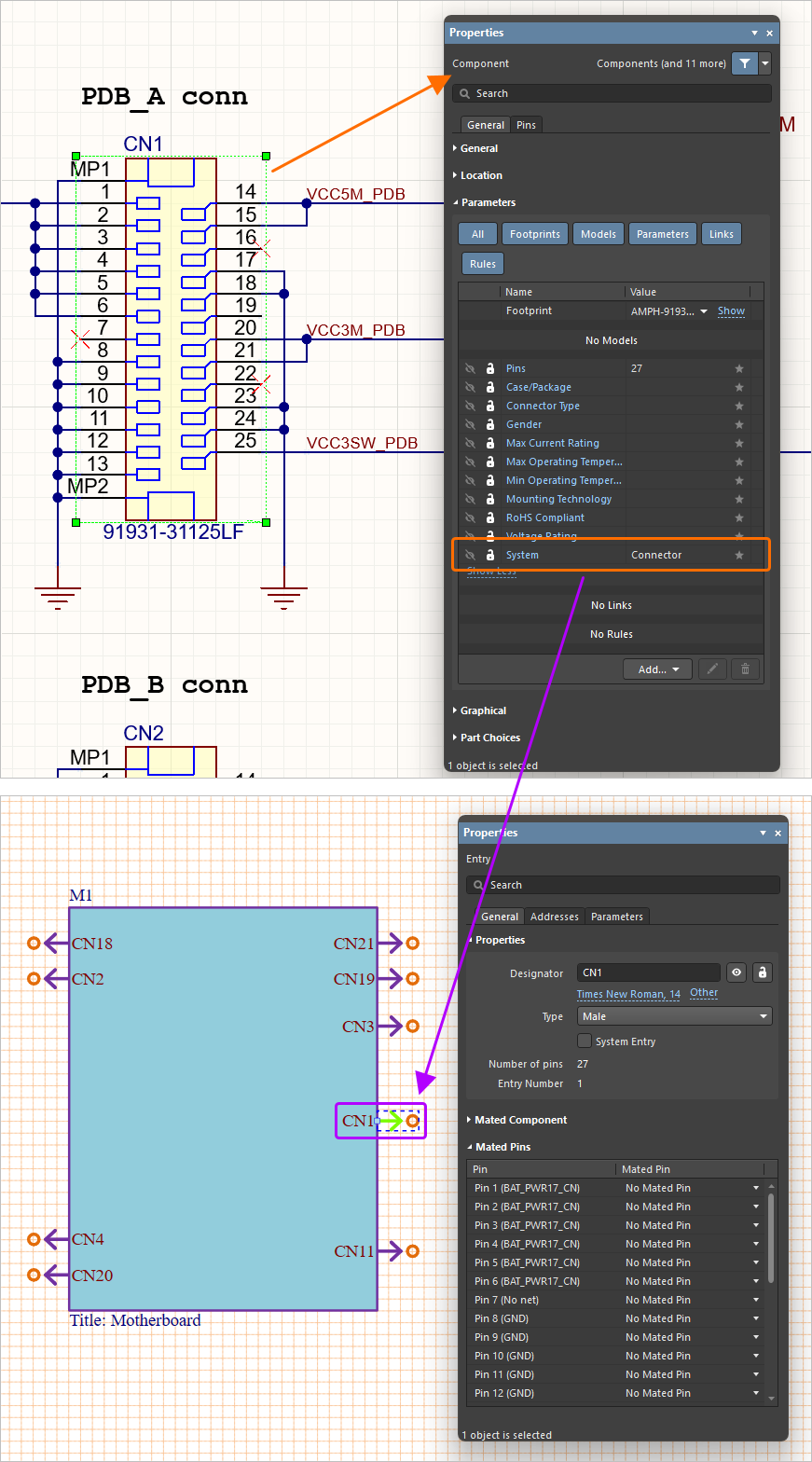
Weitere Informationen zu System Design Updates.
Um die Konnektivität zwischen untergeordneten Projekten darzustellen, werden deren Module im Multi-Board-Schaltplan mit Verbindungen unterschiedlicher Typen miteinander verbunden. Wählen Sie den Befehl Direct Connection, Cable oder Harness im Hauptmenü Place und ziehen Sie dann die Verbindungslinie zwischen den Hotspots der Moduleinträge.

Platzieren Sie Verbindungen mit Befehlen aus dem Hauptmenü Place.

Zwei Module wurden durch das Platzieren zweier direkter Verbindungen zwischen ihren Moduleinträgen verbunden.
Wählen Sie eine Verbindungslinie aus, um relevante Optionen der Verbindung im Panel Properties anzuzeigen und zu bearbeiten.
Weitere Informationen zu Connection Types.
Um das Multi-Board-Design zu validieren, wählen Sie in den Hauptmenüs den Befehl Design » Run ERC. Das Design wird anhand der Einstellungen geprüft, die auf der Registerkarte Error Reporting des Dialogs Project Options konfiguriert sind. Diesen öffnen Sie, indem Sie mit der rechten Maustaste auf den Projekteintrag im Panel Projects klicken und Project Options auswählen. Erkannte Verstöße werden im Panel Messages aufgelistet.
 unten rechts im Arbeitsbereich und wählen Sie dann Messages).
Weitere Informationen zu Capturing the Logical System Design.
Erstellen der physischen Multi-Board-Assembly
Sobald die logische Struktur des Systems in einem Multi-Board-Schaltplan definiert ist, wird das physische Multi-Board-Design durch das Positionieren der Leiterplatten in einer Multi-Board-Assembly erstellt.
Um Ihrem Multi-Board-Design ein neues Multi-Board-Assembly-Dokument hinzuzufügen, klicken Sie mit der rechten Maustaste auf den Projekteintrag im Panel Projects und wählen Sie im Kontextmenü den Befehl Add New to Project » Multi-board Assembly. Das standardmäßige Multi-Board-Assembly-Dokument wird im Arbeitsbereich angezeigt.

Ein neu erstelltes Multi-Board-Assembly-Dokument ist das aktive Dokument im Arbeitsbereich.
Um die von jedem Modul im Multi-Board-Schaltplan referenzierte PCB in die Multi-Board-Assembly zu laden, verwenden Sie den Befehl Design » Update Assembly - <MultiBoardAssemblyDocumentName>.MbaDoc aus den Hauptmenüs des Multi-Board-Schaltplan-Editors (oder den Befehl Design » Import Changes from <MultiBoardProjectName>.PrjMbd im Multi-Board-Assembly-Editor). Der Dialog Engineering Change Order wird geöffnet und zeigt die Liste der Änderungen an, die erforderlich sind, um die PCBs zur Assembly hinzuzufügen. Klicken Sie auf die Schaltfläche  , um eine Validierungsprüfung der für die Aufnahme in das ECO aktivierten Änderungen durchzuführen, und klicken Sie dann auf die Schaltfläche
  , um das ECO auszuführen und die darin enthaltenen gültigen Änderungen wirksam werden zu lassen.

Wenn auf die Schaltfläche  geklickt wird, werden die PCBs in den Multi-Board-Assembly-Editor geladen, und der Dialog Engineering Change Order kann geschlossen werden.

Eine Multi-Board-Assembly nach der Aktualisierung aus dem Multi-Board-Schaltplan.
Verwenden Sie die folgenden Tastenkombinationen, um in der Multi-Board-Assembly zu navigieren:
-
Ctrl+Mouse Wheel– hinein- und herauszoomen -
Right-Click, Hold&Drag– verschieben -
Shift + Right-Click, Hold&Drag– drehen
Sie können auch das Gizmo unten links im Arbeitsbereich verwenden, um die Ansicht entlang der Hauptachsen auszurichten, indem Sie auf die Pfeile und Ebenen des Gizmos klicken.
Um eine PCB in der Assembly zu positionieren und auszurichten, wählen Sie sie aus und verwenden die Pfeile und Bögen des angezeigten Objekt-Gizmos, um die PCB in die entsprechenden Richtungen zu verschieben und zu drehen.
Um zwei PCBs als ein einzelnes Objekt zu bearbeiten, können Sie an einem ausgewählten Punkt auf einer Oberfläche jeder dieser PCBs ein Mate erstellen. So verbinden Sie zwei PCBs mit einem Mate:
- Wählen Sie den Befehl Tools » Mating in den Hauptmenüs.
- Bewegen Sie den Cursor über eine ebene oder zylindrische Oberfläche der Ziel-PCB und wählen Sie einen Punkt darauf aus, um die erste Mate-Position zu definieren.
- Bewegen Sie den Cursor über eine ebene oder zylindrische Oberfläche der Quell-PCB und wählen Sie einen Punkt darauf aus, um die zweite Verbindungsstelle zu definieren. Die Quell-PCB wird so verschoben, dass die Quellstelle und die Zielstelle miteinander verbunden sind (an derselben Position liegen), wobei ihre Oberflächenebenen und senkrechten Achsen ausgerichtet werden.
- Verwenden Sie das Properties-Panel oder die im Panel aufgeführten Tastenkürzel, um die Verbindungseinstellungen anzupassen.
STEP-Modelle können in eine Multi-Board-Baugruppe geladen werden, um sie beispielsweise mit einem Gehäuse oder anderen mechanischen Teilen zu vervollständigen. Verwenden Sie den Befehl Design » Insert STEP Part in den Hauptmenüs, um ein STEP-Modell hinzuzufügen.


Um eine Multi-Board-Baugruppe auf Kollisionen zu prüfen (Situationen, in denen sich die Oberflächen zweier Objekte berühren oder schneiden), wählen Sie den Befehl Tools » Check Collisions in den Hauptmenüs. Alle Kollisionen werden im Messages-Panel gemeldet und im Designbereich hervorgehoben. Beachten Sie, dass verbundene Oberflächen nicht als kollidierend betrachtet werden.

Erfahren Sie mehr über Creating the Physical Multi-board Assembly.
Erstellen einer Fertigungszeichnung
Sobald die Multi-Board-Baugruppe vollständig ist, kann eine Fertigungszeichnung erstellt und mit Anmerkungen versehen werden. Eine Fertigungszeichnung für ein Multi-Board-Design wird im Draftsman-Editor erstellt.
Um Ihrem Multi-Board-Design ein neues Multi-Board-Baugruppendokument hinzuzufügen, klicken Sie im Projects-Panel mit der rechten Maustaste auf den Projekteintrag und wählen Sie den Befehl Add New to Project » Draftsman Document im Kontextmenü. Das Dialogfeld New Document wird geöffnet, in dem Sie eine vordefinierte Dokumentvorlage oder die Option [Default] auswählen können, die ein leeres A4-Dokument erstellt. Nach einem Klick auf OK erscheint ein neues Draftsman-Dokument im Designbereich.
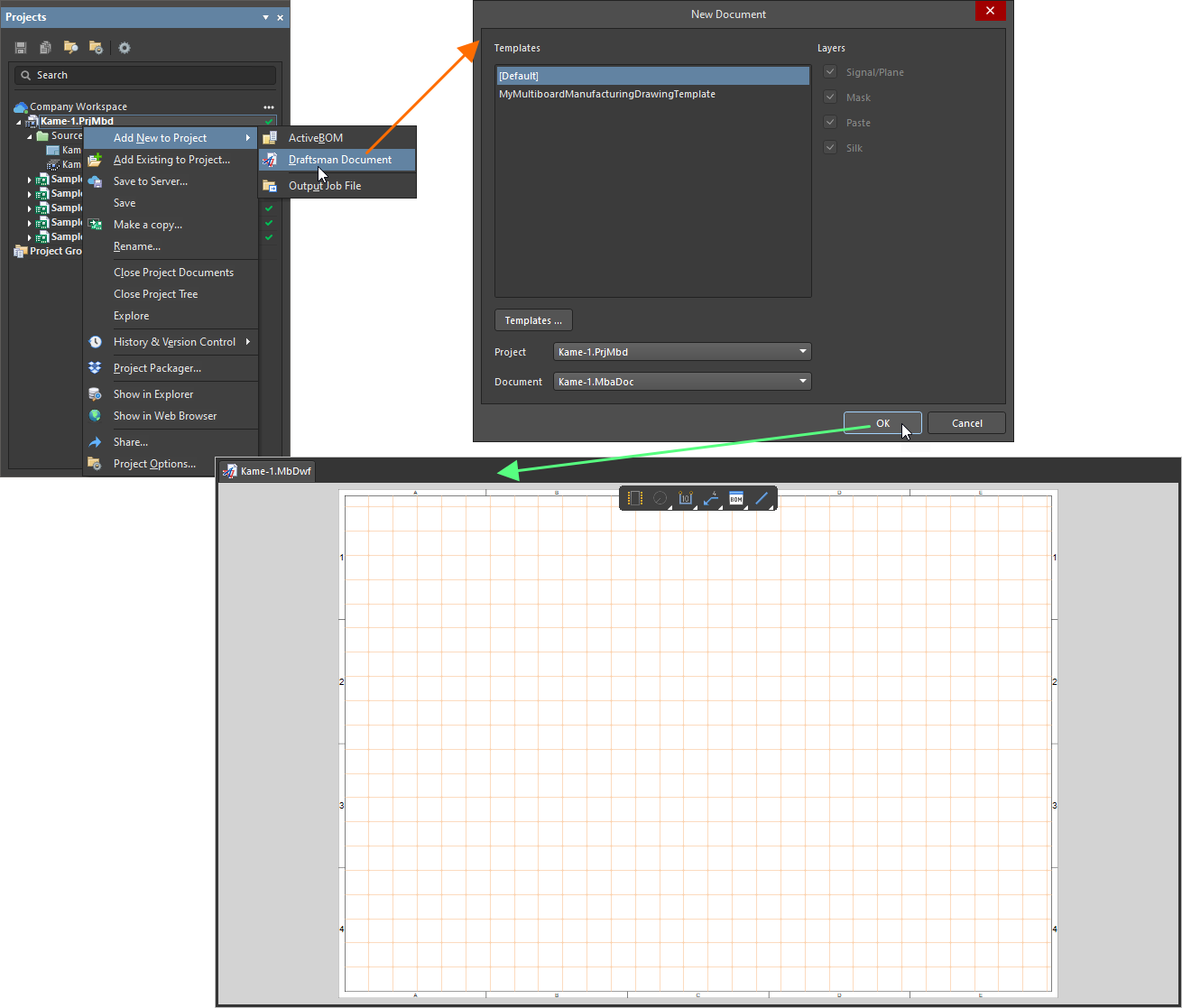
Ein neu erstelltes Draftsman-Dokument ist das aktive Dokument im Designbereich.
In einer Fertigungszeichnung eines Multi-Board-Designprojekts sind die folgenden Ansichten verfügbar:
-
Multi-Board-Ansicht – eine automatisierte grafische Gesamtdarstellung der Umrisse von PCBs und 3D-Modellen, aus denen die Multi-Board-Baugruppe besteht.
-
Schnittansicht – eine Profil- oder Schnittzeichnung, die von einem festgelegten „Schnitt“-Punkt durch eine platzierte Multi-Board-Ansicht erzeugt wird.
-
Board-Detailansicht – eine schwebende, vergrößerte Ansicht eines definierten Bereichs einer Multi-Board-Ansicht.
-
Realistische Board-Ansicht – eine skalierbare 3D-Darstellung der aktuellen Multi-Board-Baugruppe.
Um eine Zeichnungsansicht zu platzieren, wählen Sie im Menü Place des Draftsman-Editors einen Befehl für den erforderlichen Ansichtstyp: Multiboard View oder einen Befehl aus dem Menü Additional View.

Platzieren Sie Zeichnungsansichten mithilfe von Befehlen aus dem Hauptmenü Place.
- Nach Auswahl des Befehls Multiboard View oder Board Realistic View wechseln Sie in den Platzierungsmodus, der durch ein Fadenkreuz und die Ansicht unter dem Cursor angezeigt wird. Klicken Sie im Designbereich, um die Ansicht zu platzieren.
- Nach Auswahl des Befehls Section View oder eines Befehls Board Detail View definieren Sie jeweils die Position der Schnittlinie oder den Bereich der Detailansicht in einer platzierten Multi-Board-Ansicht.
Wenn eine Zeichnungsansicht platziert wurde, können ihre Eigenschaften im Properties-Panel konfiguriert werden, wenn die Ansicht im Designbereich ausgewählt ist.

Ein Blatt eines Draftsman-Dokuments mit einigen platzierten Ansichten: zwei Multi-Board-Ansichten, eine Schnittansicht, eine Board-Detailansicht und eine realistische Board-Ansicht.
Um Zeichnungen wichtige Details hinzuzufügen, stellt Draftsman zusätzliche Werkzeuge für Anmerkungen, Bemaßungen und Tabellen bereit:
-
Um die Längen, Größen und Winkel der Objektumrisse oder den Abstand zwischen Objekten anzugeben, können Bemaßungsgrafiken auf Board-Ansichten platziert werden. Verwenden Sie die Gruppe der Befehle zum Platzieren von Bemaßungen im Hauptmenü Place, um den erforderlichen Bemaßungstyp auszuwählen.
-
Um Ihren Zeichnungen wichtige Informationen hinzuzufügen, stehen zusätzliche Anmerkungswerkzeuge wie Beschriftung, Oberflächenangabe und automatisierte Notizliste zur Verfügung. Verwenden Sie die Befehle des Menüs Place » Annotation in den Hauptmenüs, um das gewünschte Anmerkungswerkzeug auszuwählen.
-
Um die Stücklistendaten (BOM) zur Fertigungszeichnung hinzuzufügen, kann eine Stücklistentabelle platziert werden (Place » Bill Of Materials). Die Tabelle übernimmt Daten aus einem dem Multi-Board-Designprojekt hinzugefügten ActiveBOM document und bildet diese ab. Außerdem ist eine generische Tabelle verfügbar, die mit benutzerdefinierten Daten gefüllt werden kann (Place » Table).
-
Um grundlegende, frei formbare Zeichnungselemente in einem Zeichnungsdokument zu platzieren, steht außerdem eine Reihe grafischer Elementwerkzeuge zur Verfügung. Verwenden Sie die Gruppe der Befehle zum Platzieren grafischer Objekte im Hauptmenü Place, um den erforderlichen Objekttyp auszuwählen.
Erfahren Sie mehr über Creating a Manufacturing Drawing.
 KI-lokalisiert