
Unterstützung für den Import und Export mechanischer Daten
Altium Designer umfasst Funktionen zum Importieren von Konstruktionsdaten aus gängigen Formaten wie STEP und Parasolid sowie zum Exportieren in diese Formate, um Daten mit MCAD-Tools auszutauschen.
Unterstützung für den Import und Export von STEP-Dateien
Altium Designer bietet erweiterte Funktionen für die Interaktion mit mechanischen Konstruktionssystemen und -software (MCAD) durch den aktiven Austausch physischer Konstruktionsdaten. Die Bandbreite an Systemen und Schnittstellen, die die ECAD- und MCAD-Domänen verbinden, stützt sich ebenfalls auf standardisierte Datenformate wie das in der Branche ratifizierte STEP-Protokoll (Standard für den Eustausch von Produktmodelldaten), das ein informationsreiches, im Klartext codiertes Dateiformat für 3D-Modelldaten bereitstellt.
Das STEP-Dateiformat selbst (*.step oder *.stp) ist in der Spezifikation der ISO 10303-21 (International Organization for Standardization) für den Austausch von CAD-Daten definiert und wird von der Mehrheit der MCAD-Tools und -Systeme unterstützt. Auf der grundlegenden Ebene des Dateiaustauschs bietet Altium Designer sowohl Export- als auch Importfunktionen für 3D-STEP-Dateien.
Dies bildet die Grundlage für den freien Austausch hochwertiger, standardisierter 3D-Modellierungsdaten zwischen Softwaredomänen, was die Zusammenarbeit zwischen ECAD und MCAD vereinfacht und sowohl die Qualität als auch die Genauigkeit von 3D-Modelldaten verbessert. Beachten Sie, dass sowohl das STEP-Format AP214 als auch das ältere AP203-Format von Altium Designer unterstützt werden – exportierte Dateien sind ISO-10303-21-konform (AP214).
Siehe die Seite ISO 10303-21 specification.
Lesen Sie Informationen zum STEP-Dateiformat.
STEP-Dateien exportieren
Eine wichtige Funktion in der Datenaustauschbeziehung zwischen der ECAD- und der MCAD-Welt ist die Möglichkeit, die PCB- oder Multi-Board-Baugruppe in mechanische Konstruktionssoftware zu übertragen, um physische Freiraumprüfungen durchzuführen. Dies ist besonders wichtig, wenn das Design eng auf ein Produktgehäuse abgestimmt ist, das auch PCB-Peripheriegeräte wie Bedienelemente, Schalter, Steckverbinder und Anzeigen aufnimmt.
In diesem Fall ermöglicht die inhärente Universalität und Genauigkeit des STEP-Dateiformats die Übertragung umfassender PCB-Modellierungsdaten von Altium Designer an MCAD-Software mit hoher Sicherheit hinsichtlich der Maßbeziehungen. Der MCAD-Konstrukteur kann dann das 3D-STEP-Modell der PCB-Baugruppe in das mechanische Design importieren und platzieren, um es entsprechend zu prüfen und/oder anzupassen.
Verwendung des Exporters
Ein PCB-Dokument in Altium Designer kann in das STEP-Dateiformat exportiert werden. Klicken Sie in einer Outputjob-Datei auf [Add New Export Output] und wählen Sie einen Eintrag im Menü Export STEP aus. Die Exportausgaben können dann direkt aus der Datei oder als Teil des Prozesses Project Release erzeugt werden.

Alternativ wählen Sie den Befehl File » Export » STEP 3D in den Hauptmenüs des PCB-Editors von Altium Designer. Nach dem Starten des Befehls geben Sie einen Zieldateinamen und Speicherort an.
Der Dialog Export Options, der durch Doppelklicken auf eine hinzugefügte STEP-Exportausgabe oder durch Starten des Befehls File » Export » STEP 3D aufgerufen wird, bietet eine Reihe von Auswahlmöglichkeiten, darunter Optionen zur Festlegung, welche Leiterplattenobjekte in die erzeugte Datei aufgenommen werden.
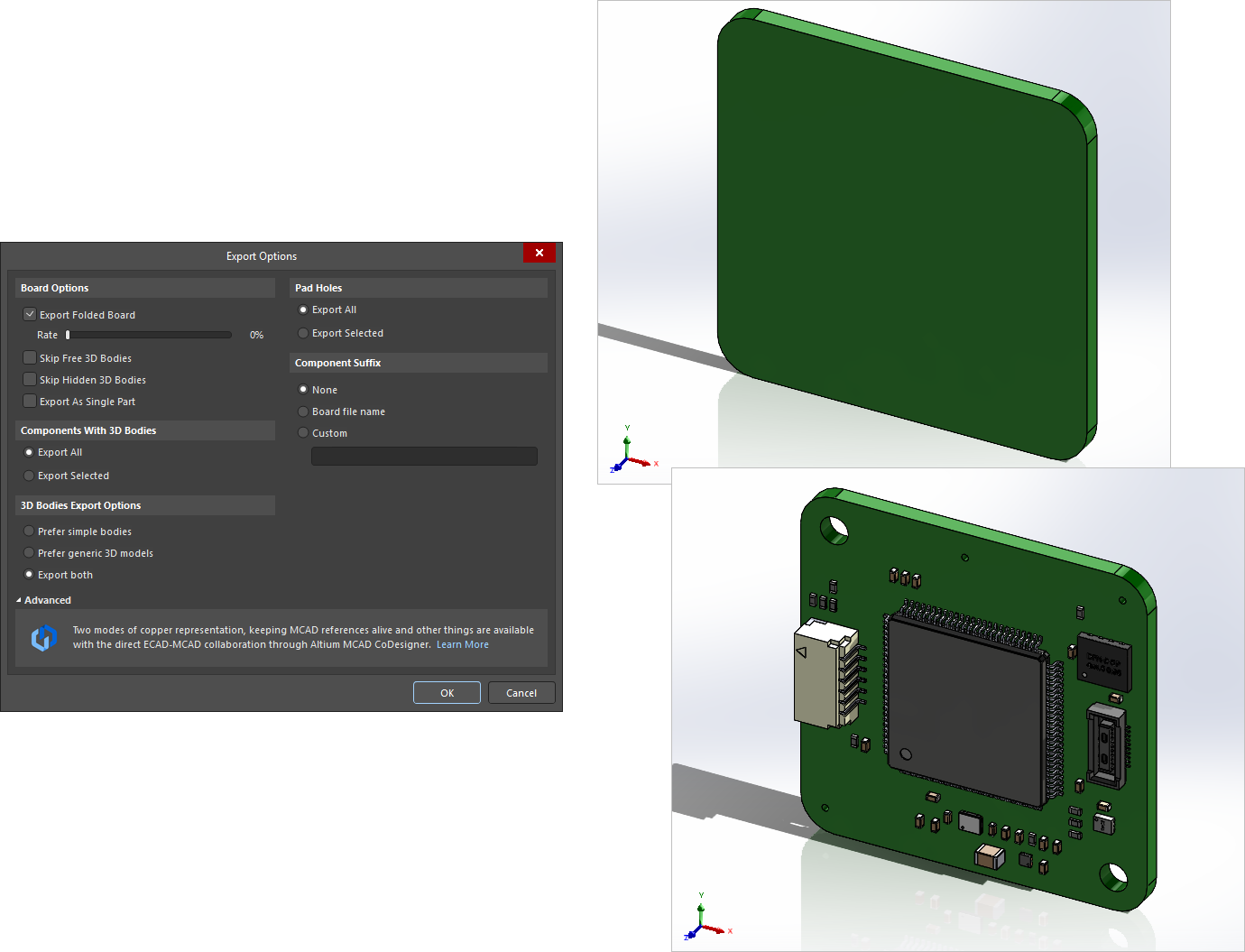 Exportierte STEP-Dateien, angezeigt in einer MCAD-Anwendung, wobei die obere Bilddatei keine Pad-Bohrungen oder 3D-Körper enthält und die untere Bilddatei alle Objekte enthält.
Options and Controls of the Export Options Dialog
Eine Variante des Dialogs Export Options wird geöffnet, wenn Sie in eine Datei im STEP-, PARASOLID- oder VRML-Format exportieren. Sein Inhalt variiert leicht je nach Format und auch danach, ob der Export über einen Befehl File » Export oder einen konfigurierten Ausgabegenerator als Teil einer Output-Job-Datei erfolgt. Abweichungen sind unten hervorgehoben.
Board Options
-
Export Folded Board - aktivieren Sie dieses Kontrollkästchen, um eine gefaltete Starr-Flex-Leiterplatte zu exportieren. Verwenden Sie den Rate Schieberegler, um den erforderlichen Faltgrad festzulegen, von flach (Faltung 0 %) bis vollständig gefaltet (Faltung 100 %).
- Skip Free 3D Bodies - aktivieren, um ohne freie 3D-Modelle zu exportieren.
- Skip Hidden 3D Bodies - aktivieren, um ohne ausgeblendete 3D-Modelle zu exportieren.
- Export As Single Part - diese Option gilt nur beim Export in eine STEP-Datei. Aktivieren Sie sie, um die STEP-Datei als einzelnes Teil oder als ein Modell pro Komponente zu exportieren. Wenn diese Option aktiviert ist, wird die STEP-Datei als Teil und nicht als Baugruppe gespeichert.
Components With 3D Bodies
Wählen Sie eine Option dafür aus, welche Komponenten in die exportierte Datei aufgenommen werden sollen. Die Optionen bieten die Wahl zwischen vollständigem und reduziertem Detailgrad, um den Exportvorgang zu beschleunigen und die Dateigröße zu verringern.
- Export All - auswählen, um alle Komponenten zu exportieren. Diese Option ist langsamer und vergrößert die exportierte Datei.
- Export Selected - auswählen, um nur die ausgewählten Komponenten zu exportieren. Diese Option ist schneller und reduziert die Größe der exportierten Datei.
3D Bodies Export Options
Die folgenden Optionen gelten für Komponenten, denen sowohl extrudierte (einfache) 3D-Körper als auch STEP-Modell-3D-Körper zugewiesen sind.
- Prefer simple bodies - auswählen, um die extrudierte (einfache) 3D-Körper-Version der Komponente zu exportieren.
- Prefer generic 3D models - auswählen, um die generische 3D-Körper-Version zu exportieren.
- Export both - auswählen, um sowohl extrudierte als auch generische 3D-Körper-Versionen zu exportieren.
Copper Export Options
Verwenden Sie die folgenden Optionen, um Ihre Einstellungen für den Kupferexport auszuwählen.
- Export Without Copper - auswählen, um ohne Kupfer zu exportieren.
- Export Copper Only - auswählen, um nur Kupfer zu exportieren.
- Export Selected Only - auswählen, um die Kupferobjekte zu exportieren, die zu den ausgewählten Objekten gehören.
-
Export By Layer - auswählen, um Kupfer nach Lage zu exportieren. Verwenden Sie die Dropdown-Liste, um eine der folgenden Lagen auszuwählen:
- Top Layer
- Mid-Layer 1
- Mid-Layer 2
- Bottom Layer
- Export All - auswählen, um alles zu exportieren.
Pad Holes
Verwenden Sie die folgenden Optionen, um auszuwählen, welche Bohrungen in die exportierte Datei aufgenommen werden sollen. Die Optionen bieten die Wahl zwischen vollständigem und reduziertem Detailgrad, um den Exportvorgang zu beschleunigen und die Dateigröße zu verringern.
- Export All - auswählen, um alle Bohrungen auf der Leiterplatte zu exportieren. Diese Option ist langsamer und vergrößert die exportierte Datei.
- Export Selected - auswählen, um nur die ausgewählten Bohrungen zu exportieren. Diese Option ist schneller und reduziert die Größe der exportierten Datei.
- Export Mechanical Component Pad Holes - aktivieren Sie dieses Kontrollkästchen, um alle Pad-Bohrungen mechanischer Komponenten zu exportieren.
- Export Electrical Component Pad Holes - aktivieren Sie dieses Kontrollkästchen, um alle Pad-Bohrungen elektrischer Komponenten zu exportieren.
- Export Free Pad Holes - aktivieren Sie dieses Kontrollkästchen, um alle freien Pad-Bohrungen zu exportieren.
Component Suffix
Verwenden Sie die folgenden Optionen, um das Suffix der exportierten Komponenten festzulegen.
- None - auf Komponenten wird kein Suffix angewendet.
- Board file name - den generischen 3D-Dateinamen als Komponentensuffix verwenden.
- Custom - auswählen, um das Komponentensuffix anzupassen. Geben Sie das benutzerdefinierte Suffix in das Textfeld ein.
Hinweise zu exportierten Dateien
- Wenn die Optionen Export Selected (3D-Körper und Pad-Bohrungen) im Dialog Export Options aktiviert wurden, im PCB-Editor jedoch derzeit no Objekte ausgewählt sind, enthalten die erzeugten STEP-Dateien keinen dieser Objekttypen.
- Die Leiterplatte wird immer exportiert. Um alle Komponenten auszuschließen (nur die Leiterplatte zu exportieren), aktivieren Sie die Option Export Selected, ohne dass Komponenten ausgewählt sind.
- Wenn Sie nur ausgewählte Komponenten exportieren möchten, ist es im Allgemeinen einfacher, diese im 2D-Anzeigemodus auszuwählen.
- Wenn die Option Export as Single Part ausgewählt ist, wird das erzeugte STEP-Modell als einzelnes Teil und nicht als Baugruppe von Komponentenmodellen gespeichert. Dies vereinfacht das exportierte STEP-Modell, verhindert jedoch, dass einzelne Komponenten in der empfangenden MCAD-Anwendung ausgewählt werden können.
- STEP-Dateien, die mit der Funktion Export 3D erzeugt werden, positionieren die Modellgrafik relativ zum Ursprungspunkt im Quell-PCB-Design. Die zum Import dieser Datei verwendete Software reagiert möglicherweise auf die enthaltene Positionsanweisung oder auch nicht – wenn das importierte Modell nicht angezeigt wird, befindet es sich bei der aktuellen Zoomstufe möglicherweise außerhalb des sichtbaren Bereichs.
- Free 3D Bodies sind zusätzliche 3D-Modelle, die im PCB-Editor platziert werden, beispielsweise das Gehäuse.
- Die 3D Bodies Export Options gelten für 3D-Körper/Modelle, die den Komponenten-Footprints im PCB-Bibliothekseditor hinzugefügt wurden. Der Begriff simple bodies bezieht sich auf extrudierte, zylindrische oder kugelförmige 3D-Body-Objekte.
- In der STEP-Datei wird jede Komponente durch ihren Bezeichner identifiziert. Wenn der MCAD-Designer mehrere Leiterplatten in eine einzelne MCAD-Datei importieren muss, kommt es wahrscheinlich zu Bezeichnerkonflikten; um dies zu vermeiden, fügen Sie ein Component Suffix ein.
-
Die Option Export Folded Board funktioniert nur, wenn im Design Biegelinien definiert sind. Um die Leiterplatte teilweise gefaltet zu exportieren, konfigurieren Sie vor dem Ausführen des Exportbefehls den Faltgrad mit dem Schieberegler Fold State im Modus Layer Stack Region des Panels PCB. Der definierte Wert wird automatisch im Dialog Export Options angewendet.
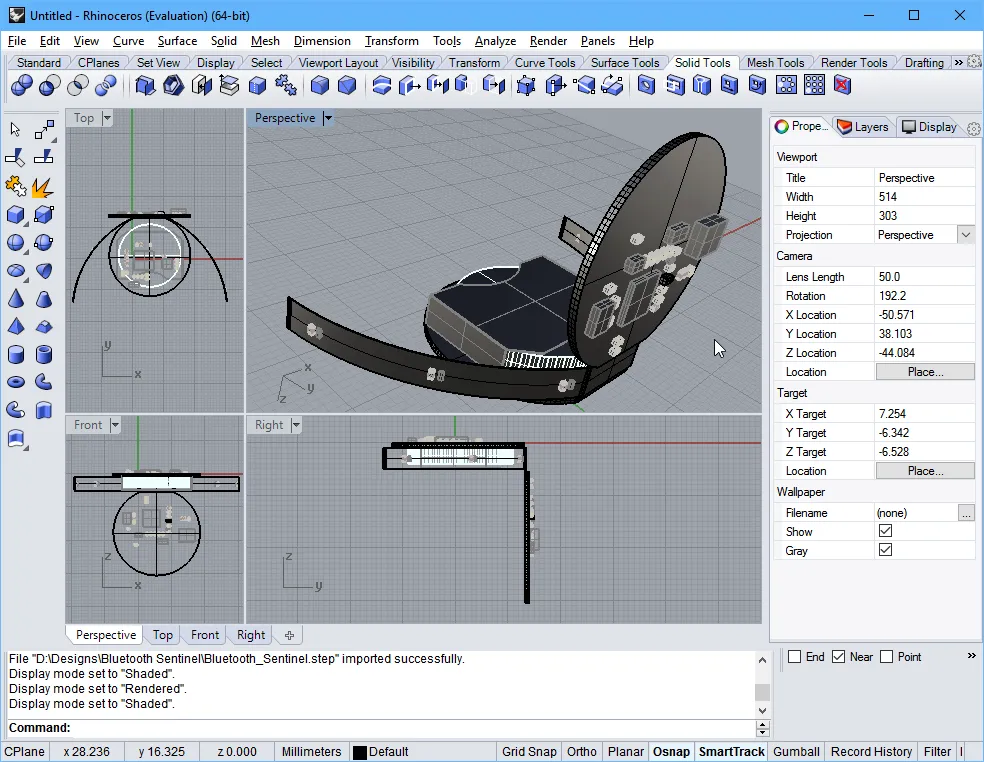
Eine teilweise gefaltete Starrflex-Leiterplatte, aus dem PCB-Editor exportiert und in die MCAD-Konstruktionssoftware Rhinoceros 3D importiert. -
Wenn Sie keinen Zugriff auf mechanische Zeichen-/Ansichtssoftware haben, kann die exportierte STEP-Datei überprüft werden, indem sie zurück in ein platziertes 3D Body object in Altium Designer importiert wird.
Ein Altium Designer-Dokument vom Typ Multi-board Assembly kann in das STEP-Dateiformat exportiert werden. Verwenden Sie den Eintrag MBA Export STEP im Menü [Add New Export Output] in einer Outputjob-Datei oder wählen Sie den Befehl File » Export » STEP 3D aus den Hauptmenüs des Multi-board Assembly-Editors von Altium Designer.
Speichern aus dem IPC Component Wizard
Der automatisierte IPC Compliant Footprint Wizard, der im PCB-Bibliothekseditor einen IPC-konformen Footprint erstellt, bietet zusätzlich die Möglichkeit, das erzeugte Footprint-Modell als 3D-STEP-Datei zu speichern (und in der Vorschau anzuzeigen). Das STEP-basierte Modell kann in den erzeugten IPC-konformen Footprint eingebettet und außerdem als Datei *.step an einem angegebenen Speicherort gespeichert werden; letztere Option ermöglicht die Wiederverwendung oder Verteilung des 3D-Modells nach Bedarf.
Der IPC Component Wizard wird aus dem PCB-Footprint-Editor (Tools » IPC Compliant Footprint Wizard) gestartet, und die STEP-Exportoption wird auf der vorletzten Seite Footprint Destination des Assistenten aktiviert. Das erzeugte STEP-Dateimodell entspricht exakt den Komponentendimensionen, die im Assistenten eingegeben wurden.
 Neben der Option, ein STEP-Modell für die Komponente zu erzeugen und einzubetten, ermöglicht der Assistent auch, dieses als STEP-3D-Modelldatei zu speichern.
STEP-Dateien importieren
In die PCB oder den PCB-Footprint importieren
STEP-Dateien können in Altium Designer auf zwei unterschiedliche Arten importiert und verwendet werden, wobei beide denselben Mechanismus nutzen. Welcher Ansatz verwendet wird, hängt im Wesentlichen davon ab, wie eine STEP-Datei in einem Design eingesetzt werden soll:
- Eine STEP-Datei, die mechanische Elemente des endgültigen Produktdesigns darstellt, beispielsweise ein von einer MCAD-Anwendung erzeugtes Gehäuse, wird im Allgemeinen in das PCB-Layout importiert.
- Eine STEP-Datei, die einen 3D-Komponentenkörper darstellt (aus dem Internet heruntergeladen oder lokal erstellt), wird im Allgemeinen in einen PCB-Footprint importiert.
Innerhalb sowohl der PCB- als auch der PCB-Footprint-Domäne in Altium Designer werden STEP-Dateien in ein dediziertes 3D Body object importiert, das nach Bedarf platziert und ausgerichtet wird. Weitere Informationen finden Sie im Abschnitt 3D Body Object Placement.
Exporting the Enclosure and Board Shape from MCAD for Use in Altium Designer
Ein gängiger Ansatz besteht darin, dass der Mechanikdesigner ein erstes Konzeptmodell entwickelt, damit alle Beteiligten einen Eindruck davon bekommen, wie das Produkt aussehen wird. Anschließend verfeinert der Mechanikdesigner das Gehäusedesign und definiert die anfängliche Leiterplattenform.
Dieses Gehäuse und die Leiterplattenform können an den ECAD-Designer übergeben werden, indem sie aus dem MCAD-Werkzeug im STEP-Format gespeichert und im Designbereich des PCB-Editors platziert werden. Altium Designer enthält einen Befehl, mit dem die ECAD-Leiterplattenform direkt aus der MCAD-Leiterplattenform neu definiert werden kann.
STEP ist ein komplexes und sehr detailliertes Dateiformat. Um die erfolgreiche Übertragung von Designdaten zu maximieren, beachten Sie Folgendes:
- Die Leiterplattenform kann innerhalb des Gehäuses exportiert werden, solange sie eine separate Unterbaugruppe ist. Wenn dies erfolgt ist, können Sie die ECAD-Leiterplattenform mit wenigen Klicks im PCB-Editor aus der mechanischen Definition neu definieren.
- Verwenden Sie nach Möglichkeit das AP214-Format.
- Verwenden Sie, falls verfügbar, eine Option für Flächen- oder Volumengeometrien.

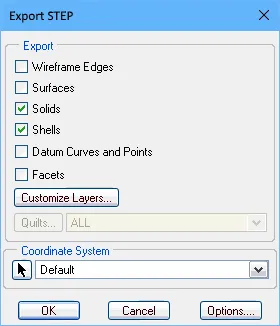
Geeignete Exportoptionen für SolidWorks (erstes Bild) und PTC Creo (früher Pro/E) (zweites Bild).
In die Multi-board Assembly importieren
Ein STEP-Modell kann mit dem Befehl Design » Insert STEP Part aus den Hauptmenüs zum aktiven Multi-board Assembly-Dokument hinzugefügt werden.
Unterstützung für den Import/Export von Parasolid-Dateien
Parasolid-Dateien exportieren
Ein Altium Designer-PCB-Dokument kann in das Parasolid-Dateiformat exportiert werden. Klicken Sie in einer Outputjob file auf [Add New Export Output] und wählen Sie einen Eintrag im Menü Export PARASOLID aus. Die Exportausgaben können dann direkt aus der Datei oder als Teil des Prozesses Project Release erzeugt werden.

Alternativ wählen Sie den Befehl File » Export » PARASOLID aus den Hauptmenüs des PCB-Editors von Altium Designer. Die Optionen für den Export werden im Dialog Export Options dialog festgelegt.
Parasolid-Dateien importieren
Innerhalb sowohl der PCB- als auch der PCB-Footprint-Domäne in Altium Designer werden Parasolid-Dateien in ein dediziertes 3D Body object importiert, das nach Bedarf platziert und ausgerichtet wird. Weitere Informationen finden Sie im Abschnitt 3D Body Object Placement.
Unterstützung für den Import von SolidWorks-Part-Dateien
Innerhalb sowohl der PCB- als auch der PCB-Footprint-Domäne in Altium Designer werden SolidWorks-Part-Dateien (*.sldprt) in ein dediziertes 3D Body object importiert, das nach Bedarf platziert und ausgerichtet wird. Weitere Informationen finden Sie im Abschnitt 3D Body Object Placement.
Ein 3D-Modell im Format SOLIDWORKS Parts File (*.SldPrt), das mit SOLIDWORKS Version 2022, 2023, 2024 oder 2025 erstellt wurde, kann beim Verwenden eines generischen 3D-Modells mit einem 3D-Body-Objekt importiert werden.
Unterstützung für den Export von VRML-Dateien
Ein Altium Designer-PCB-Dokument kann in das VRML-Dateiformat exportiert werden. Klicken Sie in einer Outputjob file auf [Add New Export Output] und wählen Sie einen Eintrag im Menü Export VRML aus. Die Exportausgaben können dann direkt aus der Datei oder als Teil des Prozesses Project Release erzeugt werden.

Alternativ wählen Sie den Befehl File » Export » VRML aus den Hauptmenüs des PCB-Editors von Altium Designer.
Unterstützung für den Import/Export von IDF-Dateien
IDF-Dateien exportieren
Ein Altium Designer-PCB-Dokument kann in das IDF-Dateiformat exportiert werden. Klicken Sie in einer Outputjob file auf [Add New Export Output] und wählen Sie einen Eintrag im Menü Export IDF aus. Die Exportausgaben können dann direkt aus der Datei oder als Teil des Prozesses Project Release erzeugt werden.

Alternativ wählen Sie den Befehl File » Export » IDF Board aus den Hauptmenüs des PCB-Editors von Altium Designer.
Der Dialog File Export IDF bietet Steuerelemente zum Konfigurieren der Eigenschaften exportierter IDF-Dateien. Auf den Dialog wird zugegriffen, indem Sie in der Outputjob-Datei auf eine hinzugefügte IDF-Exportausgabe doppelklicken oder im Dialog Export File nach Auswahl von File » Export » IDF Board auf Save klicken.
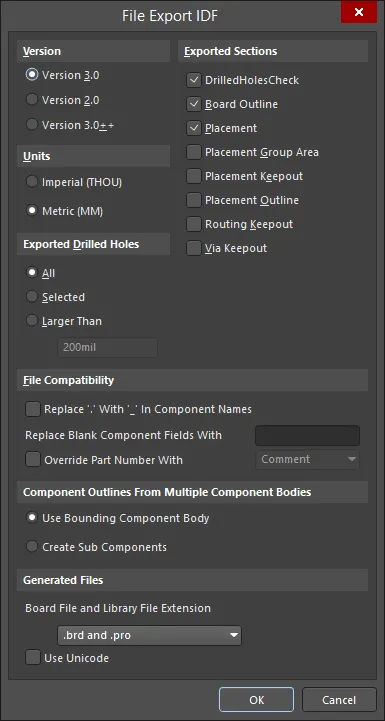
Der Dialog File Export IDF
Options and Controls of the File Import IDF Dialog
- Version - wählen Sie die entsprechende Version aus.
- Units - wählen Sie die entsprechenden Einheiten aus: Imperial oder Metric.
-
Exported Drilled Holes
- All - auswählen, um alle Bohrungen zu exportieren.
- Selected - auswählen, um nur die ausgewählten Bohrungen zu exportieren.
- Larger Than - auswählen, um nur Bohrungen zu exportieren, die größer sind als die im Textfeld angegebene Größe.
- Exported Sections - aktivieren Sie das Kontrollkästchen der gewünschten Abschnitte.
-
File Compatibility
- Replace '.' With '_' In Component Names - aktivieren Sie dieses Kontrollkästchen, um einen Punkt durch einen Unterstrich in Komponentennamen zu ersetzen.
- Replace Blank Component Fields With - geben Sie Text ein, mit dem leere Komponentenfelder ersetzt werden sollen.
-
Override Part Number With - aktivieren, um Teilenummern während der Dateigenerierung zu überschreiben. Im Dropdown-Menü können Sie auswählen, dass die Part Number durch eine der folgenden Optionen überschrieben wird. Das Dropdown-Menü ist nur verfügbar, wenn die Option Override Part Number With aktiviert ist.
- Comment
- Item HRID
- Revision HRID
- Library REF
- <Enter Schematic Parameter>
-
Component Outlines From Multiple Component Bodies
- Use Bounding Component Body - auswählen, um einen umschließenden Komponentenkörper zu verwenden.
- Create Sub Components - auswählen, um Unterkomponenten zu erstellen.
-
Generated Files - beim Exportieren von IDF-Dateien werden zwei Dateien erzeugt – eine mit Informationen über die physische Größe und Form der Leiterplatte sowie die Positionen der Komponenten, die andere mit Informationen über jede Komponente einschließlich Name, Größe und Form. Diese werden üblicherweise als Board- bzw. Library-Datei bezeichnet. Verschiedene CAD-Pakete verwenden unterschiedliche Dateierweiterungen für Board- und Library-Dateien. Verwenden Sie das Dropdown-Menü, um die Dateierweiterungen der erzeugten Board- und Library-Dateien auszuwählen. Zur Auswahl stehen:
-
.brdund.pro -
.brdund.lib -
.emnund.emp -
.bdfund.ldf -
.idbund.idl -
.idfund.lib
-
- Use Unicode - aktivieren Sie dieses Kontrollkästchen, um den Unicode-Standard für Text in den erzeugten Dateien zu verwenden.
IDF-Dateien importieren
Um eine IDF-Datei in das aktive PCB-Dokument zu importieren, wählen Sie den Befehl File » Import » IDF Board in den Hauptmenüs des PCB-Editors von Altium Designer. Nach Auswahl des Befehls wird der Dialog File Import IDF geöffnet, in dem Sie die Eigenschaften importierter IDF-Dateien konfigurieren können.
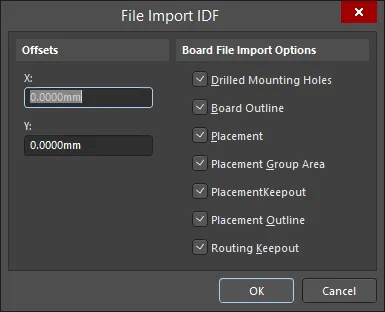
Der Dialog File Import IDF
Options and Controls of the File Import IDF Dialog
- Offsets - geben Sie die gewünschten Versatzabstände für X und Y in die Textfelder ein.
- Board File Import Options - aktivieren Sie die Kontrollkästchen der Elemente, die Sie importieren möchten.
- OK - klicken Sie hier, um den Importvorgang zu starten.
Unterstützung für den Import/Export von IDX-Dateien
Da immer mehr elektronische Produkte sowohl elektrische als auch mechanische Komponenten umfassen und die Produktfreigabezyklen immer kürzer werden, besteht ein echter Bedarf an einer stärkeren Zusammenarbeit zwischen den ECAD- und MCAD-Bereichen. Doch diese Zusammenarbeit verläuft nicht immer reibungslos. Der Elektrokonstrukteur und der Mechanikkonstrukteur schicken sich oft E-Mails hin und her oder müssen sich in die jeweiligen Designwerkzeuge des anderen einarbeiten – etwas, das sie aus ihren gewohnten Arbeitsumgebungen herausführt. Eine Lösung besteht darin, eine Kollaborationsmethode zu verwenden, die es beiden ermöglicht, Ideen und Änderungsvorschläge grafisch zu kommunizieren, ohne ihre vertrauten Arbeitsumgebungen zu verlassen. Eine solche Methode wird durch ein XML-basiertes Austauschdateiformat bereitgestellt – IDX (Incremental Design EXchange format).
Mit dieser zwischengeschalteten Austauschdatei (*.idx) kann ein Elektrokonstrukteur nur die Änderungen am Leiterplattendesign exportieren, die vom Mechanikkonstrukteur benötigt werden und für ihn von Nutzen sind. Umgekehrt kann der Mechanikkonstrukteur Änderungsvorschläge an den Elektrokonstrukteur zurückgeben, der diese Änderungen dann wieder in sein Design importieren kann.
Die Unterstützung für diesen Kollaborationsstandard zwischen ECAD- und MCAD-Bereichen ist in Altium Designer über die Erweiterung MCAD IDX Exchange verfügbar. Diese Erweiterung ermöglicht den inkrementellen Datenaustausch zwischen Altium Designer und mechanischen CAD-Anwendungen (wie SOLIDWORKS) unter Verwendung des IDX-Austauschformats. Der Funktionsumfang umfasst die Unterstützung von Änderungsanforderungen sowie die Übertragung von Kupfergeometrie.
Initialisieren der Baseline-Datei für die Zusammenarbeit
Die Zusammenarbeit kann von beiden Seiten aus gestartet werden – entweder erstellt der Elektrokonstrukteur die anfängliche IDX-Datei oder der Mechanikkonstrukteur übernimmt dies. Wenn der Elektrokonstrukteur dies tut, wird die erstellte Datei als ECAD-Baseline-Datei bezeichnet (ECAD Baseline.idx) und anschließend dem Mechanikkonstrukteur zur Verfügung gestellt. Wenn der Mechanikkonstrukteur dies tut, wird sie als MCAD-Baseline-Datei bezeichnet (MCAD Baseline.idx) und anschließend dem Elektrokonstrukteur zur Verfügung gestellt.
Export aus Altium Designer (ECAD-Erstellung der Baseline)
Innerhalb von Altium Designer ist die Hauptschnittstelle für die Zusammenarbeit das Bedienfeld MCAD IDX Exchange, das durch Klicken auf die Schaltfläche  unten rechts in Altium Designer bei aktivem PCB-Editor und anschließendes Auswählen des Eintrags MCAD IDX Exchange aus dem Menü geöffnet wird.
Um die Zusammenarbeit zu starten, klicken Sie auf die Schaltfläche Export Baseline. Daraufhin wird der Dialog Export EDMD Baseline angezeigt, der Optionen einschließlich des Exports von Kupferobjekten bietet.
 Starten Sie die Zusammenarbeit in Altium Designer, indem Sie die ECAD-Baseline erstellen.
Import in Altium Designer (MCAD-Erstellung der Baseline)
Wenn die Baseline-Datei auf der MCAD-Seite erstellt wurde, kann sie mit dem Befehl File » Import » MCAD IDX Baseline in Altium Designer importiert werden. Der Dialog Import MCAD Baseline wird geöffnet. Verwenden Sie ihn, um zur MCAD-Baseline-Datei (MCAD Baseline.idx) und zum PCB-Dokument zu navigieren und diese anzugeben, in das die vorgeschlagenen Änderungen synchronisiert werden sollen.
 Akzeptieren Sie die Zusammenarbeit in Altium Designer durch Importieren der MCAD-Baseline.
-
Input MCAD Baseline File - klicken Sie auf
 , um nach der gewünschten zu importierenden IDX-Datei zu suchen und sie auszuwählen.
-
Output PCB File - klicken Sie auf , um nach der gewünschten PCB-Datei zu suchen und sie auszuwählen, in die die vorgeschlagenen Änderungen synchronisiert werden sollen.
Nachdem die MCAD-Baseline-IDX-Datei importiert wurde, erfolgt die Zusammenarbeit über das Bedienfeld MCAD IDX Exchange .
Kollaborationsordner
Wenn die Zusammenarbeit aus Altium Designer heraus gestartet wird (durch Erstellen der IDX-Baseline-Datei), wird unter dem ursprünglichen Leiterplatten-Designprojekt ein Kollaborationsordner erstellt. Der Ordner wird anhand des PCB-Dokumentnamens in der Form <PCBDocumentName>.PcbDoc_EDMD benannt. Der Ordner enthält zwei Dateien:
- AD_EDMD_State.xml
- ECAD Baseline.idx
Greifen Sie schnell auf den erzeugten Ordner über das Bedienfeld MCAD IDX Exchange zu, indem Sie auf das Steuerelement Show In Explorer klicken (nur nach dem ersten Export verfügbar) oder auf die Schaltfläche  klicken und dann den Eintrag Open Collaboration Folder aus dem zugehörigen Menü wählen.
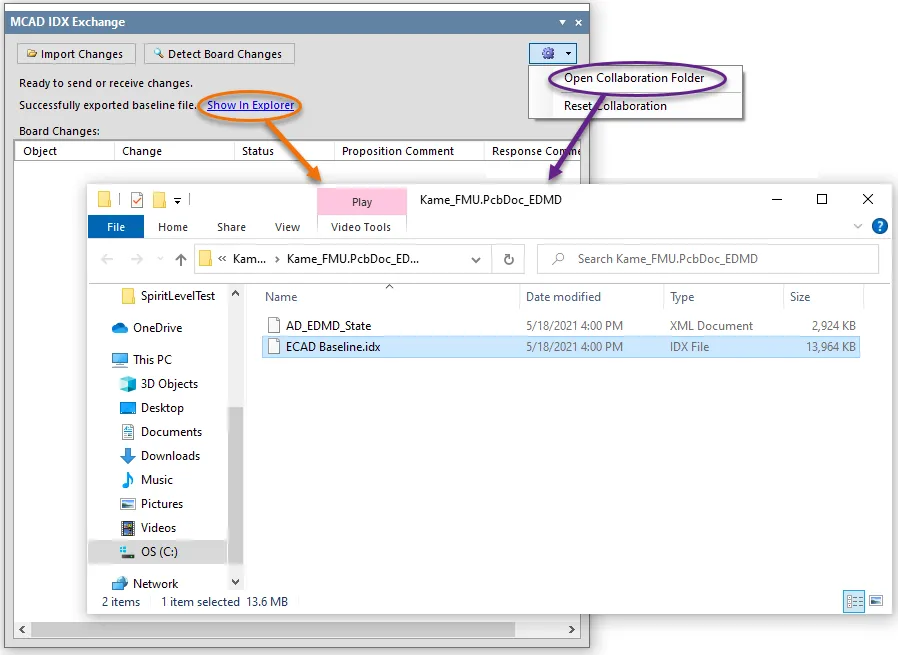
Erstellung des Ordners und der Baseline-Datei.
Änderungen synchronisieren
Das Bedienfeld MCAD IDX Exchange bietet Steuerelemente, um Änderungen zwischen den ECAD- und MCAD-Bereichen synchron zu halten. Änderungen werden über IDX-Änderungsdateien vorgeschlagen:
- Wenn der Mechanikkonstrukteur Änderungen vorgeschlagen und diese in einer neuen IDX-Änderungsdatei übermittelt hat, ermöglicht das Bedienfeld, diese Änderungen zur Prüfung in das PCB-Design zu übernehmen (zu importieren).
- Wenn Änderungen an der Leiterplatte vorgenommen wurden, kann das Bedienfeld diese Änderungen erkennen (außer Kupferänderungen) und auflisten, bereit für den Export in eine IDX-Änderungsdatei, die anschließend dem Mechanikkonstrukteur zur Verfügung gestellt wird.
Erkennen und Exportieren von Leiterplattenänderungen
Wenn Sie eine Änderung am PCB-Dokument vornehmen, z. B. das Entfernen einer Komponente, kann diese Änderung durch Klicken auf die Schaltfläche  oben im Bedienfeld MCAD IDX Exchange erkannt werden. Die erkennbaren Änderungen werden im Bereich Board Changes des Bedienfelds aufgelistet, und zwar in Bezug auf:
- Object - zum Beispiel den Komponentendesignator.
- Change - zum Beispiel Removed für eine Komponente, die aus dem Design entfernt wurde, oder Added für eine, die hinzugefügt wurde.
- Status - dies ist Proposed, da die Änderung auf der ECAD-Seite entsteht.
- Proposition Comment - eine Anmerkung zur Erläuterung der Änderung für den Mechanikkonstrukteur. Geben Sie diese nach Bedarf ein.
 Erkennen von Änderungen an der Leiterplatte.
Nachdem alle Änderungen vorgenommen, erkannt und Kommentare zu den Vorschlägen hinzugefügt wurden, können diese Änderungen über die Schaltfläche  exportiert werden. Dadurch wird eine IDX-Änderungsdatei erstellt (ECAD Changes n.idx).
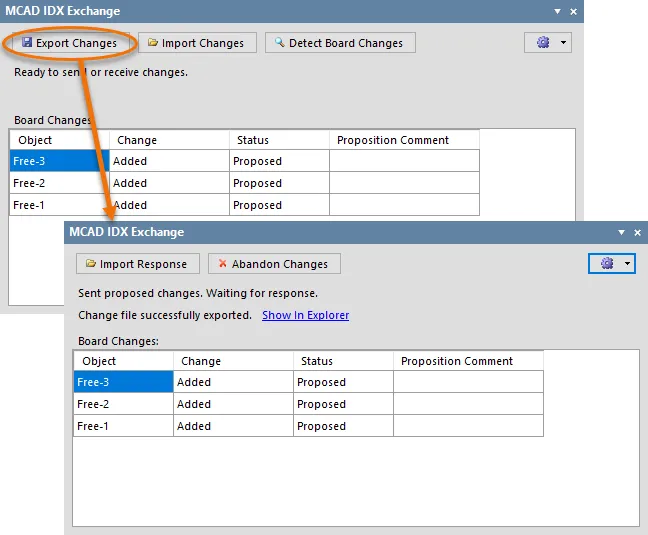
Nachdem die vorgeschlagenen Änderungen an der Leiterplatte vorgenommen wurden, exportieren Sie sie, um eine IDX-Änderungsdatei zu erstellen und diese vorgeschlagenen Änderungen an den Mechanikkonstrukteur zu senden.
Nun liegt es am Mechanikkonstrukteur, die Änderungsvorschläge auf seiner Seite zu importieren und anzuzeigen. Er wird dann jede vorgeschlagene Änderung einzeln annehmen oder ablehnen und seine Antwort in einer IDX-Antwortdatei zurücksenden (MCAD Response n.idx). Sobald diese eingegangen ist, importieren Sie die Antwort über die Schaltfläche  . Um die Änderungen in der Antwortdatei anzuwenden, klicken Sie auf die Schaltfläche
  , wodurch eine IDX-Antwortdatei von der ECAD-Seite zurück an den Mechanikkonstrukteur erzeugt wird (ECAD Response n.idx).
Dieses „Handshaking“ stellt sicher, dass beide Parteien hinsichtlich der vorgenommenen Änderungen synchronisiert sind.
 ; die Liste Board Changes wird geleert.
Importieren von Änderungen
Wenn der Mechanikdesigner Änderungen vorschlägt, werden diese Änderungen in einer IDX-Änderungsdatei (MCAD Changes n.idx) vorgeschlagen. Importieren Sie die Änderungen über die Schaltfläche  im Panel. Die Änderungen werden im Bereich Changes from Mechanical CAD des Panels wie folgt aufgeführt:
- Object - zum Beispiel die Komponentenbezeichnung.
- Change - zum Beispiel Moved für eine Komponente, die innerhalb des Designs verschoben wurde.
- Status - dies ist Proposed, da die Änderung von der MCAD-Seite ausgeht.
- Proposition Comment - ein Hinweis zur Erläuterung der Änderung für den Elektrokonstrukteur.
 Vom Mechanikdesigner vorgeschlagene und in das Panel importierte Änderungen.
Nun liegt es an Ihnen als Elektrokonstrukteur, jede vorgeschlagene Änderung nacheinander zu prüfen und entweder anzunehmen oder abzulehnen. Um eine vorgeschlagene Änderung anzunehmen, aktivieren Sie das zugehörige Kontrollkästchen Accept . Um sie abzulehnen, lassen Sie dieses deaktiviert. Sie können außerdem eine Antwort in das entsprechende Feld Response Comment eingeben.
Nachdem alle vorgeschlagenen Änderungen angenommen/abgelehnt wurden, klicken Sie auf die Schaltfläche . Die angenommenen Änderungen werden auf das PCB-Dokument angewendet, und es wird eine IDX-Antwortdatei (ECAD Response n.idx) erstellt, die bereit ist, an den Mechanikdesigner zurückgesendet zu werden.
Zurücksetzen der Zusammenarbeit
Um die Zusammenarbeit am Projekt vollständig zurückzusetzen, klicken Sie auf die Schaltfläche und wählen Sie dann den Eintrag Reset Collaboration aus dem zugehörigen Menü. Alle aktuellen Einträge im Panel werden gelöscht und alle Dateien im Zusammenarbeitsordner werden entfernt. Dadurch werden Sie auf den Ausgangspunkt zurückgesetzt und können eine Baseline-Datei exportieren oder importieren und die Zusammenarbeit erneut beginnen.
 KI-lokalisiert