
Arbeiten mit Klassen in Schaltplan & PCB
Auf einen Blick
- Erfahren Sie, welche Klassentypen unterstützt werden, wo sich die einzelnen Typen definieren lassen und wie sich automatisch generierte und benutzerdefinierte Klassen unterscheiden.
- Lernen Sie, wie Sie mithilfe von Parametern, Parameter-Set-Direktiven und Blanket-Direktiven Bauteil- und Netzklassen im Schaltplan erstellen.
- Verstehen Sie, wie der Constraint Manager und die Einstellungen zur Projektsynchronisierung beeinflussen, welche Klassen erstellt und auf die Leiterplatte übertragen werden.
Eine Klasse ist eine benannte Gruppe von Objekten. Klassen helfen dem Entwickler nicht nur dabei, beim Durchsehen des Designs relevante Objekte auszuwählen, sondern können auch verwendet werden, um Designanforderungen auf alle Objekte dieser Gruppe bzw. Klasse anzuwenden.
Klassen können anhand struktureller Aspekte des Designs generiert werden, etwa für Netze oder Bauteile auf demselben Schaltplanblatt oder für Netze im selben Bus. Zu diesen strukturellen, von der Software generierten Klassen gehören: Bauteil, Netz, Designkanal und Struktur.
Auch benutzerdefinierte Klassen lassen sich erstellen – entweder über den Constraint Manager, wenn Sie Designanforderungen bevorzugt auf diese Weise definieren, oder mithilfe von Schaltplanparametern und PCB-Klassen, wenn Sie einen auf Designregeln basierenden Ansatz bevorzugen.
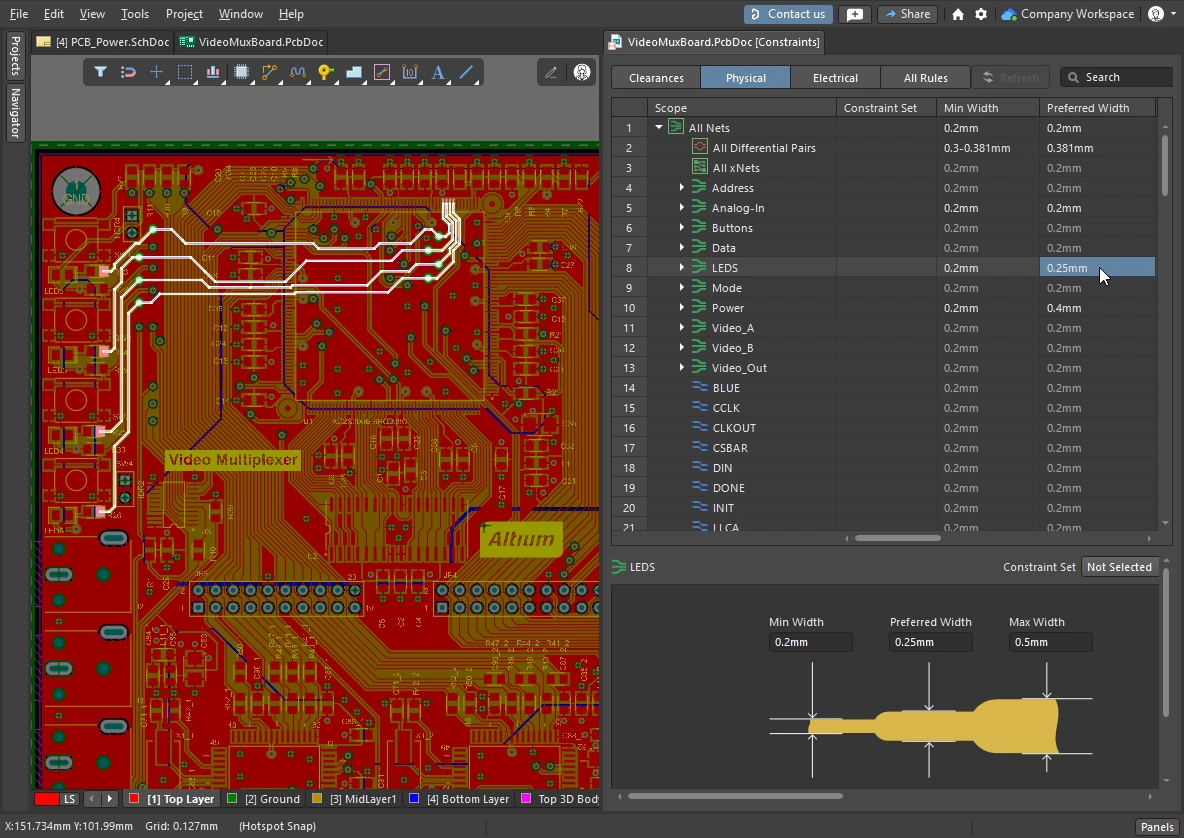
Klassen eignen sich hervorragend zur Verwaltung logischer Gruppen von Bauteilen und Netzen. Hier werden die Routing-Anforderungen im Constraint Manager auf die Klasse LEDS angewendet.
Unterstützte Klassen und ihre Definitionsorte
Die Unterstützung für die Definition von Klassen wurde zunächst im PCB-Editor über den Object Class Explorer eingeführt. Anschließend wurde im Schaltplaneditor die Unterstützung für die Definition der am häufigsten verwendeten Klassen ergänzt, also für Bauteile und Netze. Bauteile können einer Klasse zugeordnet werden, indem ihnen der Parameter ClassName hinzugefügt wird. Bei Netzen erfolgt dies durch das Anfügen einer Parametersatz-Direktive, die den Parameter Net Class Name enthält. Diese Klassendefinitionen werden bei der Designsynchronisierung erkannt und auf die Leiterplatte übertragen.
Mit der Einführung des Constraint Manager wurde ein einfacherer und strukturierterer Ansatz zur Definition von Anforderungen wie Klassen sowie der übrigen physikalischen und elektrischen Anforderungen des Designs geschaffen. Designvorgaben sind Einstellungen auf Projektebene, die jederzeit sowohl im Schaltplaneditor als auch im PCB-Editor bearbeitet werden können, aber weiterhin über das ECO-System synchronisiert werden müssen.
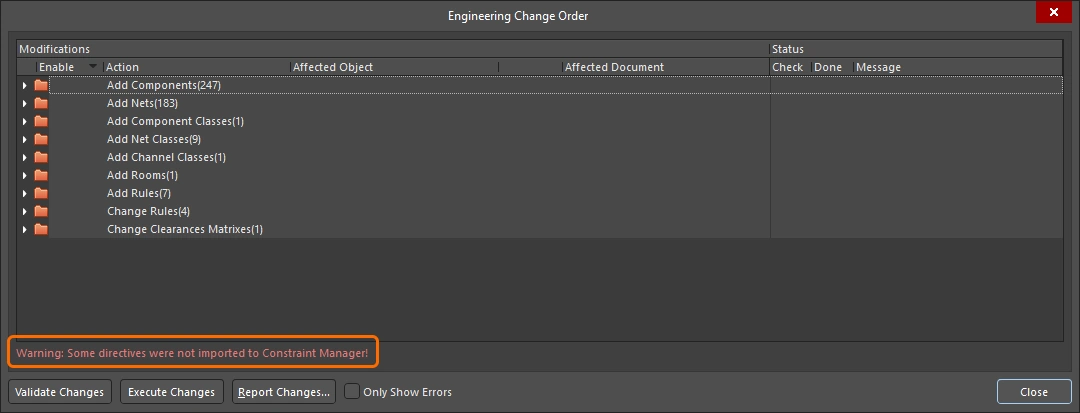
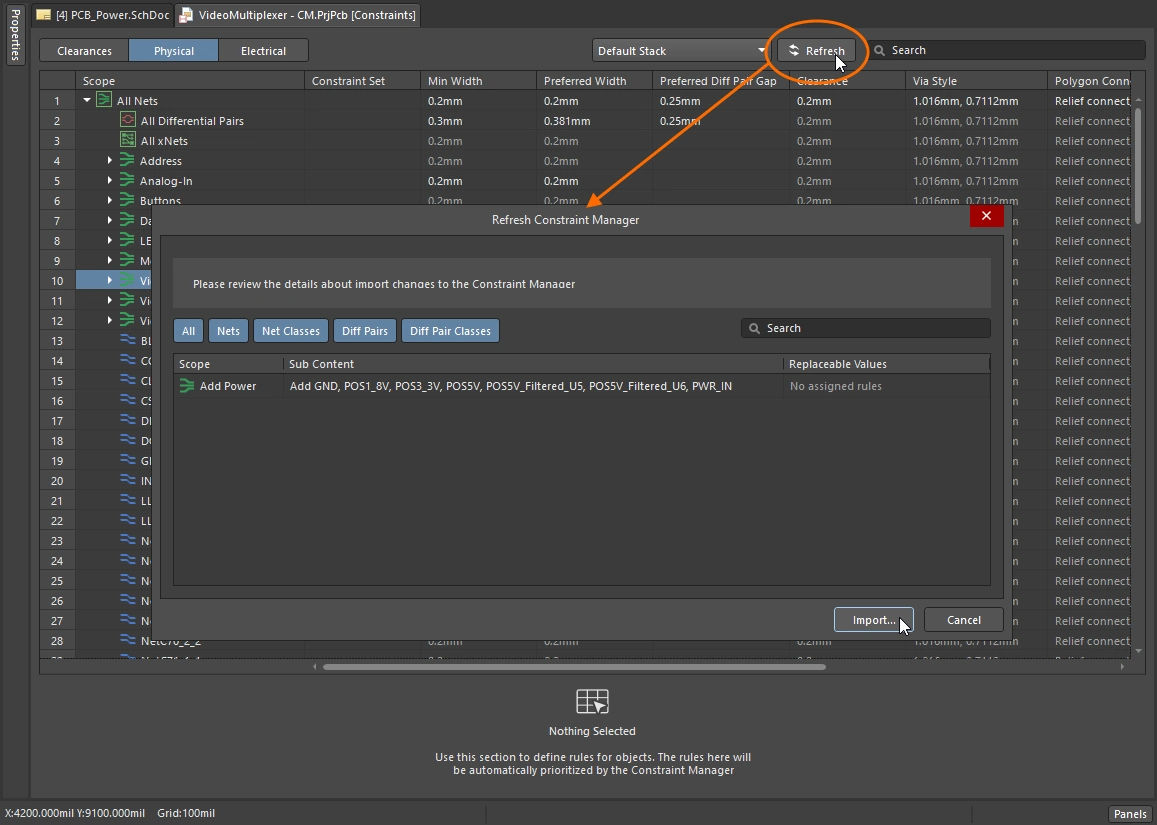
Wenn sowohl parametrische Netzklassendefinitionen als auch Netzklassen im Constraint Manager vorhanden sind, werden die parametrischen Definitionen nicht angewendet. Die Tabelle im aufklappbaren Abschnitt unten zeigt alle unterstützten Klassentypen und die Orte, an denen sie definiert werden können.
Verfügbare Klassentypen
| Class Type | Software-created based on structure |
Schematic Editor parameters |
PCB Editor Object Class Explorer |
|
| Netz | ✓ |
🗸 |
✓ | ✓ |
| Bauteil | ✓ |
🗸 |
✗ | ✓ |
| Lage | ✗ | ✗ | ✗ | ✓ |
| Pad | ✗ | ✗ | ✗ | ✓ |
| Von-bis | ✗ | ✗ | ✗ | ✓ |
| Differenzielles Paar | ✗ | ✗ |
✓ | ✓ |
| xNet | ✗ | ✗ | ✓ | ✗ |
| xSignal | ✗ | ✗ | ✓ | ✓ |
| Designkanal | ✓ |
✗ | ✗ | ✓ |
| Polygon | ✗ | ✗ | ✗ | ✓ |
| Struktur | ✓ |
✗ | ✗ | ✓ |
Klassen mit Schaltplanparametern definieren
Sie können benutzerdefinierte Bauteil- und Netzklassen erstellen, indem Sie dem jeweiligen Bauteil oder Netz einen Parameter hinzufügen bzw. anfügen. PCB-Bauteil- und Netzklassen werden dann erstellt, wenn die entsprechenden Kontrollkästchen User-Defined Classes auf der Registerkarte Class Generation des Dialogs Options for Project aktiviert sind. Weitere Informationen finden Sie unter Konfiguration dieser Optionen.
Benutzerdefinierte Bauteilklasse
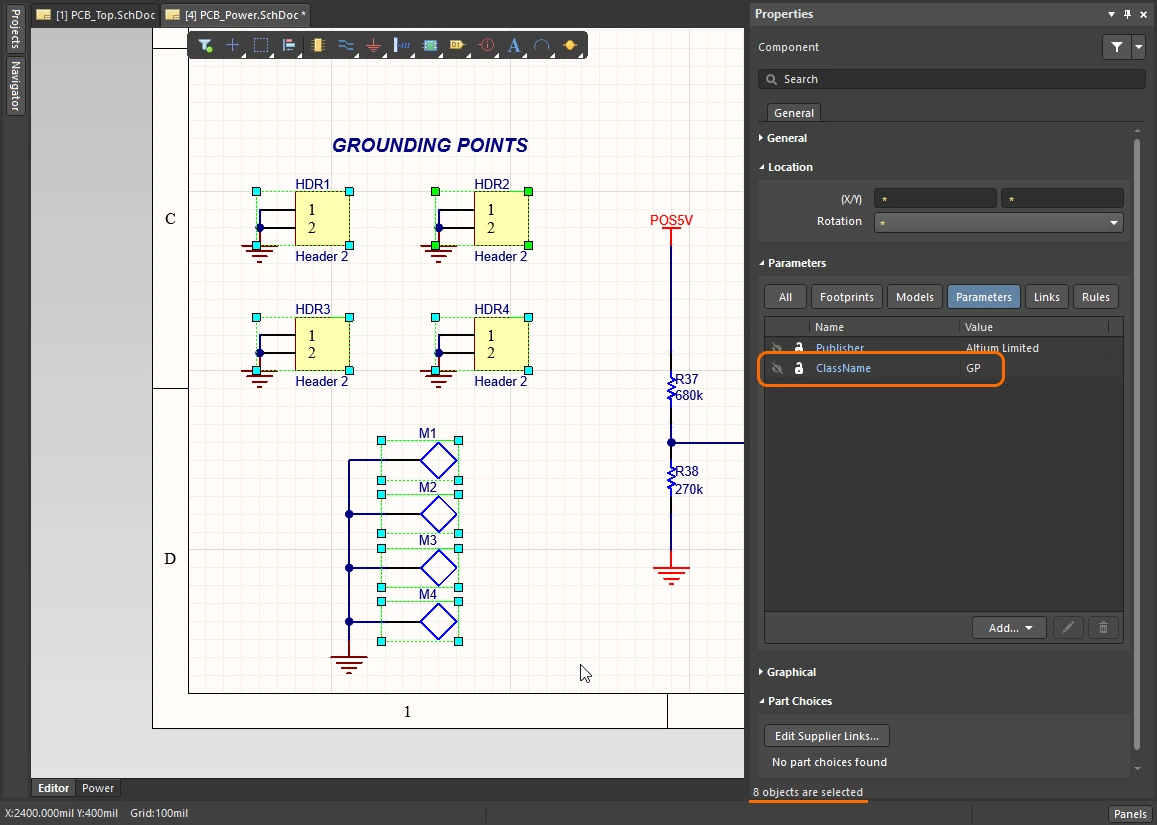
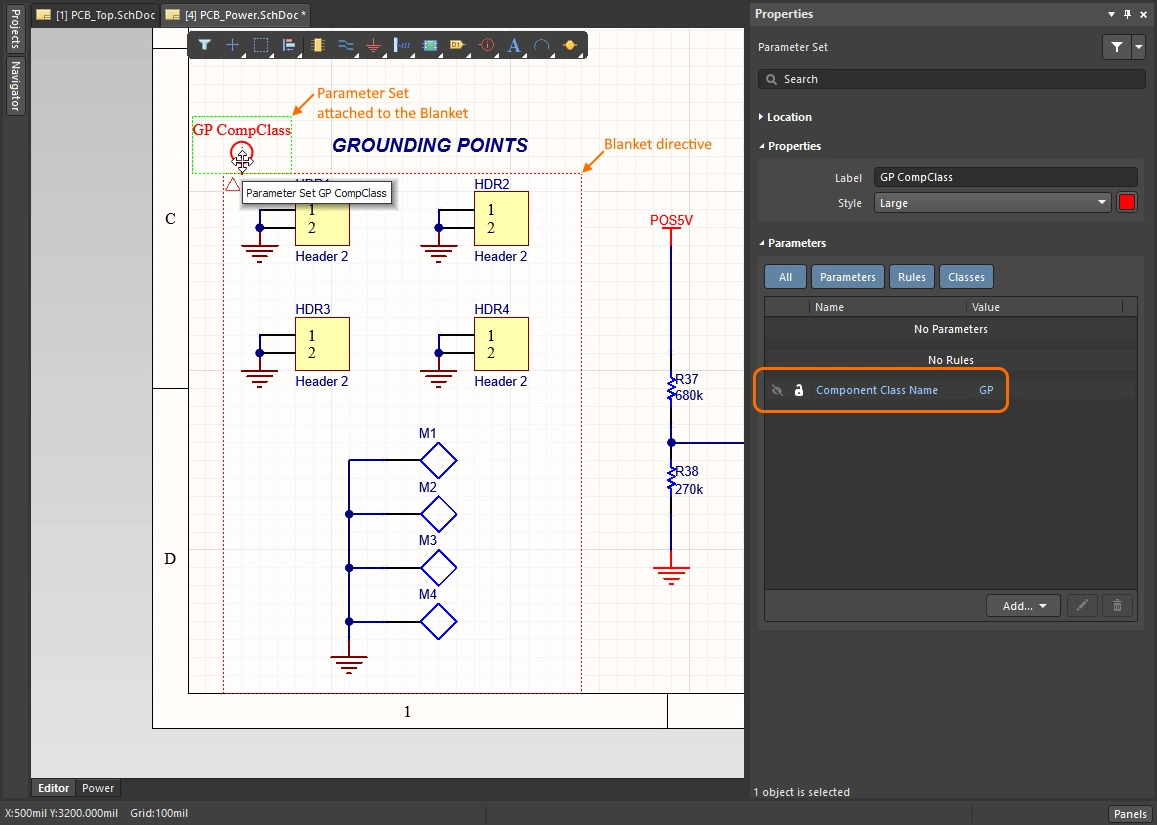
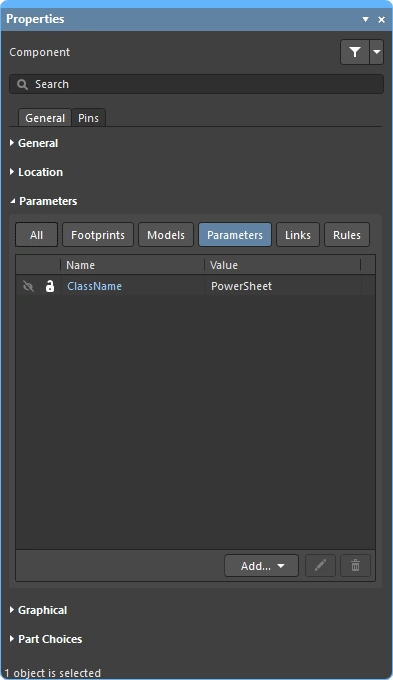
Um Bauteile einer Bauteilklasse zuzuordnen, fügen Sie dem Bauteil einen Parameter hinzu, dessen Zeichenfolge Name auf ClassName und dessen Zeichenfolge Value auf den Namen der Klasse gesetzt ist. Der Parameter muss jedem Bauteil hinzugefügt werden, das in die Klasse aufgenommen werden soll. Dies lässt sich in einem einzigen Bearbeitungsschritt erledigen, indem Sie zuerst alle Bauteile auswählen und anschließend den Parameter im Panel Properties hinzufügen. Wenn die Bauteile nahe beieinander liegen, können Sie alternativ eine Blanket-Direktive mit einer angefügten Parametersatz-Direktive verwenden.
Benutzerdefinierte Netzklasse
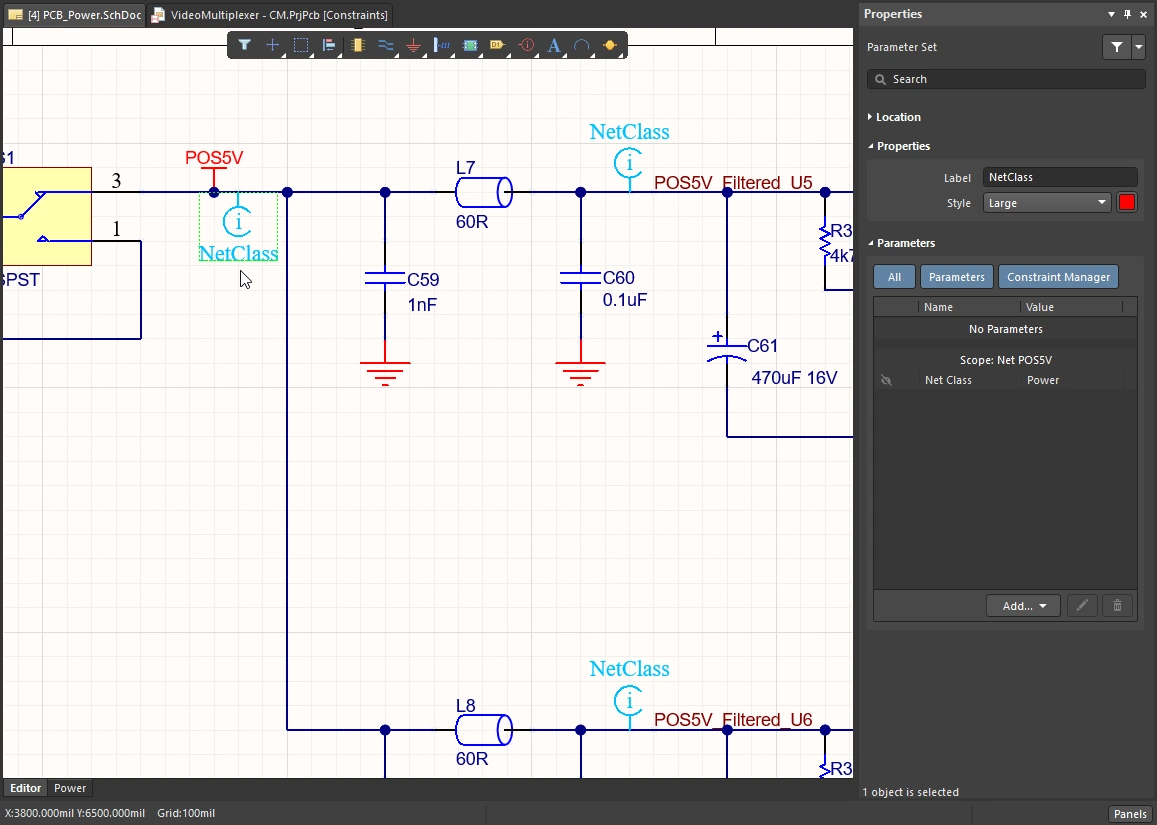
Um ein Netz (oder die Netze in einem Bus oder Signalkabelbaum) parametrisch einer PCB-Netzklasse zuzuordnen, fügen Sie diesem Netz / Bus / Kabelbaum einen Parameter an. Sie können Parameter an ein Netz anfügen, indem Sie eine Parametersatz-Direktive so platzieren, dass ihr Ende das Netz / den Bus / den Kabelbaum berührt, und anschließend dieser Direktive den Parameter Net Class Name hinzufügen.
Diese Parametersatz-Direktive kann kopiert und an verschiedenen Stellen im Schaltplan eingefügt werden, um mehrere einzelne Netze derselben PCB-Netzklasse zuzuordnen. Alternativ kann eine Blanket-Direktive verwendet werden.
Eine Direktive mithilfe einer Blanket-Direktive auf mehrere Netze anwenden
Sie können einer PCB-Netzklasse auch mehrere Netze hinzufügen, indem Sie eine Blanket-Direktive platzieren, die alle diese Netze abdeckt. Eine Blanket-Direktive ermöglicht es, eine Direktive auf alle Netze in ihrem Bereich anzuwenden. Dazu gehören Netze, die durch eine Netzkennung wie ein Netzlabel oder einen Versorgungsanschluss innerhalb der Blanket-Direktive identifiziert werden, sowie Netze, bei denen sich mindestens ein Endpunkt innerhalb der Blanket-Direktive befindet.
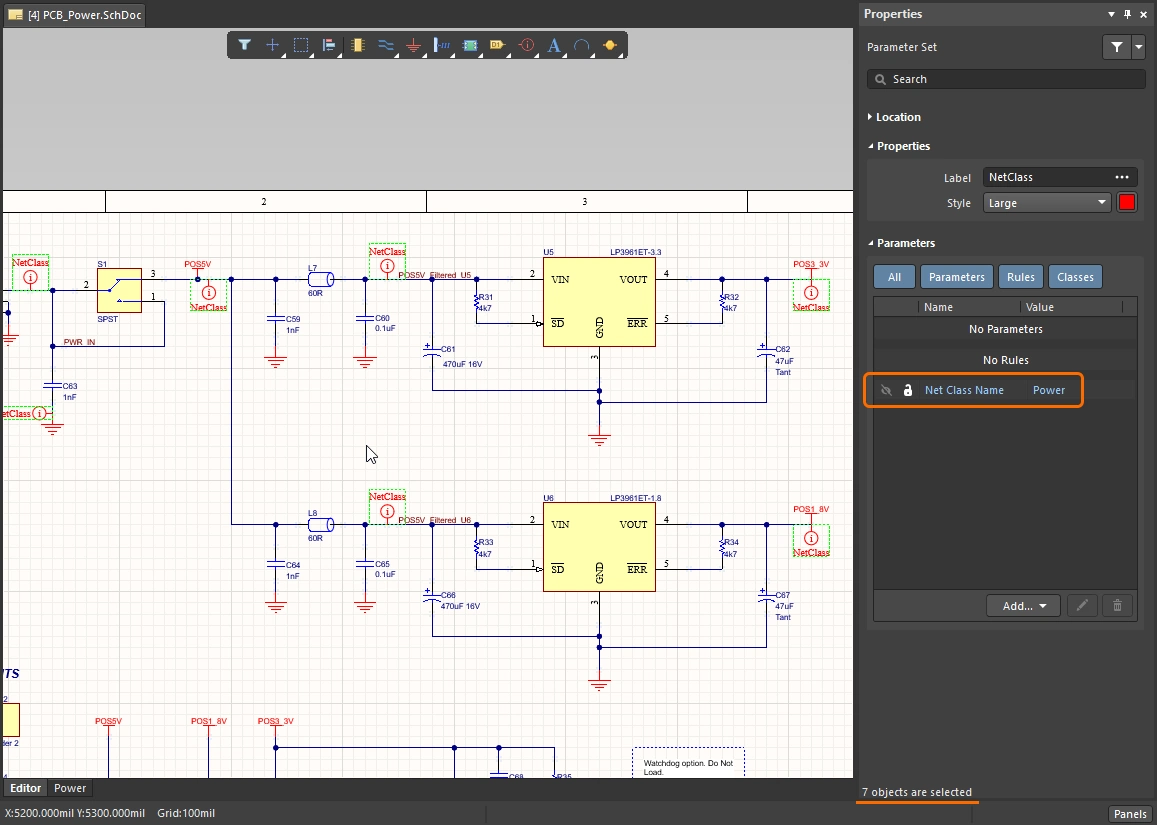
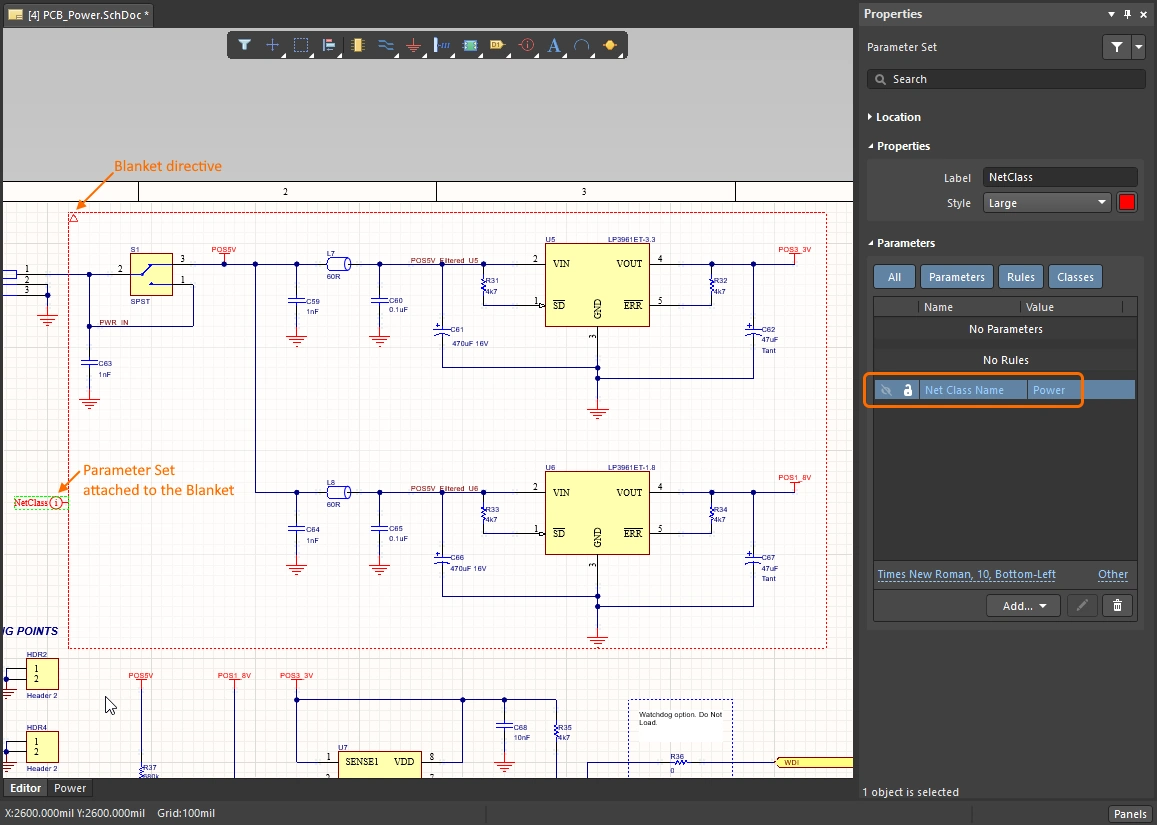
Anstatt die Parameter-Set-Direktive so zu platzieren, dass sie eine Leitung berührt, platzieren Sie sie so, dass sie den Rand des Blanket-Bereichs berührt, wie in der folgenden Abbildung gezeigt. Beachten Sie, dass der Wert des Parameters im Parameter-Set-Objekt den Namen der PCB-Netzklasse festlegt, nicht der Anzeigename des Parameter-Set-Objekts. Im folgenden Beispiel wird das Parameter Set auch verwendet, um eine Designregel für die Leiterbahnbreite festzulegen.

Mit einer Blanket-Direktive werden alle darunterliegenden Netze in einer PCB-Netzklasse namens Power zusammengefasst. Beachten Sie, dass der Name der Parameter-Set-Direktive nicht zur Benennung der Klasse verwendet wird, sondern lediglich als visuelle Referenz dient.
Klassen im Constraint Manager des Projekts definieren
Klassen sind eine zentrale Funktion bei der Arbeit mit dem Constraint Manager und erleichtern das Anwenden und Anpassen von Designvorgaben für mehrere Netze. Im Constraint Manager werden Klassen über Befehle im kontextabhängigen Rechtsklickmenü hinzugefügt, bearbeitet und gelöscht, wie im folgenden Video gezeigt. Netze können einzeln oder mithilfe der üblichen Windows-Auswahlverfahren gemeinsam ausgewählt werden, bevor sie einer Klasse hinzugefügt werden.
Mit dem Constraint Manager Object Class Explorer können Sie alle Klassen im gesamten Projekt prüfen und bearbeiten. Alle im Constraint Manager definierten Klassen werden bei der Designsynchronisierung auf die PCB übertragen, unabhängig von der Konfiguration der Optionen auf der Registerkarte Class Generation des Dialogs Options for Project.
Ein einfaches Beispiel für das Erstellen einer Netzklasse im Constraint Manager.
Erfahren Sie mehr über den Constraint Manager.
Bei der Designübertragung erzeugte Klassen
Die Erstellung automatisch erzeugter Klassen sowie von Klassen, die aus Schaltplanparametern abgeleitet werden, wird auf der Registerkarte Class Generation des Dialogs Options for Project konfiguriert.
-
Automatically generated classes – werden aus der Projektstruktur abgeleitet und können Busse/Signal-Harnesses (Netzklassen), Blattinhalte (Bauteilklassen) und die Projektstruktur (Strukturklassen) umfassen. Diese Klassen werden erzeugt, wenn das Design vom Schaltplan auf die PCB übertragen wird, und stehen unabhängig vom gewählten Ansatz zur Verwaltung der Designvorgaben (Constraint Manager oder Design Rules) zur Verfügung. Während der Schaltplanerstellung sind sie im Schaltplaneditor nicht verfügbar – beispielsweise beim Durchsuchen im Panel Navigator.
-
User-defined classes – werden aus Designparametern abgeleitet, die dem Bauteil oder Netz hinzugefügt wurden. Beachten Sie, dass im Constraint Manager definierte Klassen nicht über diese Optionen verwaltet werden.
Die Erzeugung dieser Klassen wird auf der Registerkarte Class Generation des Dialogs Options for Project konfiguriert. Beachten Sie, dass die Optionen auf der Registerkarte Comparator steuern, welche Klassen letztendlich mit der PCB synchronisiert werden. Stellen Sie sicher, dass diese entsprechend Ihren Anforderungen konfiguriert sind.
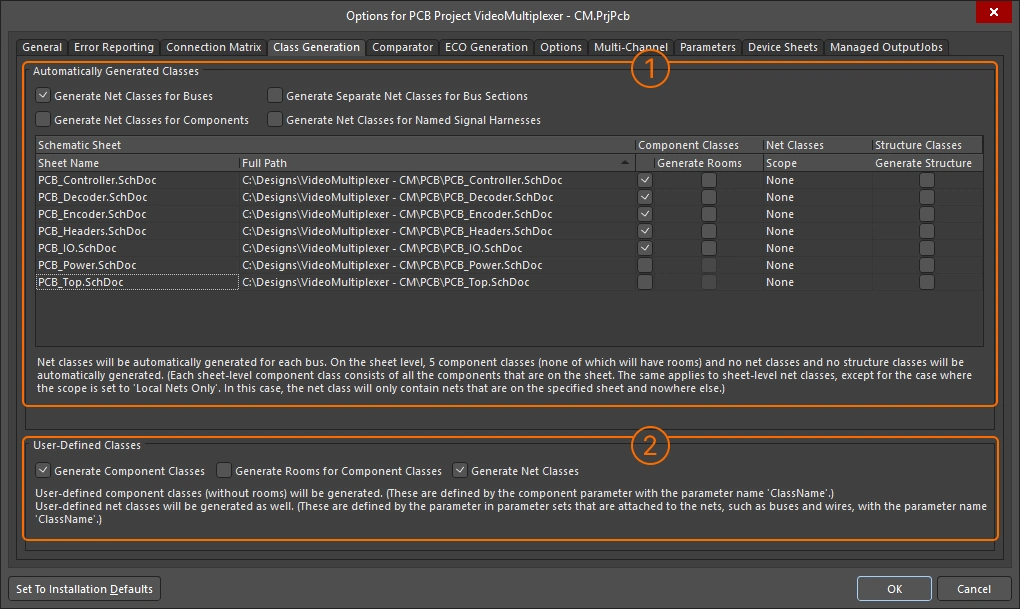
Verwenden Sie die Optionen auf der Registerkarte Class Generation, um die Erzeugung abgeleiteter und benutzerdefinierter Klassen während der Designsynchronisierung zu konfigurieren.
Automatisch erzeugte Klassen
| Generate Net Classes for Buses | Für jeden benannten Bus im Design automatisch eine Netzklasse erzeugen. Die Mitglieder der Klasse sind die Netze dieses Busses. |
| Generate Net Classes for Components | Für jedes Bauteil im Design automatisch eine Netzklasse erzeugen. Die Mitglieder der Klasse sind die Netze, die mit den Pins dieses Bauteils verbunden sind. Die Netzklasse wird anhand des Bauteilbezeichners im Format <ComponentDesignator>_Nets benannt. |
| Generate Separate Net Classes for Bus Sections | Für jeden Busabschnitt automatisch eine separate Netzklasse erzeugen. Ein Busabschnitt entsteht, indem ein Bus angegeben wird, der tatsächlich ein Abschnitt eines größeren Busses ist, beispielsweise A[2..0] aus dem Bus A[15..0]. |
| Generate Net Classes for Named Signal Harnesses | Für jeden benannten Signal-Harness im Design automatisch eine Netzklasse erzeugen. Die Mitglieder der Klasse sind die Netze, die den im benannten Signal-Harness zusammengefassten Signalen zugeordnet sind. Ein benannter Signal-Harness ist mit einem Netzlabel versehen; die erzeugte Netzklasse erhält diesen Namen. |
| Schematic Sheet | Der Tabellenbereich des Dialogs listet alle Blätter des Projekts auf. Für jedes Blatt können Sie gezielt Folgendes erzeugen: eine Bauteilklasse, einen PCB-Room, eine Netzklasse und eine Strukturklasse. |
| Sheet Name/Full Path | Name und Speicherort des Schaltplanblatts. |
| Component Classes | Spalte mit Kontrollkästchen. Wenn aktiviert, wird eine Bauteilklasse erstellt, die alle Bauteile auf diesem Blatt enthält und denselben Namen wie das Blattsymbol erhält. |
| Generate Rooms | Spalte mit Kontrollkästchen. Wenn aktiviert, wird für dieses Schaltplanblatt automatisch ein Room erstellt (nur verfügbar, wenn das Kontrollkästchen Component Class aktiviert ist). Dem PCB-Room wird die zugehörige Bauteilklasse zugewiesen. Rooms werden bei der ersten Designsynchronisierung unten links auf der PCB platziert. Erfahren Sie mehr über das Arbeiten mit Rooms. |
| Net Classes Scope | Mit diesen Optionen legen Sie fest, ob eine Klasse der Netze auf diesem Schaltplanblatt erzeugt wird (die Klasse erhält denselben Namen wie das Blattsymbol).
|
| Structure Classes | Aktivieren Sie diese Option, um eine Strukturklasse zu erzeugen. Zu den Mitgliedern der Strukturklasse gehören die aktivierte Bauteilklasse und Netzklasse. Bearbeiten Sie die Strukturklasse im PCB-Editor, um weitere Netz-, Bauteil- oder Strukturklassen hinzuzufügen. Verwenden Sie den Modus Structure des Panels PCB, um die Bauteile und Netze in dieser Strukturklasse zu finden. |
Benutzerdefinierte Klassen
| Generate Component Classes | Aktivieren Sie diese Option, um benutzerdefinierte Bauteilklassen zu erzeugen. Um ein Bauteil einer benutzerdefinierten Bauteilklasse hinzuzufügen, fügen Sie dem Bauteil den Parameter |
| Generate Rooms for Component Classes | Aktivieren Sie diese Option, um für jede erzeugte benutzerdefinierte Bauteilklasse einen PCB-Platzierungs-Room zu erzeugen und diesem die Bauteilklasse zuzuweisen. Der Platzierungs-Room hat denselben Namen wie die Bauteilklasse. |
| Generate Net Classes | Aktivieren Sie diese Option, um benutzerdefinierte Netzklassen zu erzeugen. Parameter werden einem Netz hinzugefügt, indem ein parameter set Objekt mit dem Netz verbunden und diesem Parametersatz anschließend ein Parameter Wenn das Projekt den Constraint Manager verwendet, werden keine Netzklassen aus Parameter-Set-Objekten erstellt. |


Klassen im PCB-Editor erstellen
Der PCB-Editor von Altium Designer war ursprünglich ein auf Designregeln ausgerichteter Editor. Die PCB-Anforderungen wurden im Dialog PCB Rules and Constraint Editor (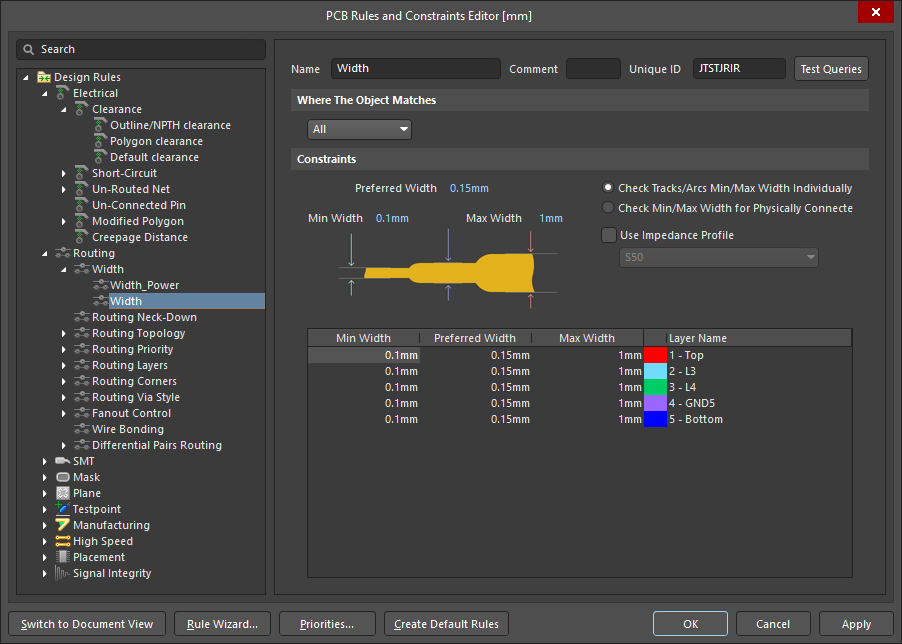 ) und die Designklassen im Object Class Explorer des PCB-Editors (
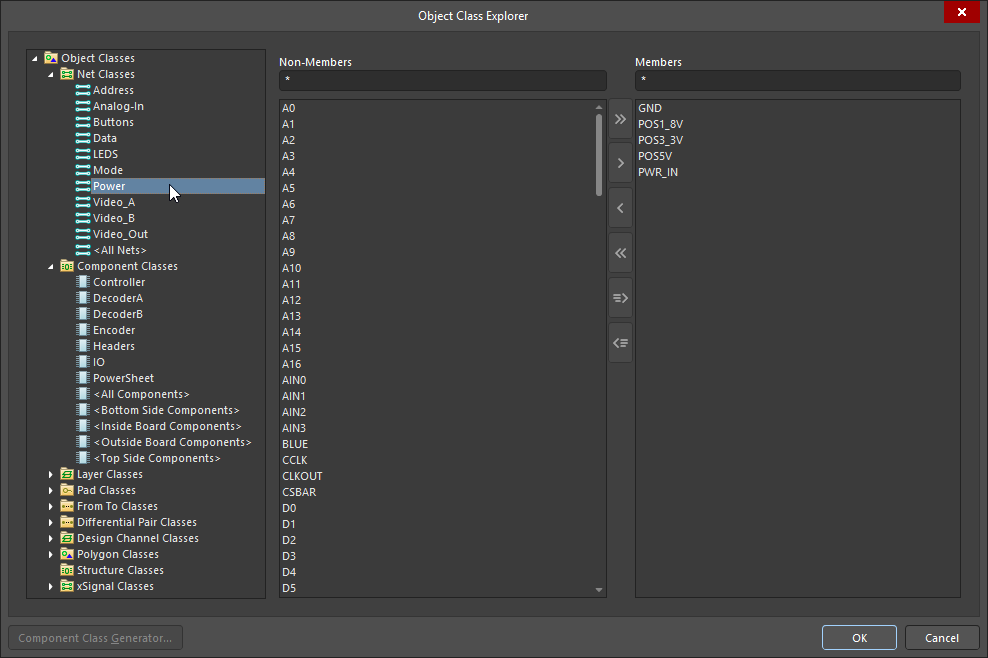 ) definiert. Dies ist die standardmäßig in neuen Projekten verwendete Vorgehensweise.
Wenn bei der Projekterstellung die Option Constraint Management aktiviert ist, werden die Anforderungen in Constraint Manager () statt im Dialog PCB Rules and Constraint Editor konfiguriert. In diesem Fall können weiterhin alle Klassen im Object Class Explorer des PCB-Editors definiert und bearbeitet werden. Die Teilmenge der Klassentypen, die zwischen Schaltplan und PCB ausgetauscht werden können, lässt sich auch im Object Class Explorer des Constraint Managers (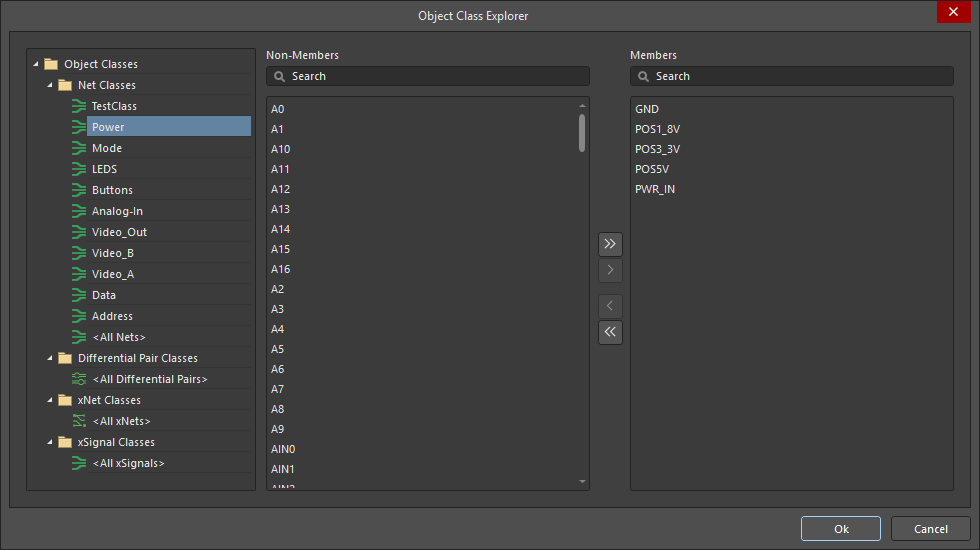 ) bearbeiten.
PCB Object Class Explorer
Klassen können im Object Class Explorer hinzugefügt, bearbeitet und entfernt werden.
-
Um auf alle im PCB-Editor verfügbaren Klassen zuzugreifen und diese zu bearbeiten, wählen Sie in den Menüs des PCB-Editors Design » Classes, um den Object Class Explorer zu öffnen.
-
Der Object Class Explorer des Constraint Managers kann ebenfalls verwendet werden, um die zwischen Schaltplan und PCB synchronisierbaren Klassen zu bearbeiten. Klicken Sie zum Öffnen mit der rechten Maustaste in den Constraint Manager und wählen Sie im Kontextmenü Classes » Class Explorer.
Object Class Explorer (PCB-Editor)
| Class Types and Classes | Über die Baumstruktur im linken Bereich des Dialogs können Sie alle auf der PCB verfügbaren Objektklassen durchsuchen. Klicken Sie auf das Symbol Object Classes oben in der Baumstruktur, um eine Liste aller derzeit im Design definierten Klassen anzuzeigen ( |
| Non-Members | Wenn in der Baumstruktur links im Dialog eine bestimmte Klasse ausgewählt ist, zeigt die mittlere Spalte eine Liste aller Objekte an, die derzeit nicht zu dieser Klasse gehören. Wählen Sie die Nichtmitglieder aus, die der aktuellen Klasse hinzugefügt werden sollen (mit den üblichen Windows-Auswahlverfahren), und verwenden Sie anschließend die Steuerelemente zwischen den Bereichen „Nichtmitglieder“ und „Mitglieder“, um die ausgewählten Objekte dieser Klasse hinzuzufügen (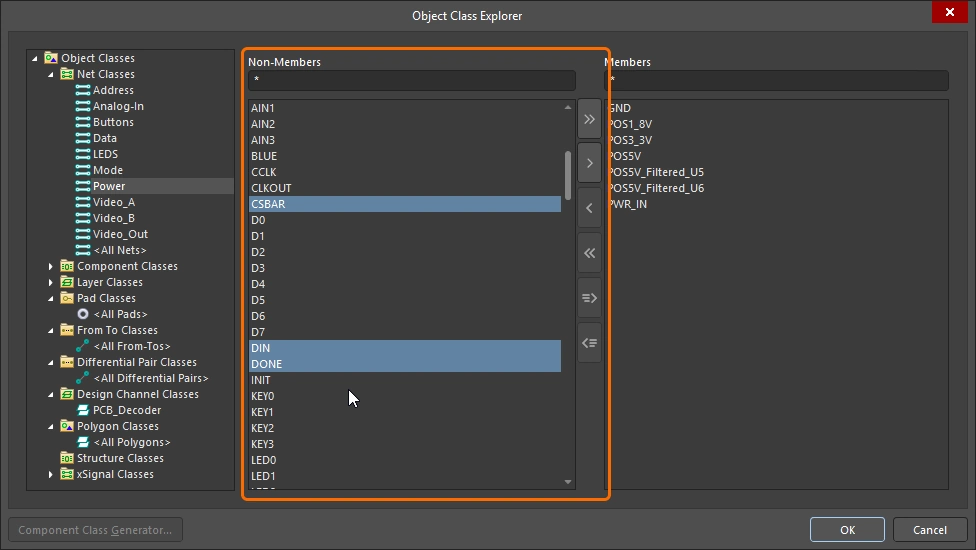 ). ). |
| Members | Wenn in der Baumstruktur links im Dialog eine bestimmte Klasse ausgewählt ist, zeigt die rechte Spalte eine Liste aller Objekte an, die derzeit zu dieser Klasse gehören. Wählen Sie die aktuellen Mitglieder der Klasse aus (mit den üblichen Windows-Auswahlverfahren), und verwenden Sie anschließend die Steuerelemente zwischen den Bereichen „Nichtmitglieder“ und „Mitglieder“, um die ausgewählten Mitglieder aus dieser Klasse zu entfernen (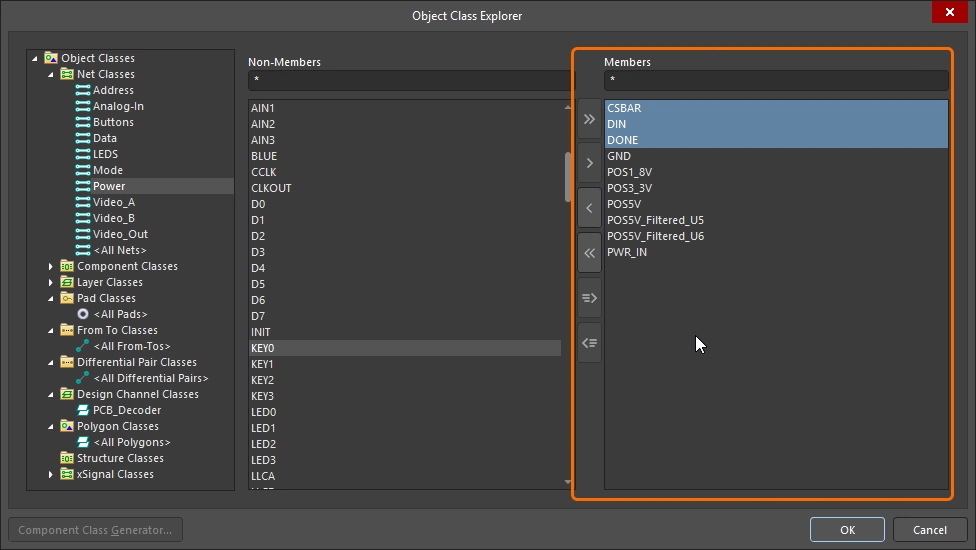 ). ). |
 |
Alle Nichtmitglieder zur Mitgliederliste hinzufügen. |
 |
Aktuell ausgewählte Nichtmitglieder zur Mitgliederliste hinzufügen. |
 |
Aktuell ausgewählte Mitglieder aus der Liste entfernen. |
 |
Alle Mitglieder aus der Liste entfernen. |
 |
Objekte, die aktuell im Designbereich ausgewählt sind, zur Mitgliederliste hinzufügen. Dieses Steuerelement ist nur verfügbar, wenn die Objekte im Designbereich vorab ausgewählt werden können. |
 |
Objekte, die aktuell im Designbereich ausgewählt sind, aus der Liste entfernen. Dieses Steuerelement ist nur verfügbar, wenn die Objekte im Designbereich vorab ausgewählt werden können. |
 |
Die Schaltfläche Component Class Generator ist nur beim Erstellen oder Bearbeiten einer Bauteilklasse verfügbar. Durch Anklicken wird der Dialog Component Class Generator geöffnet, mit dem sich die Mitglieder der Bauteilklasse anhand der definierten Suchkriterien schnell zusammenstellen lassen. |
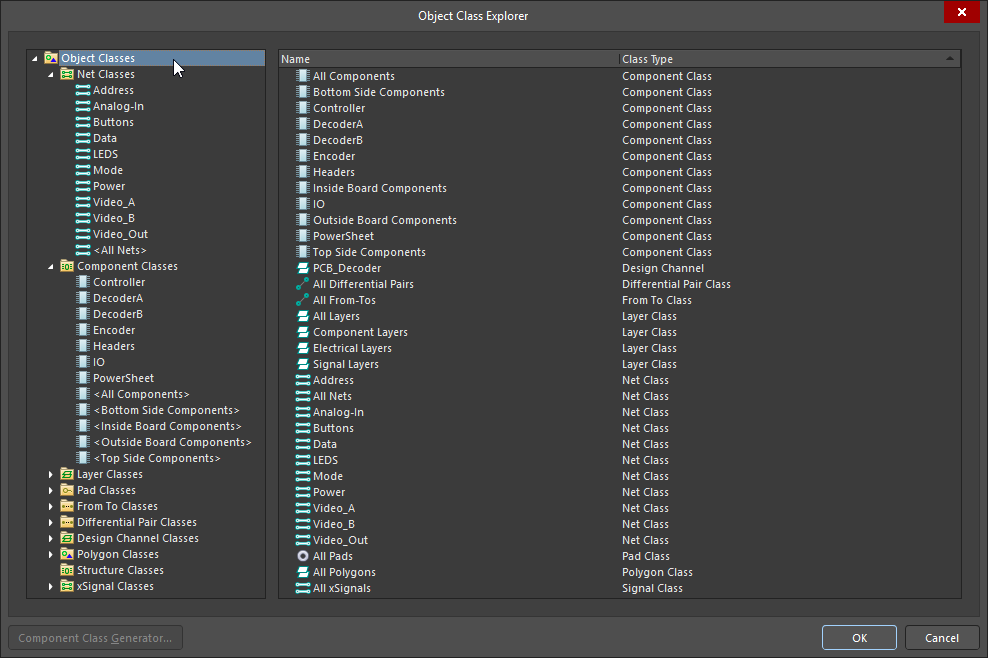 ).
).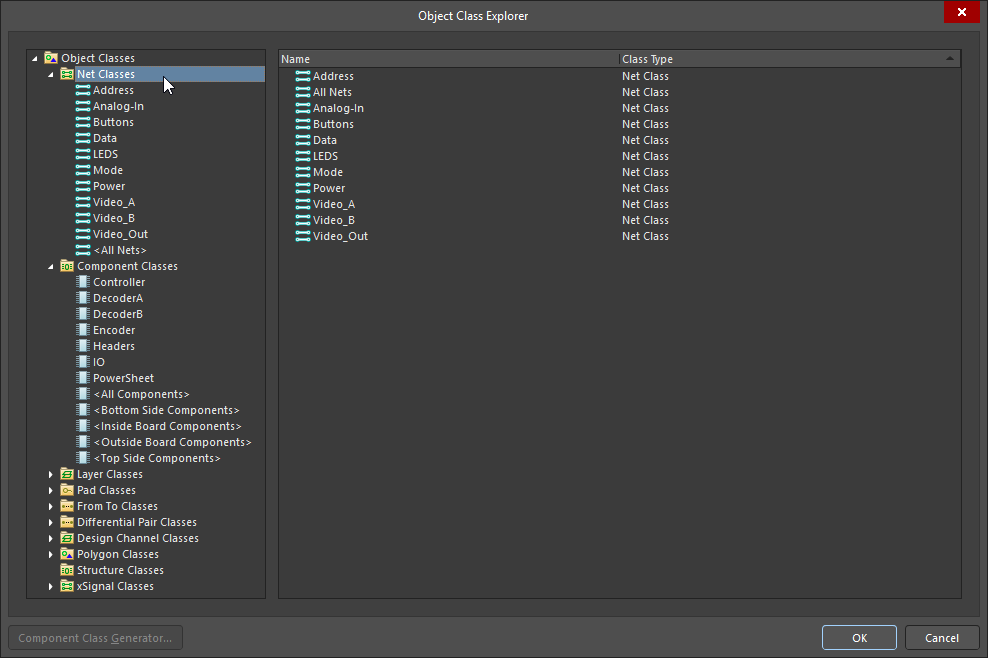 )
)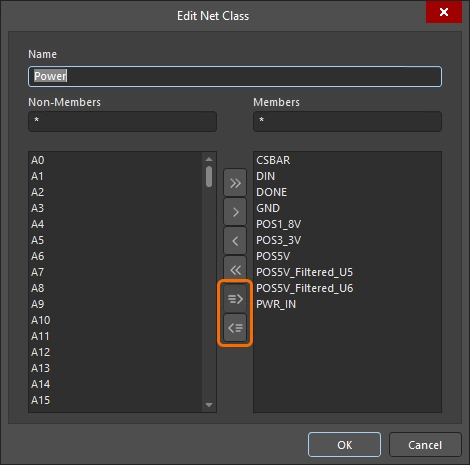 )
)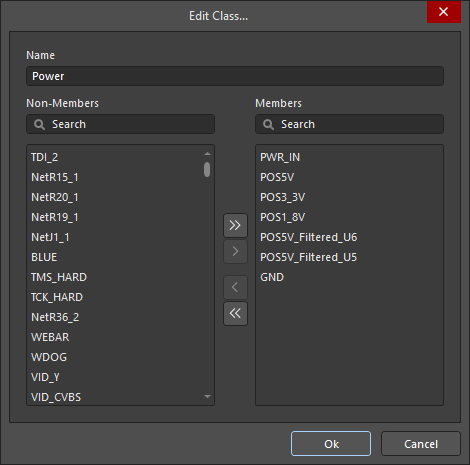 )
)Editorübergreifende Auswahl
Eine wichtige Funktion für die Arbeit mit verschiedenen Editoren ist Cross Select Mode. Dabei wird jedes Bauteil oder Netz, das Sie in einem Editor auswählen, auch in den anderen Editoren ausgewählt. Cross Select Mode wird über das Menü Tools in jedem Editor aktiviert, der diese Funktion unterstützt (oder durch Drücken der Tastenkombination Shift+Ctrl+X). Wenn Sie in einem Editor auf ein Bauteil oder ein Netzobjekt klicken, wird dieses Objekt automatisch in den anderen geöffneten Editoren ausgewählt.
Um die logischen Verbindungen im Schaltplan zu berücksichtigen (Netze, die über Netzbezeichnungen, Ports usw. verbunden sind), halten Sie Alt gedrückt, während Sie im Schaltplaneditor auf ein Netz klicken, um es auszuwählen. Dadurch wird das gesamte Netz, der gesamte Bus oder Kabelbaum auf jedem Blatt des Projekts ausgewählt und die Ansicht so gezoomt, dass die ausgewählten Netzobjekte sichtbar sind. Wie die Ergebnisse auf den Zielseiten dargestellt werden, wird durch die Optionen Cross Select Mode und Highlight Methods auf der Seite System – Navigation des Dialogs Preferences (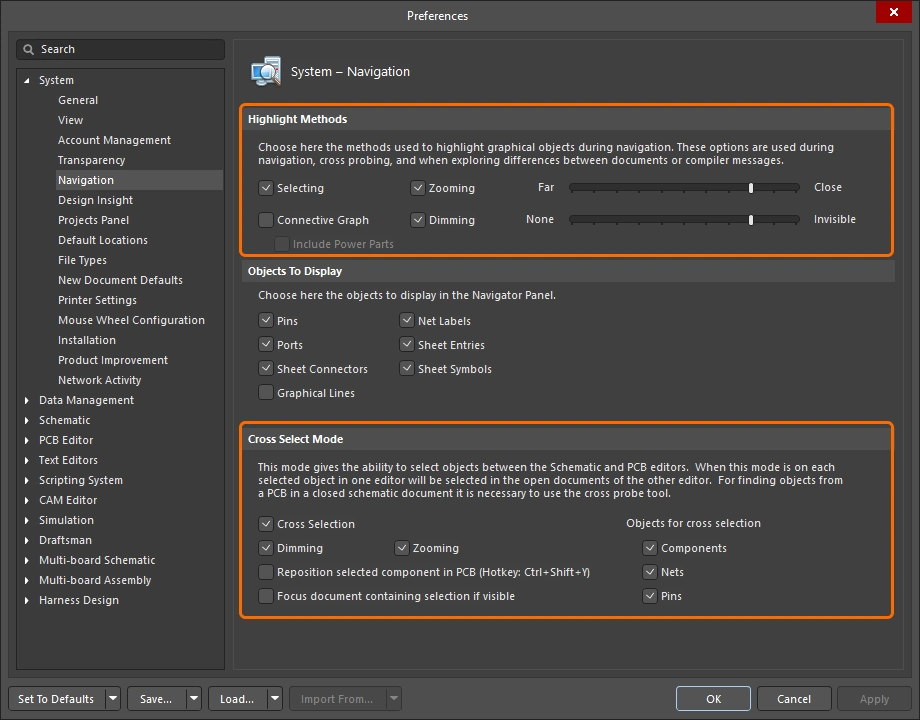 ) festgelegt.
Aktivieren Sie den Modus „Cross Select“, um zwischen den Editoren zu navigieren.
Arbeiten mit Klassen im PCB-Editor
Klassen sind logische Gruppen, die vom Entwickler definiert werden. Sie bieten daher eine hervorragende Unterstützung beim Strukturieren, Analysieren und Überprüfen des Designs.
Klassen durchsuchen
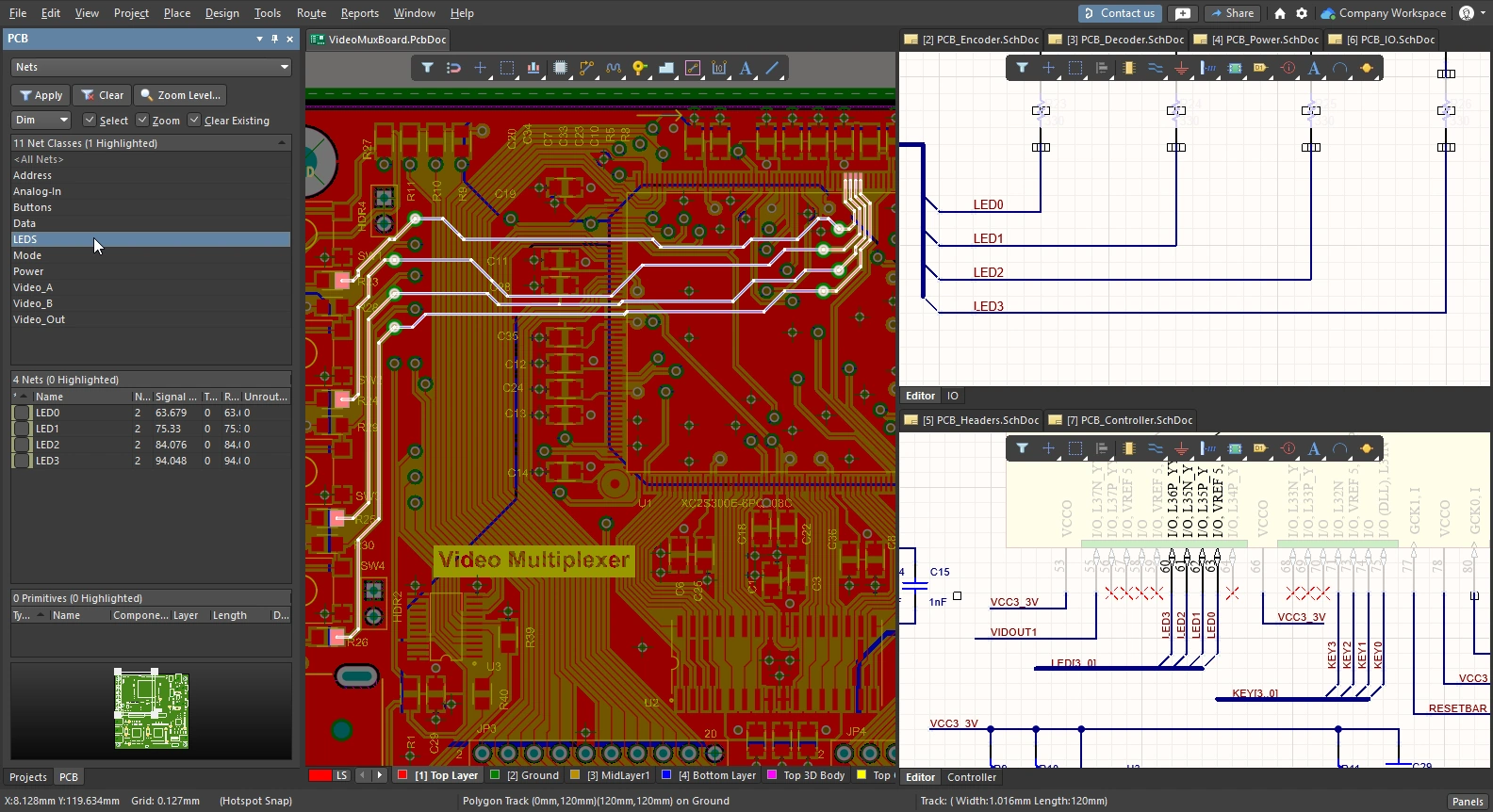
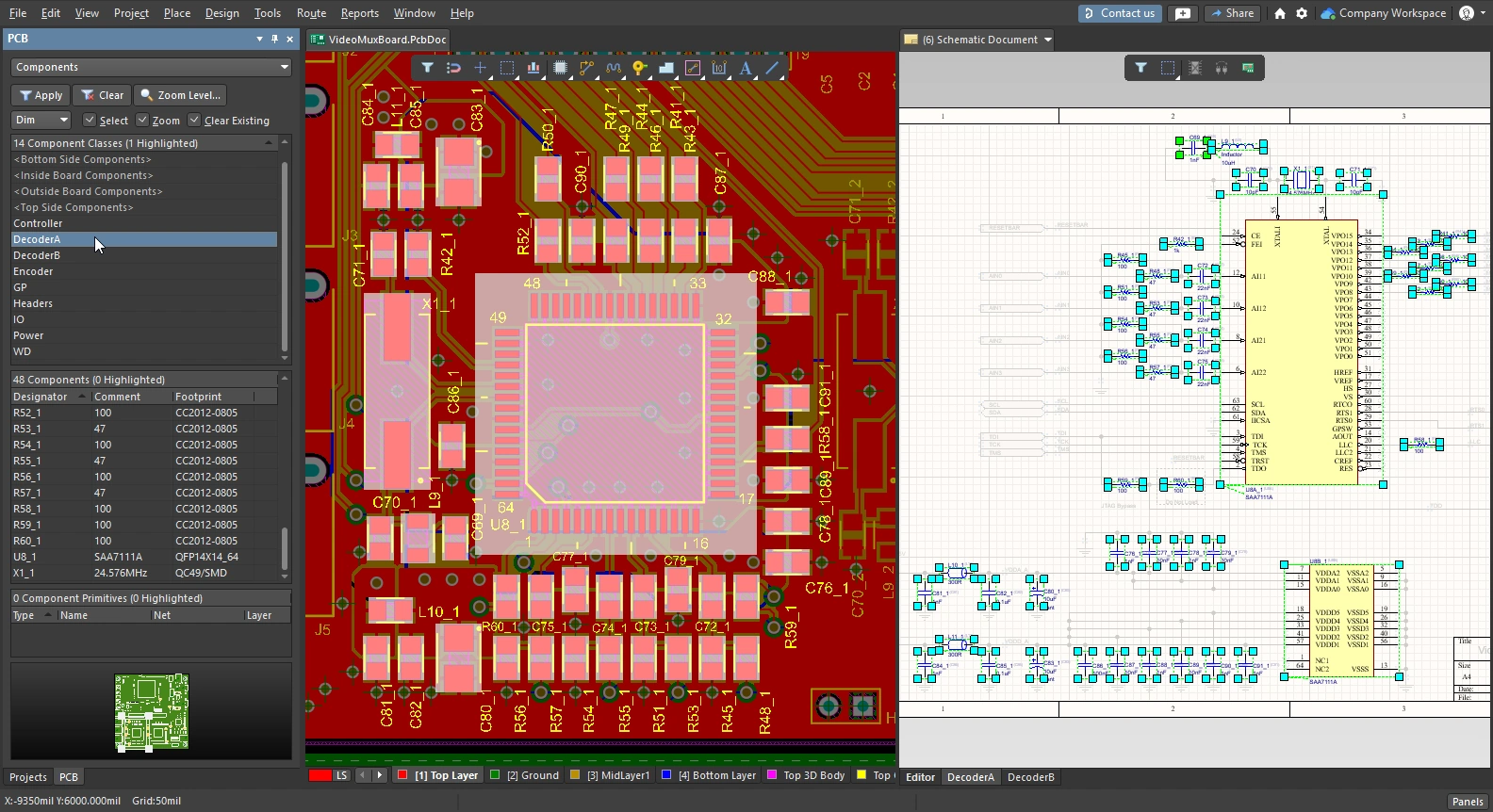
Das Panel PCB unterstützt das Durchsuchen der Leiterplatte in einer Vielzahl von Modi, beispielsweise nach Netzen oder Bauteilen. In den Modi, die dies unterstützen, können Sie auch nach Klassen dieser Objekte suchen. Folgende Modi unterstützen das Durchsuchen nach Klassen: Bauteile, Netze, differenzielle Paare, xSignals, Polygone sowie Strukturklassen.
Nachdem Sie oben im Panel den Suchmodus ausgewählt haben, werden im oberen Bereich des Panels alle verfügbaren Klassen aufgelistet, wie in den folgenden Beispielen gezeigt. Wenn der Cross-Select-Modus aktiviert ist, werden diese Objekte gegebenenfalls auch auf den Schaltplanblättern ausgewählt.
Eine Klasse aus ausgewählten Objekten erstellen
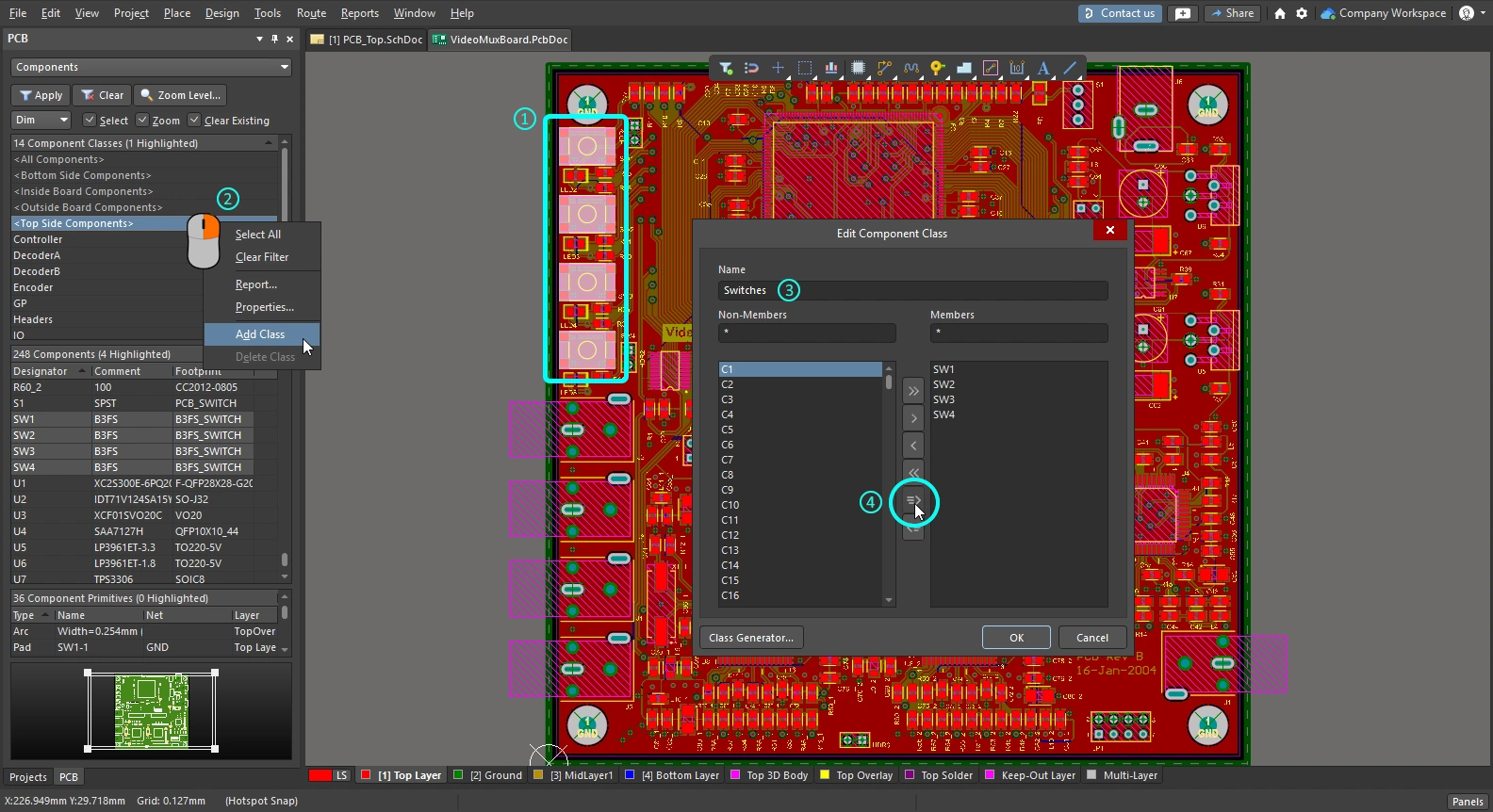
Im PCB-Editor können Sie aus einer Gruppe aktuell ausgewählter Objekte eine Klasse erstellen. Dies ist für Netze, Bauteile und Polygone möglich.
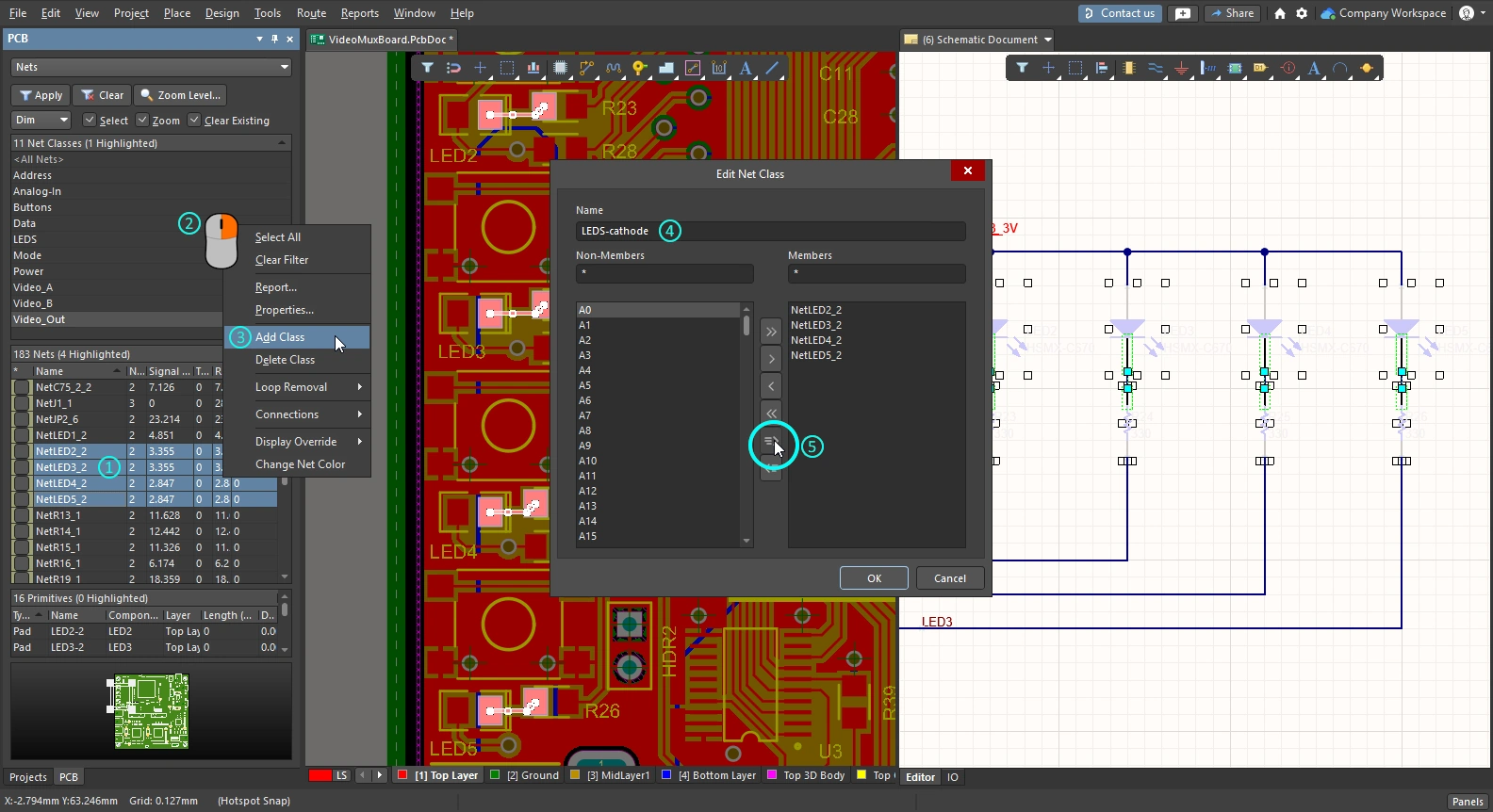
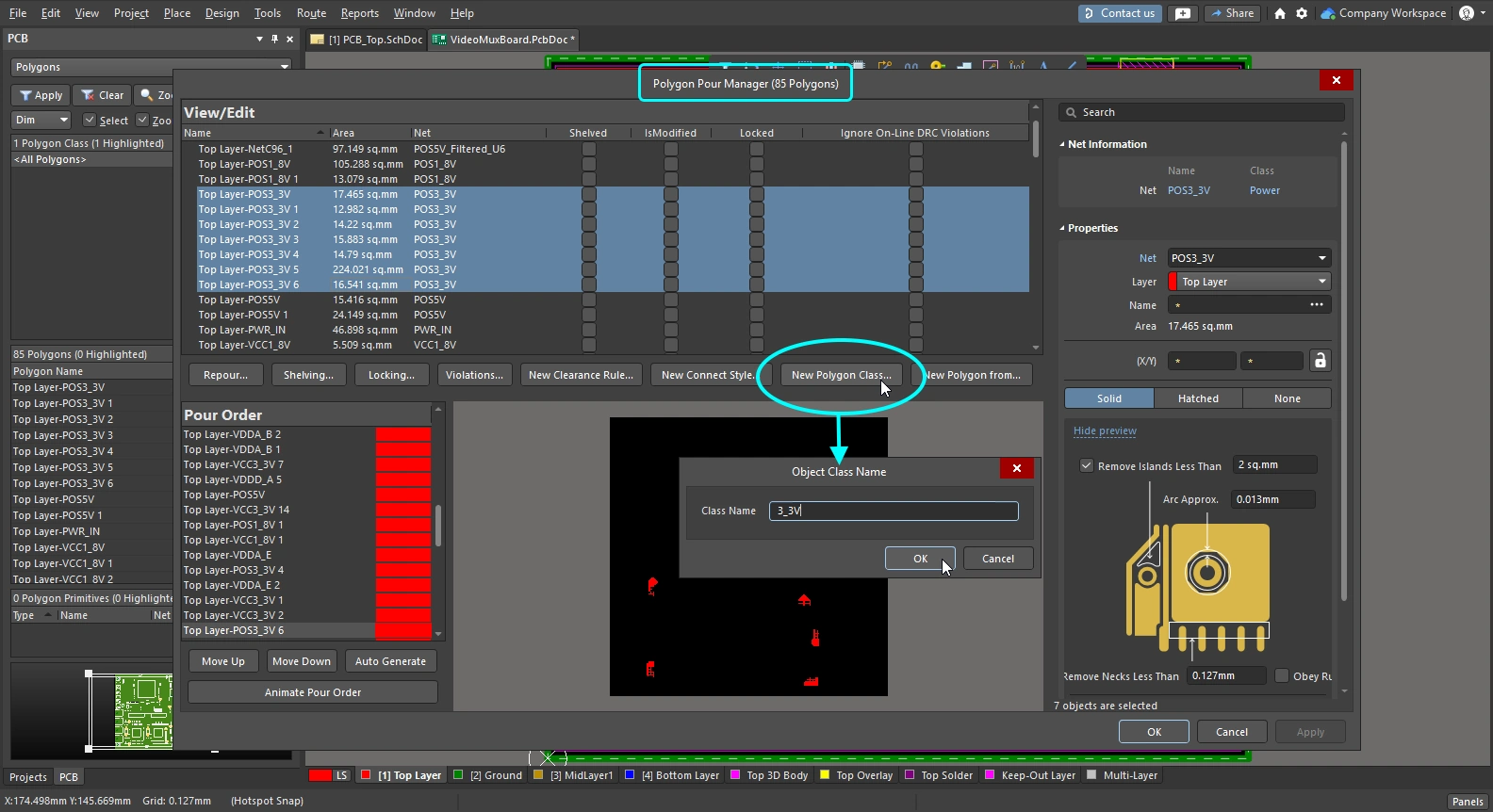
| Net class | Wählen Sie im Designbereich mindestens ein Objekt jedes Netzes aus oder wählen Sie die Netze im Panel PCB aus. Führen Sie anschließend den Befehl Create NetClass from Selected Nets aus dem Untermenü Design » Netlist der Hauptmenüs ( |
| Component class | Wählen Sie die Bauteile im Designbereich oder im PCB-Panel aus. Klicken Sie anschließend mit der rechten Maustaste in den Bereich Classes des Panels, um den Befehl Add Class aufzurufen, wie in den obigen Abbildungen gezeigt. Alternativ können Sie den Befehl Design » Classes auswählen, um Object Class Explorer zu öffnen. Dort können Sie die neue Klasse erstellen und die ausgewählten Bauteile hinzufügen. |
| Polygon class | Wählen Sie die gewünschten Polygoneinträge im Dialog Polygon Manager aus und klicken Sie anschließend auf die Schaltfläche New Polygon Class. Geben Sie der neuen Polygonklasse im Dialog Object Class Name einen Namen. |
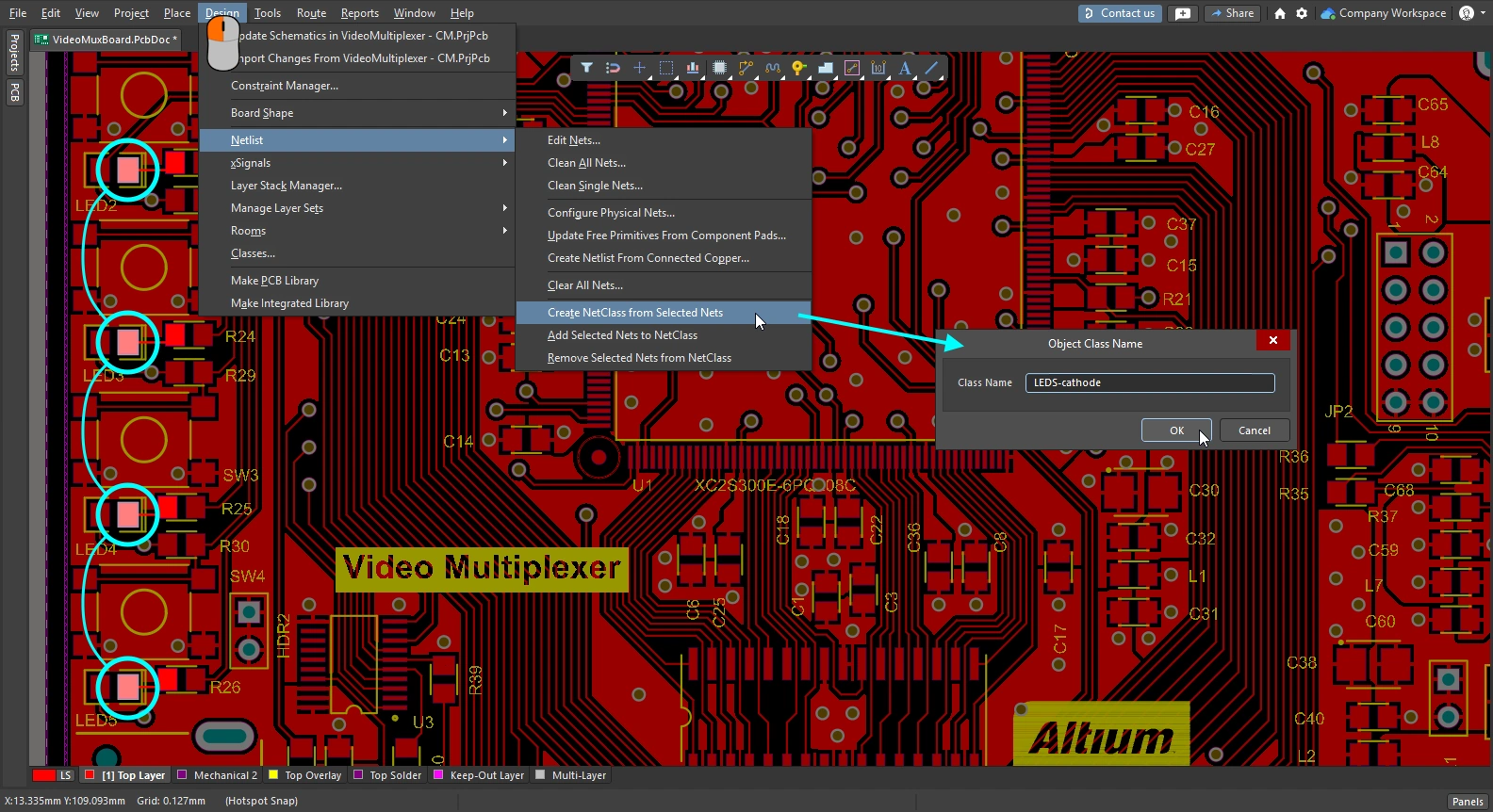 )
)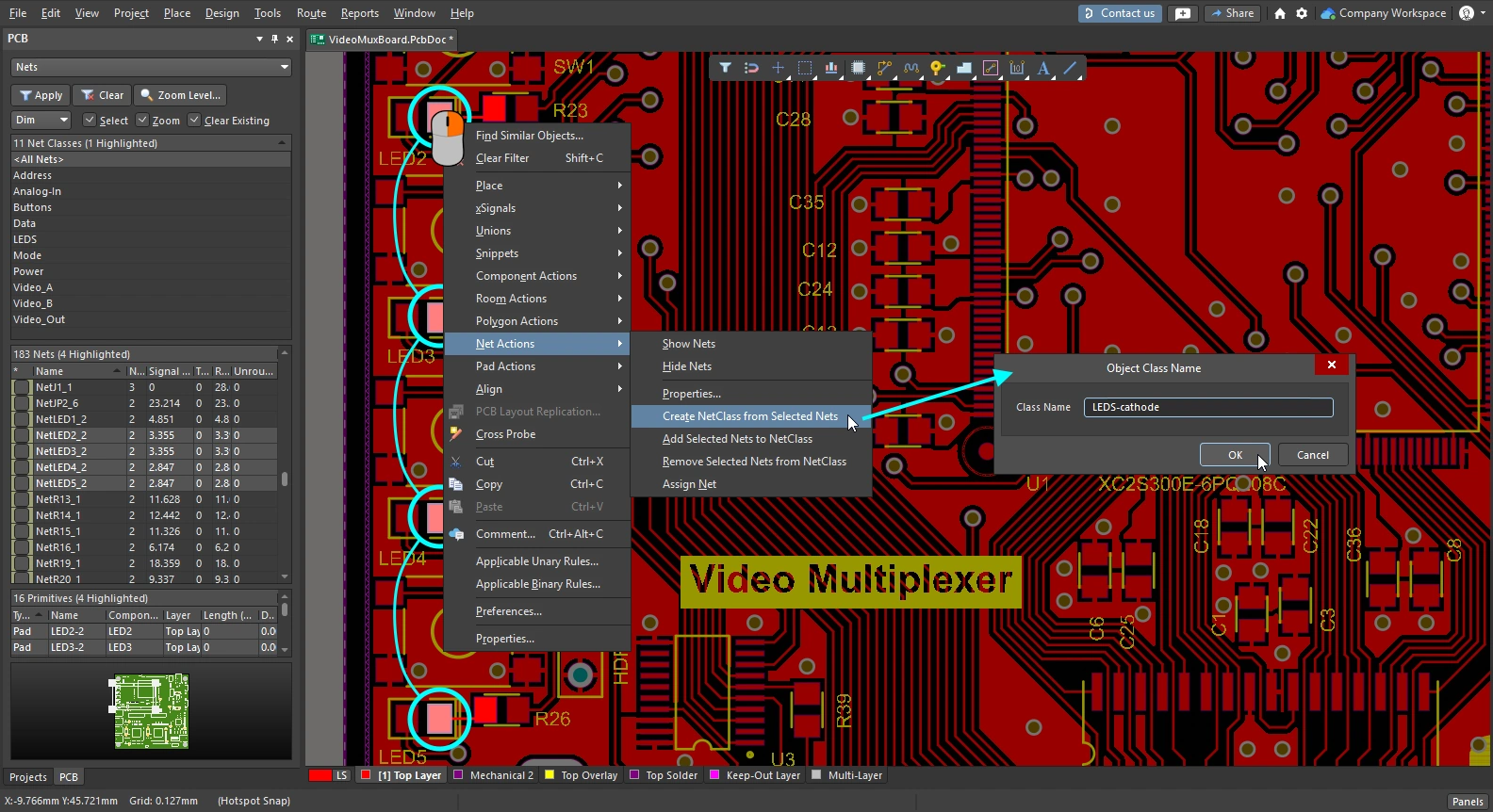 )
)Bauteilklassengenerator
Eine weitere Möglichkeit, eine Bauteilklasse zu erstellen, bietet Component Class Generator. Die Schaltfläche zum Starten des Generators ist im PCB Object Class Explorer und im Dialog Edit Component Class verfügbar.
Führen Sie den Befehl Design » Classes aus, um PCB Object Class Explorer zu öffnen. Klicken Sie mit der rechten Maustaste auf die Liste der Bauteilklassen auf der linken Seite und wählen Sie den Befehl New Class aus. Wählen Sie die neue Klasse in der Liste aus und klicken Sie anschließend auf die Schaltfläche Component Class Generator, um Component Class Generator zu öffnen. Alternativ können Sie mit der rechten Maustaste in den Klassenbereich des Panels PCB (Bauteilmodus) klicken und Add Class auswählen. Geben Sie der neuen Klasse im Dialog Edit Component Class einen Namen und klicken Sie anschließend auf die Schaltfläche Class Generator, um Component Class Generator zu öffnen.
 Verwenden Sie den Bauteilklassengenerator, um schnell eine Liste der Bauteile zusammenzustellen, die einer Klasse hinzugefügt werden sollen.
Dialog des Bauteilklassengenerators
| Search/Filter Criteria | Die Felder auf der linken Seite des Dialogs definieren gemeinsam die Such- und Filterkriterien für die Bauteile, die als Mitglieder der Bauteilklasse hinzugefügt werden sollen. Die Felder Designator, Comment und Footprint enthalten eine vorab ausgefüllte Liste. Sie können auch einen Eintrag eingeben (Platzhalter werden unterstützt). Die anderen Felder enthalten eine Liste verfügbarer Optionen. Wählen Sie Any, um ein Feld vom Auswahlprozess auszuschließen. |
| Add Matching | Klicken Sie hier, um alle Bauteile, die den definierten Such- und Filterkriterien entsprechen, dem Bereich Class Membership hinzuzufügen. |
| Clear Selected | Klicken Sie hier, um alle aktuell im Bereich Class Membership ausgewählten Bauteile aus der Klasse zu entfernen. |
| Class Name | Das Feld oben rechts im Dialog zeigt den aktuellen Namen der Klasse an. Bearbeiten Sie dieses Feld nach Bedarf. |
| Class Membership | Der Bereich unter Class Name ist Class Membership. Hier werden alle Bauteile, die als Mitglieder der Bauteilklasse ausgewählt wurden, nach ihrem Bezeichner aufgelistet. Bauteile in der Liste der Klassenmitglieder können mit den üblichen Methoden zur Mehrfachauswahl ausgewählt werden: Ctrl+click, Shift+click und Click+drag. |
Arbeiten mit Strukturklassen
Altium Designer unterstützt die automatische Erstellung von Netz- und Bauteilklassen bei der Übertragung des Designs vom Schaltplan auf die Leiterplatte. Darüber hinaus können Sie eine hierarchische Klassenstruktur definieren. Dadurch lassen sich Bauteil- und/oder Netzklassen auf Blattebene in einer übergeordneten Klasse zusammenfassen, die aus dem jeweiligen Blatt erzeugt wird. Diese Klasse kann wiederum einer übergeordneten Klasse untergeordnet sein – bis hin zum obersten Blatt Ihres Designs.
Jede dieser erzeugten übergeordneten Klassen wird als Structure Class bezeichnet. Strukturklassen bilden die Struktur der Schaltplandokumente im PCB-Bereich nach und eignen sich daher ideal für eine erweiterte Navigation. Sie können auch in logischen Abfragen verwendet werden, beispielsweise zur Festlegung des Geltungsbereichs von Designregeln oder zum Filtern von Objekten im PCB-Designbereich.
Das Konzept der Strukturklassen
Eine Strukturklasse ist ein spezieller Klassentyp, der beliebige Klassen als Mitglieder enthalten kann, darunter: Netzklassen, Bauteilklassen, Lagenklassen, Pad-Klassen, From-To-Klassen, Klassen differenzieller Paare, Designkanalklassen, Polygonklassen und andere Strukturklassen. Wenn bei der Übertragung des Designs auf die Leiterplatte automatisch für jedes Schaltplanblatt im Projekt, das Bauteile und/oder Netze enthält, eine Strukturklasse erzeugt wird, lässt sich die Projektstruktur auf der PCB-Seite originalgetreu abbilden.
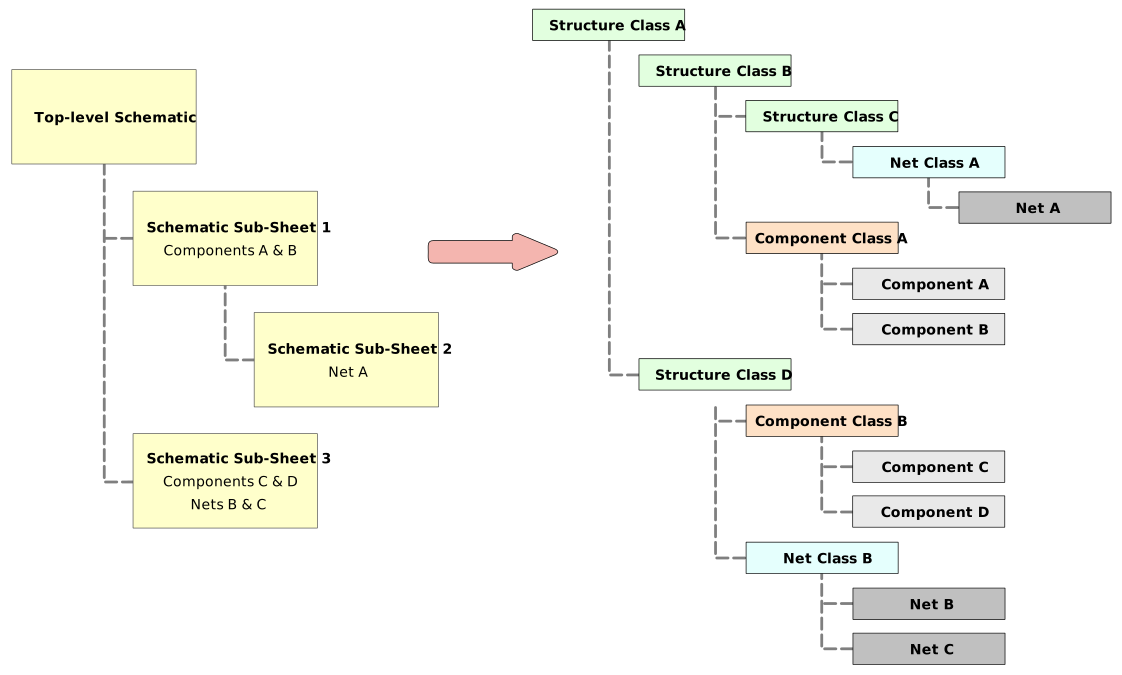 Die Projekthierarchie lässt sich mithilfe von Strukturklassen darstellen. Jede Klasse repräsentiert ein einzelnes Schaltplanblatt mit erzeugten Unterklassen für die zugehörigen Bauteile und/oder Netze.
Die Strukturklassen spiegeln das hierarchische Design wider, das durch die Schaltplanblätter erstellt wurde. Die Zugehörigkeit von Bauteil- und Netzklassen zu den einzelnen Strukturklassen hängt von den festgelegten Optionen beim Generieren der Bauteil- und Netzklassen aus den Quellschaltplanblättern ab.
Automatische Generierung von Strukturklassen
Die automatische Generierung von Strukturklassen aus den Schaltplanblättern des Projekts wird auf der Registerkarte Class Generation des Dialogs Options for Project (Project » Project Options) konfiguriert. Um aus einem Quellschaltplanblatt im Projekt eine Strukturklasse zu generieren, aktivieren Sie das zugehörige Kontrollkästchen Generate in der Spalte Structure Classes. Wenn für dieses Schaltplanblatt auch das Kontrollkästchen Component Class und die Optionen Net Class Scope aktiviert sind, werden die entsprechenden Bauteil- und Netzklassen Mitglieder dieser Strukturklasse.
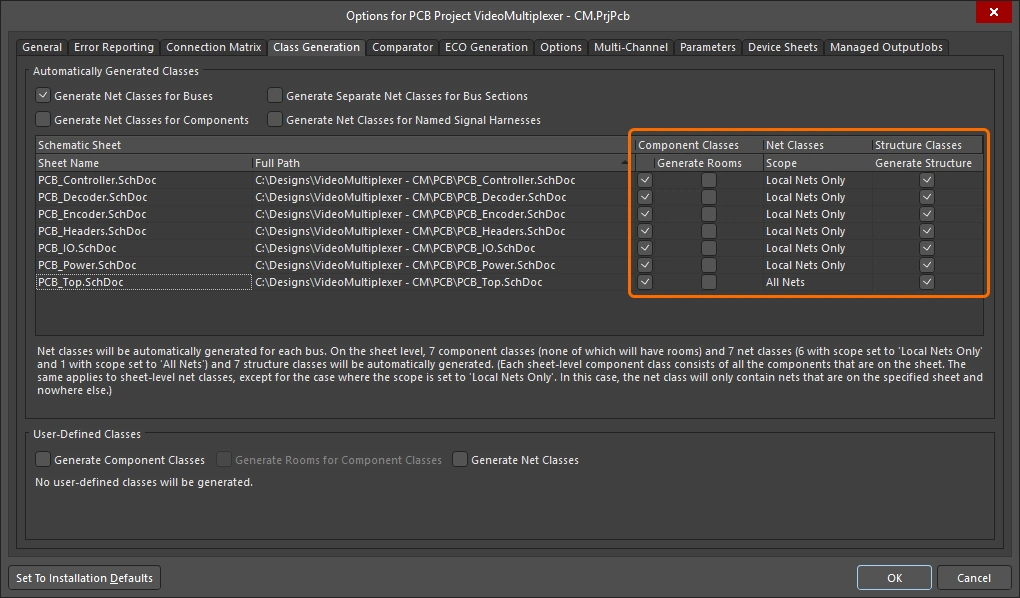
Legen Sie fest, aus welchen Schaltplanblättern eine Strukturklasse generiert werden soll und ob die Bauteile und Netze dieser Blätter einbezogen werden sollen.
 )
) )
)Manuelle Definition von Strukturklassen
Wie andere Klassentypen in einem PCB-Dokument können Sie auch Strukturklassen im PCB-Editor manuell erstellen und verwalten. Dies ist über das Panel PCB beim Durchsuchen der Klassenstrukturhierarchie oder über den Dialog Object Class Explorer (Design » Classes) möglich. Im Dialog werden Strukturklassen unter dem Ordner Structure Classes definiert. Das Kontextmenü bietet die gewohnten Befehle, um Klassen nach Bedarf hinzuzufügen, umzubenennen oder zu löschen. Strukturklassen können alle Klassentypen enthalten, die für die Verwendung im PCB-Design unterstützt werden.

Erstellen und verwalten Sie Ihre Strukturklassen im Dialog Object Class Explorer wie jeden anderen Klassentyp im PCB-Editor.
Durchsuchen der Klassenstrukturhierarchie
Im Modus des PCB-Panels Structure Classes umfassen die drei Hauptbereiche:
-
Eine Liste aller Structure Classes, die derzeit für das PCB-Dokument definiert sind; sowohl der automatisch aus den Schaltplanblättern generierten als auch der direkt im PCB definierten.
-
Alle Classes, die als Mitglieder der ausgewählten Strukturklasse definiert sind.
-
Einzelne Class Members innerhalb der ausgewählten Klasse (Bauteile, Netze usw.).

Stellen Sie den Modus des PCB-Panels auf Structure Classes ein, um die gesamte Klassenhierarchie des PCB-Dokuments zu durchsuchen.
Modus Structure Classes |
|
| Structure Classes region | Im oberen Bereich des Panels werden alle Strukturklassen aufgelistet, die derzeit für das PCB-Dokument definiert sind. Dazu gehören sowohl die automatisch aus den Quellschaltplandokumenten des PCB-Projekts generierten Klassen (gekennzeichnet durch das Symbol |
| Classes region | Im mittleren Bereich des Panels werden alle Mitgliedsklassen der Strukturklasse(n) aufgelistet, die derzeit im darüberliegenden Bereich ausgewählt sind. Mit einem einfachen Klick zoomen und filtern Sie die Anzeige; mit einem Doppelklick bearbeiten Sie eine Mitgliedsklasse. |
| Class Members | Im unteren Bereich des Panels werden alle Mitglieder der Klasse(n) aufgelistet, die derzeit im darüberliegenden Bereich ausgewählt sind. Mit einem einfachen Klick zoomen Sie auf ein Mitglied; mit einem Doppelklick bearbeiten Sie dessen Eigenschaften. |
 )
) ).
).Verwendung von Strukturklassen in logischen Abfragen
Logische Abfragen sind die grundlegende Methode, um Objekte in einem PCB-Design gezielt anzusprechen. Sie können verwendet werden, um den Geltungsbereich von Designregeln festzulegen und das Design auf bestimmte Weise einzuschränken oder um Objekte im Designbereich zu filtern. Die Abfragesprache unterstützt die Verwendung von Strukturklassen beim Erstellen logischer Abfrageausdrücke. Im Abschnitt PCB Functions – Membership Checks steht das folgende Schlüsselwort zur Verfügung:
InStructureClass – prüft, ob die Objektklasse zur angegebenen Strukturklasse gehört.
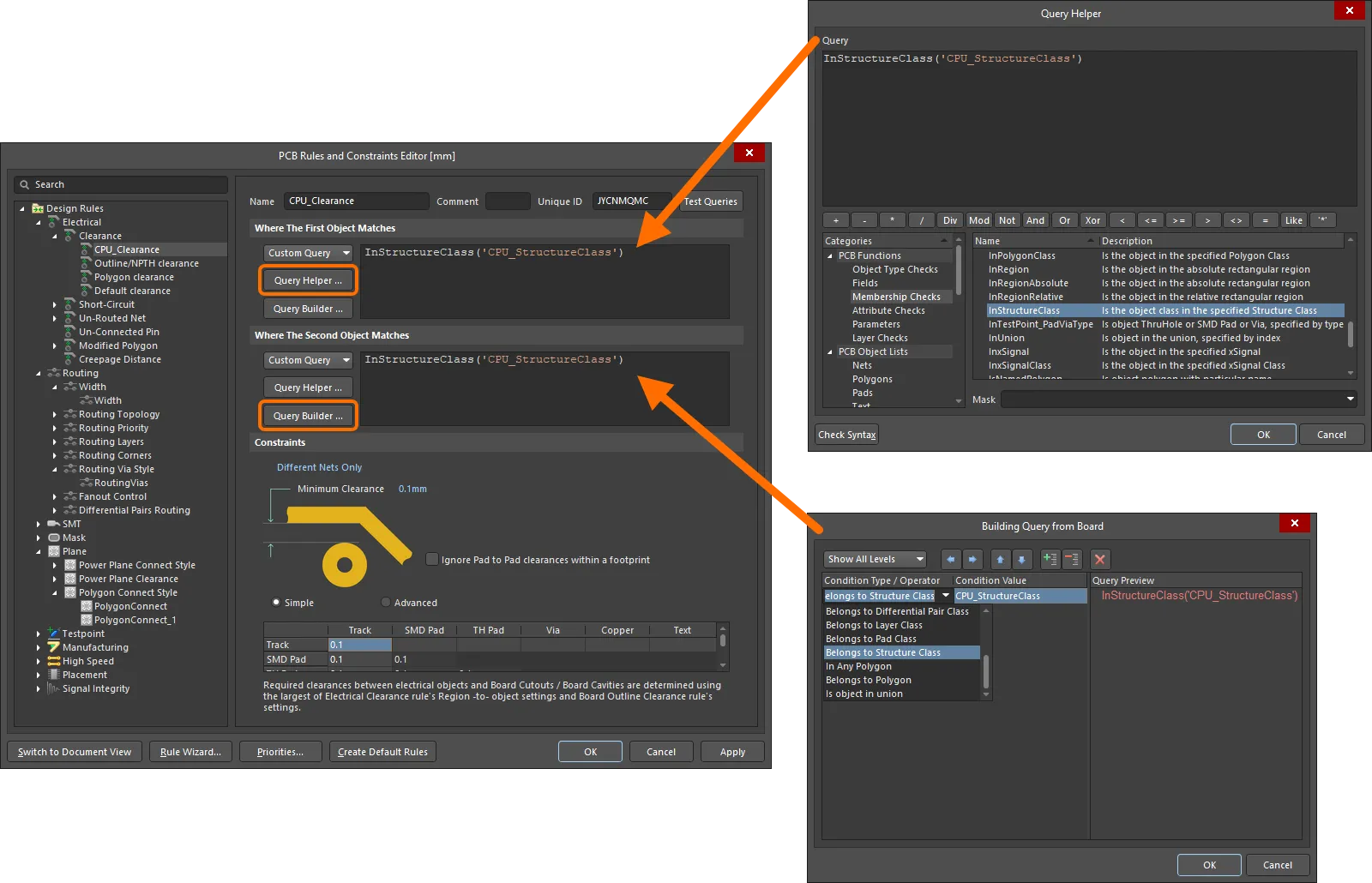
Ein Beispiel für eine Abstandsregel zwischen Mitgliedsobjekten verschiedener Strukturklassen.
Dieses Schlüsselwort kann auch beim Erstellen einer logischen Abfrage für einen Filterausdruck verwendet werden, um schnell alle untergeordneten Mitgliedsobjekte der angegebenen Strukturklasse zu filtern.

Schnelles Filtern aller Objekte im Designbereich, die zu einer bestimmten Strukturklasse gehören.
 KI-lokalisiert