
Polygone auf Signallayern

Altium Essentials: PCB Polygon Pour and Planes
This content is part of the official Altium Professional Training Program. For full courses, materials and certification, visit Altium Training.
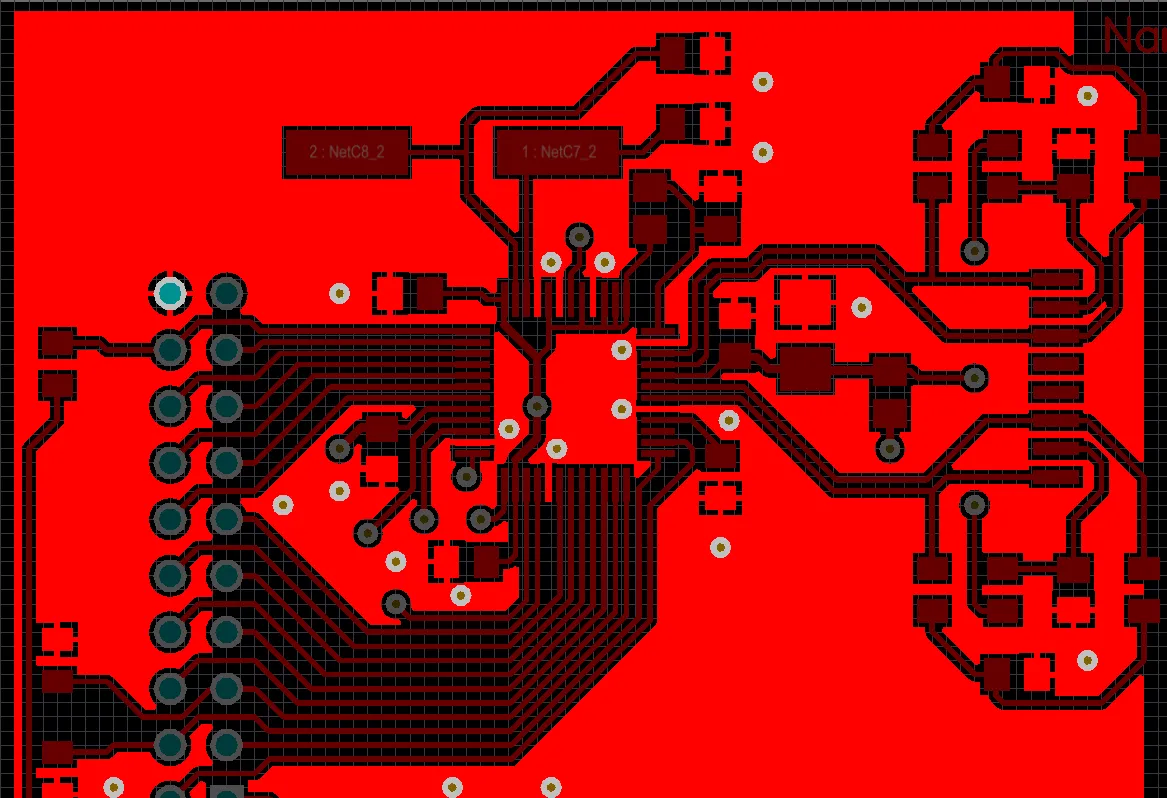
Ein Polygon Pour (helleres Rot) wird verwendet, um eine große GND-Fläche auf einer Leiterplatte zu erstellen
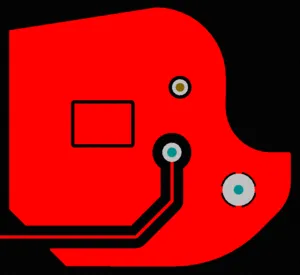
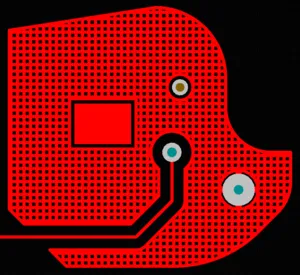
Ein Polygon Pour wird als vollflächig und schraffiert dargestellt und zeigt unterschiedliche Abstände sowie einen kontrollierten Verbindungsstil und Luftspalt.
Ein Polygon Pour ist ein gruppiertes Designobjekt, das aus einfacheren primitiven Objekten besteht, entweder aus Regionen oder aus Tracks und Bögen. Polygon Pours werden verwendet, um auf einer PCB-Lage einen vollflächigen oder schraffierten (Gitter-)Bereich zu erzeugen, entweder mithilfe von Regionsobjekten oder durch eine Kombination aus Track- und Arc-Objekten. Polygon Pours, auch als Copper Pours bezeichnet, ähneln einer Region, mit dem Unterschied, dass sie unregelmäßig geformte Bereiche einer Leiterplatte füllen können, da sie bestehende Objekte automatisch umfließen und sich nur mit Objekten im selben Netz wie das Polygon Pour verbinden.
Auf einer Signallage können Sie ein vollflächiges Polygon Pour platzieren, um einen Bereich für das Führen großer Versorgungsströme zu definieren oder als masseverbundenen Bereich zur elektromagnetischen Abschirmung. Schraffierte Polygon Pours werden in analogen Designs häufig für Massezwecke verwendet.
Ein Polygon Pour, das auf einer Signallage platziert wird, erzeugt einen polygonalen (mehrseitigen) Kupferbereich, der entweder vollflächig oder schraffiert sein kann. Beim Ausgießen lassen Polygone automatisch Abstände zu elektrischen Objekten zu, die zu einem anderen Netz gehören, verbinden sich mit Objekten desselben Netzes und füllen unregelmäßig geformte Bereiche. Abstands- und Verbindungseigenschaften werden durch die jeweils geltenden Design Rules für Electrical Clearance und Polygon Connection Style gesteuert.
Platzieren eines Polygon Pours
Polygon Pours können nur im PCB-Editor platziert werden. Um ein Polygon Pour direkt zu platzieren, wechseln Sie zunächst auf die gewünschte Lage. Nach dem Starten des Befehls zum Platzieren eines Polygon Pours (Place » Polygon Pour) ändert sich der Cursor zu einem Fadenkreuz, und Sie gelangen in den Platzierungsmodus für Polygon Pours. Positionieren Sie den Cursor und klicken Sie dann oder drücken Sie Enter , um zu platzieren. Platzieren Sie weitere Polygon Pours oder klicken Sie mit der rechten Maustaste bzw. drücken Sie Esc , um den Platzierungsmodus zu verlassen.
 )
)Eckmodi
Beim Platzieren eines Polygon Pours stehen fünf Eckmodi zur Verfügung (45°, 45°-Bogen, 90°, 90°-Bogen und Beliebiger Winkel), von denen vier zusätzlich Untermodi für die Eckrichtung besitzen. Während der Platzierung:
- Drücken Sie Shift+Spacebar, um durch die verfügbaren Eckmodi zu schalten.
- Drücken Sie Spacebar, um zwischen den beiden Untermodi für die Eckrichtung umzuschalten (außer im Modus Beliebiger Winkel).
- Wenn Sie sich in einem der Bogen-Eckmodi befinden, halten Sie die Taste , oder . gedrückt, um den Bogen zu verkleinern oder zu vergrößern. Halten Sie beim Drücken zusätzlich die Taste Shift gedrückt, um die Größenänderung des Bogens zu beschleunigen.
- Drücken Sie Backspace, um die letzte Ecke zu entfernen.
- Drücken Sie die Tastenkombination 1, um zwischen dem Platzieren von zwei Kanten pro Klick oder einer Kante pro Klick umzuschalten. Im zweiten Modus wird die gestrichelte Kante als Look-Ahead-Segment bezeichnet (wie im letzten Bild der folgenden Reihe gezeigt; weitere Informationen finden Sie im Abschnitt Understanding the Look-Ahead Feature).
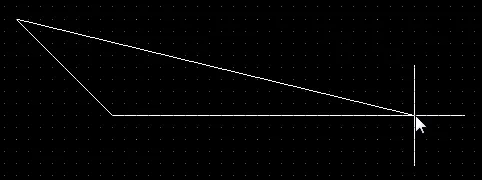

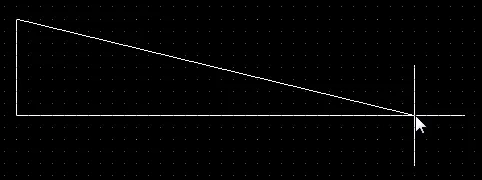
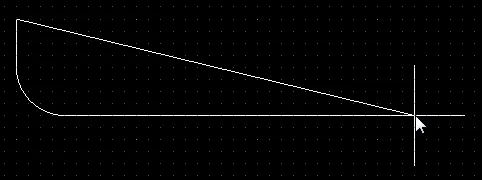
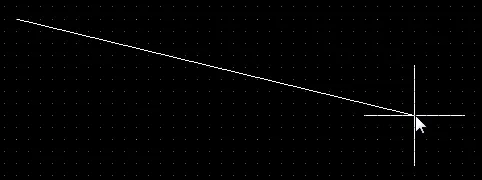
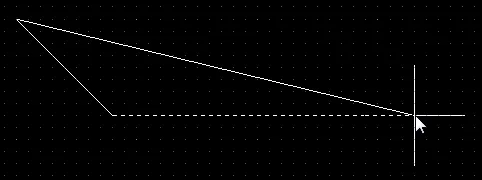
Drücken Sie Shift+Spacebar, um durch die fünf verfügbaren Eckmodi zu schalten; drücken Sie die Tastenkombination 1, um zwischen Platzierung mit zwei Kanten oder einer Kante umzuschalten.
Die Look-Ahead-Funktion verstehen
Beim PCB-Design gibt es viele Situationen, in denen Sie vorhersagen können müssen, wohin ein zukünftiges Track-Segment oder eine Objektkante verlaufen muss, ohne das Objekt bereits zu platzieren. Um diese Anforderung zu unterstützen, enthält Altium Designer eine Funktion mit der Bezeichnung Look-Ahead. Wenn Look-Ahead aktiviert ist, wird die aktuell am Cursor hängende Track-/Objektkante nicht platziert, wenn Sie klicken; nur das vorherige Segment wird platziert. Mit anderen Worten: Das letzte Segment ermöglicht es Ihnen, vorauszublicken auf die Position des zukünftigen Segments.
Drücken Sie während der Objektplatzierung die Tastenkombination 1, um Look-Ahead ein- oder auszuschalten. Beachten Sie, wie sich die Anzeige ändert, um den jeweiligen Modus darzustellen. Bei der Track-Platzierung werden die Segmente, die mit dem nächsten Klick platziert werden, schraffiert dargestellt, und das Look-Ahead-Segment wird hohl oder leer angezeigt. Beim Platzieren vollflächiger Objekte werden die Kanten, die mit dem nächsten Klick platziert werden, als durchgezogene weiße Linien dargestellt, und die Look-Ahead-Kante wird als gestrichelte weiße Linie angezeigt.
Die folgenden Bilder zeigen, wie sich die Darstellung eines Track-Segments ändert, wenn die Look-Ahead-Funktion ein- bzw. ausgeschaltet ist.
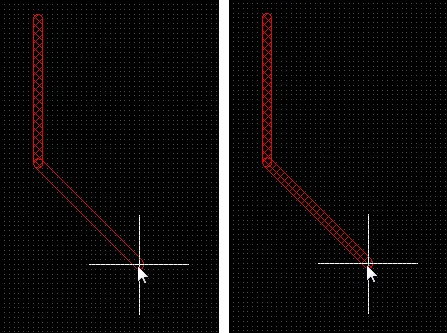 Track-Platzierung mit aktiviertem Look-Ahead (erstes Bild) und deaktiviertem Look-Ahead (zweites Bild). Der nächste Mausklick platziert die schraffierten Track-Segmente.
Die Look-Ahead-Funktion funktioniert auch während der Platzierung eines Polygon Pours. Drücken Sie während der Platzierung die Tastenkombination 1 , um sie ein- und auszuschalten (beachten Sie, dass diese Tastenkombination nur während der Objektplatzierung funktioniert). Die folgenden Bilder zeigen die Platzierung der ersten Ecke eines Polygon Pours.
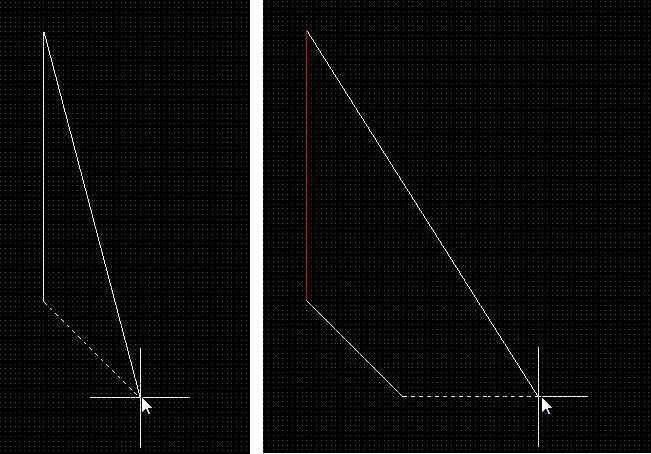 Look-Ahead ist aktiviert. Mit dem nächsten Mausklick wird die durchgezogene Linie zu einer Polygonkante, nicht jedoch die gepunktete Linie. Beachten Sie die durchgezogene Rücklauf-Linie. Sie zeigt, wie das Polygon geschlossen wird, wenn Sie die Platzierung des Polygons beenden.
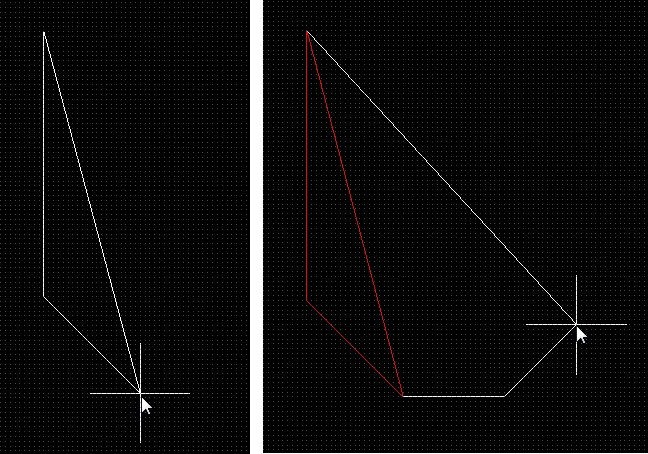 Look-Ahead ist deaktiviert. Mit dem nächsten Klick werden beide durchgezogenen Linien zu Polygonkanten. Beachten Sie die durchgezogene Rücklauf-Linie. Sie zeigt, wie das Polygon geschlossen wird, wenn Sie die Platzierung des Polygons beenden.
Bearbeiten eines Polygons
Verschieben eines Polygon Pours
Klicken Sie auf die tatsächliche Form eines ausgewählten Polygon Pours (nicht auf seine Bearbeitungsgriffe) und ziehen Sie es, um es zu verschieben. Halten Sie die Taste Shift gedrückt, um mehrere Polygon Pours zum Verschieben auszuwählen.
Während des Verschiebens können außerdem folgende Aktionen ausgeführt werden:
- Drücken Sie Spacebar, um das Polygon Pour gegen den Uhrzeigersinn zu drehen, oder Shift+Spacebar für eine Drehung im Uhrzeigersinn. Die Drehung erfolgt gemäß dem Wert für Rotation Step, der auf der Seite PCB Editor – General page des Dialogs Preferences definiert ist.
- Drücken Sie die Taste L, um das Polygon auf die andere Seite der Leiterplatte zu spiegeln.
- Drücken Sie die Tasten X oder Y, um das Polygon entlang der X-Achse bzw. Y-Achse zu spiegeln.
Alternativ können Sie mit der rechten Maustaste auf ein Polygon Pour klicken und im Kontextmenü den Befehl Polygon Actions » Move Polygon auswählen. Nach dem Starten des Befehls hängt das Polygon Pour am Cursor und wird im Konturmodus dargestellt. Verschieben Sie das Polygon Pour an die gewünschte Position und klicken Sie dann oder drücken Sie Enter , um die Platzierung auszuführen.
Umformen eines Polygon Pours
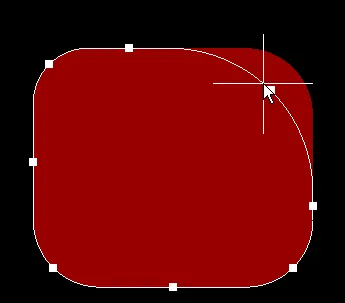 Ein Polygon Pour mit 90º-Bogenecken wird in der Größe verändert.
Ein ausgewähltes Polygon Pour enthält zwei Arten von Punkten oder „Griffen“, mit denen die Form des Polygon Pours bearbeitet werden kann.
- Full Handles - diese ausgefüllten Griffe befinden sich an den Ecken des Polygons.
- Empty Handles - diese leeren Griffe befinden sich in den Mittelpunkten der Segmente, die von den Full Handles erzeugt werden.
Ein vorhandenes Polygon kann durch Verschieben dieser Griffe bzw. Eckpunkte umgeformt werden, die sich an jeder Ecke oder in der Mitte jeder Kante befinden.
So ändern Sie die Polygonform:
-
Klicken Sie auf ein Polygon, um es auszuwählen; dabei werden die Eckpunkte des Polygons hervorgehoben und der Cursor in ein Fadenkreuz geändert.
- Klicken, halten und ziehen Sie einen Full Handle, um diese Ecke zu verschieben.
- Klicken, halten und ziehen Sie entlang einer Kante, um die gesamte Kante zu verschieben.
- Klicken, halten und ziehen Sie einen Empty Handle, um die gesamte Seite zu verschieben (für Track und für Bogen).
- Ctrl+Click auf einen Empty Handle, um diese Kante in zwei Kanten zu teilen. Ctrl muss nur zu Beginn der Bewegung gedrückt gehalten werden. Die Hotkeys Shift+Spacebar können dann verwendet werden, um durch die Modi zu schalten (Bogen, Gehrung und beliebiger Winkel).
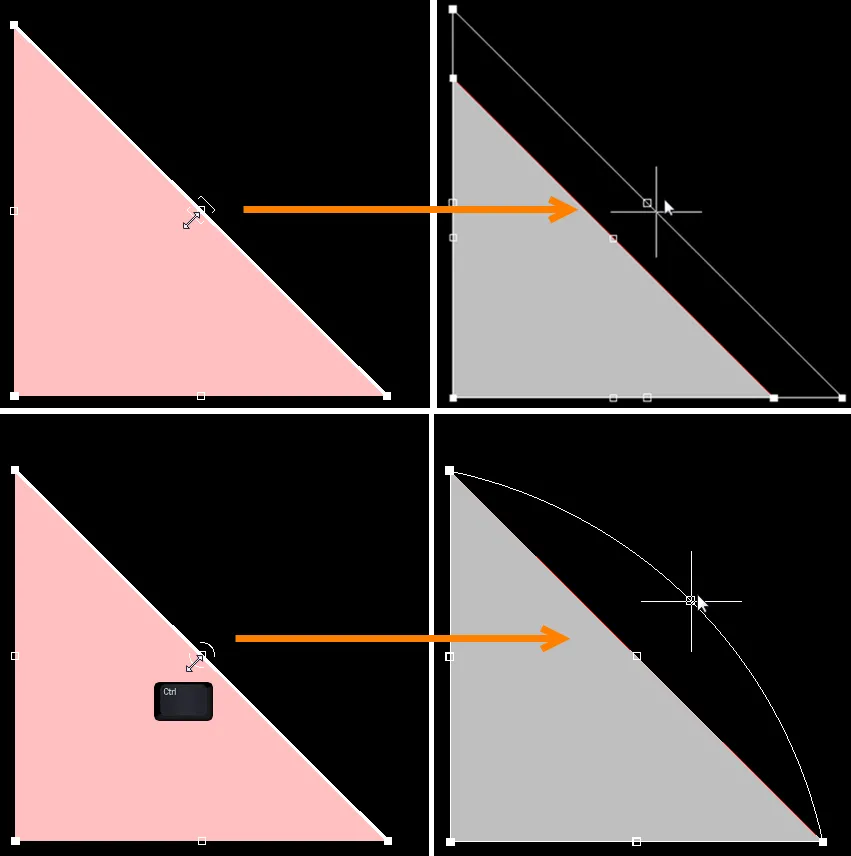
Die oberen Bilder zeigen die Bearbeitung mit Empty Handles. In den unteren Bildern wurde Ctrl angeklickt, während der zu bearbeitende Griff zum Verschieben erfasst wurde. -
Wenn der Platzierungsmodus „beliebiger Winkel“ unerwünschte Eckpunkte erzeugt, klicken und halten Sie auf den Eckpunkt und ziehen Sie die Kante, um die Eckpunkte auf dieser Kante auf einen zu reduzieren. Um einen Eckpunkt zu löschen, klicken und halten Sie auf den Eckpunkt, als würden Sie ihn verschieben, und drücken Sie dann die Taste Delete .
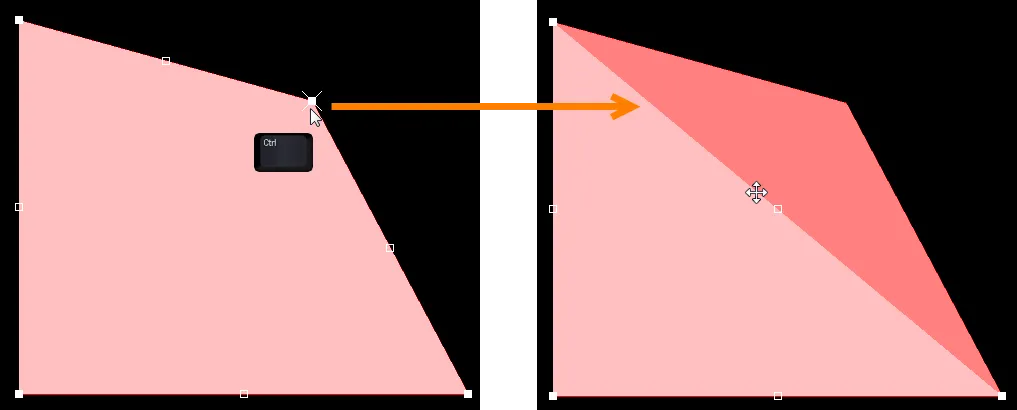
- Wenn Sie fertig sind, klicken Sie mit der rechten Maustaste und wählen Sie dann Polygon Actions » Repour Selected, um das Polygon in seiner neuen Form erneut auszugießen.
Ändern des Polygon-Pour-Rands
Neben der Bearbeitung über Eckpunkte können Sie auch den Rechtsklick-Befehl Polygon Actions » Modify Polygon Border verwenden, um die Form von Polygonen einfach zu ändern. Sobald der Befehl gestartet wurde, wird der Cursor zu einem Fadenkreuz. Bei jedem Klick wird ein neuer Eckpunkt hinzugefügt. Wie bei der Polygonplatzierung können die Tastenkombinationen Shift+Spacebar verwendet werden, um die Eckformen zu ändern.
Ändern der Größe eines Polygon Pours
Um von der Bearbeitung der Form zur Bearbeitung der Größe des aktuell unter dem Cursor ausgewählten Polygon-Pour-Objekts zu wechseln, können Sie mit der rechten Maustaste auf ein ausgewähltes Polygon-Pour-Objekt klicken und dann im Kontextmenü den Befehl Polygon Actions » Resize Polygon auswählen. Nach dem Starten des Befehls wechselt der Polygon-Bearbeitungsmodus von reshaping zu resizing. Dies wird optisch dadurch bestätigt, dass die Bearbeitungsgriffe entlang jeder Kante der polygonalen Form durch acht Bearbeitungsgriffe ersetzt werden, die sich an den Ecken (und Mittelpunkten) des umschließenden Rechtecks des Objekts befinden.
- Klicken und ziehen Sie einen Eck-Bearbeitungsgriff, um die Größe des polygonalen Pours gleichzeitig in vertikaler und horizontaler Richtung zu ändern.
-
Klicken und ziehen Sie einen mittigen Bearbeitungsgriff, um die Größe des polygonalen Pours separat in vertikaler oder horizontaler Richtung zu ändern.
Nach dem Ändern der Größe oder Position des Polygon Pours wird es als geändert markiert. Wenn die Option Repour Polygons After Modification auf der Seite PCB Editor - General des Dialogs Preferences aktiviert ist, wird das Polygon (und alle davon abhängigen Objekte) automatisch erneut ausgegossen. Wenn diese Option nicht aktiviert ist, wird das Polygon Pour nicht erneut ausgegossen.
Um von der Größenbearbeitung zurück zur Formbearbeitung zu wechseln, klicken Sie mit der rechten Maustaste auf ein ausgewähltes Polygon-Pour-Objekt, dessen Größe gerade geändert wird, und wählen Sie im Kontextmenü den Befehl Polygon Actions » Edit Polygon Shape aus.
Polygon Pour Properties
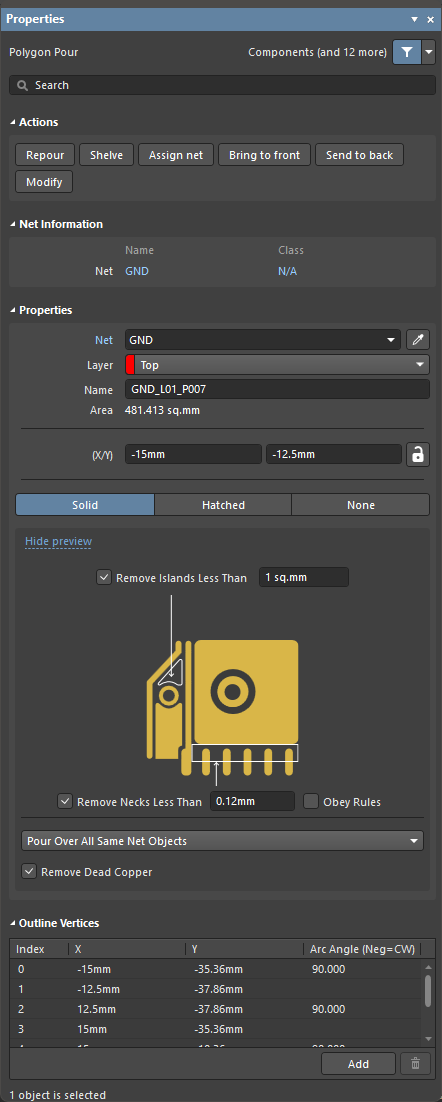
Der Modus Polygon Pour des Properties panel
| Actions |
|
| Net Information | Informationen über das Netz, zu dem das Polygon Pour gehört, sowie über das Differenzialpaar, falls dieses Netz dessen Mitglied ist. Klasseninformationen werden ebenfalls angezeigt, sofern zutreffend. Weitere Informationen zu Netzinformationen finden Sie auf der Seite PCB Placement & Editing Techniques. |
| Net | Netz, dem dieses Polygon Pour angehört. Alle Netze des aktiven Leiterplattendesigns werden in der Dropdown-Liste aufgeführt. Wählen Sie No Net , um anzugeben, dass das Polygon mit keinem Netz verbunden ist. Die Eigenschaft Net eines Primitivs wird vom Design Rule Checker verwendet, um festzustellen, ob ein PCB-Objekt regelkonform platziert ist. Alternativ können Sie auf das Symbol Assign Net ( ) klicken, um ein Objekt im Designbereich auszuwählen – das Netz dieses Objekts wird dem/den ausgewählten Polygon(en) zugewiesen. Weitere Informationen zum Zuweisen von Netzen zu Objekten finden Sie auf der Seite PCB Placement & Editing Techniques. ) klicken, um ein Objekt im Designbereich auszuwählen – das Netz dieses Objekts wird dem/den ausgewählten Polygon(en) zugewiesen. Weitere Informationen zum Zuweisen von Netzen zu Objekten finden Sie auf der Seite PCB Placement & Editing Techniques. |
| Layer | Verwenden Sie die Dropdown-Liste, um die Lage auszuwählen, auf der das Polygon Pour platziert ist. |
| Name | Geben Sie einen geeigneten Namen für das Polygon an. Der Name hilft nicht nur bei der Identifizierung jedes Polygons, sondern kann auch verwendet werden, um ein bestimmtes Polygon (oder eine Familie von Polygonen) in einer Design Rule gezielt anzusprechen. Standardmäßig wird auf das Polygon eine automatische Benennung basierend auf Lage und Netz angewendet. Die Benennung basiert auf dem ausgewählten Benennungsschema, das im Feld Polygon Naming Scheme des Board mode of the Properties panel angegeben ist. Wenn Sie einen benutzerdefinierten Namen eingegeben haben und zur automatischen Benennung zurückkehren möchten, leeren Sie einfach das Feld und drücken Sie Enter. |
| Area | Die Fläche, die das angegebene Polygon Pour einschließt, angegeben in Quadratmillimetern oder Quadratzoll. |
| (X/Y) | Aktuelle Position des ersten Eckpunkts dieses Polygon Pours im Designbereich relativ zum benutzerdefinierbaren Ursprung. Klicken Sie auf die Schaltfläche  , um die Position dieses Polygon Pours zu sperren. Weitere Informationen zum Sperren von Designobjekten finden Sie auf der Seite PCB Placement & Editing Techniques. , um die Position dieses Polygon Pours zu sperren. Weitere Informationen zum Sperren von Designobjekten finden Sie auf der Seite PCB Placement & Editing Techniques. |
| Fill Mode | Wählen Sie den Füllmodus für das Polygon Pour. Es sind drei Modi verfügbar, jeder mit eigenen Vorteilen und Optionen. Erfahren Sie mehr über Polygon Pour Fill Modes. |
| Pour Over Same Net | Verwenden Sie die Dropdown-Liste, um das Ausgießverhalten zu steuern, wenn Objekte desselben Netzes erkannt werden. Erfahren Sie mehr über Connecting the Polygon Pour to a Net. |
| Remove Dead Copper | Wenn ein Polygon ausgegossen wird, kann es Bereiche (Inseln) des Polygons geben, die aufgrund anderer Tracks, Pads usw. vollständig vom verbundenen Netz isoliert sind. Wenn diese Option aktiviert ist, wird jeder Bereich des Polygons, der nicht mindestens eine Verbindung zu einem anderen Netzobjekt enthält, automatisch entfernt. Beachten Sie, dass Ihr Polygon vollständig aus „totem Kupfer“ besteht und daher vollständig entfernt wird, wenn es keine Pads des zugewiesenen Netzes einschließt. In diesem Fall wird die Kontur des Polygons weiterhin angezeigt, um darauf hinzuweisen, dass sich an dieser Position ein Polygon befindet. |
| Optimal Void Rotation | Aktivieren Sie diese Option, um sicherzustellen, dass die Kanten des Polygons so angeordnet werden, dass die maximale Halsbreite entsteht, wenn ein Polygon zwischen benachbarten Objekten verläuft, die zu anderen Netzen gehören. Polygonbögen werden durch kurze gerade Kanten ersetzt, deren Längen durch die Einstellung Arc Approx. bestimmt werden. |
| Outline Vertices | Verwenden Sie diesen Bereich, um die einzelnen Eckpunkte des aktuell ausgewählten Polygon-Pour-Objekts zu ändern. Sie können die Positionen vorhandener Eckpunkte ändern, neue Eckpunkte hinzufügen oder sie nach Bedarf entfernen. Bogenverbindungen zwischen Eckpunkten können definiert werden, und es wird Unterstützung für den Export von Eckpunktinformationen in eine CSV-formatierte Datei sowie für den Import daraus bereitgestellt.
Um den gesamten Rasterinhalt im CSV-Format in eine Datei zu exportieren, klicken Sie mit der rechten Maustaste irgendwo innerhalb des Rasters und wählen den Befehl Export To CSV. Es erscheint der Dialog Export Outline Vertices, in dem Sie festlegen, wo und unter welchem Namen die Datei gespeichert wird. Standardmäßig erhält die Datei den Namen |
 – klicken Sie hier, um den aktuell ausgewählten Eckpunkteintrag zu löschen. Vor dem Löschen werden Sie zur Bestätigung aufgefordert.
Füllmodi für Polygonflächen
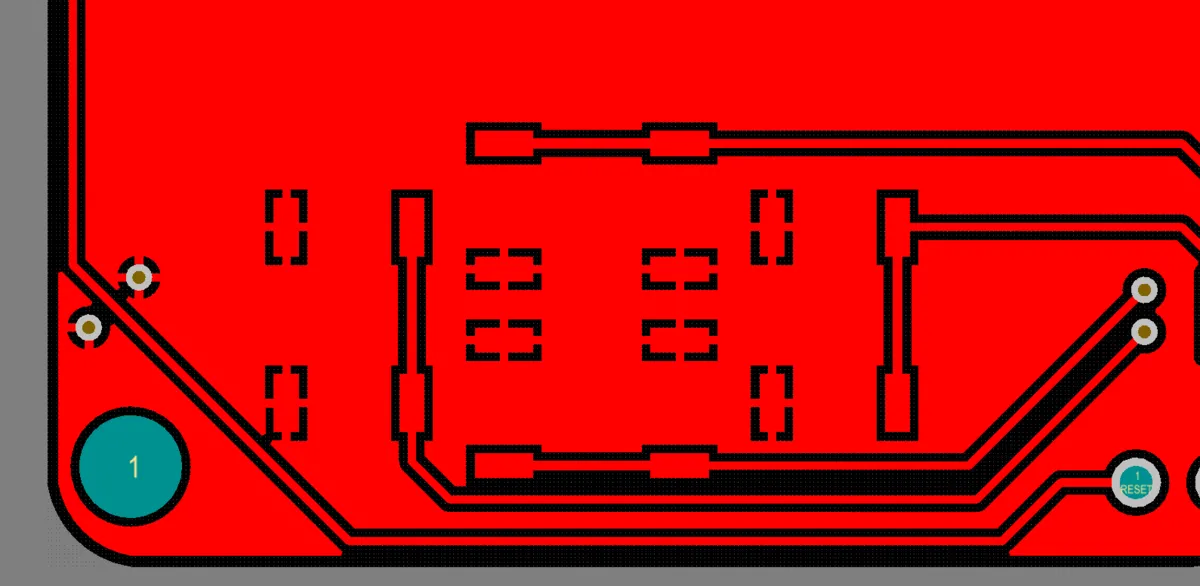
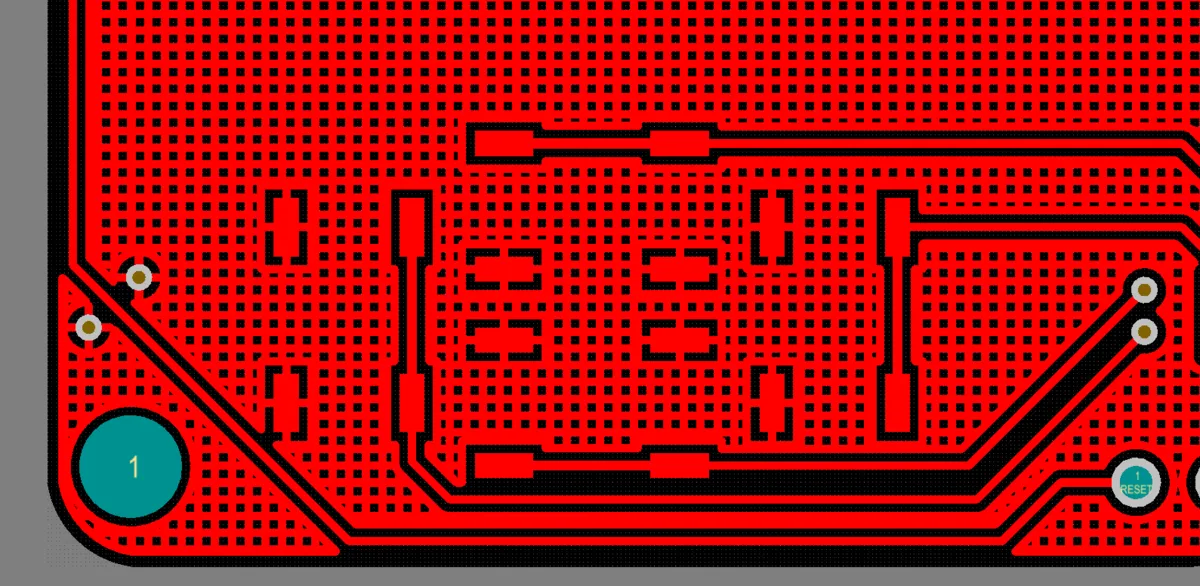
Dasselbe gefüllte Polygon, zuerst mit Regionen (Solid) und dann mit Tracks/Bögen (Hatched) gefüllt.
Die Platzierungs-Engine für Polygon-Pours kann Polygone entweder aus massiven Regionen oder aus einer Kombination von Tracks und Bögen erzeugen, abhängig vom im Bereich Properties ausgewählten Füllmodus. Das Vorschaubild ändert sich, um eine grafische Darstellung einer massiven Polygonfüllung anzuzeigen, und im Panel werden zugehörige Optionen bereitgestellt. Es werden drei Füllmodi unterstützt.
Solid
Wenn dieser Modus ausgewählt ist, wird das Polygon intern aus massiven Regionsobjekten aufgebaut, mit einer separaten Region für jeden zusammenhängenden Kupferbereich im fertigen Polygon.
Wenn dieser Modus ausgewählt ist, werden im Bereich Properties die folgenden zugehörigen Optionen bereitgestellt (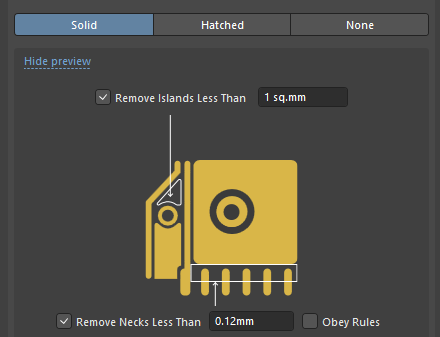 ).
).
| Remove Islands Less Than | Geben Sie einen Flächenwert an. Alle Kupferbereiche, deren Fläche kleiner als dieser Wert ist, werden entfernt. |
| Remove Necks Less Than | Geben Sie einen Breitenwert an. Schmale Kupfersplitter mit einer Breite unterhalb dieses Werts werden entfernt. Beachten Sie, dass bei einem größeren Wert dieser Option die Anzahl enger Stellen zunimmt, an denen das Polygon nicht gegossen werden kann. Typischerweise wird dies nicht kleiner als die kleinste im Design verwendete Leiterbahnbreite oder die kleinste vom Hersteller unterstützte Kupferbreite eingestellt. Aktivieren Sie die Option Obey Rules, um den Wert aus der anwendbaren Mindestbreiten-Beschränkung zu übernehmen. Der Wert der Option definiert auch den Rundungsradius der äußeren Ecken des Polygons. Wenn die Option Remove Necks Less Than aktiviert ist, entspricht der Rundungsradius der Hälfte des Werts der Option ( |
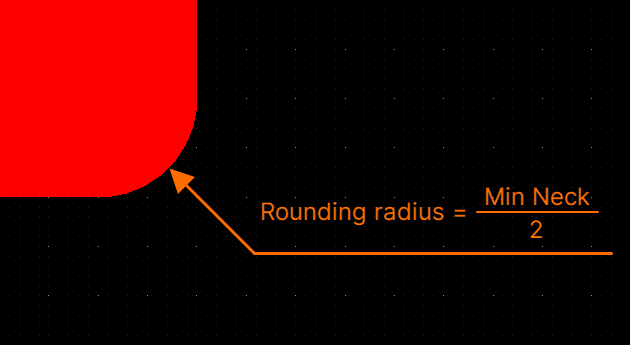 ).
).Hatched
Wenn dieser Modus ausgewählt ist, wird das Polygon aus Track- und Bogenobjekten erstellt. Die Umrandung eines schraffierten Polygons wird aus Tracks und Bögen erzeugt, wobei die benutzerdefinierte Polygonkante auf der Mittellinie der Umrandungs-Tracks und -Bögen liegt.
Wenn dieser Modus ausgewählt ist, werden im Bereich Properties die folgenden zugehörigen Optionen bereitgestellt (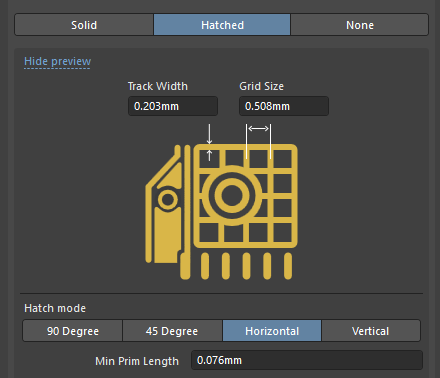 ).
).
| Track Width | Geben Sie die Leiterbahnbreite an, die zum Erzeugen des Polygons verwendet wird. |
| Grid Size | Geben Sie den Abstand bzw. das Raster an, auf dem die Leiterbahnen für das schraffierte Polygon platziert werden. |
| Hatch mode | Es sind vier Modi verfügbar: 90 Degree, 45 Degree, Horizontal oder Vertical. |
| Min Prim Length | Legen Sie fest, wie kurz die Track-/Bogenobjekte im Füllmodus sein dürfen. |
None
Dieser Modus ist im Wesentlichen derselbe wie der Modus Hatched . Er verwendet ebenfalls Tracks und Bögen zur Definition der Grenzen, fügt jedoch keine Füll-Tracks und -Bögen hinzu.
Wenn dieser Modus ausgewählt ist, werden im Bereich Properties die folgenden zugehörigen Optionen bereitgestellt (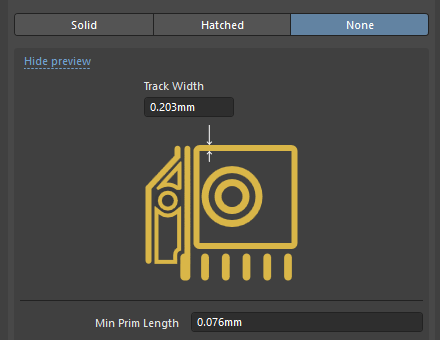 ).
).
| Track Width | Geben Sie die Leiterbahnbreite für den Umriss der Polygonfüllung an. |
| Min Prim Length | Legen Sie fest, wie kurz die Track-/Bogenobjekte im Füllmodus sein dürfen. |
Verbinden der Polygonfüllung mit einem Netz
Ein Polygon kann an ein Netz angebunden werden. Wählen Sie das gewünschte Netz im Dropdown Net im Bereich Properties aus. Die Polygonfüllung verbindet sich mit jedem Pad und Via dieses Netzes, das innerhalb der Umrandung des Polygons gefunden wird, entsprechend der anwendbaren Designregel Polygon Connect Style design rule. Beachten Sie, dass die Regel bei Bedarf unterschiedliche Verbindungsmethoden für Through-Hole-Pads, SMD-Pads und Vias unterstützt. Der Abstand zwischen dem Polygon und Objekten, die zu anderen Netzen gehören, wird durch die anwendbare Electrical Clearance design rule bestimmt.
Wie die Polygonfüllung andere Objekte im selben Netz behandelt, einschließlich Routing-Tracks, Bögen, Fills und Regionen, wird durch die im Dropdown Pour Over Same Net im Bereich Properties ausgewählte Option bestimmt, wenn die Polygonfüllung ausgewählt ist:
- Don't Pour Over Same Net Objects – wählen Sie diese Option, wenn Sie ausdrücklich not möchten, dass das Polygon über Track-, Bogen-, Fill-, Regions- oder Polygonobjekte in diesem (oder einem anderen) Netz gegossen wird, d. h. wählen Sie dies, um das Polygon nur in freiem Raum zu gießen.
- Pour Over All Same Net Objects – wählen Sie diese Option, wenn das Polygon in freiem Raum und außerdem über all-Objekte (d. h. Tracks, Bögen, Fills, Regionen, andere Polygone) im selben Netz wie das Polygon gegossen werden soll, die sich innerhalb des Polygonbereichs befinden. Beispielsweise werden bestehende Routen in diesem Netz vollständig durch das Polygon abgedeckt.
- Pour Over Same Net Polygons Only – wählen Sie diese Option (Standard), wenn das Polygon nur in freiem Raum und über vorhandene Polygon-Pour-Objekte innerhalb seiner Begrenzung gegossen werden soll, die zum selben Netz gehören. Das Polygon wird um alle anderen Objekte (Tracks, Bögen, Fills und Regionen) herum gegossen, unabhängig davon, zu welchem Netz sie gehören.
Ablegen und Wiederherstellen einer Polygonfüllung
Während des Designprozesses sind Änderungen normal – Komponenten können hinzugefügt oder geändert werden, das Routing muss möglicherweise aktualisiert werden usw. Um die Verwaltung vorhandener Polygone während dieses Prozesses zu vereinfachen, können sie shelved werden. Dadurch werden sie vorübergehend aus der Anzeige sowie aus den Engines für DRC und Netzkonnektivitätsanalyse ausgeblendet, bleiben aber in der PCB-Datenbank erhalten (d. h. sie werden nicht zerstört und können jederzeit wiederhergestellt werden). Dadurch können Änderungen am Platinenlayout sowohl visuell einfacher als auch ohne die Auswirkungen auf die Performance – sowohl bei der Bearbeitung als auch bei der DRC –, die sichtbare Polygonfüllungen mit sich bringen können, vorgenommen werden.
- Um alle Polygon-Pours im aktuellen Design abzulegen, wählen Sie in den Hauptmenüs Tools » Polygon Pours » Shelve <n> Polygon(s) aus (wobei <n> die Anzahl der im Design erkannten Polygon-Pours ist).
- Um alle abgelegten Polygon-Pours wiederherzustellen, wählen Sie in den Hauptmenüs den Befehl Tools » Polygon Pours » Restore <n> Shelved Polygon(s) aus (wobei <n> die Anzahl der derzeit abgelegten Polygon-Pours ist). Alle wiederhergestellten Polygone werden so behandelt, als wären sie geändert worden. Wenn die Option Repour Polygons After Modification auf der Seite PCB Editor - General des Dialogs Preferences aktiviert ist, werden die Polygon-Pours und alle ihre abhängigen Objekte automatisch neu gegossen. Wenn diese Option deaktiviert ist, werden die wiederhergestellten Polygon-Pours nicht neu gegossen.
- Sie können Polygone auch gezielt über die Befehle im Untermenü Polygon Actions per Rechtsklick oder über den Dialog Polygon Pour Manager ablegen.
Erneutes Gießen eines Polygons
Wenn Sie das Design innerhalb eines Polygons geändert haben, muss es nach der Wiederherstellung erneut gegossen werden, um durch die Designänderungen entstandene Verletzungen zu beseitigen. Es gibt mehrere Möglichkeiten, ein Polygon im aktuellen Dokument erneut zu gießen (neu aufzubauen).
Um ein Polygon erneut zu gießen, klicken Sie mit der rechten Maustaste auf das Polygon und wählen dann einen Befehl Repour aus dem Untermenü Polygon Actions oder verwenden Sie den entsprechenden Befehl Repour im Untermenü Tools » Polygon Pours:
- Repour Selected - alle ausgewählten Polygon-Pours (und ihre abhängigen Objekte) erneut gießen.
- Repour All - alle definierten (und nicht abgelegten) Polygon-Pours erneut gießen.
- Repour Violating Polygons - alle Polygon-Pours mit Verletzungen erneut gießen.
- Repour Modified - alle geänderten Polygon-Pours erneut gießen. Eine geänderte Polygonfüllung ist eine, die in irgendeiner Weise geändert wurde, aber noch nicht erneut gegossen wurde. Ihre Eigenschaft IsModified – sichtbar im PCB List panel für eine ausgewählte Polygonfüllung – ist aktiviert (True).
Polygon-Pours können auch im Dialog Polygon Pour Manager (Tools » Polygon Pours » Polygon Manager) erneut gegossen werden, indem das gewünschte Polygon ausgewählt und dann auf die Schaltfläche Repour geklickt wird.
Bestätigen Sie die Änderungen im Dialog Confirm.
Dynamisches Gießen von Polygonen
Die Funktion für dynamisches Polygon-Gießen gießt das Polygon während des Routings erneut, anstatt erst nach Routing-Änderungen. Diese Funktion ermöglicht das Neugießen von Polygonen on-the-fly (dynamisches Gießen) während interaktiver Befehle (z. B. interaktives Routing oder interaktives Verschieben). Massive, schraffierte und ungefüllte Polygon-Pours werden unterstützt.
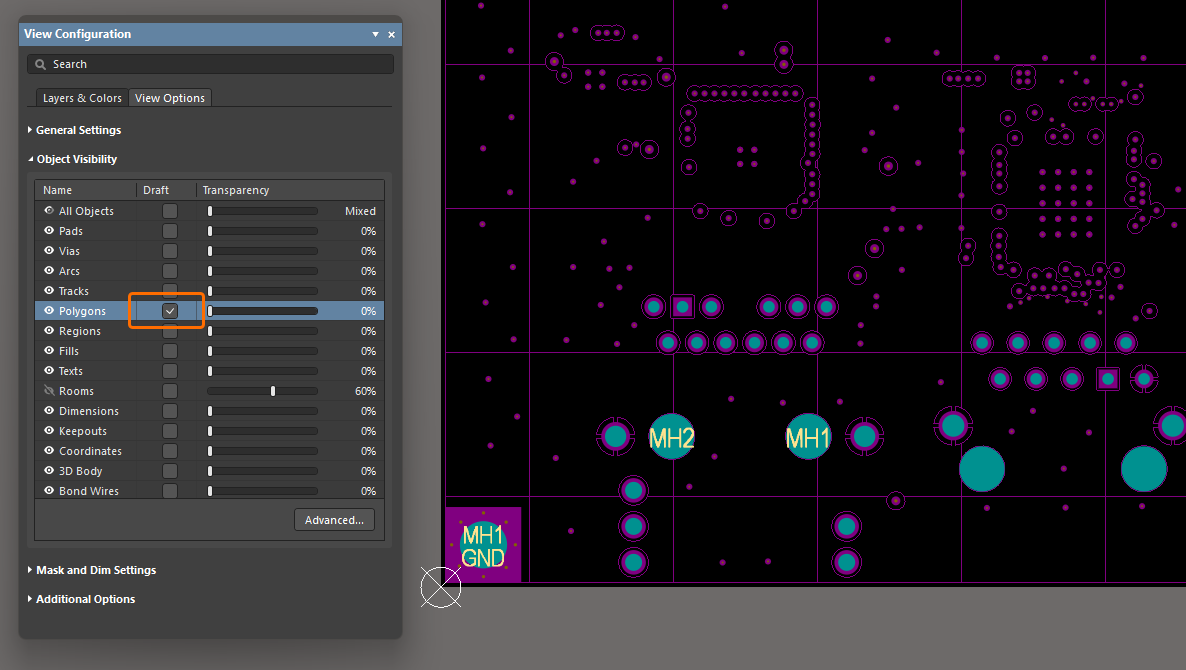 )
)Konfigurieren der Pour-Reihenfolge
Wenn sich zwei Polygone überlappen, muss Altium Designer wissen, welches den gemeinsamen Überlappungsbereich belegen soll. Dies geschieht durch Festlegen der Pour-Reihenfolge; das Polygon mit der höheren Reihenfolge hat Vorrang und wird über den gemeinsamen Bereich gegossen. Die Pour-Reihenfolge überlappender Polygone kann interaktiv konfiguriert werden, indem Sie mit der rechten Maustaste auf ein ausgewähltes Polygon-Pour klicken und einen der folgenden Befehle aus dem Kontextmenü wählen:
-
Polygon Actions » Bring to front - ändert die Pour-Reihenfolge so, dass sich das ausgewählte Polygon vor allen anderen überlappenden Polygonen befindet (und daher die höchste Priorität hat).
-
Polygon Actions » Send to back - ändert die Pour-Reihenfolge so, dass sich das ausgewählte Polygon hinter allen anderen überlappenden Polygonen befindet (und daher die niedrigste Priorität hat).
Die geänderte Reihenfolge wird im Designbereich sichtbar, sobald das Polygon-Pour – das nun als geändert eingestuft ist – erneut gegossen wurde.
Steuern des Polygon-Verbindungsstils
Main page: Designregel für den Polygon-Verbindungsstil
Wie das Polygon mit Pads des Netzes verbunden wird, dem es zugeordnet ist, wird durch die anwendbare Plane » Polygon Connect Style Designregel (Design » Rules) gesteuert.
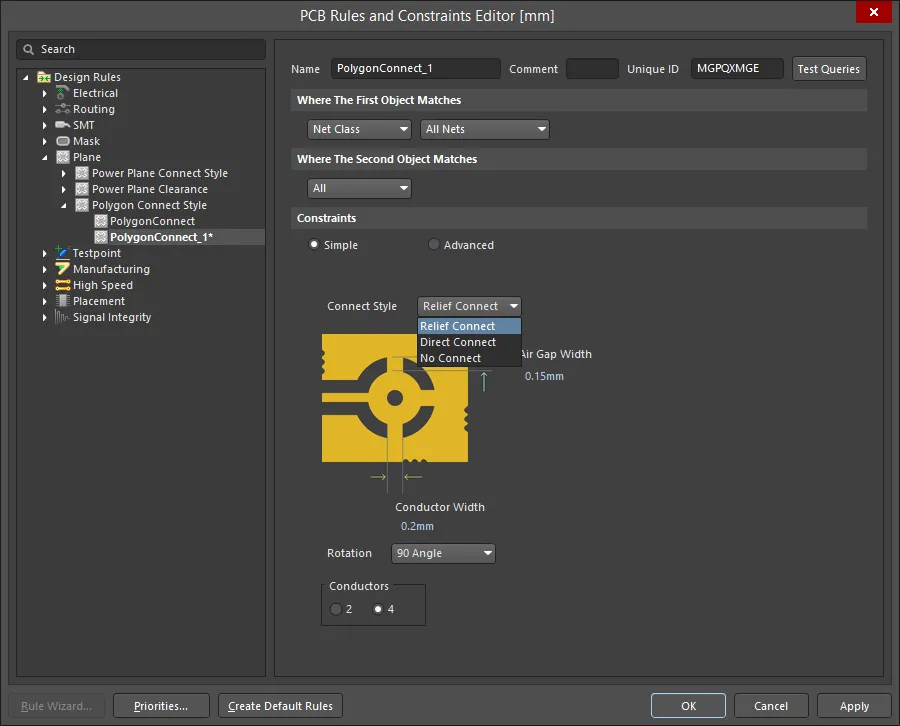
Wie das Polygon mit Pads des Netzes verbunden wird, wird durch die Designregel Polygon Connect Style bestimmt.
Es stehen drei Verbindungsoptionen zur Verfügung:
- Relief Connect - es wird eine Speichenverbindung erstellt. Definieren Sie die Number der Leiter, den Angle dieser Leiter (90º oder 45º), Conductor Width sowie den Air Gap Width (den Abstand zwischen der Kante des Pads und der Kante des das Pad umgebenden Polygons).
- Direct Connect - das Polygon wird effektiv über das Pad gegossen und erzeugt eine massive Kupferverbindung zum Pin.
- No Connect - die Pads des Netzes werden vom Polygon isoliert.
Steuern des Polygon-Abstands
Main page: Designregel „Clearance“
Wie bei jedem Objekt auf einer Signal- (Kupfer-) Lage wird der Abstand eines Polygons zu Objekten, um die es gegossen wird, durch die anwendbare Electrical Clearance Designregel gesteuert.
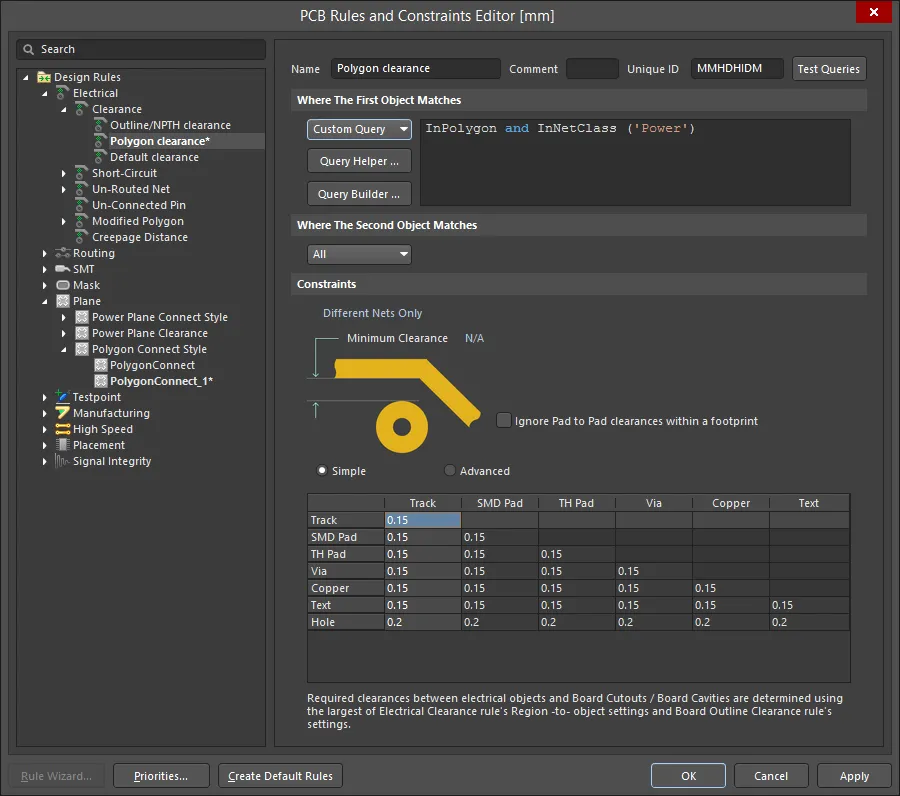 Der Abstand vom Polygon zu Objekten auf anderen Netzen wird durch die Designregel Electrical Clearance gesteuert.
Es ist gängige Praxis, einen größeren Abstand zwischen einem Polygon und Objekten anderer Netze vorzusehen. Um dies zu erreichen, kann eine polygon-spezifische Electrical Clearance Designregel definiert werden. Ein Beispiel dafür ist im obigen Bild dargestellt. Denken Sie daran, dass die Regel Polygon Clearance auch eine höhere Priority als jede allgemeine Clearance-Regel haben muss, damit sie überhaupt wirksam wird.
Aussparungen in Polygon-Pours
Ein Polygon-Pour-Cutout ist im Wesentlichen ein negativer Kupferbereich, in dem Sie einen Freiraum oder ein Loch im Polygon definieren. So definieren Sie eine Aussparung in einem Polygon:
- Wählen Sie den Befehl Place » Polygon Pour Cutout in den Hauptmenüs.
- Der Cursor ändert sich zu einem Fadenkreuz, beginnend innerhalb der Begrenzung des Polygons. Klicken Sie, um die Startposition festzulegen.
- Bewegen Sie den Cursor über das Polygon. Drücken Sie Shift+Spacebar, um zwischen den Eckmodi des Bereichs zu wechseln.
- Klicken Sie weiter und bewegen Sie die Maus, um die Kontur der Aussparung zu definieren.
- Klicken Sie mit der rechten Maustaste, um den Platzierungsmodus für Polygon-Aussparungen zu beenden.
- Das ursprüngliche Polygon muss nun erneut gegossen werden. Klicken Sie darauf, um es auszuwählen, und verwenden Sie dann den Befehl Tools » Polygon Pours » Repour Selected in den Hauptmenüs – es wird um die neue Aussparung herum gegossen.
Die Aussparung ist tatsächlich ein Region object mit aktivierter Option Polygon Cutout. Sie kann bei Bedarf verschoben, in der Größe verändert oder gelöscht werden. Um die Größe einer Aussparung zu ändern, klicken Sie einmal darauf, um sie auszuwählen, und klicken und halten Sie dann, um eine Kante oder einen Eckpunkt zu ziehen. Denken Sie daran, dass das Polygon immer dann erneut gegossen werden muss, wenn die Aussparung geändert wurde.

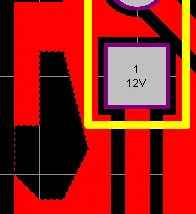
Die Aussparung wurde platziert (erstes Bild); das Polygon wurde erneut gegossen (zweites Bild).
Erstellen eines Polygon-Pours aus einer Menge von Tracks
Neben der Definition elektrisch leitender Kupferflächen auf einer Platine werden Polygone und gefüllte Regionen auch verwendet, um andere polygonförmige Designobjekte zu definieren, wie z. B. ein spezielles Symbol oder ein Firmenlogo. Wenn eine Kontur der gewünschten Form in einem anderen Designwerkzeug wie AutoCAD definiert wurde, kann sie als DXF-Datei exportiert und dann in Altium Designer importiert werden. Diese Kontur kann anschließend in ein Polygon oder eine gefüllte Region umgewandelt werden.
Um eine geschlossene Begrenzung aus ausgewählten Track- und/oder Arc-Objekten in ein Polygon umzuwandeln, wählen Sie alle Primitive aus, die die geschlossene Form bilden, und wählen Sie dann Tools » Convert » Create Polygon from Selected Primitives in den Hauptmenüs.
Beachten Sie dabei:
- Das Polygon wird auf der aktuellen (aktiven) Lage erstellt, nicht auf der Lage, auf der sich die ausgewählten Tracks befinden. Das bedeutet, dass Sie die Form auf einer Mechanical Layer definieren und das Polygon dann auf einer Signallage erstellen können.
- Die ursprünglich ausgewählten Primitive werden nicht entfernt – sie existieren nach dem Erstellen des Polygons weiterhin und bleiben ausgewählt. Das neue Polygon wird innerhalb der ausgewählten Objekte gegossen.
- Die Kante des neuen Polygons verläuft entlang der Mittellinie der ausgewählten Objekte, die zu seiner Erstellung verwendet wurden.
-
Wenn das Polygon auf derselben Lage wie die ausgewählten Tracks erstellt wird, wird es innerhalb der Tracks entsprechend der anwendbaren Designregel Electrical Clearance gegossen.
Das Polygon wird mit dem Füllmodus None erstellt. Doppelklicken Sie, um das neue Polygon als massiv oder schraffiert erneut zu gießen.
Zerschneiden eines Polygon-Pours
Ein einzelnes Polygon-Pour kann in zwei oder mehr separate Polygon-Pours zerschnitten werden. Gehen Sie dazu wie folgt vor:
- Stellen Sie sicher, dass die richtige Lage als aktuelle Lage festgelegt ist, da der Slicer nur funktioniert, wenn die aktuelle Lage die Lage ist, auf der sich das zu zerschneidende Polygon-Pour befindet.
- Wählen Sie den Befehl Place » Slice Polygon Pour in den Hauptmenüs (oder den Befehl Slice Polygon Pour in Active Bar oder den Befehl Polygon Actions » Slice Polygon Pour im Rechtsklickmenü des Polygon-Pours).
- Wenn Sie den Befehl wählen, befinden Sie sich im Slice-Modus (ähnlich dem Track-Platzierungsmodus), und der Cursor ändert sich zu einem Fadenkreuz. Beginnen Sie außerhalb der Begrenzung des Polygons und klicken Sie, um den Startpunkt für die Schnittlinie (das erste Track-Segment) zu verankern.
-
Bewegen Sie den Cursor über das Polygon. Der Schneidevorgang verwendet den Modus zur Linienplatzierung, um sowohl den Verlauf als auch die Breite der Schnittlinie zu definieren. Beim Definieren des Schnitts:
-
Drücken Sie Shift+Spacebar, um zwischen den Eckmodi der Linienplatzierung zu wechseln.
-
Drücken Sie Spacebar , um zwischen den Eckmodi Start und Ende umzuschalten.
-
Drücken Sie Backspace , um den zuletzt platzierten Eckpunkt zu entfernen.
-
Drücken Sie Tab, um den Dialog Line Constraints zu öffnen und die Linienbreite und/oder die aktuelle Lage für die Platzierung zu ändern.
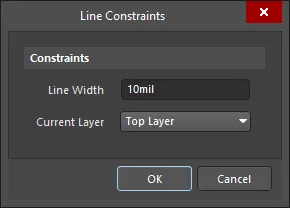
Der Dialog Line Constraints.- Line Width - verwenden Sie dieses Feld, um eine neue Breite für die Linie einzugeben. Diese neue Breite wird auf das aktuell platzierte Segment angewendet.
- Current Layer - verwenden Sie dieses Feld, um die Lage zu wechseln, auf der die Linie platziert wird. Das Dropdown-Menü listet alle derzeit definierten (und aktivierten) Lagen der Platine auf. Die gewählte Lage gilt für das Vorschau-Segment der Linie, also für das Segment nach dem aktuell platzierten Segment.
-
- Klicken Sie, um eine Reihe von Eckpunkten zu verankern, die die Schnittlinie definieren.
- Sobald die Schnittlinie über das Polygon hinweg und auf der anderen Seite wieder hinaus platziert wurde, klicken Sie mit der rechten Maustaste oder drücken Esc , um die Linienplatzierung zu beenden.
- Klicken Sie ein zweites Mal mit der rechten Maustaste, um das Zerschneiden zu beenden. Ein Dialog Confirm wird angezeigt und fragt, ob Sie das Polygon teilen möchten; klicken Sie auf Yes, um es zu teilen.
Da es sich jetzt um zwei unabhängige Polygone handelt, kann jedes nach Bedarf bearbeitet und erneut gegossen werden.
Kombinieren ausgewählter Polygon-Pours
Zwei oder mehr Polygon-Pour-Objekte können durch folgende Schrittfolge kombiniert werden:
- Platzieren Sie neue Polygon-Pours (oder ziehen Sie vorhandene), sodass sie sich wie erforderlich überlappen.
- Wählen Sie alle Polygon-Pours aus, die kombiniert werden sollen.
- Klicken Sie mit der rechten Maustaste auf eines der ausgewählten Pours und wählen Sie dann den Befehl Polygon Actions » Combine Selected Polygons aus dem Kontextmenü.
Subtrahieren ausgewählter Polygon-Pours
Ein oder mehrere Polygon-Pour-Objekte können von einem anderen „Basis“-Polygon-Pour subtrahiert werden, indem die folgende Schrittfolge ausgeführt wird:
- Platzieren Sie neue Polygon-Pours oder ziehen Sie vorhandene so, dass sie das gewünschte Basis-Polygon-Pour überlappen – dies ist das Pour, von dem „subtrahiert“ werden soll.
- Wählen Sie das Basis-Polygon-Pour aus, klicken Sie mit der rechten Maustaste und wählen Sie dann den Befehl Polygon Actions » Subtract Polygons From Selected aus dem Kontextmenü.
- Wählen Sie die zu subtrahierenden Polygone aus.
- Klicken Sie mit der rechten Maustaste oder drücken Esc , um den Vorgang abzuschließen.
Auflösen eines Polygon-Pours in Primitive
Ein Polygon-Pour kann wieder in die verschiedenen Primitive zurückverwandelt werden, aus denen es erstellt wurde, indem Sie den Befehl Tools » Convert » Explode Polygon to Free Primitives in den Hauptmenüs wählen oder mit der rechten Maustaste auf ein platziertes Polygon-Pour (ausgewählt oder nicht) klicken und dann den Befehl Polygon Actions » Explode Polygon To Free Primitives (oder Explode Selected Polygons To Free Primitives) aus dem Kontextmenü wählen. Massive Polygone werden in Regions-Primitive zurückverwandelt, während schraffierte Polygone in Tracks und Arcs zurückverwandelt werden. Nach dem Auflösen kann ein Polygon-Pour-Objekt nicht mehr als Gruppenobjekt bearbeitet werden.
Obwohl es keinen eigentlichen Befehl gibt, ein aufgelöstes Polygon neu zu gruppieren, können Sie dazu den Befehl Undo verwenden.
Der Dialog „Polygon Pour Manager“
Der Dialog Polygon Pour Manager bietet eine Übersicht auf hoher Ebene über alle Polygone, die derzeit im PCB-Designbereich vorhanden sind. Der Dialog ermöglicht es auch, jedes Polygon zu benennen/umzubenennen, die Pour-Reihenfolge von Polygonen festzulegen, Re-Pouring- oder Shelving-Aktionen für ausgewählte Polygone durchzuführen und Designregeln für ausgewählte Polygone hinzuzufügen/zu definieren.
Um den Dialog Polygon Pour Manager zu öffnen, wählen Sie den Befehl Tools » Polygon Pours » Polygon Manager in den Hauptmenüs oder klicken mit der rechten Maustaste auf ein platziertes Polygon-Pour im Designbereich und wählen dann den Befehl Polygon Actions » Polygon Manager aus dem Kontextmenü.
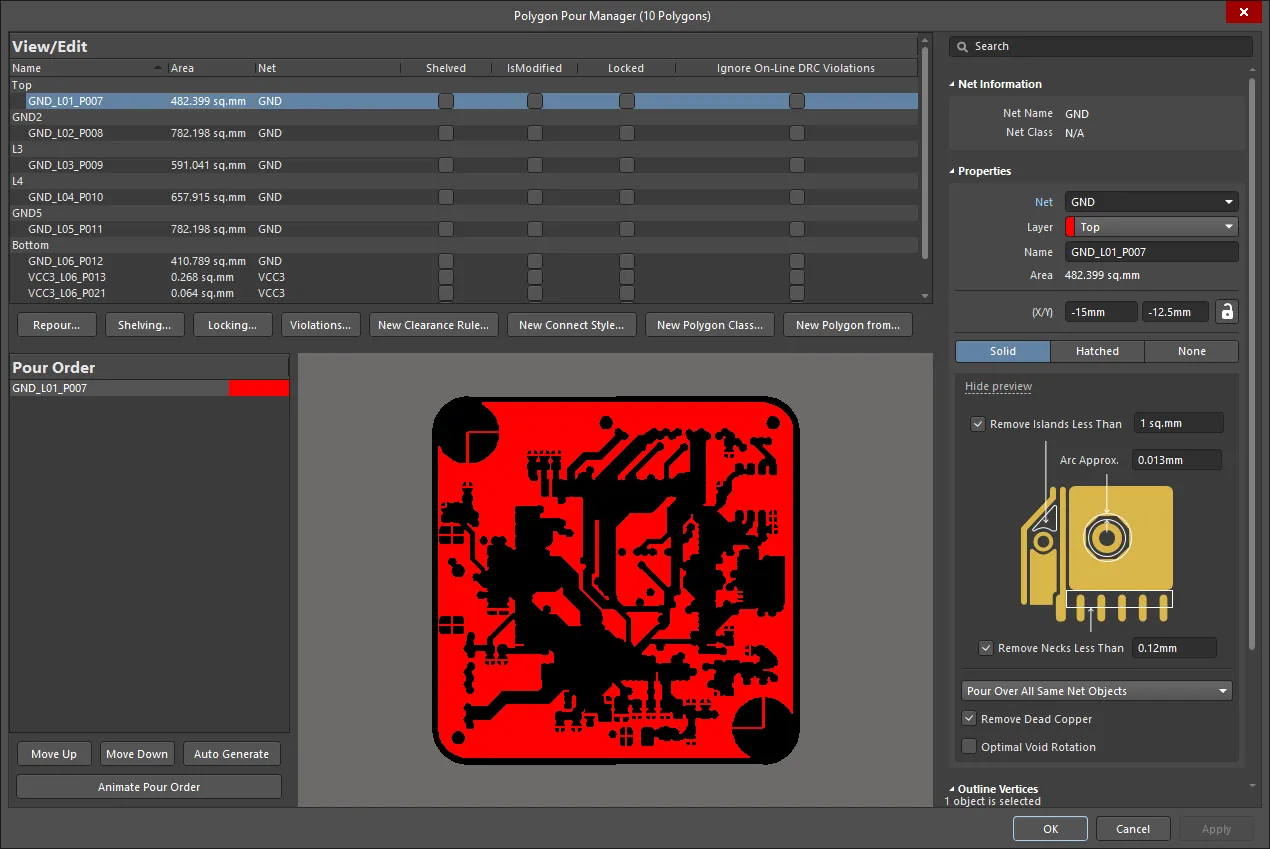
Der Dialog Polygon Pour Manager gibt Ihnen die vollständige Kontrolle über alle Polygone im Design.
Nach dem Starten des Befehls wird der Dialog Polygon Pour Manager geöffnet. Der Dialog kann für alle nicht-grafischen Bearbeitungen von Polygon-Pours im Design verwendet werden, einschließlich Steuerelementen zum:
- Umbenennen von Polygonen (einschließlich der Möglichkeit, die Auto-Naming-Funktion zu verwenden).
- Festlegen der Polygon-Pour-Reihenfolge.
- Erneuten Gießen aller oder bestimmter Polygone (geändert/ausgewählt/verletzend).
- Ablegen oder Wiederherstellen aller oder ausgewählter Polygone.
- Sperren oder Entsperren aller oder ausgewählter Polygone.
- Ignorieren oder Beibehalten von Verstößen für alle oder ausgewählte Polygone (in Bezug auf Online-DRC).
- Hinzufügen/Festlegen der Designregeln für Polygon-Verbindungsstil und Clearance.
- Hinzufügen von Polygonklassen für ausgewählte Polygone.
- Erstellen eines neuen Polygons entweder aus einem ausgewählten Polygon oder aus der Leiterplattenkontur.
Options and Controls of the Polygon Pour Manager Dialog
Anzeigen/Bearbeiten
Dies ist eine Liste aller vorhandenen Polygone im PCB-Dokument. Die Liste Pour Order gruppiert Polygon-Pours nach Lage und zeigt nur jene Polygon-Pours auf derselben Lage wie das aktuell ausgewählte Polygon-Pour an (oder das zuerst ausgewählte, wenn mehrere Pours auf unterschiedlichen Lagen ausgewählt sind). Klicken Sie auf eine Spaltenüberschrift, um nach dieser Spalte zu sortieren. Polygonnamen können bearbeitet werden. Nach der Benennung können sie verwendet werden, um Polygonregeln einzugrenzen oder Abfragen zu erstellen. Sie können im Raster ein oder mehrere Polygone auswählen (Ctrl+Click) und dann die unten beschriebenen Rasterfunktionen ausführen.
Raster
-
Name – geben Sie einen geeigneten Namen für das Polygon an. Neben der leichteren Identifizierung jedes Polygons kann der Name verwendet werden, um in einer Designregel ein bestimmtes Polygon (oder eine Polygonfamilie) gezielt anzusprechen. Standardmäßig wird auf das Polygon die automatische Polygonbenennung angewendet. Die Benennung basiert auf dem gewählten Benennungsschema, das im Feld Polygon Naming Scheme des Modus Board im Eigenschaftenbereich angegeben ist. Wenn Sie einen benutzerdefinierten Namen eingegeben haben und zur automatischen Benennung zurückkehren möchten, leeren Sie einfach das Feld und drücken Sie Enter.
- Area – die Fläche, die das betreffende Polygon umfasst, angegeben in Quadratmillimetern.
- Net – das zugewiesene Netz.
- Shelved – aktivieren, um das Polygon abzulegen.
- IsModified – zeigt an, ob das Polygon geändert wurde.
- Locked – umschalten, um das Polygon zu sperren/entsperren.
- Ignore On-Line DRC Violations – aktivieren, um Verstöße zu ignorieren.
Schaltflächen
-
Repour – verwenden Sie die Untermenüs, um auszuwählen, welche(s) Polygon(e) erneut gegossen werden sollen:
Modified Polygons,Selected Polygons,Violating PolygonsoderForce Repour All Polygons. Die in Klammern nach den ersten drei Optionen angegebene Zahl ist die Gesamtzahl der von dieser Aktion betroffenen Polygone. -
Shelving – verwenden Sie die Untermenüs, um auszuwählen, welche(s) Polygon(e) Shelve oder Unshelve werden sollen:
All PolygonsoderSelected Polygons. Um die Aktion zu übernehmen, klicken Sie auf Apply oder OK. -
Locking – verwenden Sie die Untermenüs, um auszuwählen, welche(s) Polygon(e) Lock oder Unlock werden sollen:
All PolygonsoderSelected Polygons. Um die Aktion zu übernehmen, klicken Sie auf Apply oder OK. -
Violations – verwenden Sie die Untermenüs, um das Ignore Violations oder Keep Violations von Online-DRC-Verstößen für
All PolygonsoderSelected Polygonsselektiv festzulegen. Um die Aktion zu übernehmen, klicken Sie auf Apply oder OK. -
New Clearance Rule – klicken Sie, um den Dialog Edit PCB Rule zu öffnen und eine Abstandsregel mit einer neuen Abfrage für die ausgewählten Polygone zu erstellen. Diese Regel legt den Mindestabstand zwischen beliebigen zwei Primitiven auf einer Kupferlage fest.
-
New Connect Style Rule – klicken Sie, um den Dialog Edit PCB Rule zu öffnen und eine Regel für den Polygon-Verbindungsstil mit einer neuen Abfrage für die ausgewählten Polygone zu erstellen. Diese Regel legt den Stil der Verbindung von einem Bauteil-Pin zu einer Polygonfläche fest.
-
New Polygon Class – klicken Sie, um eine Polygonklasse für die ausgewählten Polygone zu erstellen. Sie werden aufgefordert, im Dialog Object Class Name einen Namen für die neue Polygonklasse anzugeben. Eine Objektklasse ist eine Menge von Objekten, die beispielsweise von den Designregeln als Gruppe behandelt werden.
-
New Polygon from – klicken Sie, um ein neues Polygon zu erstellen, und wählen Sie dann:
-
Selected Polygon – klicken Sie, um ein neues Polygon zu erstellen, bei dem die Einstellungen standardmäßig vom ausgewählten Polygon geklont werden. Der neue Polygon-Pour wird automatisch zur Liste der vorhandenen Pours im Bereich View/Edit und Pour Order des Dialogs Polygon Pour Manager hinzugefügt.
-
Board Outline – klicken Sie, um ein neues Polygon aus der Board-Kontur zu erstellen. Der neue Polygon-Pour wird automatisch zur Liste der vorhandenen Pours im Bereich View/Edit und Pour Order des Dialogs Polygon Pour Manager hinzugefügt.
Das neue Polygon wird gemäß der folgenden Logik in die Repour-Reihenfolge eingefügt:
Quellpolygon
Anderes Polygon
Neues Polygon
Gleiche Lage
Gleiche Lage
Unter beiden
Gleiche Lage
Andere Lage
Unter Quelle
Andere Lage
Gleiche Lage
Über Quelle
Andere Lage
Andere Lage
Über Quelle
-
Pour-Reihenfolge
In diesem Bereich wird die Reihenfolge aufgeführt, in der Polygone gegossen werden. Das Vorschaubild rechts zeigt eine grafische Darstellung der Polygon-Pours.
- Move Up – klicken Sie, um das ausgewählte Polygon in der Repour-Reihenfolgeliste nach oben zu verschieben. Je weiter oben sich das Polygon in der Liste befindet, desto früher wird es im Verhältnis zu den darunter stehenden Polygonen erneut gegossen.
- Move Down – klicken Sie, um das ausgewählte Polygon in der Repour-Reihenfolgeliste nach unten zu verschieben. Je weiter unten sich das Polygon in der Liste befindet, desto später wird es im Verhältnis zu den darüber stehenden Polygonen erneut gegossen.
- Auto Generate – klicken Sie, damit das System die Pour-Reihenfolge der Polygone von klein nach groß bestimmt. Anschließend können Sie die Schaltflächen Move Up und Move Down verwenden, um die Pour-Reihenfolge bei Bedarf fein abzustimmen.
- Animate Pour Order – klicken Sie, um die Reihenfolge der Polygon-Pours in der grafischen Darstellung der Leiterplatte im Vorschaubereich anzuzeigen.
Eigenschaften des Polygon-Pours
Im Bereich ganz rechts werden die Eigenschaften des ausgewählten Polygon-Pours angezeigt. Die Eigenschaften können direkt im Dialog Polygon Pour Manager bearbeitet werden, oder im Bereich Properties, wenn der Polygon-Pour im Designbereich ausgewählt ist. Weitere Informationen zu den für Polygon-Pours verfügbaren Eigenschaften finden Sie im Abschnitt Eigenschaften des Polygon-Pours.
Hinweise zum Dialog Polygon Pour Manager:
- Ein Polygon wird während der Platzierung automatisch benannt; Sie können es passend zu Ihrem Design umbenennen. Beachten Sie, dass Name verwendet werden kann, um Designregeln auf ein Polygon einzugrenzen.
- Der Bereich Pour Order ermöglicht es Ihnen, die Pour-Reihenfolge von Polygonen mit den Schaltflächen Move Up, Move Down und Auto Generate neu anzuordnen. Sie können die Reihenfolge auch per Drag-and-drop mit der Maus ändern, was bei Designs mit vielen Polygon-Pours deutlich schneller ist.
- Die Pour-Reihenfolge kann wichtig sein, wenn ein Polygon vollständig von einem anderen Polygon eingeschlossen ist. Typischerweise ordnen Sie die Polygone vom kleinsten zum größten an.
- Die Schaltfläche Auto Generate ordnet die Polygone auf Layer-für-Layer-Basis von der kleinsten zur größten Fläche.
- Wenn Sie auf die Schaltfläche Repour klicken, haben Sie die Wahl, geänderte Polygone, ausgewählte Polygone, Polygone mit Verstößen oder alle Polygone oder Force Repour All Polygons erneut zu gießen. Der Fortschritt der Aktualisierung kann in der Statusleiste überwacht werden.
Sobald alle Bearbeitungen bzw. die Verwaltung der Polygone abgeschlossen sind, klicken Sie auf OK. Änderungen werden an diesem Punkt wirksam. Wenn die Option Repour Polygons After Modification auf der Seite PCB Editor - General page im Dialog Preferences aktiviert ist, werden die Polygon(e) automatisch erneut gegossen. Dies schließt auch abhängige(s) Polygon(e) ein, wenn die Option Repour all dependent polygons after editing ebenfalls aktiviert ist. Wenn diese Optionen nicht aktiviert sind, werden die Polygon-Pours nicht erneut gegossen. Verwenden Sie in diesem Fall den entsprechenden Repour-Befehl aus dem Untermenü Tools » Polygon Pours.
Polygone durchsuchen
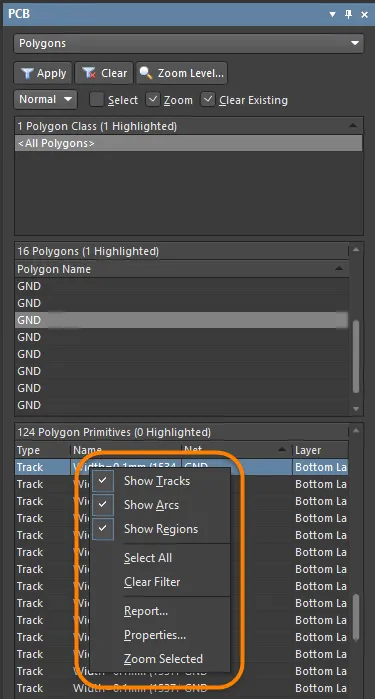
Im Modus PCB panel’s Polygons des ändern sich seine drei Hauptbereiche so, dass sie die Polygonhierarchie des aktuellen PCB-Designs widerspiegeln (von oben nach unten):
- Polygon Classes.
- Einzelne Polygons innerhalb einer Klasse.
- Einzelne Polygon Primitives, aus denen ein Polygon besteht.
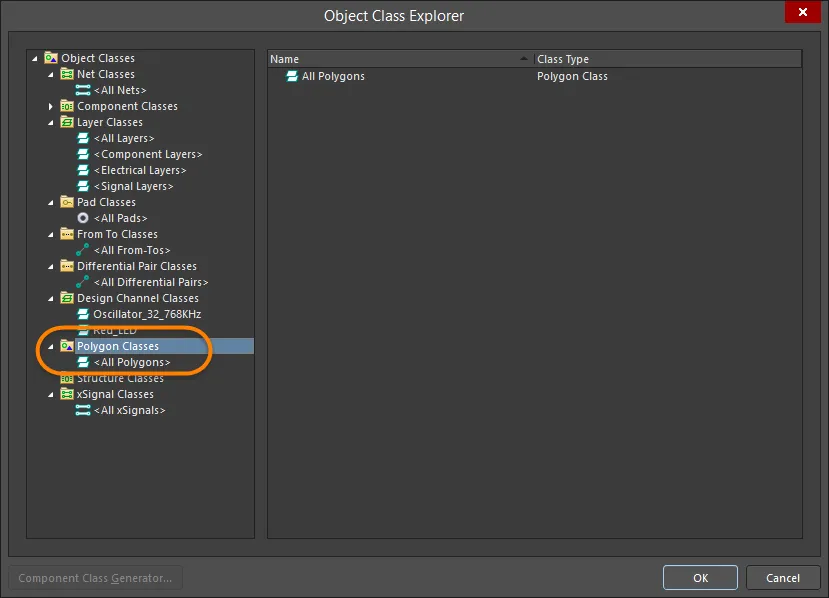
Für die vollständige Steuerung und Bearbeitung von Polygonklassen öffnen Sie den Dialog Object Class Explorer dialog über den Befehl Design » Classes in den Hauptmenüs. In diesem Dialog können Sie die Polygonzugehörigkeit der Klasse anzeigen/ändern, sie umbenennen oder zusätzliche Klassen hinzufügen.
Im Bereich PCB öffnet ein Rechtsklick auf einen Polygoneintrag und die Auswahl von Properties (oder ein Doppelklick auf den Eintrag) den Modus Polygon Pour mode of the Properties panel, in dem Sie die Eigenschaften nach Bedarf anzeigen/ändern können. Entsprechend erhalten Sie durch einen Rechtsklick auf einen Polygonprimitiveintrag und die Auswahl von Properties (oder durch einen Doppelklick direkt auf den Eintrag) Zugriff auf den entsprechenden Modus des Bereichs Properties , in dem Sie die Eigenschaften der Primitive nach Bedarf anzeigen/ändern können.
Im Bereich PCB, Region Polygon Primitives, hängt die Anzeige/Einbeziehung jedes Polygon-Primitive-Typs von der Einstellung der entsprechenden Aktivierungsoption ab, auf die über das Rechtsklick-Menü zugegriffen wird.
Berichte zu Polygonen
Weitere Informationen zu Polygon-Pours in Ihrer Leiterplatte erhalten Sie über den Bereich Board Information des Bereichs Properties (zugänglich, wenn im Designbereich keine Objekte ausgewählt sind), oder indem Sie die Eigenschaften eines Polygon-Pours und seiner untergeordneten Elemente auflisten. Die Anzahl der auf der Leiterplatte erkannten Polygone wird im Bereich Primitives & Others der Region Board Information angezeigt. Beachten Sie, dass diese Gesamtzahl nicht nur Polygon-Pours, sondern auch interne Ebenen und Split-Planes umfasst. Für eine detaillierte Auflistung der Polygoneigenschaften verwenden Sie den Bereich PCB List.
 KI-lokalisiert