
Verstehen der Konnektivität auf Ihrer Leiterplatte
Auf einen Blick
- Sie erfahren, was das Ratsnest ist, wie Verbindungslinien die Netzverbindungen darstellen und wie die Netztopologie die Anordnung dieser Linien beeinflusst.
- Sie lernen, wie Sie einzelne Netze oder Netzgruppen in einem komplexen Leiterplattenlayout schnell finden, hervorheben, filtern und untersuchen.
- Sie erhalten einen Überblick über die Navigation durch Netze und Netzklassen im PCB-Panel sowie über die dort verfügbaren Verbindungs- und Längeninformationen.
Im PCB-Editor wird die Konnektivität zwischen den Knoten eines Netzes durch eine Reihe von Punkt-zu-Punkt-Verbindungslinien dargestellt, die zusammen als Luftlinien (Ratsnest) bezeichnet werden. Wenn das Design aus dem Schaltplan übertragen wird (Design » Update PCB), werden die Bauteile auf der PCB-Designfläche platziert und die Verbindungslinien angezeigt (als dünne, durchgezogene Linien).
Innerhalb eines einzelnen Netzes verbinden die Verbindungslinien alle Knoten dieses Netzes. Das Muster bzw. die Reihenfolge, in der sie verbunden werden, wird als Net Topology bezeichnet und weiter unten erläutert.
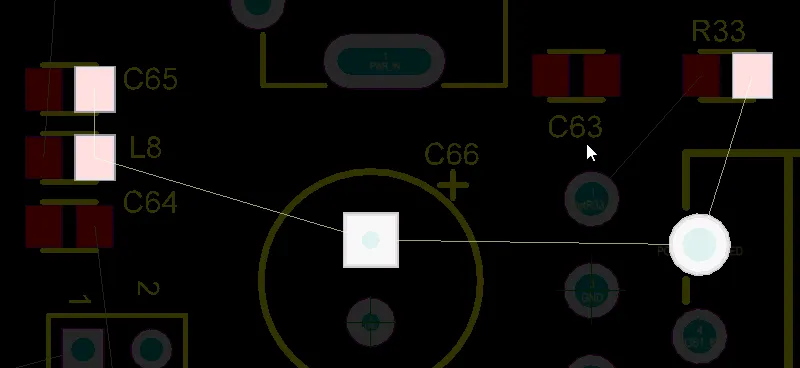
Die Knoten im Netz werden gemäß der geltenden Regel „Routing Topology“ durch Verbindungslinien verbunden (die Standardeinstellung ist „Shortest“).
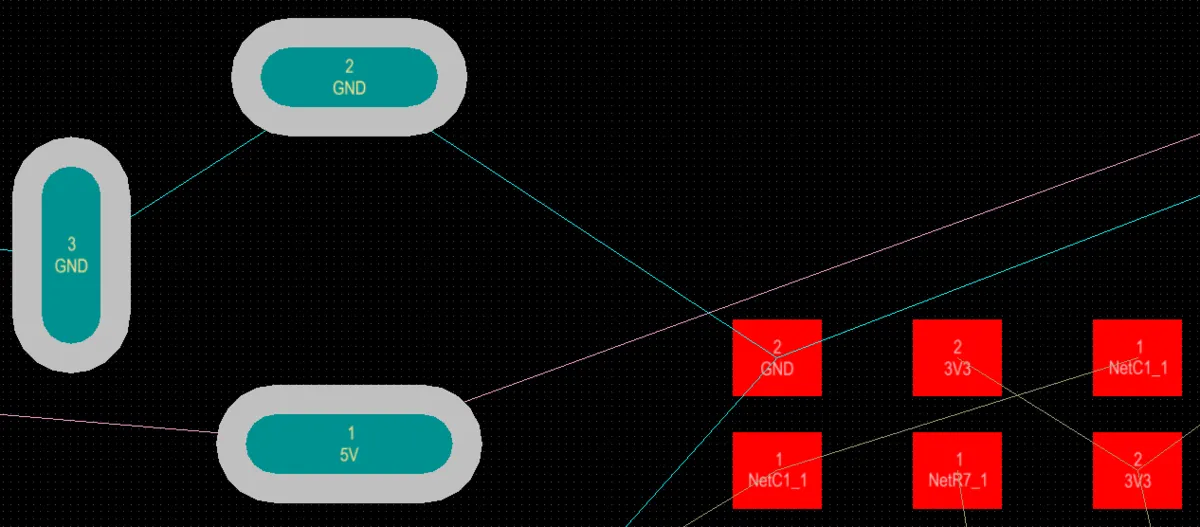
In diesem Design werden die Verbindungslinien der Netze GND und 5V in einer anderen Farbe dargestellt.
Die Verbindungslinien sind nicht nur eine hilfreiche Orientierung bei der Bauteilplatzierung, sondern auch beim interaktiven Routing und beim Autorouting.
Der PCB-Editor enthält einen Netzanalysator, der die Position aller Objekte auf der Designfläche kontinuierlich überwacht und die Verbindungslinien aktualisiert, sobald ein netzzugehöriges Objekt bearbeitet (oder verschoben) wird. Wenn beispielsweise ein Bauteil verschoben wird, kann das entfernte Ende jeder Verbindung dieses Bauteils von einem Zielpad zu einem anderen springen, da die Verbindungen aktualisiert werden, um die durch die geltende Designregel festgelegte Topologie beizubehalten. Ein Beispiel dafür zeigt das folgende Video anhand des GND-Netzes; dieses Netz verwendet die Topologie „Shortest“.
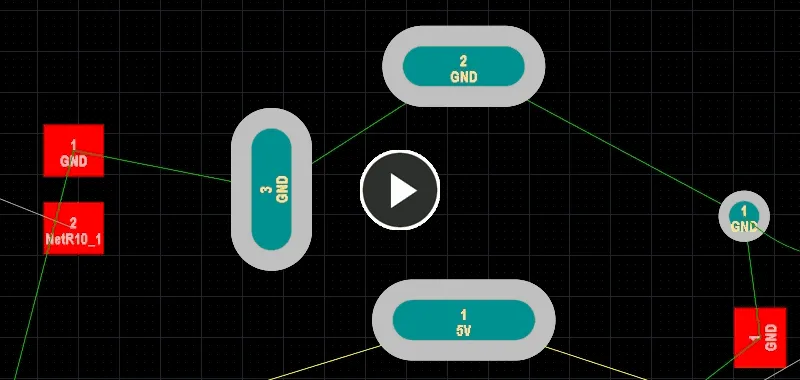
Beachten Sie, wie die GND-Verbindungslinien beim Verschieben des Widerstands umspringen und automatisch neu angeordnet werden, um die kürzeste Gesamtverbindungslänge beizubehalten.
Ein Netz auf der Leiterplatte finden
Eine noch nicht geroutete Leiterplatte kann einschüchternd wirken – eine Vielzahl von Verbindungslinien kreuzt sich auf der gesamten Leiterplatte. Ein guter Ansatz für das Routing ist, vom Schaltplan auszugehen, in dem Sie wichtige Bauteile und kritische Netze leicht finden können. Sie können Cross-Selection und Cross-Probing direkt von den Bauteilen und Netzen im Schaltplan aus verwenden, um das entsprechende Element auf der Leiterplatte hervorzuheben. Weitere Informationen finden Sie unter Arbeiten zwischen Schaltplan und Leiterplatte.
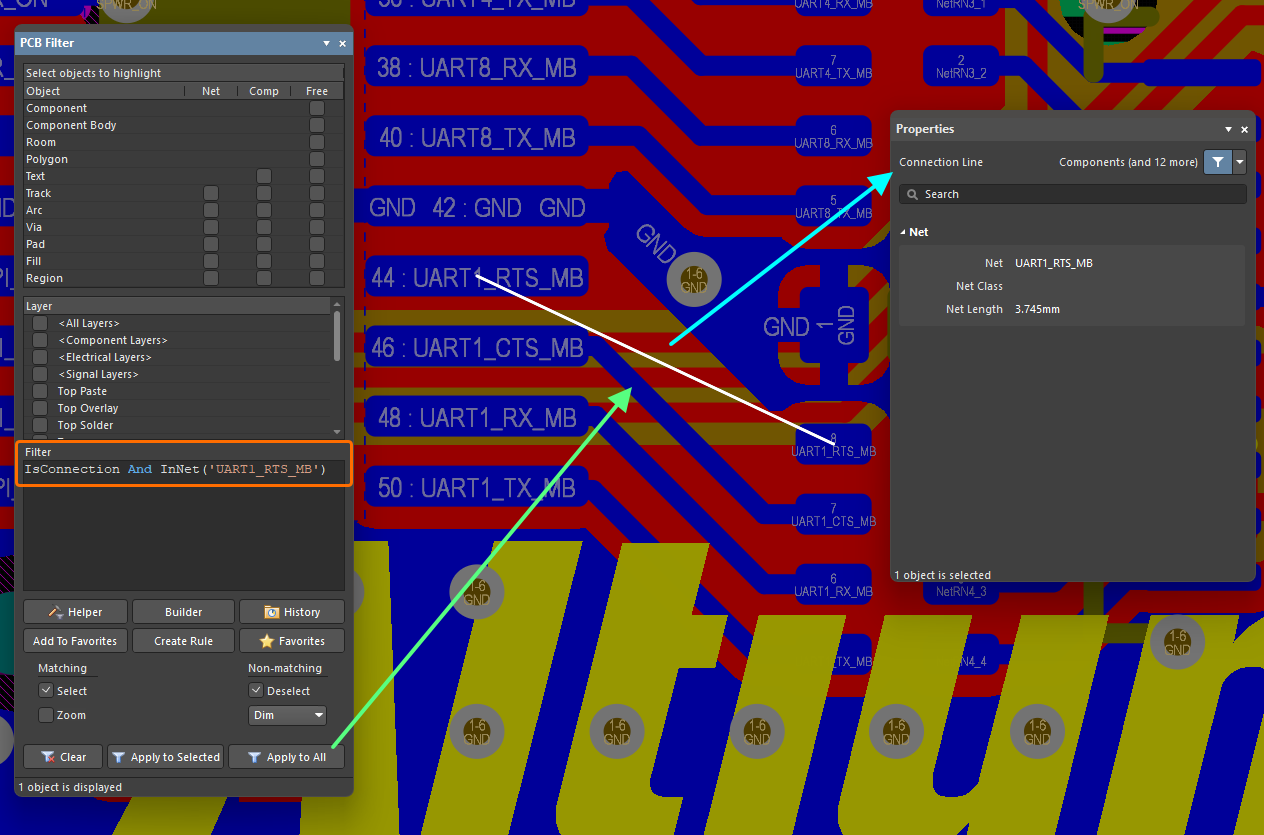
Eine nützliche Funktion des PCB-Editors ist die Möglichkeit, Objekte auf der Designfläche zu maskieren oder abzudunkeln. Diese Filterfunktion blendet alles außer den Objekten aus, die den Filter passieren. Die folgende Abbildung zeigt ein einzelnes ausgewähltes Netz, wobei das Filtersystem so eingestellt ist, dass alle Objekte, die den Filter nicht passieren, mit Dim dargestellt werden.
Um dies auszuprobieren, stellen Sie das PCB-Panel auf den Modus Nets ein. Dadurch wird eine Liste der Netze auf der Leiterplatte angezeigt. Stellen Sie den Filtermodus über das Dropdown-Menü auf Dim oder Mask ein und aktivieren Sie anschließend die Optionen Select und Zoom, wie in der folgenden Abbildung gezeigt.
Wenn Sie im Panel auf einen Netznamen klicken, ändert sich die Darstellung der Designfläche: Die Ansicht zoomt auf die Knoten des Netzes und blendet alles außer den Pads und Verbindungslinien dieses Netzes aus. Dadurch wird das Netz optisch vom Rest der Leiterplatte getrennt. Beachten Sie, dass der Filter auch dann aktiv bleibt, wenn Sie in den Arbeitsbereich klicken. Das ausgewählte Netz bleibt deutlich sichtbar und lässt sich so leicht untersuchen oder routen.
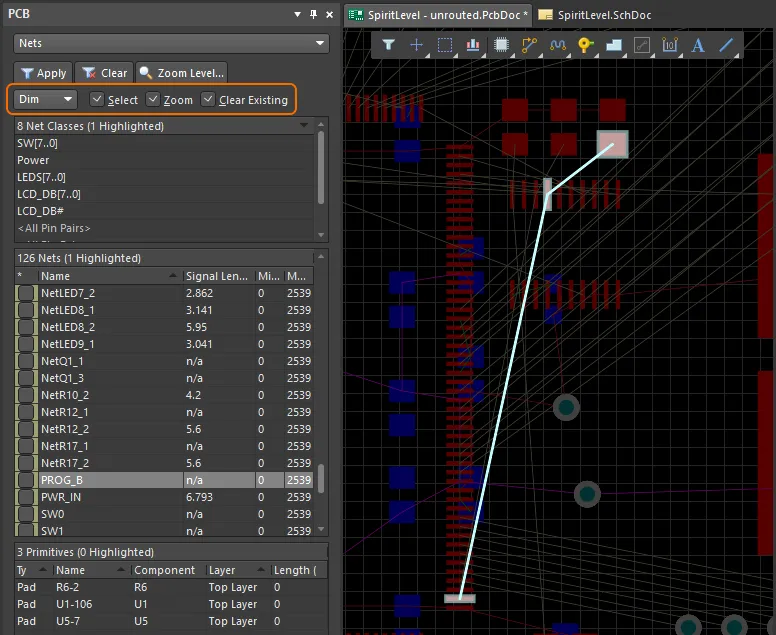
Verwenden Sie die Filterfunktion, um ein Netz oder eine Netzklasse leichter zu finden.
Klicken Sie oben im Panel PCB auf die Schaltfläche Clear, um den Filter zu entfernen und die gesamte Designfläche wieder mit normaler Helligkeit anzuzeigen (oder drücken Sie die Tastenkombination Shift+C).
Beachten Sie, dass Sie neben einem einzelnen Netz auch eine Netzklasse (sofern Klassen definiert sind) im Abschnitt Net Classes des Panels filtern und mehrere Netze interaktiv auswählen können (halten Sie Ctrl gedrückt, während Sie im Panel PCB auf einen Netznamen klicken).
 )
)Netze durchsuchen
Im Modus Nets des PCB-Panels ändern sich dessen drei Hauptbereiche entsprechend der Netzhierarchie des aktuellen PCB-Designs (von oben nach unten):
- Net Classes, wie auf der Leiterplatte definiert.
- Einzelne zugehörige Nets innerhalb einer Klasse.
- Einzelne Primitives innerhalb eines Netzes (Pads, Vias, Leiterbahnen und Füllflächen).
Netzklassen
Klicken Sie im oberen Bereich des Panels (Net Classes) mit der rechten Maustaste auf einen Netz- oder Netzelementeintrag und wählen Sie anschließend Properties aus dem angezeigten Menü (oder doppelklicken Sie direkt auf den Eintrag), um den Dialog Netzklasse bearbeiten zu öffnen. Dort können Sie die Netzzugehörigkeit der Klasse anzeigen oder bearbeiten, die Klasse umbenennen oder weitere Klassen hinzufügen.
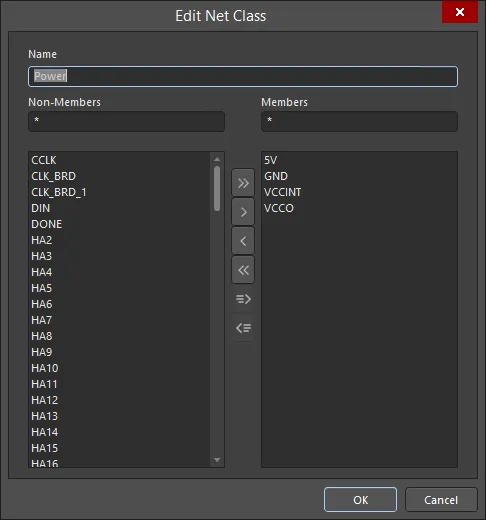
Sie können Netzklassen auch mit den folgenden Befehlen im Untermenü Design » Netlist der Hauptmenüs oder im Untermenü Net Actions des Kontextmenüs ausgewählter Netzobjekte verwalten:
- Create NetClass from Selected Nets – Mit diesem Befehl erstellen Sie eine neue Netzklasse aus zwei oder mehr auf der Designfläche ausgewählten Netzen. Nach dem Aufrufen des Befehls öffnet sich der Dialog Object Class Name. Geben Sie hier den gewünschten Namen für die neue Netzklasse an. Nach einem Klick auf OK wird die Netzklasse erstellt und die ausgewählten Netze werden als Mitglieder hinzugefügt.
- Add Selected Net(s) to NetClass – Mit diesem Befehl fügen Sie ein oder mehrere ausgewählte Netze zu einer bestehenden Netzklasse hinzu. Nach dem Aufrufen des Befehls öffnet sich der Dialog Choose Net Class. Dieser Dialog listet alle bestehenden Netzklassen auf. Wählen Sie die Zielklasse aus und klicken Sie anschließend auf OK. Die Netze werden dieser Klasse als Mitglieder hinzugefügt.
- Remove Selected Net(s) From NetClass – Mit diesem Befehl entfernen Sie ein oder mehrere ausgewählte Netze aus einer bestehenden Netzklasse. Nach dem Aufrufen des Befehls öffnet sich der Dialog Choose Net Class. Dieser Dialog listet alle bestehenden Netzklassen auf. Wählen Sie die Zielklasse aus und klicken Sie anschließend auf OK. Die Netze werden als Mitglieder aus dieser Klasse entfernt.
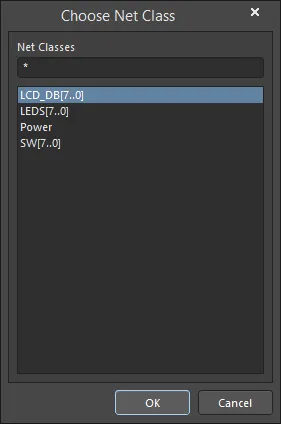
Der Dialog Choose Net Class
Netze
Im mittleren Bereich des Panels werden die Netze der Netzklassen angezeigt, die im darüberliegenden Bereich ausgewählt sind.

Standardmäßig werden für jedes Netz die folgenden Informationen aufgeführt:
-
 – diese Funktion hat zwei Aufgaben:
- Color background – die dem Netz zugewiesene Farbe. Diese Farbe wird immer auf die Verbindungslinien des Netzes angewendet. Mithilfe der Funktion zur Übersteuerung der Netzfarbanzeige kann sie auch auf das Routing dieses Netzes angewendet werden. Doppelklicken Sie, um die Farbe für dieses Netz zu bearbeiten, oder klicken Sie mit der rechten Maustaste, um die Farbe für alle aktuell ausgewählten Netze zu bearbeiten.
-
checkbox – aktivieren Sie diese Option, um die Farbe auf das Routing dieses Netzes anzuwenden (und damit die Übersteuerung der Netzfarbanzeige zu aktivieren). Klicken Sie mit der rechten Maustaste, um die Übersteuerung der Anzeige für alle aktuell ausgewählten Netze zu aktivieren oder zu deaktivieren. Drücken Sie F5, um die Übersteuerung der Netzfarbanzeige im Designbereich zu aktivieren bzw. zu deaktivieren.
► Weitere Informationen finden Sie unter Übersteuerung der Netzfarbe – Anzeigen der Netzfarbe bei gerouteten Netzen.
-
Name – Name des Netzes.
-
Node Count – die Gesamtzahl der Pads in diesem Netz.
-
Routed Length – die Summe der Längen der platzierten Leiterbahn- und Bogensegmente, aus denen das Routing besteht, zuzüglich der vertikalen Strecke durch Vias (siehe Hinweis unten). Die Berechnung der gerouteten Länge berücksichtigt keine Überlappungen von Leiterbahnsegmenten oder gewundene Leiterbahnverläufe innerhalb von Pads.
-
Signal Length – genaue Berechnung der gesamten Entfernung von Knoten zu Knoten. Die platzierten Objekte werden analysiert, um übereinanderliegende oder überlappende Objekte sowie gewundene Verläufe innerhalb von Pads zu berücksichtigen; auch die Via-Längen werden einbezogen. Ist das Netz nicht vollständig geroutet, wird zusätzlich die Manhattan-Länge (X + Y) der Verbindungslinie berücksichtigt.
Für die Berechnung der Signallänge gelten die folgenden Hinweise:
-
Überlappungen und gewundene Verläufe innerhalb von Pads werden berücksichtigt.
-
Routingpfade, die mit anderen Objekten als Leiterbahnen und Bögen erstellt wurden (z. B. mit einer Region oder einer Füllfläche), werden berücksichtigt.
-
Vertikale Strecken durch Vias werden einbezogen (siehe Hinweis unten).
-
Der Wert Total Pin/Package Length für dieses Netz wird einbezogen.
-
Die Länge Unrouted (Manhattan) für dieses Netz wird einbezogen.
-
Verstöße gegen geltende Designregeln für Länge bzw. Längenabgleich werden durch einen farbigen Hintergrund der angezeigten Signallänge gekennzeichnet: zu kurze Signallängen gelb, zu lange Signallängen rot.
► Weitere Informationen zur Anwendung der Designregeln für Länge und Längenabgleich finden Sie unter Längenabstimmung.
-
Ein Signal ist eine Punkt-zu-Punkt-Verbindung. Daher wird im Modus Nets des Panels nur für Netze mit zwei Knoten eine Signallänge angezeigt (bei Netzen mit einer anderen Knotenanzahl wird
0angezeigt). Definieren Sie für Netze mit mehr als zwei Knoten xSignals, um deren Signallänge zu berechnen.► Siehe PCB – xSignals.
► Weitere Informationen zu xSignals finden Sie unter Definieren von High-Speed-Signalpfaden mit xSignals.
-
-
Total Pin/Package Length – die Summe aller Pin-Package-Längenwerte aller Pads dieses Netzes. Dieser Wert ist als Eigenschaft des PCB-Pads definiert und kann auch am Schaltplan-Pin angegeben werden.
-
Unrouted (Manhattan) – die vertikale plus horizontale Entfernung (X+Y) aller ungerouteten Abschnitte.
Klicken Sie mit der rechten Maustaste in den Bereich und verwenden Sie dann das Untermenü Columns , um die folgenden Spalten hinzuzufügen:
-
Min/Max – Einstellungen aus den geltenden Designregeln für Länge und Längenabgleich. Wenn keine entsprechenden Regeln definiert sind, werden die internen Standardwerte
Min=0milundMax=99999milverwendet.► Weitere Informationen dazu, wie die Min- und Max-Einstellungen aus den Designregeln für Länge und Längenabgleich abgeleitet werden, finden Sie unter Längenabstimmung.
- Estimated Length – dies ist der Wert Routed Length zuzüglich der Länge der Verbindungslinien für alle noch zu routenden Abschnitte. Für den ungerouteten Teil wird nicht die Länge Manhattan verwendet, sondern die direkte Punkt-zu-Punkt-Entfernung.
- Delay – die Zeit, die ein Signal benötigt, um sich entlang dieser Route auszubreiten.
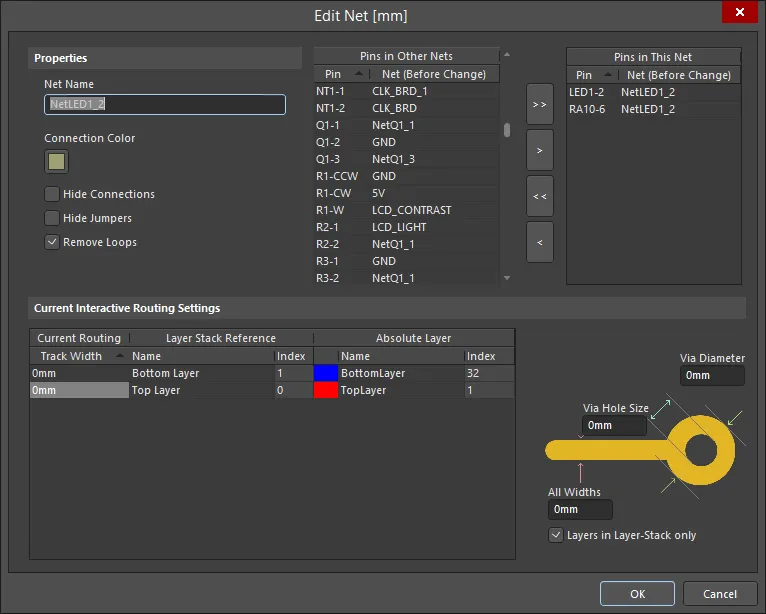
Doppelklicken Sie auf den Eintrag eines bestimmten Netzes im Bereich Nets (oder klicken Sie mit der rechten Maustaste auf den Netzeintrag und wählen Sie den Befehl Properties aus dem Kontextmenü), um den Dialog Edit Net zu öffnen, in dem Sie die Eigenschaften des Netzes ändern können.
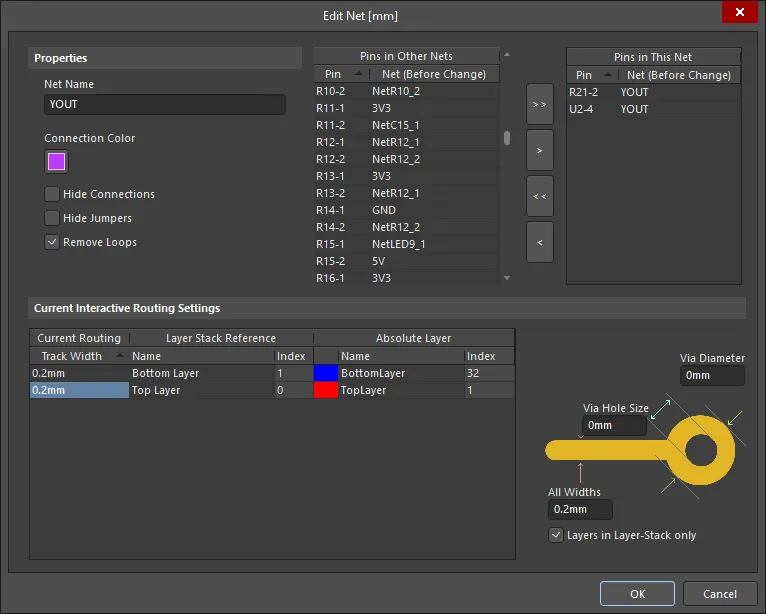
Optionen und Bedienelemente des Dialogs „Edit Net“
Eigenschaften
- Net Name – benennen Sie das Netz bei Bedarf um.
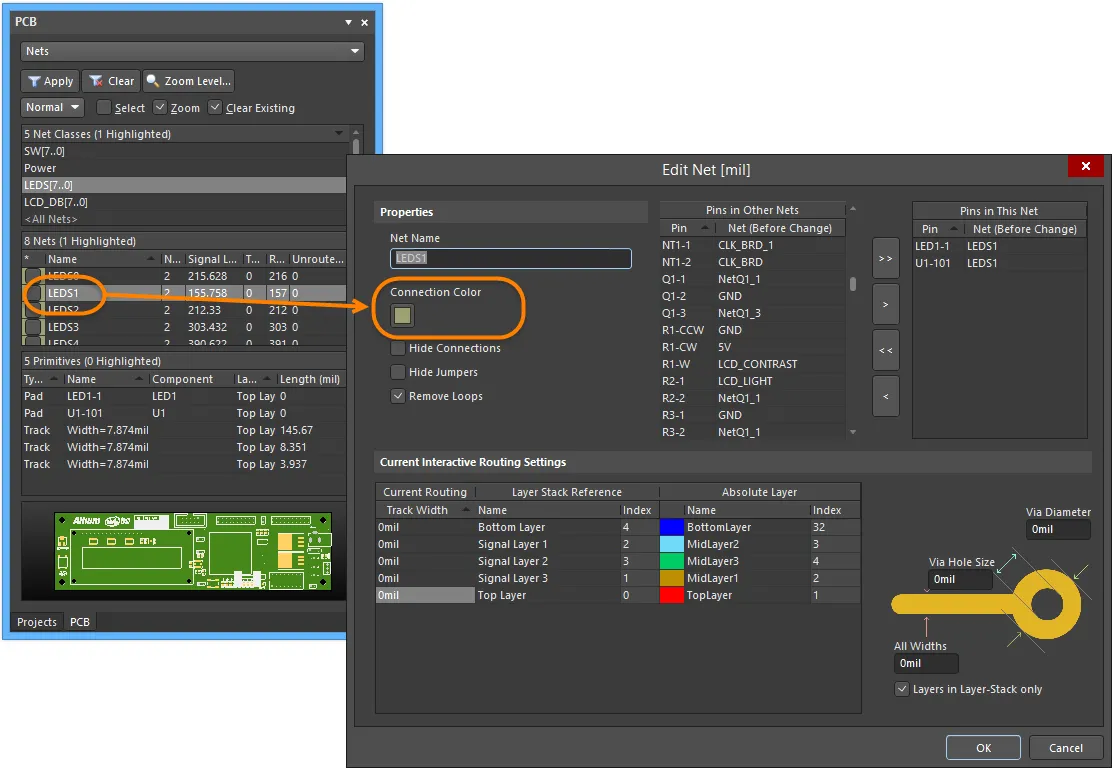
- Connection Color – klicken Sie, um den Dialog Choose Color zu öffnen und eine Verbindungsfarbe für das angegebene Netz auszuwählen. Diese Netzfarbe kann auch auf das geroutete Netz angewendet werden, wenn die Übersteuerung der Netzfarbe aktiviert ist (drücken Sie F5).
- Hide Connections – aktivieren Sie diese Option, um Verbindungslinien auszublenden.
- Hide Jumpers – aktivieren Sie diese Option, um Jumper oder kurze Verbindungen zwischen gerouteten Segmenten auszublenden.
- Remove Loops – aktivieren Sie diese Option, um alle redundanten Schleifen, die Teil dieses Netzes sind, automatisch zu entfernen.
Pins in anderen Netzen
Dies ist eine Liste aller Pins auf der Leiterplatte. Bei Pins, die derzeit einem Netz zugewiesen sind, wird der Netzname in Klammern angezeigt. Wählen Sie die Pins aus, die Sie dem gerade bearbeiteten Netz hinzufügen möchten. Verwenden Sie Shift und Ctrl Tasten, um mehrere Pins auszuwählen. Verwenden Sie die Schaltflächen, um ausgewählte Pins in die aktuelle Netzliste zu verschieben, oder klicken Sie mit der rechten Maustaste, um ausgewählte Pins über das Kontextmenü aus der Liste zu entfernen.
Schaltflächen
-
 – hiermit fügen Sie alle Pins in Other Nets zu Pins in This Net hinzu.
-
 – hiermit fügen Sie die ausgewählten Pins in Other Nets zu Pins in This Net hinzu. Verwenden Sie die Tasten Shift und Ctrl, um mehrere Pins auszuwählen.
-
 – hiermit verschieben Sie alle Pins in This Net nach Pins in Other Nets.
-
 – hiermit verschieben Sie die ausgewählten Pins in This Net nach Pins in Other Nets. Verwenden Sie die Tasten Shift und Ctrl, um mehrere Pins auszuwählen.
Nachdem Sie einen Pin aus der Liste Pins in Other Nets in die Liste Pins in This Net verschoben haben, können Sie mit der rechten Maustaste auf den verschobenen Pin klicken und den Befehl Remove One auswählen, um ihn zurück in die Liste Pins in Other Nets zu verschieben.
Pins in diesem Netz
Listet alle Pins in diesem Netz auf. Wählen Sie die Pins aus, die Sie aus diesem Netz entfernen möchten. Verwenden Sie die Tasten Shift und Ctrl, um mehrere Pins auszuwählen. Verwenden Sie die Schaltflächen, um ausgewählte Pins aus der aktuellen Netzliste zu verschieben, oder klicken Sie mit der rechten Maustaste und entfernen Sie die ausgewählten Pins über das Kontextmenü.
Aktuelle Einstellungen für interaktives Routing
Tabelle
Der Tabellenbereich listet die aktuellen Einstellungen für interaktives Routing auf.
- Track Width – zeigt das Feld für die Leiterbahnbreite der aktuellen Einstellungen für interaktives Routing an. Dieses Feld kann bearbeitet und an Ihre Präferenzen und/oder Designanforderungen angepasst werden.
- Name – listet Current Routing, Layer Stack Reference und Absolute Layer auf.
- Index – zeigt die Indexnummer an.
Diagramm
- Via Hole Size – dies ist der aktuelle benutzerdefinierte Wert für den Via-Bohrungsdurchmesser, der im Netz gespeichert ist. In diesem Dialog können Sie die aktuellen Werte für die aktuellen Einstellungen für interaktives Routing ändern. Wenn die Werte null sind, werden die benutzerdefinierten Werte nicht aus diesem Dialog übernommen. Stattdessen wird der zuletzt für diese Leiterplatte verwendete Wert verwendet.
- Via Diameter – dies ist der aktuelle benutzerdefinierte Wert für die Via-Größe, der in diesem Netz gespeichert ist. In diesem Dialog können Sie die aktuellen Werte für die aktuellen Einstellungen für interaktives Routing ändern. Wenn die Werte null sind, werden die benutzerdefinierten Werte nicht aus diesem Dialog übernommen. Stattdessen wird der zuletzt für diese Leiterplatte verwendete Wert verwendet.
- All Widths – dies sind die aktuellen Routing-Werte und die zugehörigen Lagenreferenzwerte, die den im Netz gespeicherten aktuellen benutzerdefinierten Werten entsprechen. Hier können Sie die aktuellen Werte für die aktuellen Einstellungen für interaktives Routing ändern. Wenn die Werte null sind, werden die benutzerdefinierten Werte nicht aus diesem Dialog übernommen. Stattdessen wird der zuletzt für diese Leiterplatte verwendete Wert verwendet.
- Layers in Layer-Stack only – aktivieren Sie diese Option, um die Via-Parameter nur auf Lagen im Lagenaufbau anzuwenden.
Primitive
Ob die einzelnen Netzobjekttypen im unteren Bereich Primitives des Panels angezeigt bzw. einbezogen werden, hängt davon ab, ob die jeweilige Option im Kontextmenü aktiviert ist. Dieses Menü kann in den Bereichen Nets oder Primitives aufgerufen werden.
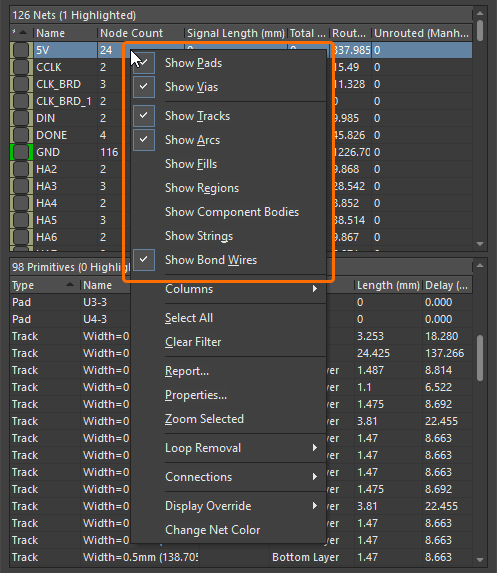
Klicken Sie mit der rechten Maustaste auf einen Netz- oder Netzobjekteintrag, um die enthaltenen Objekte auszuwählen.
Beachten Sie, dass das Kontextmenü der Liste Primitives auch die Möglichkeit bietet, ein xSignal zwischen zwei ausgewählten Objekten zu erstellen. Weitere Informationen finden Sie unter PCB – xSignals.
Anzeige der Verbindungslinien verwalten
Related page: Ihre Ansicht der Leiterplatte
Verbindungslinien sind eine wertvolle Hilfe beim Platzieren und Ausrichten der Bauteile und dienen als Orientierung beim Routing. Allerdings können sie die Ansicht auch sehr unübersichtlich machen. Deshalb bietet der PCB-Editor die nachfolgend beschriebenen Funktionen, mit denen Entwickler die Anzeige der Verbindungslinien steuern können.
Farbe der Verbindungslinien ändern
Wenn das Design aus dem Schaltplan in den PCB-Arbeitsbereich übertragen wird, werden die Standardeinstellungen für Lagen und Farben angewendet. Dabei wird allen Verbindungslinien die Standardfarbe Connection Lines zugewiesen, die im Abschnitt System Colors auf der Registerkarte Layers & Colors des Panels Ansichtskonfiguration definiert ist (Tastenkürzel L). Ansichtskonfigurationen können sowohl in 2D- als auch in 3D-Arbeitsbereichen verwendet sowie gespeichert und erneut angewendet werden (Registerkarte View Options des Panels View Configuration).
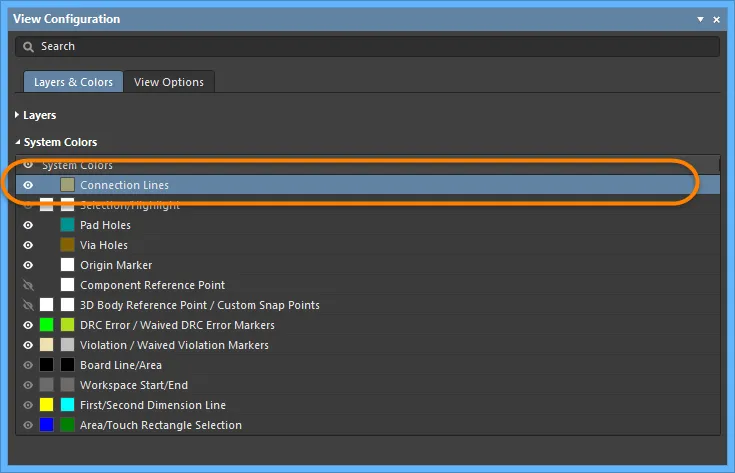
Eine einfache Möglichkeit, wichtige Netze beim Routing hervorzuheben, besteht darin, die Farbe ihrer Verbindungslinien zu ändern. Doppelklicken Sie dazu im Panel PCB auf den Netznamen, um den Dialog Edit Net zu öffnen. Dort können Sie die Farbe der Verbindungslinien bearbeiten (stellen Sie das Panel auf den Modus Nets ein).
Um die Farbe eines or mehrerer Netze zu ändern, können Sie alternativ zunächst die gewünschten Netze im Panel PCB auswählen. Klicken Sie anschließend mit der rechten Maustaste auf ein ausgewähltes Netz und wählen Sie den Befehl Change Net Color.
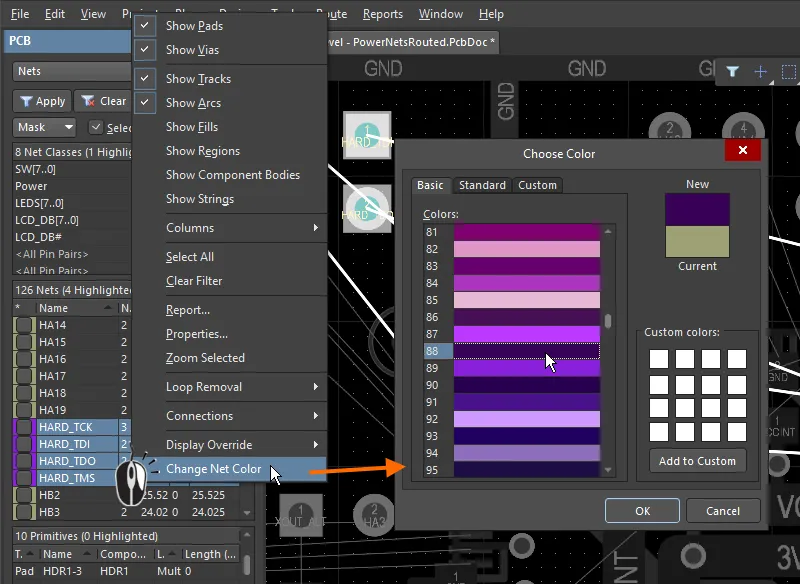
Klicken Sie im PCB-Panel mit der rechten Maustaste auf ausgewählte Netze, um die Farbe ihrer Verbindungslinien zu ändern.
Verbindungslinien in den Lagenfarben anzeigen
Sie können nicht nur einzelnen Netzen eine Farbe für die Verbindungslinien zuweisen, sondern die Verbindungslinien auch in den Farben der Start- und Ziellagen anzeigen, zwischen denen sie verlaufen. Verläuft eine Verbindungslinie von einem Objekt auf einer Lage zu einem Objekt auf einer anderen Lage, beginnt sie in der Farbe der Lage des ersten Objekts. Wenn sie sich dem Objekt auf der Ziellage nähert, geht ihre Farbe allmählich in die Farbe dieser Lage über (siehe Abbildung unten).
Diese Funktion ist beim Routing mehrlagiger Leiterplatten hilfreich, da sie die Ziellage anzeigt, zu der die gerade geroutete Verbindung führen muss. Beachten Sie, dass der Farbübergang nur auf Verbindungen angewendet wird, die von einer Lage zu einer anderen verlaufen. Beginnt und endet die Verbindung auf derselben Lage, behält sie die zugewiesene Netzfarbe.
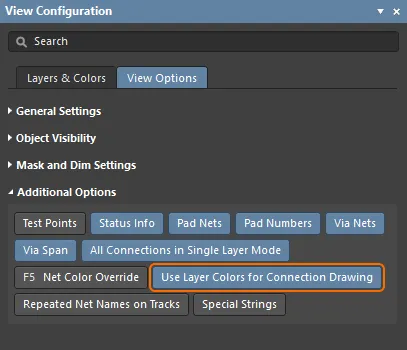
Um die Lagenfarbenfunktion zu verwenden, aktivieren Sie die Option Use Layer Colors for Connection Drawing auf der Registerkarte View Options des Panels View Configurations, wie unten gezeigt.
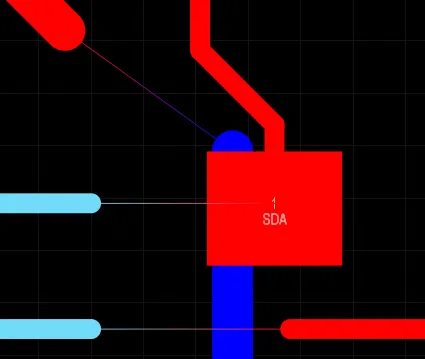
Verbindungslinien können in den Farben ihrer Start- und Ziellagen angezeigt werden. In der rechten Abbildung wurden bei mehreren Netzen Leiterbahnsegmente entfernt, um die Darstellung der Verbindungslinien zu veranschaulichen.
Verbindungslinien im Einzellagenmodus anzeigen
Eine mehrlagige Leiterplatte ist visuell sehr komplex, sodass sich die dargestellten Zusammenhänge nur schwer erkennen lassen. Zur besseren Übersicht können Sie mit dem Tastenkürzel Shift+S ganz einfach von der Anzeige der aktivierten Lagen in den Einzellagenmodus wechseln.
Normalerweise werden dabei auch alle Verbindungslinien ausgeblendet, die weder auf der aktuellen Lage beginnen noch auf ihr enden, da davon ausgegangen wird, dass sie nicht relevant sind. Um die Verbindungslinien immer anzuzeigen, aktivieren Sie die Option All Connections in Single Layer Mode auf der Registerkarte View Options des Panels View Configurations, wie unten gezeigt.
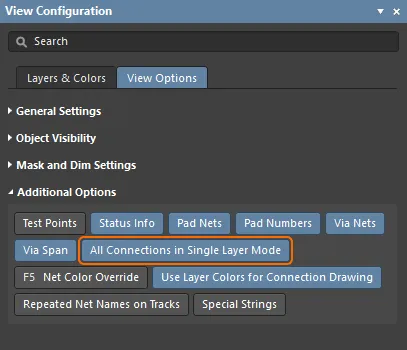
Steuern Sie die Anzeige der Verbindungslinien im Einzellagenmodus.
Verbindungslinien ausblenden/anzeigen
Alternativ zum Filtern von Netzen über das Panel PCB können Sie eine, mehrere oder alle Verbindungslinien vollständig ausblenden. Im Untermenü View » Connections stehen mehrere Befehle zur Steuerung der Anzeige von Verbindungslinien zur Verfügung. Sie können diese Befehle auch während der Arbeit über das Tastenkürzel N aufrufen. Mit den verfügbaren Befehlen können Sie:
- Alle Verbindungslinien des Designs ein- oder ausblenden.
-
Alle Verbindungslinien eines ausgewählten Netzes ein- oder ausblenden.
-
Die Verbindungslinien aller Netze ein- oder ausblenden, die einem ausgewählten Bauteil zugeordnet sind.
Netztopologie
Das Muster bzw. die Reihenfolge, in der die Knoten eines Netzes miteinander verbunden sind, wird als Netztopologie bezeichnet. Die Netztopologie wird durch die jeweils geltende Designregel Routing-Topologie gesteuert, deren Standardeinstellung „Shortest“ ist. „Shortest“ bedeutet, dass die Knoten des Netzes so miteinander verbunden werden, dass sich die kürzeste Gesamtverbindungslänge für dieses Netz ergibt. Diese Gesamtlänge wird beim Verschieben eines Bauteils überwacht, und das Muster der Verbindungslinien ändert sich dynamisch, um die Gesamtlänge möglichst kurz zu halten. Dies ist in der oben gezeigten Animation zu sehen: Die von der Unterseite des bewegten Bauteils nach unten verlaufenden Linien springen während des Verschiebens um. Dies geschieht jedes Mal, wenn eines der verbundenen Pads einem anderen Pad seines Netzes näher kommt.
Anwenden einer vordefinierten Topologie mithilfe der Designregel „Routing-Topologie“
Sie können zusätzliche Designregeln für die Routing-Topologie erstellen, um für ein Netz (oder eine Netzklasse) eine andere Topologie festzulegen. Zur Veranschaulichung zeigen die folgenden Abbildungen links die standardmäßige Topologieregel und rechts dasselbe Netz, auf das die neue Routing-Topologie „Starburst“ angewendet wurde. Bei einer Starburst-Topologie gehen die Verbindungen strahlenförmig von dem Pad aus, dessen Electrical Type auf Source gesetzt ist (der Standardtyp für alle Pads ist „Load“).
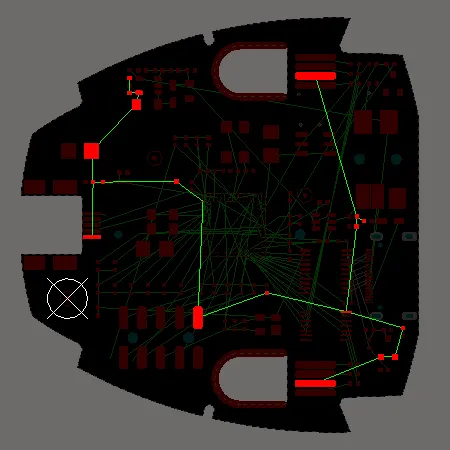
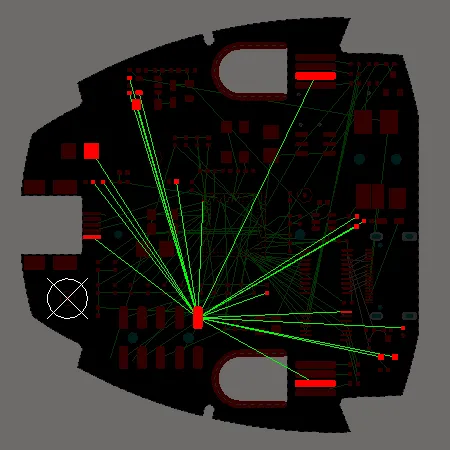
Bei der Standardtopologie werden die Verbindungslinien so angeordnet, dass die kürzeste Gesamtverbindungslänge entsteht. Bei der Starburst-Topologie gehen alle Verbindungslinien strahlenförmig von einem Source-Pad aus.
Anwenden einer benutzerdefinierten Topologie
Innerhalb eines einzelnen Netzes wird die Verbindung zwischen zwei Knoten als From-To bezeichnet. Um den Verlauf der Verbindungslinien auf der Ebene einzelner Pin-zu-Pin-Verbindungen zu steuern, können Sie From-Tos innerhalb eines Netzes manuell definieren und so eine benutzerdefinierte Netztopologie erstellen.
From-Tos werden definiert, indem Sie das PCB-Panel in den Modus From-To Editor versetzen. Um ein From-To zu definieren, wählen Sie zwei Nodes on Net im Panel aus und klicken auf die Schaltfläche Add From To. Damit From-Tos im Designbereich eindeutig erkennbar sind, werden sie als gestrichelte statt als durchgezogene Linie dargestellt.
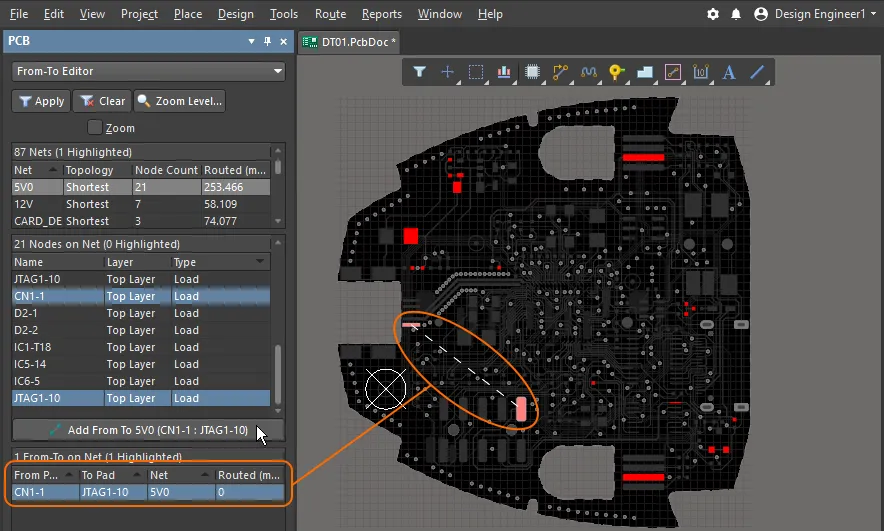
Zwischen zwei Pads wurde ein From-To definiert. Beachten Sie, dass die From-To-Linie gestrichelt und nicht durchgezogen dargestellt wird.
Der Modus From-To Editor des Panels PCB ist in drei Bereiche unterteilt:
- Nets
- Nodes des ausgewählten Netzes
- From-Tos on Net
Wenn Sie auf einen Netzeintrag klicken, werden alle Knoten dieses Netzes in den mittleren Bereich des Panels geladen. Durch Doppelklicken auf einen Netzeintrag öffnen Sie den Dialog „Edit Net“, in dem Sie die Eigenschaften des Netzes einschließlich der Knotenzugehörigkeit bearbeiten können.
From-Tos hinzufügen
Um ein benutzerdefiniertes From-To zwischen zwei Knoten eines ausgewählten Netzes hinzuzufügen, wählen Sie die beiden Knoten im Bereich Nodes on Net des Panels aus und klicken anschließend auf die Schaltfläche Add From To.
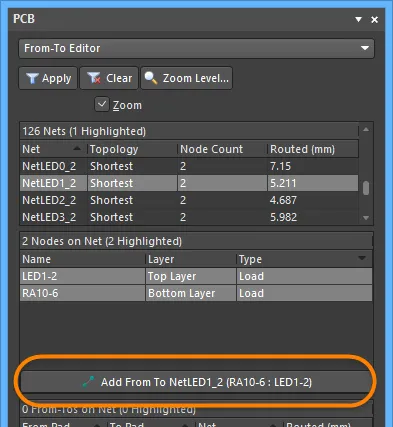
Das neu hinzugefügte From-To wird im Bereich From-To on Net des Panels aufgelistet und im Designbereich als gepunktete Linie zwischen den beiden Knoten dargestellt.
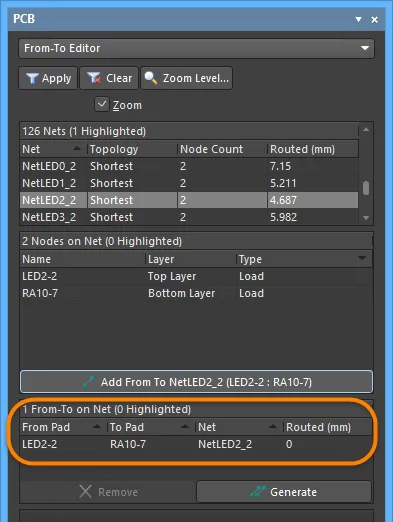
Im Netz wurde ein neues From-To erstellt.
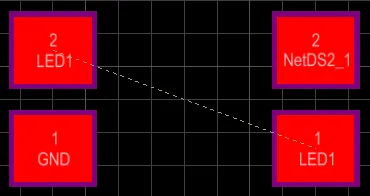
Ein benutzerdefiniertes From-To im Designbereich.
Um ein From-To zu entfernen, wählen Sie seinen Eintrag im Bereich From-To on Net des Panels aus und klicken Sie anschließend auf die Schaltfläche Remove.
Auswählen einer vordefinierten Topologie
Die Topologie eines Netzes beschreibt die Anordnung bzw. das Muster der Pin-zu-Pin-Verbindungen. Standardmäßig werden die Pin-zu-Pin-Verbindungen jedes Netzes so angeordnet, dass sich die kürzeste Gesamtverbindungslänge ergibt.
Eine Topologie wird aus verschiedenen Gründen auf ein Netz angewendet: Bei High-Speed-Designs, in denen Signalreflexionen minimiert werden müssen, wird das Netz in einer Daisy-Chain-Topologie angeordnet. Für Massenetze kann eine Sterntopologie verwendet werden, um sicherzustellen, dass alle Leiterbahnen zu einem gemeinsamen Punkt zurückführen. Sie können entweder gezielt From-Tos für Knotenpaare in einem Netz erstellen oder From-Tos für das Netz anhand einer der verfügbaren vordefinierten Routing-Topologien erzeugen lassen.
Die folgenden Topologien sind verfügbar und können im Bereich From-To on Net des Panels durch Klicken auf die Schaltfläche Generate aufgerufen werden:
- Shortest – Diese Topologie verbindet alle Knoten des Netzes so, dass sich die kürzeste Gesamtverbindungslänge ergibt.
-
Daisy Simple – Diese Topologie verbindet alle Knoten nacheinander zu einer Kette. Ihre Reihenfolge wird so berechnet, dass sich die kürzeste Gesamtlänge ergibt. Wenn ein Quell- und ein Abschluss-Pad angegeben sind, werden alle anderen Pads zwischen diesen beiden so aneinandergereiht, dass die kürzestmögliche Länge entsteht. Wenn mehrere Quellen (oder Abschlüsse) angegeben sind, werden diese am jeweiligen Ende miteinander verkettet.
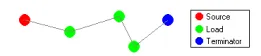
-
Daisy Balanced – Diese Topologie teilt alle Lasten auf gleich große Ketten auf, wobei die Gesamtzahl der Ketten der Anzahl der Abschlüsse entspricht. Diese Ketten werden anschließend sternförmig mit der Quelle verbunden. Mehrere Quellknoten werden miteinander verkettet.
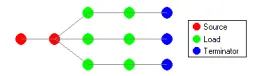
-
Daisy Mid-Driven – Diese Topologie platziert den bzw. die Quellknoten in der Mitte der Daisy Chain, teilt die Lasten gleichmäßig auf und reiht sie auf beiden Seiten der Quelle(n) aneinander. Es sind zwei Abschlüsse erforderlich, einer an jedem Ende. Mehrere Quellknoten werden in der Mitte miteinander verkettet. Wenn nicht genau zwei Abschlüsse vorhanden sind, wird die Topologie Daisy-Simple verwendet.

- Starburst – Diese Topologie verbindet jeden Knoten direkt mit dem Quellknoten. Falls Abschlüsse vorhanden sind, werden sie hinter jedem Lastknoten angeschlossen. Mehrere Quellknoten werden wie bei der Topologie Daisy Balanced miteinander verkettet.
Ein Pad kann als Quelle (Source), Abschluss (Terminator) oder Last (Load) definiert werden, indem der Eintrag im Feld Electrical Type im Pad-Modus des Panels Properties entsprechend geändert wird. Sie gelangen in den Modus Pad des Panels Properties, indem Sie auf den Eintrag des Pads im Bereich Nodes on Net doppelklicken.
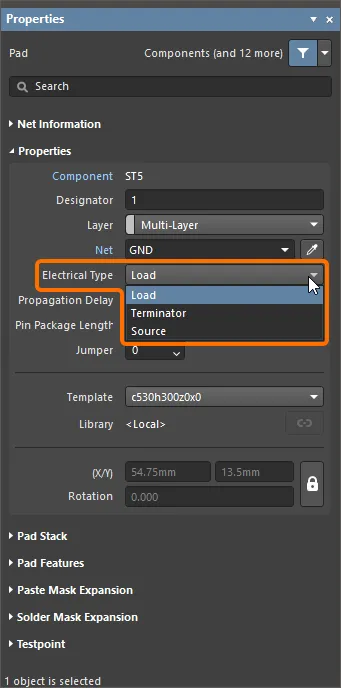
Festlegen von Electrical Type eines Pads auf Source im Modus Pad des Panels Properties.
Wenn Sie den elektrischen Typ eines Pads auf Source oder Terminator ändern, wird im Designbereich zur Kennzeichnung ein „[S]“ bzw. „[T]“ angezeigt.
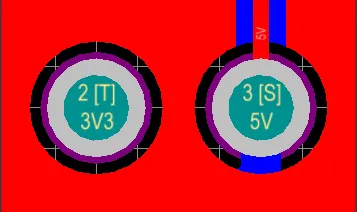
Hinweise
-
Eine vom System erzeugte Verbindungslinie erscheint im Designbereich nicht als eigenständiges Objekt. Es wird nur die zugehörige Pin-zu-Pin-Verbindungslinie des From-To angezeigt, die als Orientierung für das interaktive Routing bzw. Autorouting dient.
-
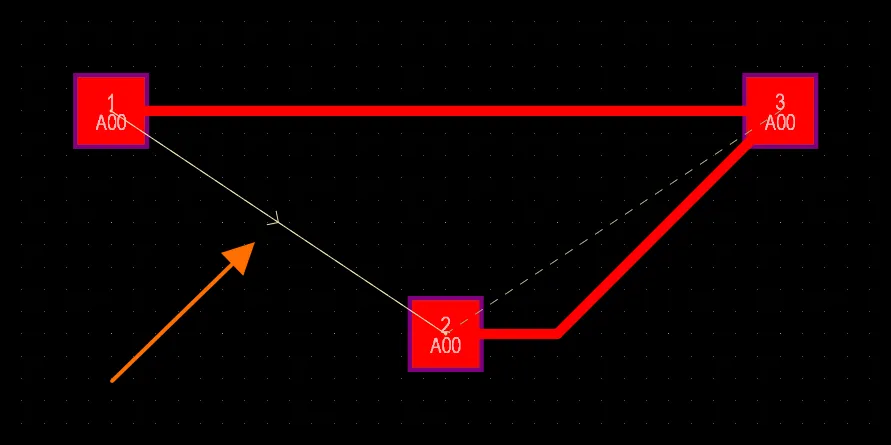
Ein benutzerdefiniertes From-To erscheint im Designbereich als gepunktete Linie, die von der Pin-zu-Pin-Verbindungslinie getrennt und unabhängig ist. Letztere wird ebenfalls angezeigt, wenn das From-To hinzugefügt wird. Die benutzerdefinierte From-To-Linie legt fest, wo die zugehörige Pin-zu-Pin-Verbindungslinie beginnt und endet. Dies lässt sich am besten anhand eines Beispiels verdeutlichen. Betrachten Sie ein benutzerdefiniertes From-To, das zwischen den logisch verbundenen Pins zweier Bauteile hinzugefügt wird. Dabei wird auch eine Verbindungslinie hinzugefügt und angezeigt (Panel PCB im Modus Nets):
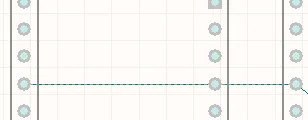
-
Die für das Routing verwendete Pin-zu-Pin-Verbindungslinie verdeckt die eigenständige benutzerdefinierte From-To-Linie. Sobald Sie jedoch mit dem Routen der Verbindung beginnen, wird erkennbar, dass es sich um zwei voneinander unabhängige Linien handelt:
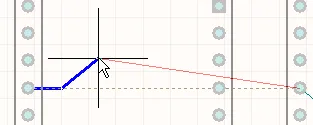
-
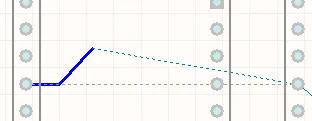
Wenn das Routing nun unterbrochen wird, fügt der Netzanalysator eine Verbindungslinie hinzu, um die erforderliche Topologie beizubehalten. Diese wird als gepunktete Linie angezeigt (als Broken Net Marker bezeichnet) und weist darauf hin, dass das Netz zwischen diesen beiden Punkten geroutet werden muss, um die vom Benutzer durch Hinzufügen des benutzerdefinierten From-To festgelegte Topologie beizubehalten:
-
Wenn Sie benutzerdefinierte From-Tos nur für einen Teil eines Netzes festlegen, setzt der PCB-Editor die verbleibenden Pin-zu-Pin-Verbindungen (vom System erzeugte From-Tos) auf die Topologie Shortest.
-
Der Typ des From-To bestimmt, wie der Connectivity Analyzer die Verbindungslinie im Designbereich behandelt, wenn beispielsweise ein Netzobjekt verschoben oder ein Teil eines Netzes manuell geroutet wird:
- Vom System erzeugtes From-To – Die Verbindungslinie kann im Rahmen der erneuten Optimierung durch den Netzanalysator nach Bedarf verschoben werden, um die Standardtopologie des Netzes (d. h. Shortest) beizubehalten.
- Benutzerdefiniertes From-To – Wenn das From-To nicht durch Auswahl einer vordefinierten Topologie entstanden ist, wird die Verbindungslinie bei der erneuten Optimierung durch den Netzanalysator nicht berücksichtigt. Wenn das From-To Teil einer vordefinierten Netztopologie (außer Shortest) ist, kann der Netzanalysator es in die erneute Optimierung einbeziehen, solange die gewählte Topologie beibehalten wird.
-
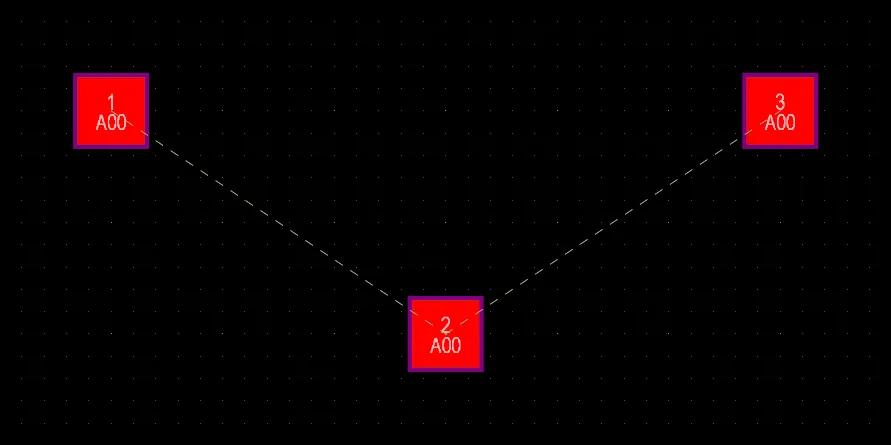
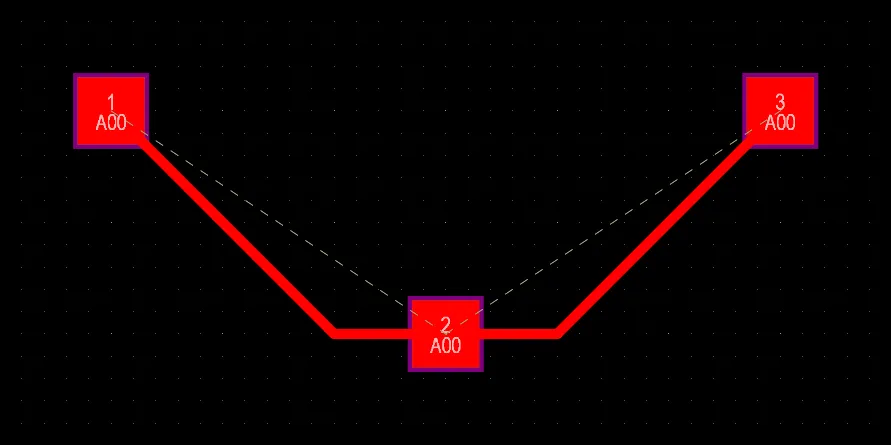
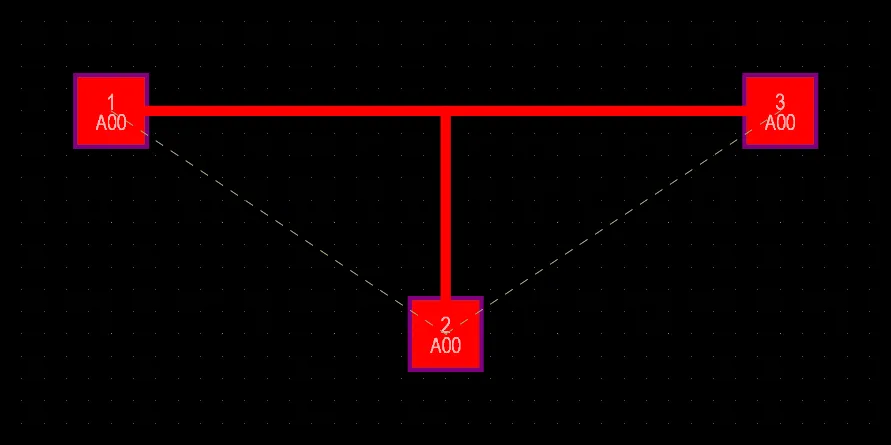
Die Umsetzung benutzerdefinierter, mithilfe von From-Tos festgelegter Topologien kann bei der Batch-Designregelprüfung (DRC) der auf die entsprechenden Netze angewendeten Designregeln für die Routing-Topologie überprüft werden. Ein Verstoß wird erkannt, wenn zwischen den Pads eines From-To eine elektrische Verbindung besteht und der kürzeste Pfad mindestens ein weiteres Pad dieses Netzes enthält.
Zwischen drei Pads werden zwei From-Tos erstellt – von Pad 1 zu Pad 2 und von Pad 2 zu Pad 3
Das Routing wird entsprechend der Konfiguration der From-Tos erstellt – es bestehen Leiterbahnverbindungen zwischen den Pads 1 und 2 sowie zwischen den Pads 2 und 3. Es wird kein Verstoß gegen die Regel Routing Topology erkannt.
Das Routing wird als T-Verzweigung erstellt. In den Pfaden gemäß der From-To-Konfiguration befinden sich keine zusätzlichen Pads, daher wird kein Verstoß gegen die Regel Routing Topology erkannt.
Das Routing wird zwischen Pad 1 und Pad 3 sowie zwischen Pad 2 und Pad 3 erstellt. Dieses Routing entspricht nicht der From-To-Konfiguration, da sich auf dem Pfad zwischen Pad 1 und Pad 2 das zusätzliche Pad 3 befindet. Daher wird ein Verstoß gegen die Regel Routing Topology für das From-To zwischen den Pads 1 und 2 erkannt.
Der Netlist Manager
Der Dialog Netlist Manager, den Sie über den Befehl Design » Netlist » Edit Nets in den Hauptmenüs öffnen, bietet Funktionen zur effizienten Verwaltung der Netzliste der Leiterplatte. Netze können nach Bedarf hinzugefügt, bearbeitet oder gelöscht werden. Auch die Eigenschaften der Pins (bzw. Pads) der Bauteile in diesen Netzen lassen sich bearbeiten. Darüber hinaus bietet dieser Dialog Zugriff auf weitere Werkzeuge zur Netzlistenverwaltung, darunter die Möglichkeit, die Netzliste anhand der verbundenen Kupferflächen auf der Leiterplatte zu erstellen und die Netzliste aus der Leiterplatte zu exportieren.
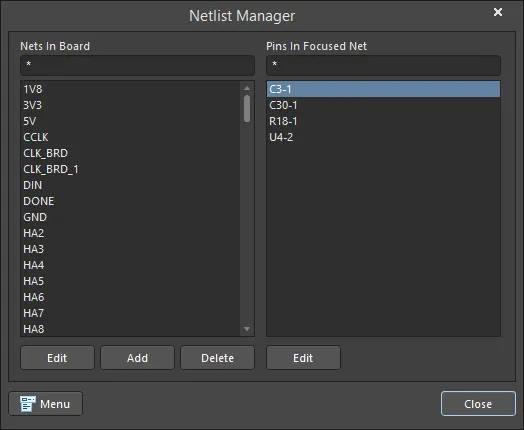 Der Dialog Netlist Manager
Optionen und Bedienelemente des Dialogs „Netlist Manager“
-
Nets In Board – dieser Bereich des Dialogs zeigt alle für die Leiterplatte definierten Netze nach Namen an. Verwenden Sie das Maskenfeld oberhalb der Liste, um den Inhalt schnell zu filtern.
- Edit – klicken Sie hier, um den Dialog „Edit Net“ zu öffnen. Dort können Sie die Eigenschaften des aktuell ausgewählten Netzes anzeigen und ändern (bzw. des fokussierten Netzes, wenn mehrere Netze in der Liste ausgewählt sind. Das fokussierte Netz wird mit einem gepunkteten Rahmen dargestellt).
- Add – klicken Sie hier, um ein neues Netz für die Leiterplatte hinzuzufügen. Der Dialog Edit Net wird geöffnet, in dem Sie die Eigenschaften des Netzes festlegen können. Der anfängliche Standardname für das neue Netz lautet NewNet; ändern Sie ihn nach Bedarf.
-
Delete – klicken Sie hier, um die aktuell ausgewählten Netze von der Leiterplatte zu löschen. Ein Bestätigungsdialog wird angezeigt; klicken Sie auf Yes , um mit dem Entfernen fortzufahren.
-
Pins In Focused Net – dieser Bereich zeigt alle Pins (Bauteil-Pads), die dem aktuell ausgewählten bzw. fokussierten Netz zugeordnet sind. Für jeden Listeneintrag wird die Pin-Kennung im Format <ComponentDesignator>-<PinDesignator> angezeigt. Verwenden Sie das Maskenfeld oberhalb der Liste, um den Inhalt schnell zu filtern.
- Edit – klicken Sie hier, um den Dialog „Pad“ zu öffnen, in dem Sie die Eigenschaften des aktuell ausgewählten Pins (Pads) anzeigen und ändern können.
-
Menu – klicken Sie hier, um ein Menü mit den folgenden Befehlen zu öffnen:
- Add Net – fügt ein neues Netz für die Leiterplatte hinzu. Der Dialog Edit Net wird geöffnet, in dem Sie die Eigenschaften des Netzes festlegen können
- Delete Net – löscht die aktuell ausgewählten Netze von der Leiterplatte. Ein Bestätigungsdialog wird angezeigt; klicken Sie auf Yes , um mit dem Entfernen fortzufahren.
-
Update Free Primitives From Component Pads – gleicht den Netznamen der Routing-Grundelemente erneut mit dem Netznamen der Pads ab, mit denen sie verbunden sind. Nach dem Aufrufen des Befehls erscheint ein Bestätigungsdialog mit der Frage, ob Sie die Netze der freien Grundelemente anhand der Netze der Bauteil-Pads aktualisieren möchten. Nachdem Sie auf Yes geklickt haben, wird ausgehend von jedem Pad das verbundene Kupfer ausgewählt und der Netzname jedes Grundelements an den des Pads angepasst.
- Clear All Nets – entfernt alle Netze aus dem aktuellen Designdokument und leert damit die interne PCB-Netzliste. Dies kann sinnvoll sein, wenn Sie Netzinformationen in den Quellschaltplandokumenten geändert haben und Ihre Leiterplatte vollständig mit den Netzlisteninformationen des Quellschaltplans neu synchronisieren möchten. Nach dem Aufrufen des Befehls erscheint ein Bestätigungsdialog mit dem Hinweis, dass dieser Vorgang alle Netzinformationen von der Leiterplatte entfernt. Nachdem Sie auf Yes geklickt haben, werden alle Netzinformationen entfernt. Bereits geroutete Leiterbahnen bleiben erhalten, erhalten jedoch die Zuordnung No Net. Alle nicht gerouteten logischen Verbindungen werden entfernt.
- Export Netlist From PCB – exportiert die interne PCB-Netzliste des aktuellen Dokuments in eine Datei. Nach dem Aufrufen des Befehls erscheint ein Bestätigungsdialog mit der Frage, ob Sie die Netzliste aus der Leiterplatte exportieren möchten. Nachdem Sie auf Yes geklickt haben, wird eine Netzliste (Exported <PCBDocumentName>.Net) im selben Ordner wie das PCB-Designdokument erstellt.
-
Create Netlist From Connected Copper – erstellt eine Netzlistendatei anhand der durch das Routing im aktuellen Design entstandenen Verbindungen. Nach dem Aufrufen des Befehls erscheint ein Bestätigungsdialog mit der Frage, ob Sie eine Netzliste aus dem Kupfer auf der Leiterplatte erstellen möchten. Nachdem Sie auf Yes geklickt haben, wird eine Netzliste (Generated <PCBDocumentName>.Net) im selben Ordner wie das PCB-Designdokument erstellt. Sie wird automatisch als aktives Dokument im Hauptdesignfenster geöffnet.
Optionen und Bedienelemente des Dialogs „Pad“
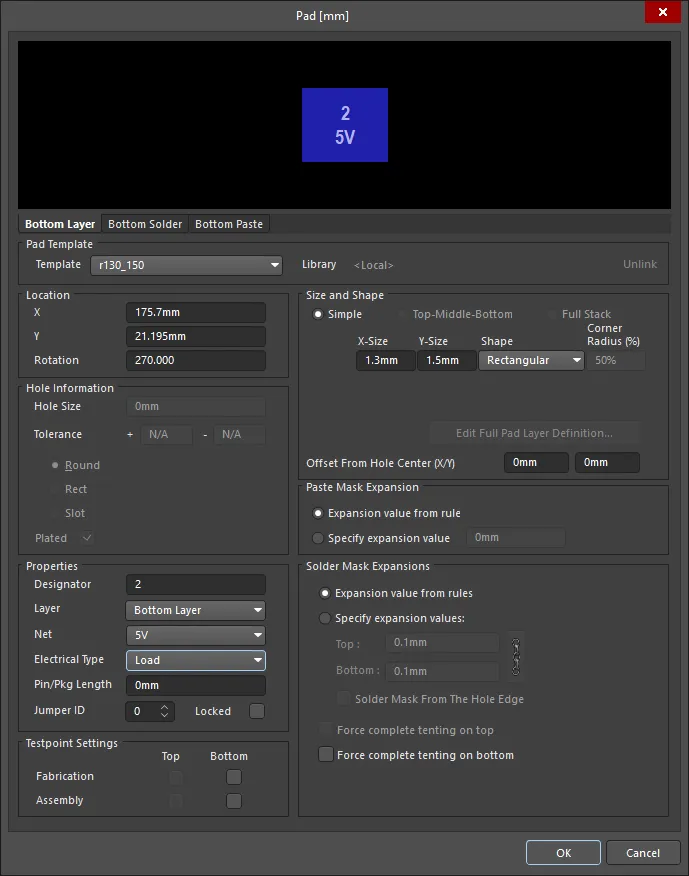
Der Dialog Pad
Pad-Vorlage
- Template – wählen Sie eine Pad-Vorlage aus der Dropdown-Liste aus.
- Library – zeigt an, mit welcher Bibliothek die Pad-Vorlage verknüpft ist, und bietet die Möglichkeit, die Verknüpfung der Vorlage mit dieser Bibliothek aufzuheben.
Position
- X – die aktuelle X-Position des Pad-Mittelpunkts relativ zum aktuellen Ursprung. Bearbeiten Sie den Wert, um die Position des Pads relativ zum Ursprung zu ändern.
- Y - die aktuelle Y-Position des Pad-Mittelpunkts relativ zum aktuellen Ursprung. Bearbeiten Sie den Wert, um die Position des Pads relativ zum Ursprung zu ändern.
- Rotation - die aktuelle Drehung des Pads in Grad. Bearbeiten Sie den Wert, um die Drehung des Pads zu ändern. Die minimale Winkelauflösung beträgt 0,001°.
Bohrungsinformationen
- Hole Size - die aktuelle Bohrungsgröße des Pads. Der Wert gibt den Durchmesser der Bohrung (in mil oder mm) an, die während der Fertigung in das Pad eingebracht wird. Bei einem einlagigen Pad (z. B. einem SMD-Pad oder einem Platinenrandkontakt) wird dieser Wert automatisch auf null gesetzt. Die Bohrungsgröße kann auf einen Wert zwischen 0 und 1000 mil eingestellt werden und darf größer als die Pad-Fläche sein, um kupferfreie mechanische Bohrungen zu definieren. Bearbeiten Sie den Wert in diesem Feld, um die Bohrungsgröße des Pads zu ändern. Werte können in mm oder mil eingegeben werden.
- Tolerance - Durch Festlegen des Bohrungstoleranz-Attributs können Sie die Passungen und Grenzmaße Ihrer Leiterplatte bestimmen. Geben Sie die minimale (-) und maximale (+) Bohrungstoleranz für das Design an.
Wählen Sie eine der folgenden Optionen, um die Form der Bohrung festzulegen:
- Round - legt eine runde Bohrungsform (Standard) für das Pad fest.
- Square - legt eine quadratische (gestanzte) Lochform für das Pad fest.
- Slot - legt ein Langloch mit abgerundeten Enden für das Pad fest.
- Plated - diese Option bestimmt, ob das Pad eine durchkontaktierte Bohrung hat. Wenn in einem Design sowohl durchkontaktierte als auch nicht durchkontaktierte Pads vorhanden sind, werden den nicht durchkontaktierten Bohrungen in den NC-Bohrdateien andere Werkzeuge zugewiesen als den durchkontaktierten Bohrungen.
Eigenschaften
- Designator - die aktuelle Pad-Bezeichnung. Wenn das Pad Teil eines Bauteils ist, wird die Bezeichnung üblicherweise auf die entsprechende Bauteil-Pinnummer gesetzt. Die Bezeichnung darf bis zu 20 Zeichen lang sein und keine Leerzeichen enthalten. Freie Pads können eine Bezeichnung haben, das Feld kann jedoch auch leer bleiben. Wenn die Bezeichnung mit einer Zahl beginnt oder endet, wird diese Zahl beim aufeinanderfolgenden Platzieren einer Reihe von Pads automatisch hochgezählt. Bearbeiten Sie den Wert in diesem Feld, um die Pad-Bezeichnung zu ändern. Beachten Sie, dass bei Bedarf mehrere Pads innerhalb desselben Bauteil-Footprints dieselbe Bezeichnung haben können.
-
Layer - die Lage, der das Pad aktuell zugewiesen ist. Pads können jeder verfügbaren Lage zugewiesen werden. Setzen Sie Layer auf
Multi-Layer, um eine Pad-Form auf allen Signallagen zu definieren. - Net - das Netz, dem das Pad aktuell zugewiesen ist. Ändern Sie die Netzzuweisung, indem Sie in das Feld klicken und ein Netz aus der Dropdown-Liste auswählen. Wählen Sie No Net, um festzulegen, dass das Pad mit keinem Netz verbunden ist. Die Eigenschaft Net wird von der Designregelprüfung verwendet, um zu bestimmen, ob ein PCB-Objekt regelkonform platziert ist.
- Electrical Type - dieses Feld zeigt den aktuellen elektrischen Status des Pads an. Dieser Status ist nur für Bauteil-Pads relevant und legt die Übertragungsleitungseigenschaften dieser Pads fest. Pads können als Last, Quelle oder Abschluss definiert werden. Die Einstellungen für Quelle und Abschluss werden verwendet, wenn ein Netz eine der Daisy-Chain-Routingtopologien erfordert. Klicken Sie auf das Feld, um den elektrischen Typ über die Dropdown-Liste zu ändern.
- Pin/Pkg Length - die Pin-Gehäuselänge wird automatisch in die Signal Length -Berechnungen einbezogen, die im PCB -Panel angezeigt werden. Versetzen Sie das PCB -Panel in den Modus Nets, um den Wert von Pin/Pkg Length für die Pins im ausgewählten Netz zu prüfen oder zu bearbeiten.
- Jumper ID - legen Sie hier einen Wert ungleich null (im Bereich von 1 bis 1000) fest, um anzugeben, dass dieses Pad Teil eines Jumper-Bauteil-Footprints ist. Jumper-Bauteile können auf einer einseitigen Leiterplatte verwendet werden, wenn die Pads durch eine Drahtbrücke physisch miteinander verbunden werden, anstatt die Verbindung über Leiterbahnen herzustellen. Der Jumper-ID-Wert teilt der Software mit, welche Pads als „verbunden“ zu behandeln sind. Eine Jumper-Verbindung kann nur zwischen Pads innerhalb desselben Bauteil-Footprints hergestellt werden. Diese müssen denselben Wert für Jumper ID haben und außerdem demselben Netz zugewiesen sein. Zudem muss Type für das Bauteil auf „Jumper“ gesetzt sein. Wenn diese Bedingungen erfüllt sind, wird im PCB-Editor eine Jumper-Verbindung als gekrümmte Verbindungslinie angezeigt.
- Locked - aktivieren Sie diese Option, um das Pad vor grafischer Bearbeitung zu schützen. Sperren Sie ein Pad, dessen Position oder Größe kritisch ist. Wenn Sie versuchen, ein gesperrtes Primitiv zu bearbeiten, werden Sie darüber informiert, dass es gesperrt ist, und gefragt, ob Sie die Aktion fortsetzen möchten. Wenn diese Option deaktiviert ist, kann das Primitiv ohne Rückfrage frei bearbeitet werden. Beachten Sie, dass das Kontrollkästchen Locked keine Auswirkung auf ein Pad hat, das zu einem Bauteil gehört. Wenn das Bauteil nicht gesperrt ist, werden die Pads beim Verschieben des Bauteils mitbewegt. Sperren Sie in diesem Fall das Bauteil, um ein versehentliches Verschieben zu verhindern.
Testpunkteinstellungen
Verwenden Sie diesen Bereich, um dieses Pad als Testpunkt für die Erstellung von Fabrication- und/oder Assembly-Testpunktdateien zu definieren. Ein Testpunkt ist eine Stelle, an der eine Prüfspitze die Leiterplatte kontaktieren kann, um deren korrekte Funktion zu prüfen. Jedes Pad oder Via kann als Testpunkt festgelegt werden, indem die erforderlichen Kontrollkästchen für Testpunkttyp und Lage aktiviert werden. Dabei wird das Pad oder Via automatisch gesperrt. Gehört das Pad zu einem Bauteil, wird auch das Bauteil gesperrt. Das Pad, Via oder Bauteil kann vorübergehend entsperrt werden, wenn es verschoben werden muss. Beachten Sie, dass das Deaktivieren der Testpunkteinstellungen das Pad, Via oder Bauteil nicht automatisch entsperrt. Dies muss manuell erfolgen.
- Top - aktivieren Sie diese Option, um dieses Pad als Testpunkt auf der Oberseite zu definieren.
- Bottom - aktivieren Sie diese Option, um dieses Pad als Testpunkt auf der Unterseite zu definieren.
Größe und Form
Die Kupferfläche (Anschlussfläche) des Pads wird durch die X- und Y-Abmessungen sowie die Formeinstellung definiert.
- Simple - ein einfaches Pad hat auf allen Lagen die gleiche Größe und Form.
-
Top-Middle-Bottom - bei einem Pad mit Top-Middle-Bottom-Aufbau können X- und Y-Abmessungen sowie die Form für die obere Lage, alle inneren Signallagen und die untere Lage separat definiert werden.
- X-Size - die aktuelle X-Abmessung (horizontal) des Pads. Geben Sie einen Wert zwischen 1 und 10000 mil ein. Die X- und Y-Abmessungen können unabhängig voneinander festgelegt werden, um asymmetrische Pad-Formen zu definieren.
- Y-Size - die aktuelle Y-Abmessung (vertikal) des Pads. Geben Sie einen Wert von 1 bis 10000 mil ein. Die X- und Y-Abmessungen können unabhängig voneinander eingestellt werden, um asymmetrische Padformen zu definieren.
-
Shape - die Grundform des Pads. Zu den Grundformen gehören
Round,Rectangular,OctagonaloderRounded Rectangle. Durch Ändern der X- und Y-Abmessungen lässt sich die Grundform zu einer asymmetrischen Padform anpassen. -
Corner Radius - diese Option ist verfügbar, wenn Shape auf
Rounded Rectangleeingestellt ist. Der Wert ist ein Prozentsatz der halben Länge der kürzesten Padseite. Somit entspricht ein Wert von 0 % einem rechteckigen Pad und ein Wert von 100 % einem kreisförmigen Pad. - Offset From Hole Center (X/Y) - geben Sie einen Wert ein, um die Anschlussfläche des Pads um diesen Betrag gegenüber der Mitte der Padbohrung zu versetzen.
-
Full Stack - auf jeder Lage (einschließlich aller Signallagen und Versorgungsebenen) können unterschiedliche Bohrungsgrößen und Durchmesser bearbeitet werden.
-
Edit Full Pad Layer Definitions - klicken Sie, um den Dialog Pad Layer Editor zu öffnen. Dieser enthält Einstellungen für Pads und Vias auf jeder Lage, einschließlich Padform, Größe und X-/Y-Position. Full Stack muss ausgewählt sein, um auf diese Schaltfläche zugreifen zu können.
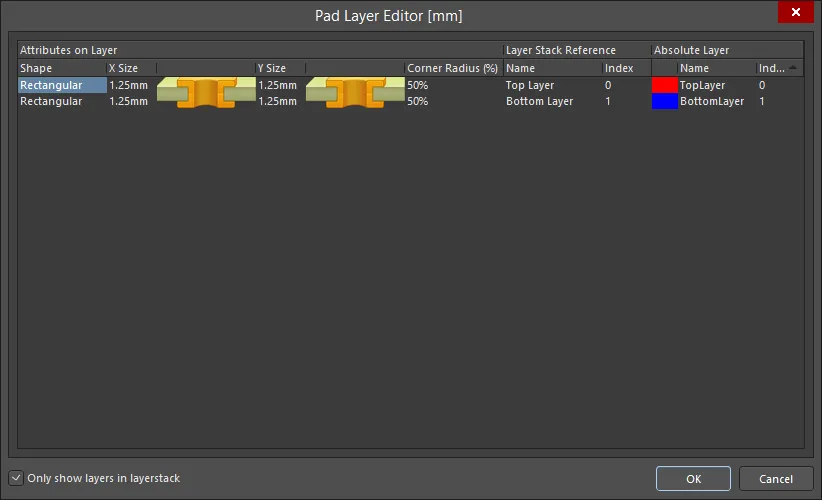
Der Dialog Pad Layer EditorOptions and Controls of the Pad Layer Editor Dialog
- Main Grid - Ein Padstack ist eine Sammlung von Informationen zur Padform und -größe auf den einzelnen Lagen dieses Stacks. Klicken Sie auf eines der Attribute in dieser Tabelle, um die Werte für die aktuelle Lage des Stacks zu bearbeiten. Die Lagen eines Padstacks werden aus dem Lagenaufbau-Manager (Design » Layer Stack Manager) abgeleitet.
-
Attributes on Layer
- Shape - wählen Sie eine Padform aus der Dropdown-Liste: Round, Rectangular, Octagonal oder Rounded Rectangle.
- X Size - klicken Sie, um die X-Abmessung des Pads festzulegen.
- Y Size - klicken Sie, um die Y-Abmessung des Pads festzulegen.
- Corner Radius (%) - klicken Sie, um den Eckenradius des Pads festzulegen; dieses Feld kann nur für Rounded Rectangle bearbeitet werden.
-
Layer Stack Reference
- Name - die Lage, auf die sich die Padlage bezieht.
- Index - der relative Index der Lage.
-
Absolute Layer
- Name - der standardmäßig festgelegte Name der Lage.
- Index - absoluter Index des Pads über alle Lagen hinweg (einschließlich ausgeblendeter Lagen).
- Only show layers in layerstack - aktivieren Sie diese Option, um nur die Lagen (abgeleitet aus Layer Stack Manager) im Lagenaufbau anzuzeigen. Prüfen Sie Layer Stack Manager (Design » Layer Stack Manager), um zu sehen, welche Lagen verwendet werden. Wenn diese Option deaktiviert ist, werden alle verfügbaren Leiterplattenlagen angezeigt.
-
Pastenschablonenerweiterung
Die Software erstellt automatisch eine Öffnung in der Pastenschablone, die dieselbe Form wie das Pad hat. Je nach dieser Einstellung kann die Öffnung größer (positiver Erweiterungswert) oder kleiner (negativer Erweiterungswert) als das Pad selbst sein. In der Regel sind Pastenschablonenöffnungen kleiner als das Pad, es gibt jedoch Ausnahmen.
- Expansion value from rules - wenn diese Option aktiviert ist, wird die Pastenschablonenerweiterung für dieses Pad durch die zutreffende Designregel Pastenschablonenerweiterung festgelegt.
- Specify expansion value - aktivieren Sie diese Option, um die Regel zu überschreiben und den Wert der Pastenschablonenerweiterung für dieses Pad festzulegen.
Lötstoppmaskenerweiterungen
Die Software erstellt automatisch eine Öffnung in der Lötstoppmaske, die dieselbe Form wie das Pad hat. Je nach dieser Einstellung kann die Öffnung größer (positiver Erweiterungswert) oder kleiner (negativer Erweiterungswert) als das Pad selbst sein. In der Regel sind Lötstoppmaskenöffnungen größer als das Pad, es gibt jedoch Ausnahmen.
- Expansion value from rules - wenn diese Option aktiviert ist, wird die Lötstoppmaskenerweiterung für dieses Pad durch die zutreffende Designregel Lötstoppmaskenerweiterung festgelegt.
- Specify expansion value - aktivieren Sie diese Option, um die Regel zu überschreiben und die Werte der Lötstoppmaskenerweiterung für dieses Pad festzulegen.
- Solder Mask From The Hole Edge - wenn der Erweiterungswert in diesem Dialog festgelegt wird, können Sie auch diese Option aktivieren, um die Lötstoppmaskenerweiterung vom Rand der Bohrung statt vom Rand des Pads aus zu definieren.
- Force complete tenting on top - der Begriff Tenting bedeutet to close off. Wenn diese Option aktiviert ist, werden die Einstellungen der zutreffenden Designregel für die Lötstoppmaskenerweiterung überschrieben, sodass für dieses Pad keine Öffnung in der oberen Lötstoppmaskenlage entsteht. Wenn diese Option aktiviert ist, werden die Optionen Expansion value from rules und Specify expansion value ignoriert.
- Force complete tenting on bottom - der Begriff Tenting bedeutet to close off. Wenn diese Option aktiviert ist, werden die Einstellungen der zutreffenden Designregel für die Lötstoppmaskenerweiterung überschrieben, sodass für dieses Pad keine Öffnung in der unteren Lötstoppmaskenlage entsteht. Wenn diese Option aktiviert ist, werden die Optionen Expansion value from rules und Specify expansion value ignoriert.
Berichte zu Netzen
Um einen Netzlistenstatusbericht aus dem aktiven PCB-Dokument zu erstellen, wählen Sie den Befehl Reports » Netlist Status in den Hauptmenüs. Dieser Bericht enthält detaillierte Informationen zur Netzliste der gerouteten Leiterplatte. Er führt alle Netze auf und gibt für jedes Netz die zum Routing verwendeten Lagen sowie die gesamte physisch geroutete Leiterbahnlänge an. Nach dem Aufrufen des Befehls wird ein Bericht – Net Status - <PCBDocumentName>.html – erstellt und als aktives Dokument geöffnet. Jedes Netz wird aufgeführt; klicken Sie auf einen Netznamen, um das betreffende Netz im PCB-Dokument hervorzuheben. Die Daten zur physisch gerouteten Leiterbahnlänge werden zunächst in den für das Leiterplattendesign festgelegten Maßeinheiten angezeigt. Über das Feld Units im Bericht können Sie bei Bedarf schnell zwischen imperialen und metrischen Einheiten wechseln.
 KI-lokalisiert