Board level annotation ist der Prozess, bei dem die kompilierten Komponenten (die physische Ansicht Ihrer Komponenten) Ihres Designs über den Schaltplaneditor annotiert werden. Damit können Sie Ihre Komponenten entweder anhand verschiedener Benennungsschemata benennen oder benutzerdefinierte Namen festlegen.
Obwohl dies in jedem Design verwendet werden kann, ist es besonders nützlich für Mehrkanal-Designs und/oder Designs, die Geräteblätter enthalten, bei denen die Bezeichner nicht direkt im Geräteblatt selbst bearbeitet werden können. Auf diese Weise kann das gesamte Design neu annotiert werden, ohne die ursprünglichen Geräteblätter tatsächlich zu ändern. Die Annotation auf Platinenebene löst außerdem Konflikte bei der Annotation, die durch doppelte Bezeichner innerhalb eines Projekts entstehen können, und speichert ihre Änderungen in einer *.Annotation Textdatei. Sie enthält zusätzliche Schlüsselwörter zur Anpassung von Benennungsschemata und ermöglicht deren Anwendung auf alle oder nur auf einen ausgewählten Bereich von Bauteilen.
Die Annotation auf Platinenebene gibt Ihnen die vollständige Kontrolle über die Annotation in Ihrem Projekt; die Annotationseinstellungen werden in einer *.Annotation Textdatei gespeichert, die im Unterordner Settings\Annotation Documents im Projects Panel angezeigt wird. Altium Designer verwaltet Annotationsdateien automatisch.
Sie können wählen, ob Sie alle Komponenten in Ihrem Projekt benennen, ausgewählte Komponenten benennen oder nur diejenigen Komponenten benennen möchten, die keinen Bezeichner haben.
Konfigurieren der Annotation auf Platinenebene
So annotieren Sie die kompilierten Komponenten in Ihrem Projekt über den Schaltplaneditor:
-
Stellen Sie sicher, dass die Komponenten auf Schaltplanebene annotiert wurden, damit die Quelldaten des Schaltplans, einschließlich Paketierungsoptionen für mehrteilige Komponenten, als Eingabe für die Annotation auf Platinenebene verfügbar sind.
-
Wählen Sie Tools » Annotation » Board Level Annotate (Tastenkürzel Ctrl+L), wodurch das Dialogfeld Board Level Annotate geöffnet wird.

Das Dialogfeld Board Level Annotate zeigt alle Schaltplandokumente in Ihrem Projekt an.
Dieses Dialogfeld besteht aus zwei Hauptbereichen:
-
Filter Options - zum Filtern und Festlegen des Umfangs der Annotation.
-
Proposed Change List - die vorgeschlagenen Änderungen, die basierend auf Ihren konfigurierten Annotationsoptionen angewendet werden. Änderungen werden über eine Engineering Change Order (ECO) angewendet.
Board Level Annotate - Filter Options
Die linke Seite des Dialogfelds Board Level Annotate ermöglicht es Ihnen, den Umfang der Annotation auf Blatt-, Kanal- und Bauteilebene zu steuern. Die Spalten im Bereich Filter Options ändern sich nicht.
-
Schematic Sheet - diese Spalte listet alle Schaltplandokumente im Projekt auf. Ein Schaltplandokument kann mehr als einmal aufgeführt sein, wenn das Design mehrere Kanäle enthält.
-
Channel Name - diese Spalte listet alle relevanten Kanäle im Design auf. Wenn das Design keine Kanäle enthält, wird diese Spalte mit dem Namen des Schaltplanblatts gefüllt.
-
Enabled - aktivieren Sie dieses Kontrollkästchen, um dieses Schaltplanblatt für einen bestimmten Kanal in diese Annotation auf Platinenebene einzubeziehen. Deaktivieren Sie das Kontrollkästchen, um dieses Blatt von der Annotation auf Platinenebene auszuschließen.
-
Annotation Scope - wählen Sie aus den folgenden Optionen, um den Umfang der zu annotierenden Bauteile festzulegen:
-
All - alle Bauteile im Schaltplanblatt werden annotiert.
-
Ignore Selected Parts - alle Bauteile außer den ausgewählten werden annotiert.
-
Only Selected Parts - nur die ausgewählten Bauteile werden annotiert.
Bauteile, die in die Annotation auf Platinenebene einbezogen oder davon ausgeschlossen werden sollen, müssen ausgewählt werden, before bevor das Dialogfeld Board Level Annotate geöffnet wird.
Board Level Annotate - Proposed Change List
Die rechte Seite des Dialogfelds zeigt Schematic Source Components (rosa hervorgehoben) und Calculated Design Data (grün hervorgehoben), die im aktuellen Benennungsschema verwendet werden (unabhängig davon, ob es sich um den Standardnamen für kompilierte Komponenten oder das angewendete Benennungsschema handelt), wendet ein Naming Scheme an und zeigt das resultierende PCB Component Instance an.
-
Local Index - der Index, den Sie nach dem alphabetischen Präfix angegeben haben, das aus dem Bezeichner auf Schaltplanebene extrahiert wurde. Wenn der Bezeichner auf Schaltplanebene beispielsweise
R13 ist, dann ist der Local Index 13.
-
Calculated Design Data - beim ersten Öffnen des Dialogfelds zeigt der Abschnitt Calculated Design Data die Spalte Room Name an, die dem ausgewählten Standard-Annotate Option entspricht. Sobald eine Annotation auf Platinenebene durchgeführt wurde, stellen die in Calculated Design Data angezeigten Spalten die im Benennungsschema für die Annotation im Annotate Options ausgewählten Schlüsselwörter dar. Diese Spalten werden basierend auf Ihrer Auswahl dynamisch aktualisiert. Wenn Sie beispielsweise das Naming Scheme so auswählen, dass es $GlobalIndex.$SheetDesignator, dann werden die angezeigten Spalten Global Index und Sheet Designator sein.
-
Naming Scheme - aktivieren Sie das Kontrollkästchen, um das Naming Scheme für diese Komponente zu aktivieren. Deaktivieren Sie das Kontrollkästchen, um das Naming Scheme für diese Komponente zu deaktivieren. Beachten Sie, dass bei deaktiviertem Feld die Spalte PCB Component Instance bearbeitet werden kann, sodass Sie einen benutzerdefinierten Bezeichner für Ihre Komponente angeben können.
-
PCB Component Instance - diese Spalte zeigt den vorgeschlagenen Bezeichner an. Dieses Feld wird entweder durch das ausgewählte Naming Scheme oder durch einen benutzerdefinierten Wert bestimmt, der nur angegeben werden kann, wenn das Feld Naming Scheme deaktiviert ist. Der benutzerdefinierte Name kann jede Kombination aus alphanumerischen und nicht alphanumerischen Zeichen enthalten.
Die folgenden Schaltflächen befinden sich unterhalb von Proposed Change List:
-
Annotate Options - klicken Sie hier, um auf das Dialogfeld Board Level Annotation Options zuzugreifen, in dem Sie die Annotation mithilfe vordefinierter oder benutzerdefinierter Benennungsschemata weiter anpassen können.
Alternativ können Sie, wenn Sie für alle oder eine bestimmte Komponente einen benutzerdefinierten Namen angeben möchten, das Kontrollkästchen Apply in der Spalte Naming Scheme (im Dialogfeld Board Level Annotate ) deaktivieren, um das Naming Scheme für ausgewählte Komponenten zu deaktivieren, und die Spalte PCB Component Instance bearbeiten.
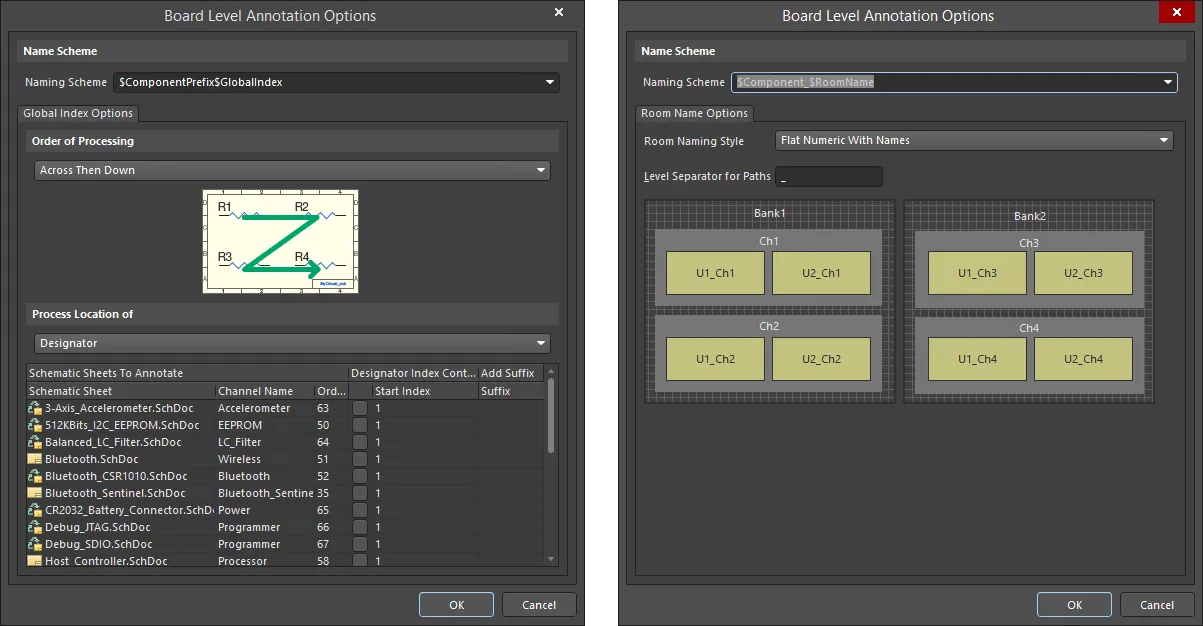
Options and Controls of the Board Level Annotation Options Dialog
Benennungsschema
Verwenden Sie die Dropdown-Liste, um ein vordefiniertes Benennungsschema auszuwählen oder mithilfe gültiger Schlüsselwörter Ihr eigenes Benennungsschema zu definieren. Sie können jede beliebige Kombination gültiger Schlüsselwörter in beliebiger Reihenfolge sowie beliebige nicht alphanumerische Zeichen zur Trennung der Schlüsselwörter auswählen (zum Beispiel "_", "*", ".", und "@"). Wählen Sie aus den unten tabellarisch aufgeführten Schlüsselwörtern.
Schlüsselwort
|
Definition
|
$RoomName
|
Name des zugeordneten Raums, wie durch den im Room Name Options
|
gewählten Stil bestimmt
|
Komponentenpräfix des logischen Bezeichners (z. B. U für U1)
|
$ComponentIndex
|
Index des logischen Komponentenbezeichners (z. B. 1 für U1)
|
$ChannelPrefix
|
Logischer Blattsymbol-Bezeichner
|
$ChannelIndex
|
Index zur Unterscheidung zwischen verschiedenen Kanälen.
|
$ChannelAlpha
|
Kanalindex als alphabetisches Zeichen. Dieses Format ist nur nützlich, wenn Ihr Design insgesamt weniger als 26 Kanäle enthält oder wenn Sie ein hierarchisches Bezeichnerformat verwenden.
|
$SheetDesignator
|
Dem Blattsymbol zugewiesener Bezeichner
|
$SheetNumber
|
Die dem Blatt zugewiesene Blattnummer. Wenn kompilierte Blätter annotiert wurden, werden diese Informationen verwendet.
|
$DocumentNumber
|
Die in Document Number angegebene Document Options.
|
$GlobalIndex
|
Benutzerdefinierter Index. Sie können die Reihenfolge, den Startindex und/oder ein Suffix im Global Index Options für jedes Schaltplandokument festlegen. Der globale Index wird für alle nicht bezeichneten Komponenten berechnet. Wenn Sie neue Komponenten hinzufügen, nachdem Sie eine Annotation auf Platinenebene durchgeführt haben, werden diese Komponenten mit einem neuen globalen Index annotiert, während die vorhandenen Komponenten ihren globalen Index beibehalten. Um den globalen Index für alle Komponenten neu zu berechnen, klicken Sie zuerst auf Reset All.
|
Die folgenden Optionen und Steuerelemente variieren je nach dem annotierten Dokument.
Optionen für den globalen Index
-
Order of Processing - verwenden Sie die Dropdown-Liste, um die gewünschte Verarbeitungsreihenfolge festzulegen. Die grafische Darstellung ändert sich dynamisch entsprechend Ihrer Auswahl:
-
Up Then Across
-
Down Then Across
-
Across Then Up
-
Across Then Down
-
Process Location of - verwenden Sie die Dropdown-Liste, um die Art der zu verarbeitenden Informationen auszuwählen, z. B. Designator.
-
Schematic Sheets To Annotate - eine Liste der Schaltplanblätter. Klicken Sie auf eine Spaltenüberschrift, um die Liste nach diesem Kriterium zu sortieren. Die aufgeführten Informationen umfassen:
-
Schematic Sheet - den Namen des Schaltplanblatts.
-
Channel Name - den Namen des Kanals.
-
Order - die Reihenfolge, in der das aufgeführte Element annotiert wird.
-
Designator Index Control - aktivieren Sie das Kontrollkästchen, um die Steuerung des Bezeichnerindex für das aufgeführte Schaltplanblatt zu aktivieren.
-
Start Index - klicken Sie in diese Spalte und verwenden Sie die Pfeiltasten nach oben/unten, um den Startindex auszuwählen. Sie können auch die gewünschte Indexnummer eingeben.
-
Add Suffix - geben Sie das gewünschte Suffix ein.
Kontextmenü per Rechtsklick
Das Kontextmenü im unteren Rasterbereich enthält die folgenden Befehle:
-
Enable Designator Index Control - auswählen, um alle Designator Index Control Kontrollkästchen zu aktivieren.
-
Disable Designator Index Control - auswählen, um alle Designator Index Control Kontrollkästchen zu deaktivieren.
-
Order Alphabetically - auswählen, um die aufgelisteten Schaltplanblätter alphabetisch zu sortieren.
-
Order by Project Order - auswählen, um die aufgelisteten Schaltplanblätter nach Projektreihenfolge zu sortieren.
Optionen für Raumnamen
-
Room Naming Style - verwenden Sie die Dropdown-Liste, um den Stil für die Benennung von Räumen auszuwählen.
-
Level Separator for Paths - geben Sie das Trennzeichen für Ebenen in Pfaden ein.
-
Annotate - klicken Sie auf die Dropdown-Liste, um Annotate Undesignated, Annotate All oder Annotate Selected auszuwählen. Nach der Auswahl wird Proposed Change List mit dem Bezeichner aktualisiert, der jedem zutreffenden Bauteil zugewiesen werden soll.
-
Reset All - klicken Sie, um alle Bezeichner auf die Standardnamen für kompilierte Bauteile zurückzusetzen. Nachdem die Bauteile zurückgesetzt wurden, zeigt die Spalte Prefix ein Bauteilsymbol mit einem Fragezeichen ( ) an, um zu kennzeichnen, dass das Bauteil nun keinen Bezeichner hat.
-
Back Annotate - verwenden Sie diese Option, um Änderungen aus Ihrem PCB-Design mit den kompilierten Dokumenten im Schaltplaneditor zu synchronisieren. Nach dem Klicken auf die Schaltfläche Back Annotate wird ein Dialogfeld File Explorer geöffnet, in dem Sie die Datei für die Rückannotation auswählen können. Die Rückannotation für Annotation auf Platinenebene funktioniert genauso wie für Annotation auf Schaltplanebene. Erfahren Sie mehr über das Erzeugen der Was-Ist-Datei.
Beachten Sie, dass die Rückannotation eine Legacy-Funktion ist; daher wird empfohlen, Design » Update zu verwenden, um Annotationsänderungen vom PCB zurück in den Schaltplan zu übertragen.
So schließen Sie die Annotation auf Platinenebene ab:
-
Klicken Sie auf die Schaltfläche Accept Changes (Create ECO) . Das Dialogfeld Engineering Change Order wird geöffnet, in dem Sie das ECO validieren, melden und ausführen können.
-
Klicken Sie auf die Schaltfläche Execute Changes und dann auf die Schaltfläche Close , um die Annotation auf Platinenebene auszuführen.
-
Klicken Sie im Dialogfeld Board Level Annotate auf die Schaltfläche Close . Die Datei *.Annotation wird aktualisiert, und Sie können Ihre Annotation auf Platinenebene in Ihren Dokumenten anzeigen. Um die Annotation auf Platinenebene abzuschließen, synchronisieren Sie die Schaltplandokumente mit Ihren PCB-Dokumenten, indem Sie Update PCB Document <Filename> aus dem Menü Design auswählen.
Annotation auf Platinenebene und Device Sheets
Device Sheets sind portabel und können zwischen Designs wiederverwendet werden. In den meisten Fällen sind die Namen der Bauteile in Device Sheets auf den Geltungsbereich dieses Blatts beschränkt und erfordern eine Annotation auf Platinenebene, um in das Design übernommen zu werden, in dem sie platziert sind.
Die Annotation auf Platinenebene ist für Device Sheets relevant, weil verschiedene Device Sheets innerhalb eines Projekts doppelte Bezeichner enthalten können, was zu Kompilierungsfehlern führt. Die Annotation auf Platinenebene kann solche Namenskonflikte auflösen, wobei die Änderungen in einer Datei *.Annotation gespeichert werden, die unter dem Unterordner Settings - Annotation Documents angezeigt wird.
Standardnamen für kompilierte Bauteile
Standardnamen sind erforderlich, um zwischen den verschiedenen Instanzen der physischen Darstellungen von Bauteilen zu unterscheiden. Diese Standardnamen werden in Ihren Dokumenten angezeigt und verwendet, wenn Sie keine Annotation auf Platinenebene durchgeführt haben, um Ihre kompilierten (physischen) Bauteile zu annotieren. Wenn Sie das Dialogfeld Board Level Annotate zum ersten Mal öffnen, werden die Standardnamen in der Spalte PCB Component Instance eingetragen.
Die Standardbenennung kompilierter Bauteile gilt auch für Multi-Channel-Designs, die innerhalb eines Projekts mehrfach auf dasselbe Blatt verweisen. Dies geschieht entweder durch das Platzieren mehrerer Blattsymbole, die im Schaltplandokument auf dasselbe Blatt verweisen, oder durch das Einfügen des Schlüsselworts Repeat in den Bezeichner eines Blattsymbols, um ein Blatt mehrfach zu instanziieren.
Dies erleichtert zwar die Wiederholung von Schaltungen, stellt aber auch eine Herausforderung hinsichtlich der Annotation dar. In einem Multi-Channel-Design kann es nur eine logische Instanz jedes Bauteils mit einem eigenen eindeutigen Bezeichner geben, unabhängig davon, wie viele „Kopien“ davon auf dem PCB vorhanden sind. Die Registerkarte Multi-Channel tab des Dialogfelds Project Options (Project » Project Options) stellt sicher, dass jeder Kanal mit einem Standardnamen auf Basis von Room Naming Style und Component Naming Designator Format eindeutig annotiert wird.
Registerkarte „Multi-Channel“
Räume sind Bereiche, die die Platzierung und Annotation von Bauteilen in Multi-Channel-Designs unterstützen. Genauer gesagt ist ein Kanal im Schaltplan eine Instanz eines wiederholten Blatts, und auf dem PCB wird jeder Kanal durch einen Raum dargestellt. Sobald Bauteile einem Raum zugewiesen wurden, bewegen sie sich mit, wenn der Raum verschoben wird, sodass sich separate Kanäle leicht steuern und identifizieren lassen.
Räume spielen eine wichtige Rolle bei Kanalbezeichnungen und sorgen für eindeutige Namen.
Logische Bezeichner werden den Bauteilen auf der Registerkarte Editor zugewiesen. Physische Bezeichner werden den Bauteilen zugewiesen, wenn sie im PCB-Design platziert werden oder wenn Sie eine Annotation auf Platinenebene durchgeführt haben. In Multi-Channel-Designs können die logischen Bezeichner für Bauteile in wiederholten Kanälen gleich sein, aber jedes Bauteil muss im PCB-Design einen eindeutigen physischen Bezeichner haben. Dies kann erreicht werden, indem Room Name an den Bauteilnamen angehängt wird, wie im Feld Component Naming unten gezeigt.
Die Registerkarte Multi-Channel tab des Dialogfelds Project Options ermöglicht es Ihnen, Room Naming Style und Component Naming Designator Format für Ihre Designs festzulegen. Durch die Steuerung des Multi-Channel-Bezeichnerformats in diesem Dialogfeld steuern Sie die Zuordnung vom einzelnen logischen Bauteil auf der Registerkarte Editor zu den mehreren physischen Instanzen auf dem PCB. Die Registerkarte ist im Wesentlichen in zwei Bereiche unterteilt – Room Naming und Component Naming.

Die Registerkarte Multi-Channel ermöglicht flexible Standardbenennungsformate in Multi-Channel-Designs.
Raumbenennung
Verwenden Sie die Dropdown-Liste Room Naming Style, um das für die Räume in Ihrem Design erforderliche Benennungsformat festzulegen. Diese Räume werden standardmäßig erstellt, wenn Sie die Projektschaltpläne mit dem PCB aktualisieren. Es stehen fünf Stile zur Verfügung — zwei flache und drei hierarchische.
Flache Formate für Raumnamen
|
Hierarchische Formate für Raumnamen
|
Flach numerisch mit Namen
|
Numerischer Namenspfad
|
Flach alphabetisch mit Namen
|
Alphabetischer Namenspfad
|
Gemischter Namenspfad
|
Hierarchische Raumnamen werden gebildet, indem alle Bezeichner der kanalisierten Blattsymbole (ChannelPrefix + ChannelIndex) in der relevanten Kanalpfadhierarchie aneinandergereiht werden.
Wenn Sie einen Stil für die Raumbenennung aus der Liste auswählen, wird die grafische Darstellung dynamisch aktualisiert, um die Benennungskonvention widerzuspiegeln, die im Design erscheinen wird. Die größeren schraffierten Bereiche stellen die Kanäle der oberen Ebene (oder Bänke) dar, und die darin schattierten Bereiche repräsentieren die Kanäle der unteren Ebene. Wenn das Design kompiliert wird, wird für jedes Blatt im Design ein Raum erstellt, einschließlich jeder Bank und jedes Kanals der unteren Ebene.
Verwenden Sie das Feld Level Separator for Paths, um das erforderliche Zeichen/Symbol zum Trennen der Pfadinformationen bei Verwendung der hierarchischen Benennungsstile anzugeben. Es gibt keine Einschränkungen für das als Ebenentrennzeichen verwendete Zeichen, jedoch ist ein einzelnes nicht alphanumerisches Zeichen leichter lesbar.
Bauteilbenennung
Für die Benennung von Bauteilen stehen mehrere Bezeichnerformate zur Verfügung. Sie können ein Format auswählen oder mithilfe gültiger Schlüsselwörter Ihr eigenes definieren. Definieren Sie das Format Component Naming, indem Sie es aus der Dropdown-Liste Designator Format auswählen. Es gibt acht vordefinierte Formate — fünf flache und drei, die in einem hierarchischen Kontext verwendet werden können:
Flache Bezeichnerformate
|
$Component$ChannelAlpha
|
$Component_$ChannelPrefix$ChannelAlpha
|
$Component_$ChannelIndex
|
$Component_$ChannelPrefix$ChannelIndex
|
$ComponentPrefix_$ChannelIndex_$ComponentIndex
|
Hierarchische Bezeichnerformate
|
$Component_$RoomName
|
$RoomName_$Component
|
$ComponentPrefix_$RoomName_$ComponentIndex
|
Die flachen Bezeichnerformate benennen jeden Bauteilbezeichner in einer linearen Folge, beginnend mit dem ersten Kanal und unter Vermeidung doppelter Bezeichner. Die hierarchischen Bezeichnerformate enthalten den Room Name im Bezeichner eines Bauteils. Wenn der gewählte Room Naming Style einer der beiden möglichen flachen Stile ist, dann ist auch der Stil für den Bauteilbezeichner flach. Wurde jedoch ein hierarchischer Stil für den Room Naming Style gewählt, ist auch der Bauteilbezeichner hierarchisch, da die Pfadinformationen im Format enthalten sind.
Eigenes Bezeichnerformat definieren
Sie können Ihr eigenes Bauteilbezeichnerformat definieren, indem Sie direkt in das Feld Designator Format schreiben und dabei gültige Schlüsselwörter verwenden. Wählen Sie aus einer beliebigen Kombination der folgenden Schlüsselwörter, um die Formatzeichenfolge zu erstellen.
Schlüsselwort
|
Definition
|
$RoomName
|
Name des zugehörigen Raums, wie durch den im Feld Room Naming Style gewählten Stil bestimmt
|
$Component
|
Logischer Bauteilbezeichner (z. B. U1)
|
$ComponentPrefix
|
Präfix des logischen Bauteilbezeichners (z. B. U für U1)
|
$ComponentIndex
|
Index des logischen Bauteilbezeichners (z. B. 1 für U1)
|
$ChannelPrefix
|
Logischer Blattsymbolbezeichner
|
$ChannelIndex
|
Index, der zur Unterscheidung zwischen verschiedenen Kanälen angegeben wird
|
$ChannelAlpha
|
Kanalindex als alphabetisches Zeichen ausgedrückt. Dieses Format ist nur nützlich, wenn das Design insgesamt weniger als 26 Kanäle enthält oder wenn Sie ein hierarchisches Bezeichnerformat verwenden.
|
Das Room Naming Style ist für die Bauteilbenennung nur relevant, wenn die Zeichenfolge $RoomName in Designator Format enthalten ist.
Anzeigen physischer Namen in Ihren Dokumenten
Ihr Design wird auf der Registerkarte Editor erstellt. Kompilierte Dokumente (physische Darstellungen Ihres Designs) sind sichtbar und können durch Klicken auf die Registerkarte compiled document aufgerufen werden, die sich unten im Schaltplandokument im Designbereich befindet.
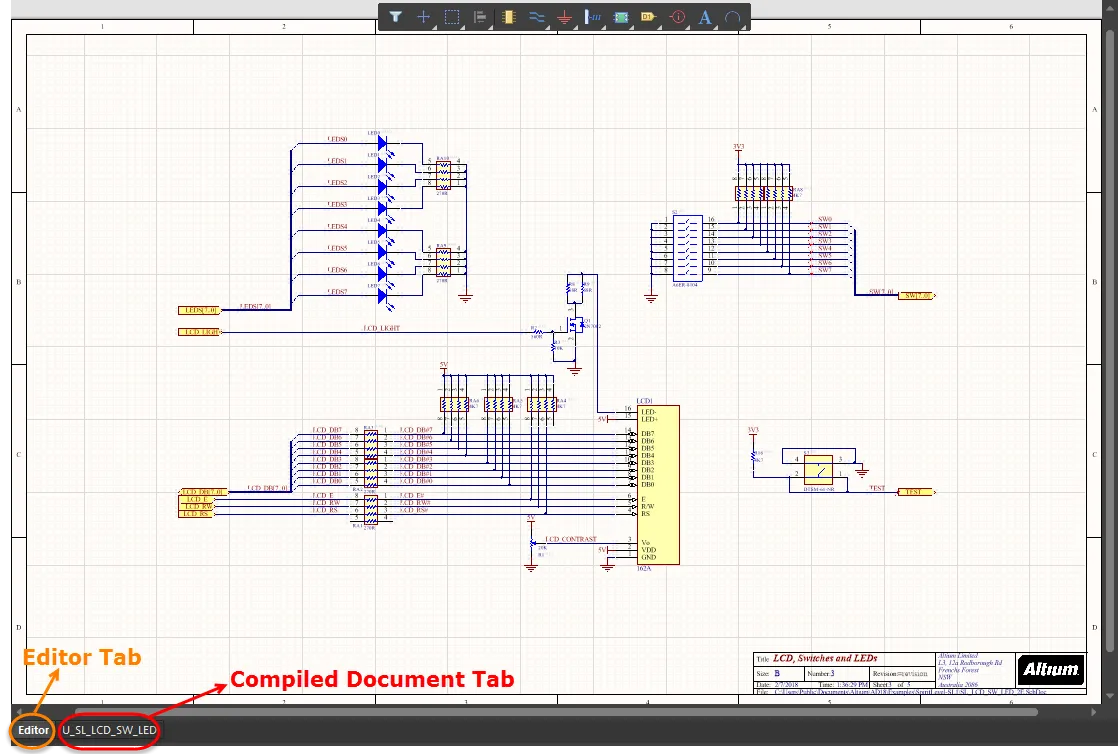
Beispiele für Registerkarten im Designbereich
Sie können Anzeigeeinstellungen für die physischen Namen in kompilierten Dokumenten auf der Seite Schematic - Compiler des Preferences Dialogs festlegen. Im Bereich Compiled Names Expansion wählen Sie aus, ob die kompilierten (physischen) Namen von Designators, Net Labels, Ports, Sheet Number und/oder Document Number erweitert angezeigt werden sollen.
Sie können auch die zugehörige Dropdown-Liste verwenden, um auszuwählen, wie die Objekte angezeigt werden. Zur Auswahl stehen Never display superscript (erweiterte Namen werden nie angezeigt), Always display superscript (erweiterte Namen werden immer angezeigt) oder Display superscript if necessary (erweiterte Namen werden nur angezeigt, wenn sie sich von der Quelle unterscheiden).
Die Hochstellungsoptionen gelten sowohl für die Registerkarte Editor als auch für die Registerkarten compiled document . Auf der Registerkarte Editor werden die kompilierten Namen hochgestellt angezeigt; auf der Registerkarte compiled document wird der logische Name (der Name auf der Registerkarte Editor ) hochgestellt angezeigt.
Verwenden Sie den Befehl Design » Update PCB Document, um einen Übertragungsprozess zu starten, der automatisch für jedes Schaltplanblatt im Design eine Komponenteklasse, für jede Komponenteklasse einen Raum erstellt und außerdem die Komponenten jeder Klasse in ihrem Raum gruppiert, sodass sie für die Platzierung bereit sind.

 AI-localized